Featureliste
 Featureliste
Hilfe-
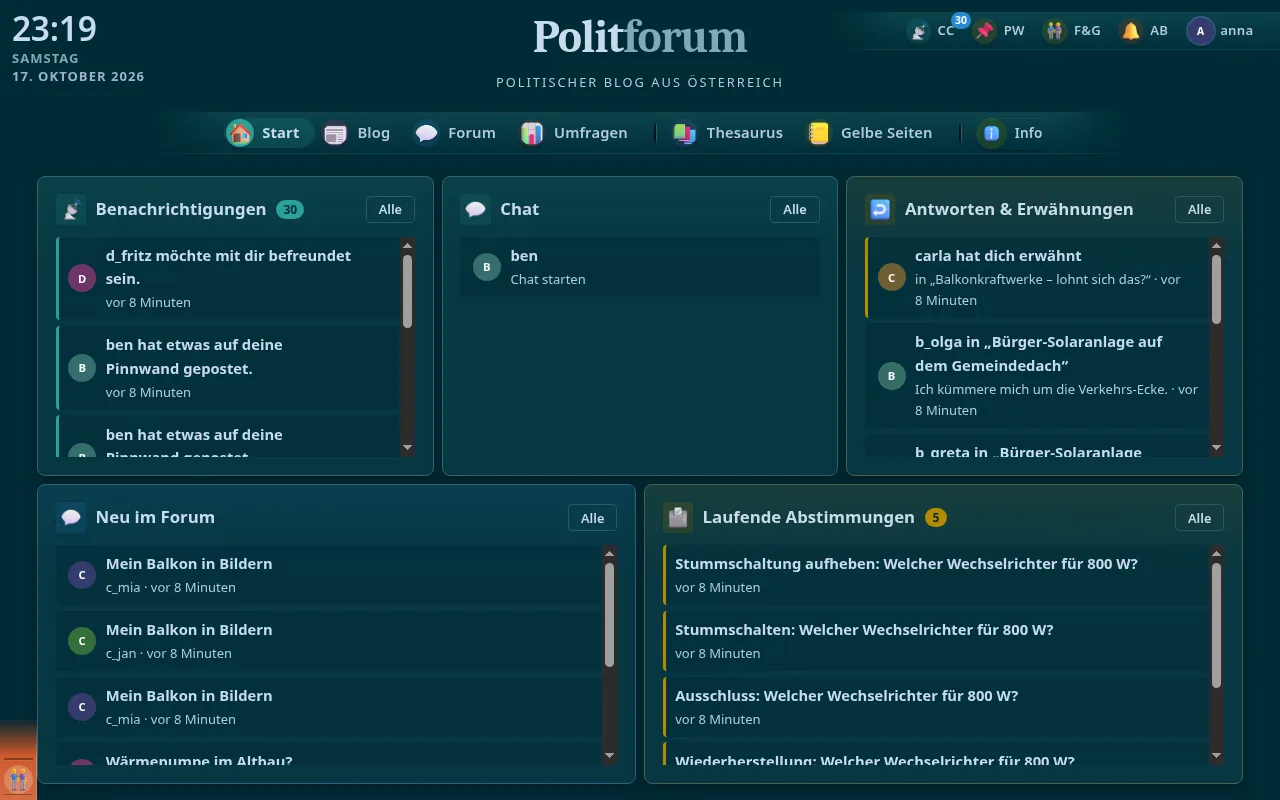
Die eigene Startseite aus Widgets, scrollfrei auf einen Blick; Gäste sehen ein Standard-Raster.
-
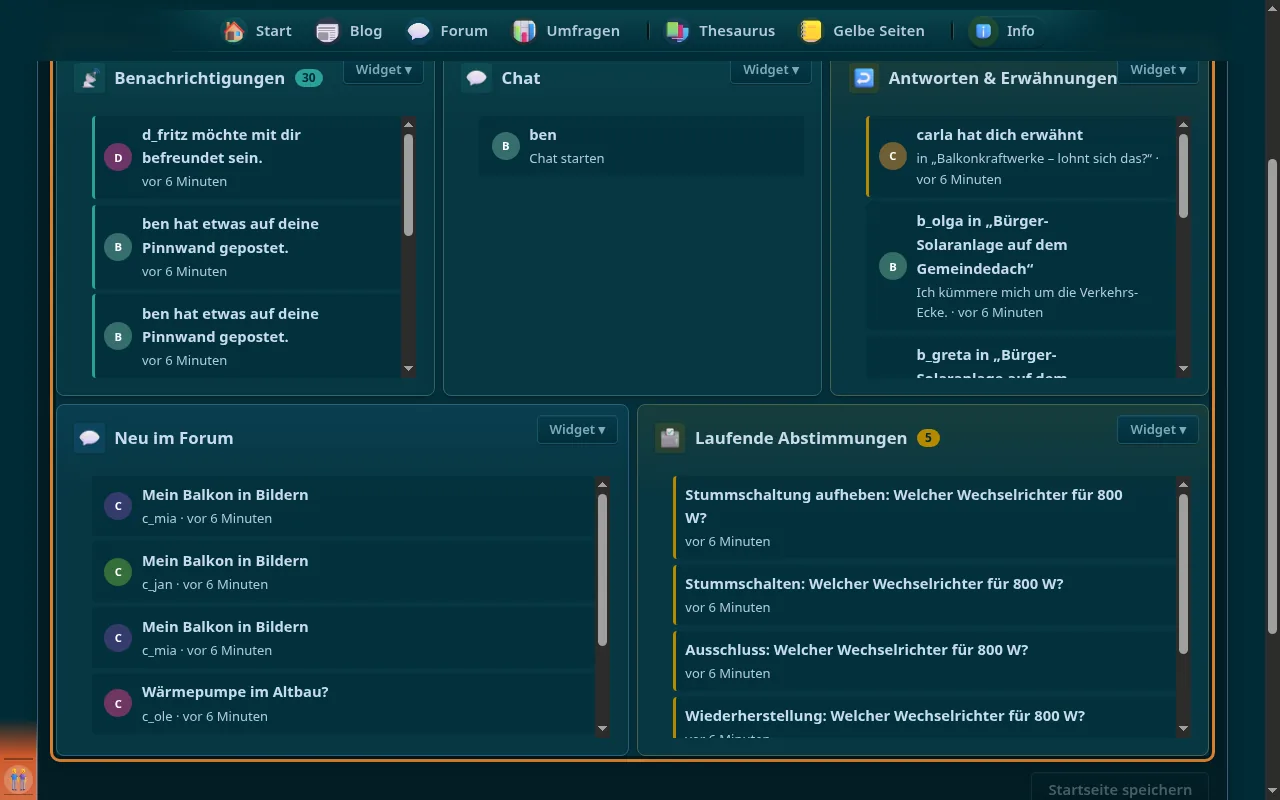
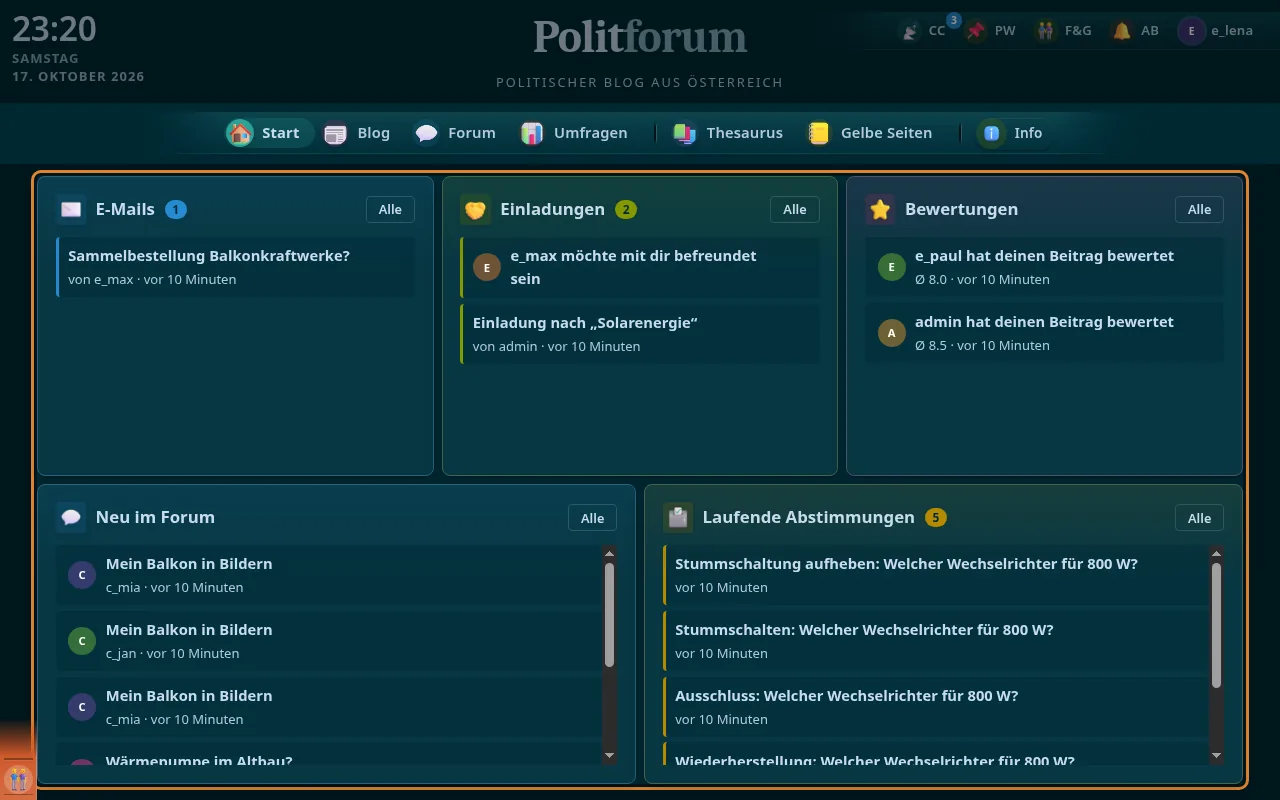
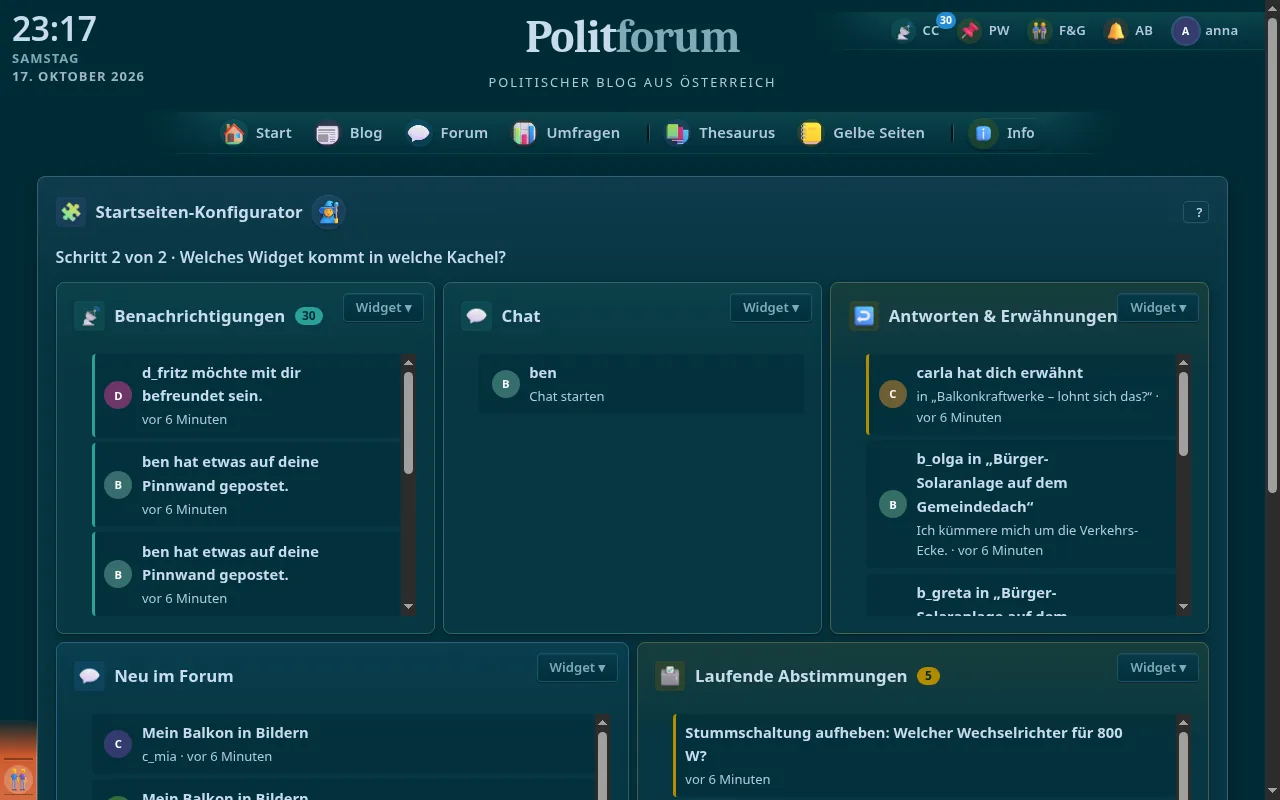
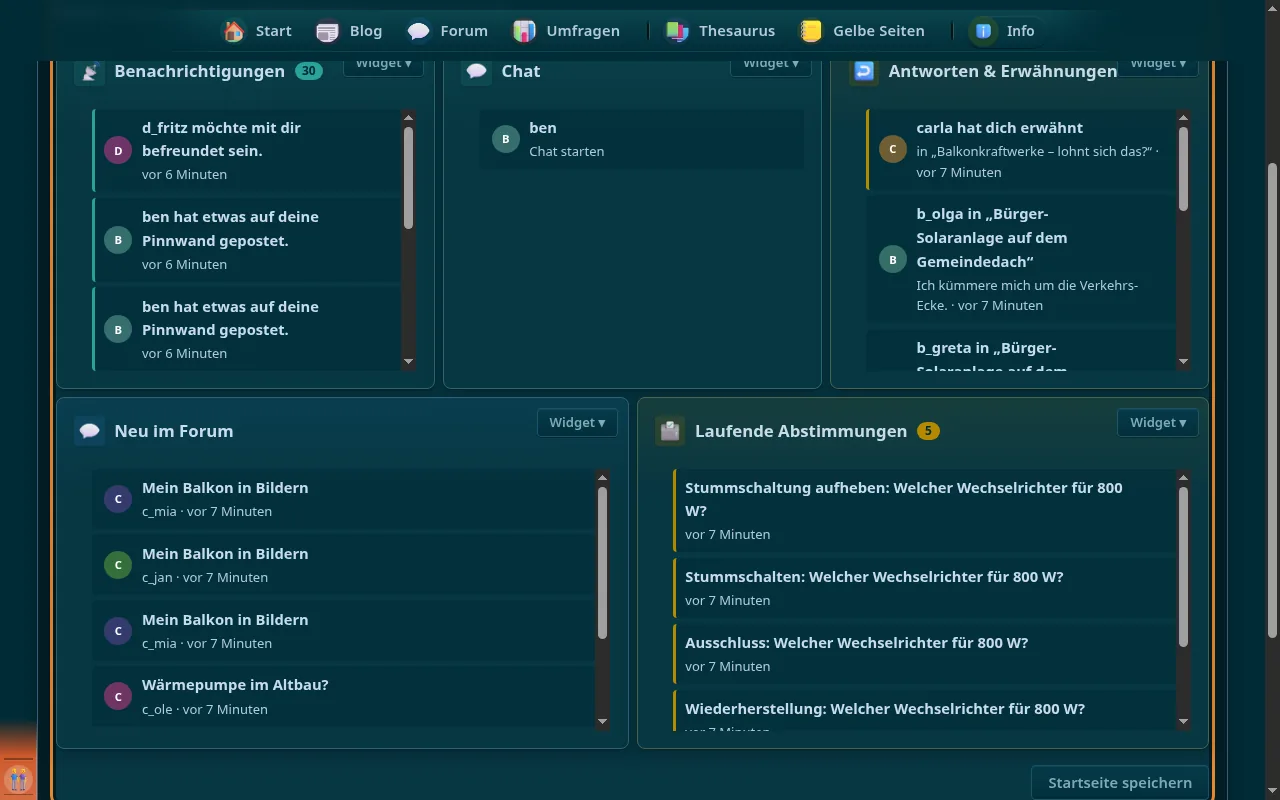
Die Startseite zeigt bis zu 3 Reihen mit je bis zu 5 Kacheln, jede mit einem Widget – alles auf einen Blick, ohne zu scrollen.
-
Auf großen Bildschirmen teilen sich die Kacheln die ganze Höhe; was nicht passt, scrollt innerhalb der Kachel. Am Handy stehen die Kacheln untereinander.
-
Ohne eigene Einstellung sehen Mitglieder Benachrichtigungen, Chat, Antworten, Neu im Forum und Abstimmungen; Gäste Neu im Forum, Abstimmungen und Neue Mitglieder.
-
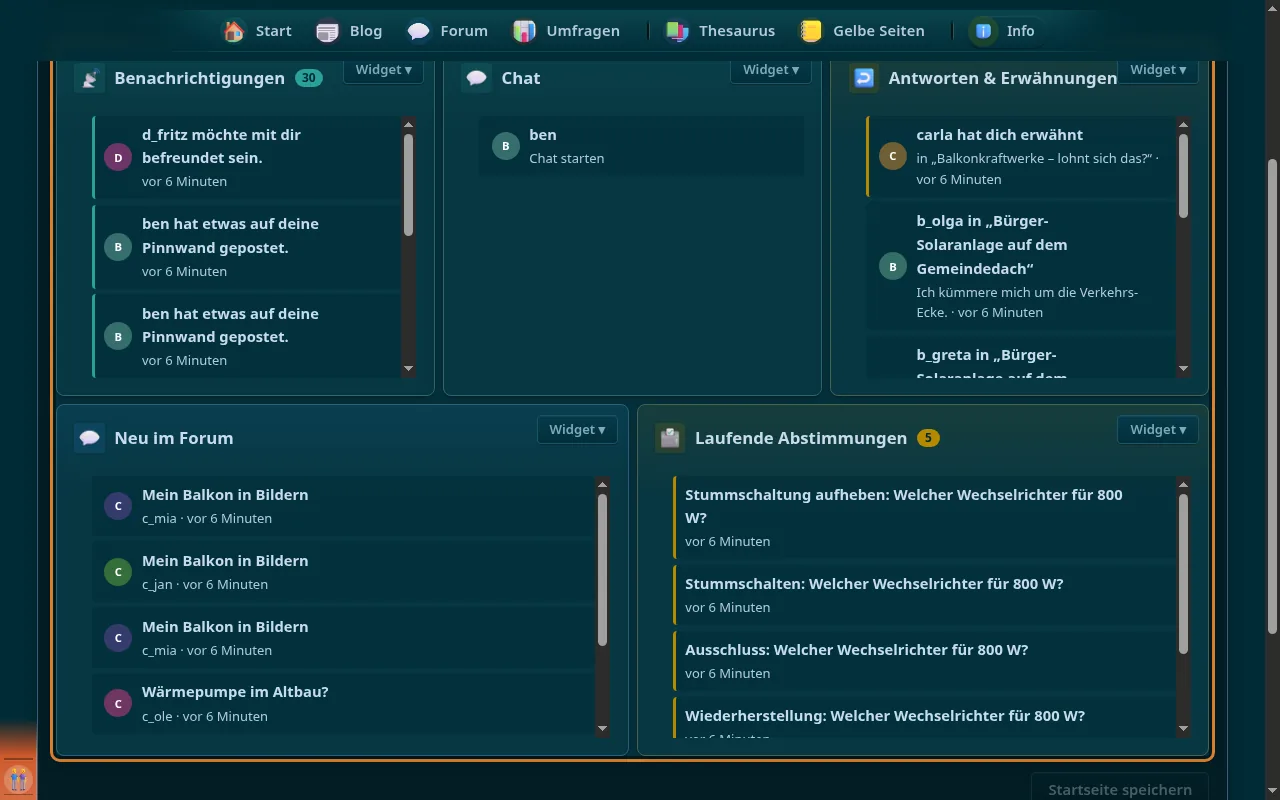
Ein Klick auf „Alle“ öffnet die zugehörige Seite mit allen Einträgen.
-
-
Nach dem Anmelden landest du direkt auf deiner Startseite – ohne überflüssige Meldung.
-
Bausteine mit Inhalten, die sich ändern. Persönliche Widgets gibt es nur für angemeldete Mitglieder.
-
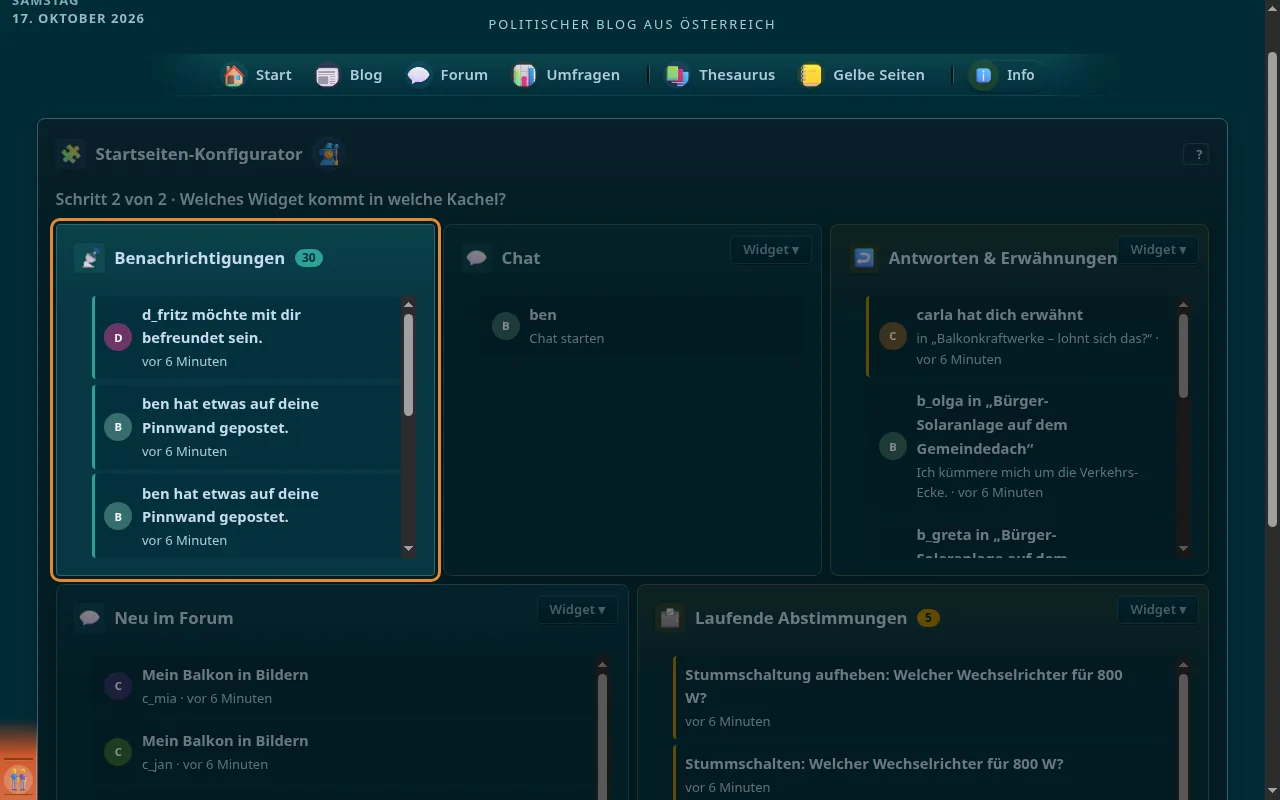
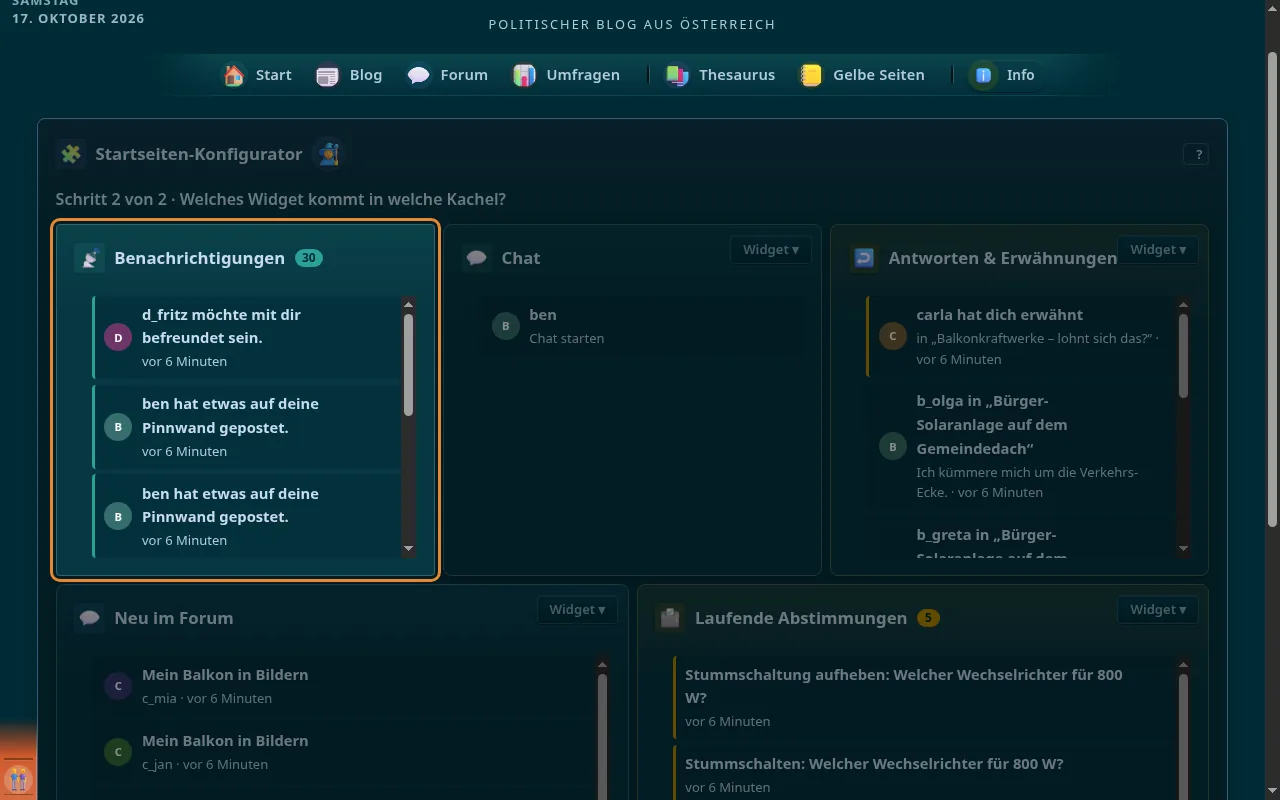
Deine letzten sechs Benachrichtigungen, ungelesene hervorgehoben, mit Zähler.
-
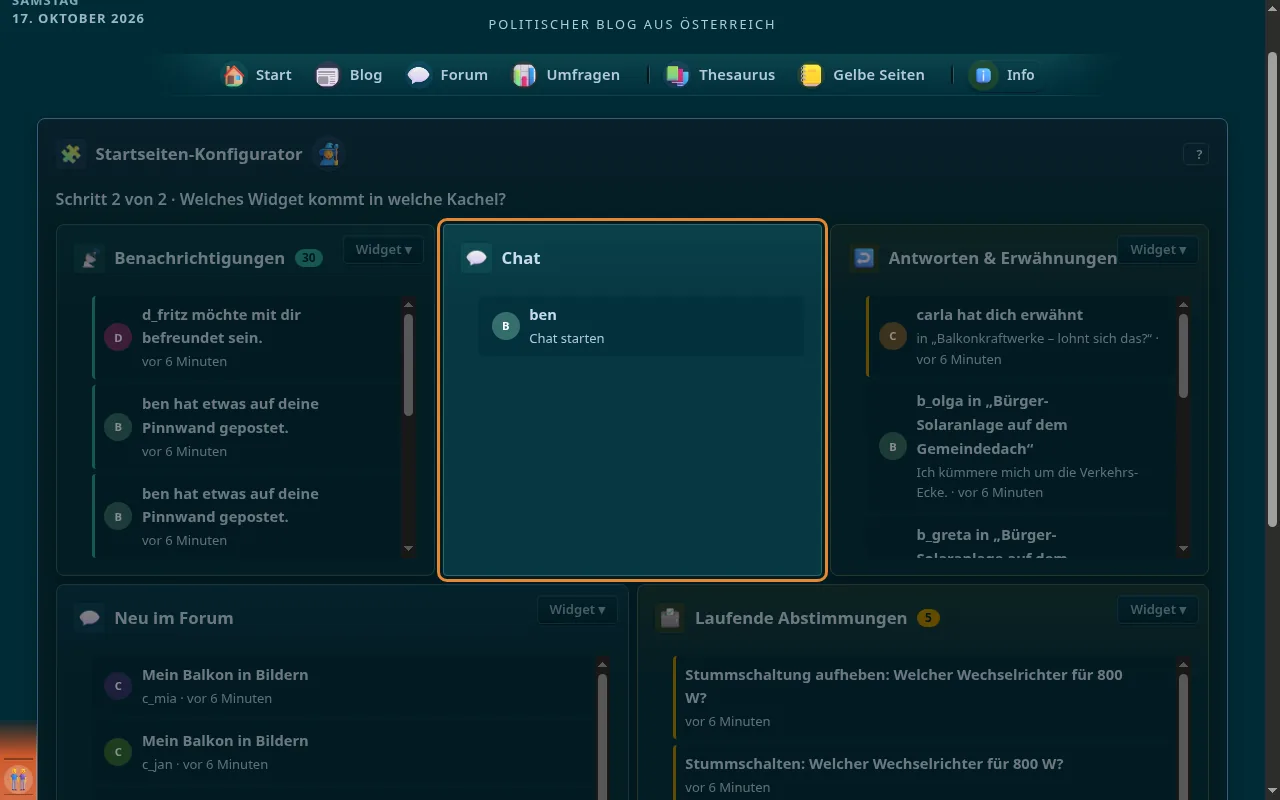
Deine Freunde – ein Klick startet den Chat mit ihnen.
-
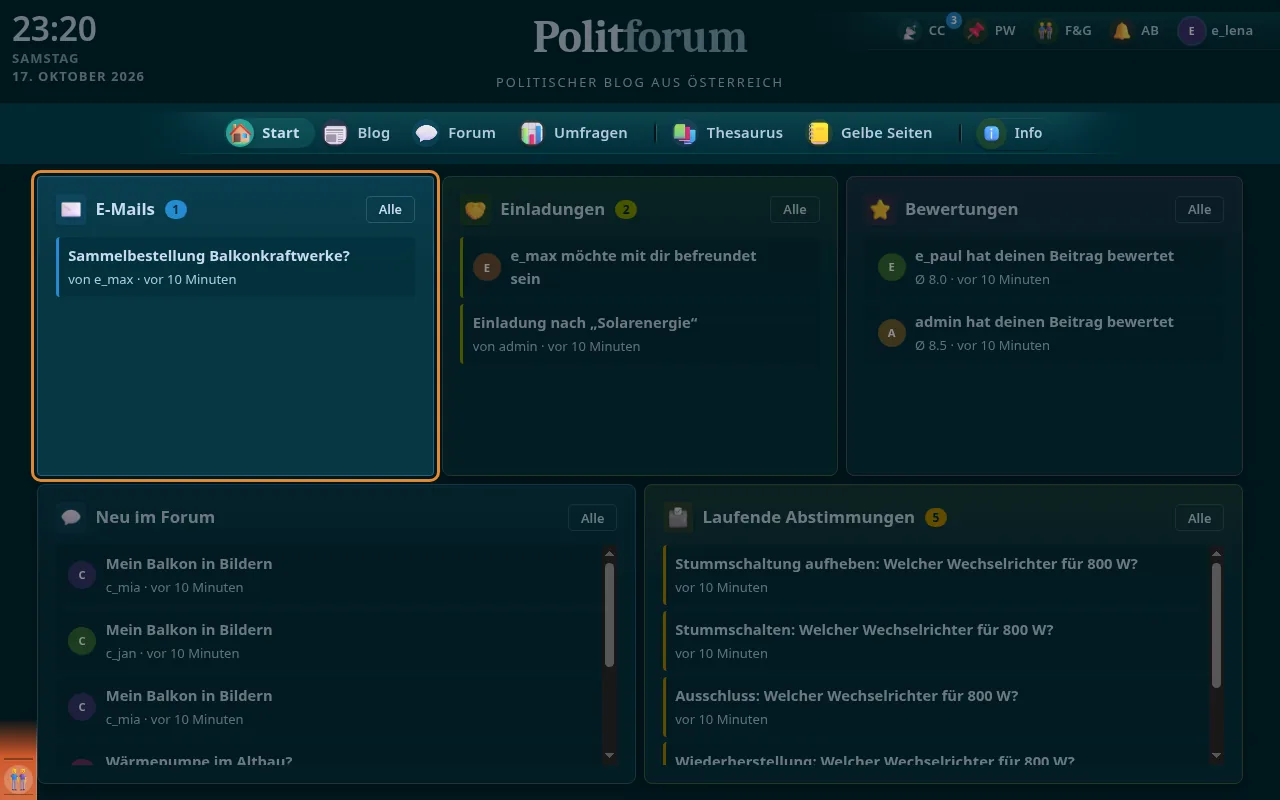
Deine E-Mail-Unterhaltungen über politforum.net, ungelesene hervorgehoben.
-
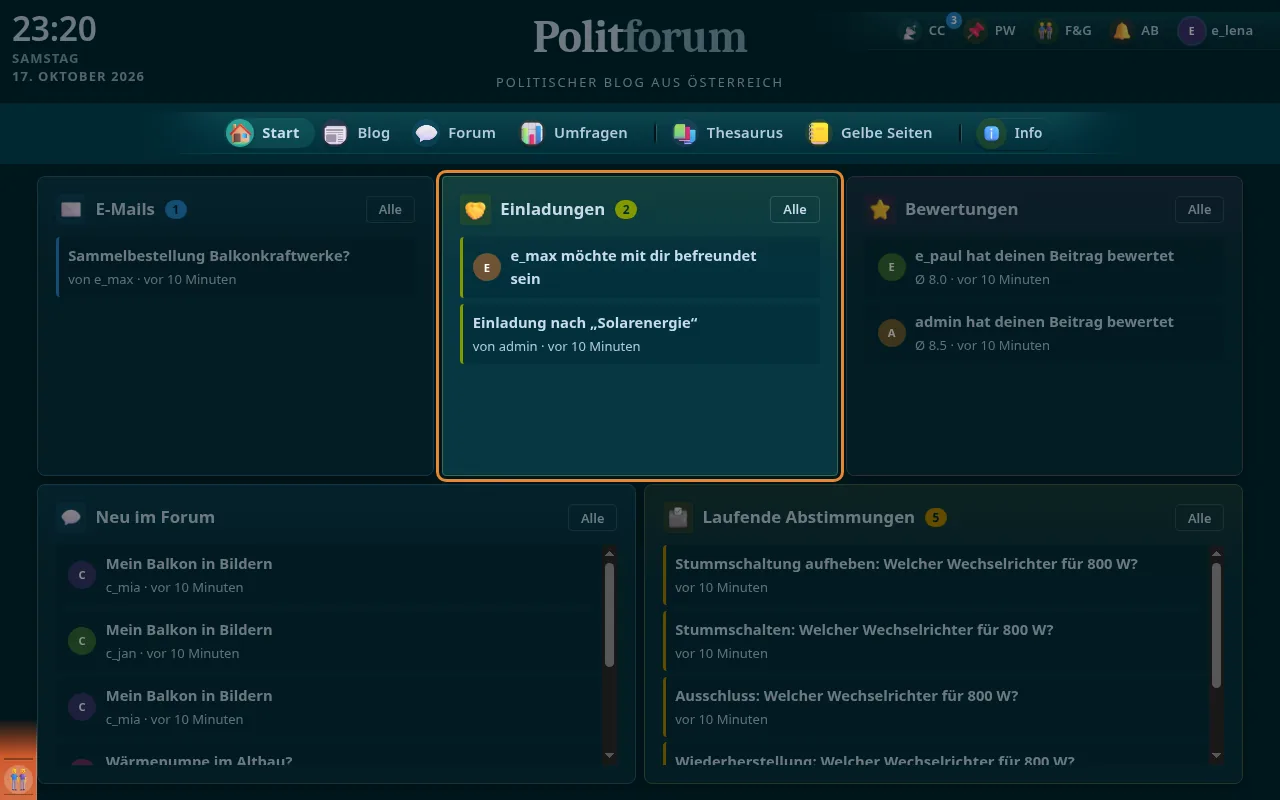
Offene Freundschaftsanfragen und Einladungen in Bereiche und Threads.
-
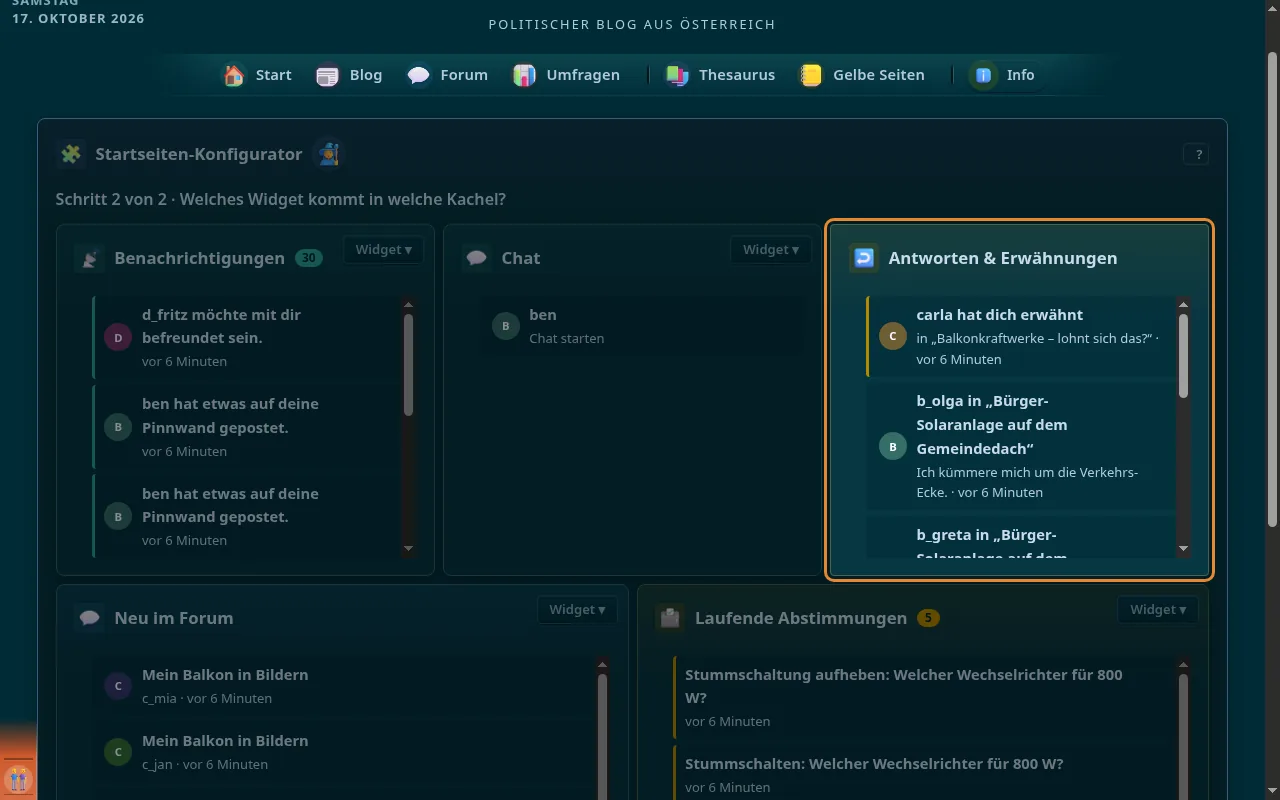
Wer dich erwähnt oder in deinen Threads geantwortet hat – nur, was du sehen darfst.
-
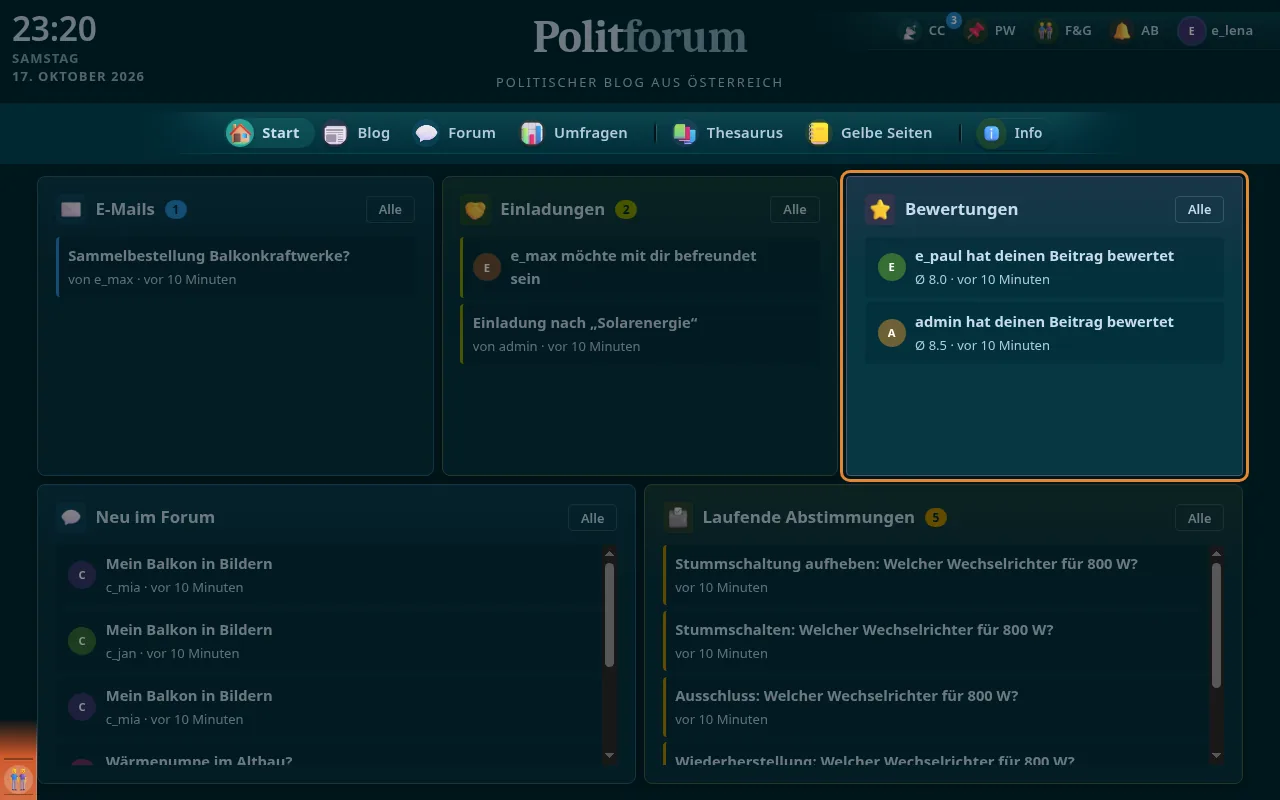
Die zuletzt erhaltenen Bewertungen deiner Beiträge mit Durchschnitt.
-
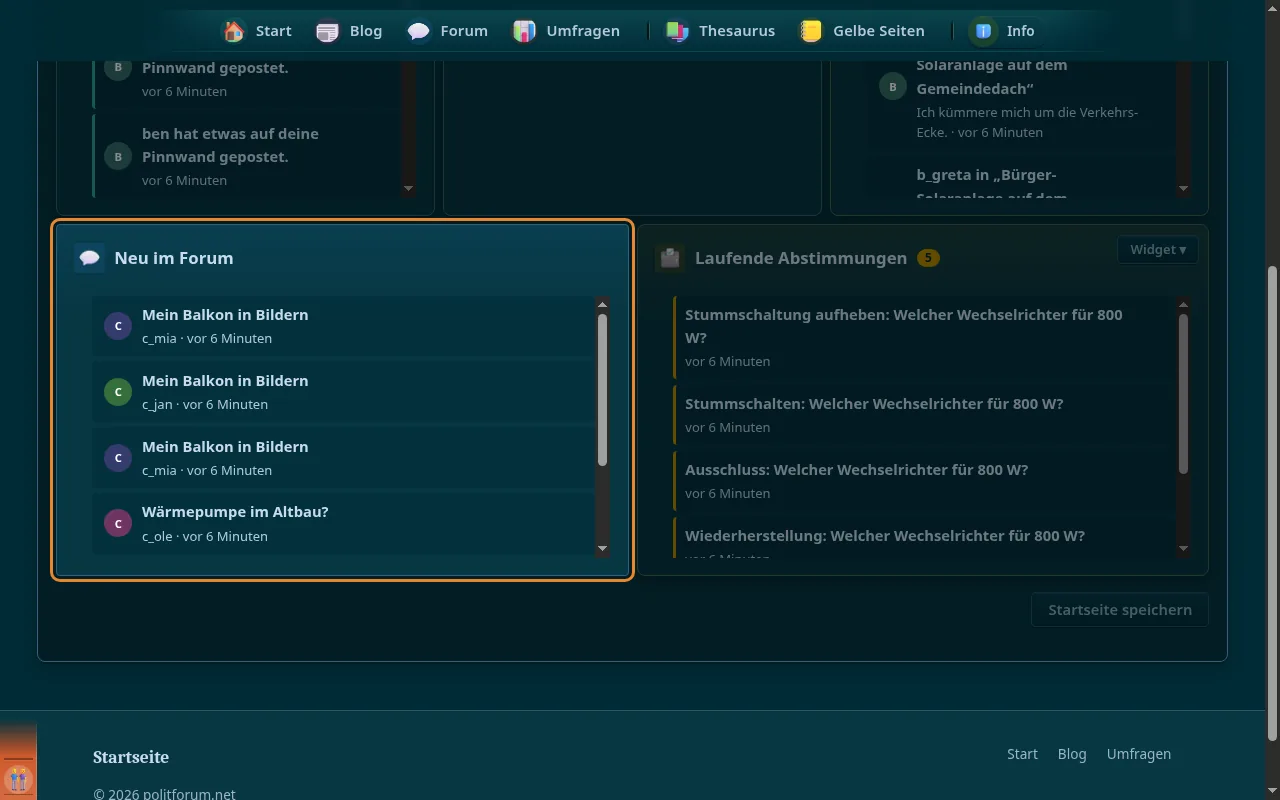
Die neuesten Beiträge in Threads, die du lesen darfst.
-
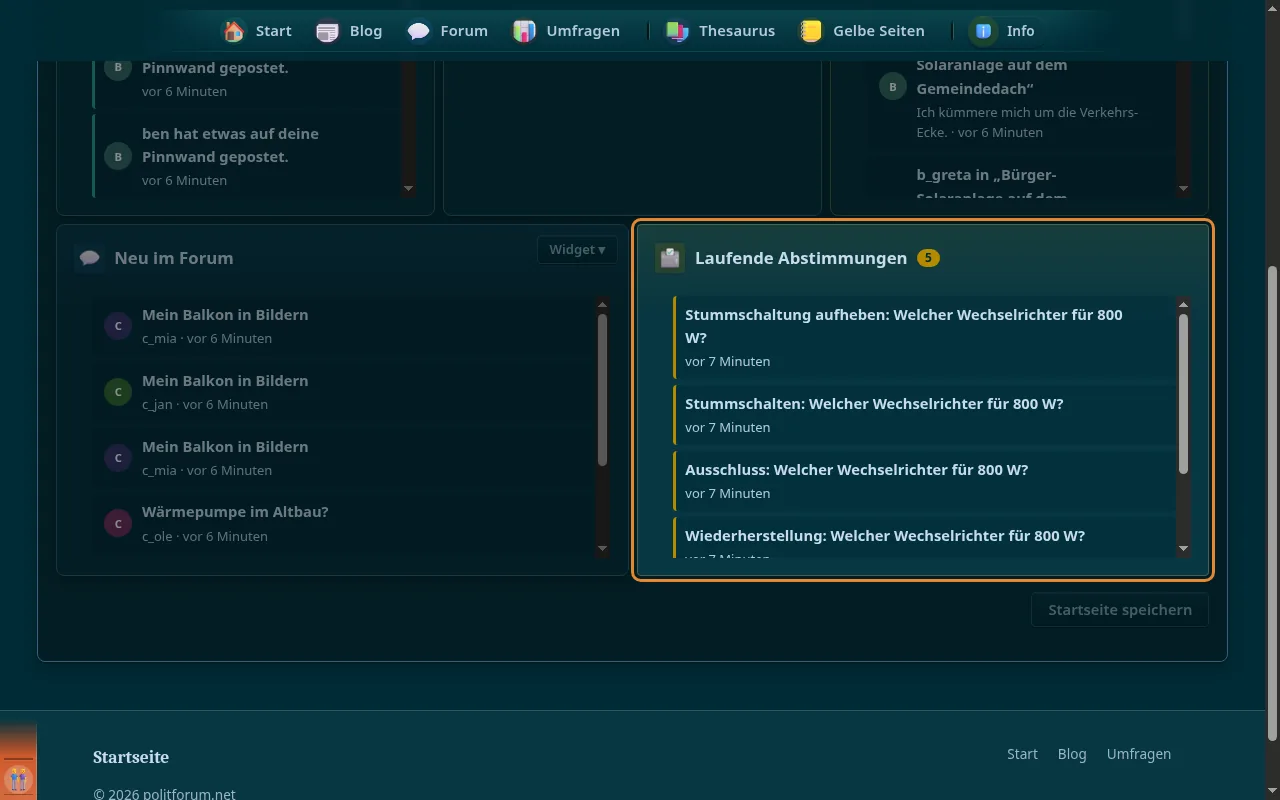
Offene Abstimmungen, die du sehen darfst.
-
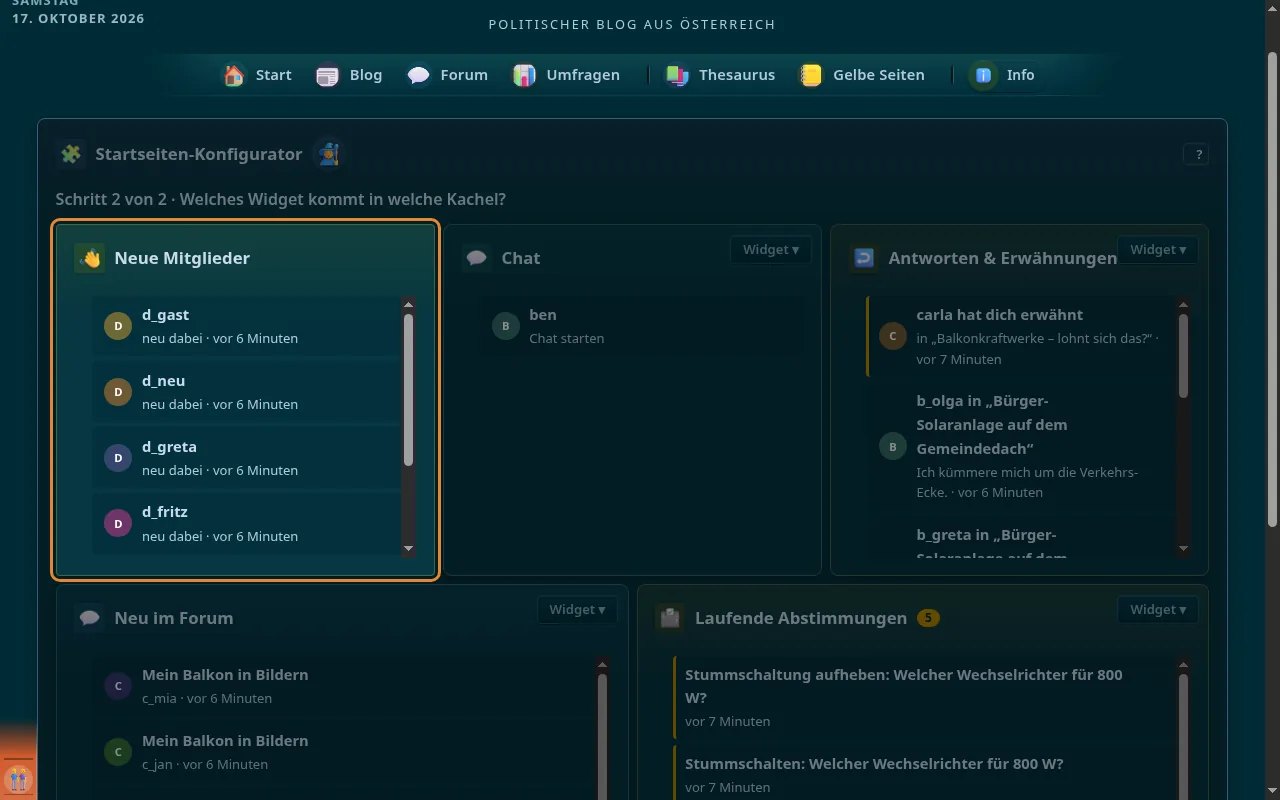
Wer zuletzt beigetreten ist (Benutzernamen).
-
Die sechs neuesten Blogbeiträge; „Alle“ führt zum Blog.
-
Die ganze Forum-Startseite in einer Kachel – alles funktioniert wie auf der Seite, Links öffnen im ganzen Fenster.
-
Das Mitgliederverzeichnis in einer Kachel, mit Sortierung, Filter und Karten.
-
Der Thesaurus der Argumentation in einer Kachel.
-
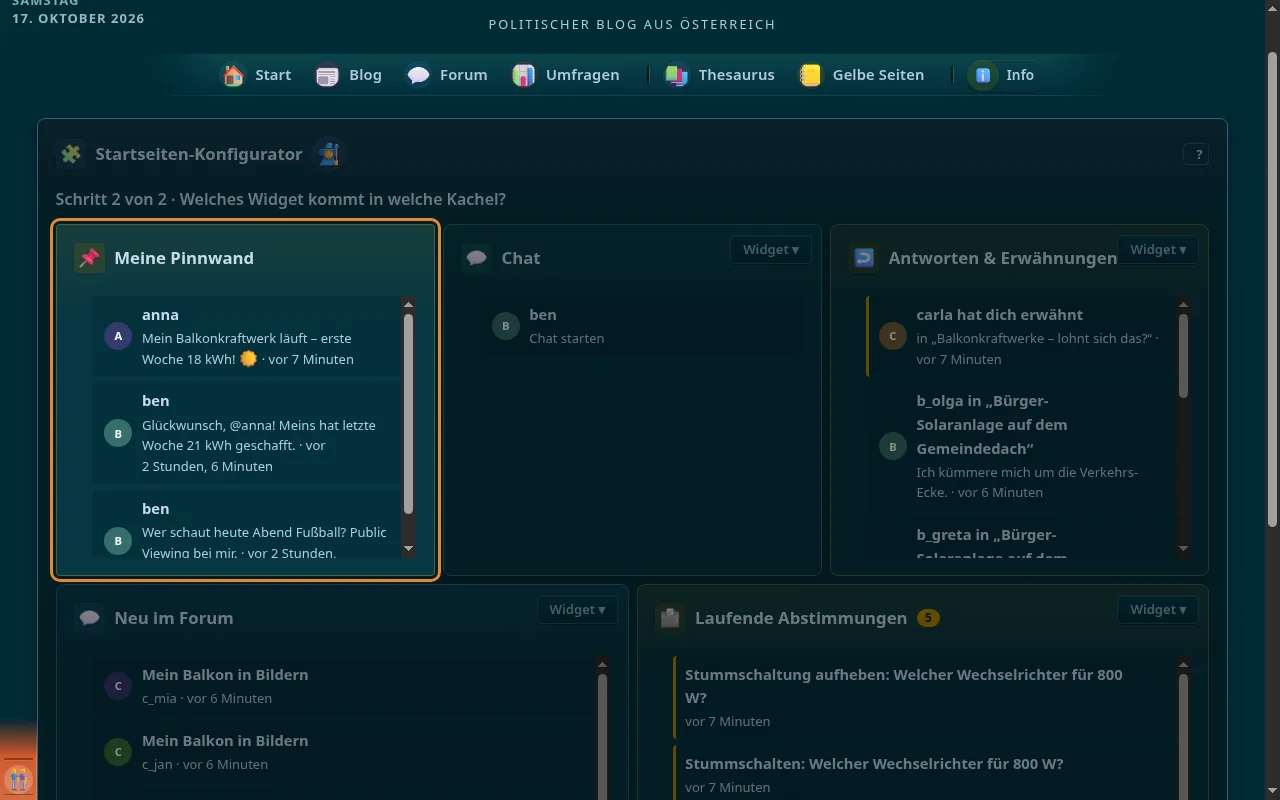
Die letzten Einträge auf deiner eigenen Pinnwand.
-
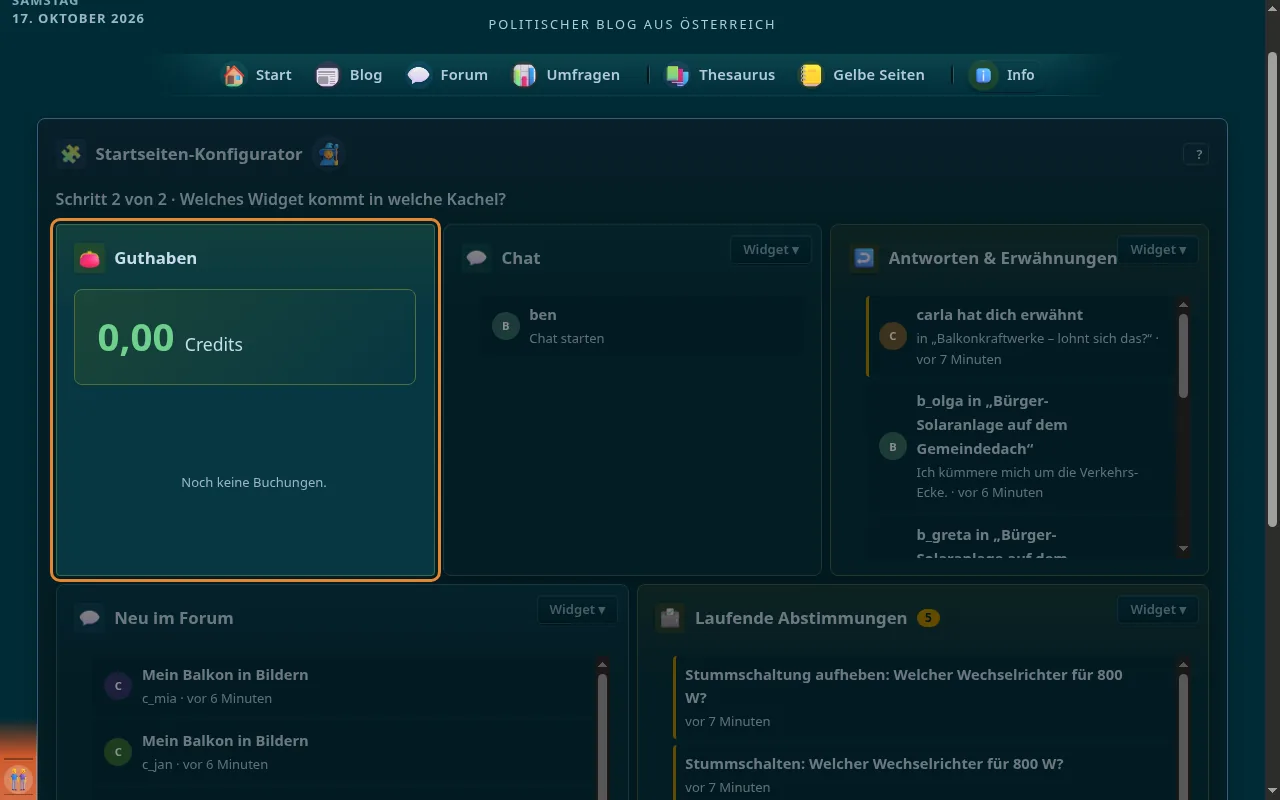
Dein Kontostand in Credits und die letzten Buchungen.
-
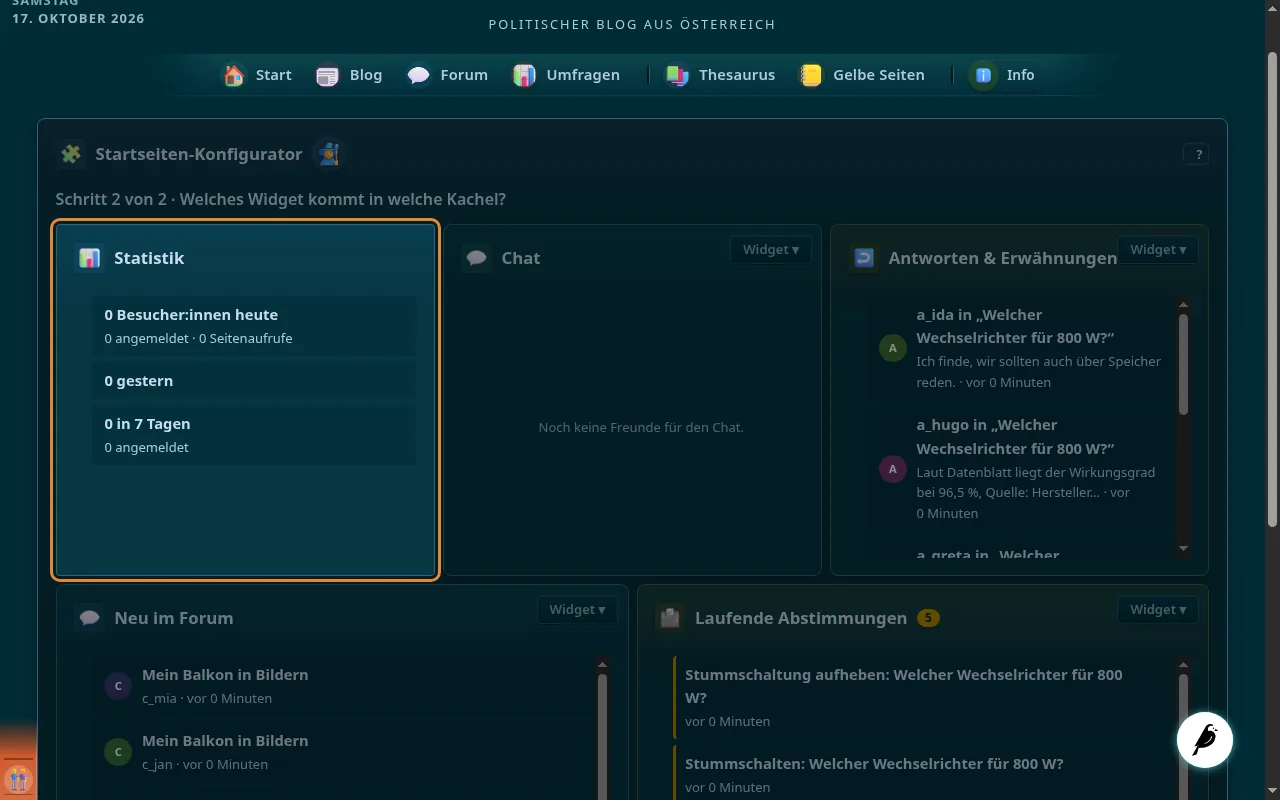
Besucher:innen heute, gestern und in den letzten 7 Tagen – nur für Admins und Freigegebene.
-
-
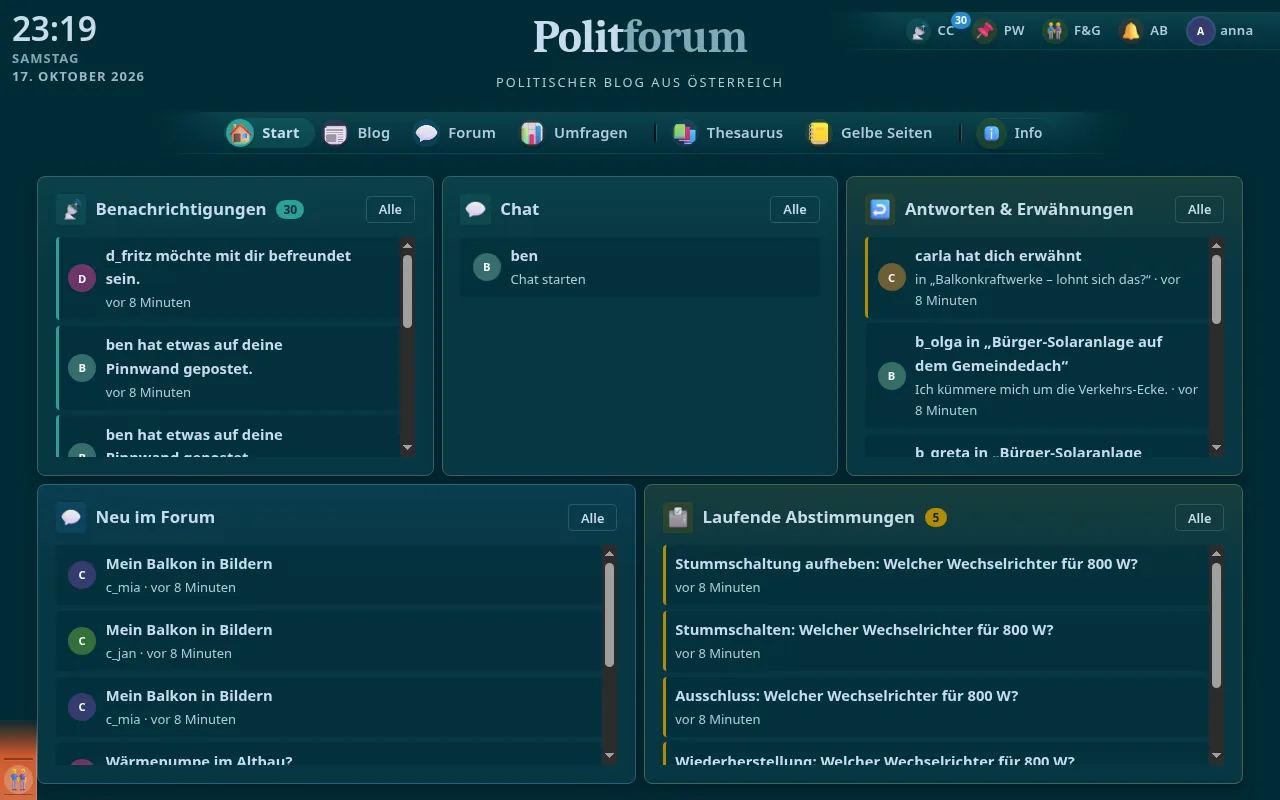
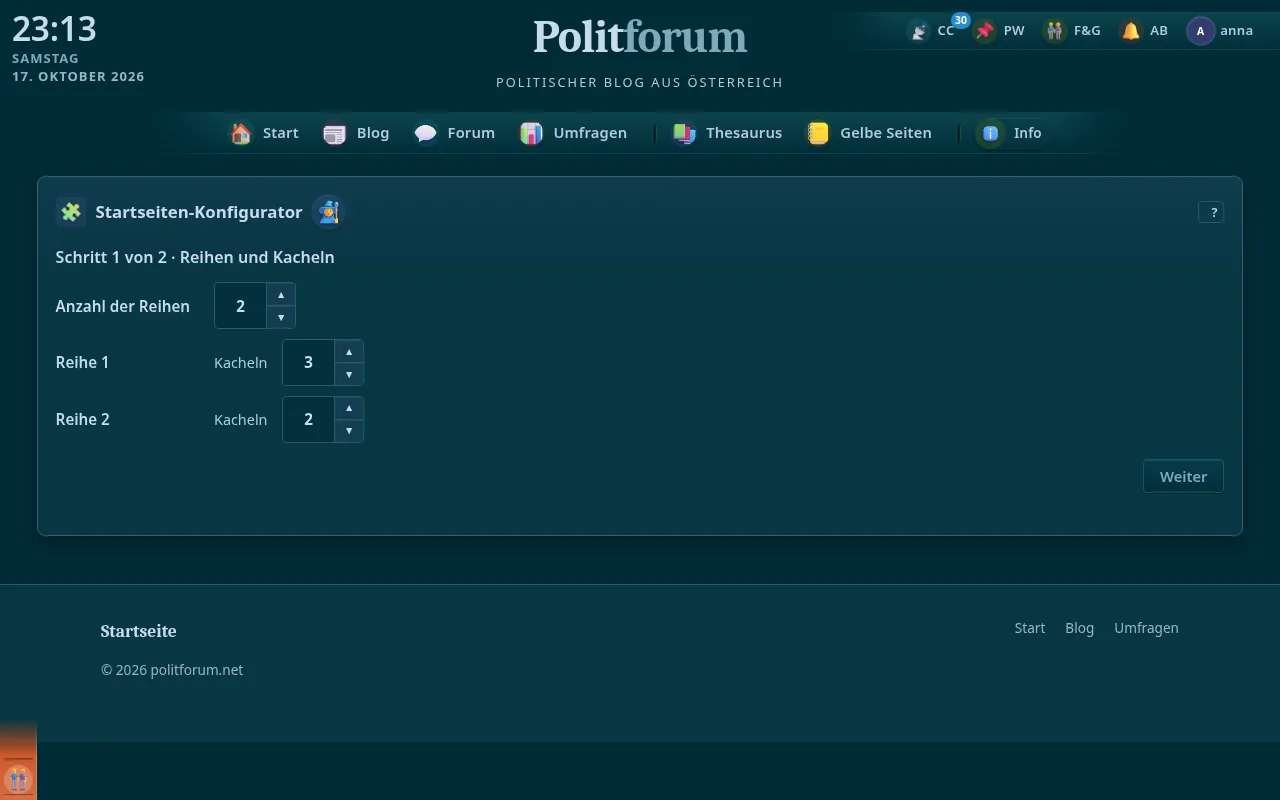
Stell dir deine Startseite selbst zusammen – so, wie sie danach aussieht, mit echten Inhalten.
-
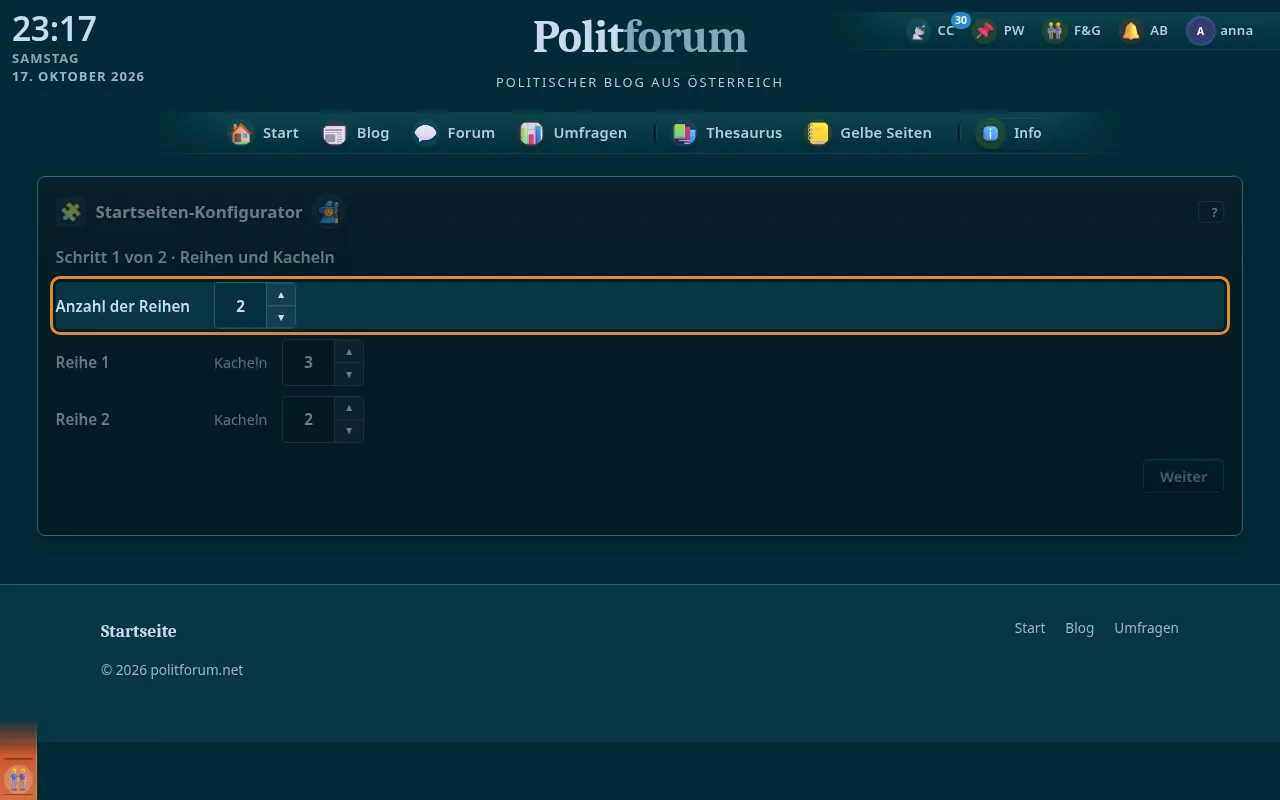
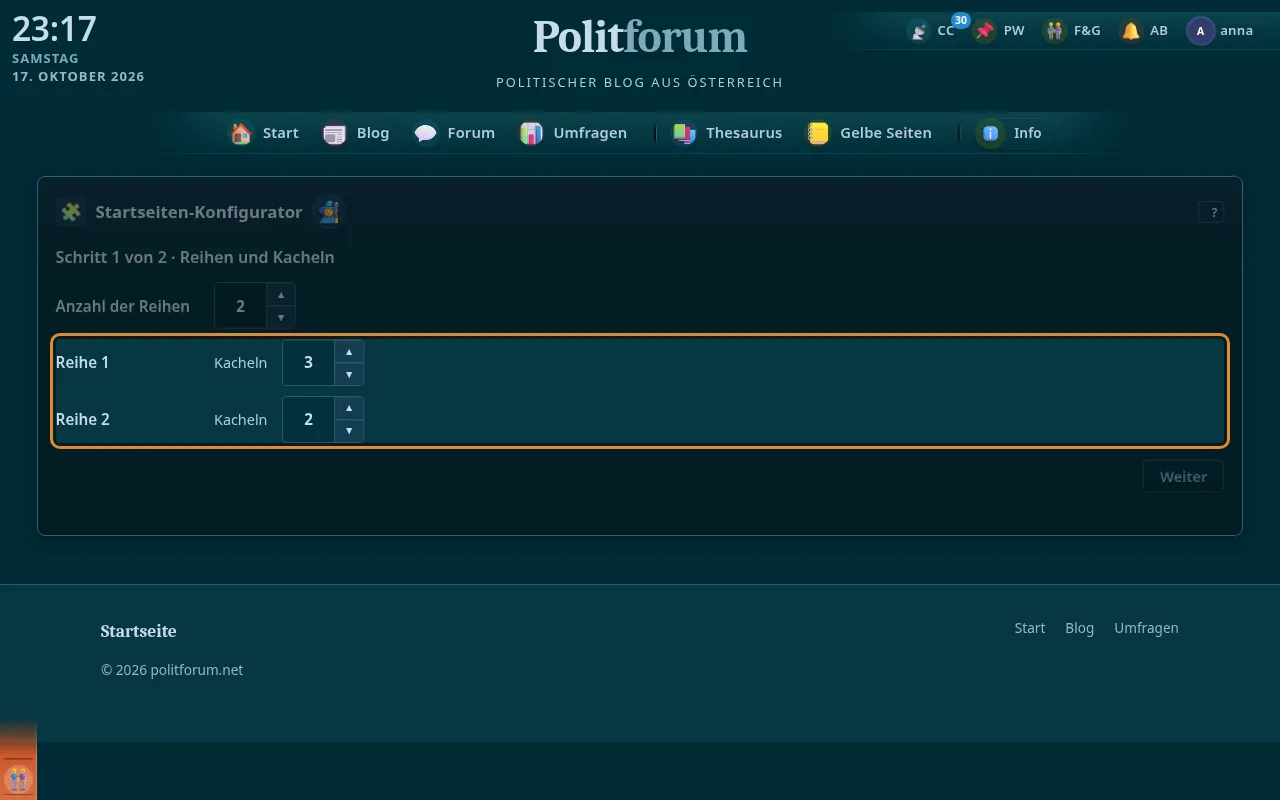
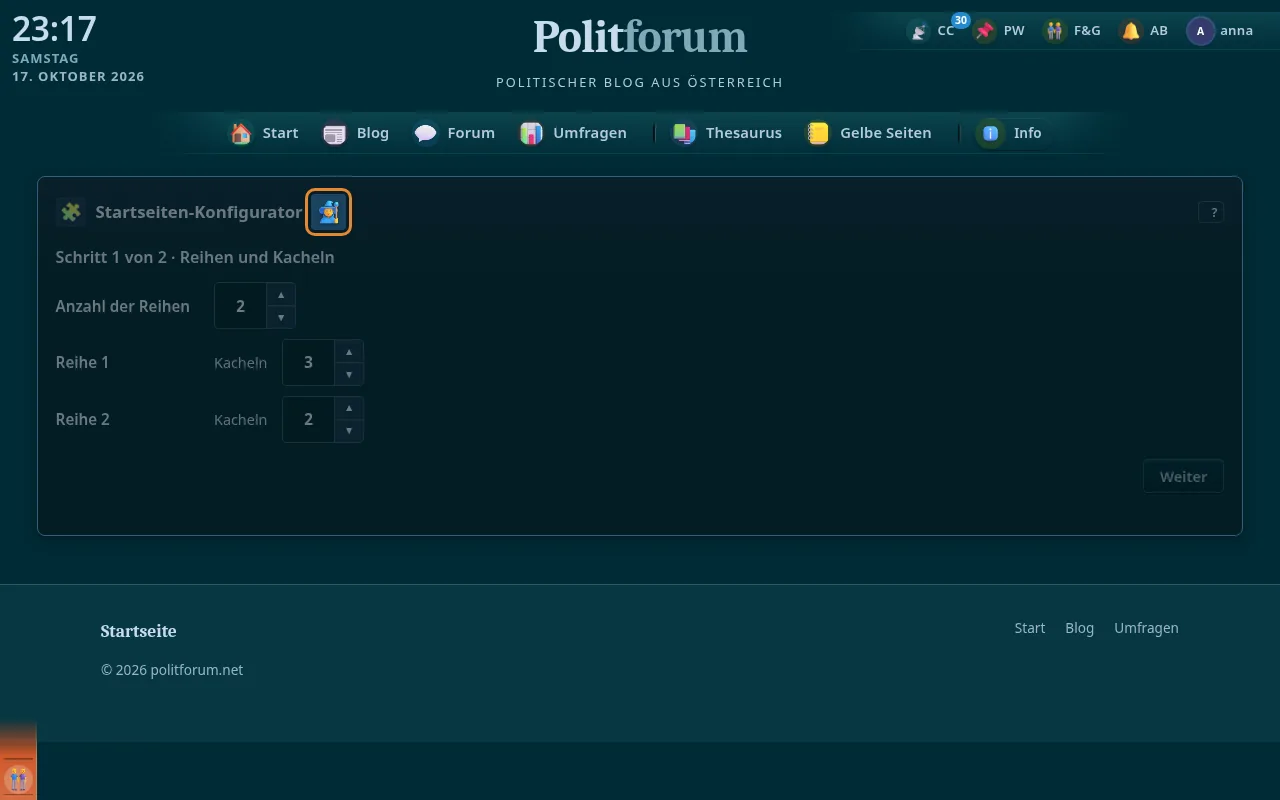
Mit den Pfeilen 1 bis 3 Reihen wählen.
-
Pro Reihe 0 bis 5 Kacheln; eine Reihe mit 0 Kacheln verschwindet.
-
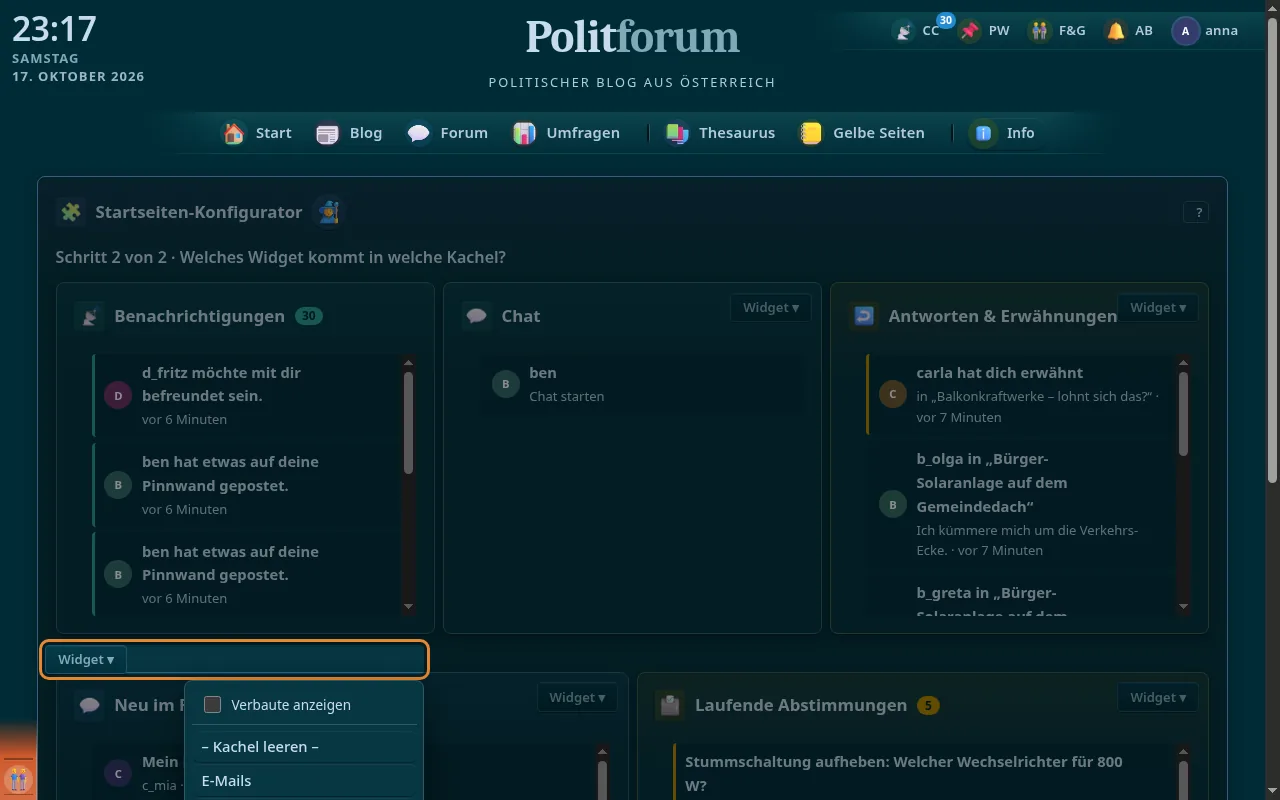
Oben rechts in jeder Kachel wählst du, welches Widget darin steht. Bereits verbaute Widgets stehen nicht doppelt zur Wahl.
-
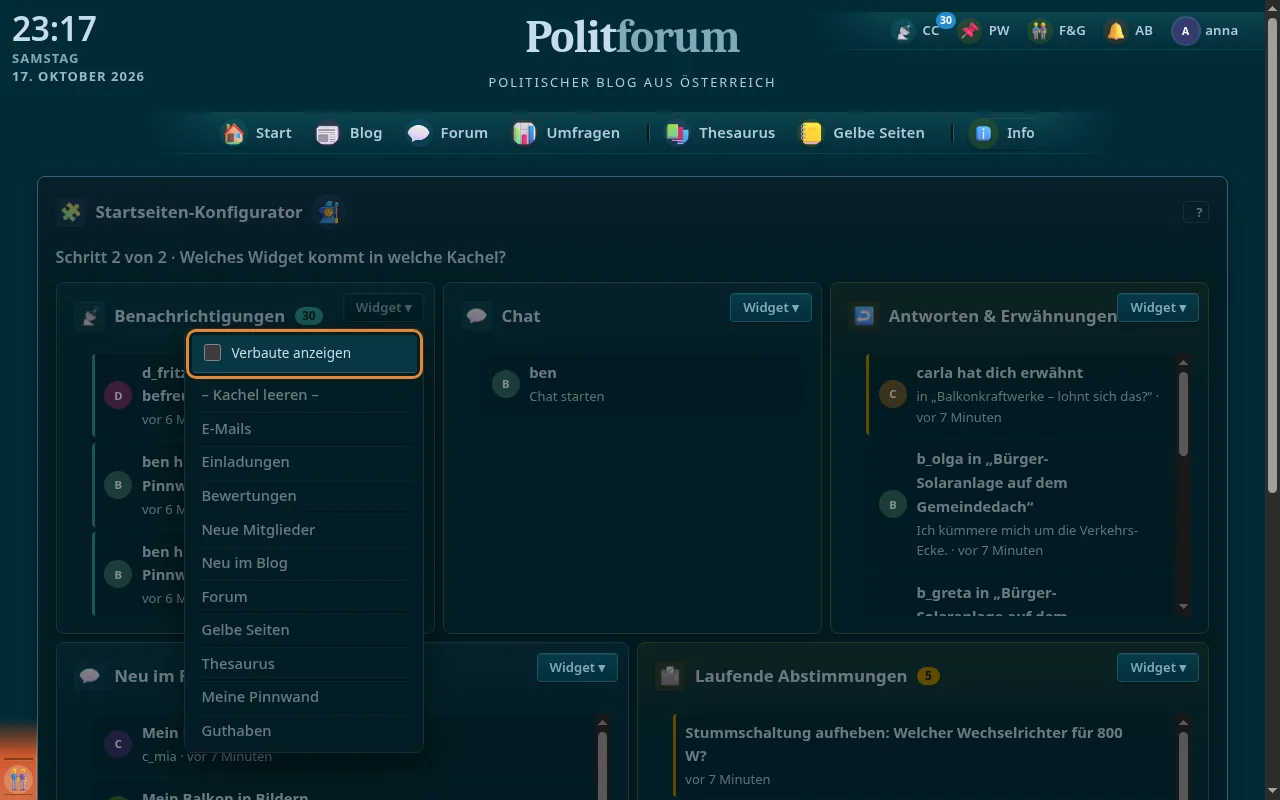
Zeigt auch Widgets, die schon in einer anderen Kachel stehen; wählst du eines, wird die andere Kachel wieder frei.
-
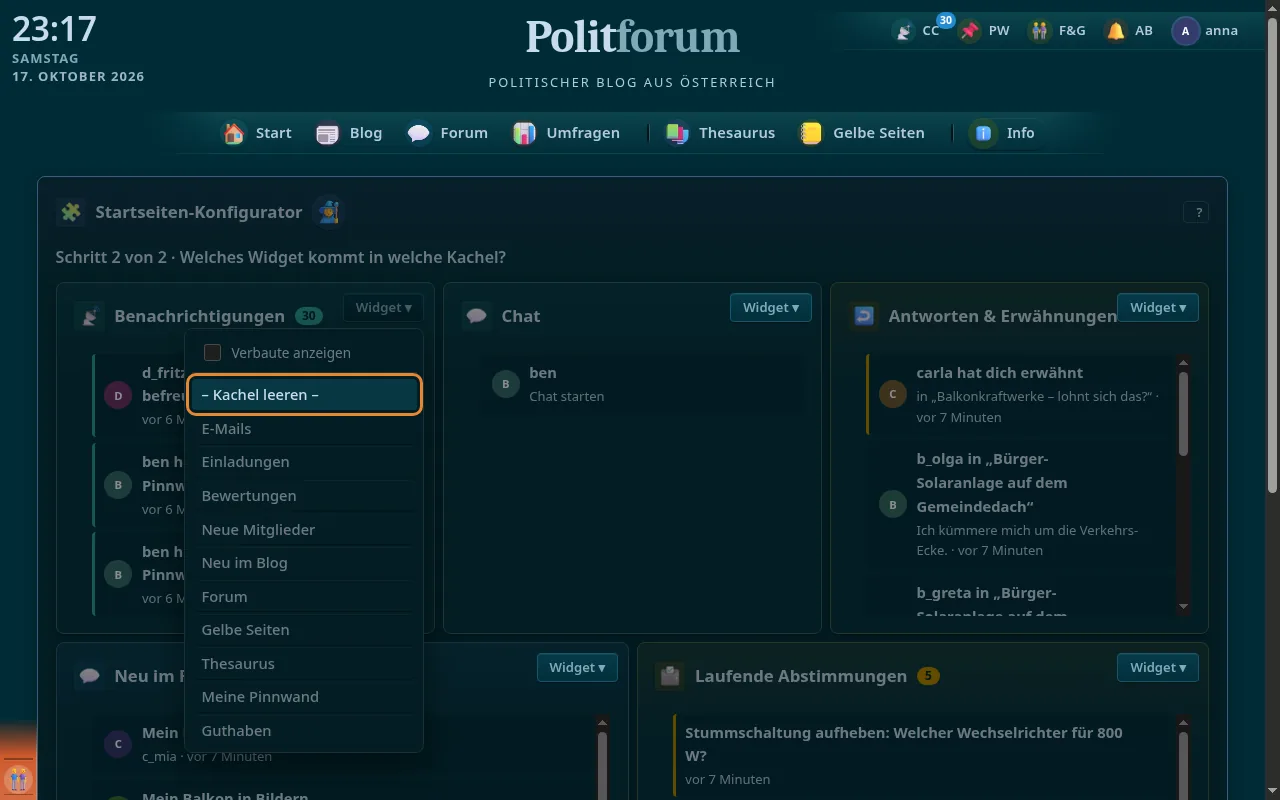
Nimmt das Widget aus der Kachel.
-
-
Jede Kachel sieht im Konfigurator genau so aus wie später auf der Startseite.
-
Beim ersten Mal führt ein Assistent in zwei Schritten durch Reihen und Kacheln; das Zauberer-Symbol startet ihn jederzeit neu.
-
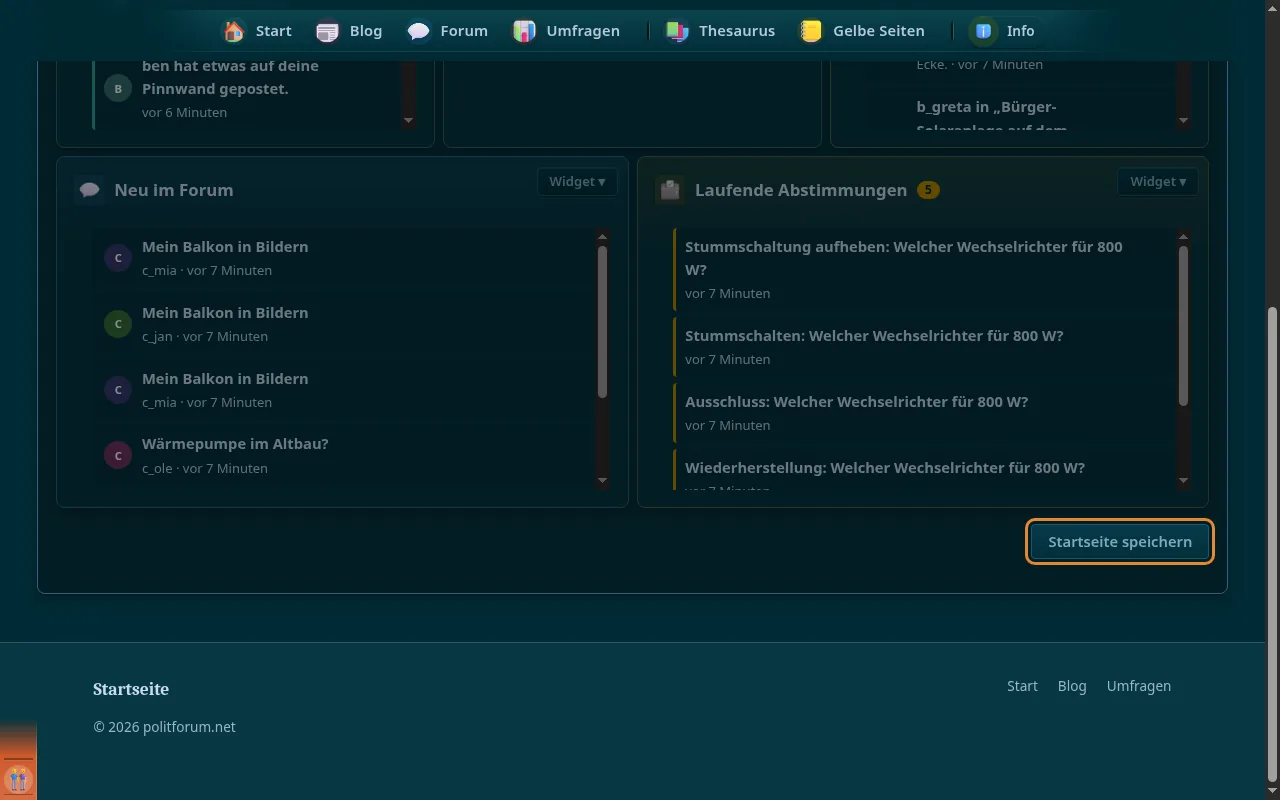
Speichert dein Raster und bringt dich direkt auf deine neue Startseite.
-
-
-
Artikel und redaktionelle Seiten (Info, Umfragen-Seite), gepflegt im CMS.
-
Alle Artikel untereinander in einer Karte: Bild links, Datum, Titel und Anriss rechts.
-
12 Artikel je Seite, „Ältere Beiträge“ und „Neuere Beiträge“.
-
Ein Klick auf ein Schlagwort zeigt nur die Artikel dazu; „Alle Beiträge anzeigen“ hebt den Filter auf.
-
-
Ein Blog-Artikel mit Datum, Titel, Einleitung, Titelbild und Inhalt.
-
Großes Bild mit Bildunterschrift über dem Text.
-
Text, Bilder mit Unterschrift, eingebettete Inhalte und Download-Karten – oft liegt der eigentliche Beitrag als PDF bei.
-
Unter dem Artikel steht, wer ihn geschrieben hat, und seine Schlagwörter als Links.
-
Die drei neuesten anderen Artikel unter dem Text.
-
-
Feste Seiten wie Info oder die Umfragen-Seite.
-
Seiten wie Info sind im Plattform-Editor geschrieben und stehen in einem Widget in voller Breite.
-
Wer die Seite im CMS bearbeiten darf, sieht „Bearbeiten“ und ändert sie direkt im Plattform-Editor.
-
Klassische Seiten teilen sich an „Neuer Abschnitt“ in Karten mit Überschrift; ein Titelbild steht links daneben.
-
-
Artikel und Seiten in Wagtail schreiben, planen und veröffentlichen – mit demselben Login wie die Plattform.
-
Text, Bild mit Unterschrift, Dokument-Download, eingebettetes HTML und „Neuer Abschnitt“.
-
Artikel mit Schlagwörtern und einer Autorin bzw. einem Autor versehen.
-
SEO-Titel und Suchbeschreibung je Seite; Vorschaubild und Schlagwörter gehen automatisch an Suchmaschinen und soziale Netze.
-
Menüpunkt im CMS, der zurück zur Website führt.
-
Tagline und Fußzeilen-Notiz der Website in den CMS-Einstellungen pflegen.
-
-
Links auf Artikel der früheren Website führen dauerhaft auf die neuen Adressen.
-
Alle Seiten und Artikel stehen in der Sitemap, mit Canonical-Adresse und Vorschau für soziale Netze.
-
-
Diskussionen in Bereichen und Themen, mit Moderation durch die Mitglieder, Abstimmungen und fairen Einsprüchen.
-
Fährst du im Forum über einen Namen, zeigt die Karte, was du dort mit dieser Person tun darfst – auf jeder Ebene vom Thread bis zum Bereich.
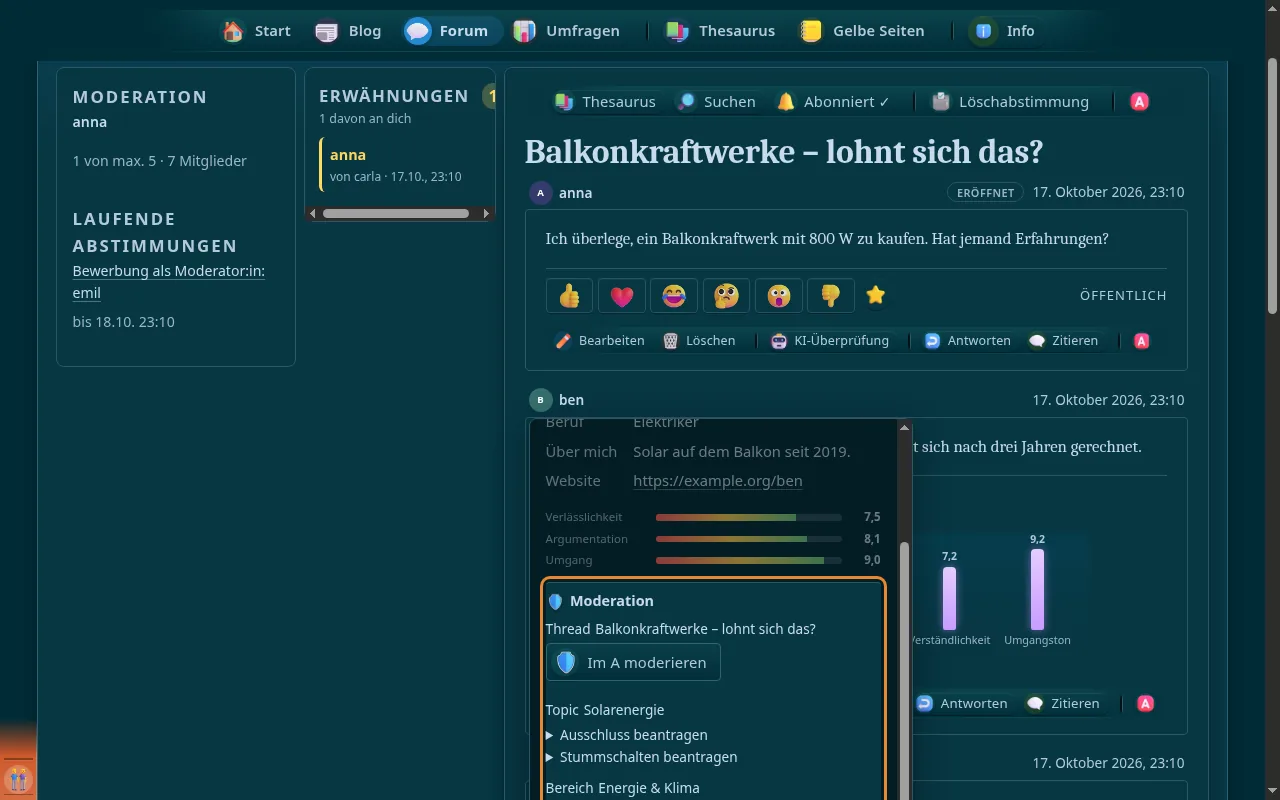
-
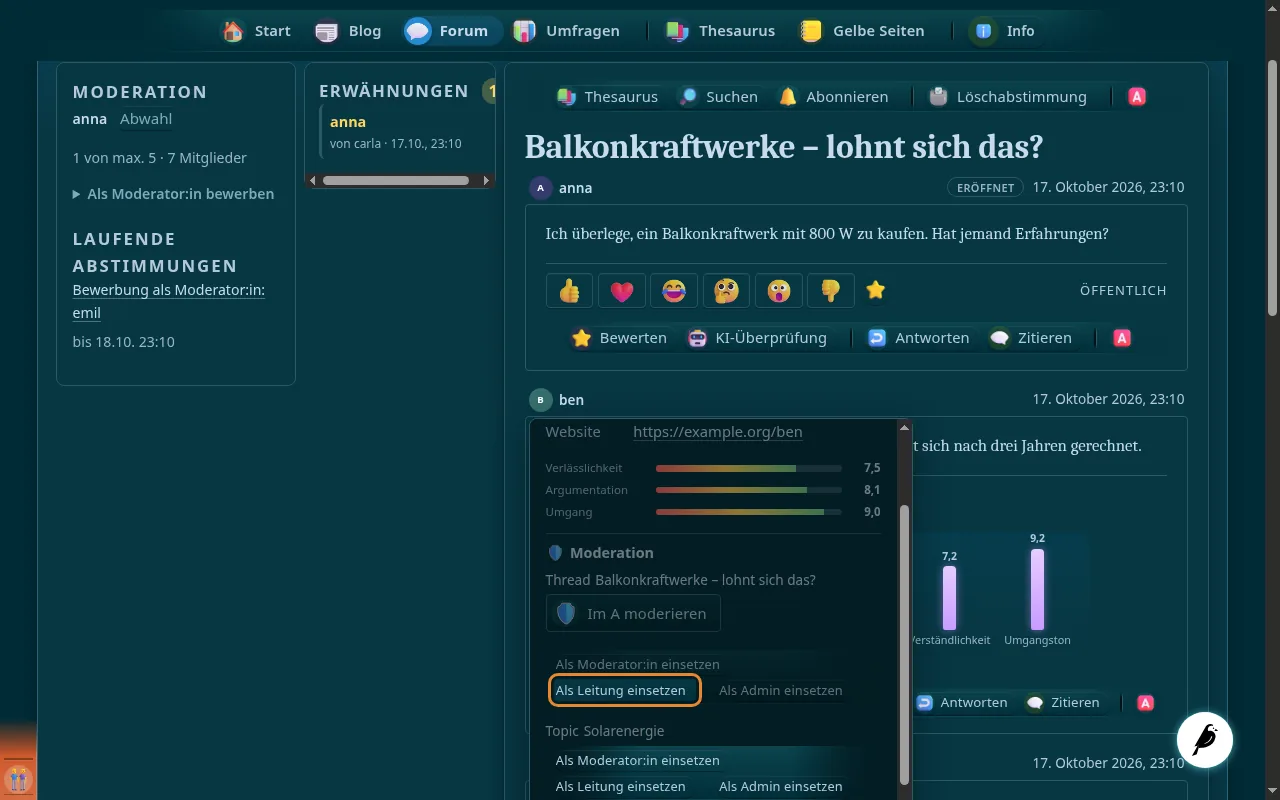
Wer Rollen vergeben darf (die Ebene darüber), setzt jemanden direkt als Moderator:in ein; die Person wird benachrichtigt.
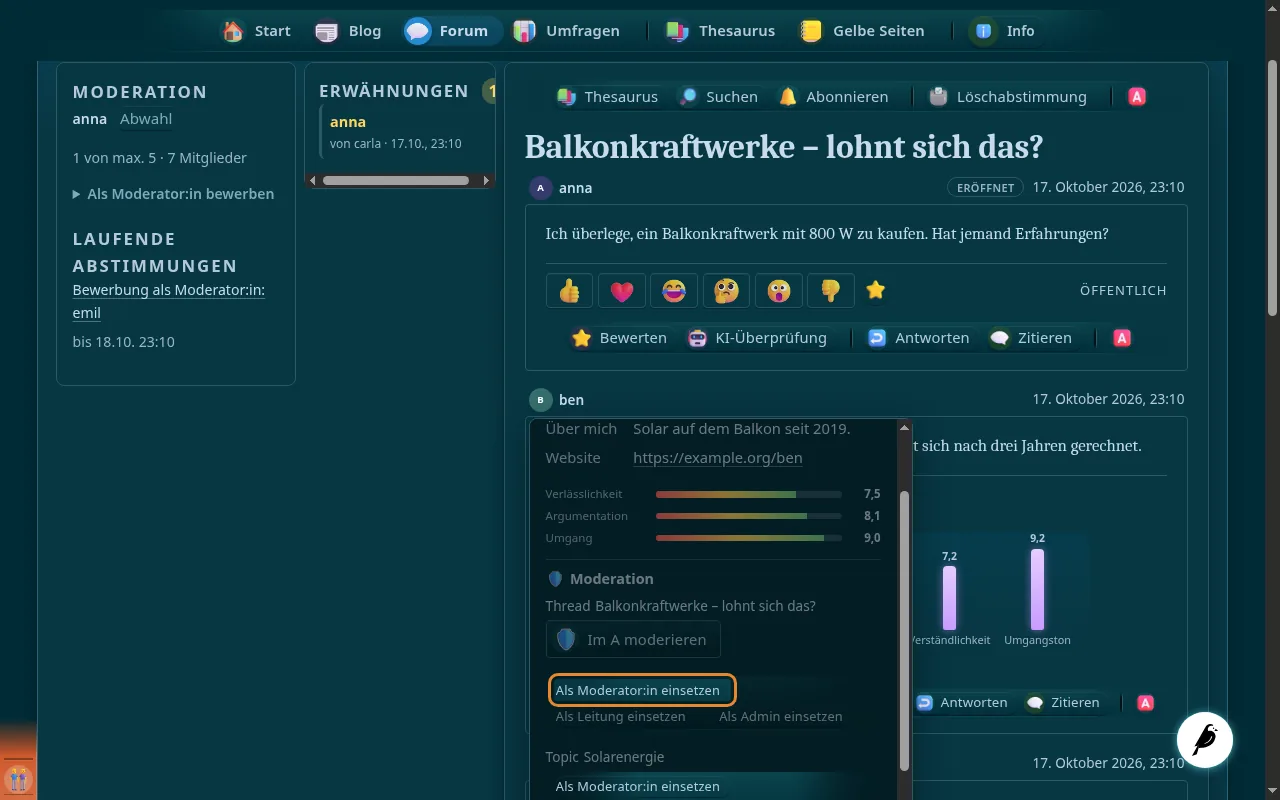
-
Die Ebene darüber beruft eine Moderator:in sofort ab.
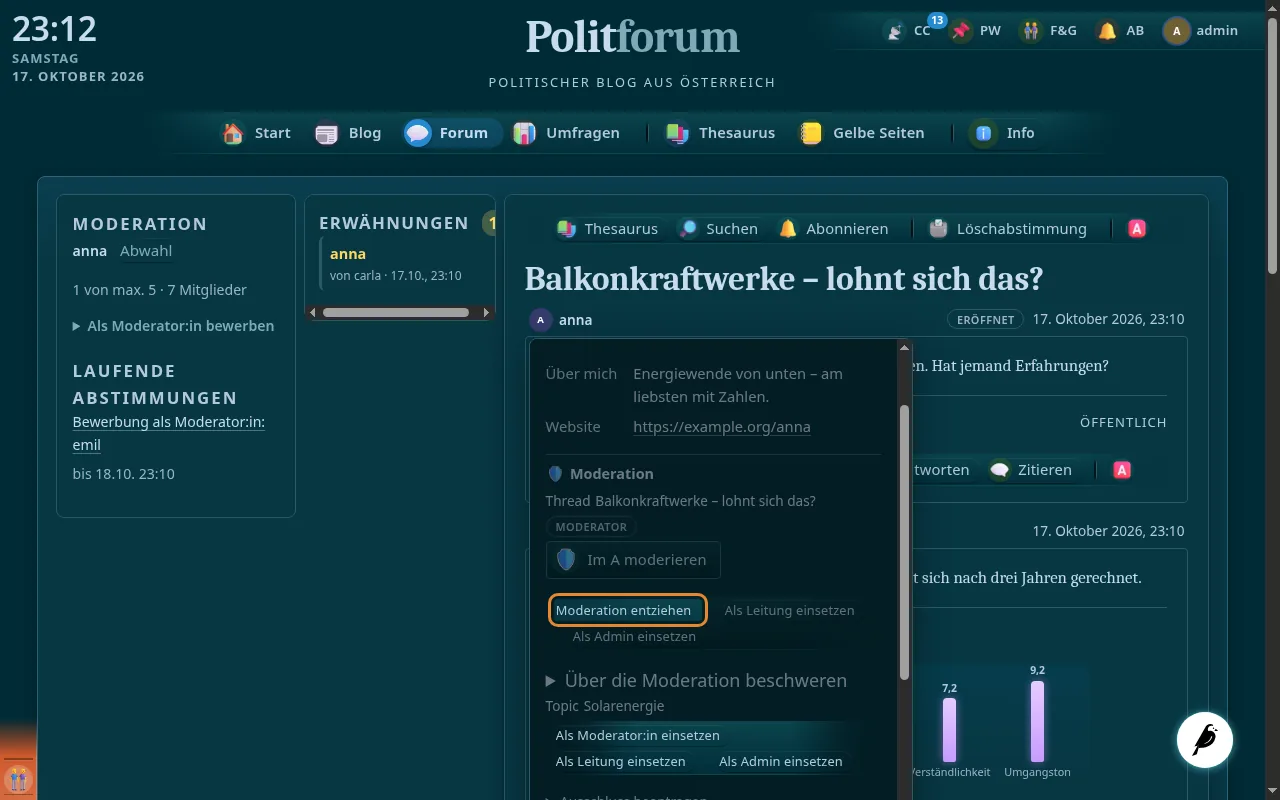
-
In einen Bereich, ein Topic oder einen Thread auf Einladung einladen – die Einladung kommt in die Glocke.
-
Mit Begründung eine 24-Stunden-Abstimmung der Mitglieder über den Ausschluss starten.
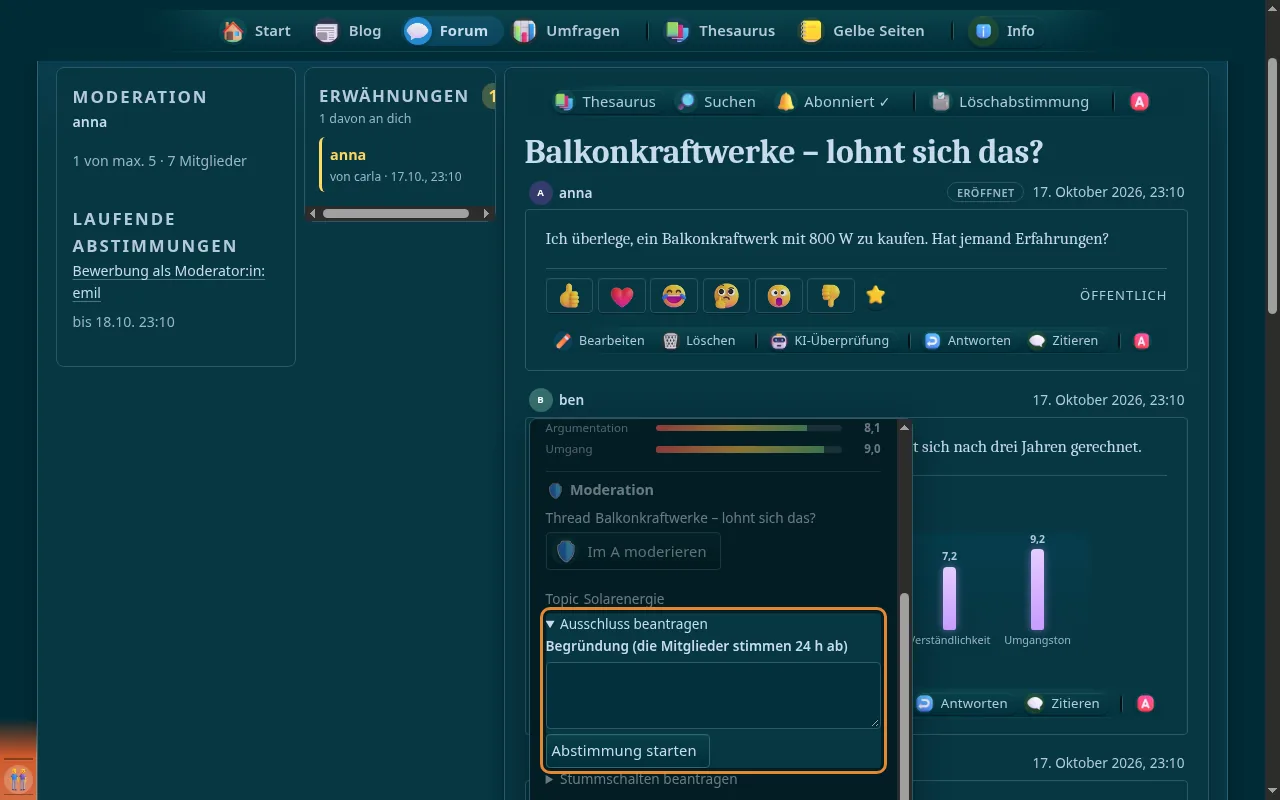
-
Site-Admins machen jede Person auf jeder Ebene – auch im ganzen Forum – zur Leitung oder zum Admin und entziehen es wieder.
-
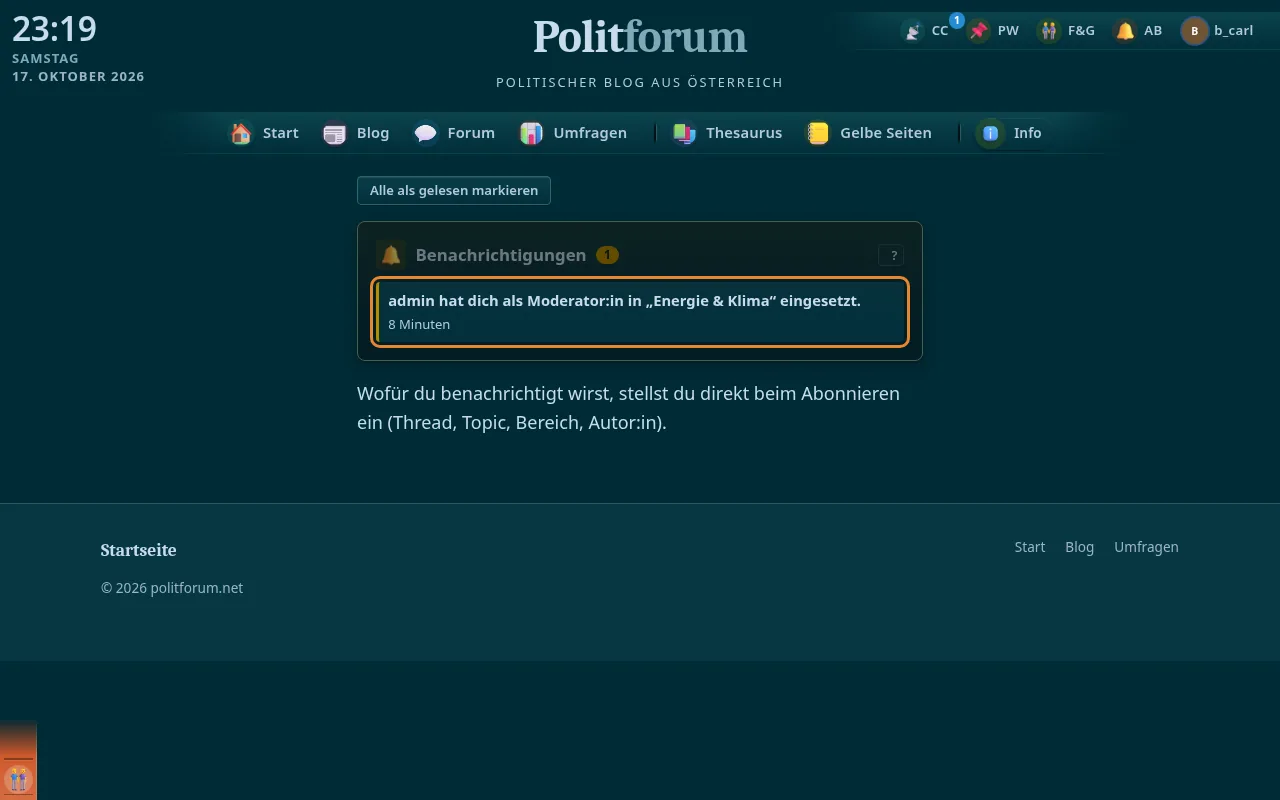
Benachrichtigungen und Einladungen nennen die Rolle so, wie es zur Person passt – Moderator, Moderatorin oder Moderator:in.
-
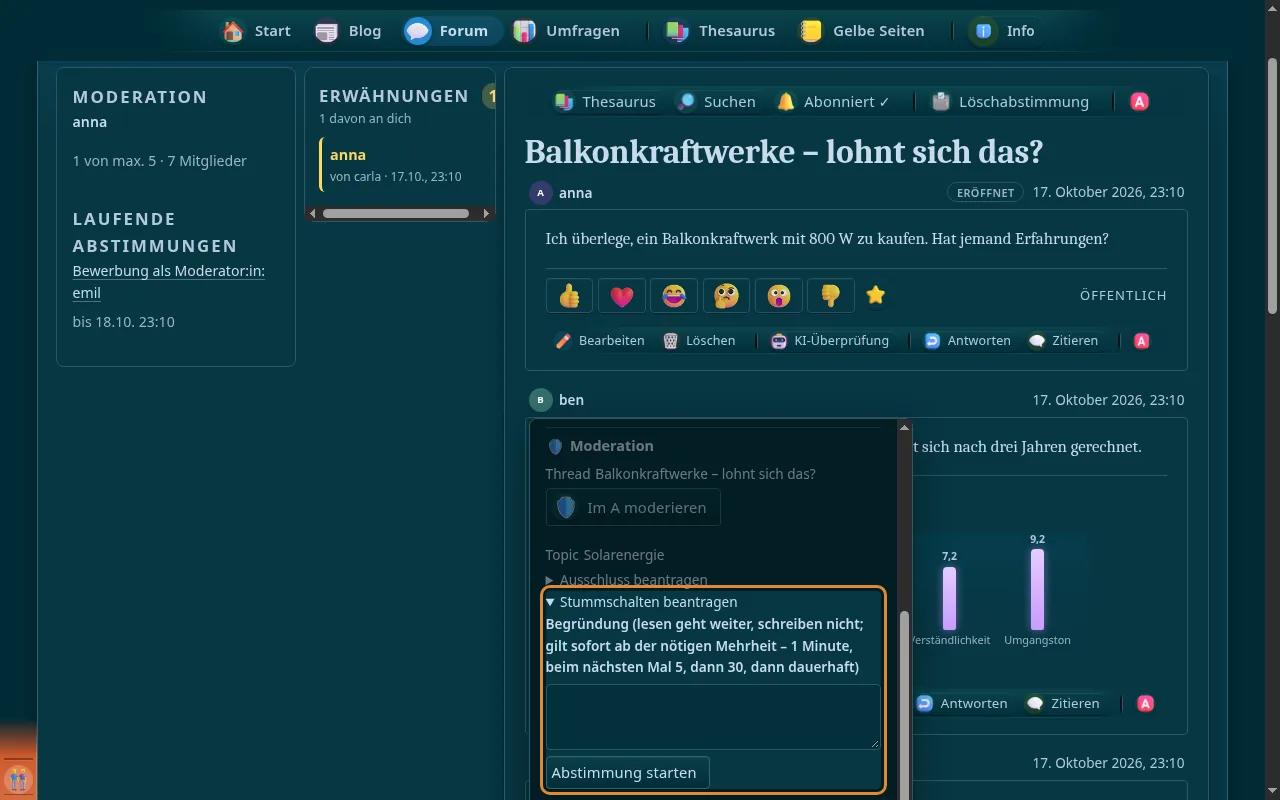
Mit Begründung eine Abstimmung übers Stummschalten starten; ist jemand stumm, ebenso eine über das Aufheben.
-
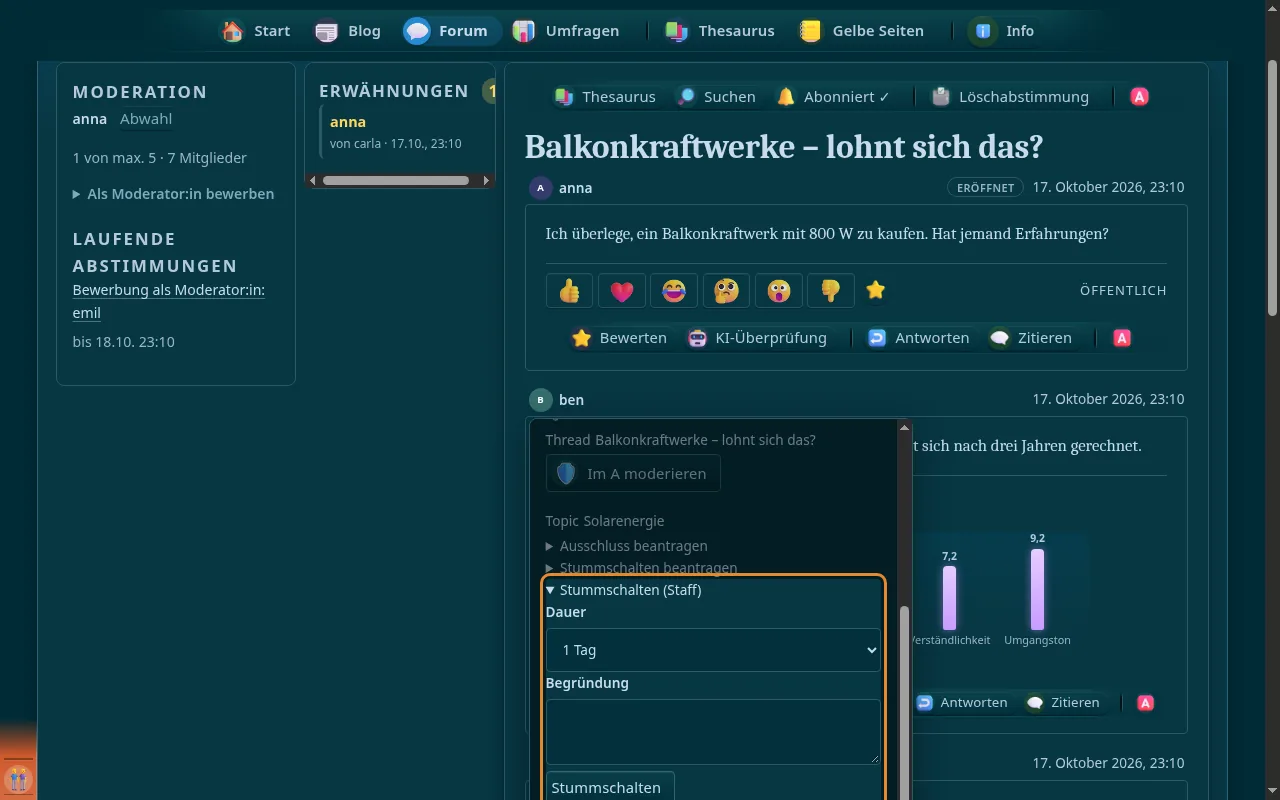
Die Moderation über deinem Rang schaltet stumm mit fester Dauer – 1 Tag, 1 Woche, 1 Monat oder dauerhaft – und hebt es wieder auf.
-
-
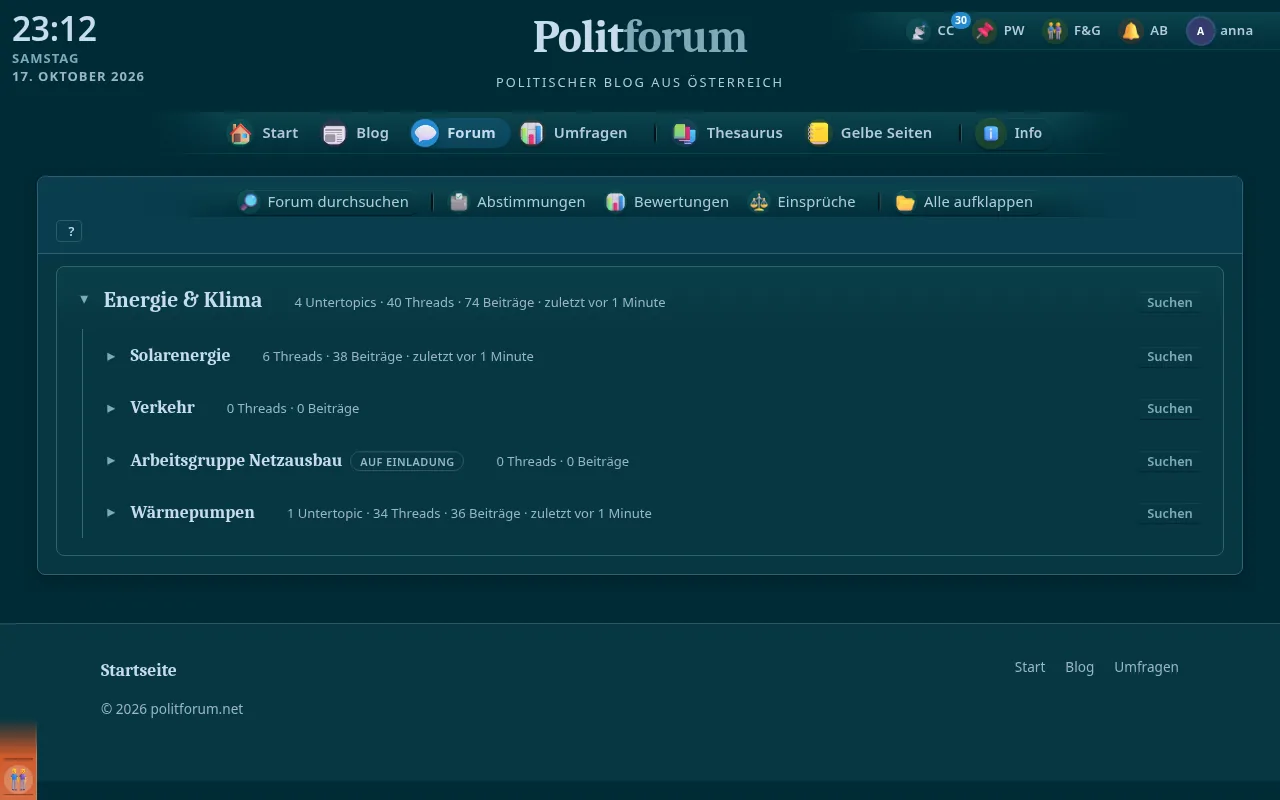
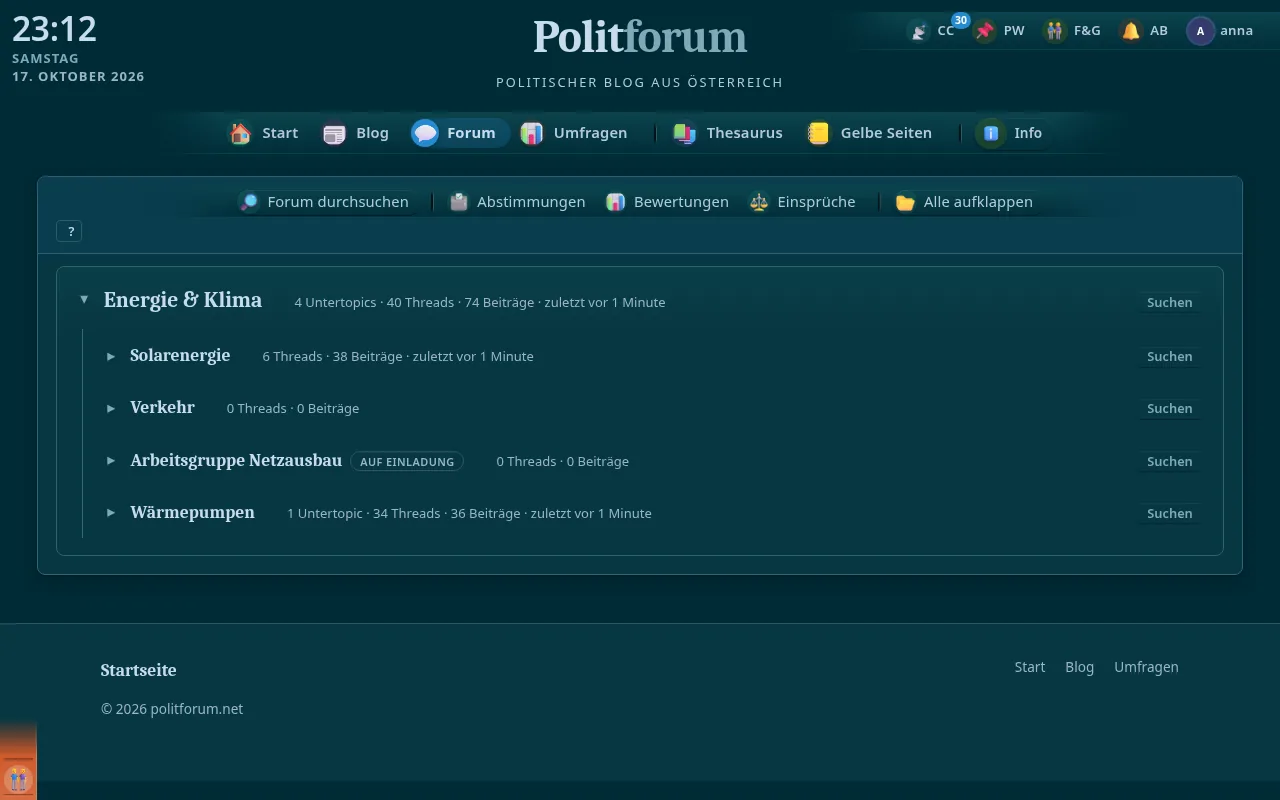
Alle Bereiche und Topics als aufklappbarer Baum mit den neuesten Threads – die ganze Seite ist ein Widget, das auch auf die Startseite passt.
-
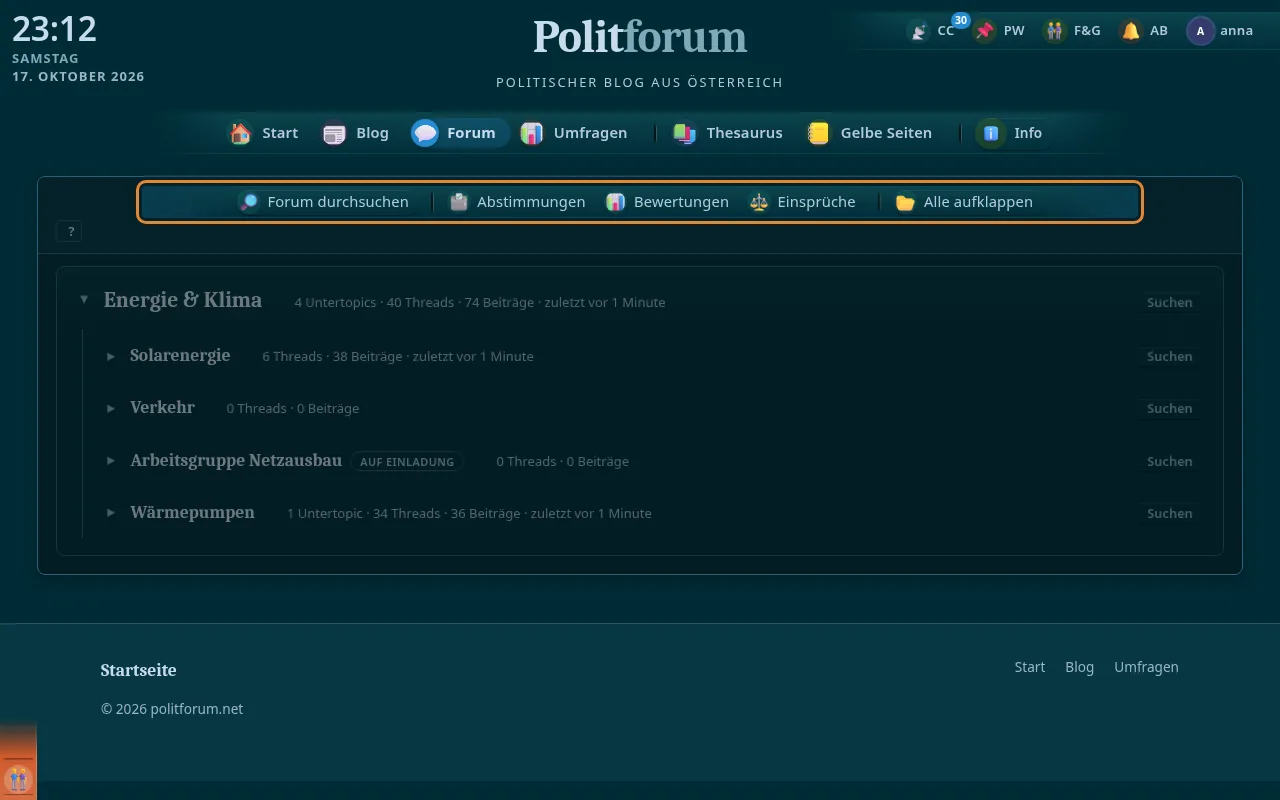
Die Leiste oben auf der Übersicht mit Suche, Abstimmungen, Bewertungen, Einsprüchen und Baum-Werkzeugen.
-
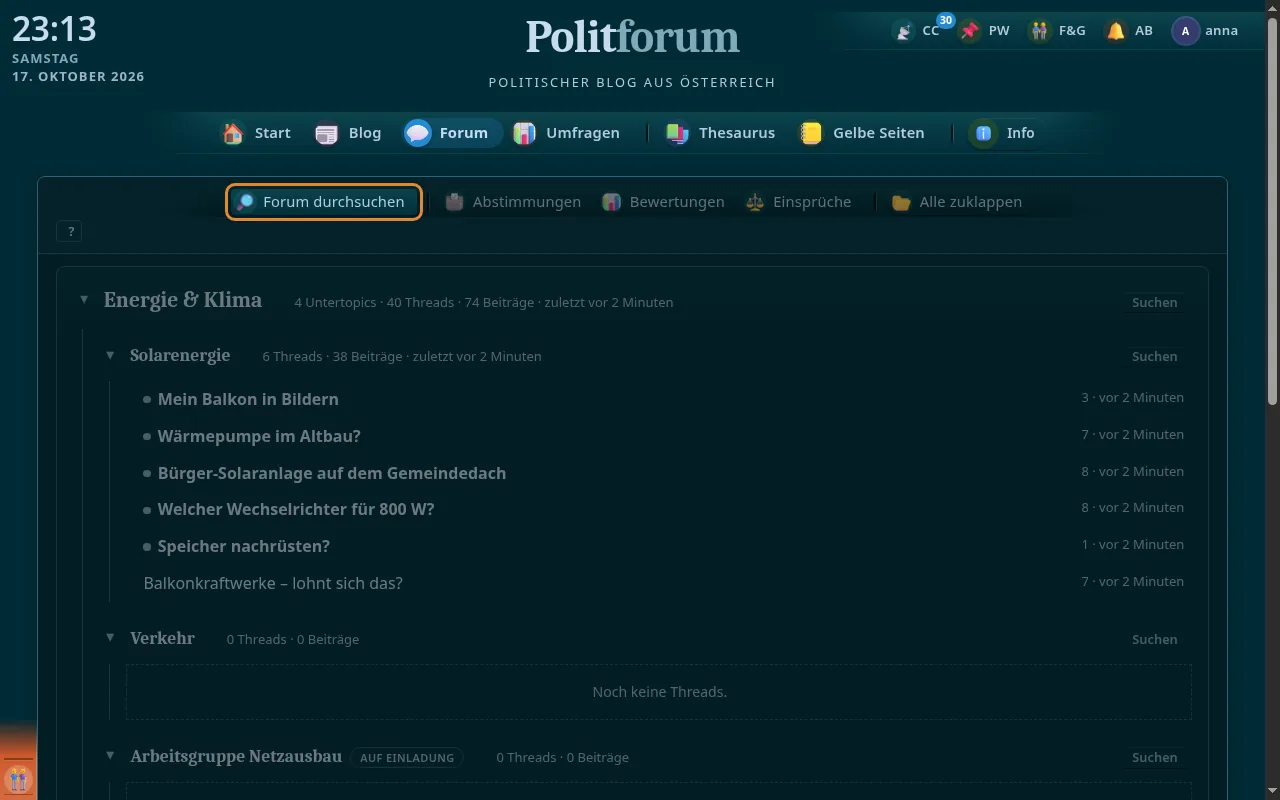
Öffnet das Such-Panel für das ganze Forum.
-
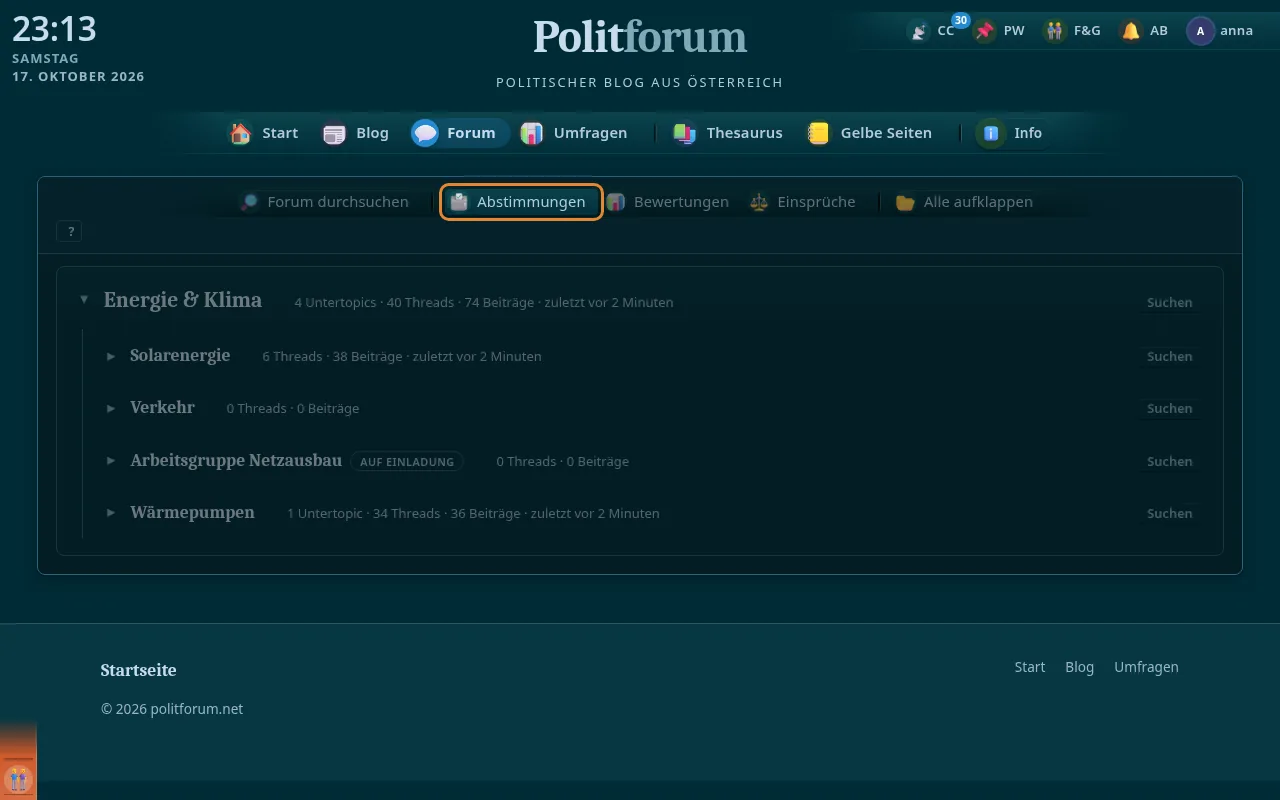
Führt zur Liste der laufenden und abgeschlossenen Abstimmungen.
-
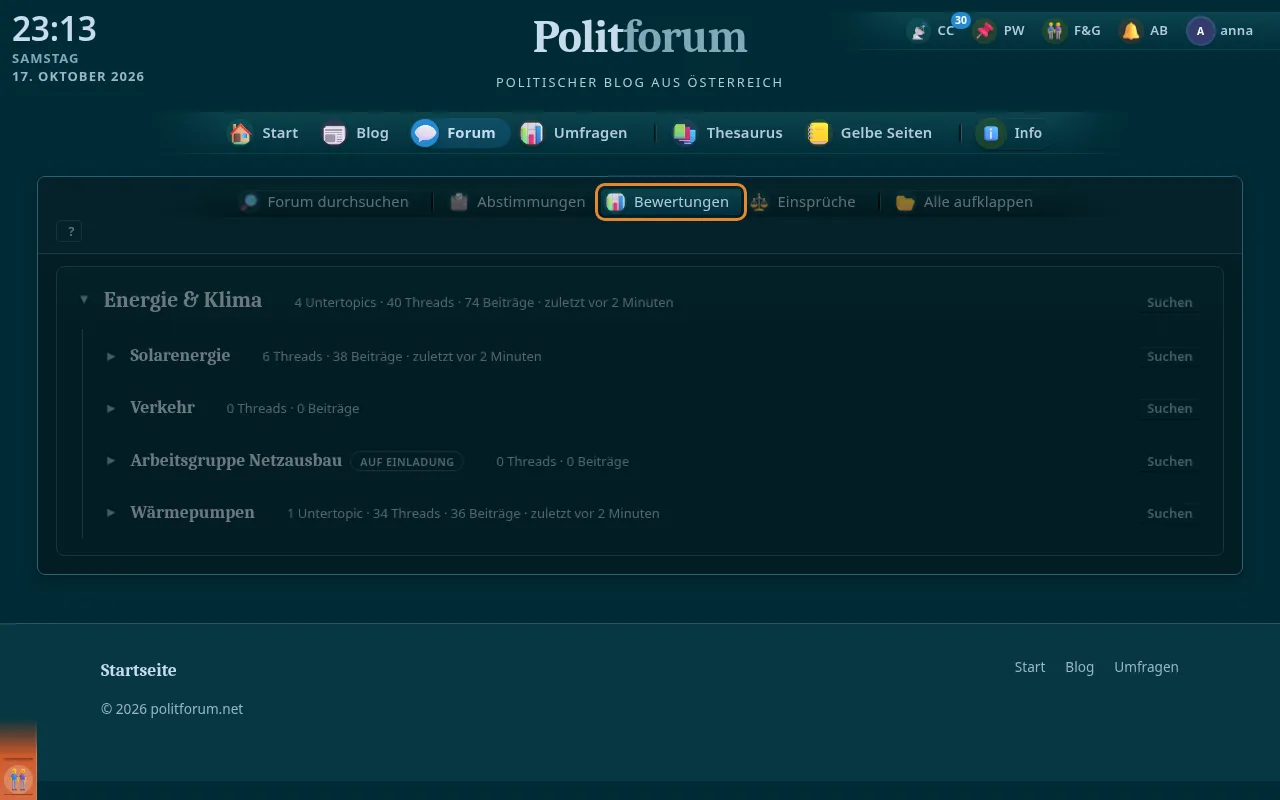
Springt in der Kommunikationszentrale zu den Bewertungen deiner Beiträge.
-
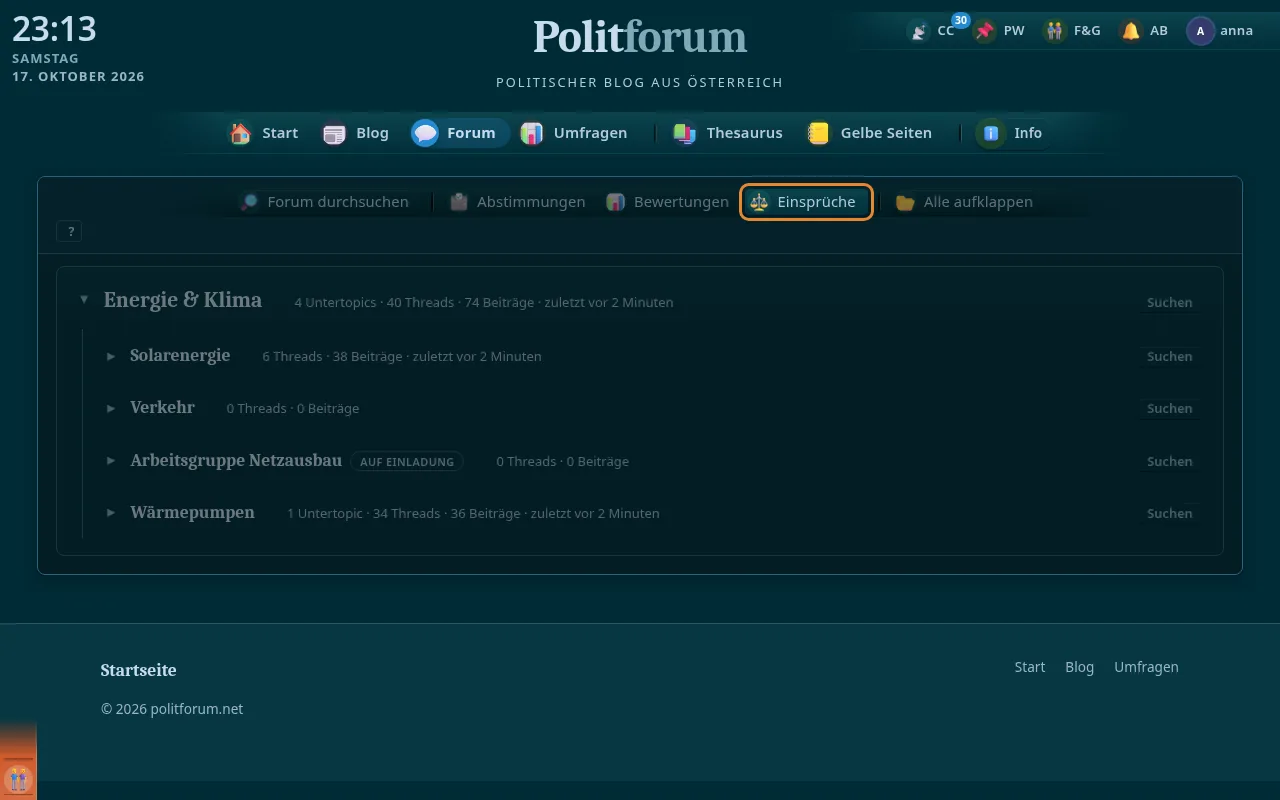
Führt zu deinen Einsprüchen und zu denen, über die du entscheidest.
-
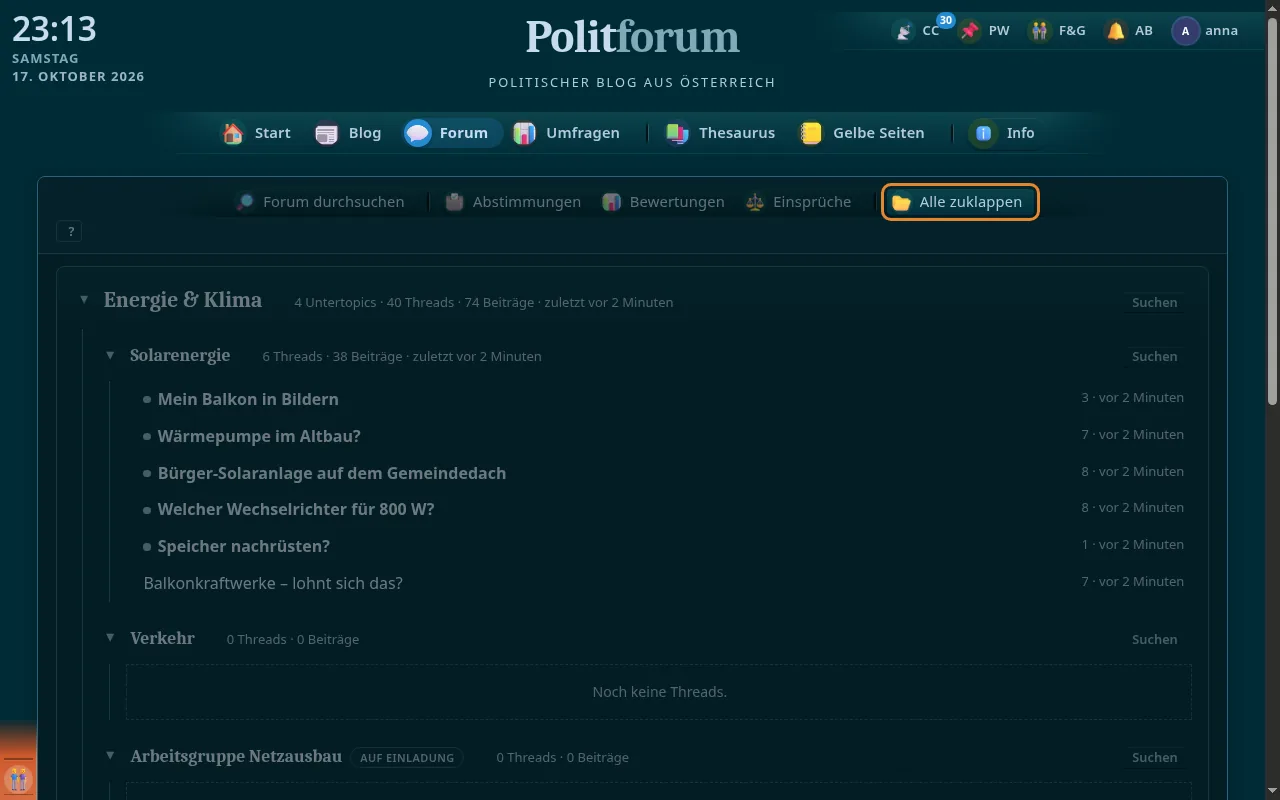
Klappt den ganzen Baum auf oder zu; die Beschriftung zeigt, was der nächste Klick tut.
-
-
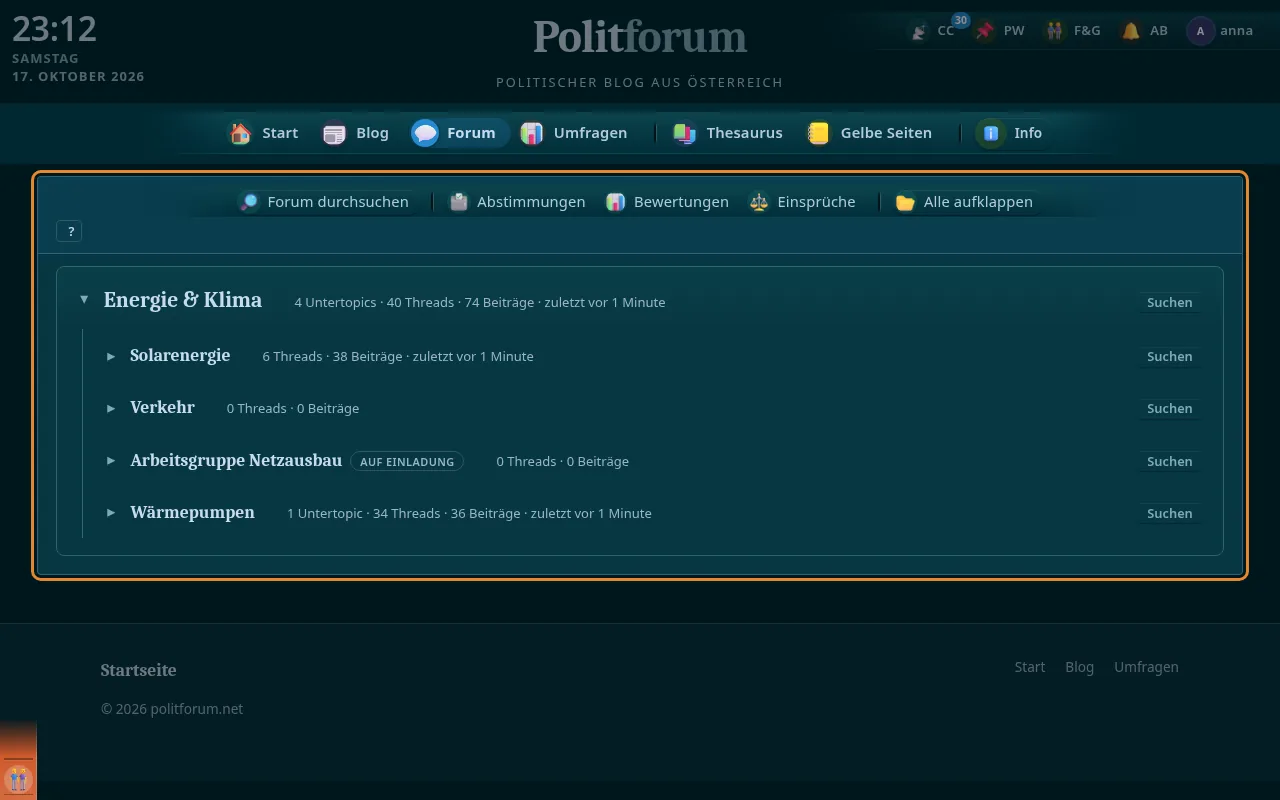
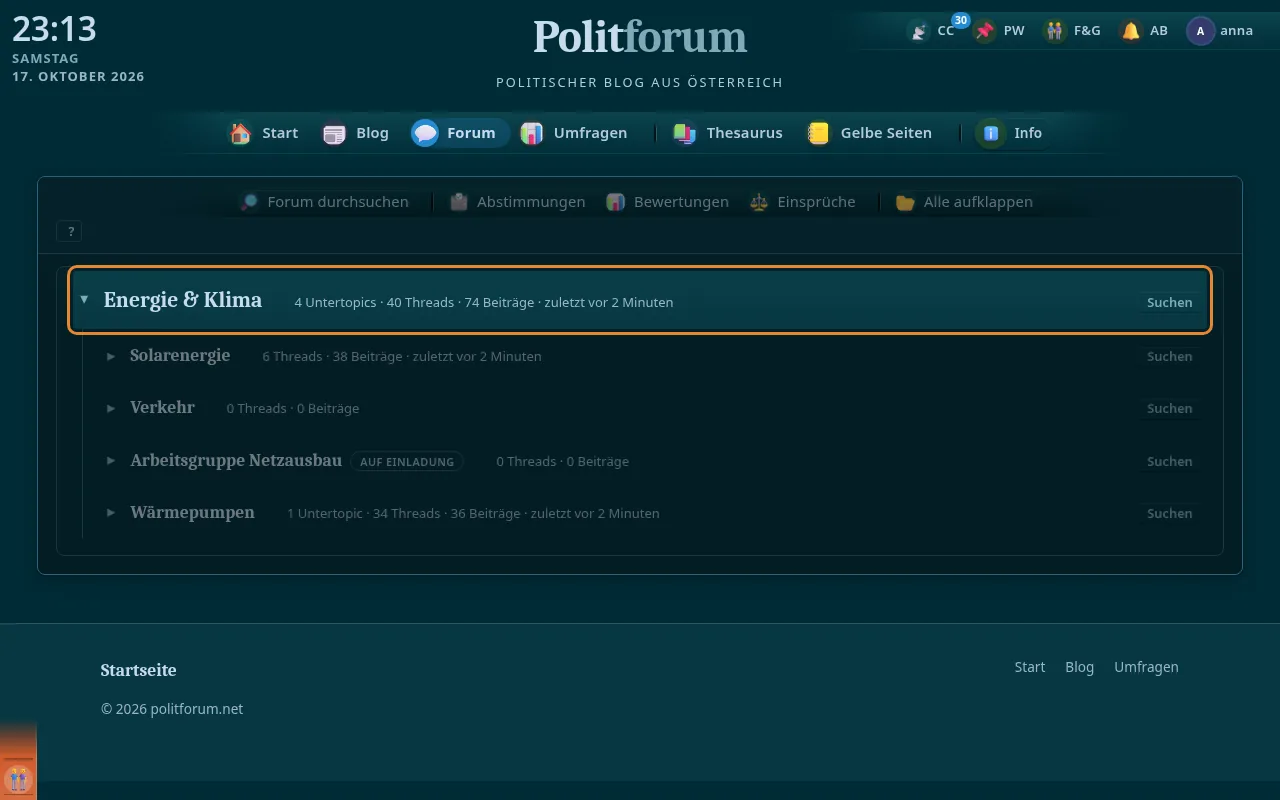
Bereiche, Topics und Untertopics in ihrer festen Reihenfolge, beliebig tief verschachtelt.
-
Der Pfeil klappt eine Ebene auf oder zu, der Name öffnet sie; dein Browser merkt sich, was offen ist.
-
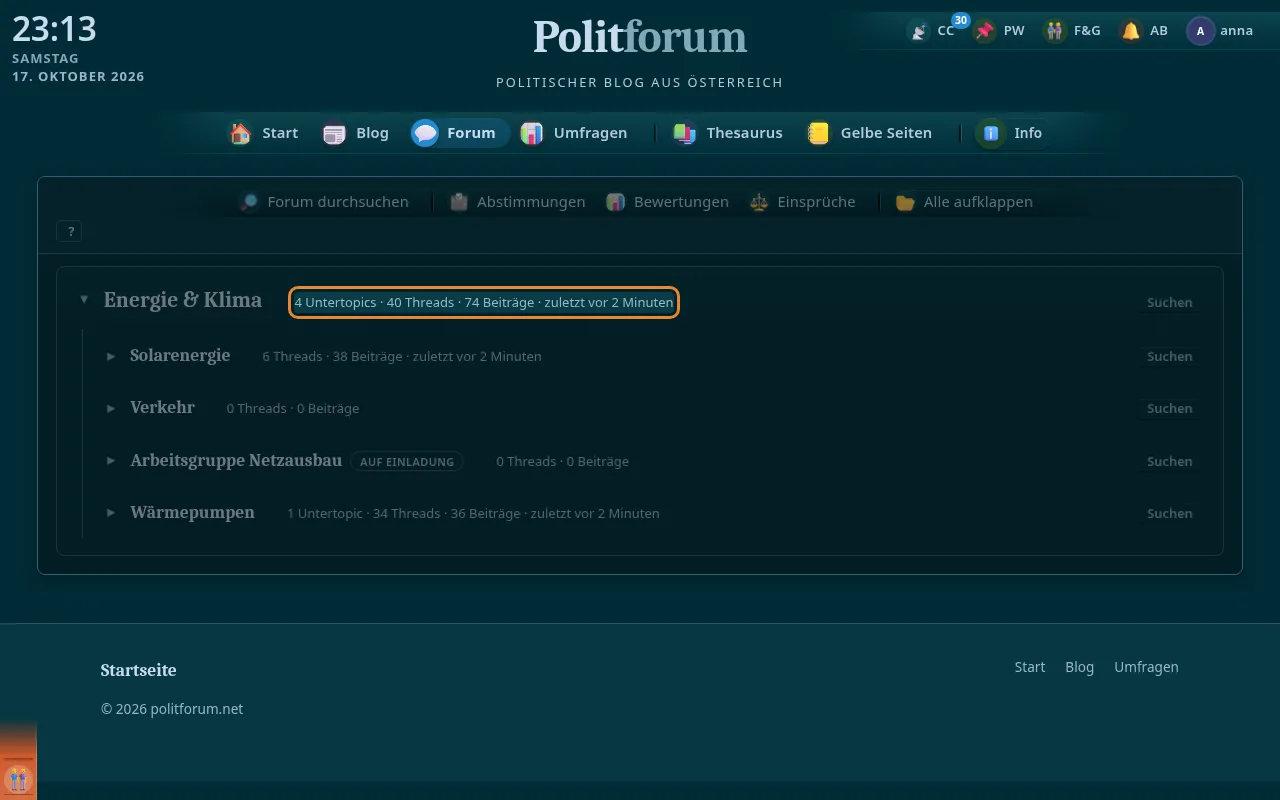
Je Bereich und Topic: Untertopics, Threads, Beiträge und wann zuletzt geschrieben wurde.
-
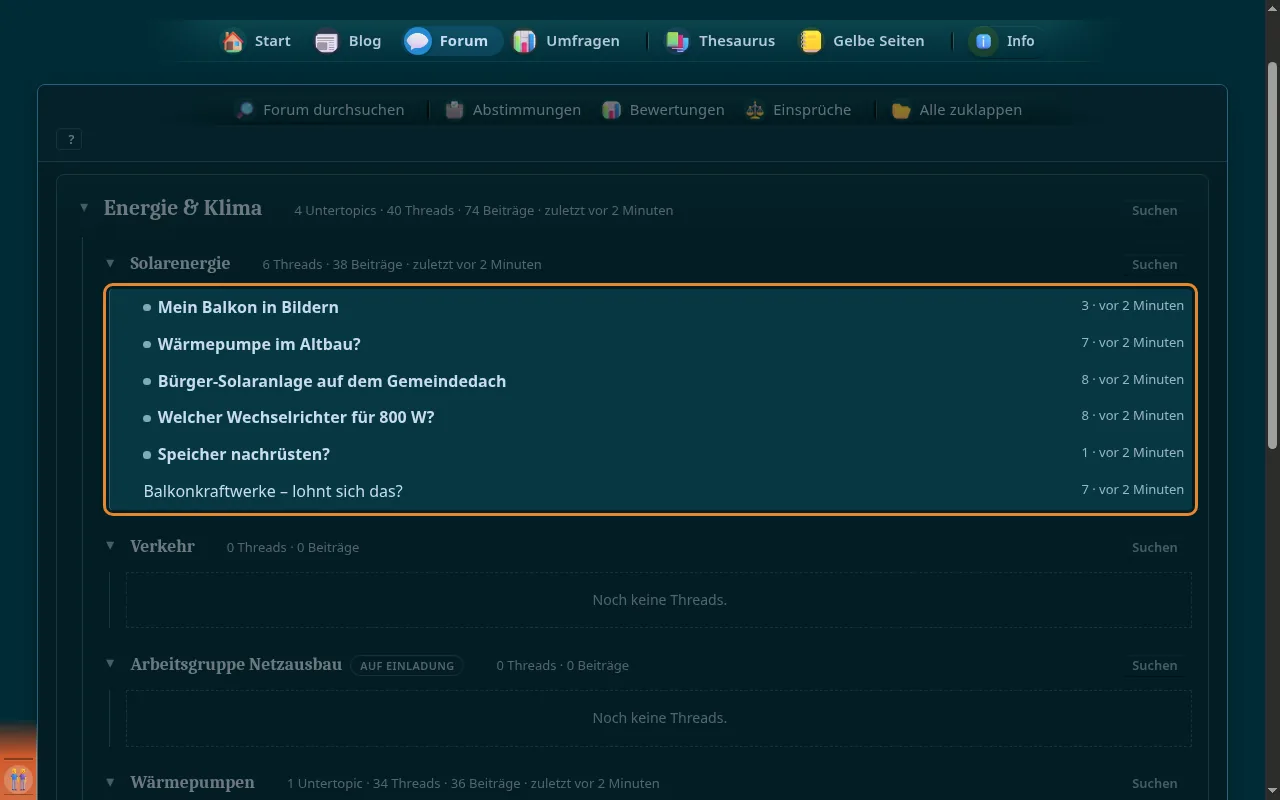
Die 8 neuesten Threads je Ebene, angepinnte zuerst; „alle … Threads anzeigen“ führt zur vollständigen Liste.
-
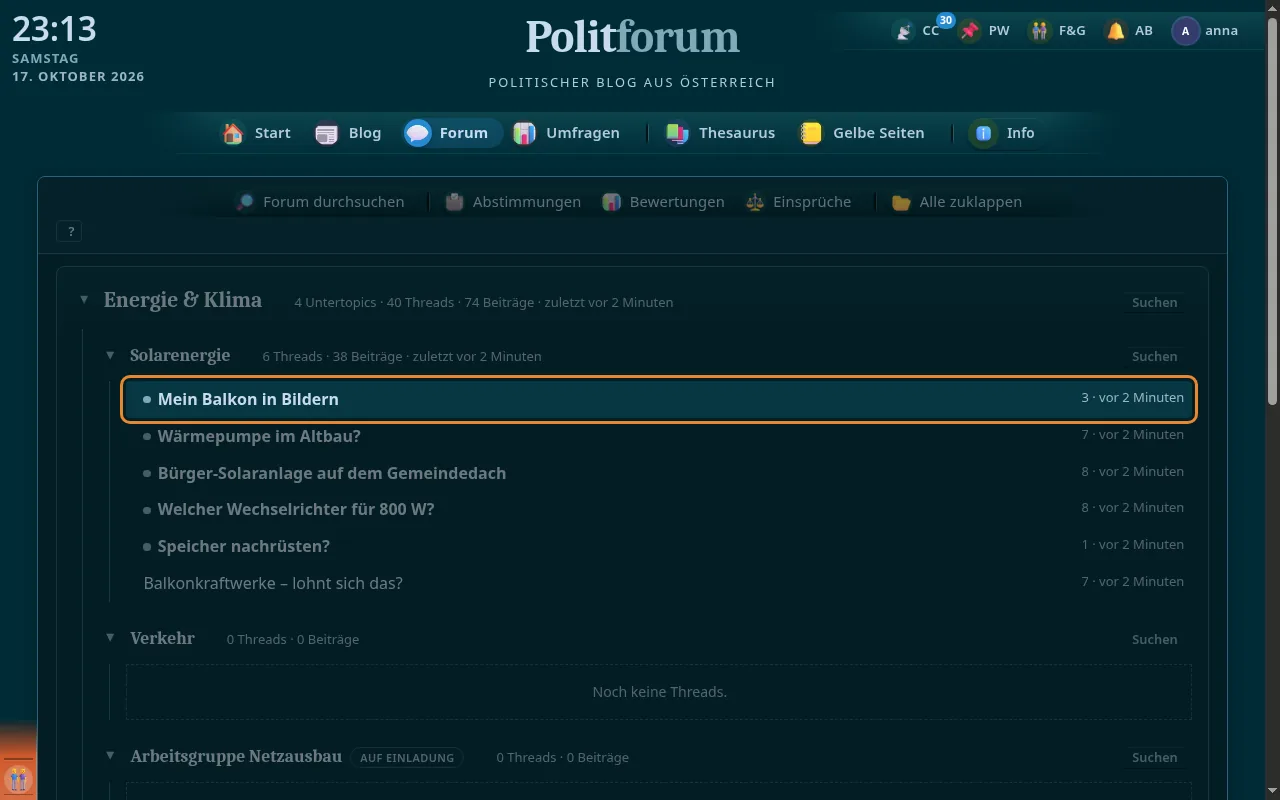
Threads mit Neuem sind hervorgehoben; ein Klick springt direkt zum ersten ungelesenen Beitrag.
-
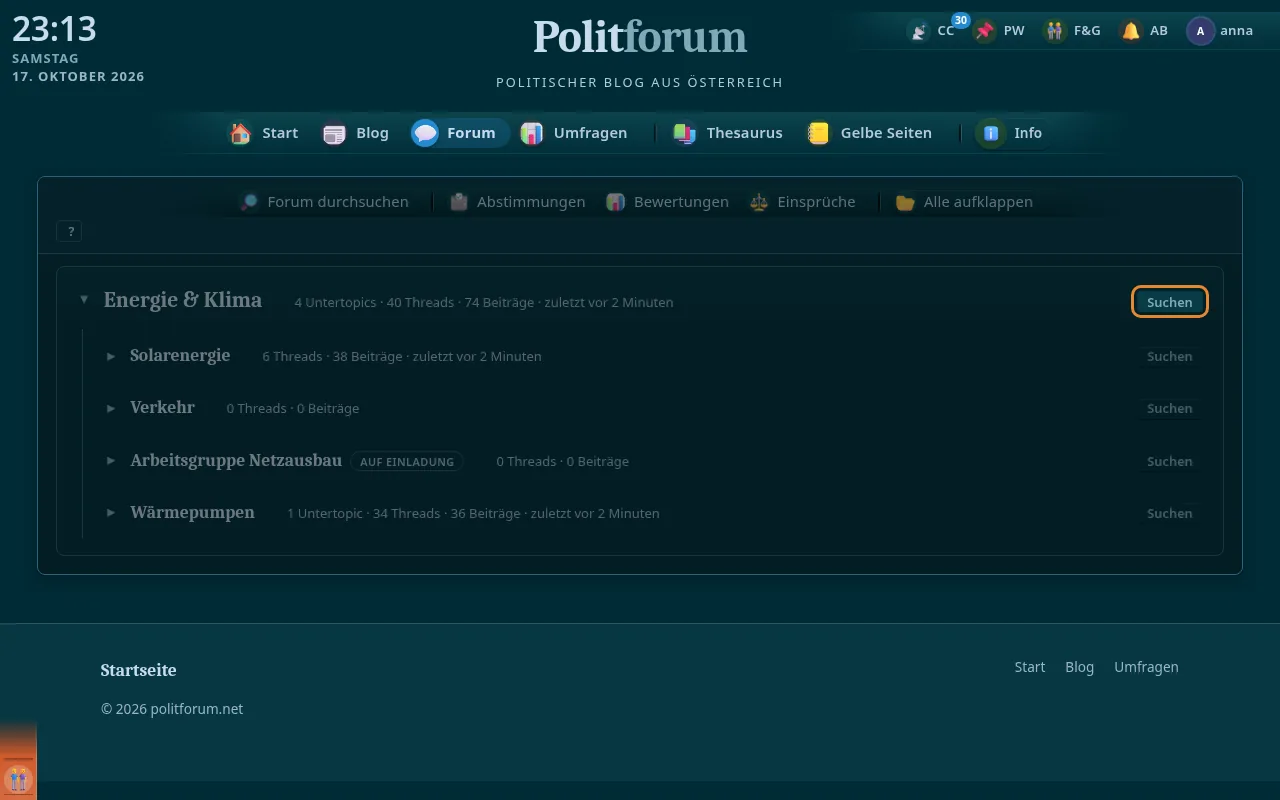
Jede Zeile hat „Suchen“: durchsucht diesen Bereich bzw. dieses Topic und alles darunter.
-
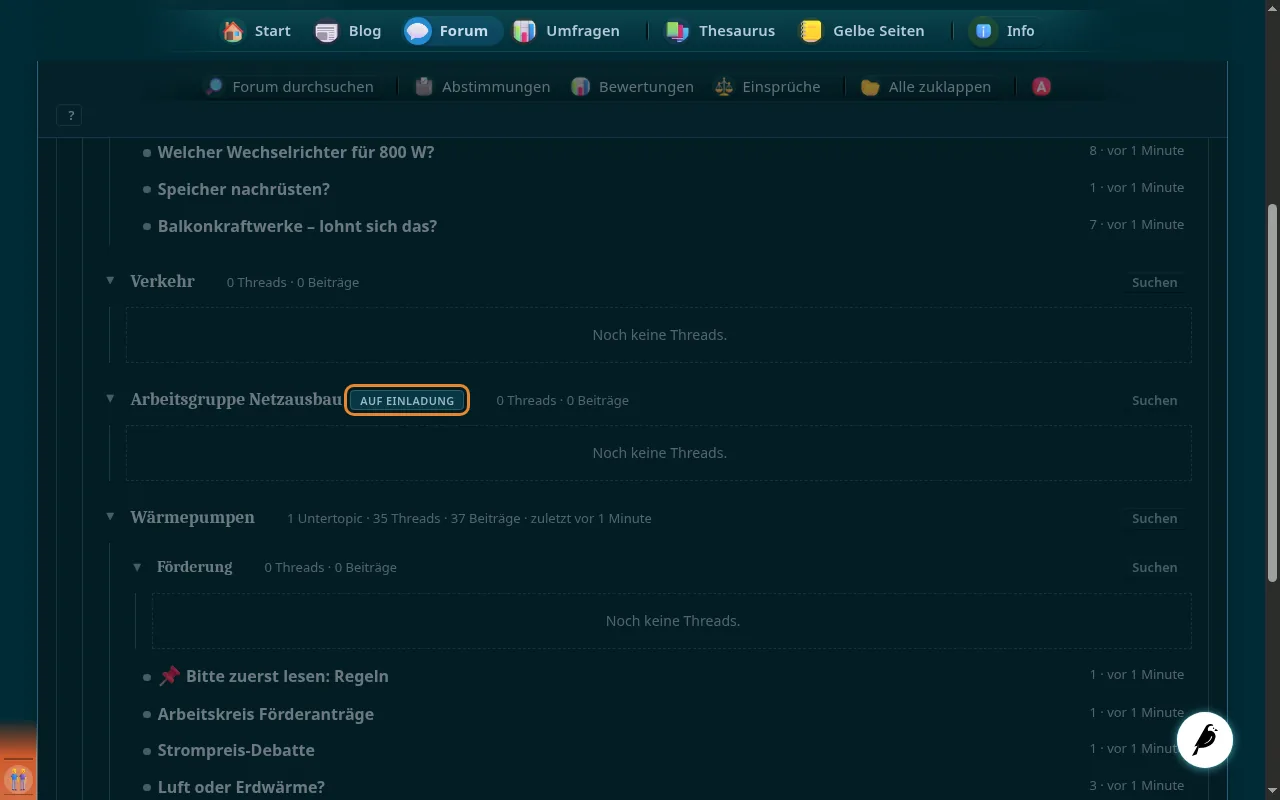
Bereiche und Topics, die nicht öffentlich sind, tragen das Kennzeichen „auf Einladung“.
-
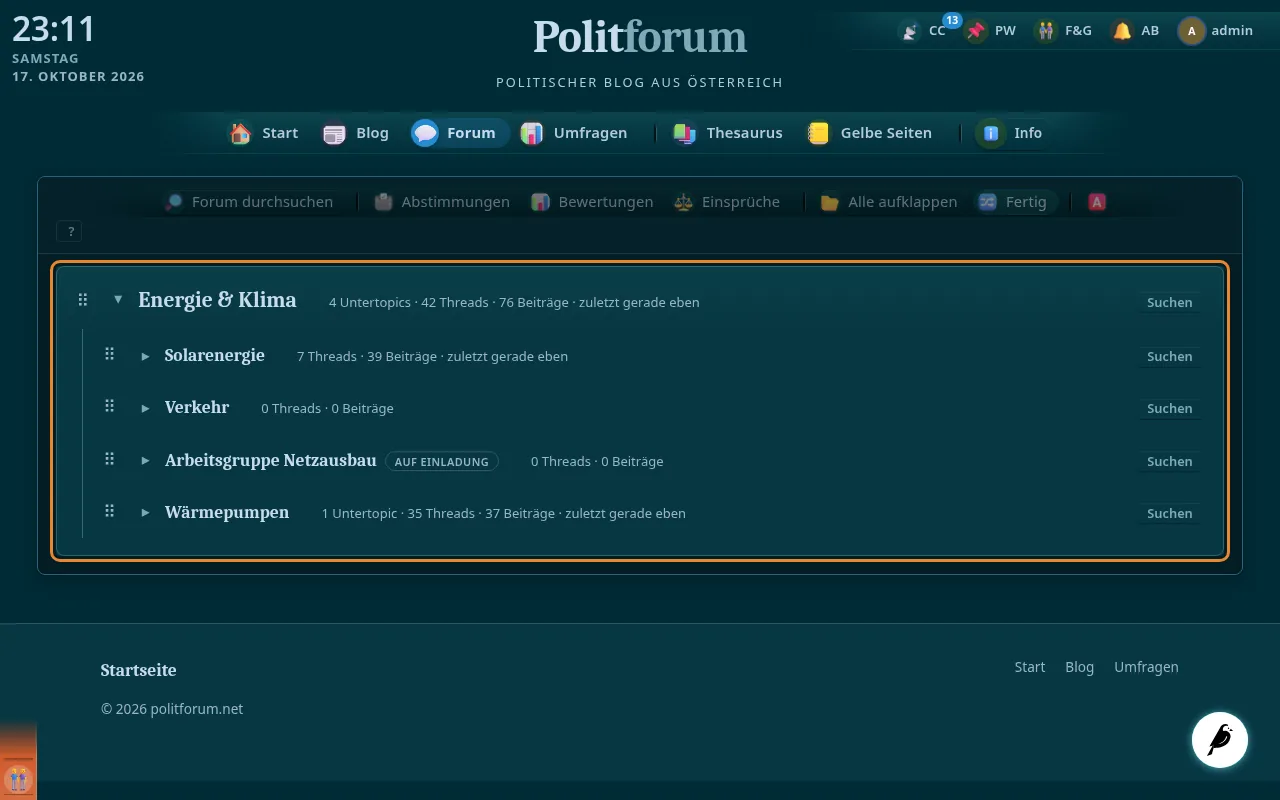
Bereiche und Topics ziehen: obere oder untere Kante = davor oder dahinter, Mitte = hinein; Topics nehmen ihre Threads mit. Nur mit der Maus.
-
-
-
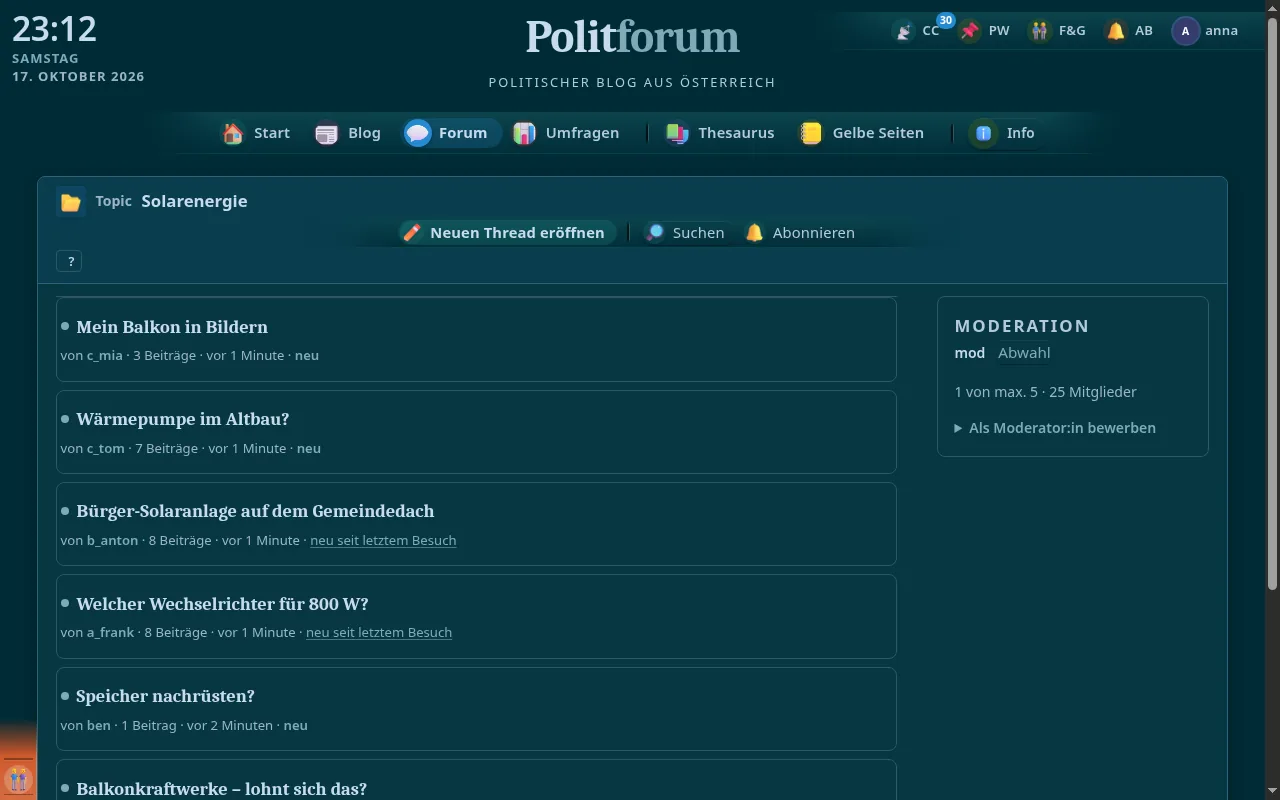
Ein Bereich oder Topic mit seinen Untertopics, Threads und seiner Moderation.
-
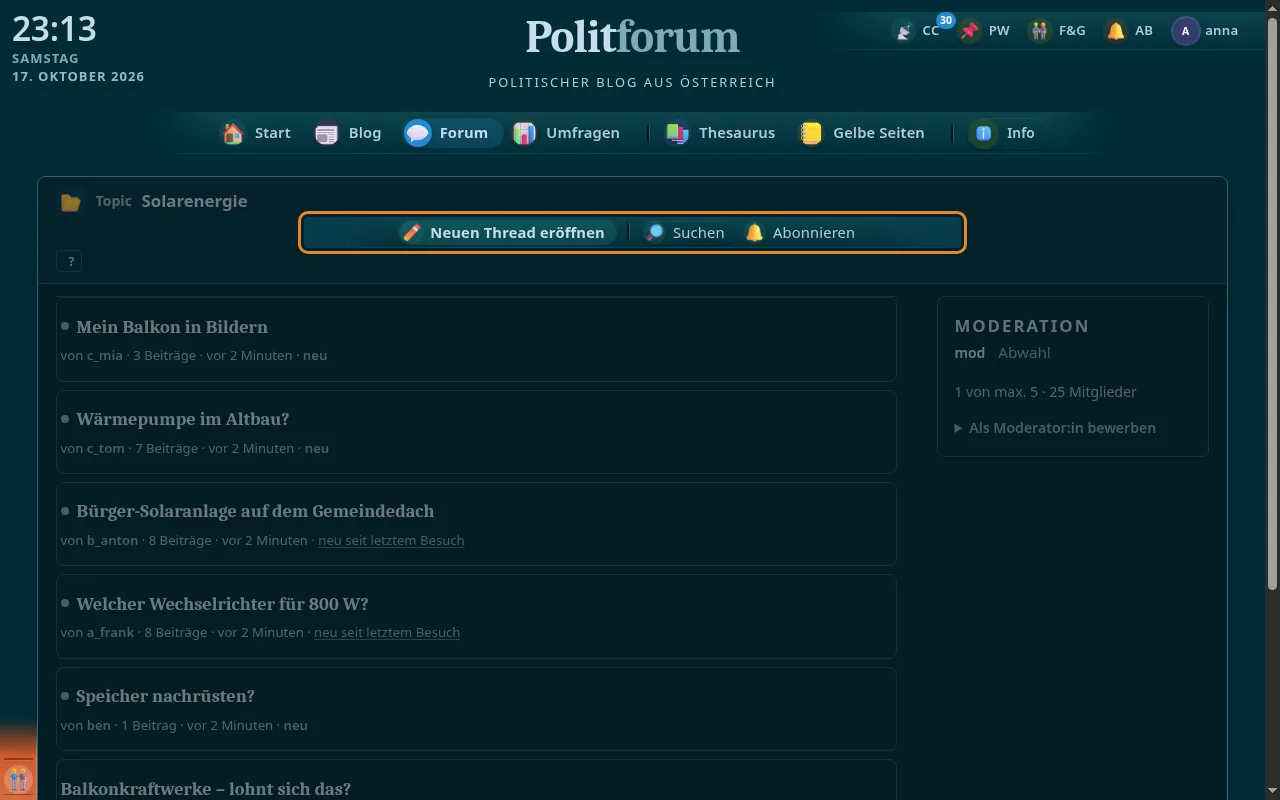
Die Leiste im Kopf der Seite mit allem, was man hier tun kann.
-
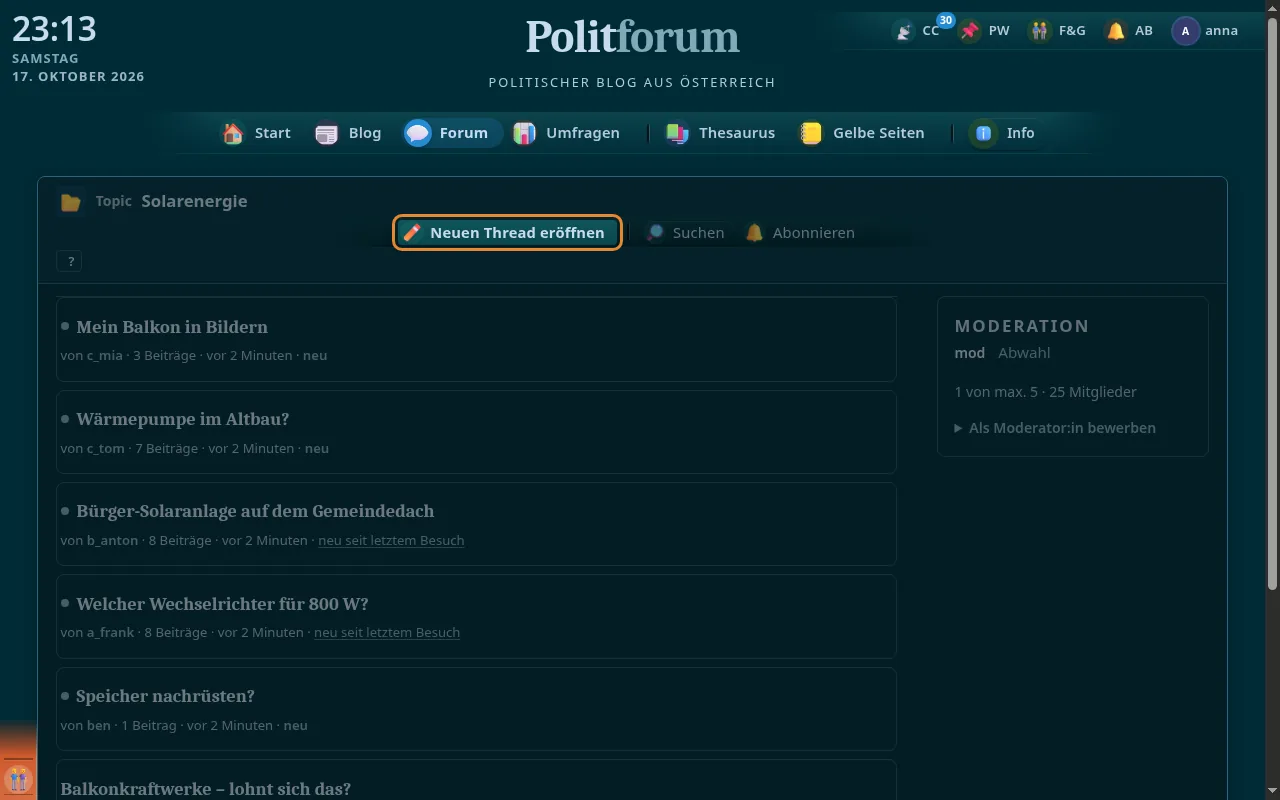
Öffnet die Seite für einen neuen Thread in diesem Topic.
-
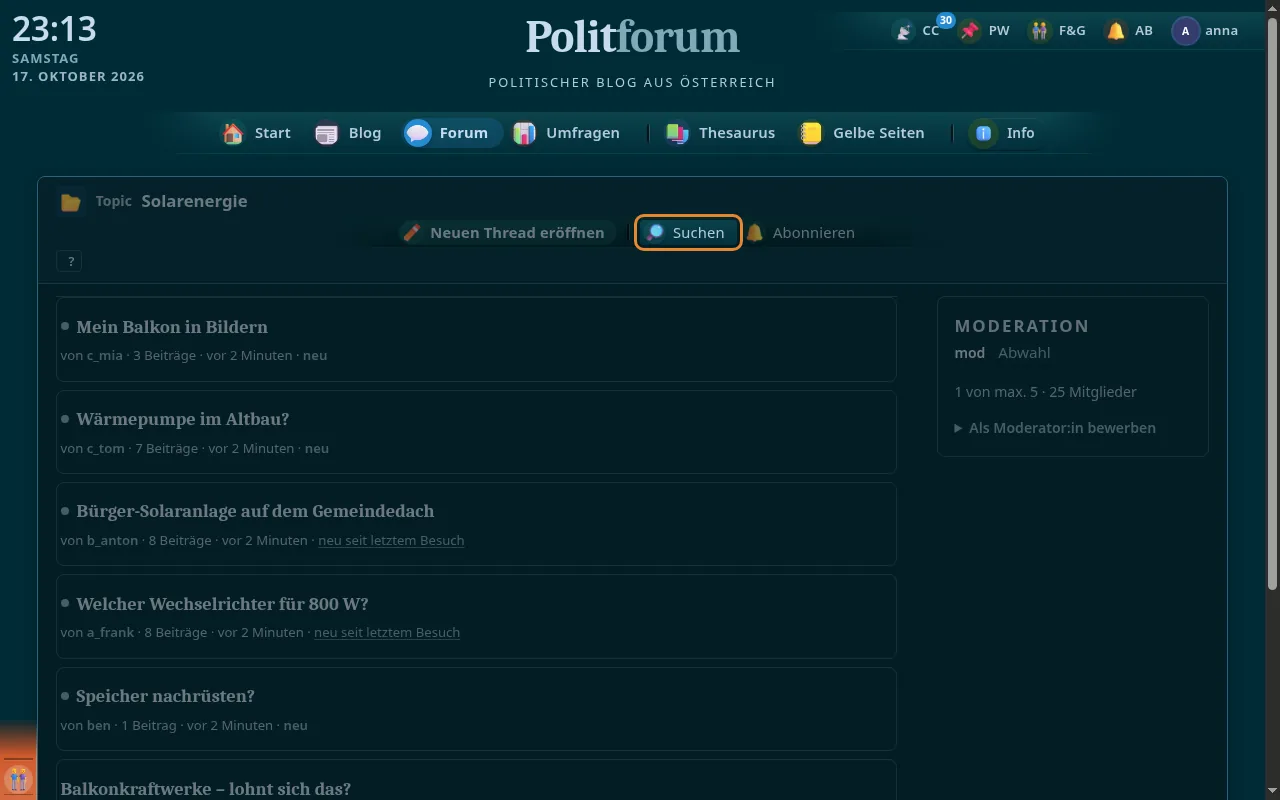
Durchsucht diesen Bereich bzw. dieses Topic und alles darunter im Such-Panel.
-
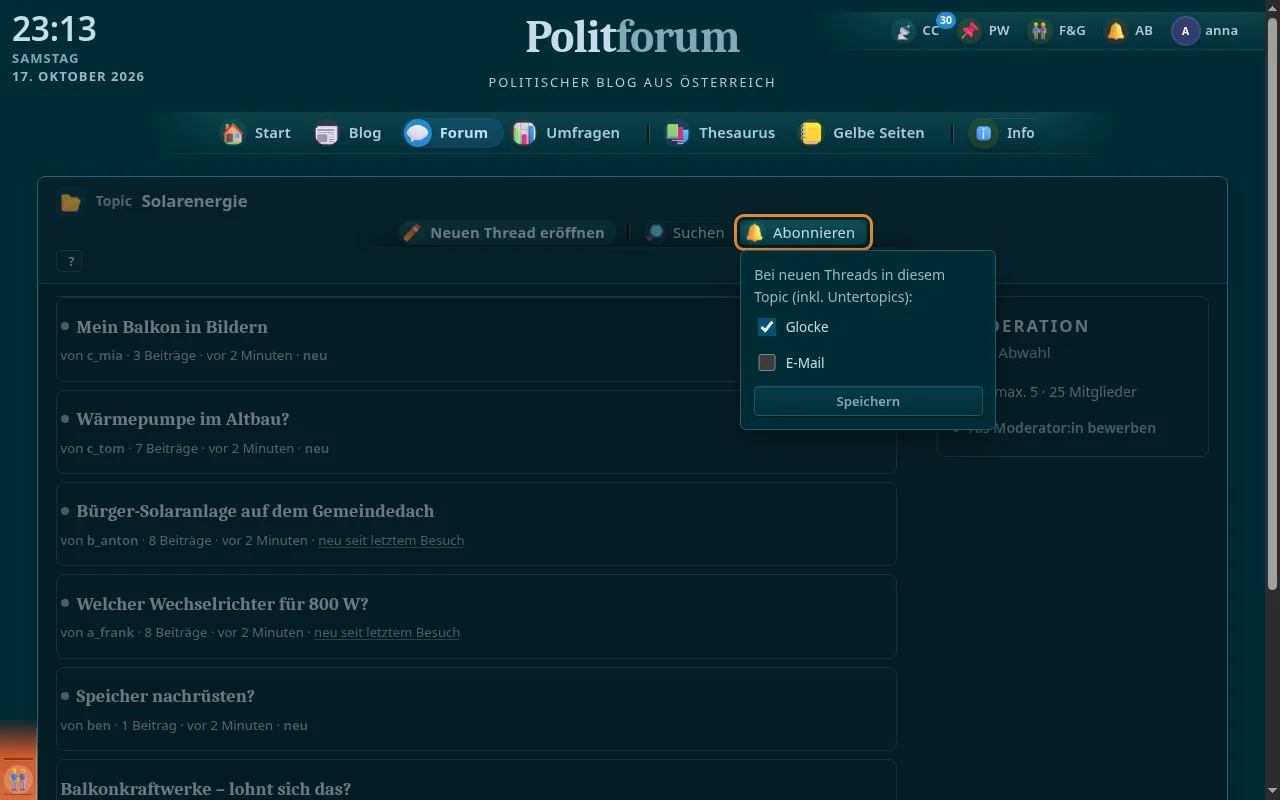
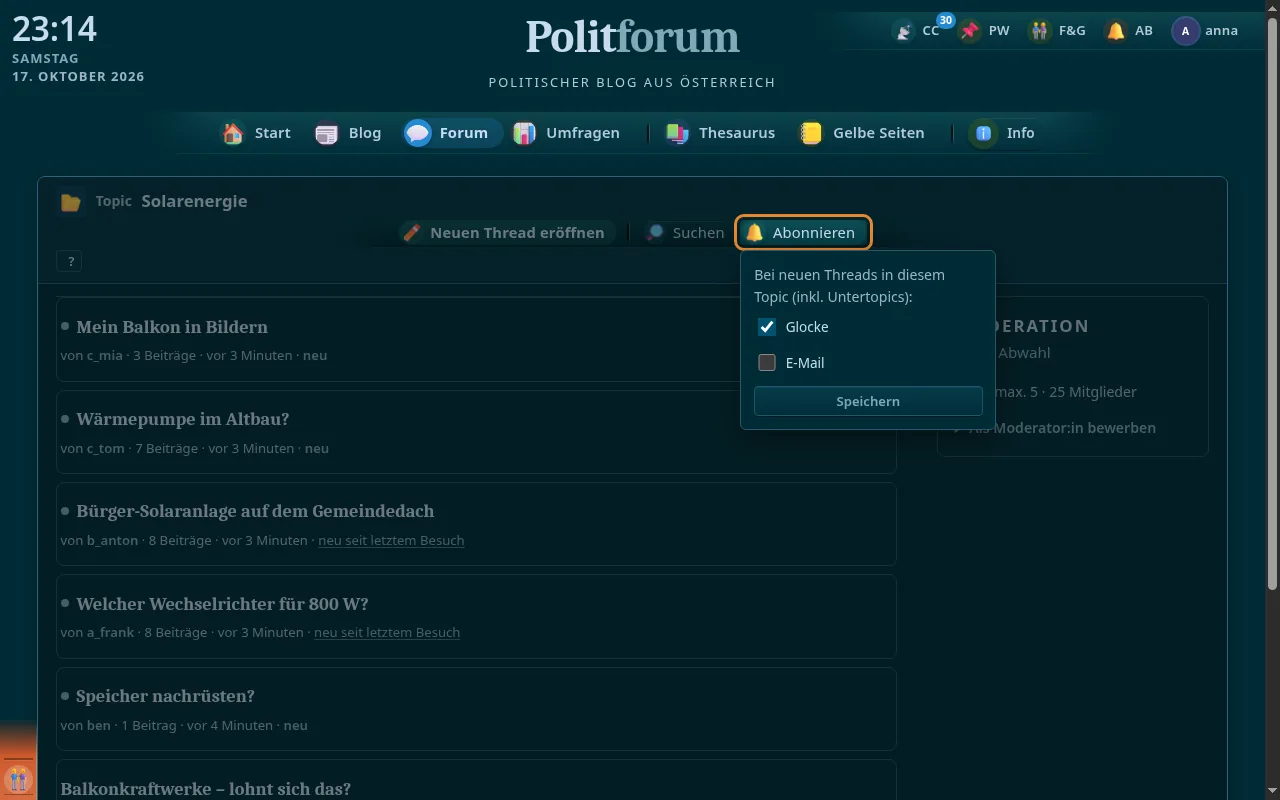
Bei neuen Threads hier (auch in Untertopics) benachrichtigt werden – per Glocke, E-Mail oder beidem; „Abo beenden“ hebt es auf.
-
-
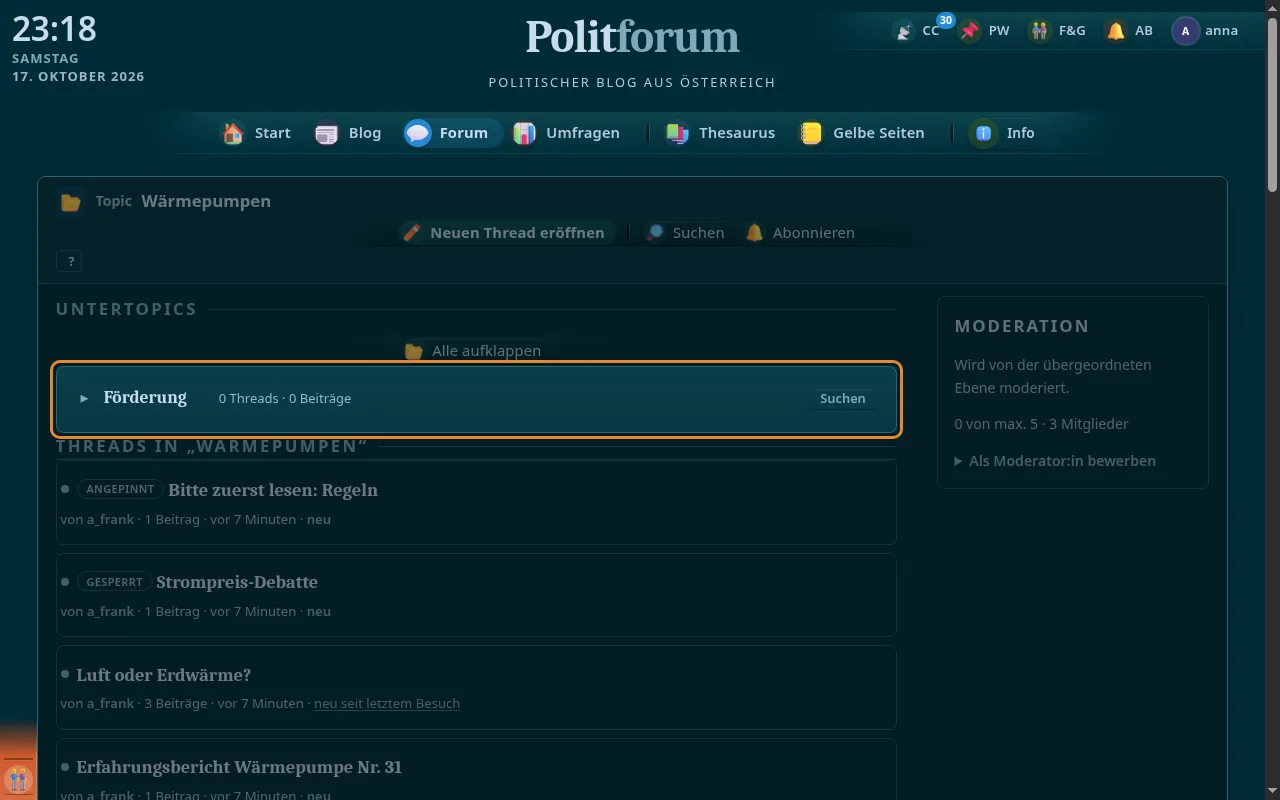
Die Topics darunter als aufklappbarer Baum mit „Alle aufklappen“ und – für Admins – „Struktur bearbeiten“.
-
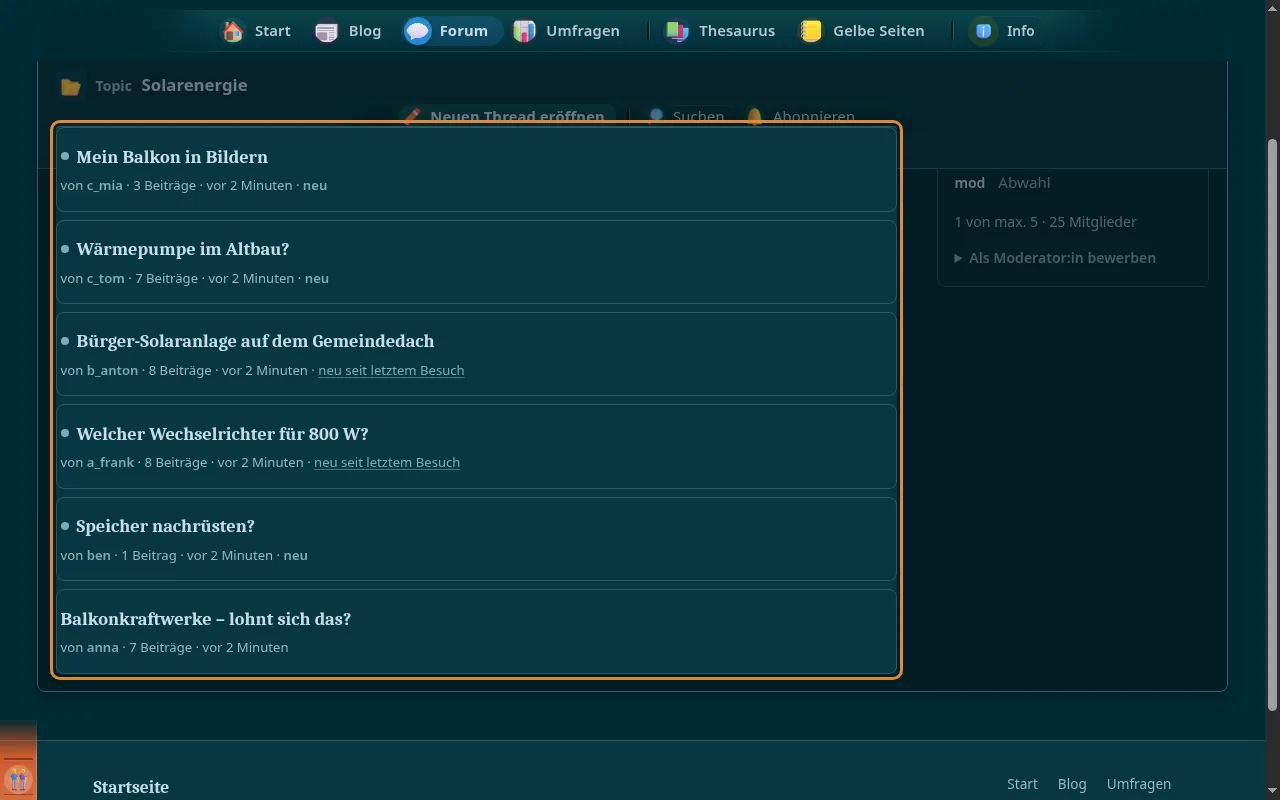
Alle Threads eines Topics, die du sehen darfst.
-
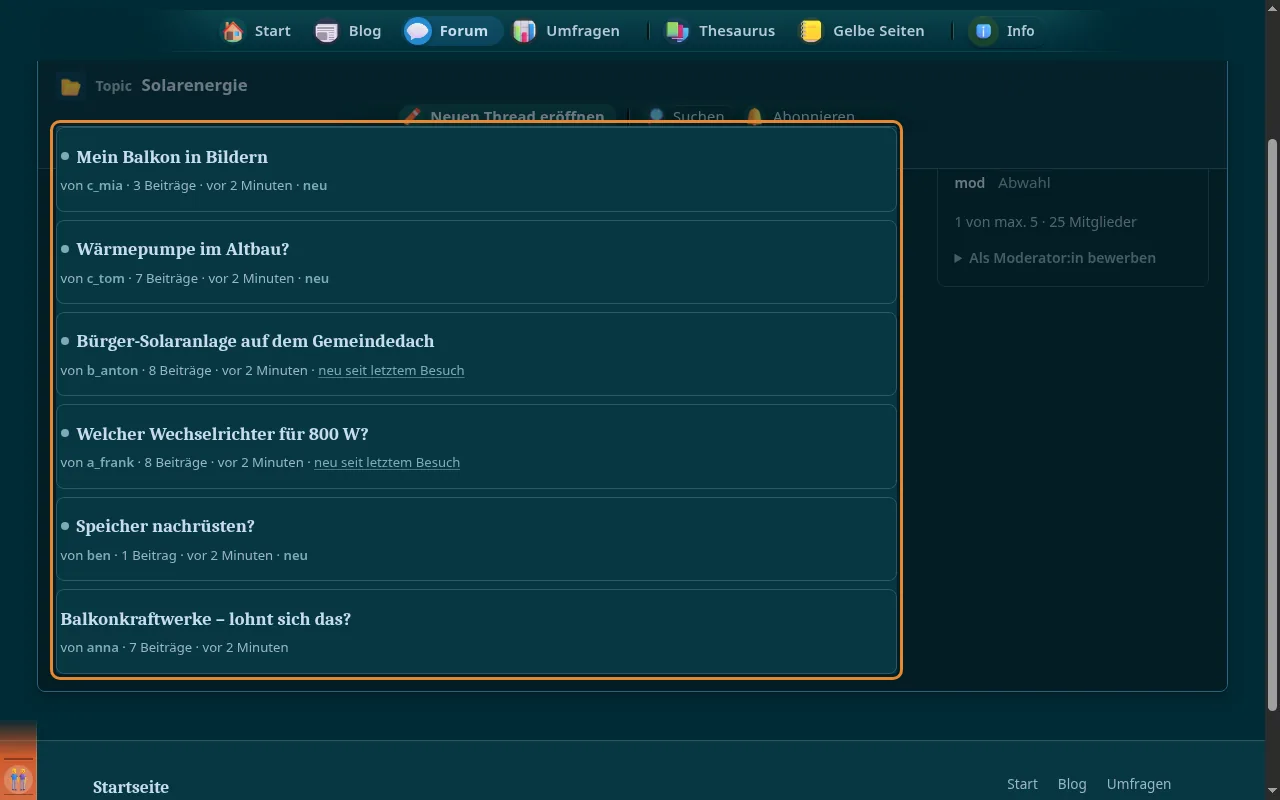
Angepinnte Threads stehen oben, danach die neuesten zuerst (nach Eröffnung).
-
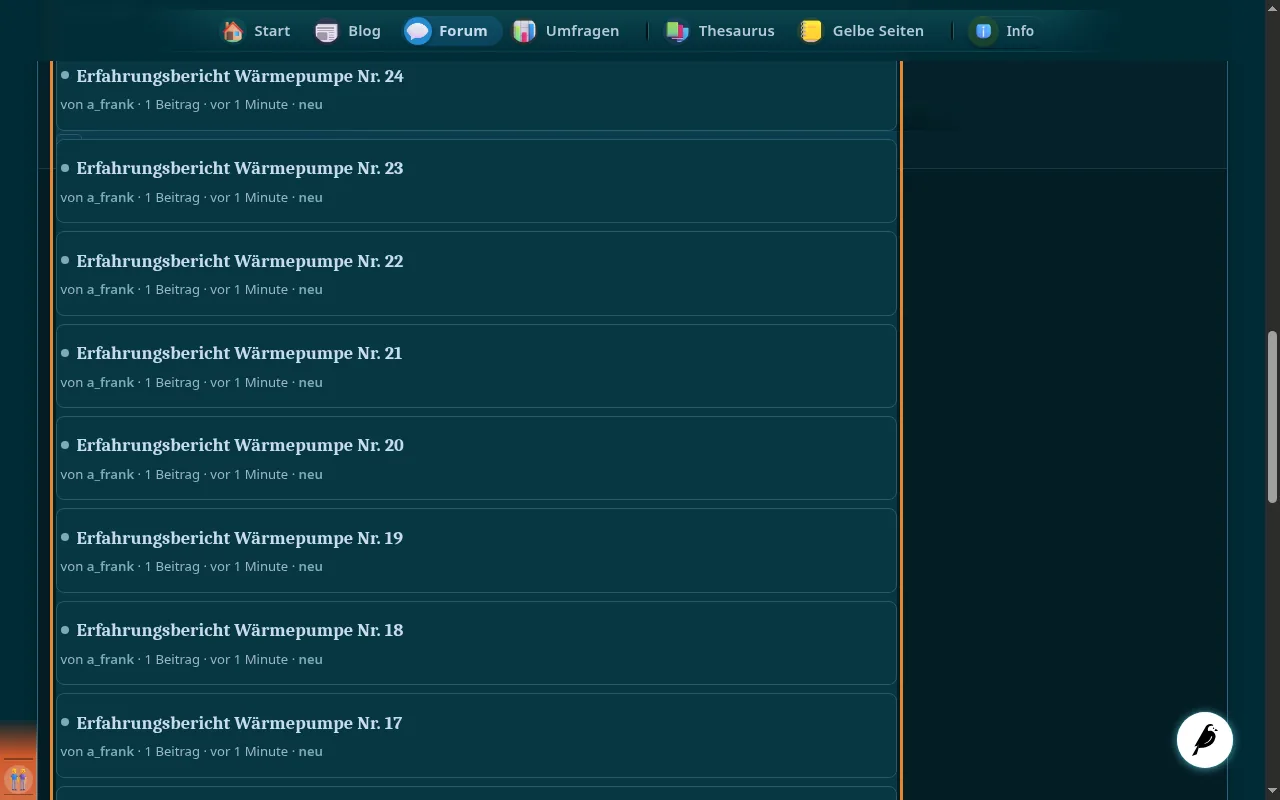
„angepinnt“, „gesperrt“ und „auf Einladung“ direkt am Titel.
-
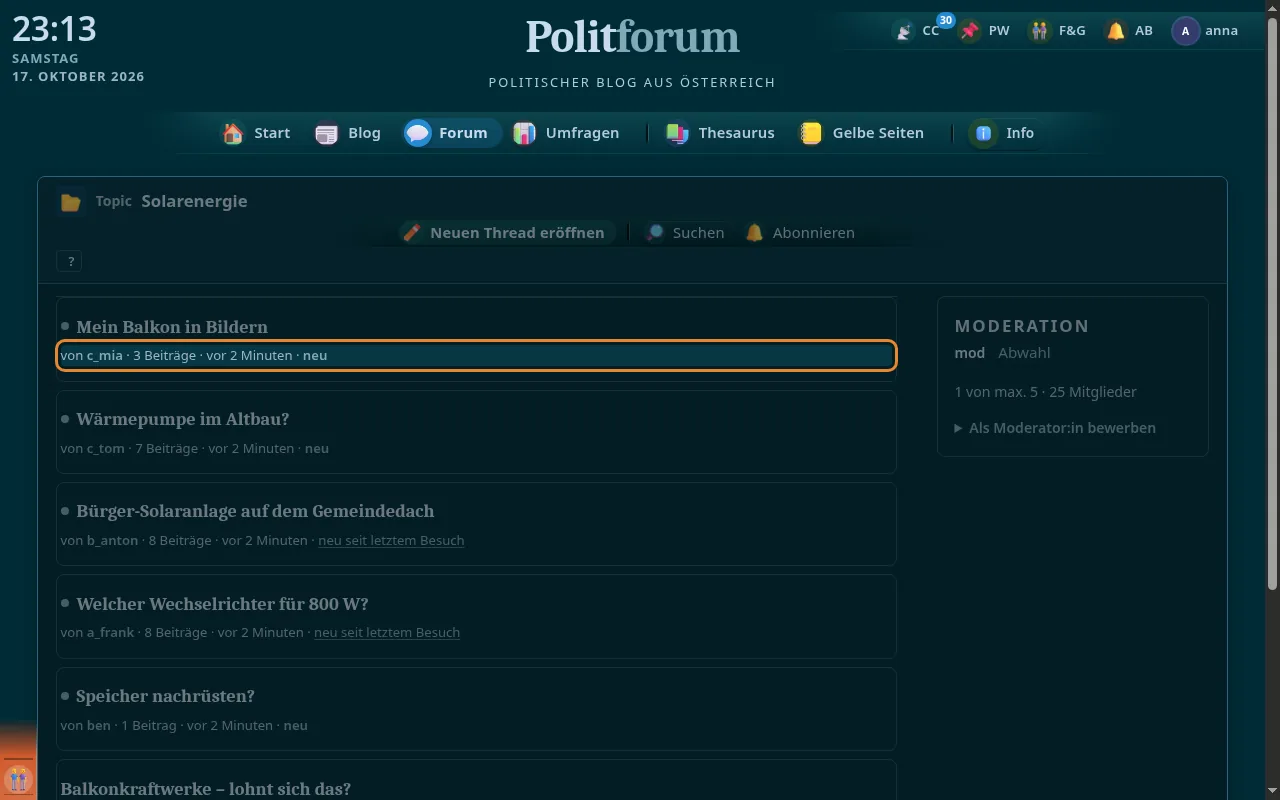
Wer eröffnet hat (mit Namenskarte), Zahl der Beiträge und letzte Aktivität.
-
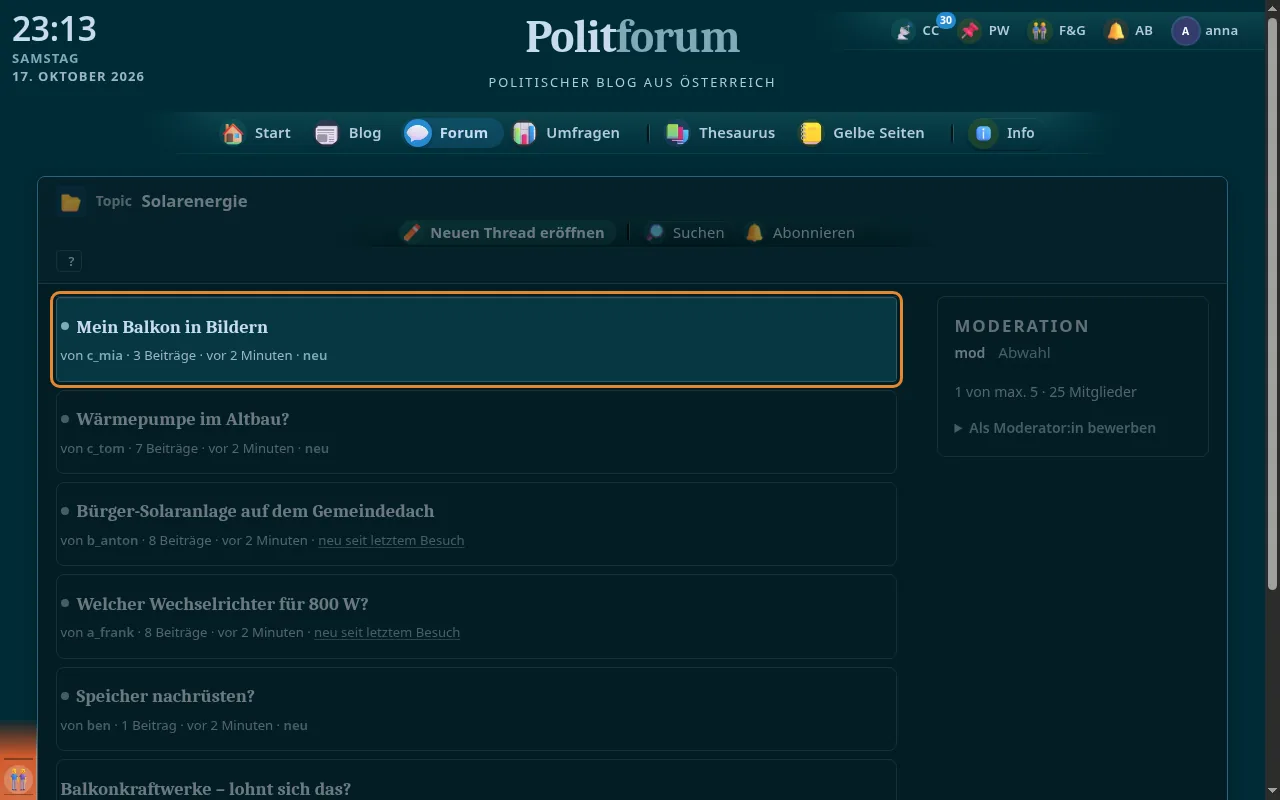
Zeigt, welche Threads du noch nicht kennst oder wo seit deinem letzten Besuch etwas dazukam – mit Sprung zum ersten Neuen.
-
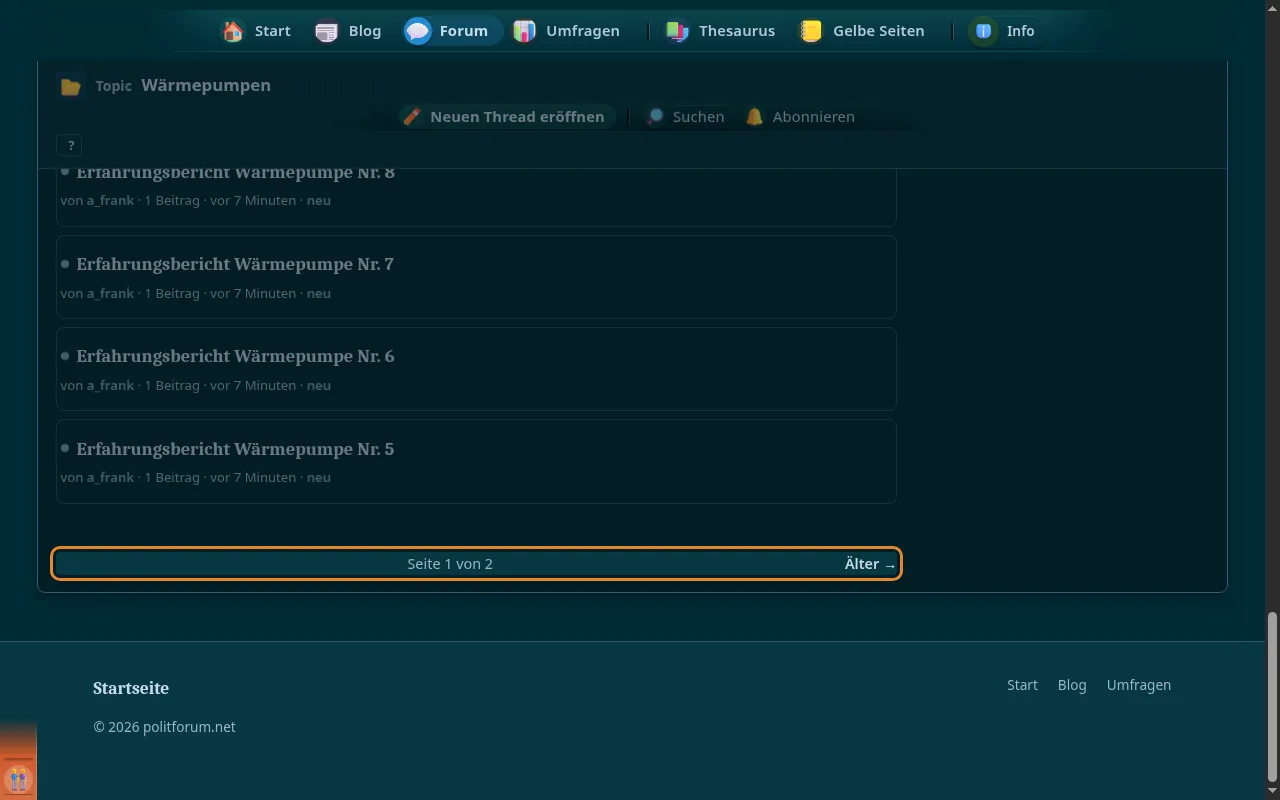
30 Threads je Seite, blättern mit „Neuer“ und „Älter“.
-
-
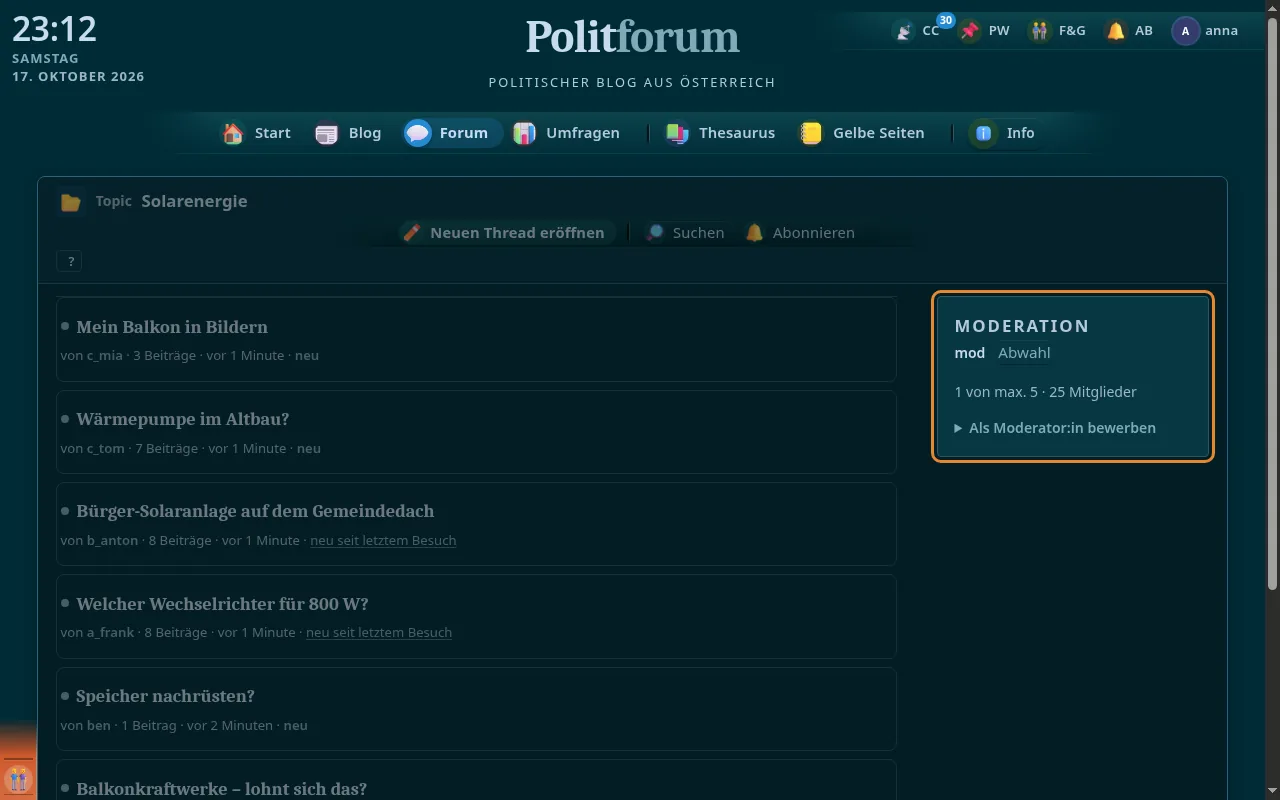
Die Seitenleiste zeigt, wer hier moderiert, wie viele Mitglieder es gibt und welche Abstimmungen laufen.
-
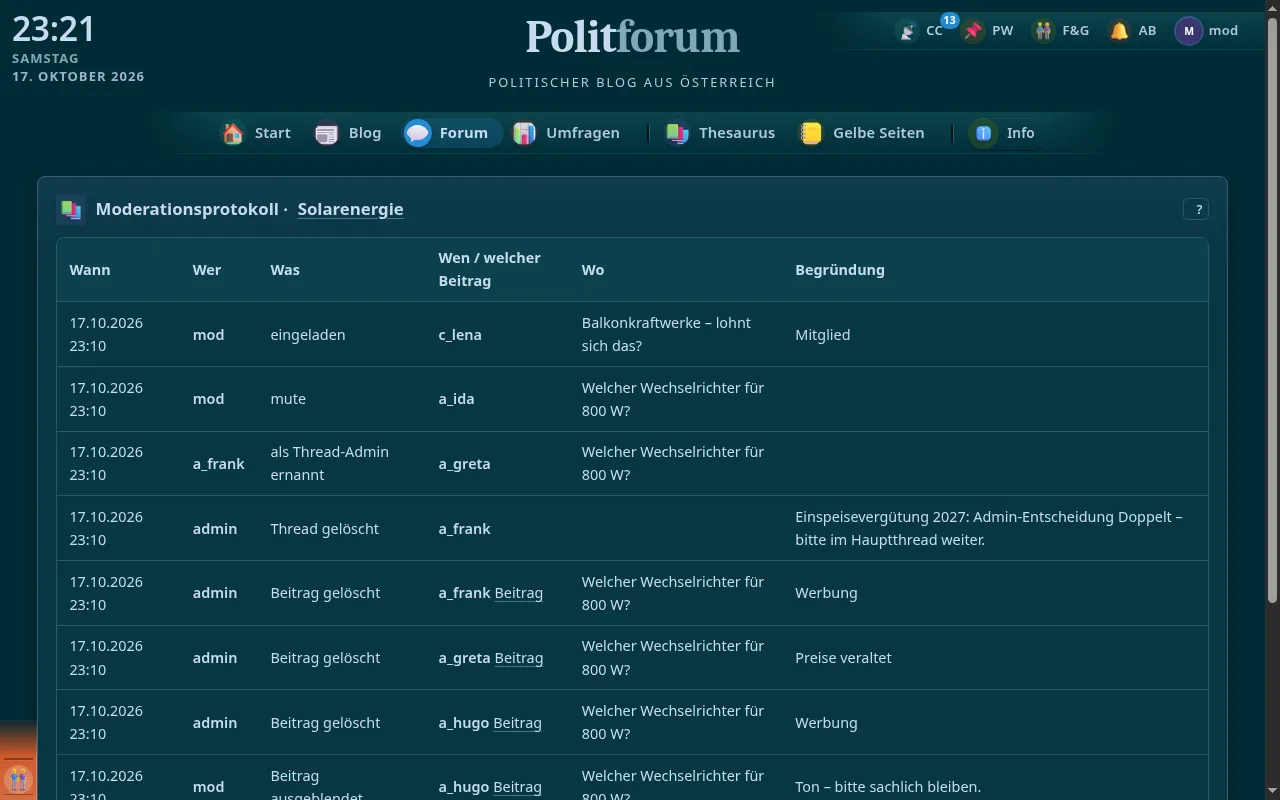
Alles, was die Moderation in diesem Bereich, Topic oder Thread und darunter getan hat – für die Moderation und die Ebenen darüber.
-
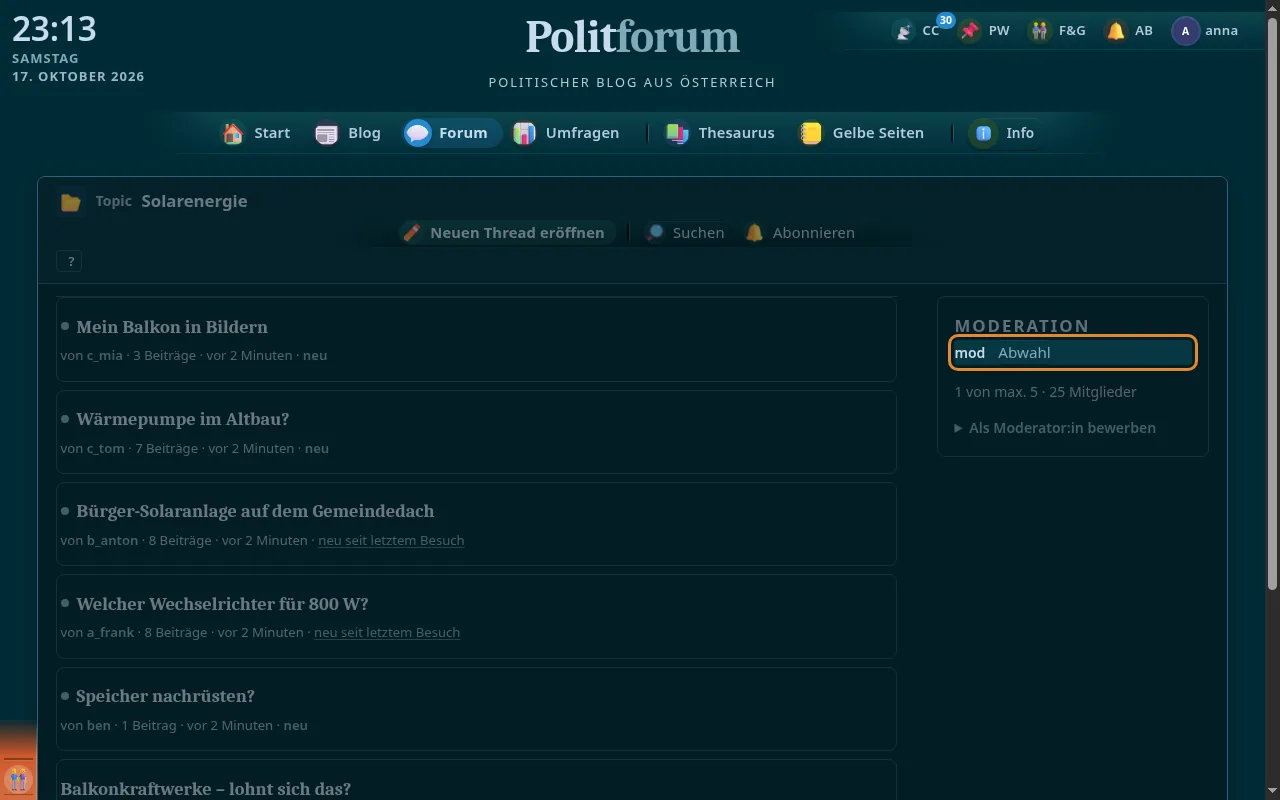
Namen der Moderator:innen, „N von max. M“ und Zahl der Mitglieder; ohne eigene Moderation „Wird von der übergeordneten Ebene moderiert“.
-
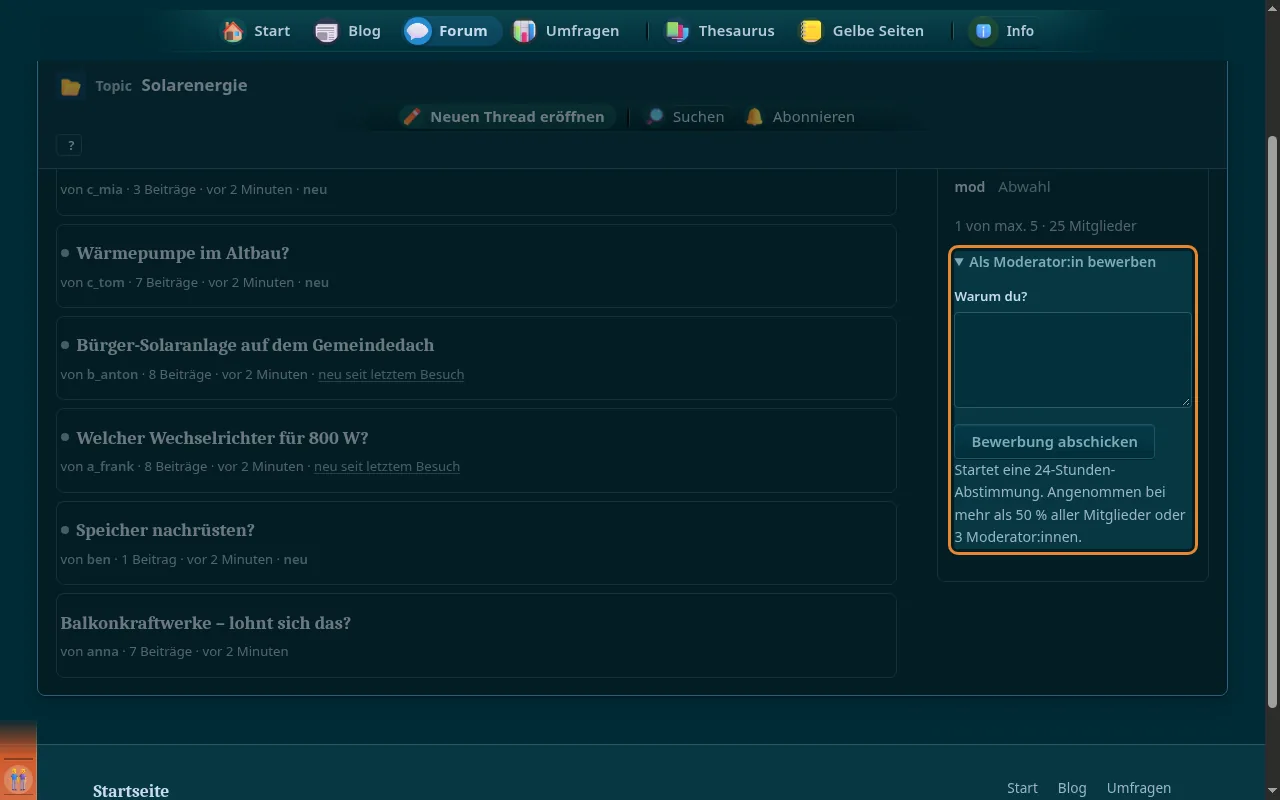
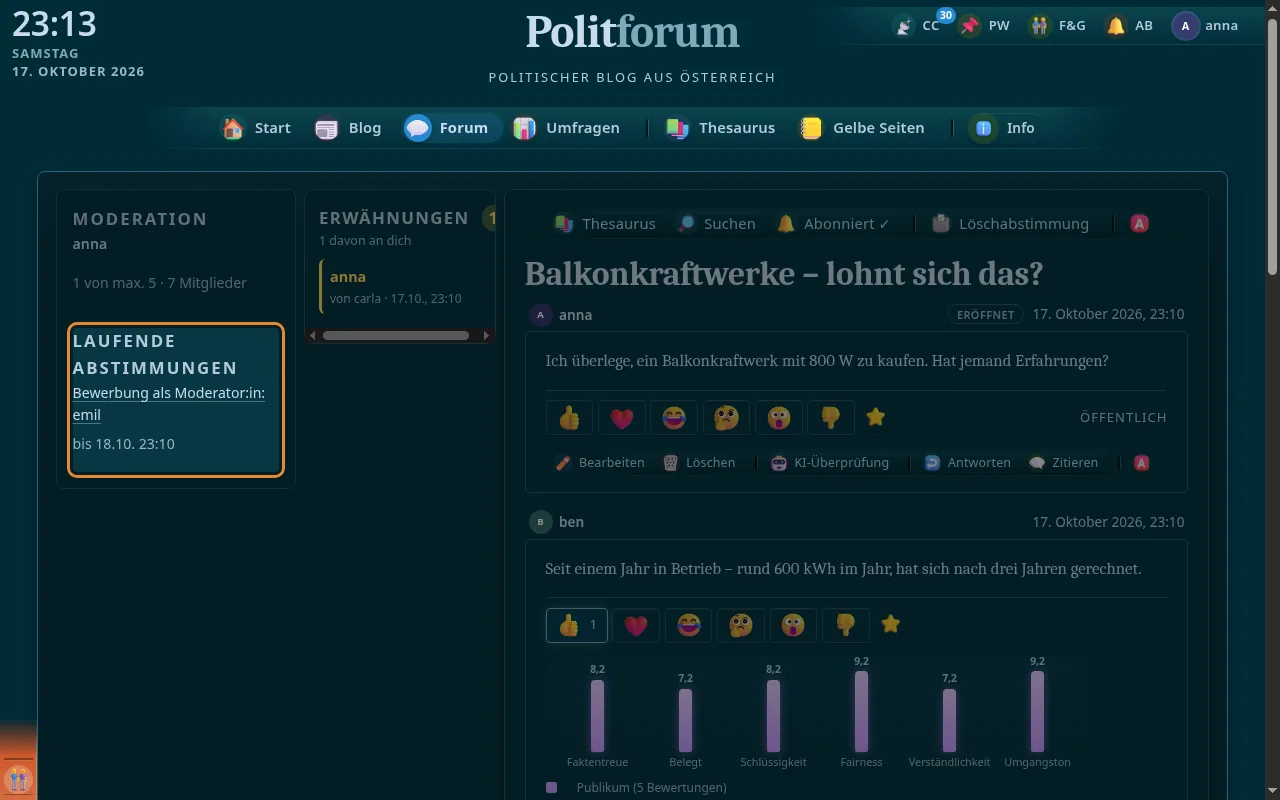
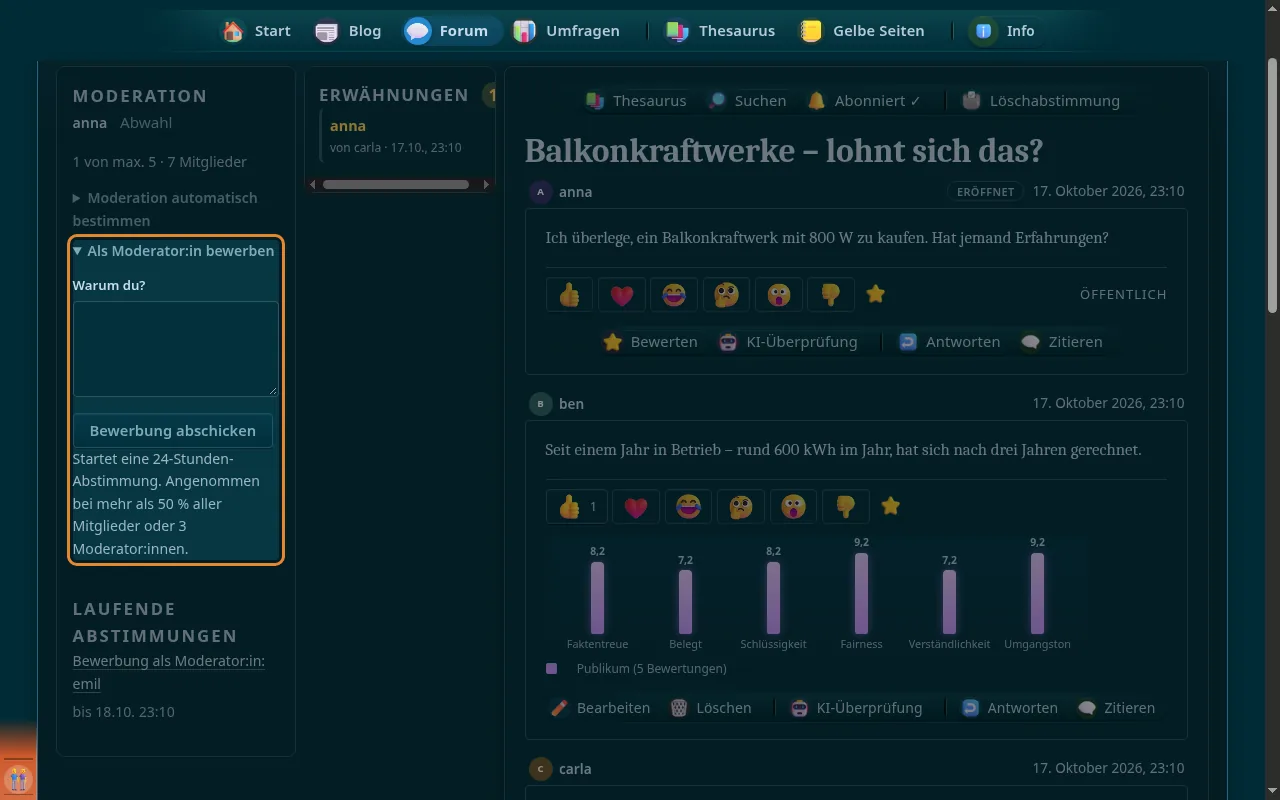
Mit kurzer Begründung bewerben; das startet eine 24-Stunden-Abstimmung. Nur solange die Höchstzahl nicht erreicht ist.
-
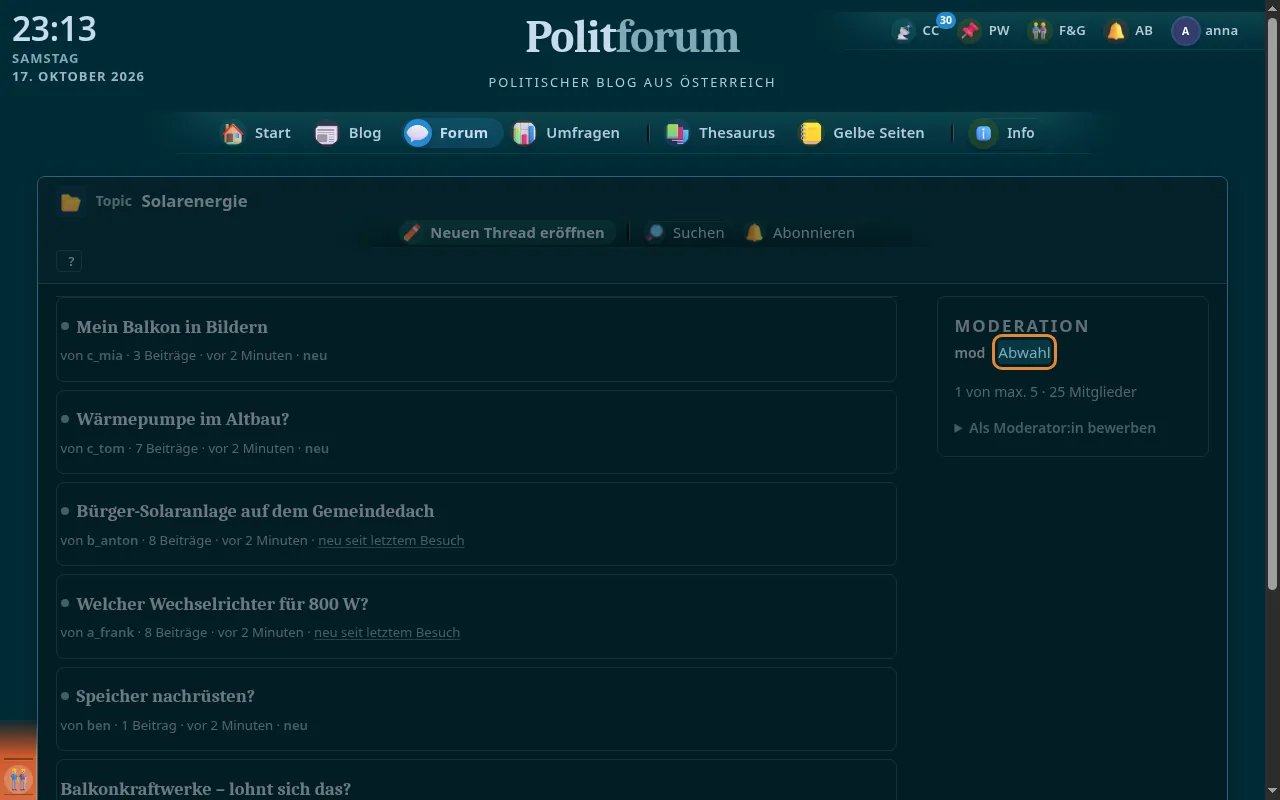
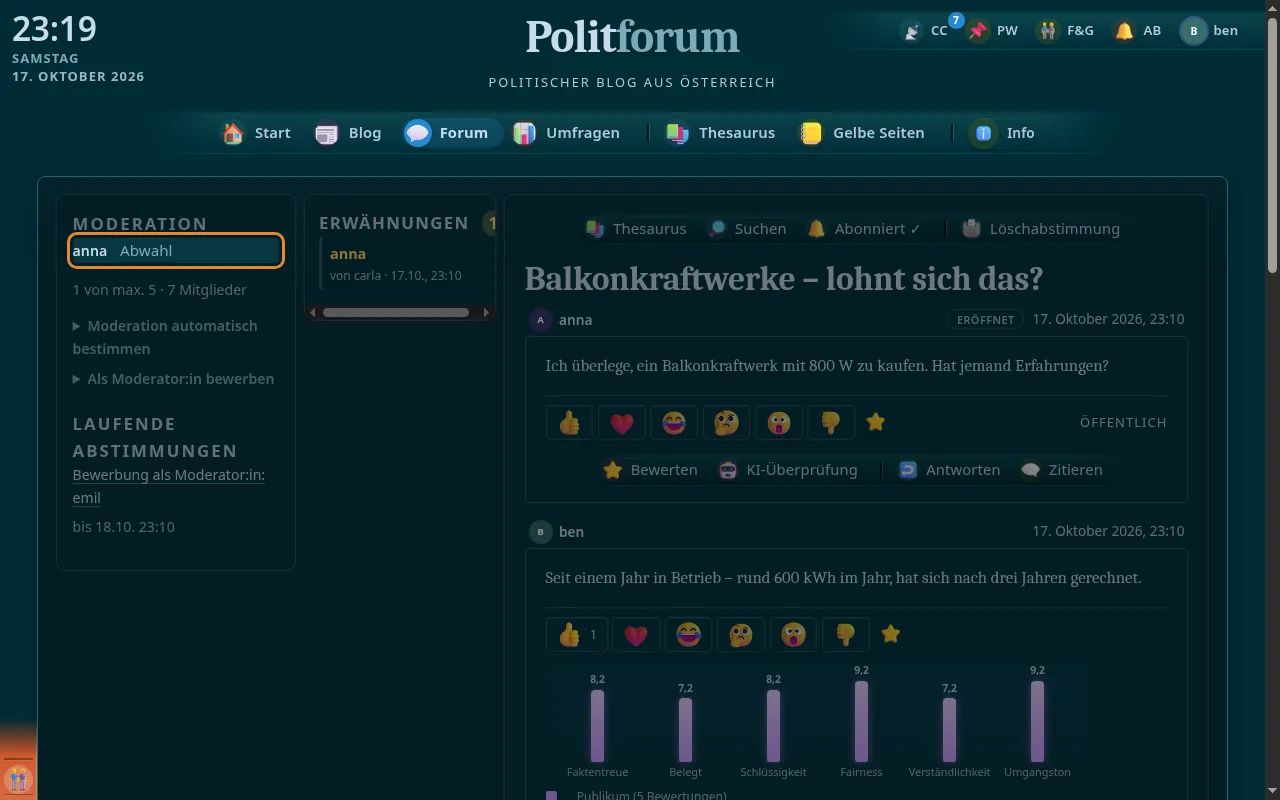
Als Mitglied eine Abstimmung über die Abwahl einer Moderatorin oder eines Moderators starten.
-
Liste der offenen Abstimmungen in diesem Container mit Enddatum.
-
-
-
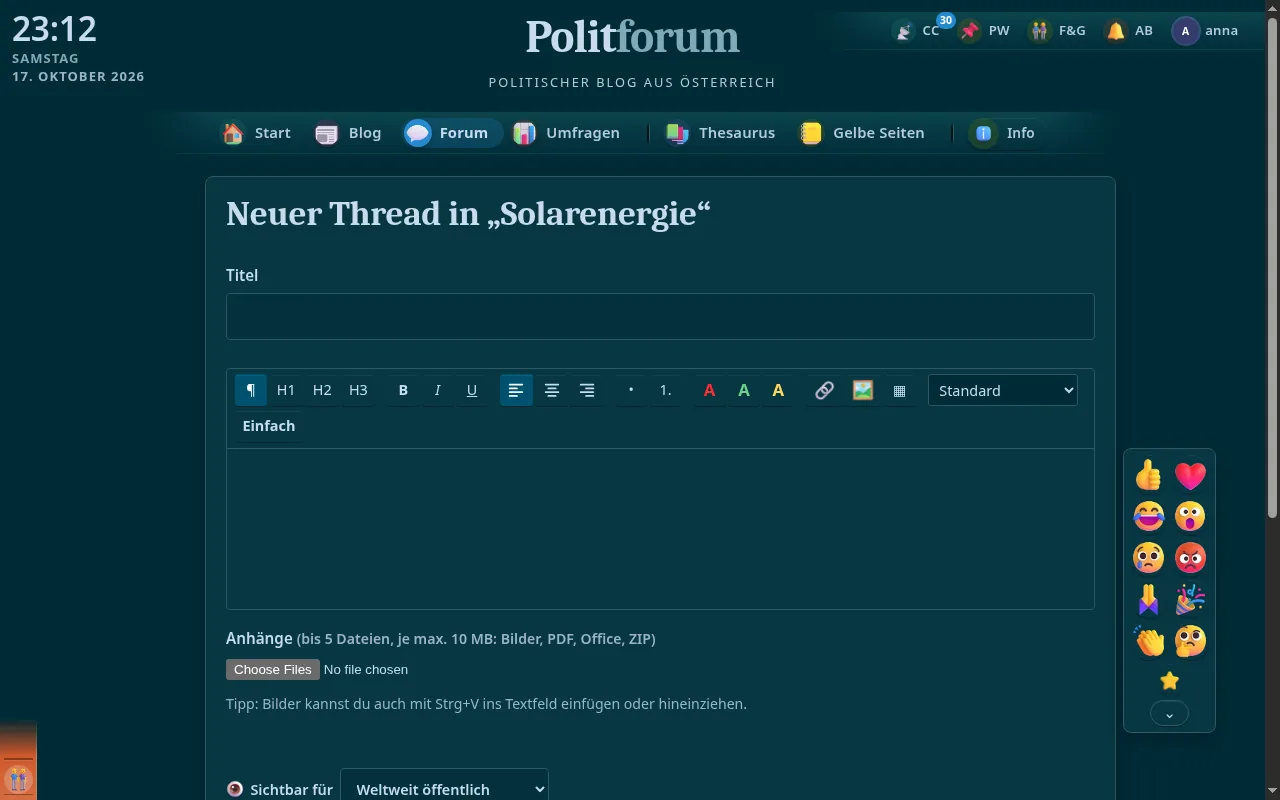
Einen Thread in einem Topic eröffnen – du moderierst ihn dann automatisch.
-
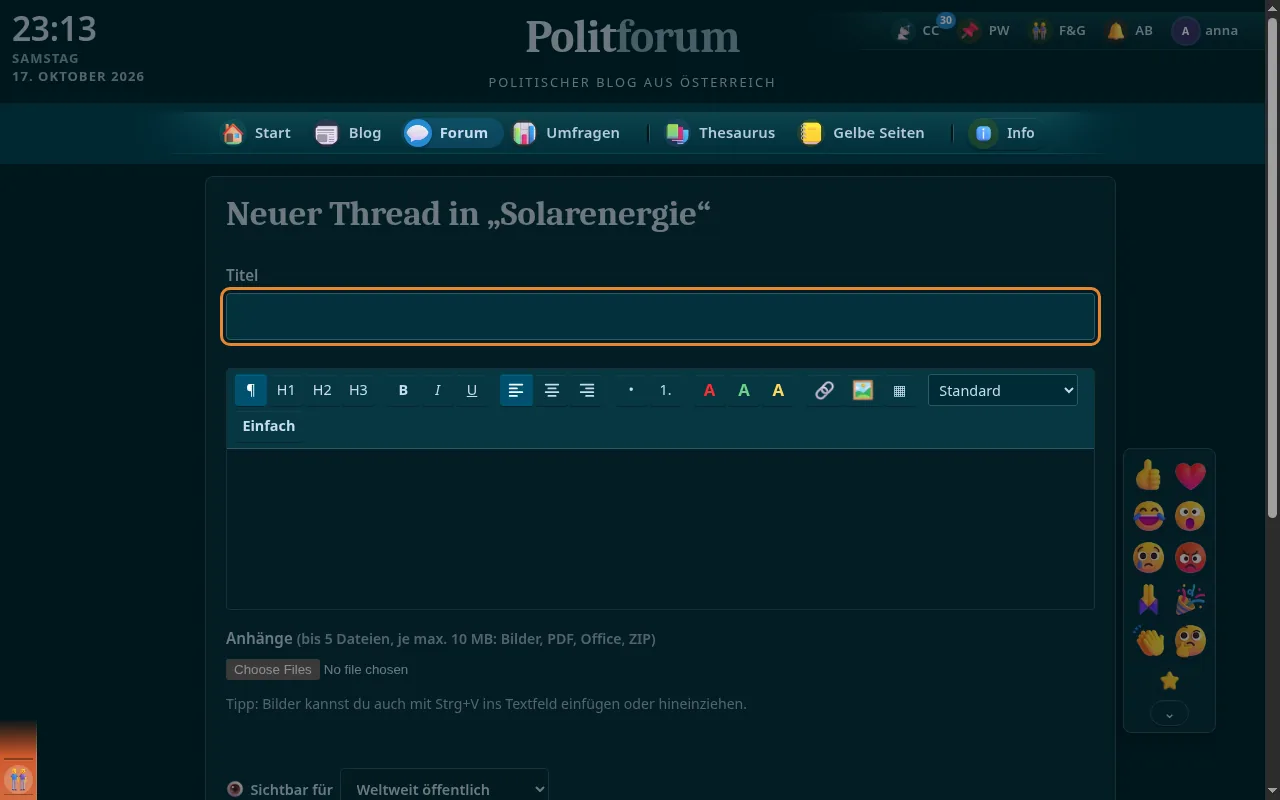
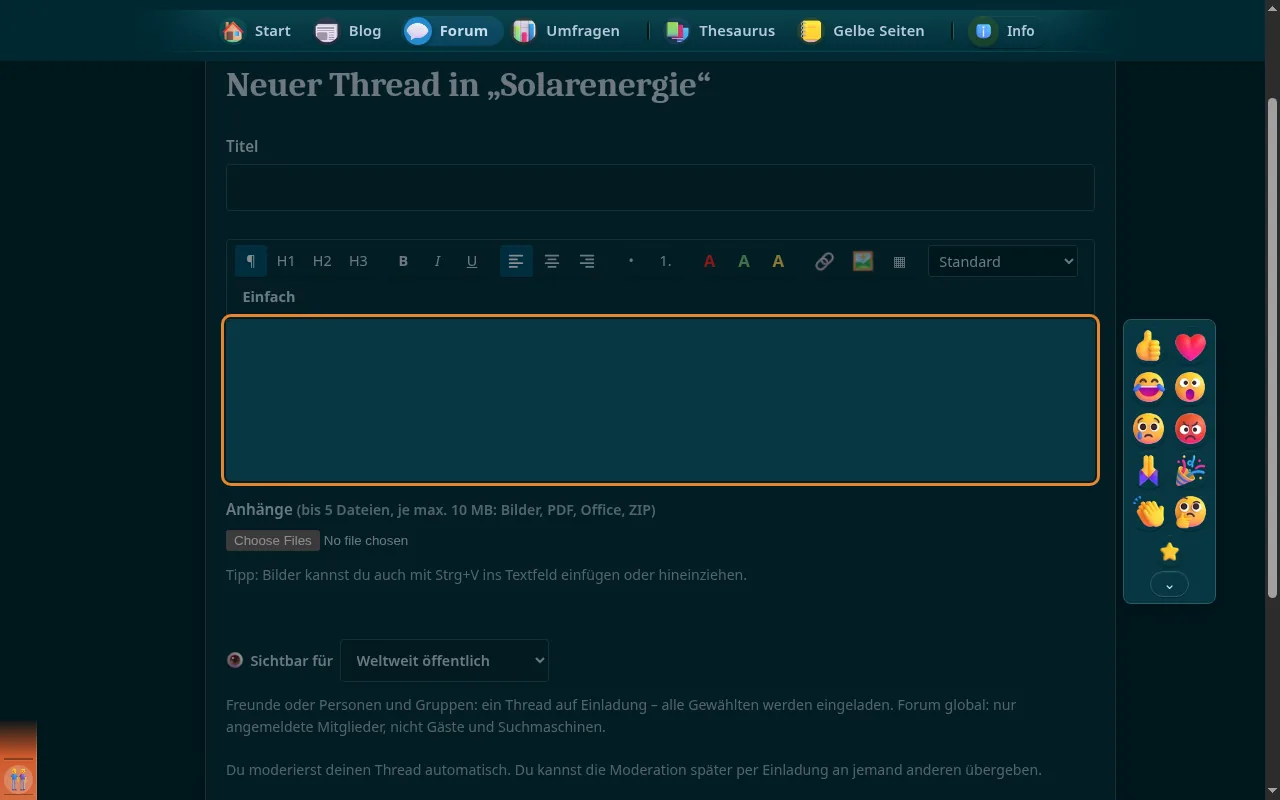
Der Titel des Threads (bis 200 Zeichen); er lässt sich später beim Bearbeiten des ersten Beitrags ändern.
-
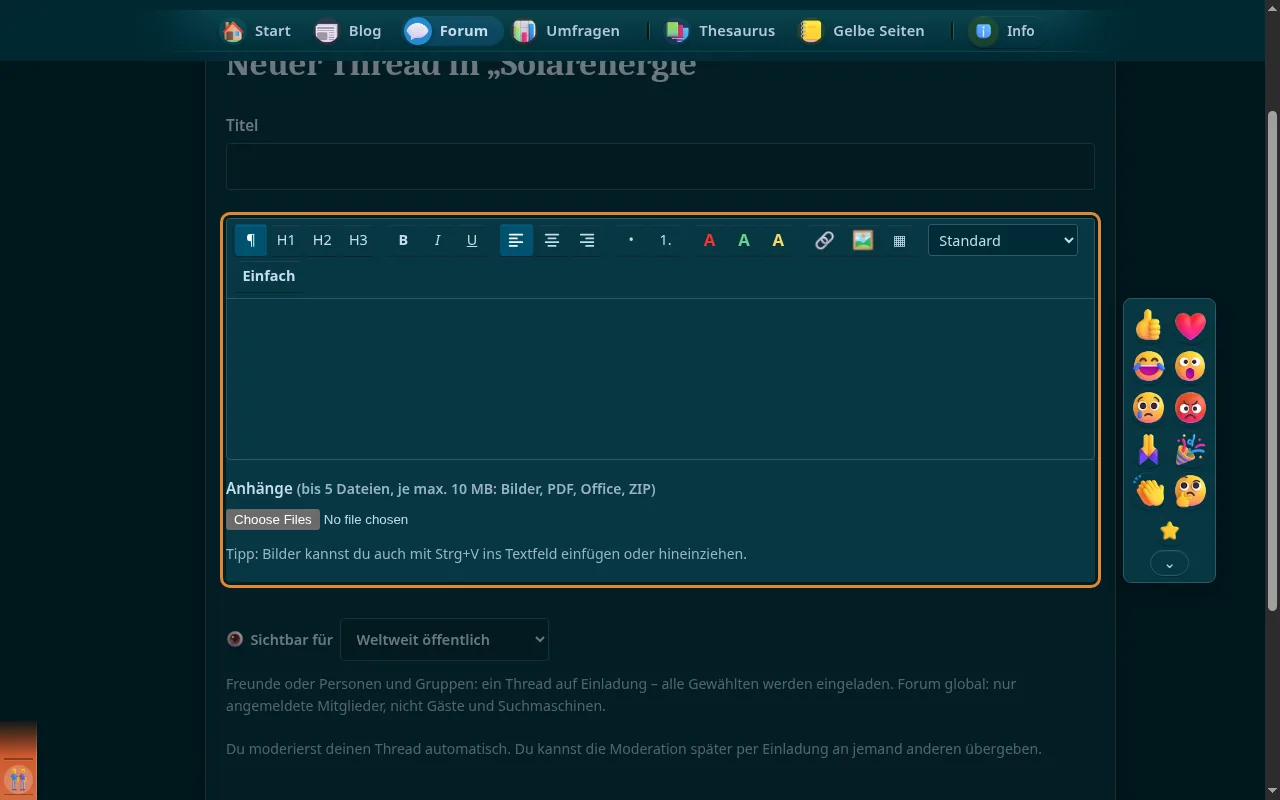
Der erste Beitrag im gemeinsamen Editor mit allen Formatierungen, Bildern, Kacheln und Emojis.
-
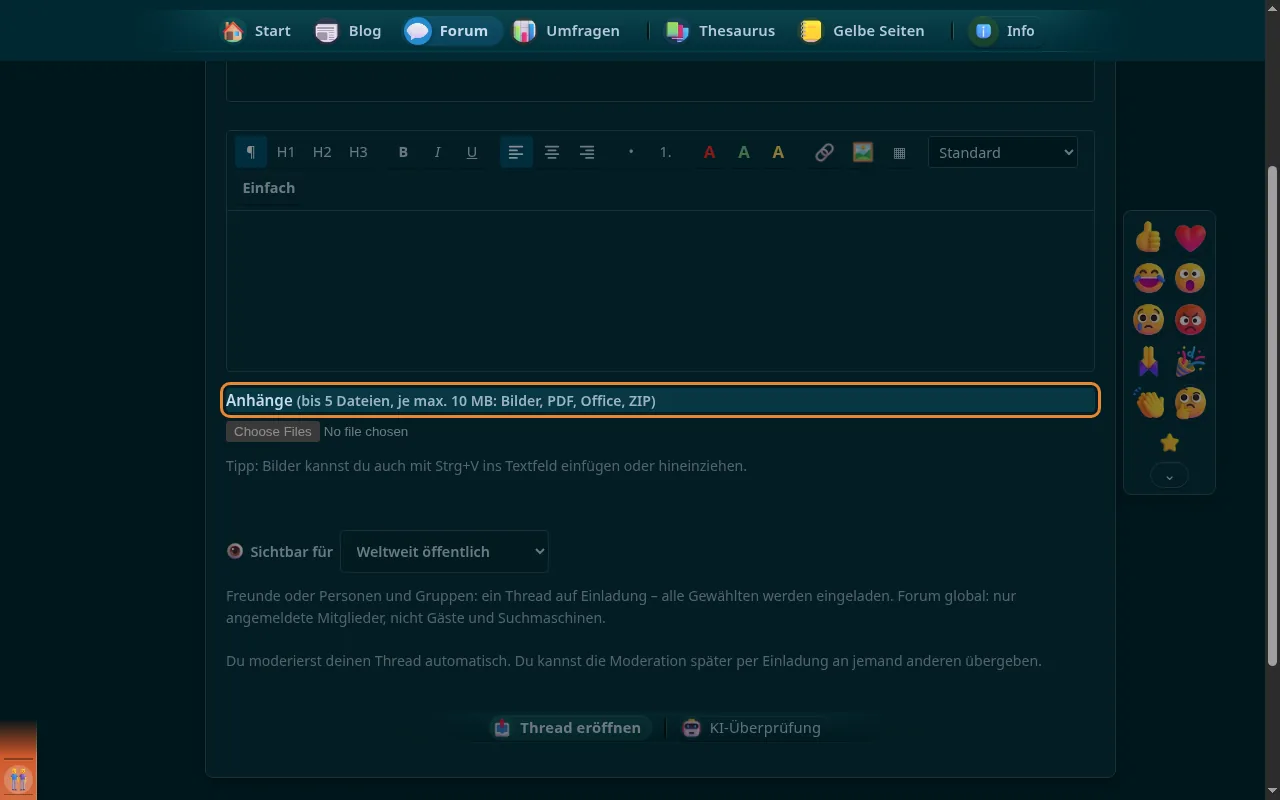
Bis zu 5 Dateien (Bilder, PDF, Office, ZIP, je bis 10 MB) anhängen.
-
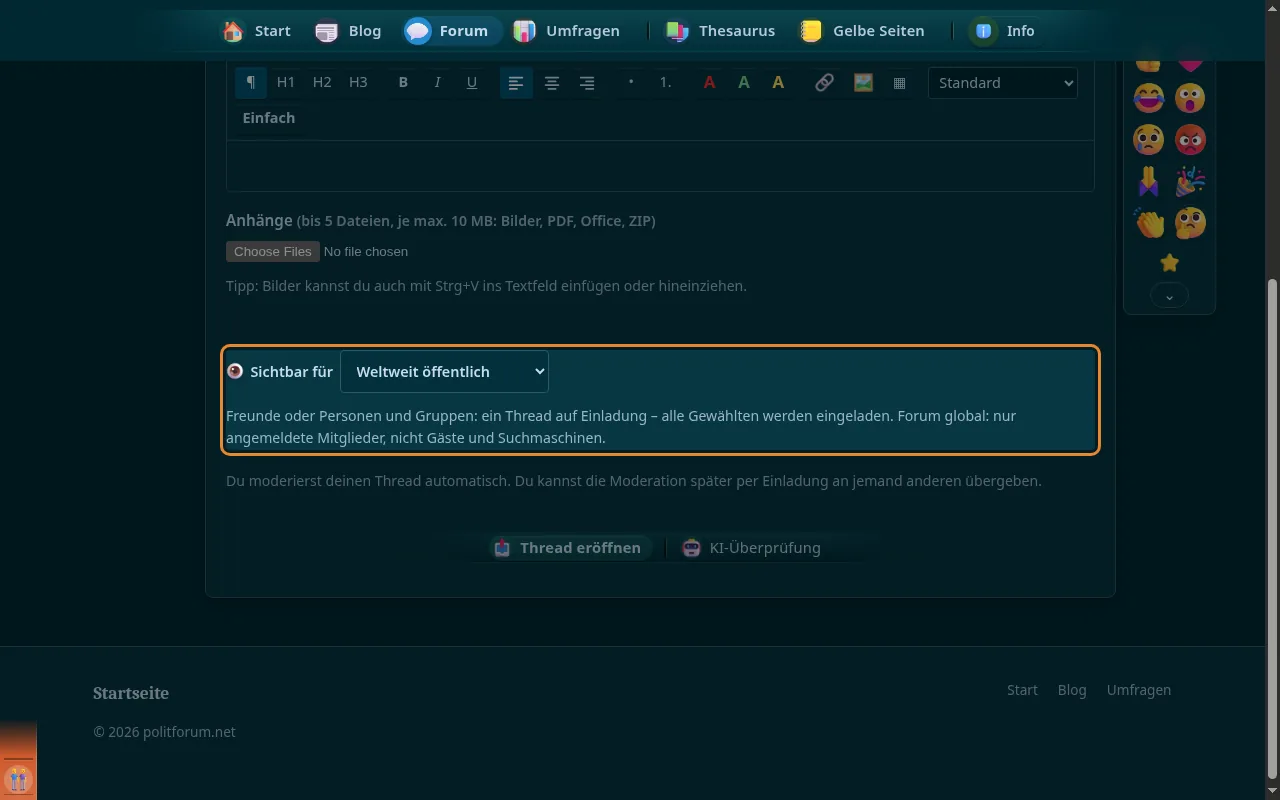
Weltweit öffentlich, Forum global (nur Angemeldete), Freunde oder ausgewählte Personen und Gruppen – die beiden letzten machen einen Thread auf Einladung, alle Gewählten werden eingeladen.
-
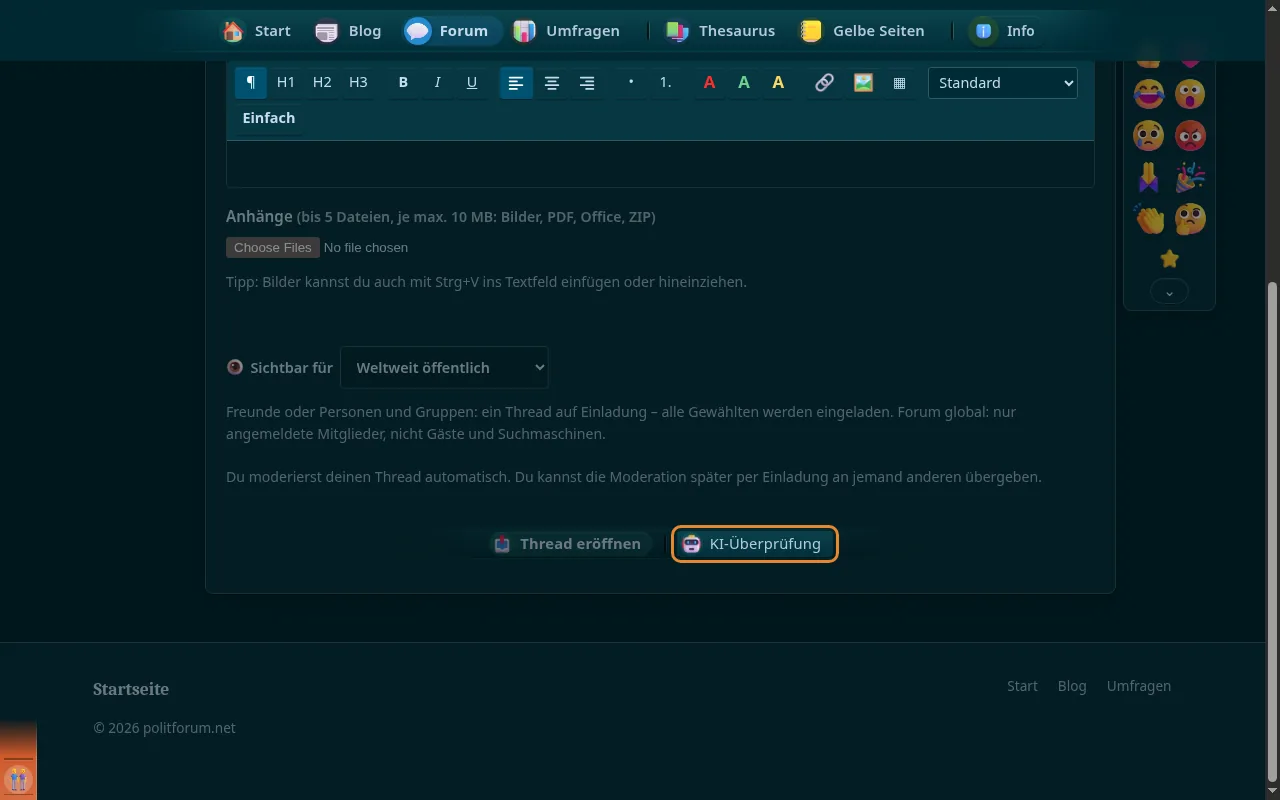
Den Text vor dem Eröffnen von der KI prüfen lassen; das Ergebnis siehst nur du.
-
Veröffentlicht den Thread; Abonnent:innen des Topics und deine Follower werden benachrichtigt, sofern sie ihn sehen dürfen.
-
-
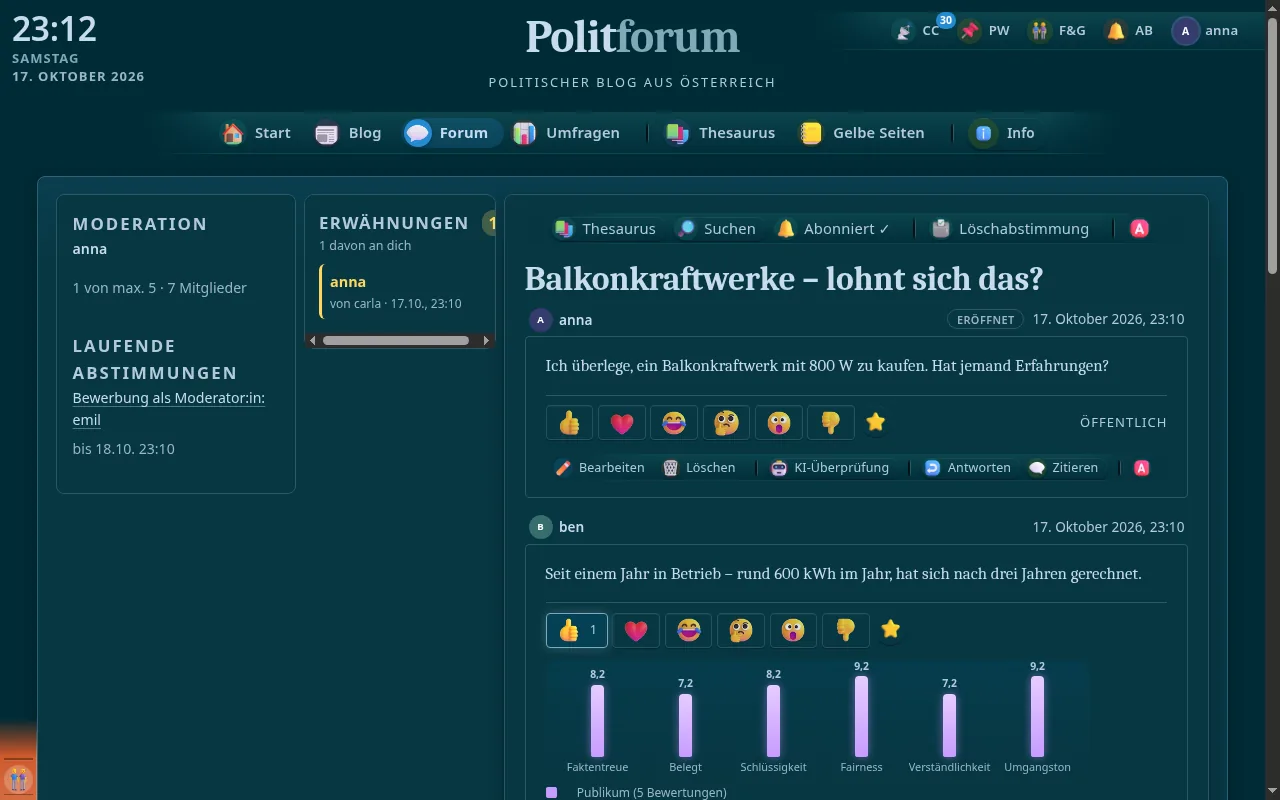
Ein Thread als Karte: Aktionsleiste, Titel und alle Beiträge, die du sehen darfst.
-
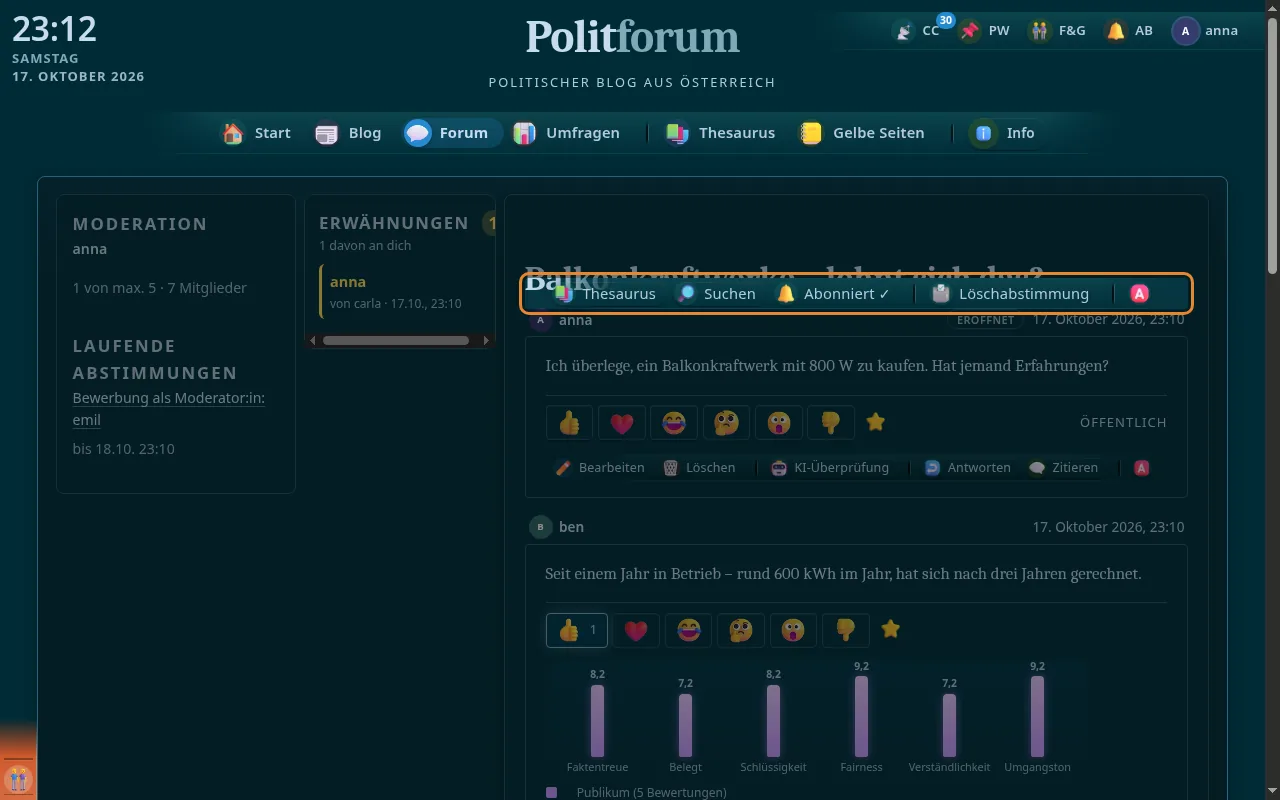
Die Aktionsleiste über dem Titel.
-
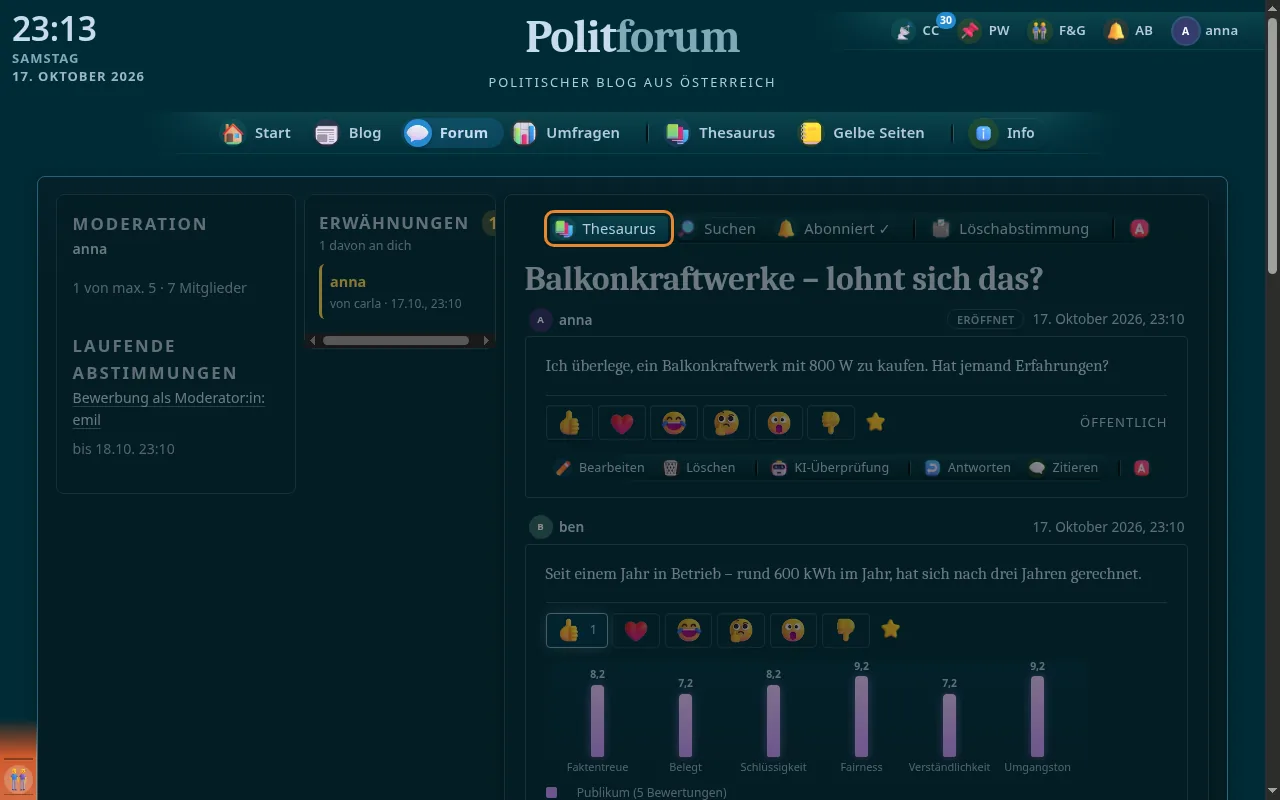
Öffnet das Argumentations-Lexikon im rechten Seitenpanel, ohne den Thread zu verlassen.
-
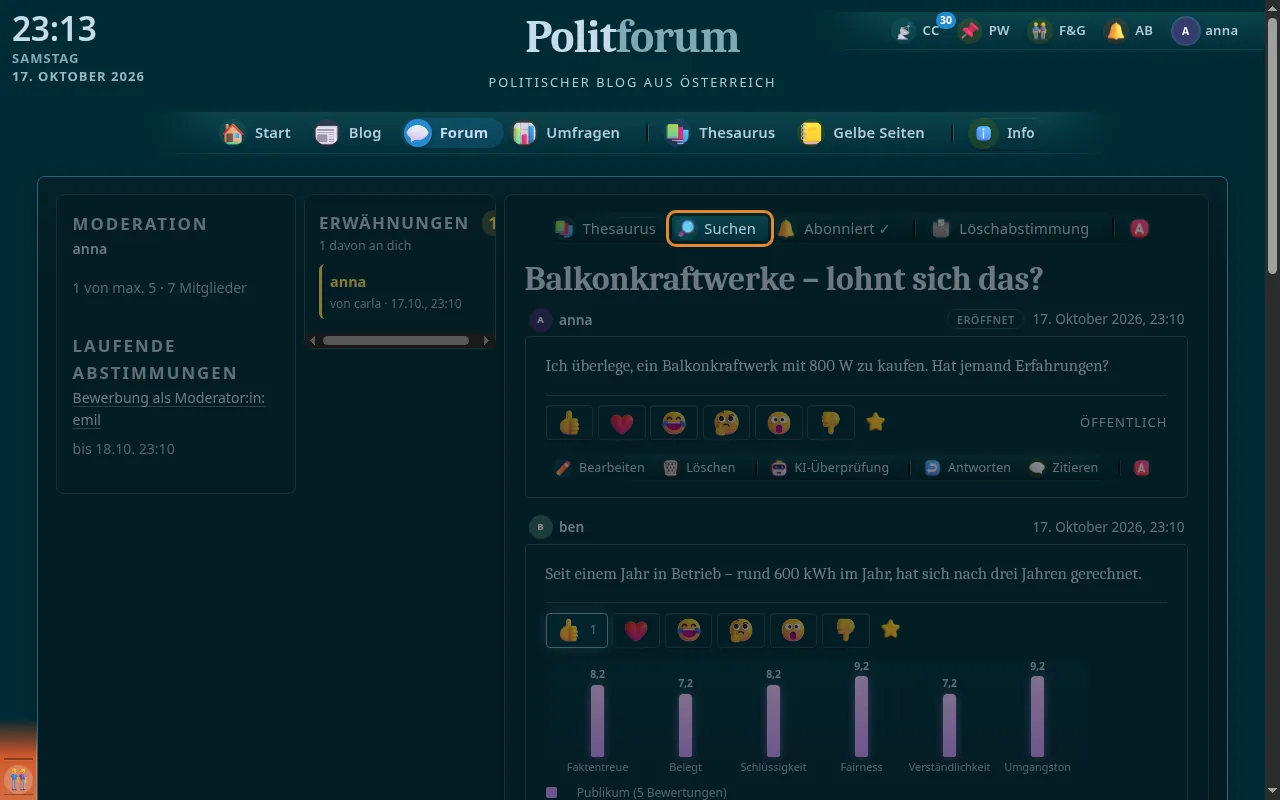
Durchsucht die Antworten in diesem Thread; ein Treffer springt zum Beitrag.
-
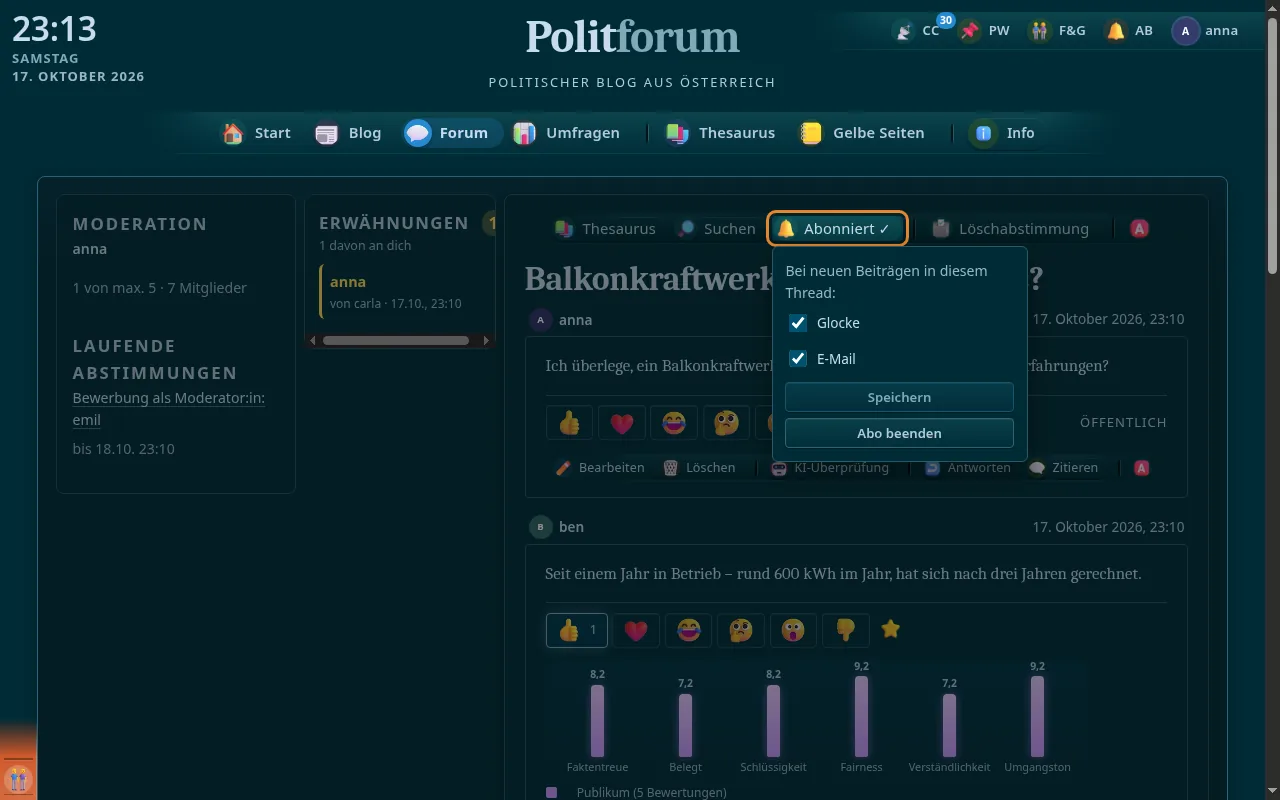
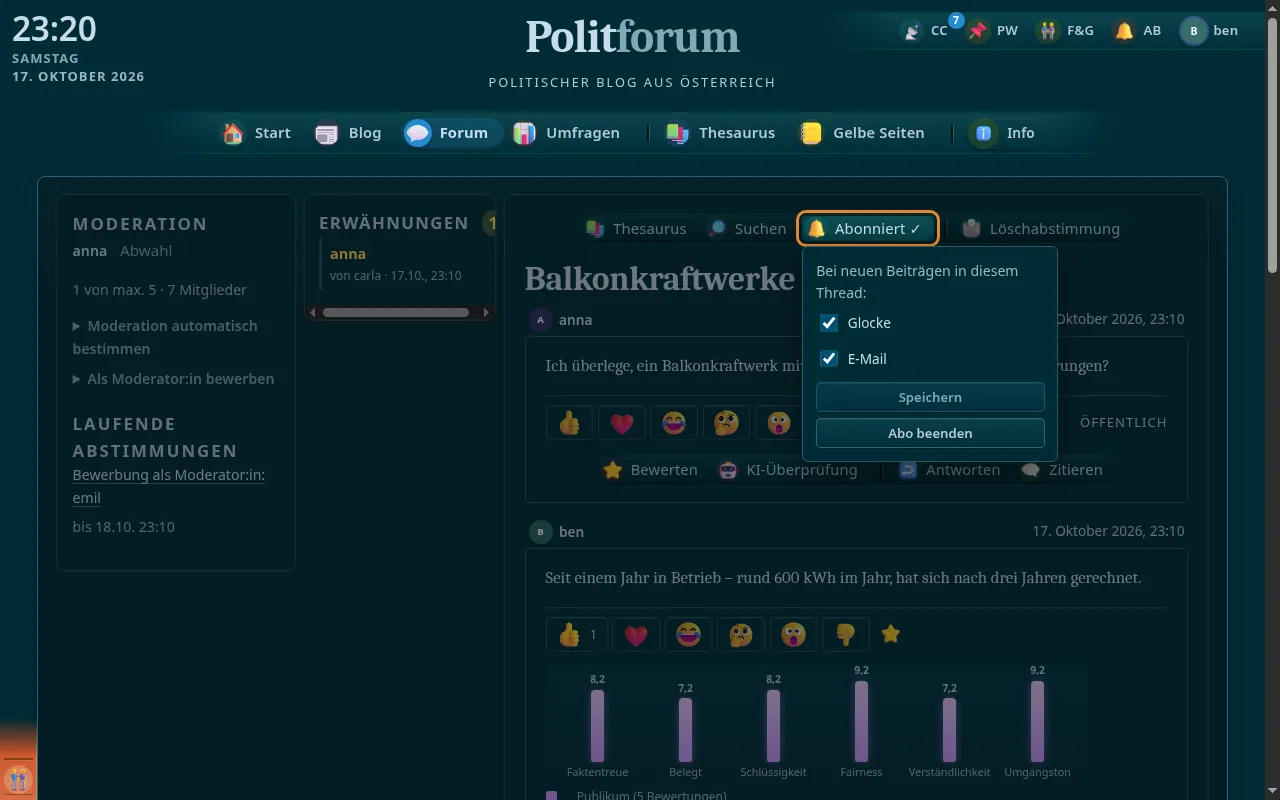
Bei neuen Beiträgen benachrichtigt werden – per Glocke, E-Mail oder beidem; „Abo beenden“ hebt es auf.
-
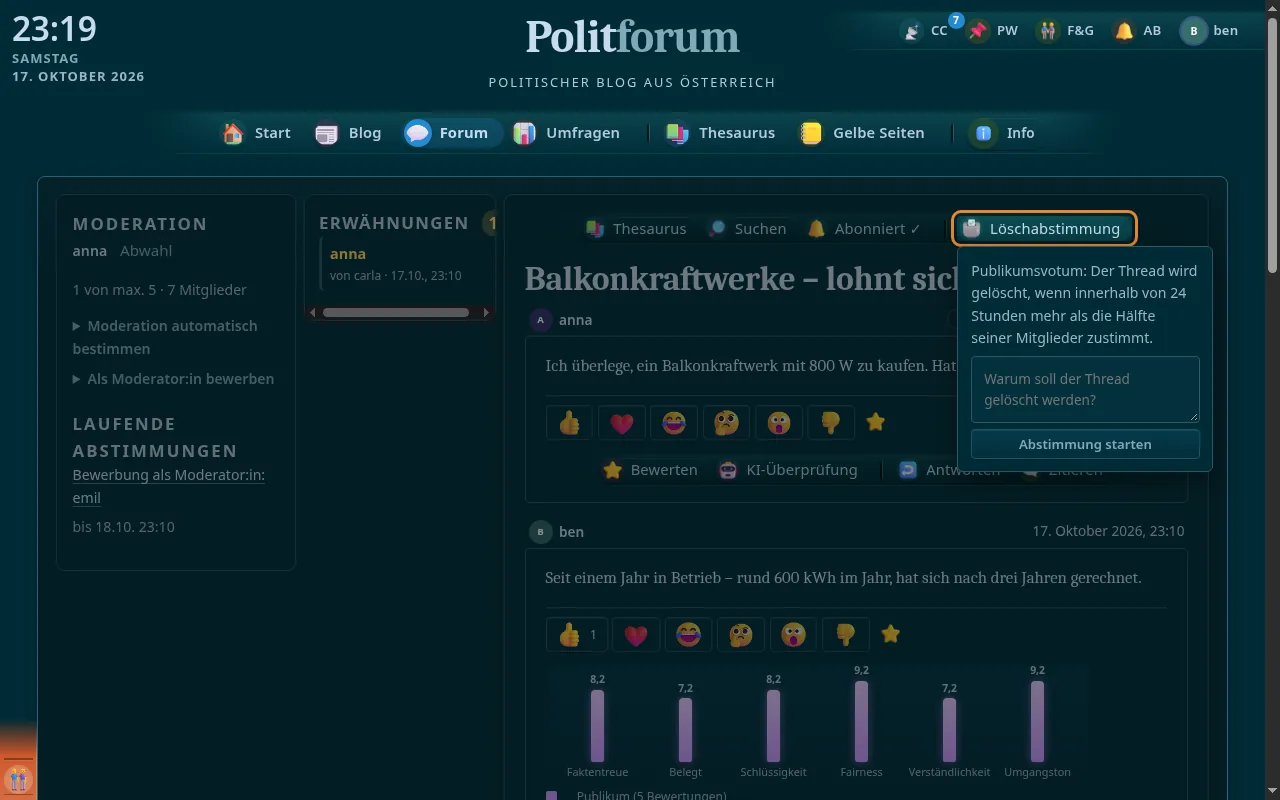
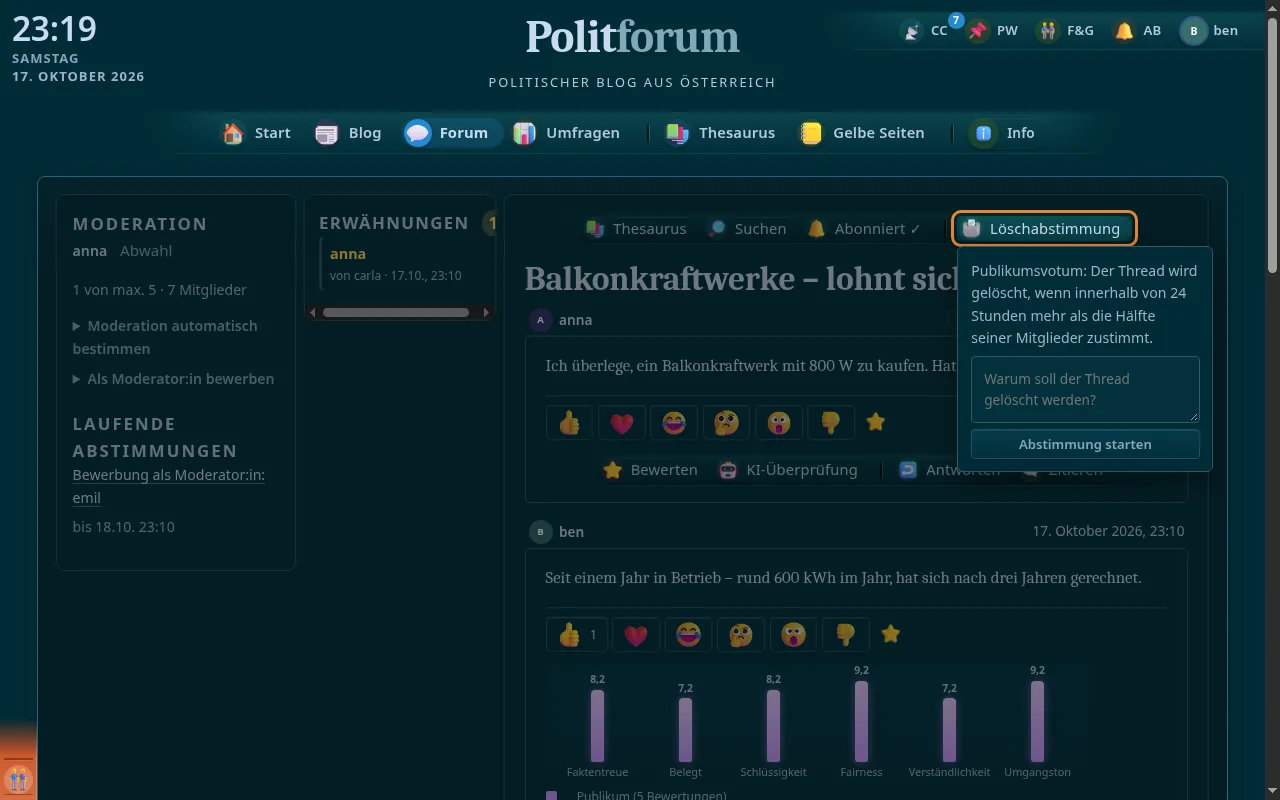
Mit Begründung ein Publikumsvotum starten: Der Thread wird gelöscht, wenn binnen 24 Stunden mehr als die Hälfte seiner Mitglieder zustimmt.
-
-
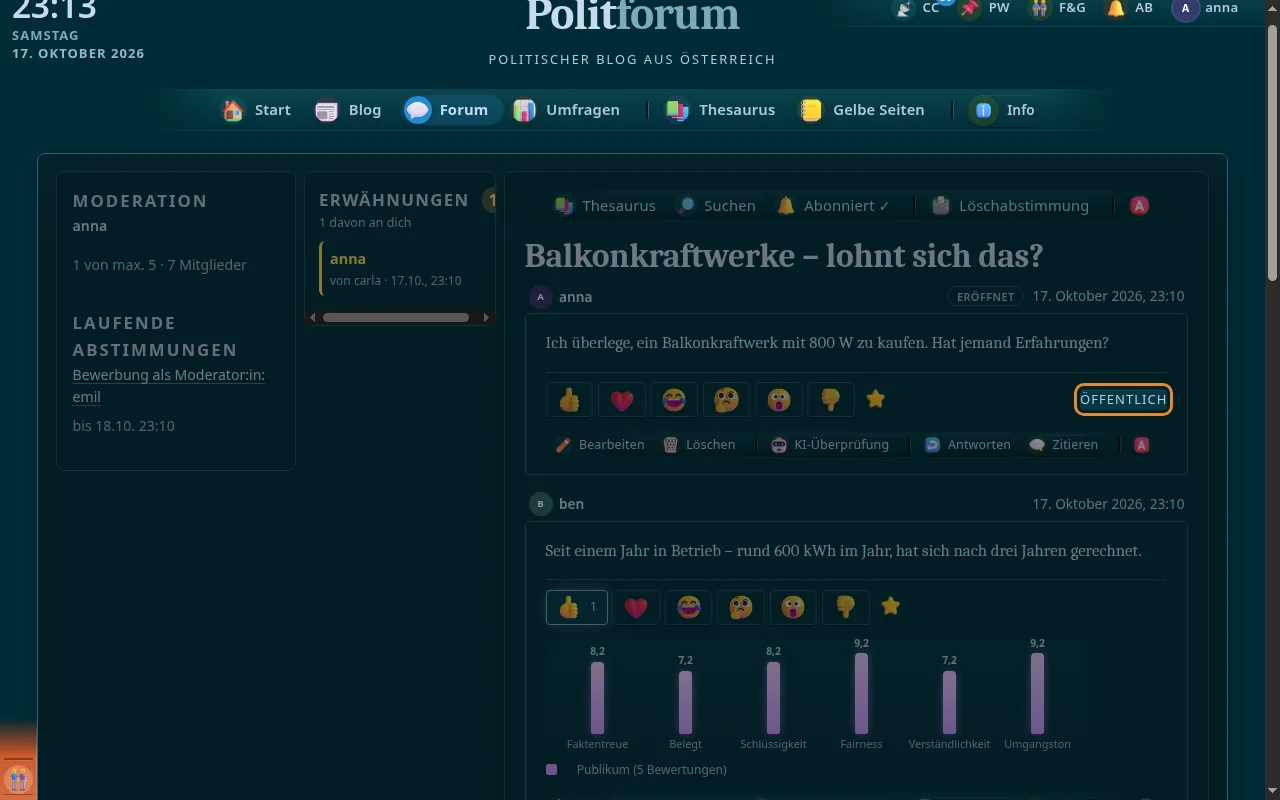
„Angepinnt“, „Gesperrt“ und „Öffentlich“ bzw. „Auf Einladung“ stehen rechts in der Reaktionszeile des ersten Beitrags.
-
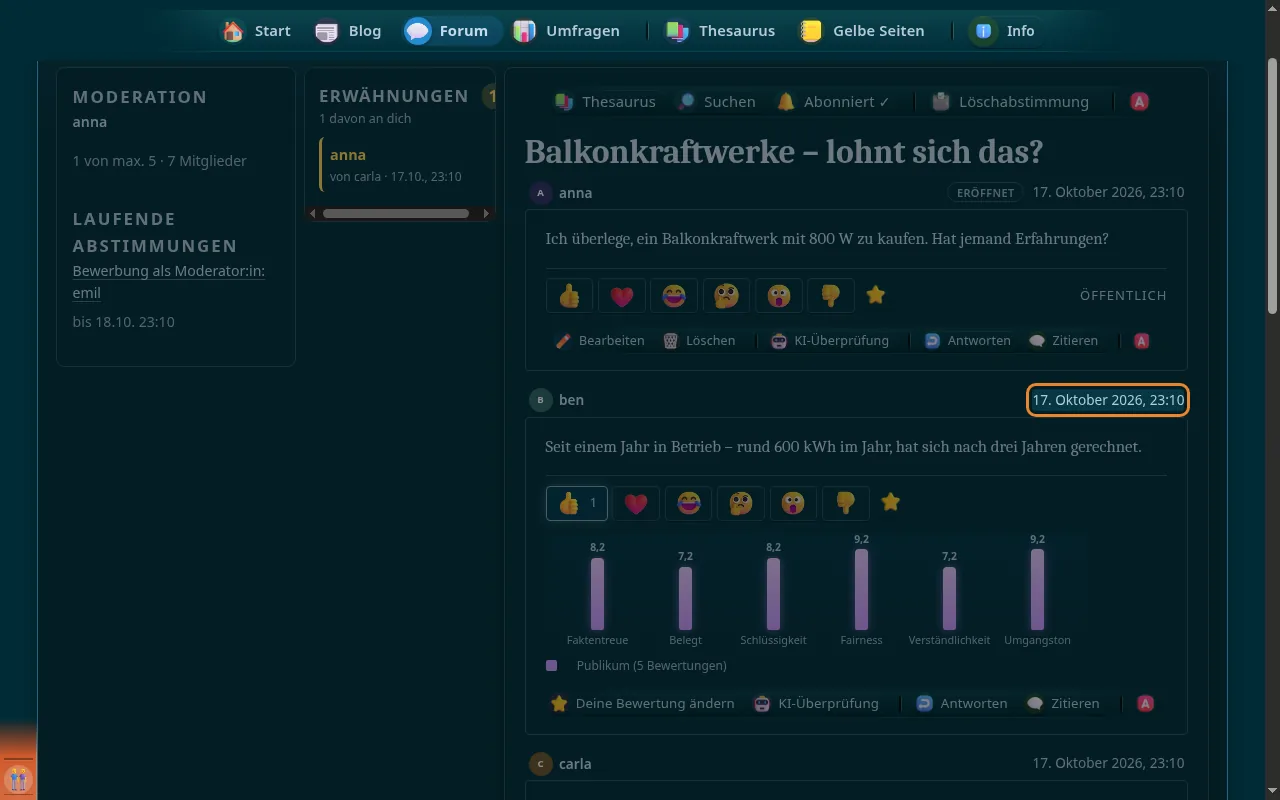
20 Beiträge je Seite; jeder Beitrag hat einen Direktlink, der auf der richtigen Seite landet.
-
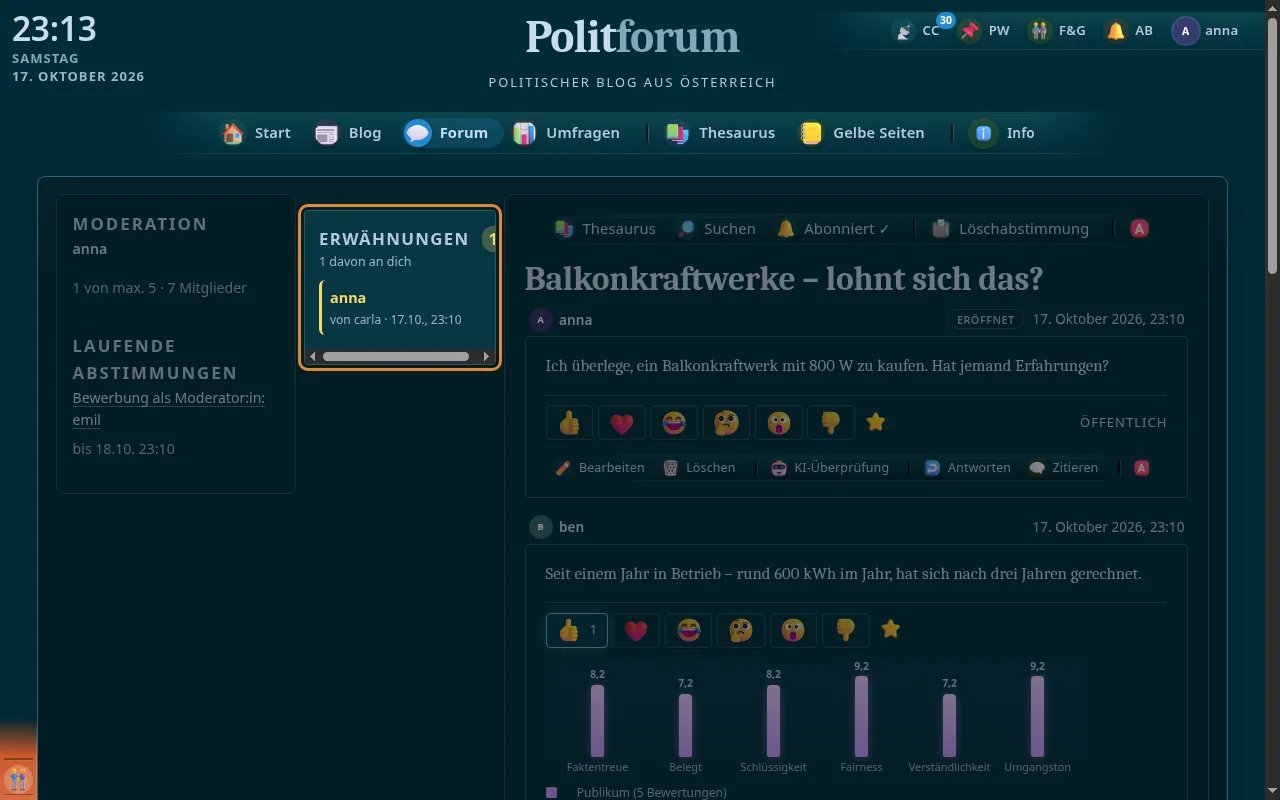
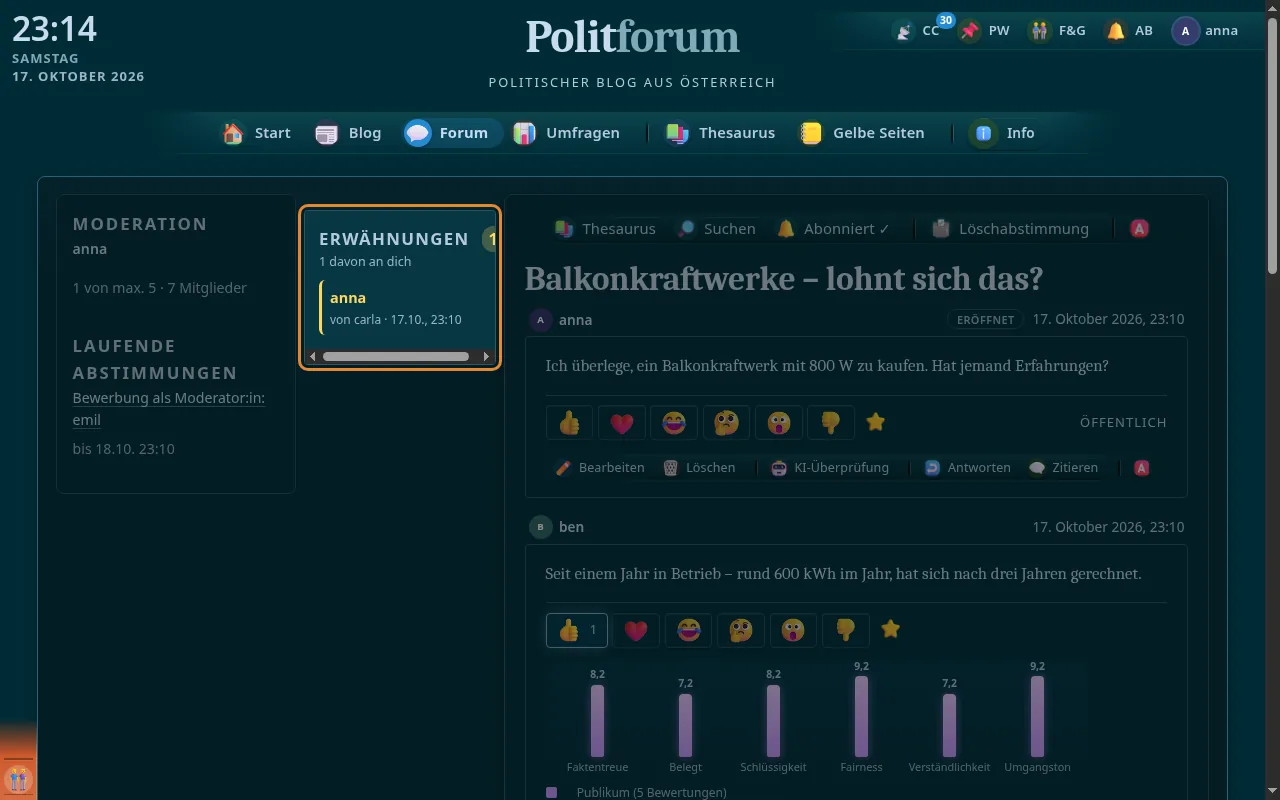
Neben den Beiträgen alle @Erwähnungen des Threads, deine markiert, mit der Zahl der Erwähnungen an dich.
-
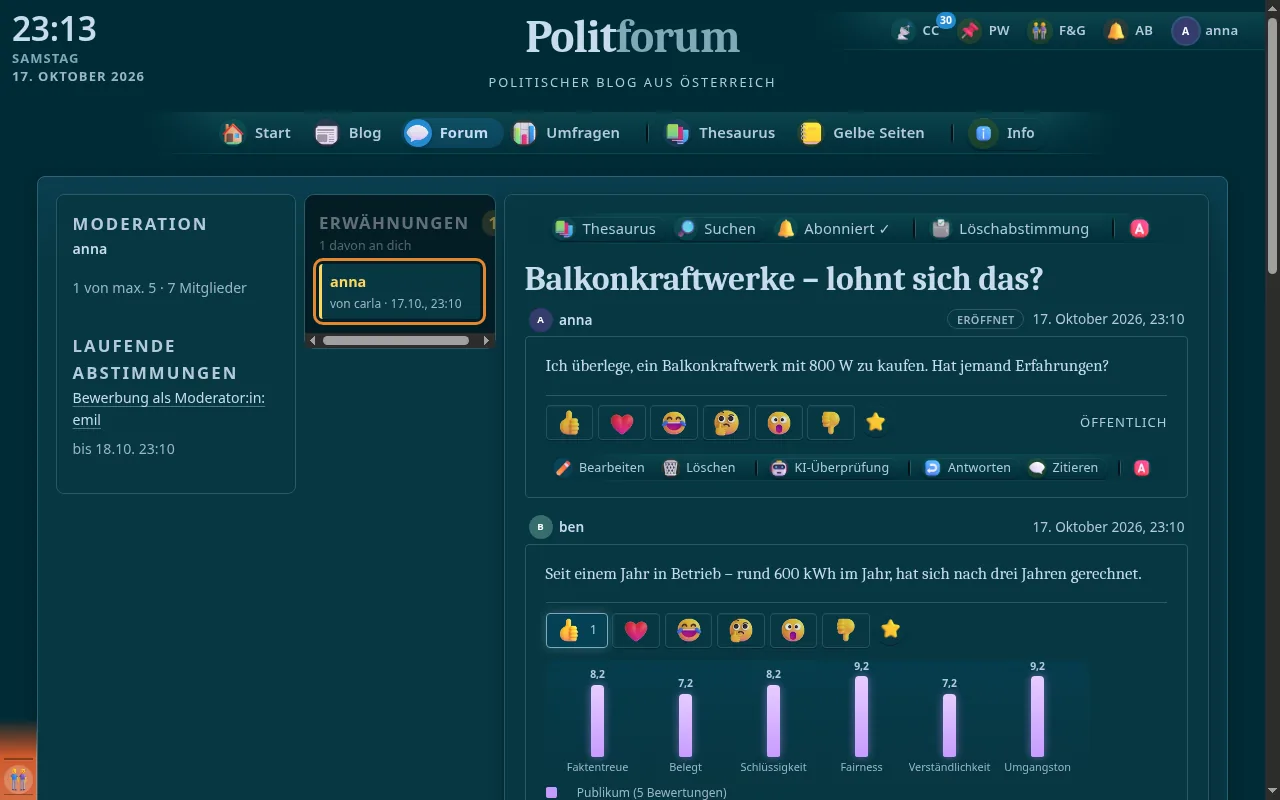
Ein Klick scrollt zum Beitrag und lässt den erwähnten Namen kurz aufleuchten.
-
-
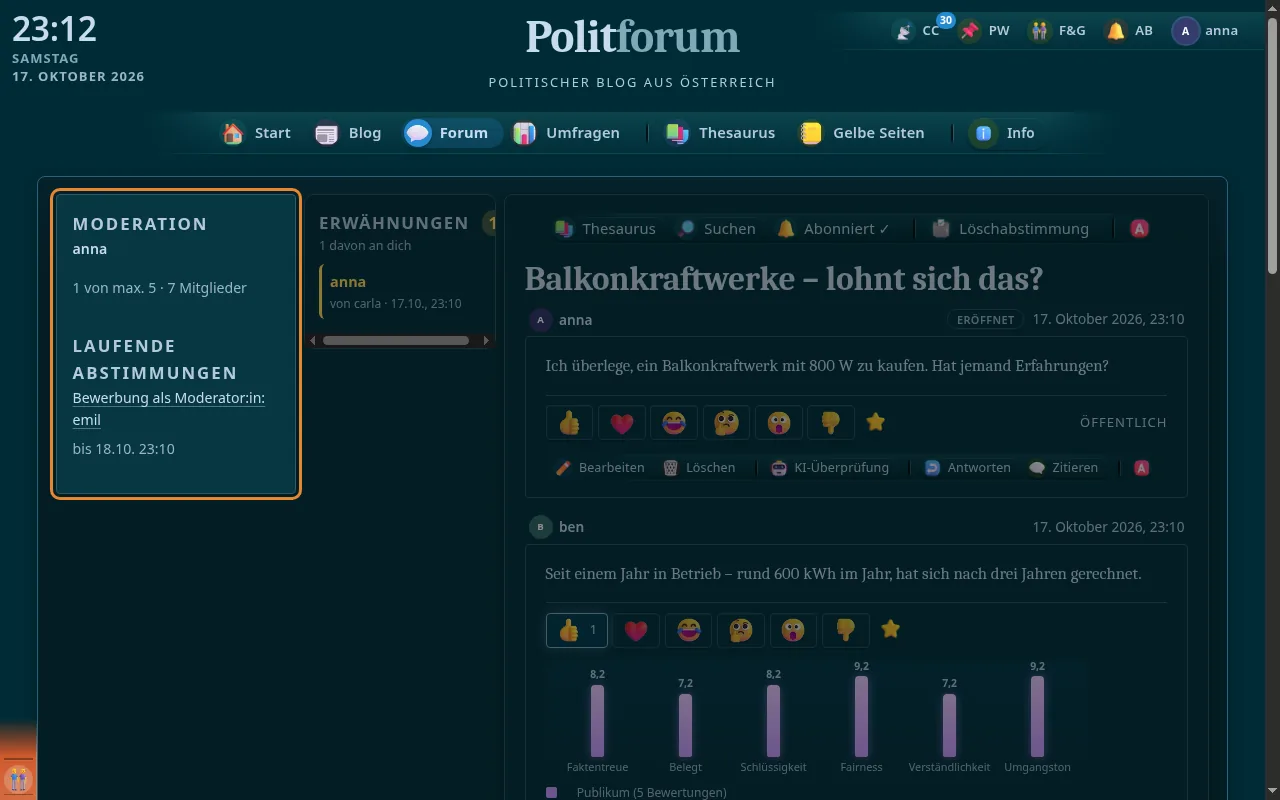
Links neben dem Thread: Moderation, Einladen und Verschieben.
-
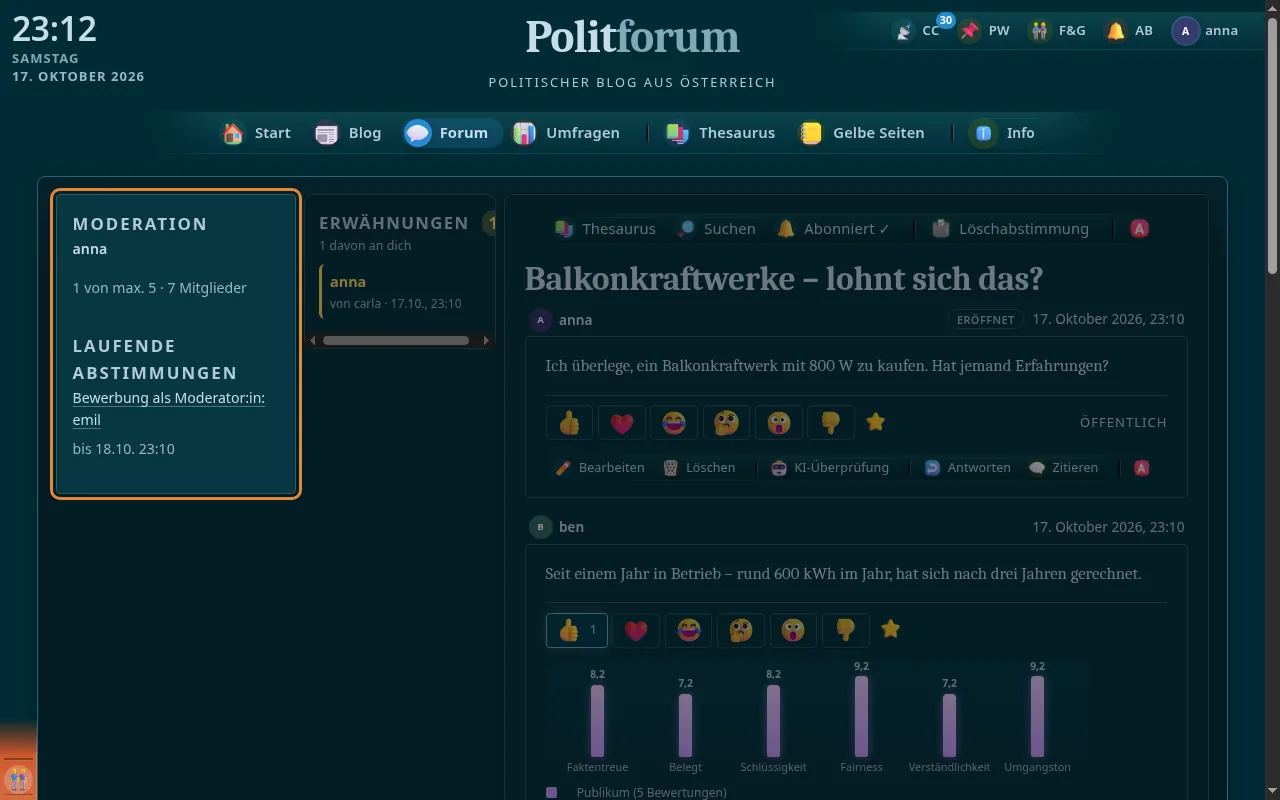
Wer den Thread moderiert, mit Abwahl, Abberufen, Bewerbung und laufenden Abstimmungen – wie auf der Topic-Seite.
-
-
Wer nicht schreiben kann, liest warum: „Melde dich an“, „Thread gesperrt“ oder „nur für eingeladene Mitglieder“.
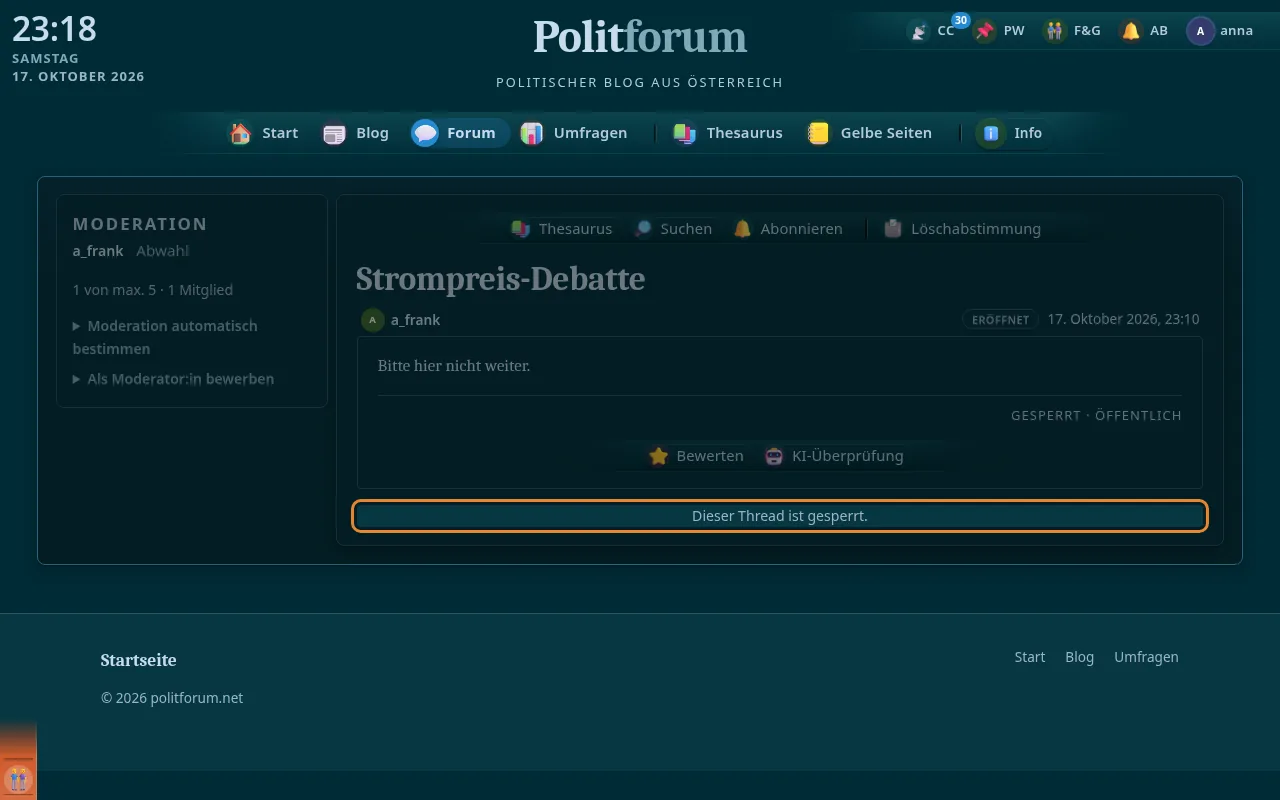
-
Ein gelöschter Thread zeigt allen Grund und Datum; die Moderation sieht ihn weiter mit „Wiederherstellen“, die Verfasserin kann Einspruch einlegen.
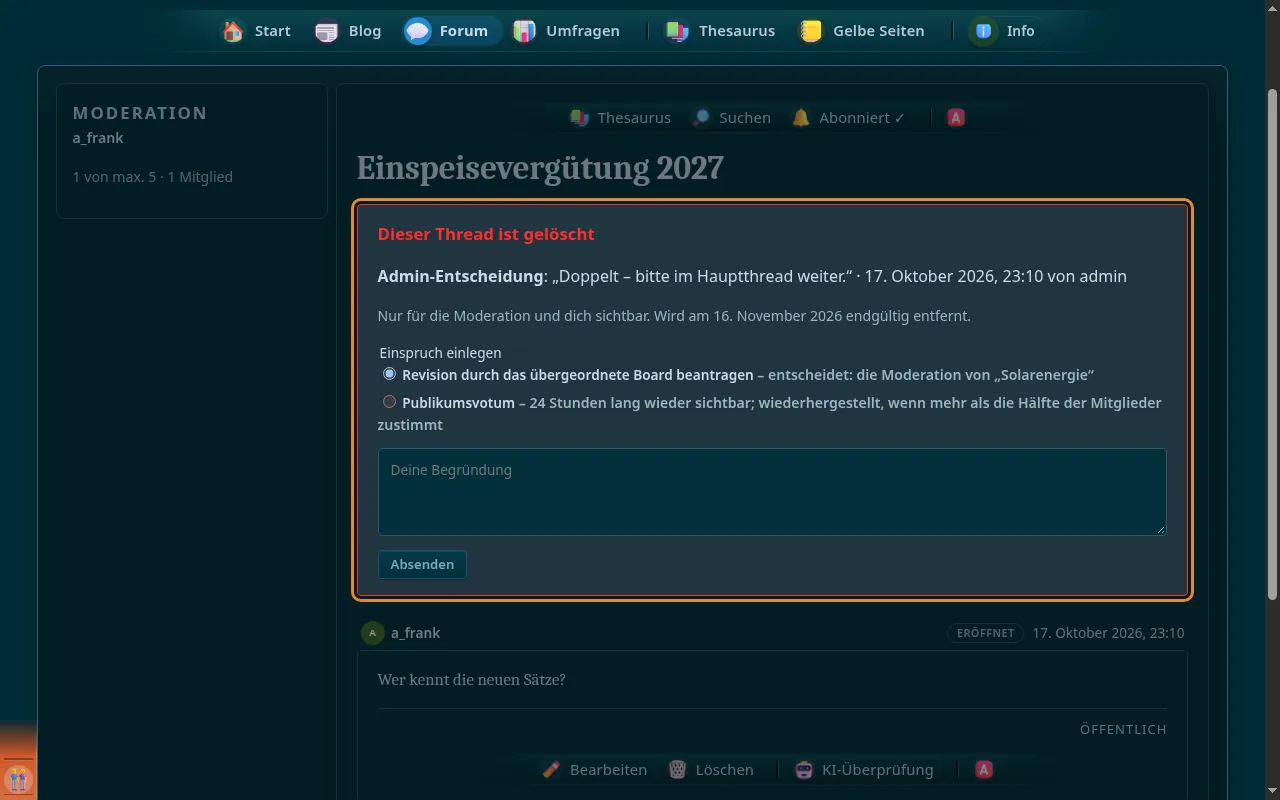
-
Beim Lesen merkt sich das Forum, bis wohin du gelesen hast – für Markierungen, „neu seit letztem Besuch“ und Erwähnungs-Benachrichtigungen.
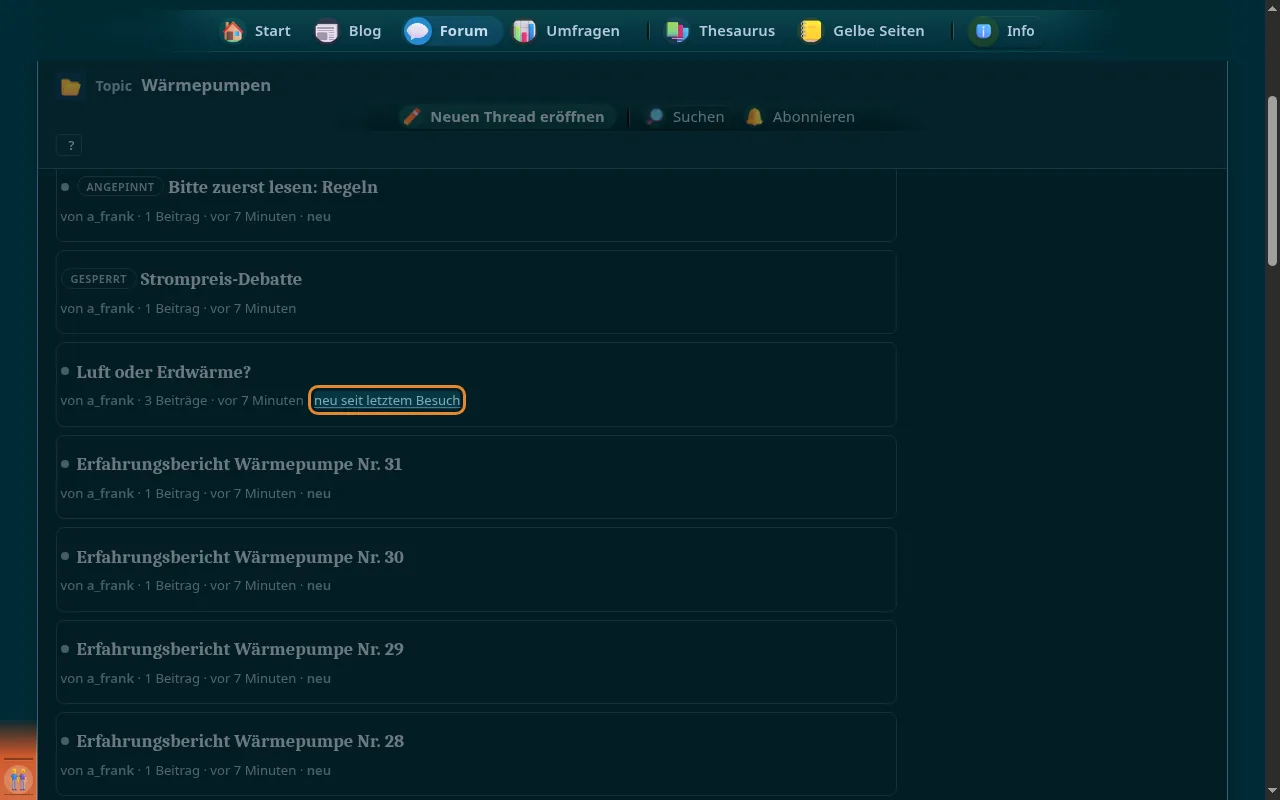
-
-
Ein einzelner Beitrag mit Kopfzeile, Text, Anhängen, Reaktionen, Bewertungen und Beitragsleiste.
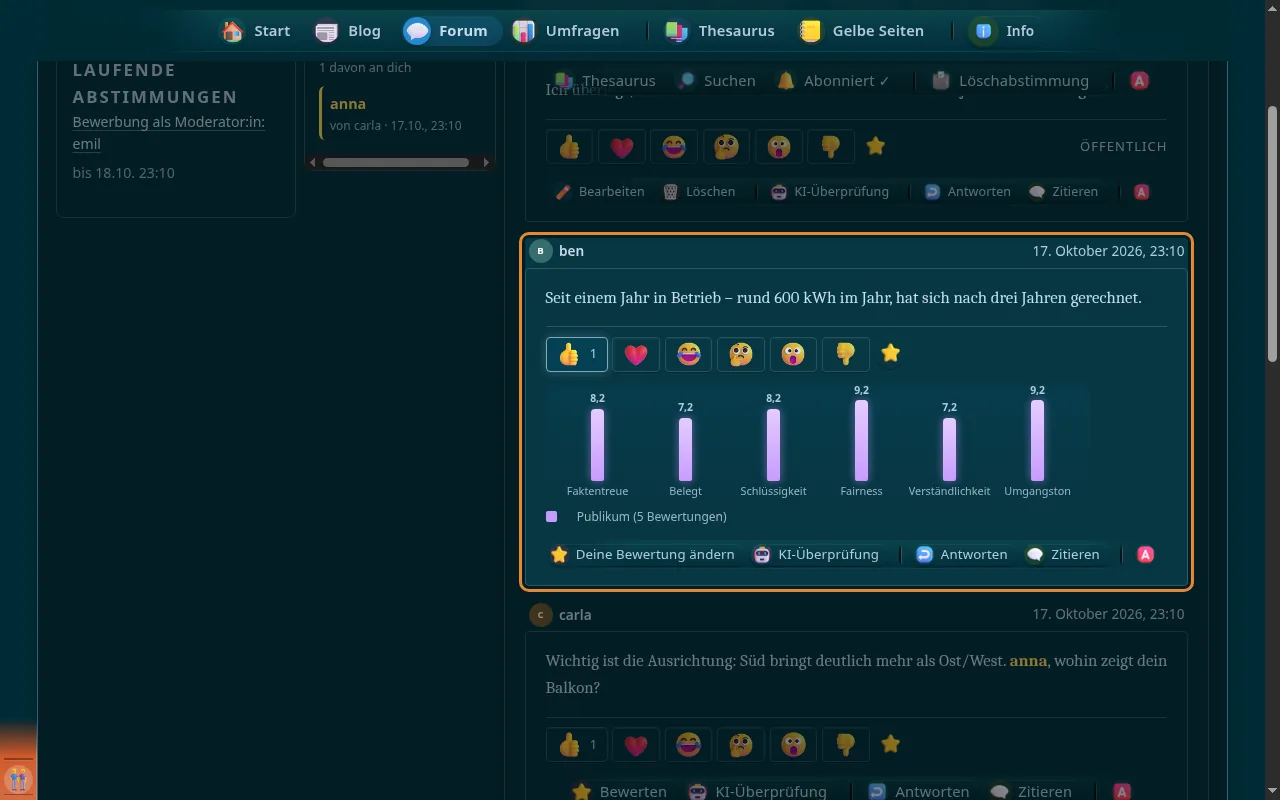
-
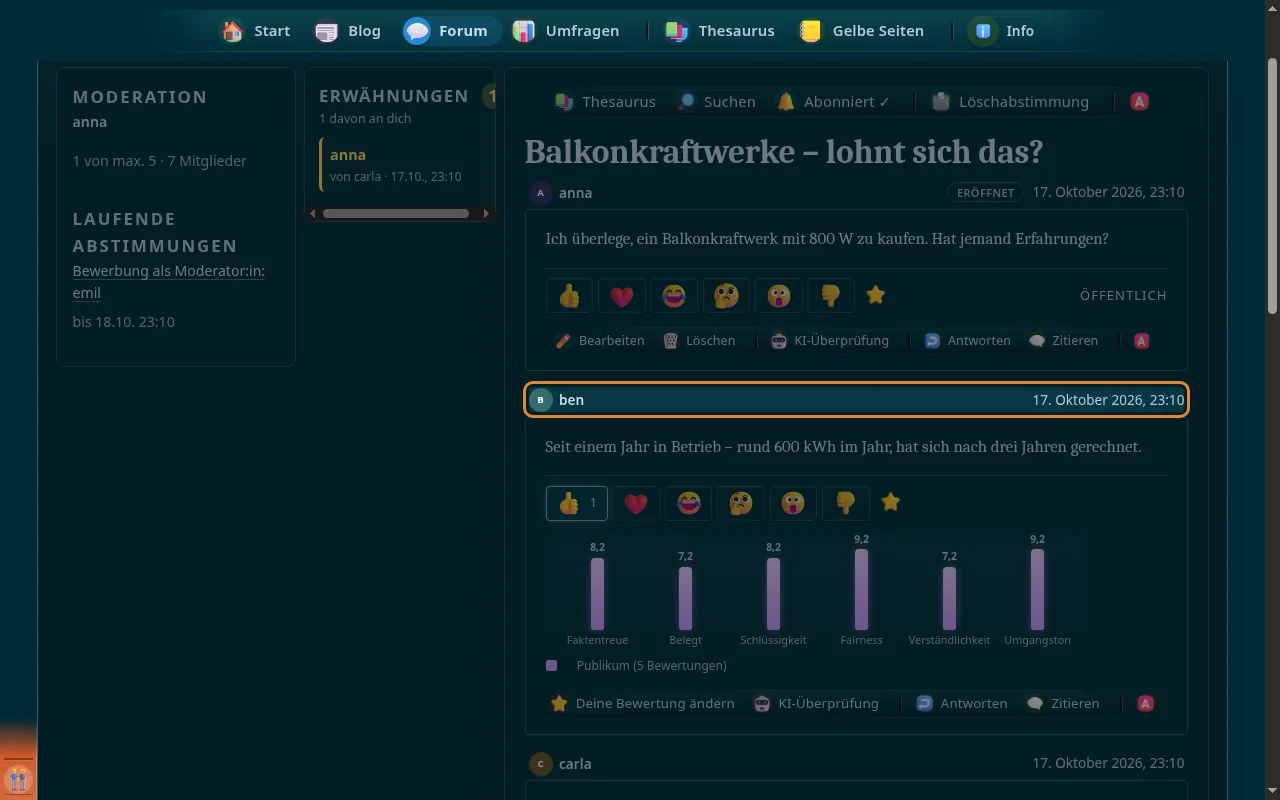
Avatar und Benutzername (Namenskarte beim Darüberfahren), „eröffnet“ beim Beitrag der Thread-Eröffnerin, Zeitpunkt als Direktlink und „bearbeitet“.
-
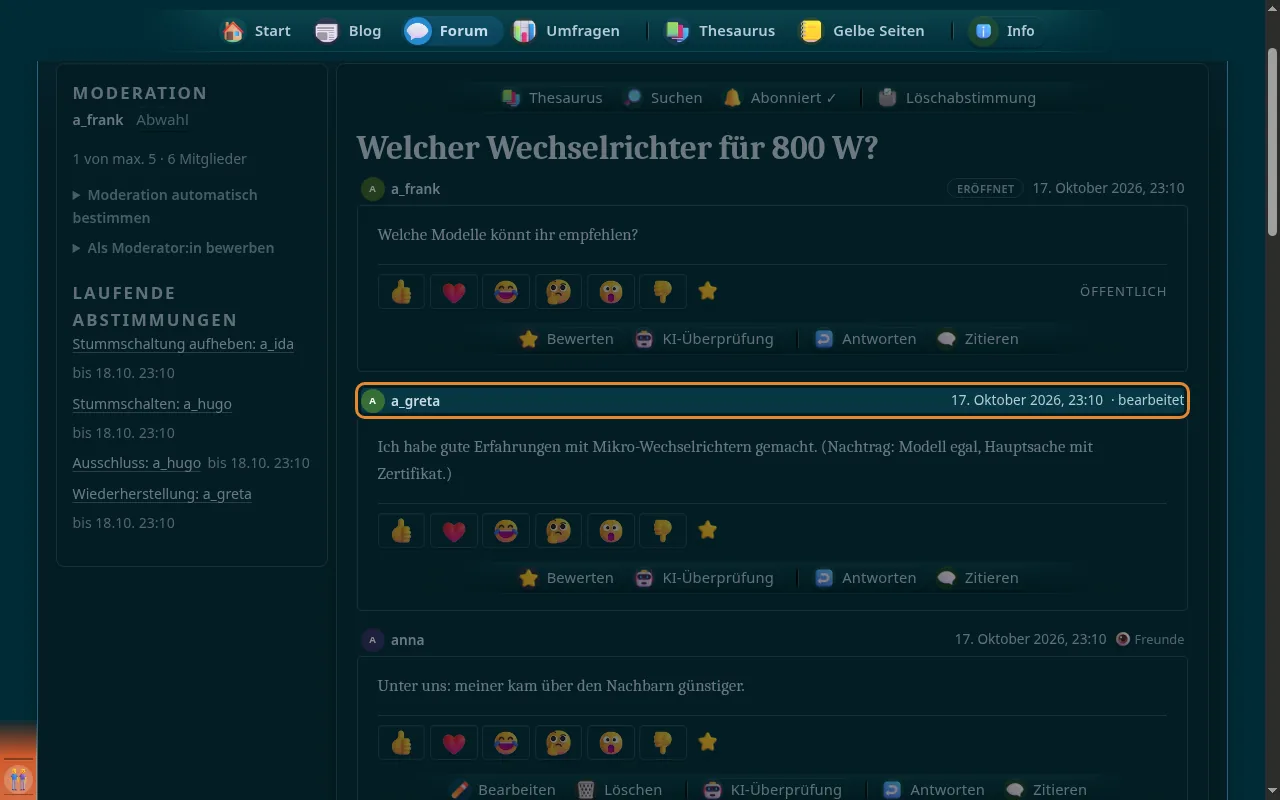
Zeigt, dass die Autorin oder der Autor den Beitrag geändert hat.
-
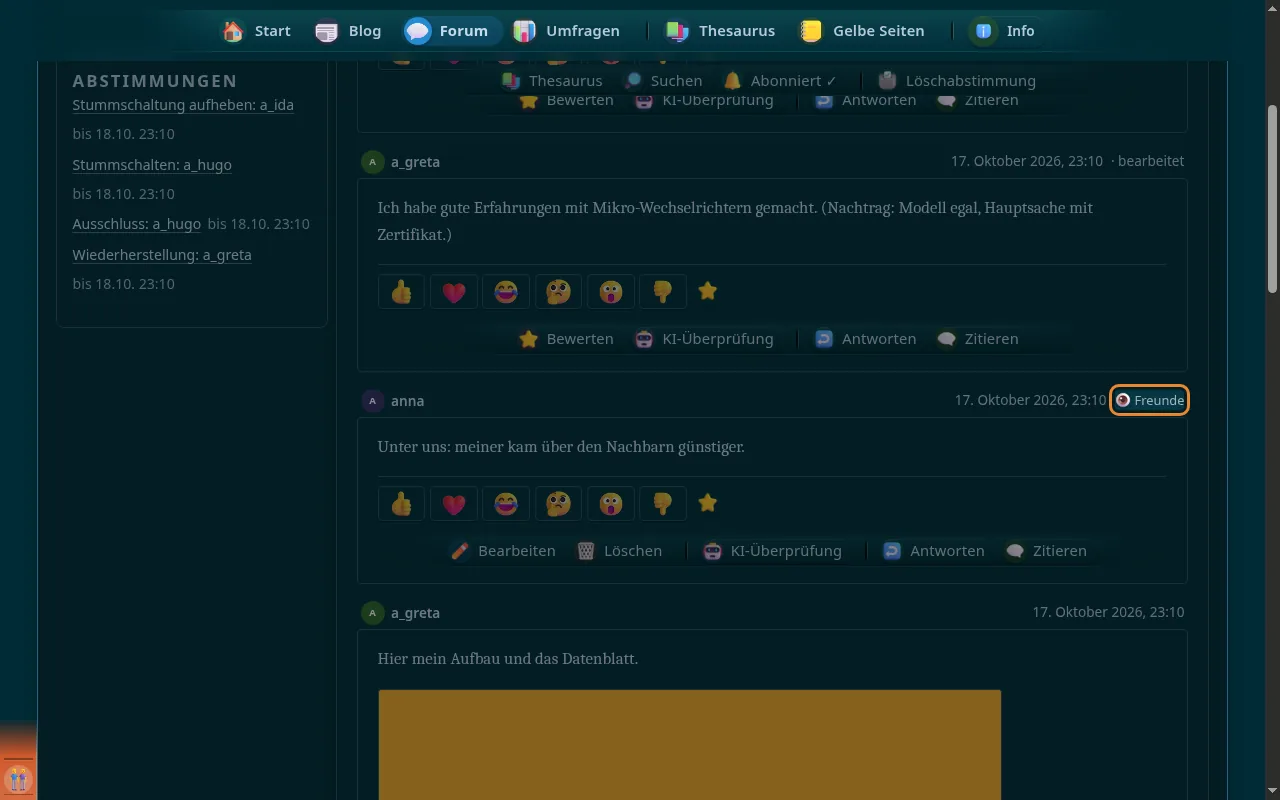
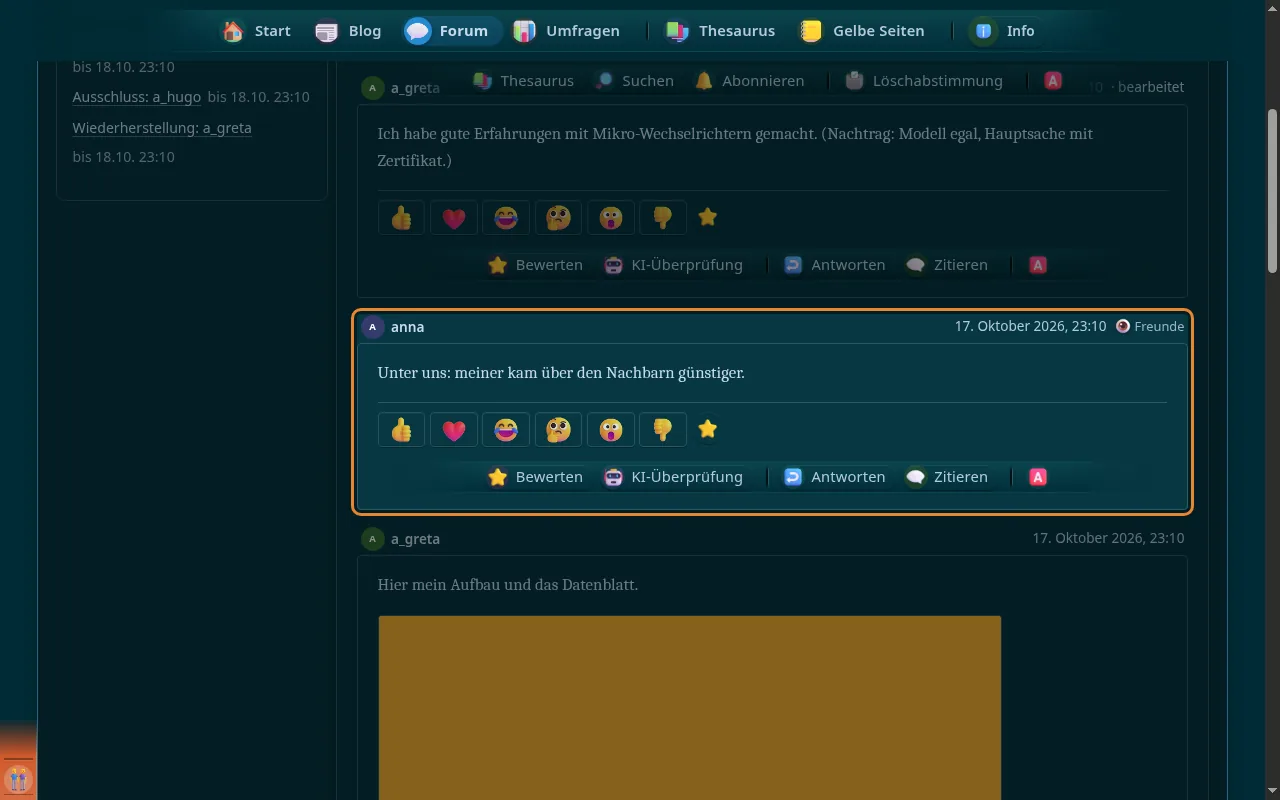
👁 mit „Forum global“, „Freunde“ oder „ausgewählte Personen“, wenn ein Beitrag nicht für alle sichtbar ist; die Namen sieht nur die Verfasserin.
-
Das Icon der Moderationsrolle, als die jemand geschrieben hat – Thread-Moderation bleibt unsichtbar.
-
-
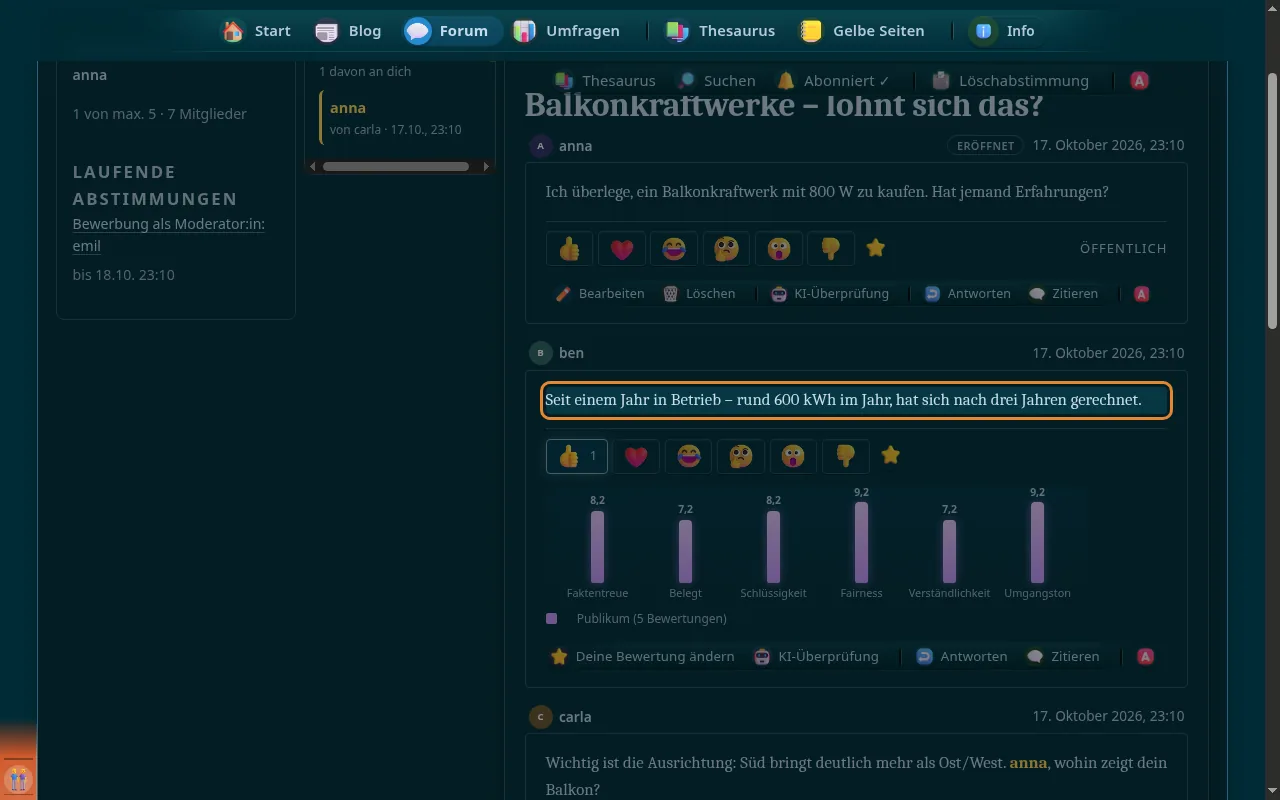
Der Beitrag so, wie er geschrieben wurde – mit Formatierung, Bildern, Kacheln, Videos und gelb hervorgehobenen Erwähnungen.
-
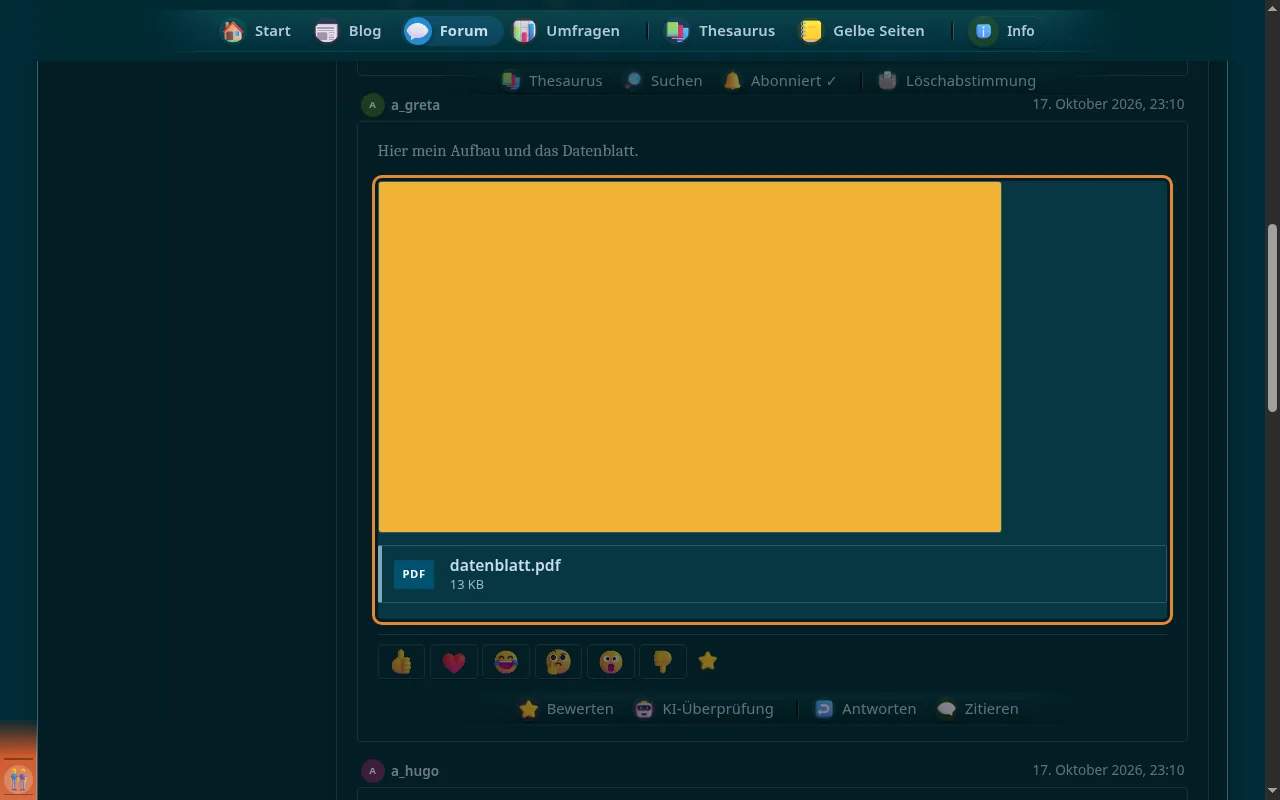
Bilder erscheinen im Beitrag, andere Dateien als Download-Karte mit Typ und Größe – nur für alle, die den Beitrag sehen dürfen.
-
👍 ❤️ 😂 🤔 😮 👎 mit einem Klick setzen oder zurücknehmen, ohne Neuladen; mit ⭐ auch mit einem deiner Lieblings-Emojis; die Zahlen sieht jede:r.
-
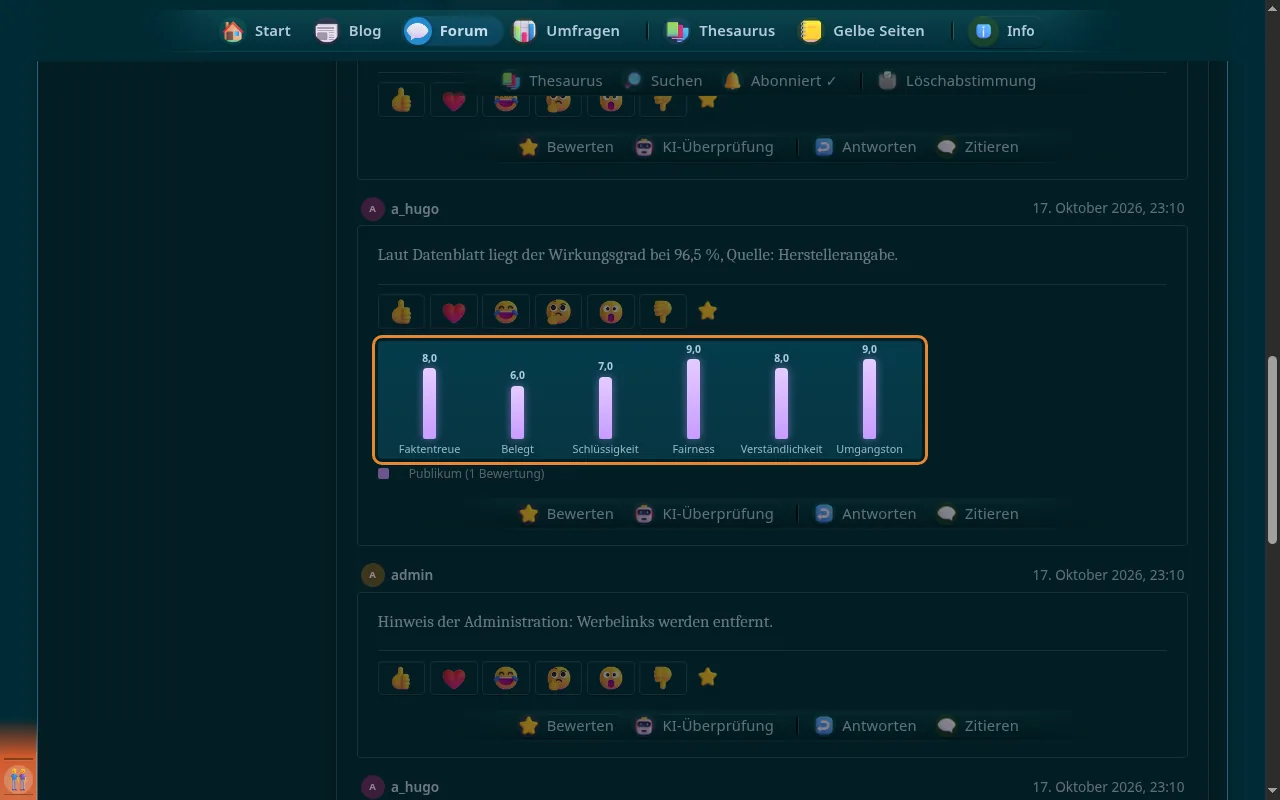
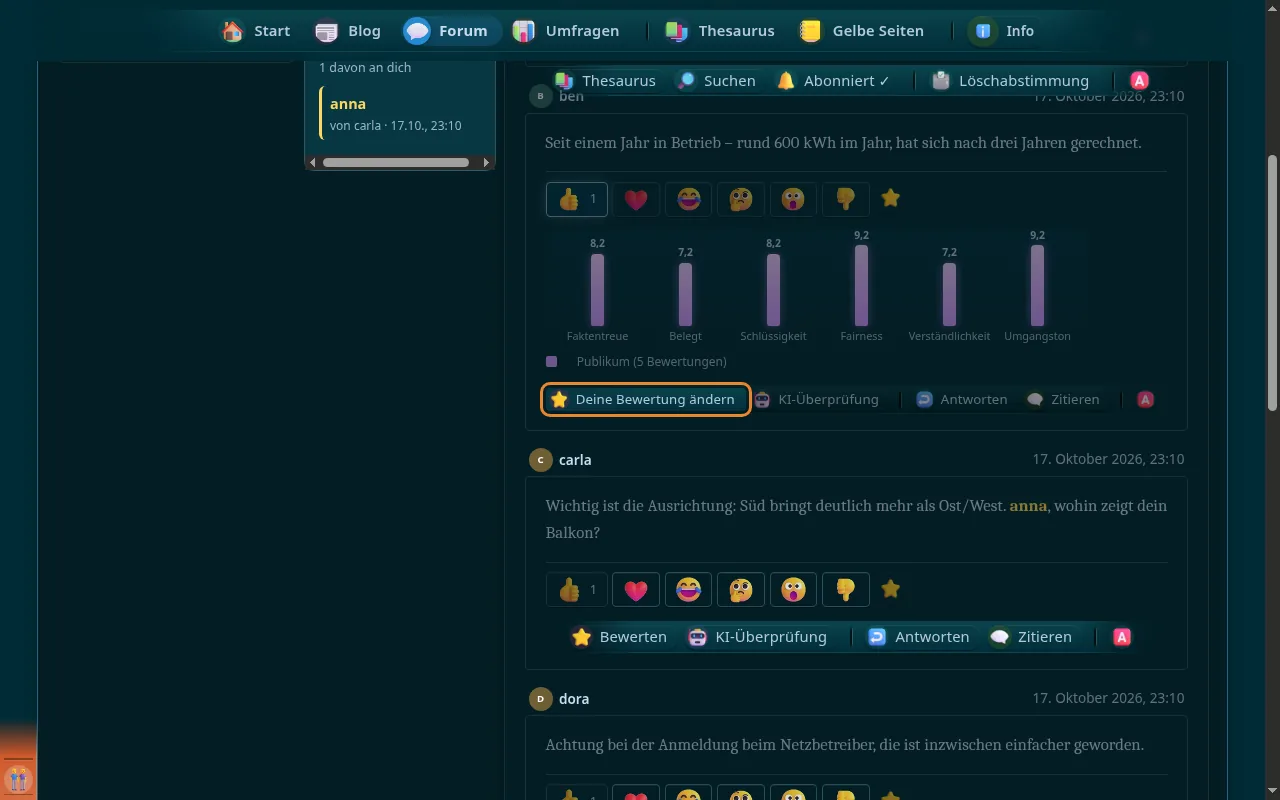
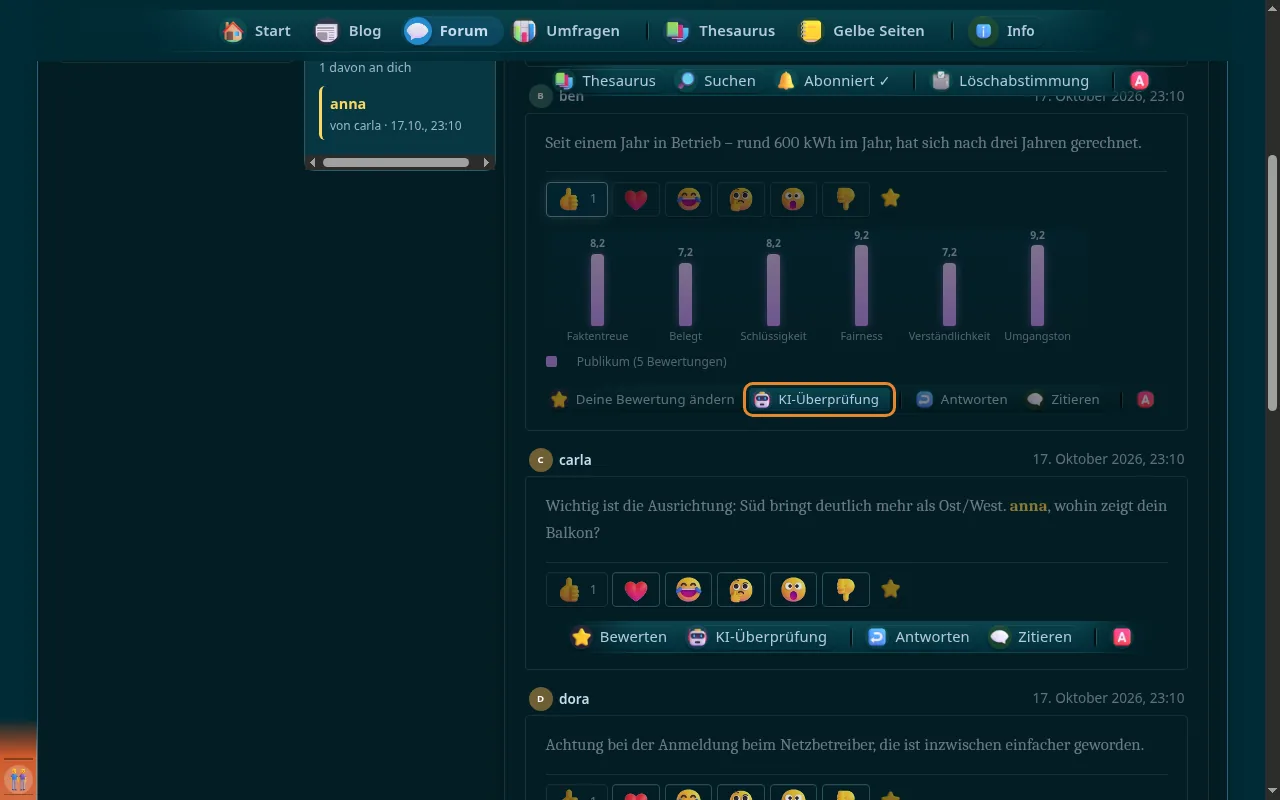
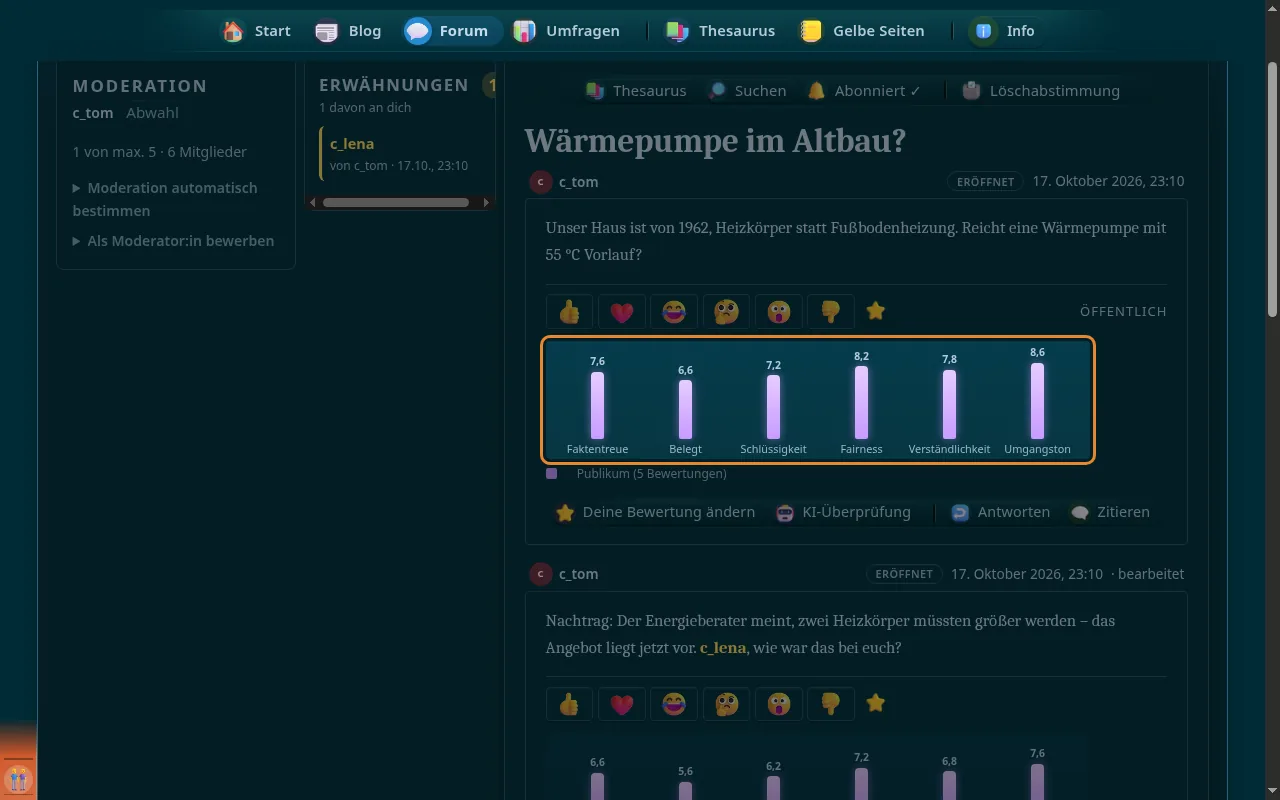
Je Kategorie die Werte der KI-Prüfung und des Publikums nebeneinander, dazu „KI-Ergebnis ansehen“.
-
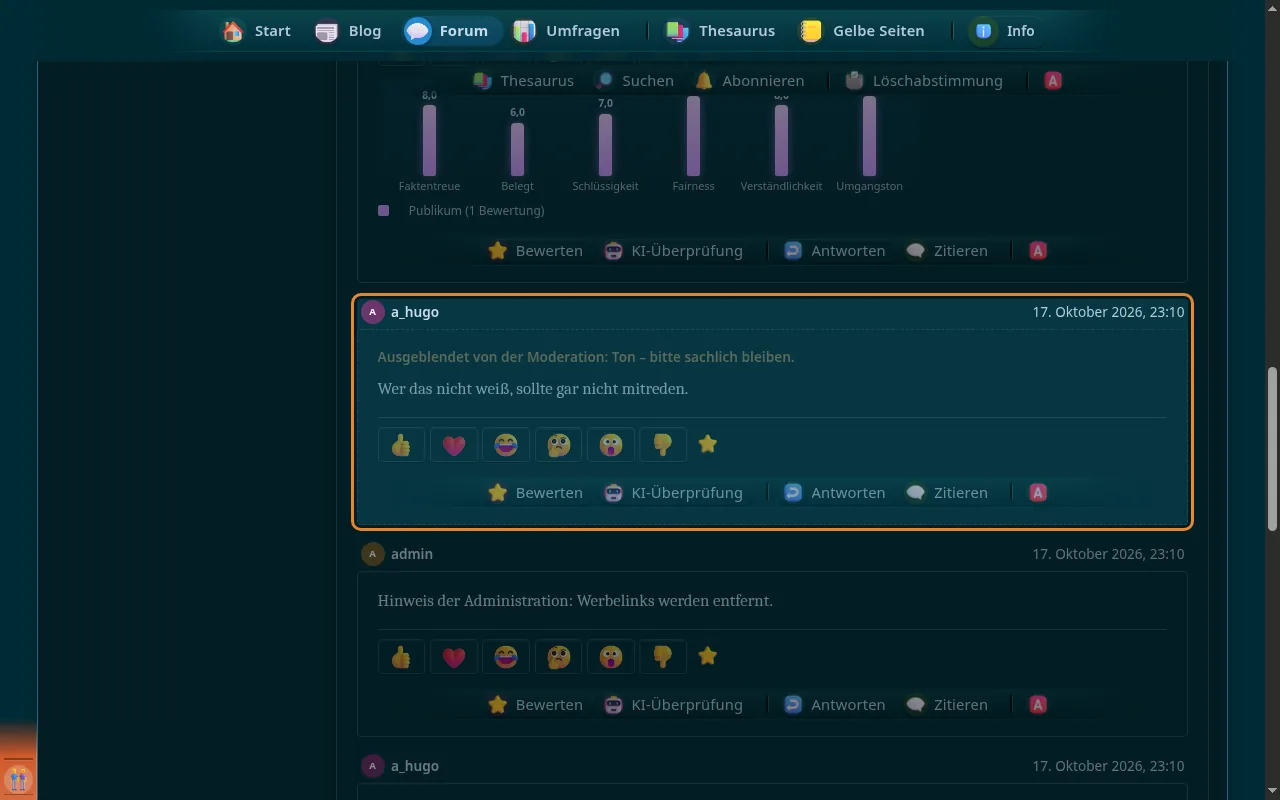
Von der Moderation ausgeblendete Beiträge sehen nur Moderation und Verfasser:in, mit dem angegebenen Grund.
-
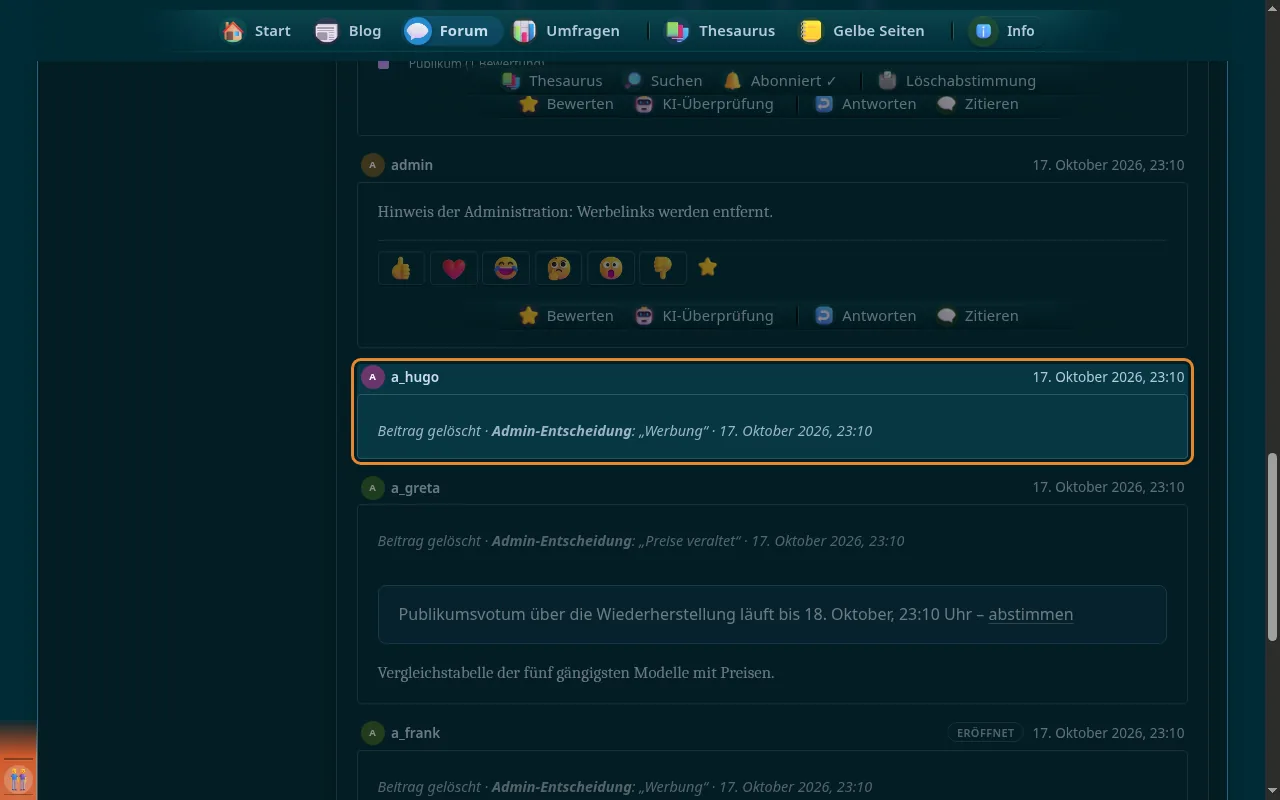
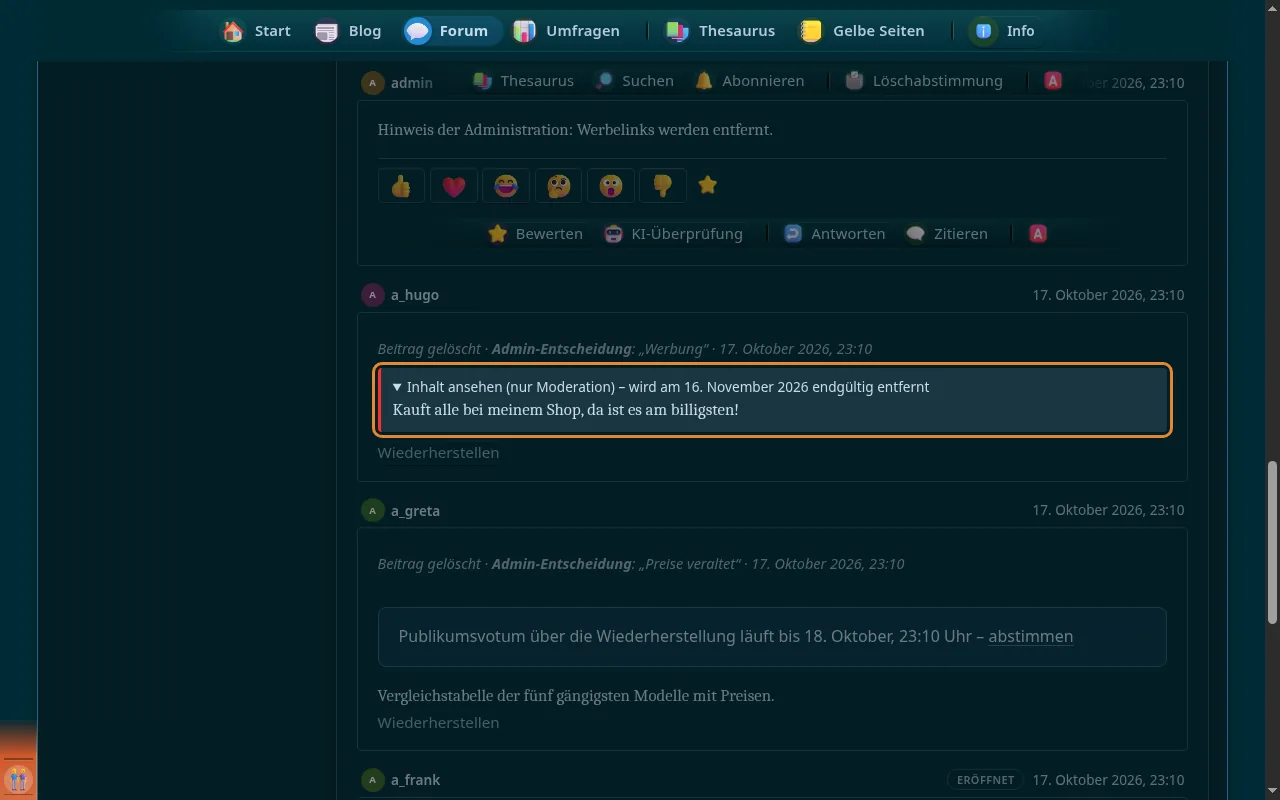
Statt des Textes: „Beitrag gelöscht“ mit Grund, Begründung und Datum; Moderation und Verfasser:in können den Inhalt bis zur endgültigen Entfernung aufklappen.
-
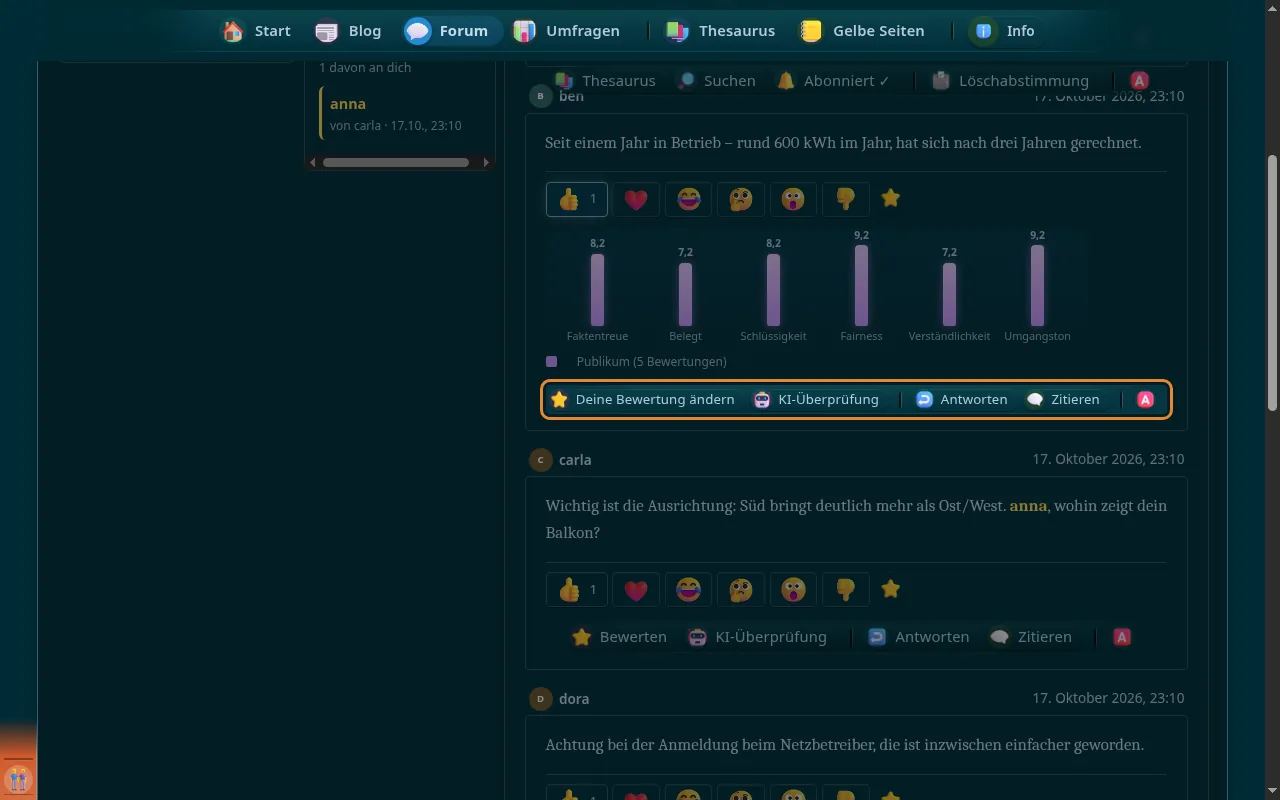
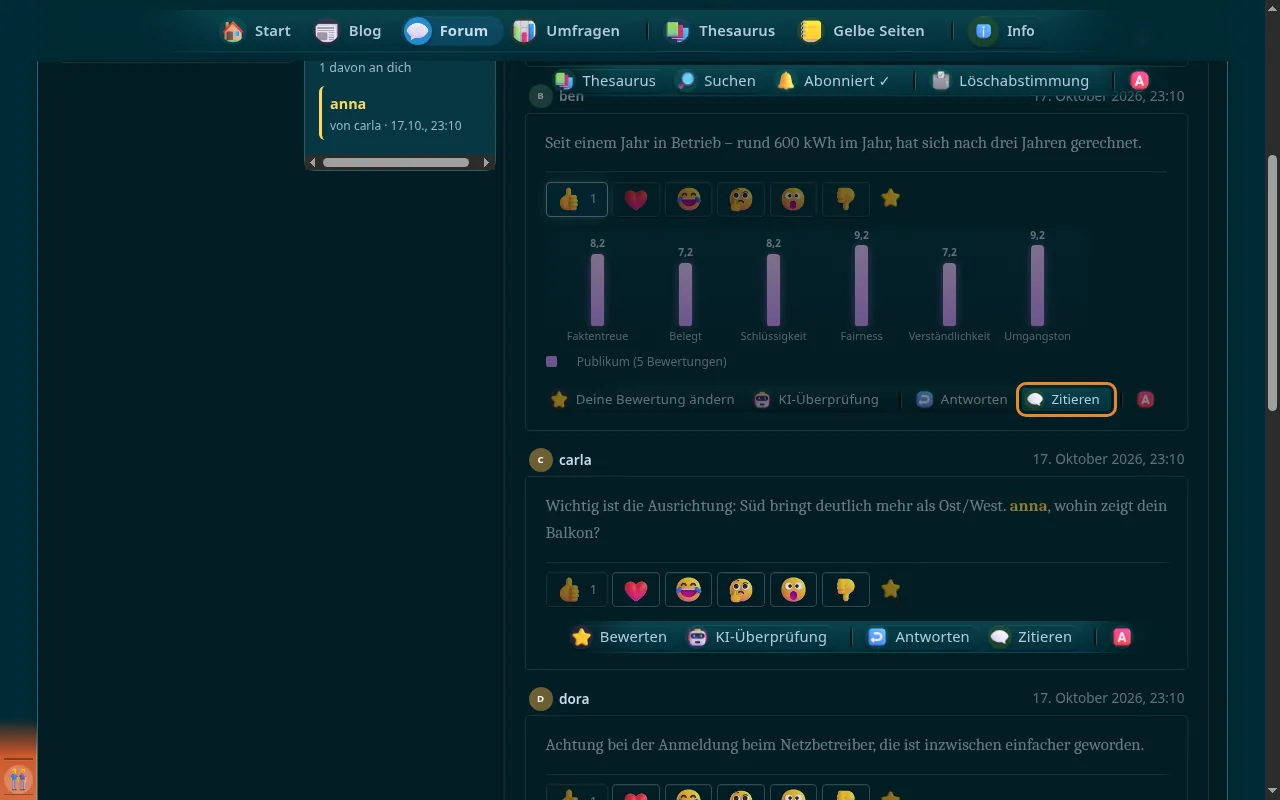
Die Knopfleiste unter jedem Beitrag im Stil der Menüs: Bearbeiten · Löschen | Bewerten · KI-Überprüfung | Antworten · Zitieren | Moderieren.
-
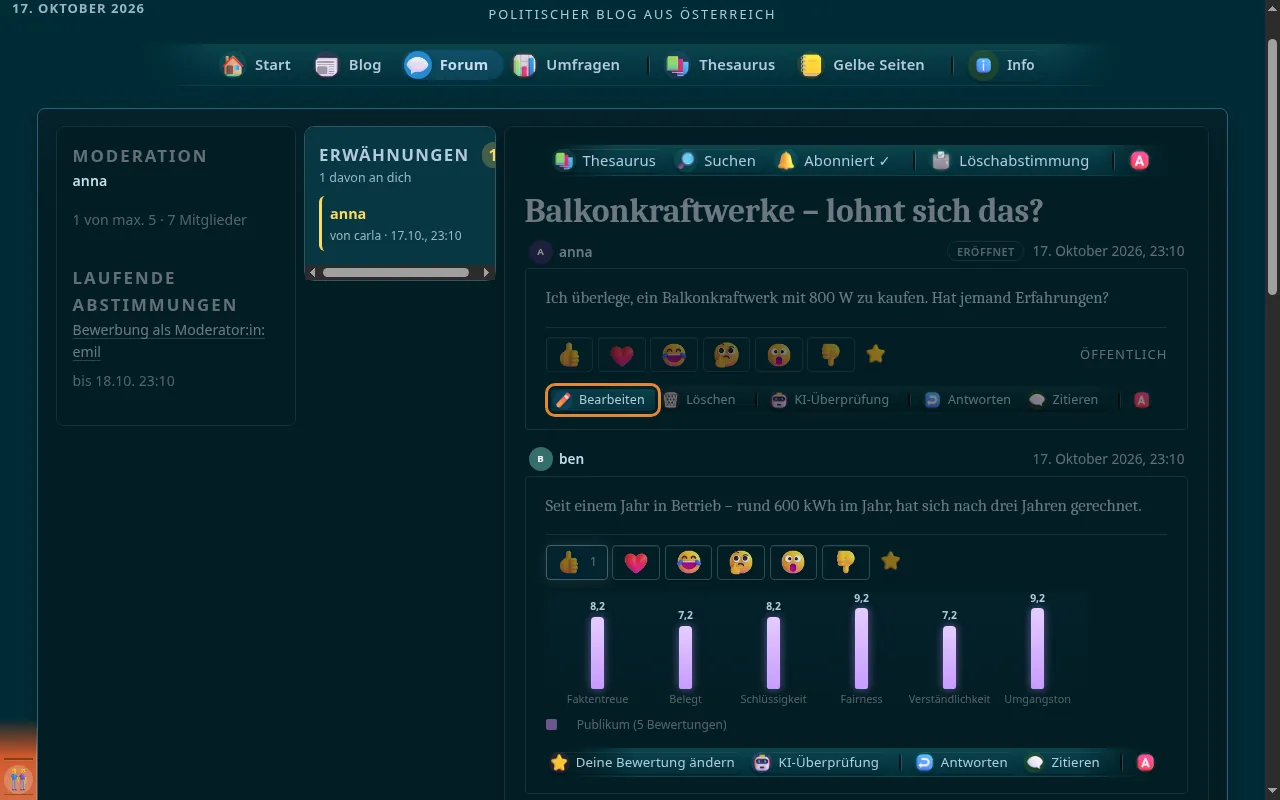
Den eigenen Beitrag ändern – fremde Beiträge ändert niemand, auch nicht die Moderation (Urheberrecht).
-
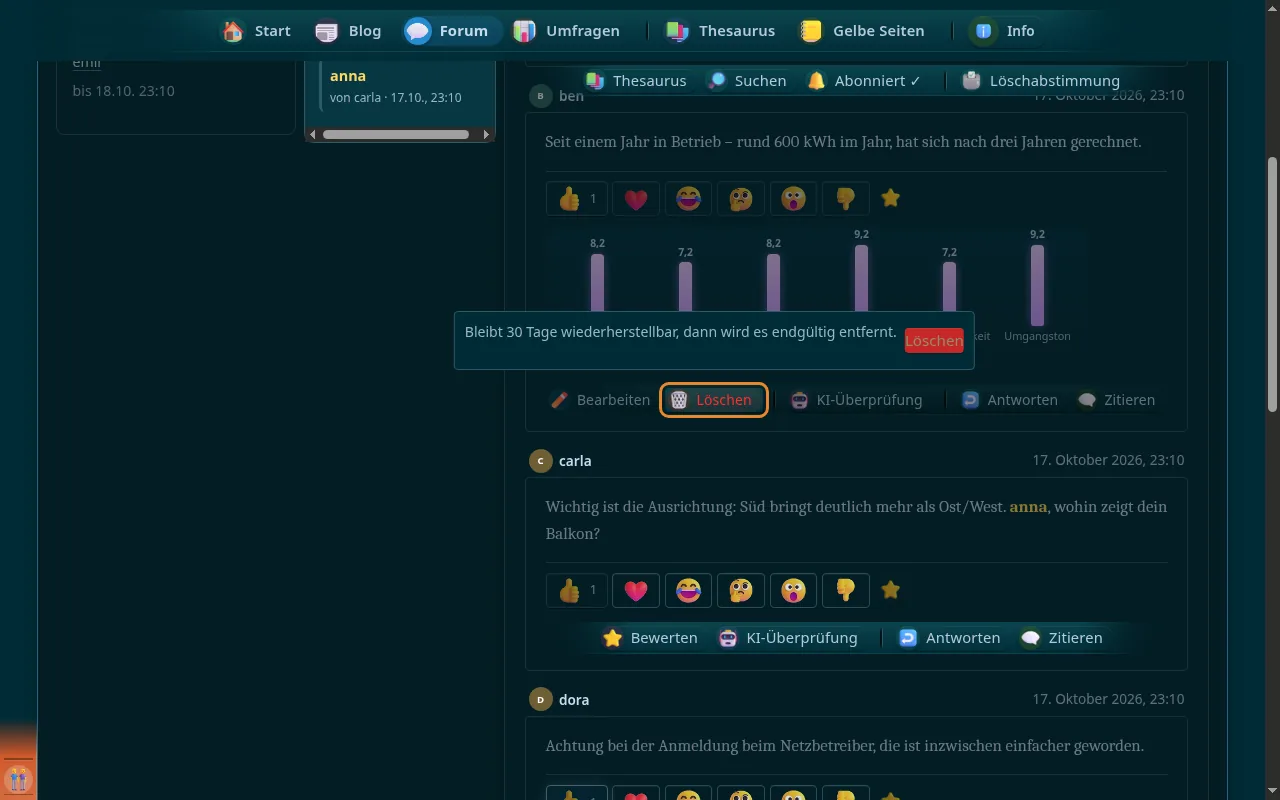
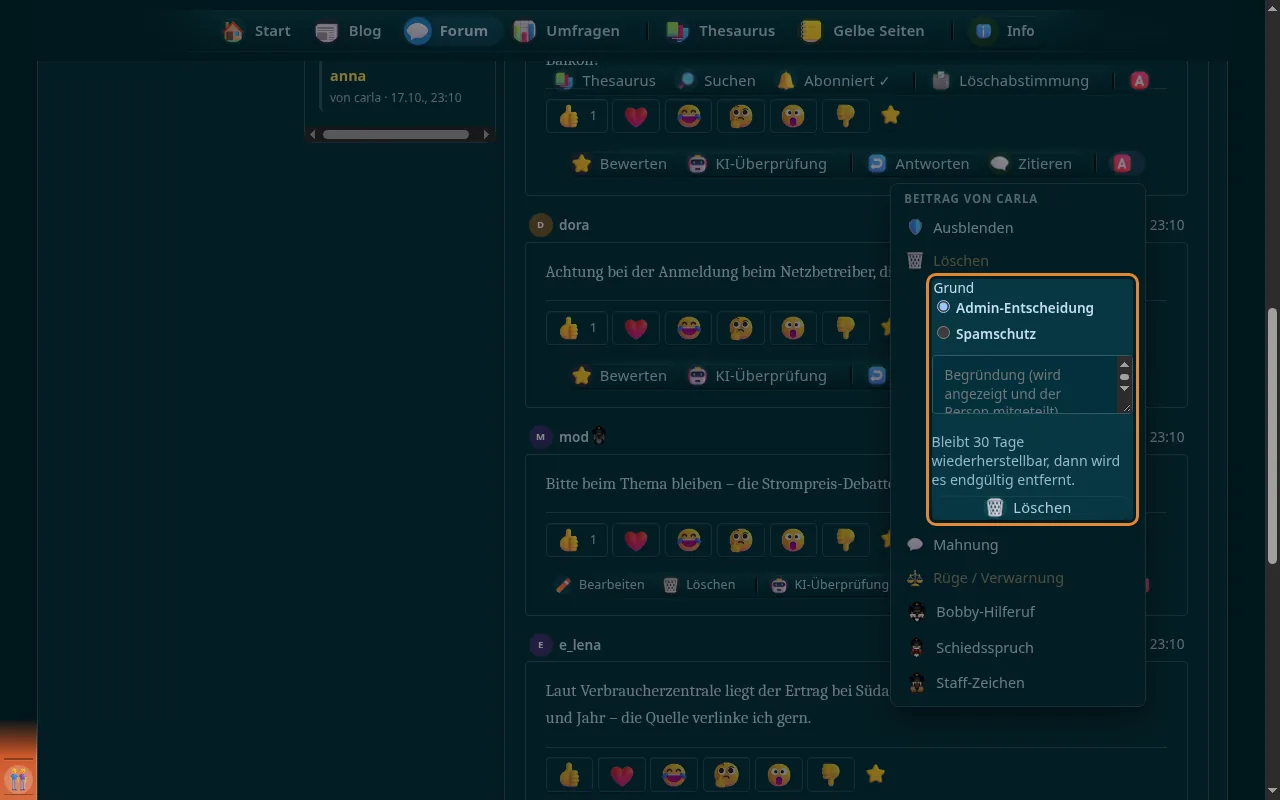
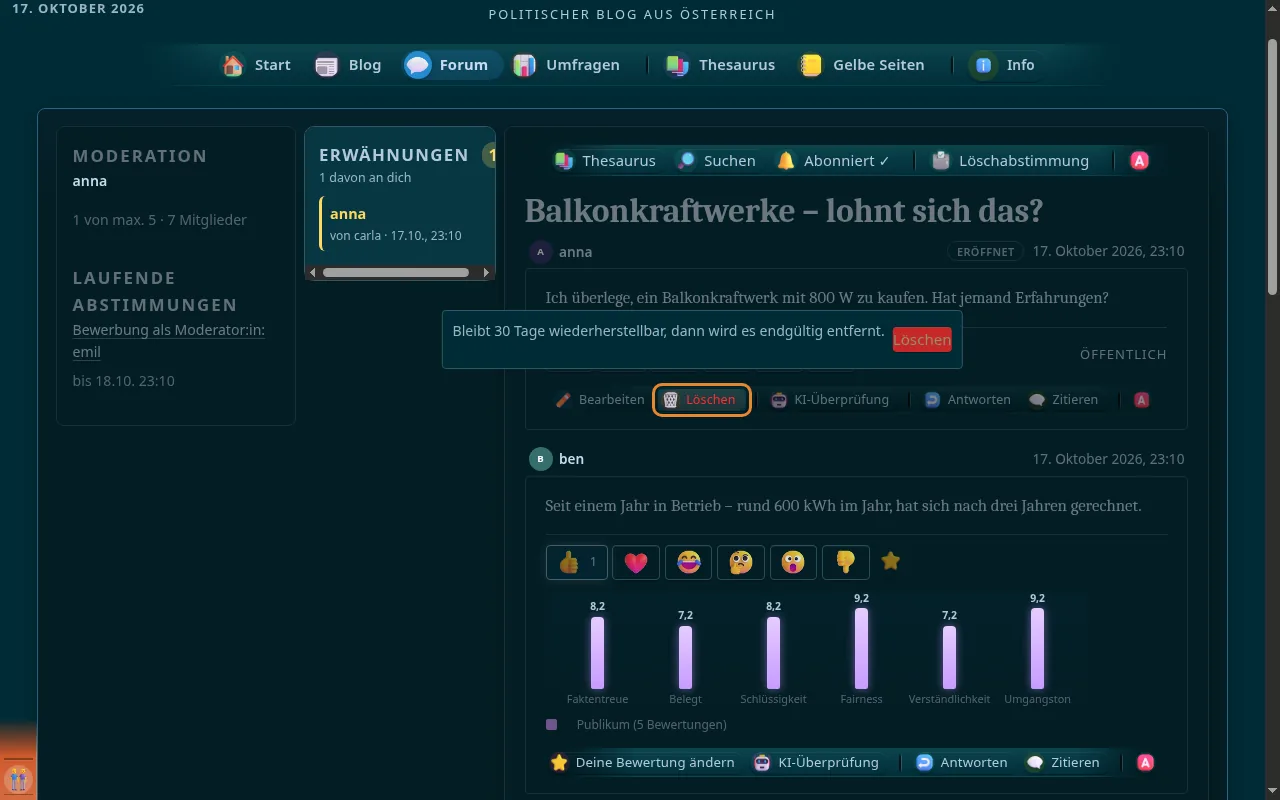
Eigene Beiträge löschen – oder fremde, wenn dein Moderationsrang über dem der Verfasserin liegt. Es bleibt 30 Tage wiederherstellbar.
-
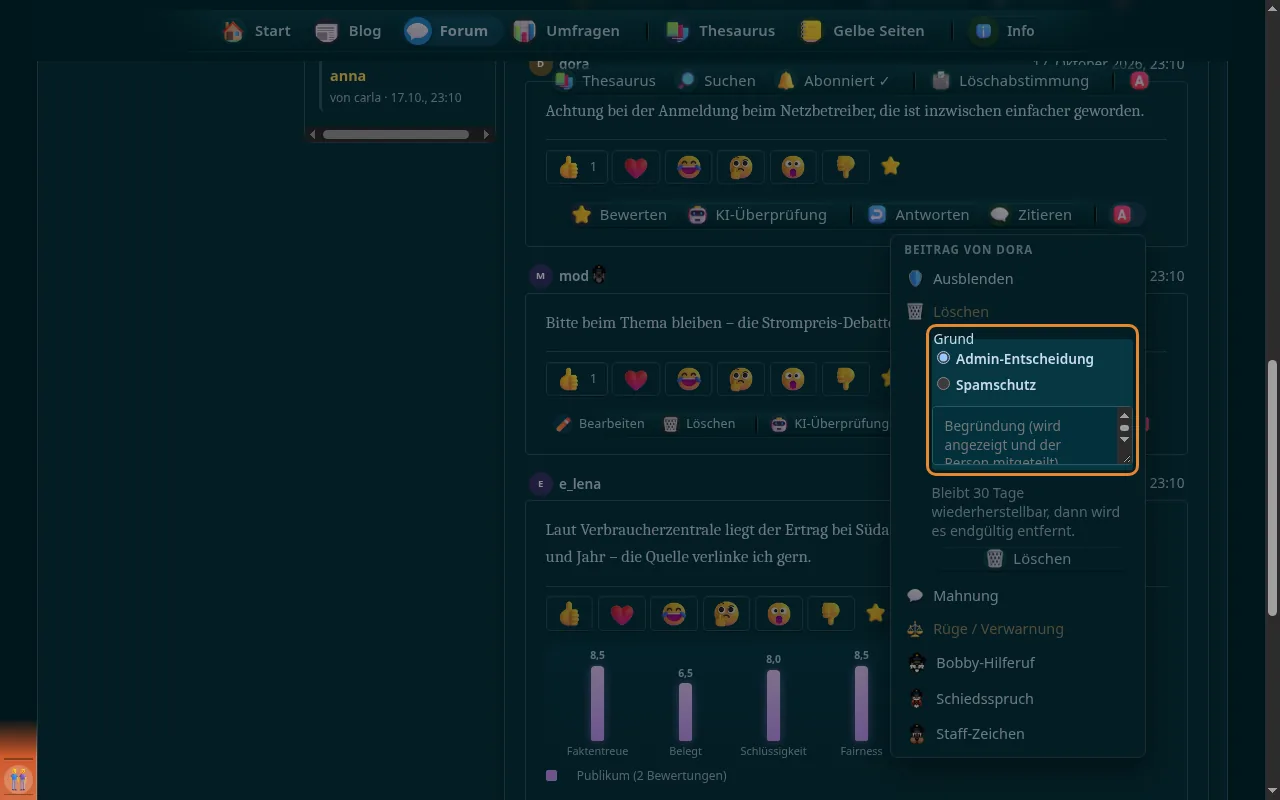
Beim Löschen fremder Inhalte „Admin-Entscheidung“ oder „Spamschutz“ wählen und begründen; beides ist für alle sichtbar und geht an die Verfasserin.
-
Am ersten Beitrag löscht „Löschen“ den ganzen Thread – die Eröffnerin selbst nur, solange niemand sonst geschrieben hat.
-
-
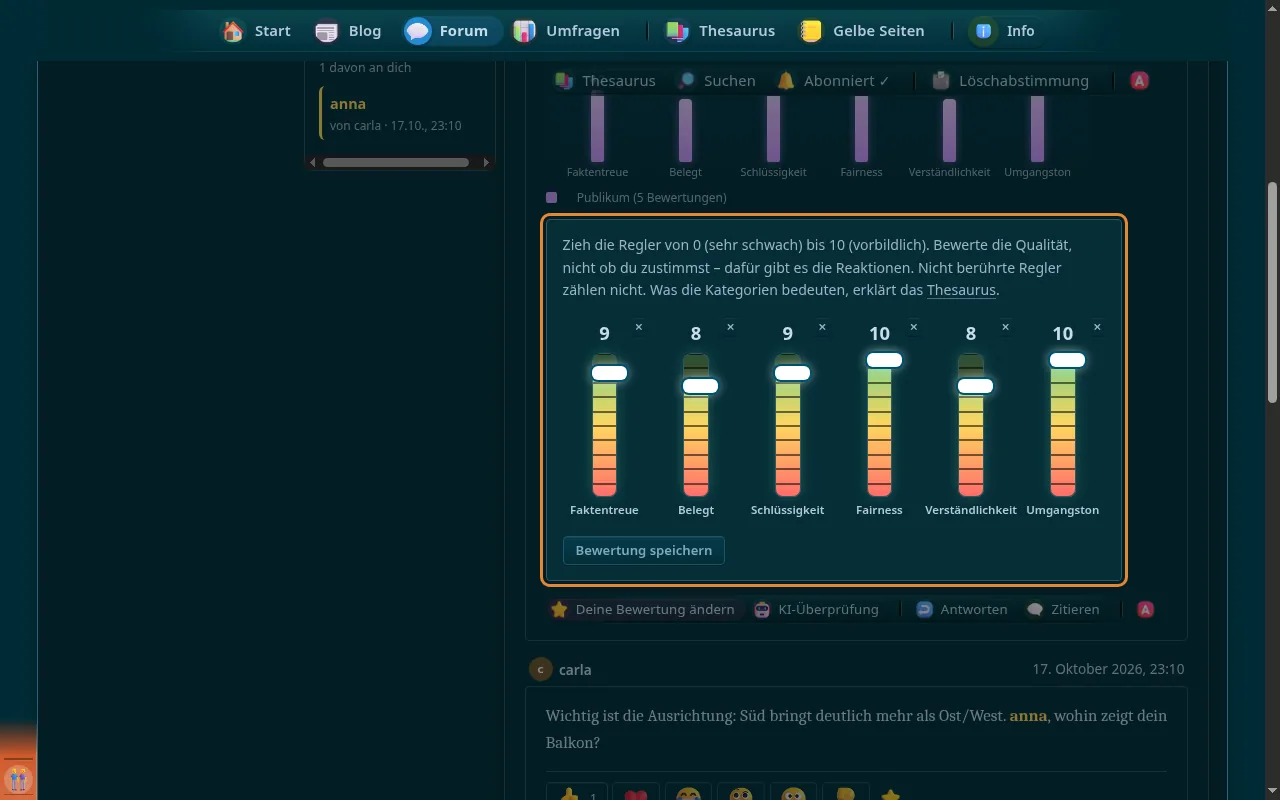
Öffnet den Equalizer mit sechs Reglern; fehlt bei eigenen Beiträgen; nach dem Bewerten „Deine Bewertung ändern“.
-
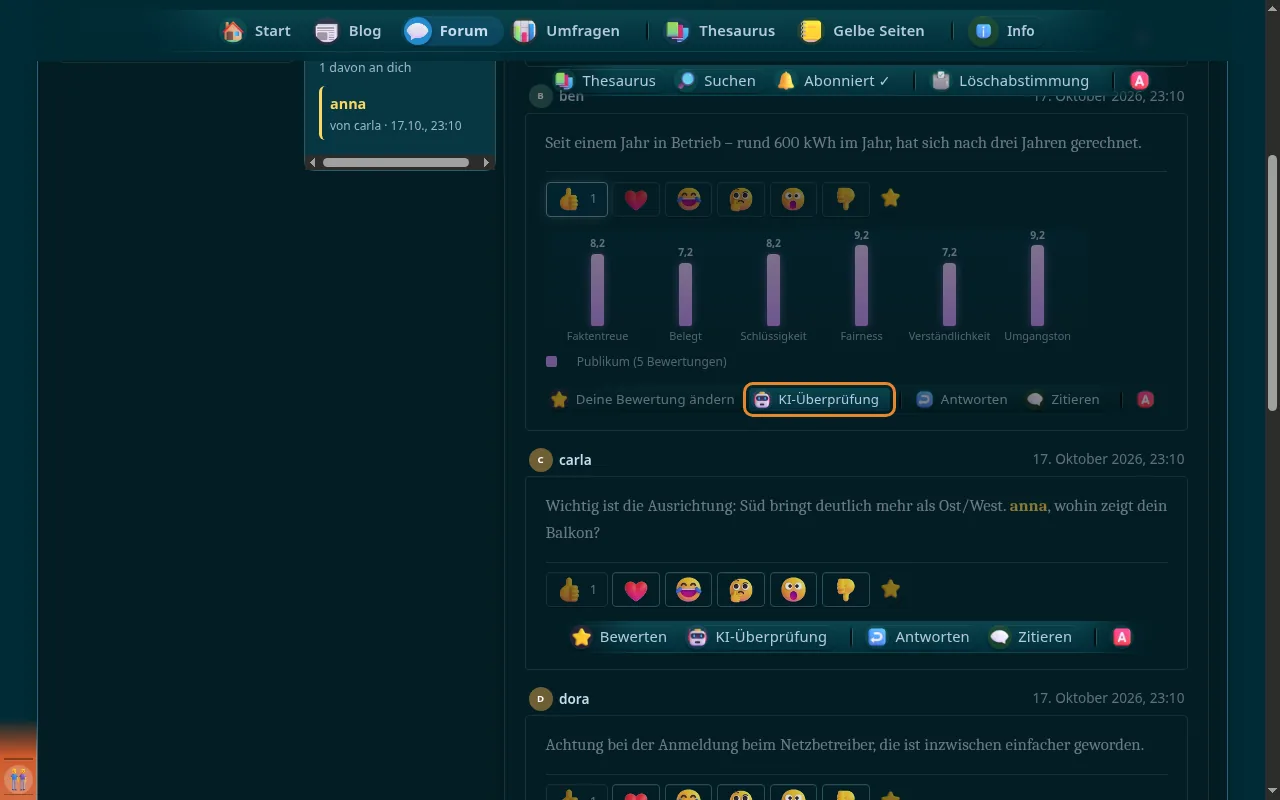
Den Beitrag gegen den Thesaurus prüfen lassen; bei schon geprüften Beiträgen „Erneut KI-prüfen“. Bei eigenen Beiträgen nur für dich, ohne Wertung.
-
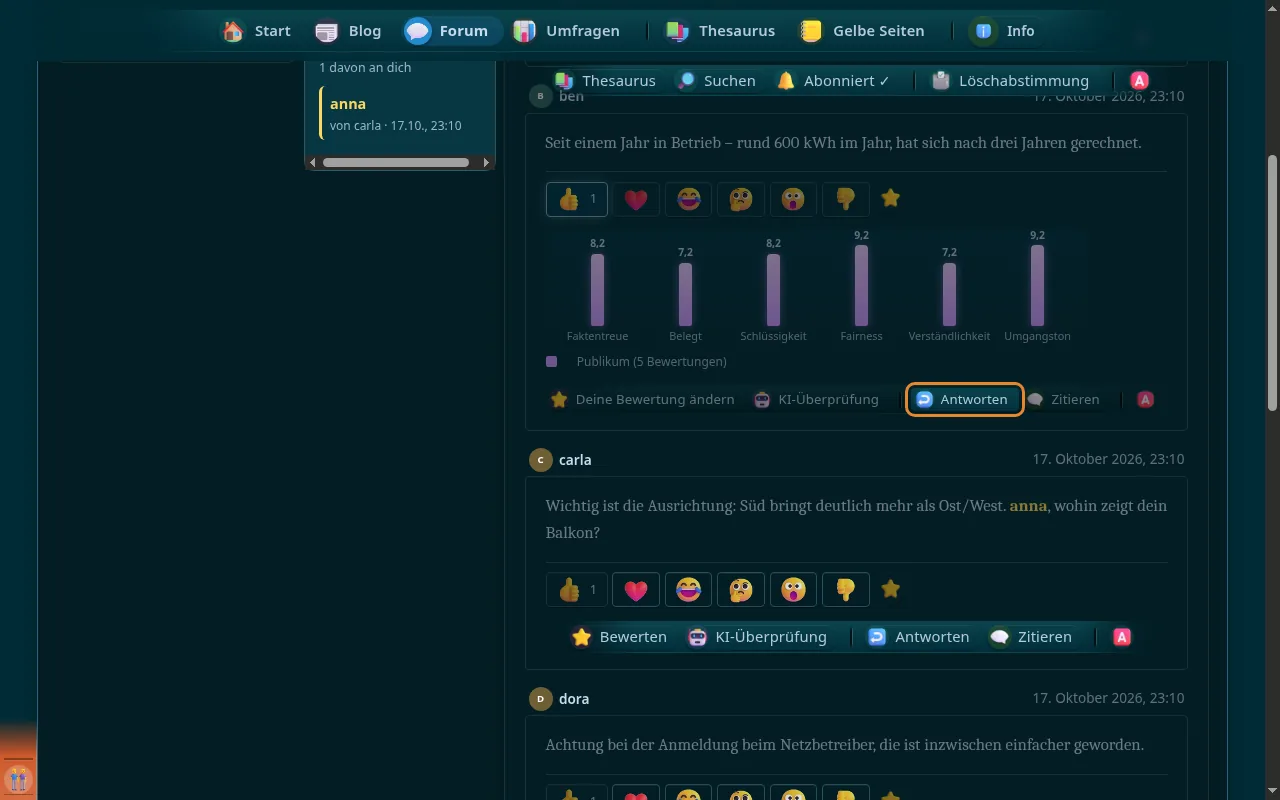
Öffnet den Editor direkt unter dem Beitrag, mit @Name der Verfasserin vorbelegt.
-
Öffnet den Editor unter dem Beitrag und fügt ihn als Zitat „@name schrieb: …“ ein.
-
-
-
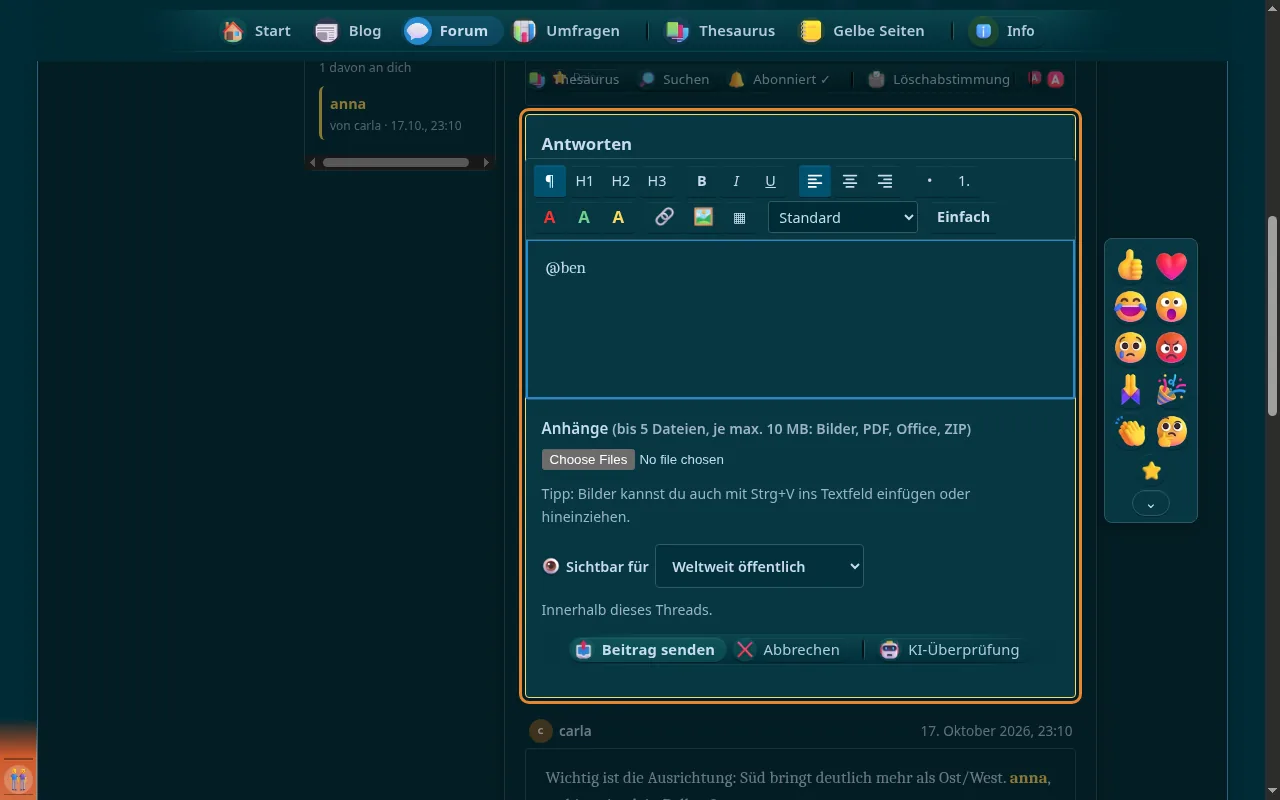
Der Editor öffnet sich erst auf Klick unter dem Beitrag, auf den du antwortest – kein dauerhaft offenes Antwortfeld.
-
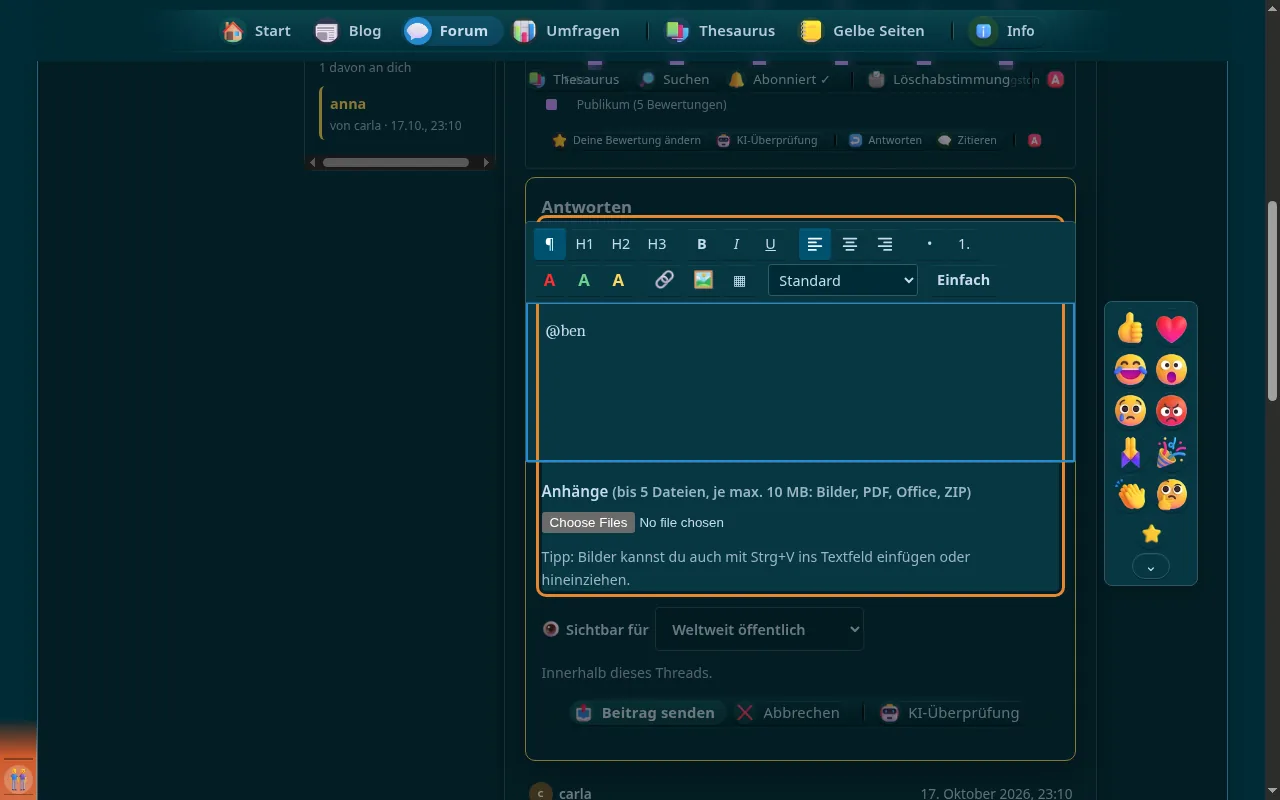
Der gemeinsame Editor mit Formatierung, Bildern, Kacheln, Tabellen und Emojis; „Abbrechen“ schließt ihn.
-
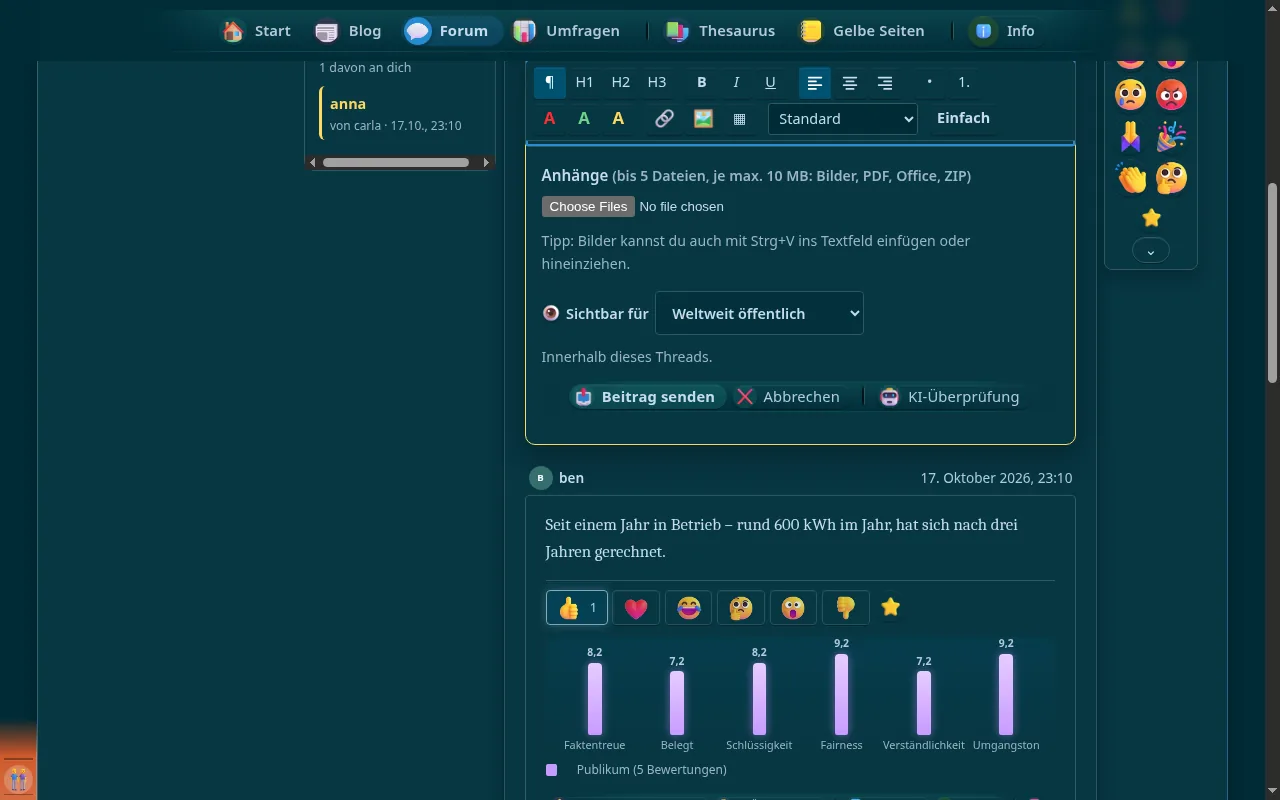
Mit @ und den ersten Buchstaben eine Person vorschlagen lassen (Leute aus dem Thread zuerst); sie wird benachrichtigt.
-
Bis zu 5 Dateien je Beitrag, je bis 10 MB: Bilder, PDF, Text, Office-Dateien und ZIP.
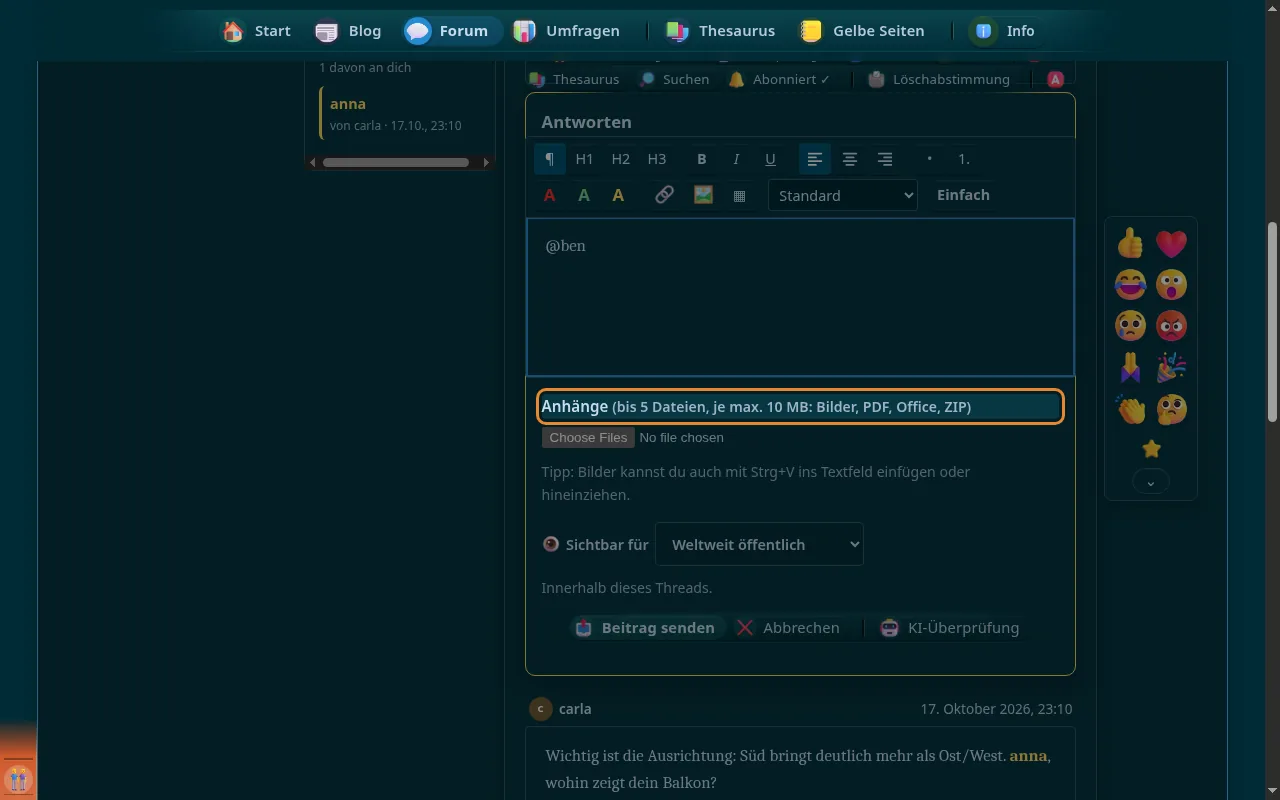
-
Mit Strg+V ein kopiertes Bild als Anhang einfügen.
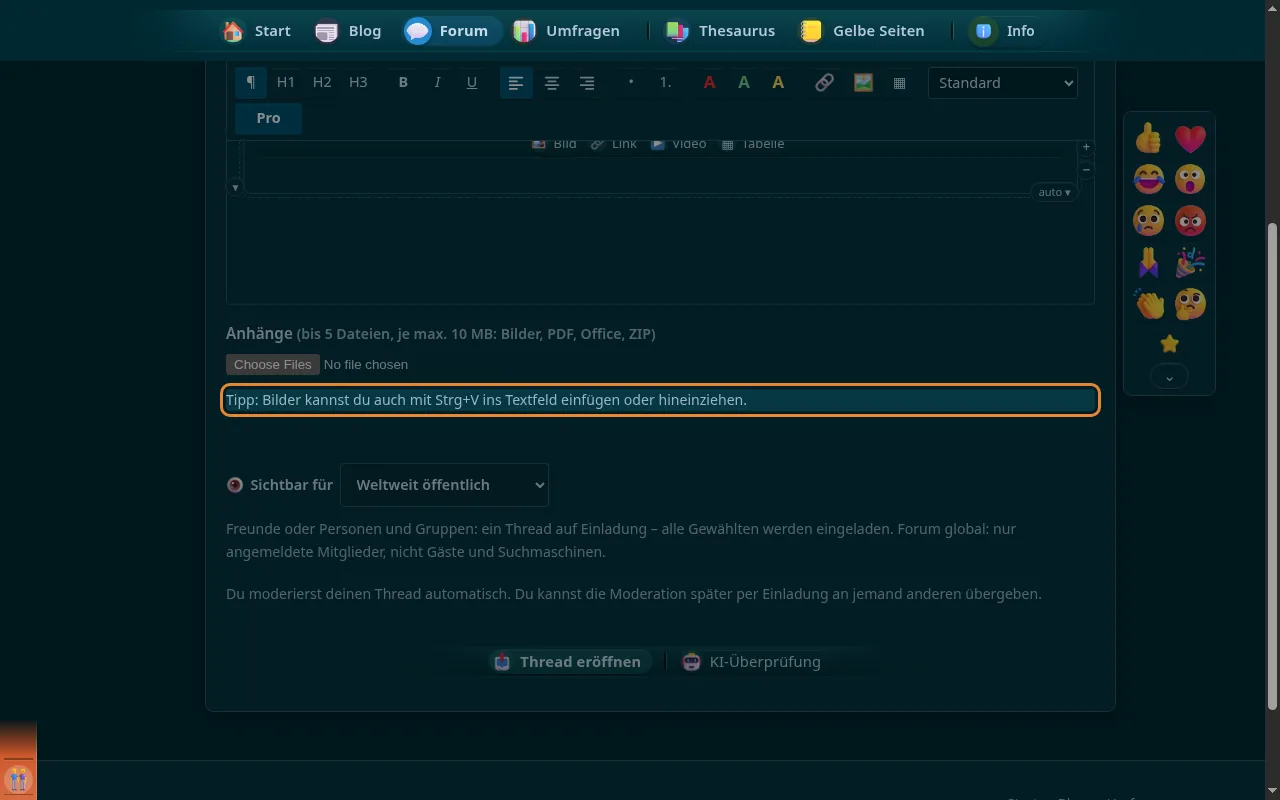
-
Dateien einfach auf das Textfeld ziehen.
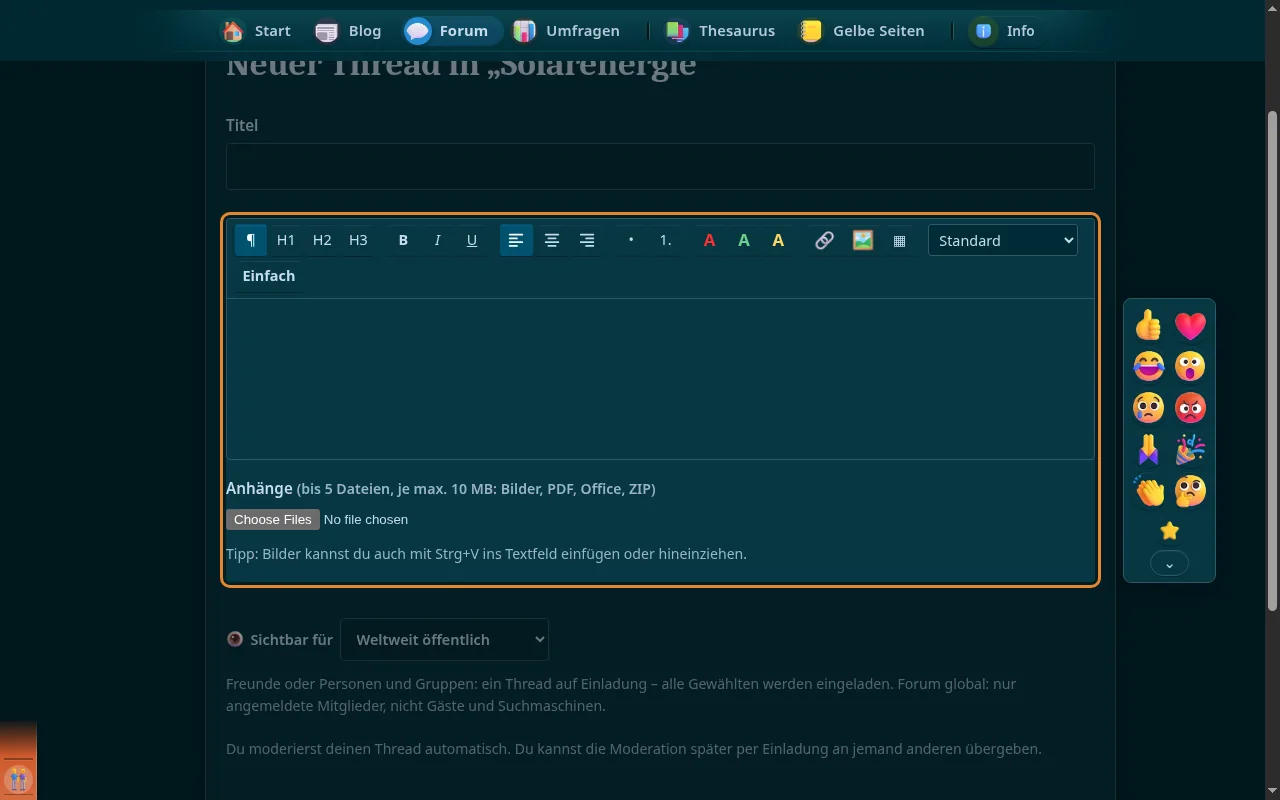
-
Gewählte Dateien erscheinen mit Vorschaubild und Größe; × entfernt eine Datei vor dem Senden.
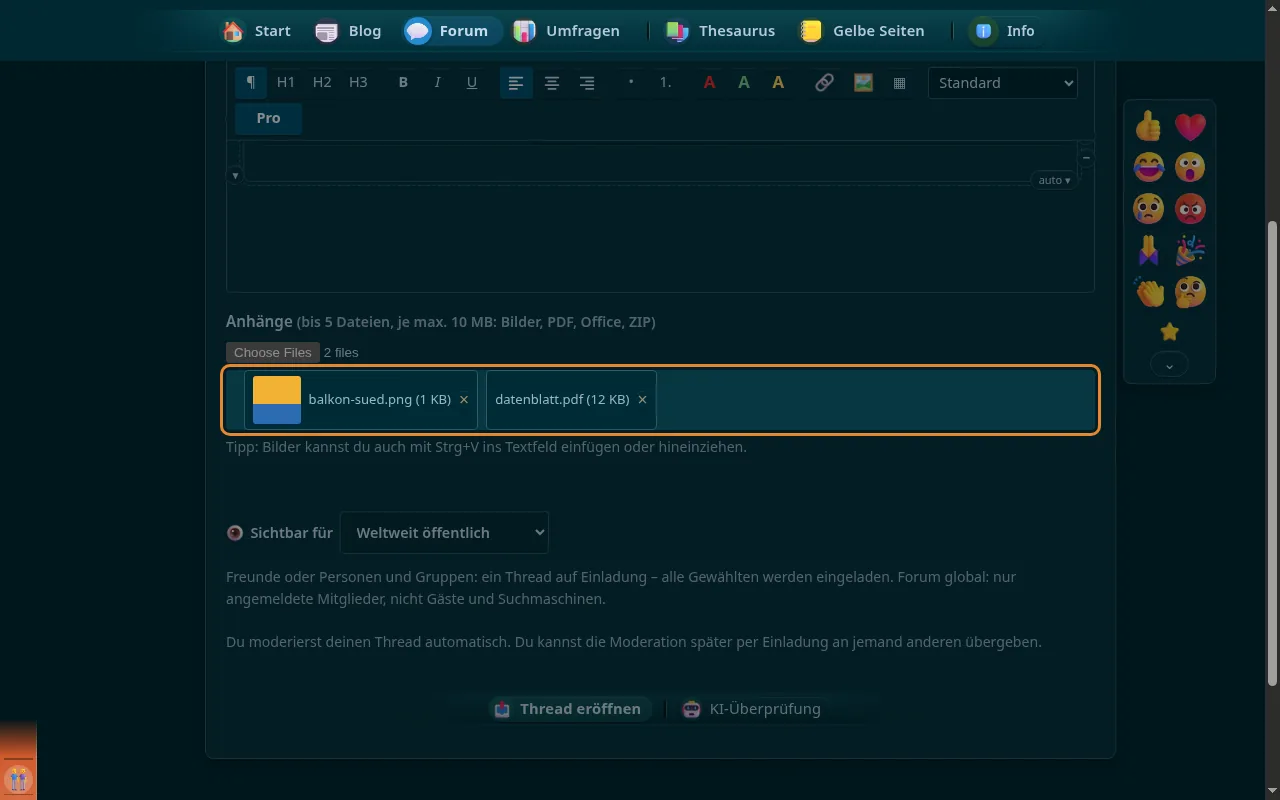
-
-
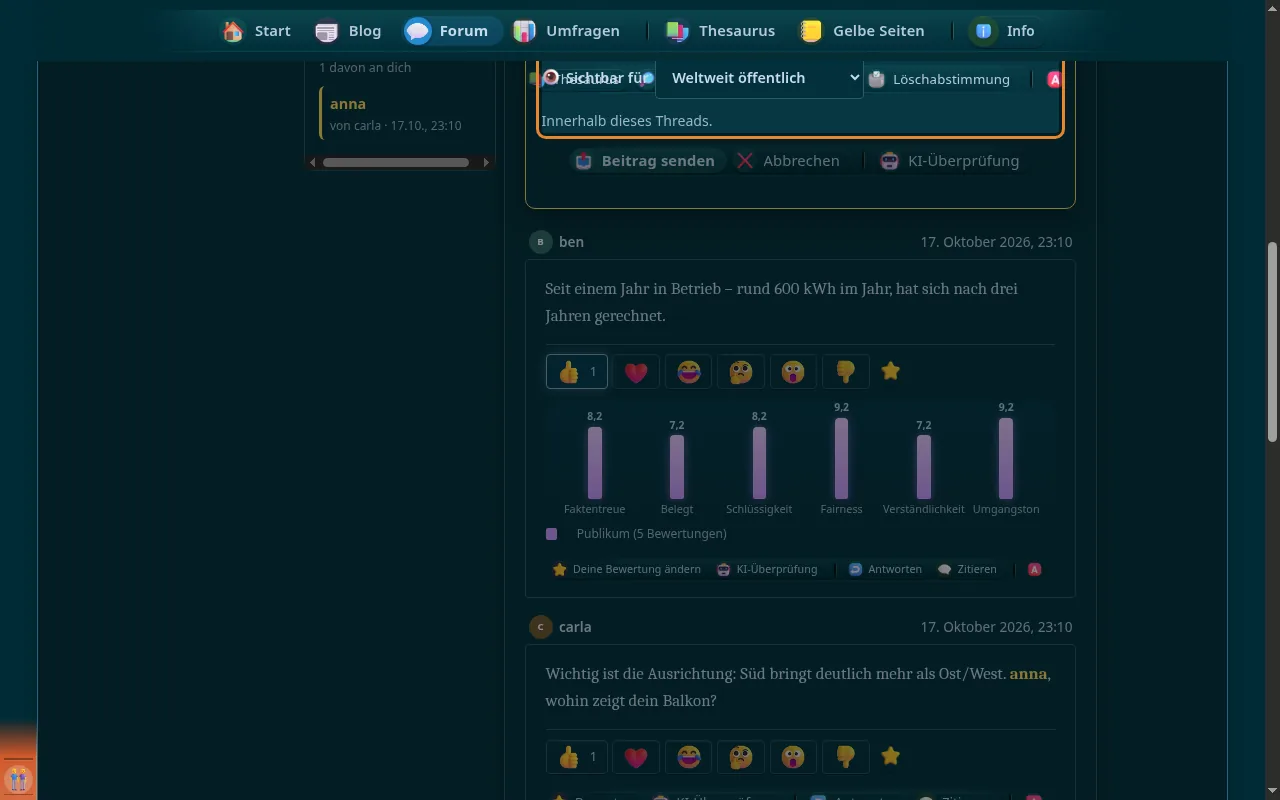
Für jede Antwort wählen, wer sie innerhalb des Threads sieht: alle, nur Angemeldete, deine Freunde oder ausgewählte Personen und Gruppen.
-
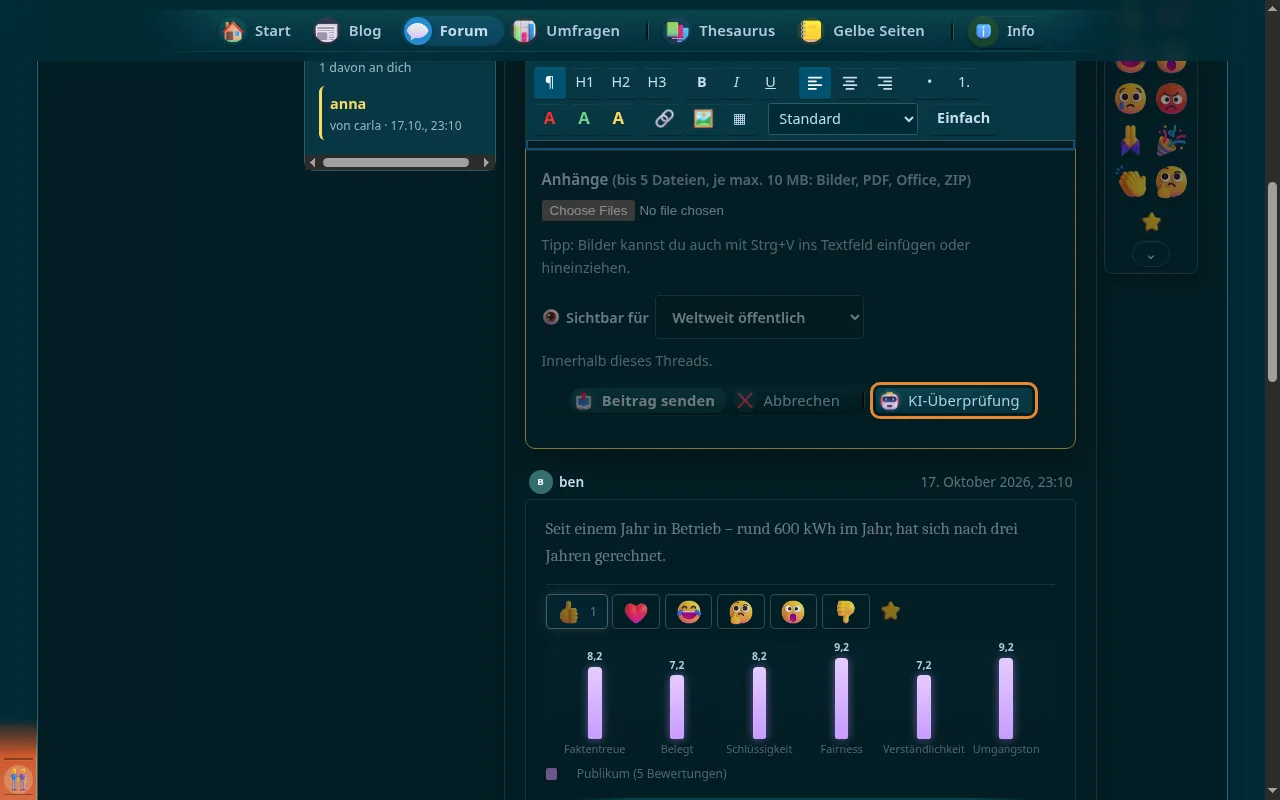
Die Antwort vor dem Senden prüfen lassen; das Ergebnis siehst nur du.
-
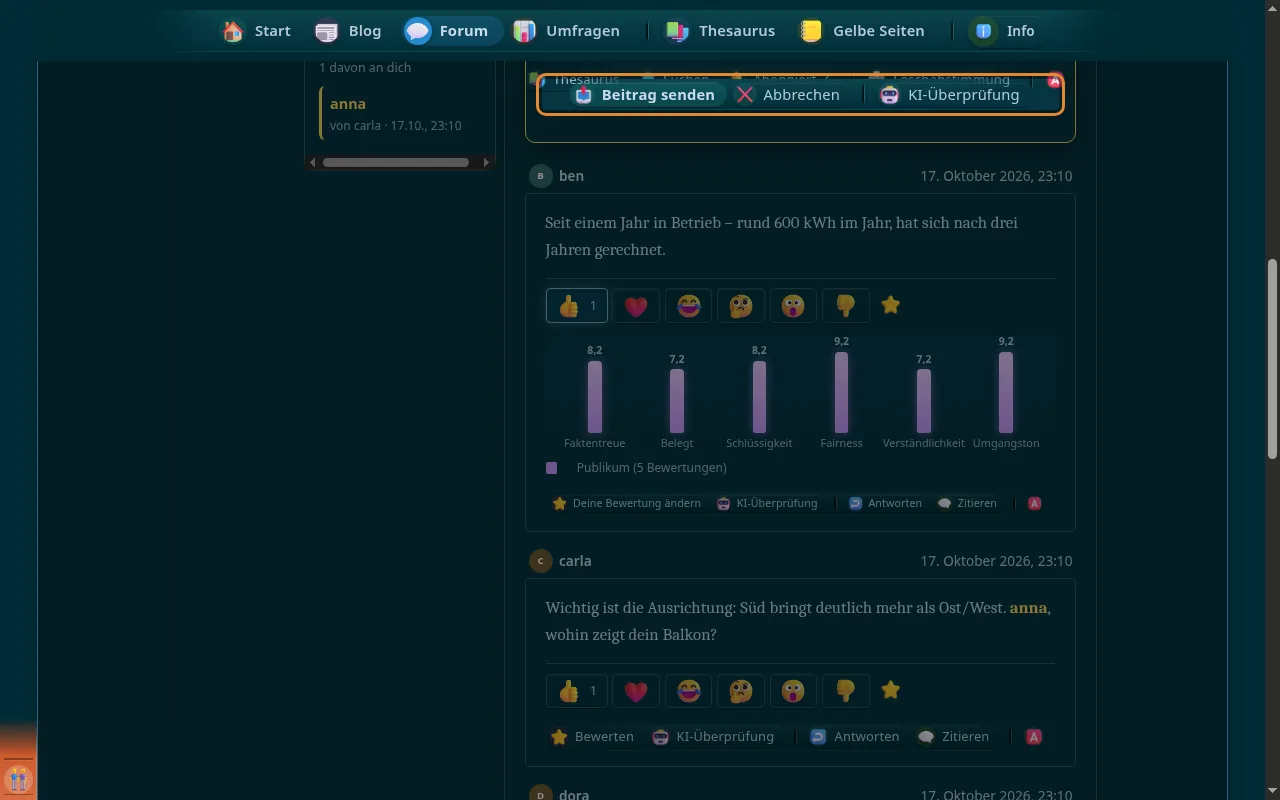
Veröffentlicht die Antwort und führt direkt zu ihr; du abonnierst den Thread damit automatisch.
-
-
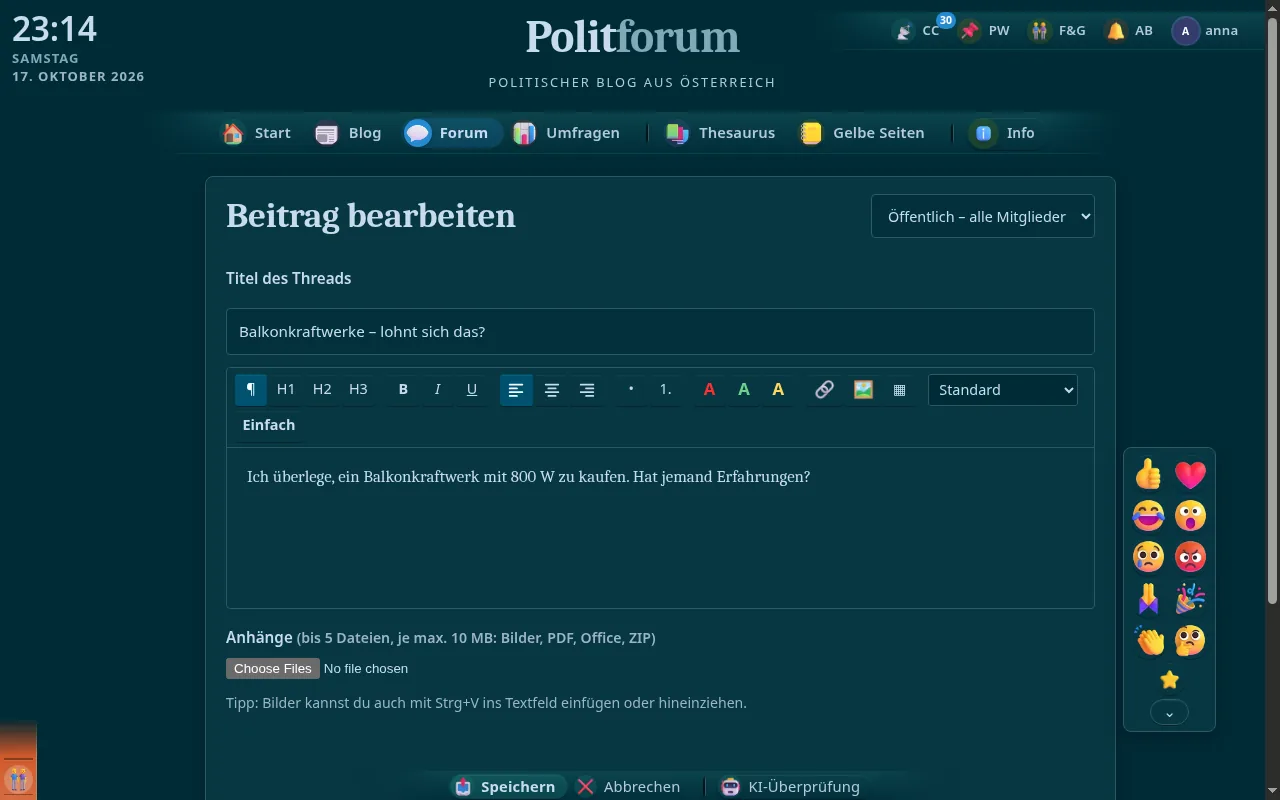
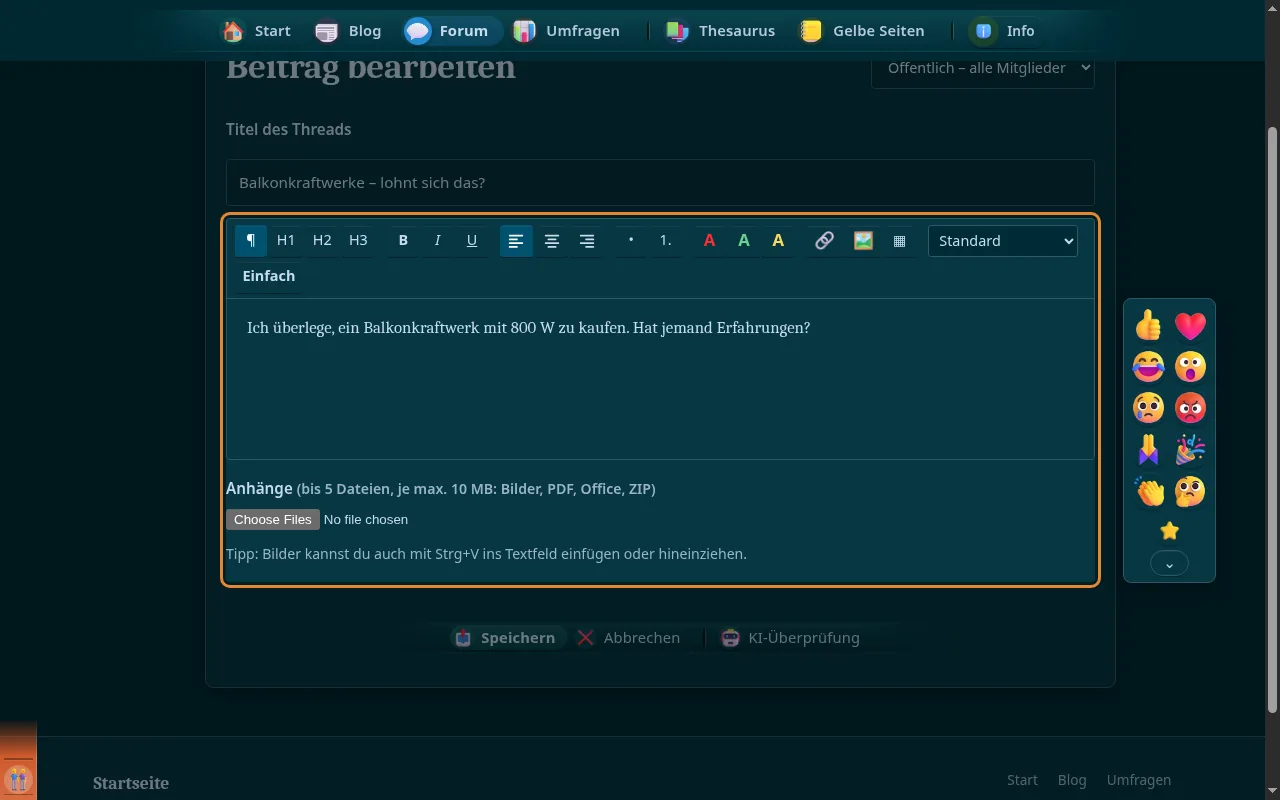
Text, Anhänge und – je nach Beitrag – Titel und Sichtbarkeit ändern.
-
Den Beitrag im selben Editor ändern; neu hinzugefügte @Namen werden benachrichtigt.
-
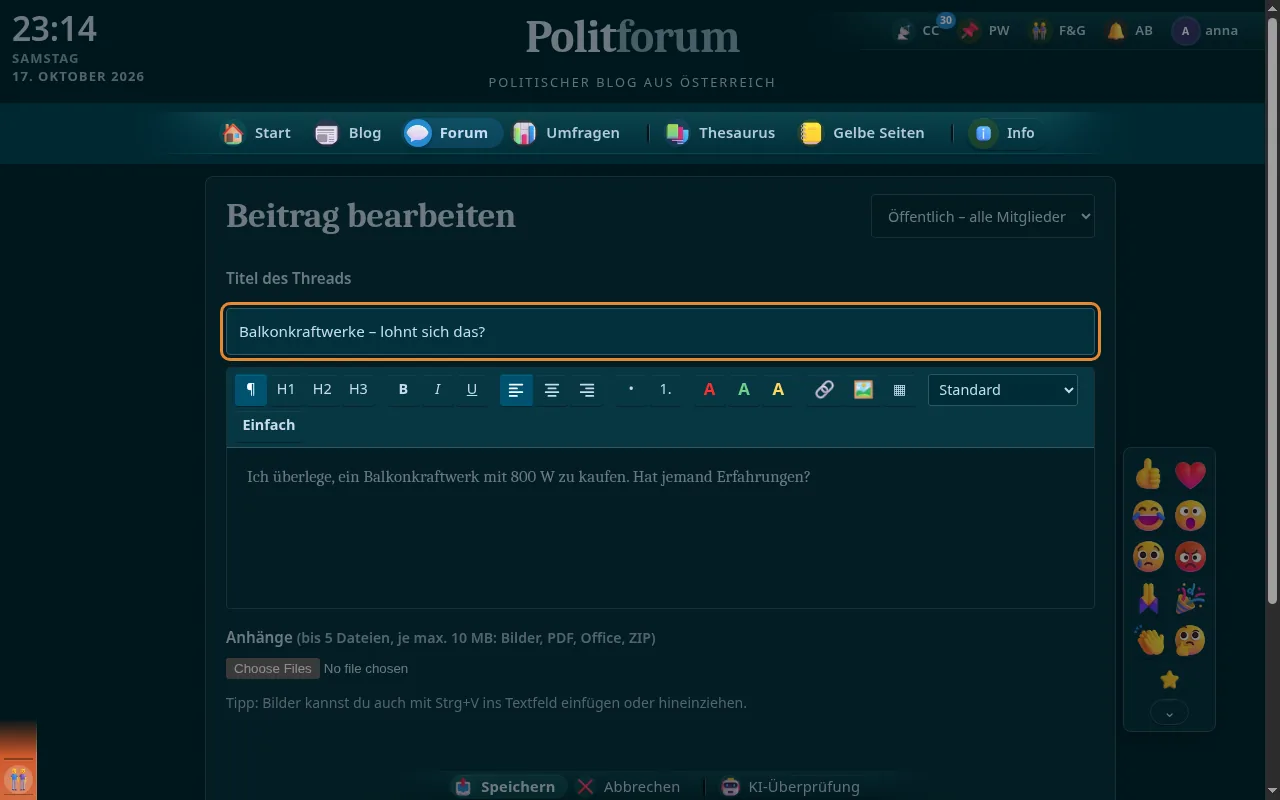
Beim ersten Beitrag lässt sich auch der Titel ändern; alte Links bleiben gültig.
-
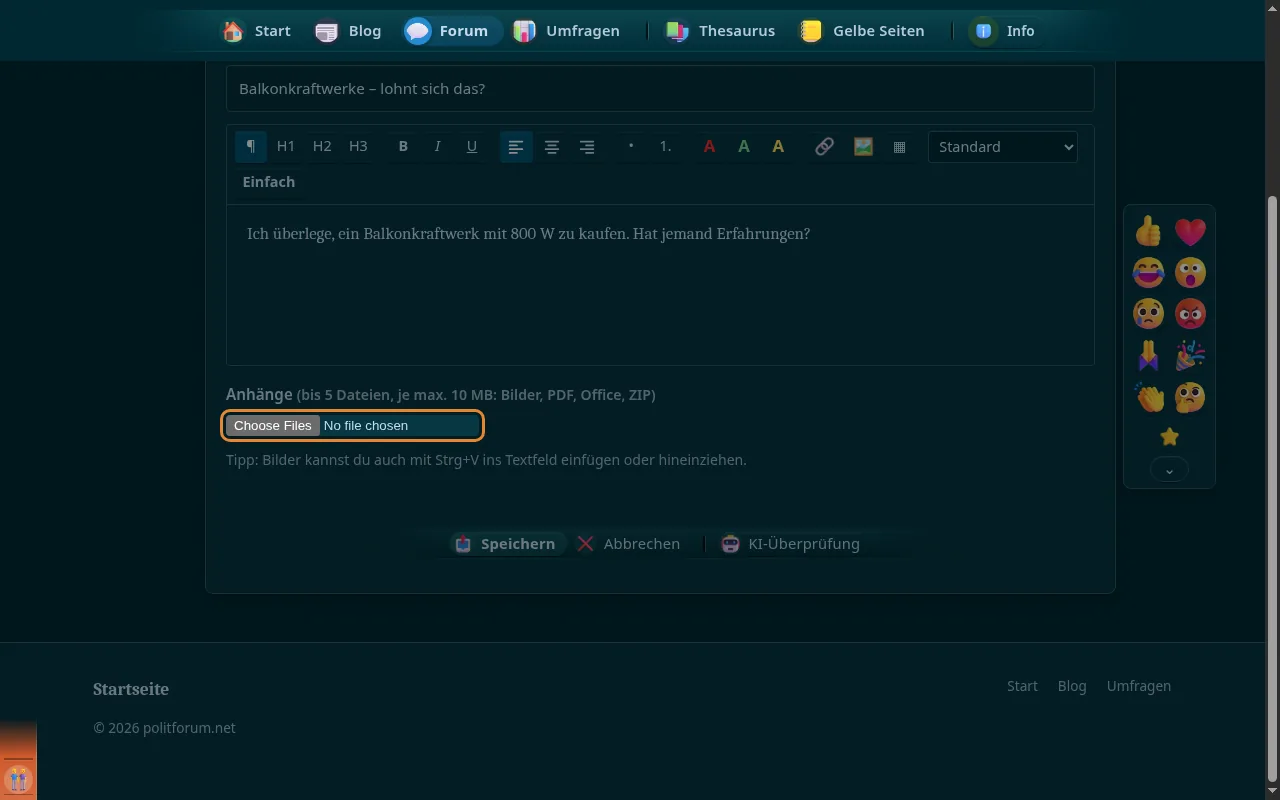
Vorhandene Anhänge per Haken entfernen und neue hinzufügen – zusammen höchstens 5.
-
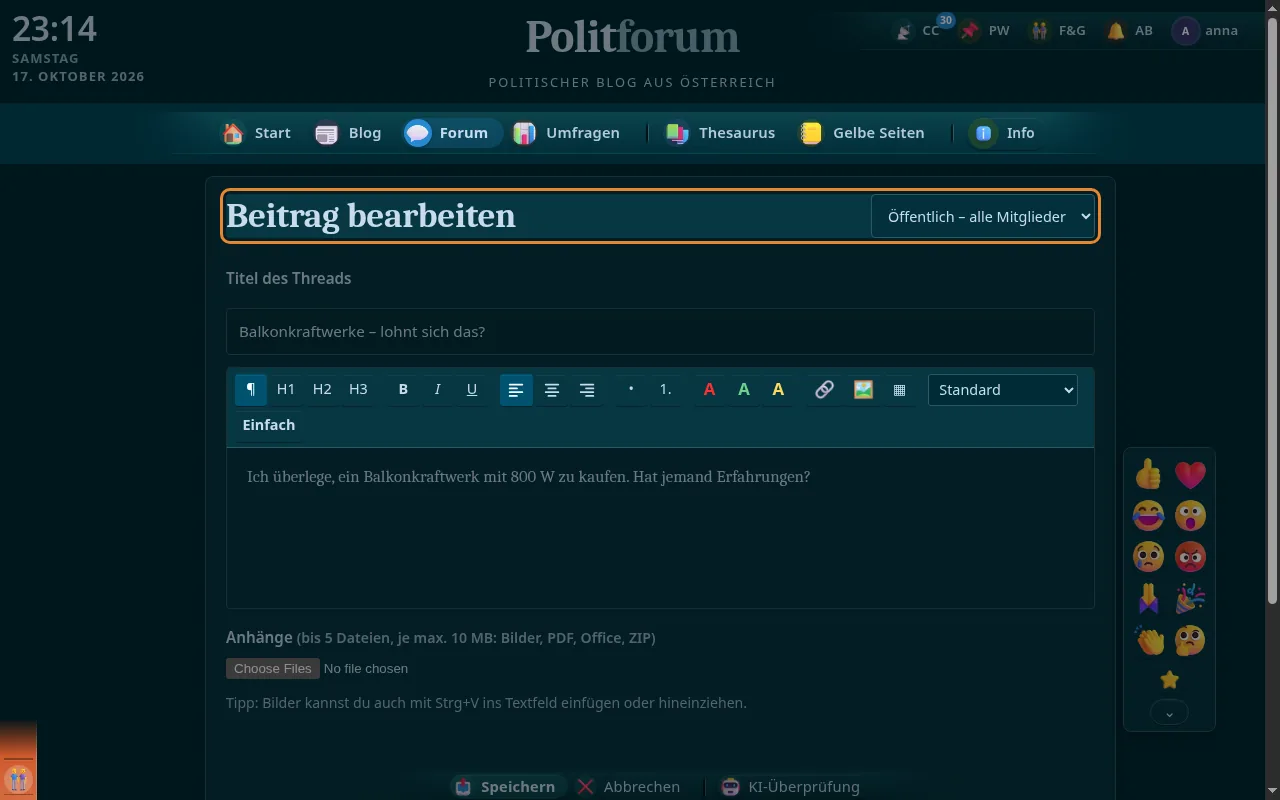
Die Moderation des Threads stellt beim ersten Beitrag oben rechts ein, ob alle Mitglieder mitmachen können oder nur Eingeladene.
-
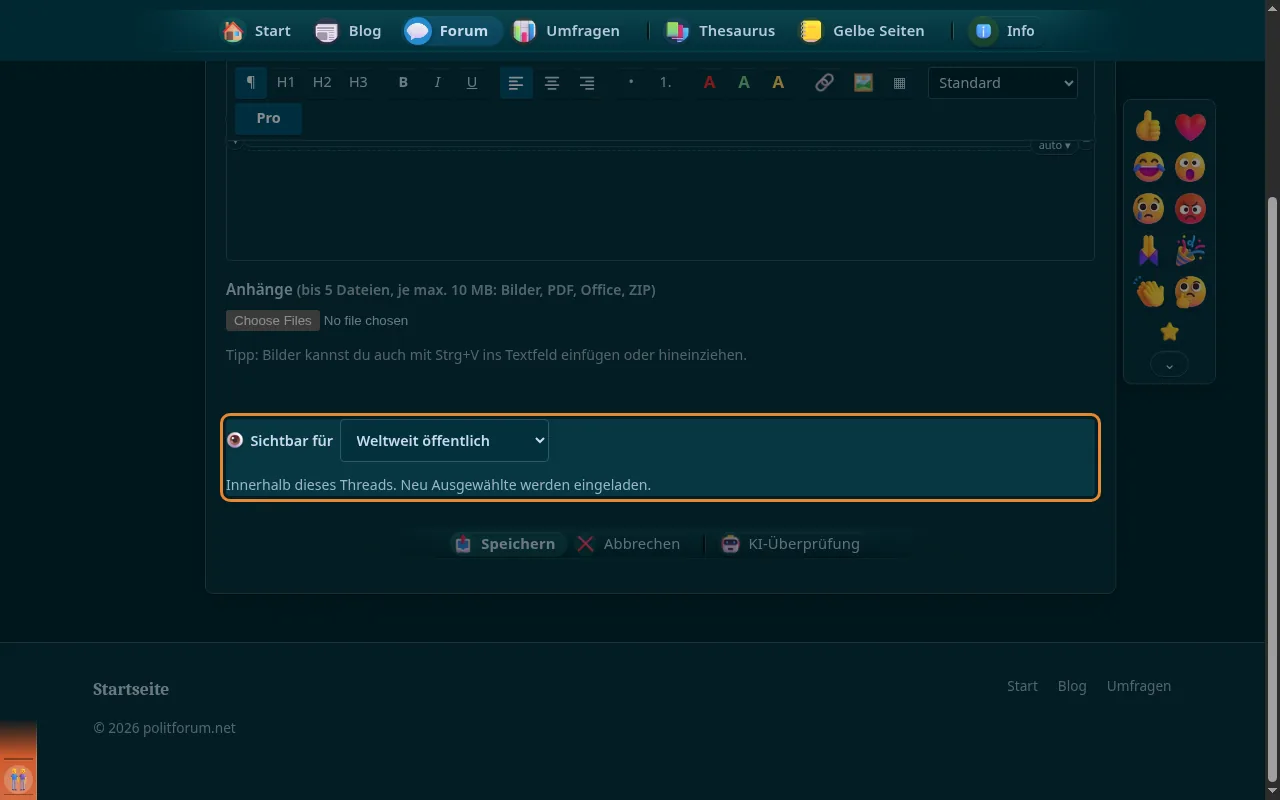
Bei eigenen Antworten die Sichtbarkeit ändern; neu ausgewählte Personen werden eingeladen.
-
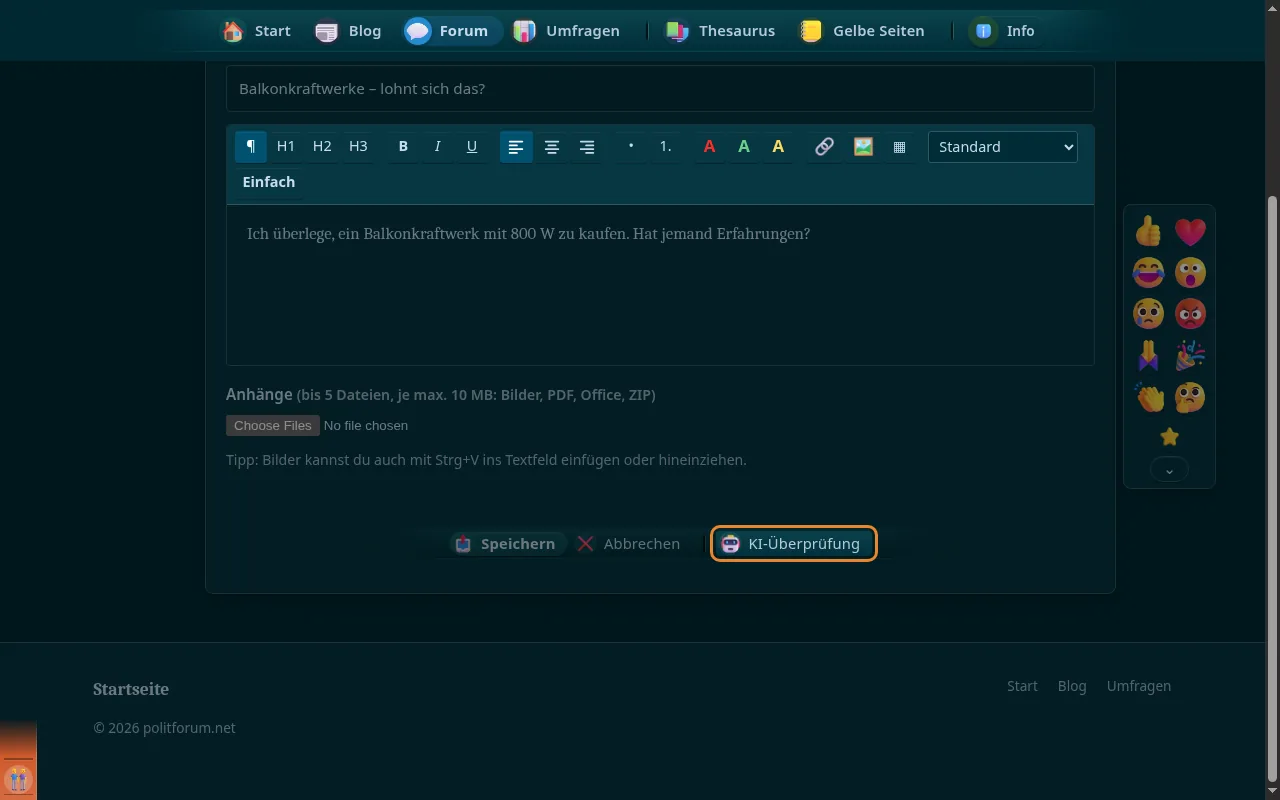
Die geänderte Fassung vor dem Speichern prüfen lassen.
-
-
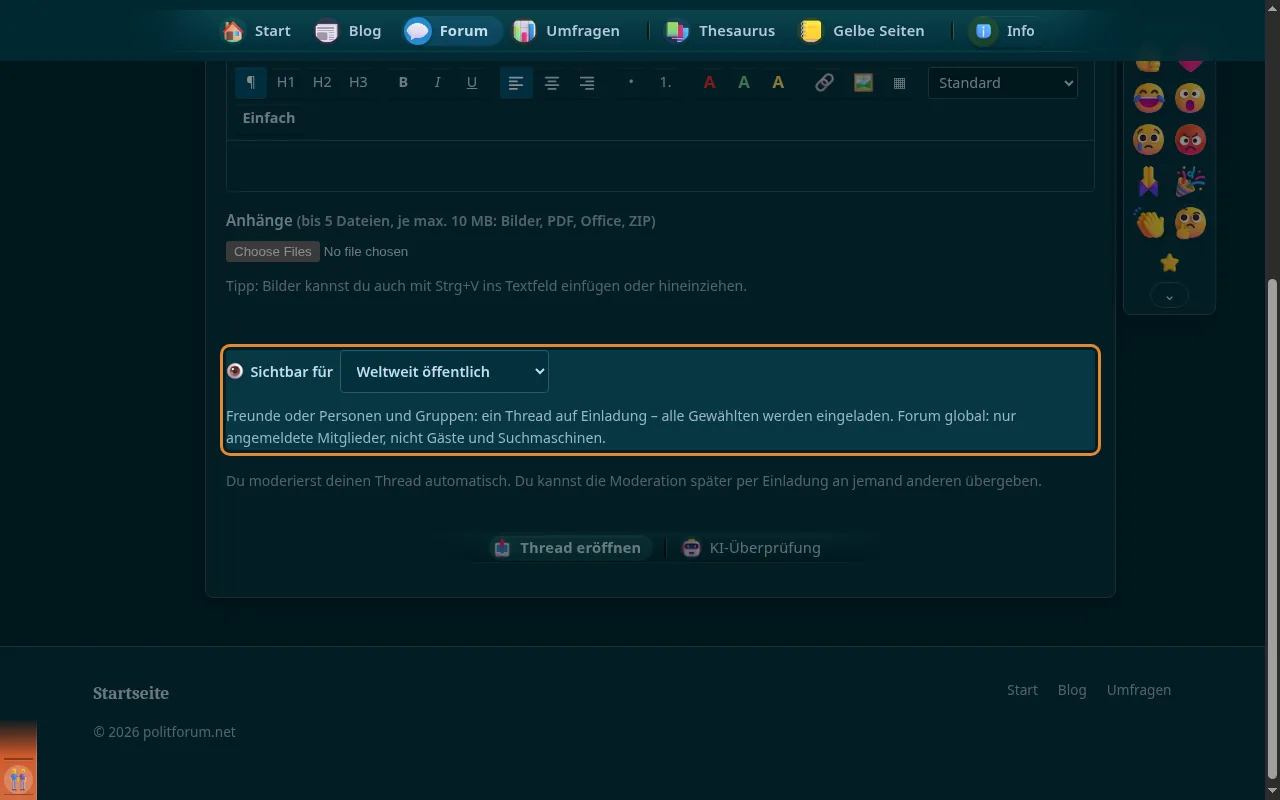
Jeder Beitrag hat seine eigene Sichtbarkeit; der erste Beitrag bestimmt, wer den ganzen Thread sieht.
-
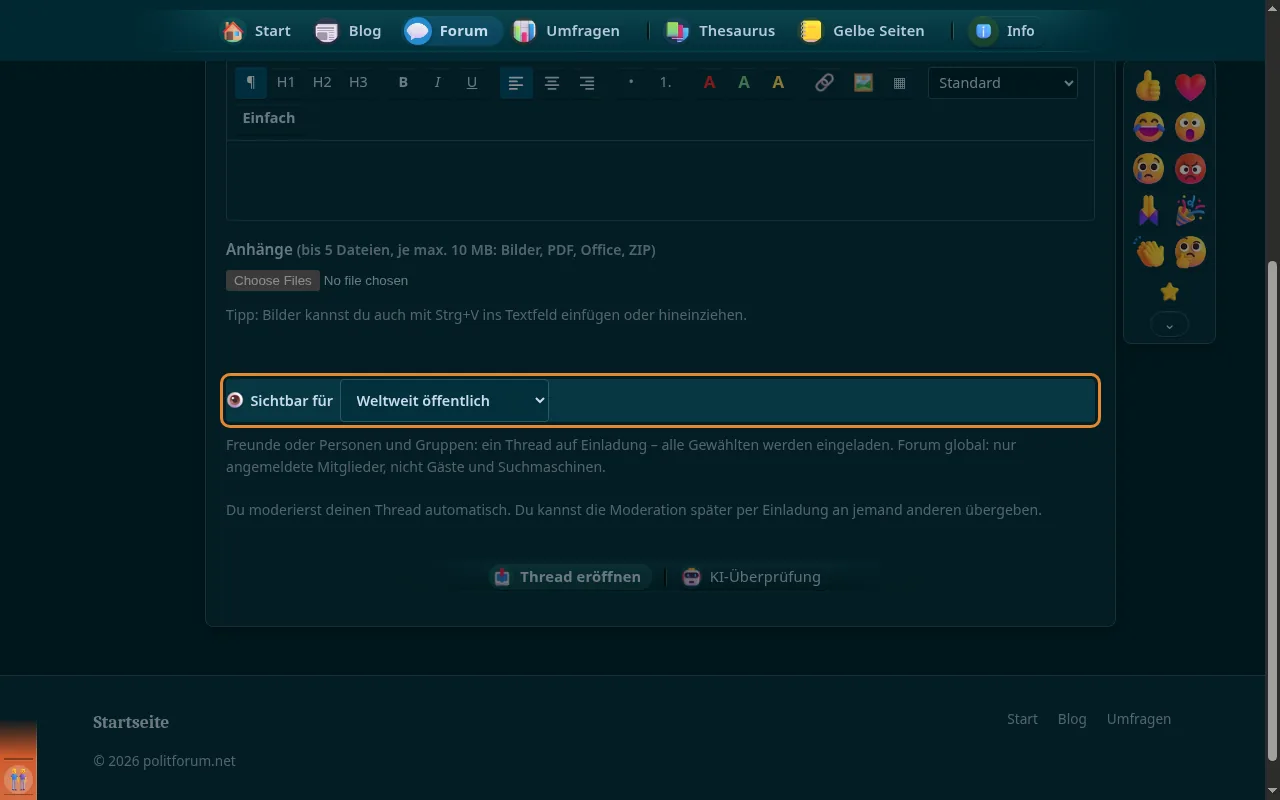
Für alle, auch Gäste und Suchmaschinen (Standard).
-
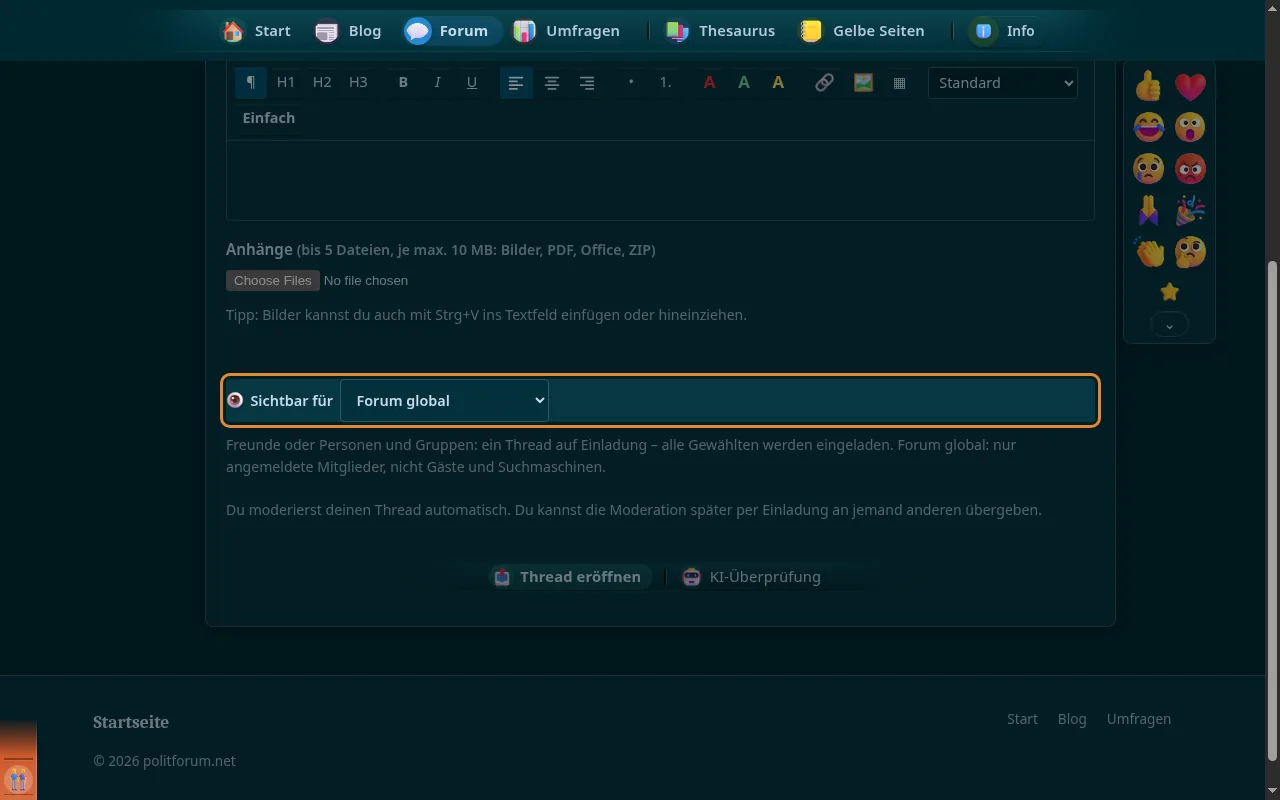
Für alle angemeldeten Mitglieder, nicht für Gäste und Suchmaschinen.
-
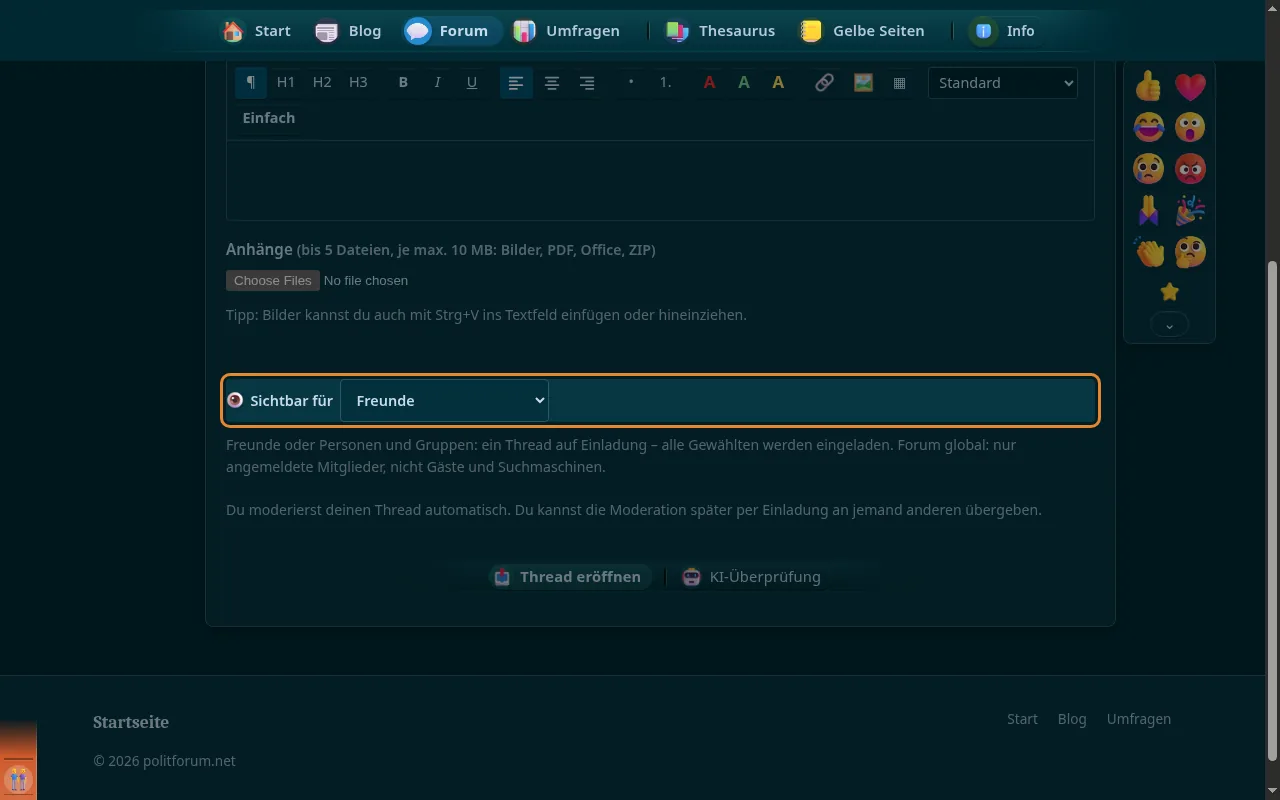
Nur für deine Freunde.
-
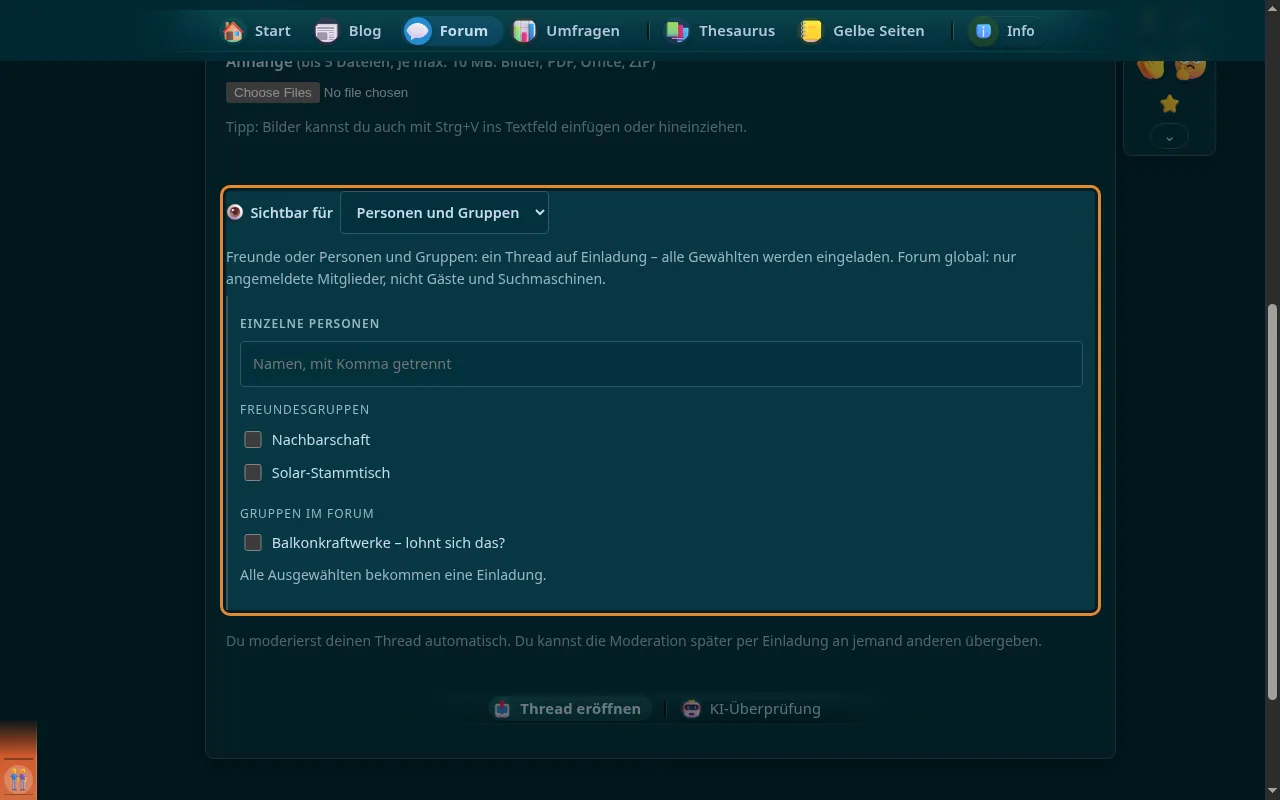
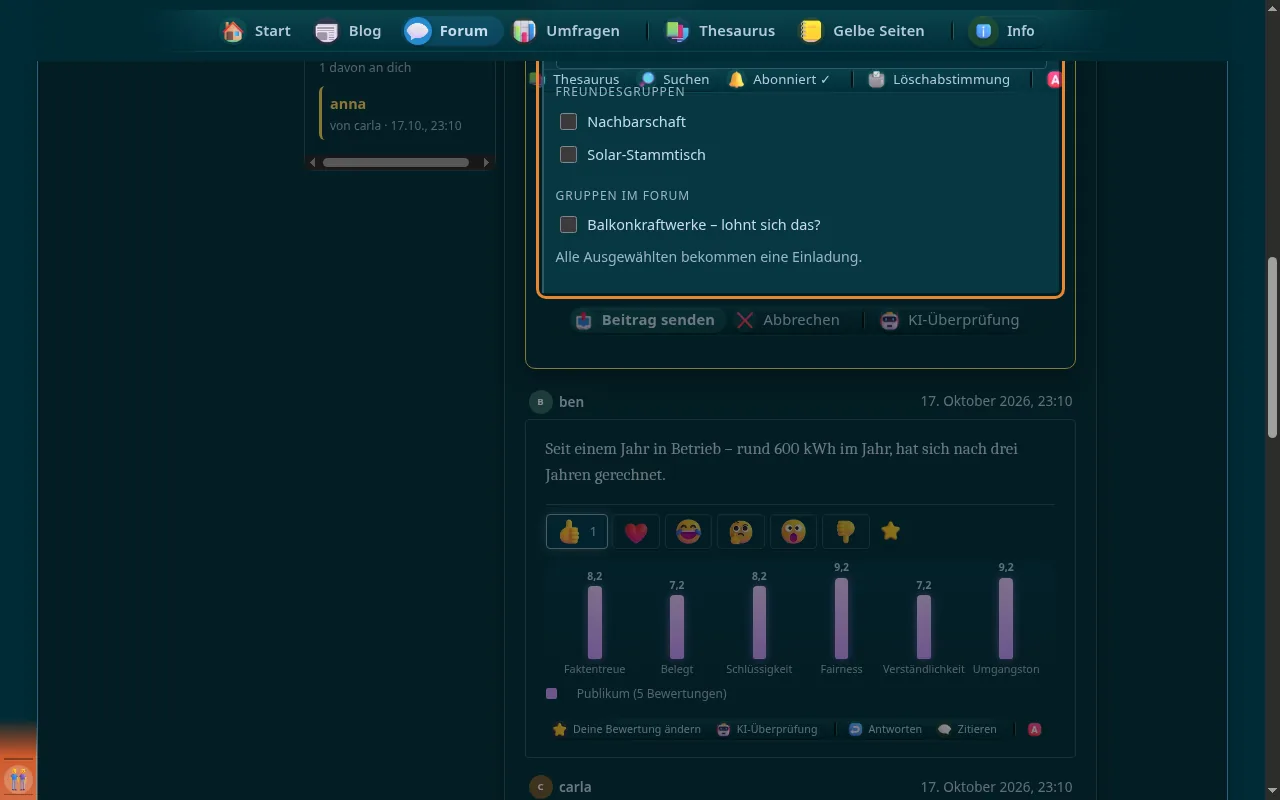
Einzelne Personen, eigene Freundesgruppen und Forum-Gruppen, in denen du Mitglied bist; alle Ausgewählten werden eingeladen.
-
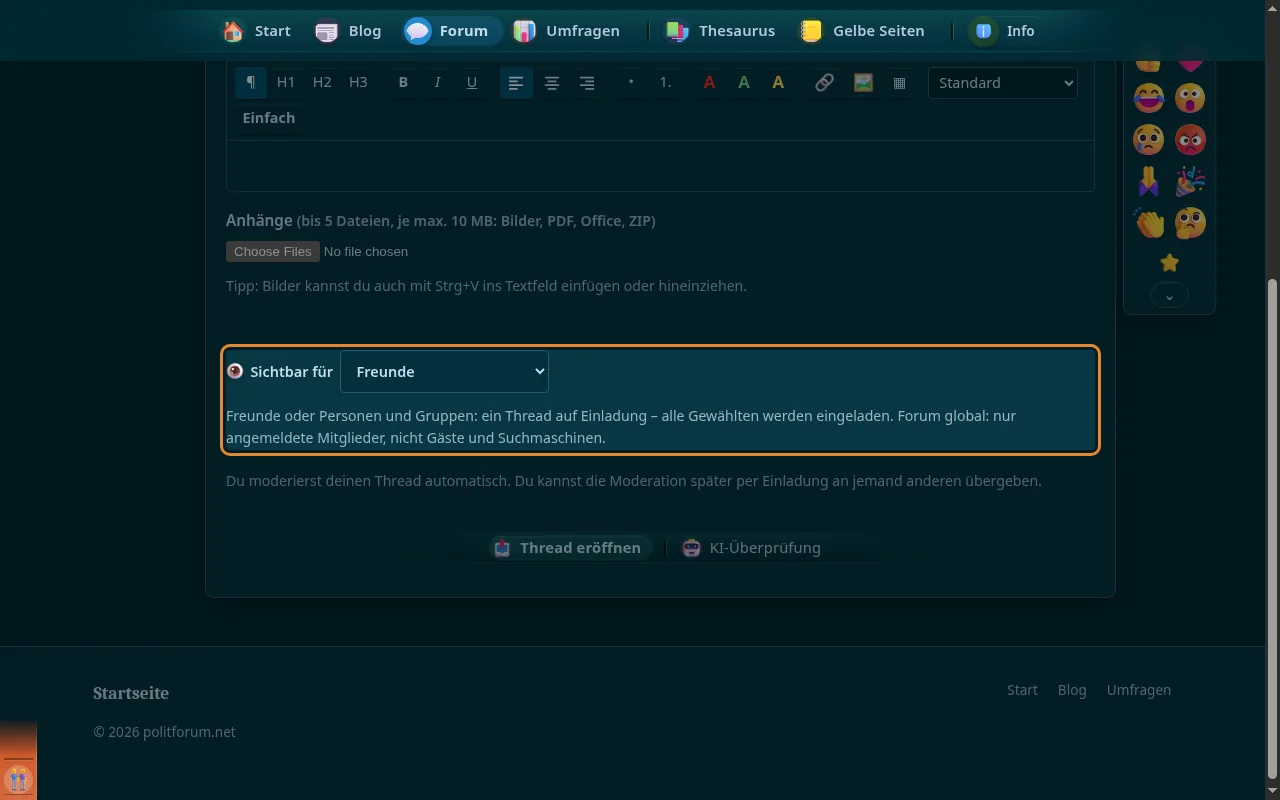
Freunde oder Personen und Gruppen beim ersten Beitrag machen einen Thread auf Einladung; Antworten können nie weiter reichen als der Thread.
-
Die Moderation eines Threads sieht auch eingeschränkte Beiträge, damit sie moderieren kann.
-
Suche, Startseiten-Widgets, Kommunikationszentrale, Benachrichtigungen, Anhänge, Bilder, KI-Prüfung und Bewertungen halten sich an die Sichtbarkeit.
-
-
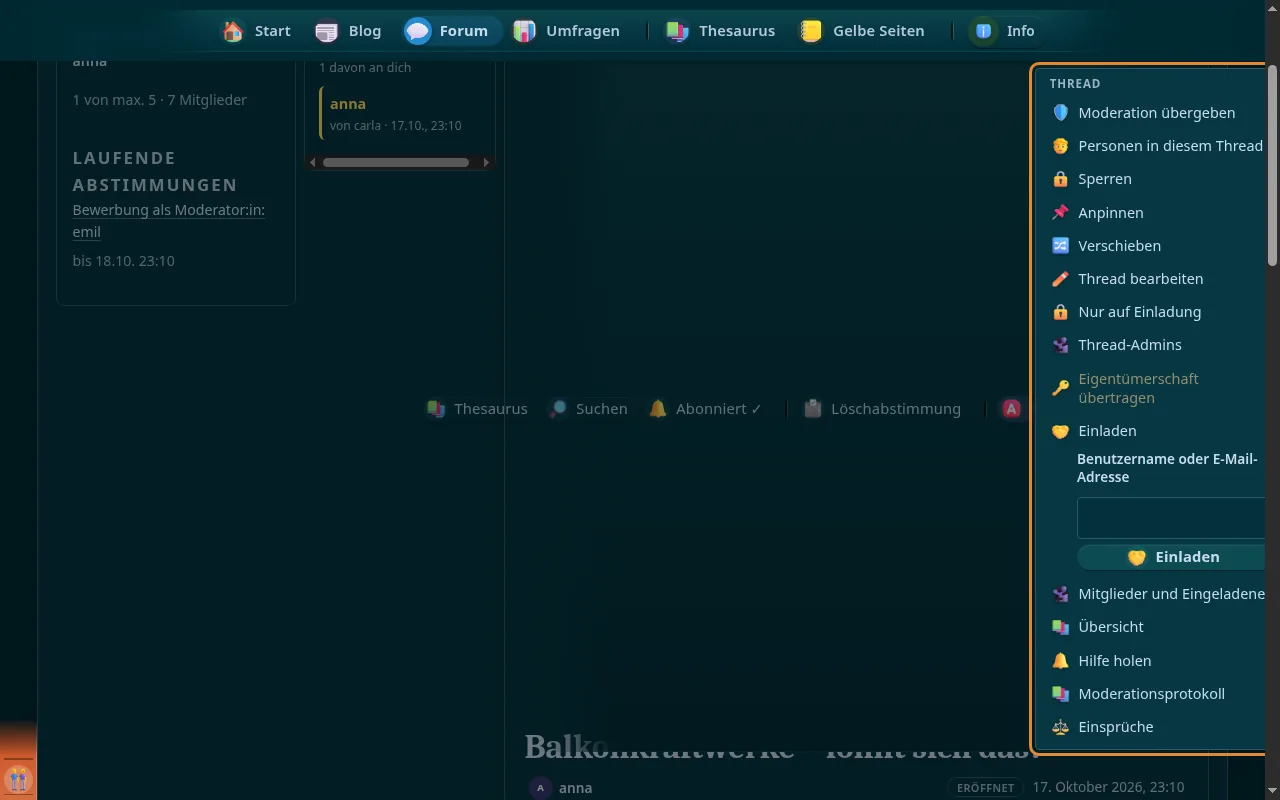
Leute in Threads auf Einladung holen – per E-Mail oder über die Sichtbarkeit eines Beitrags.
-
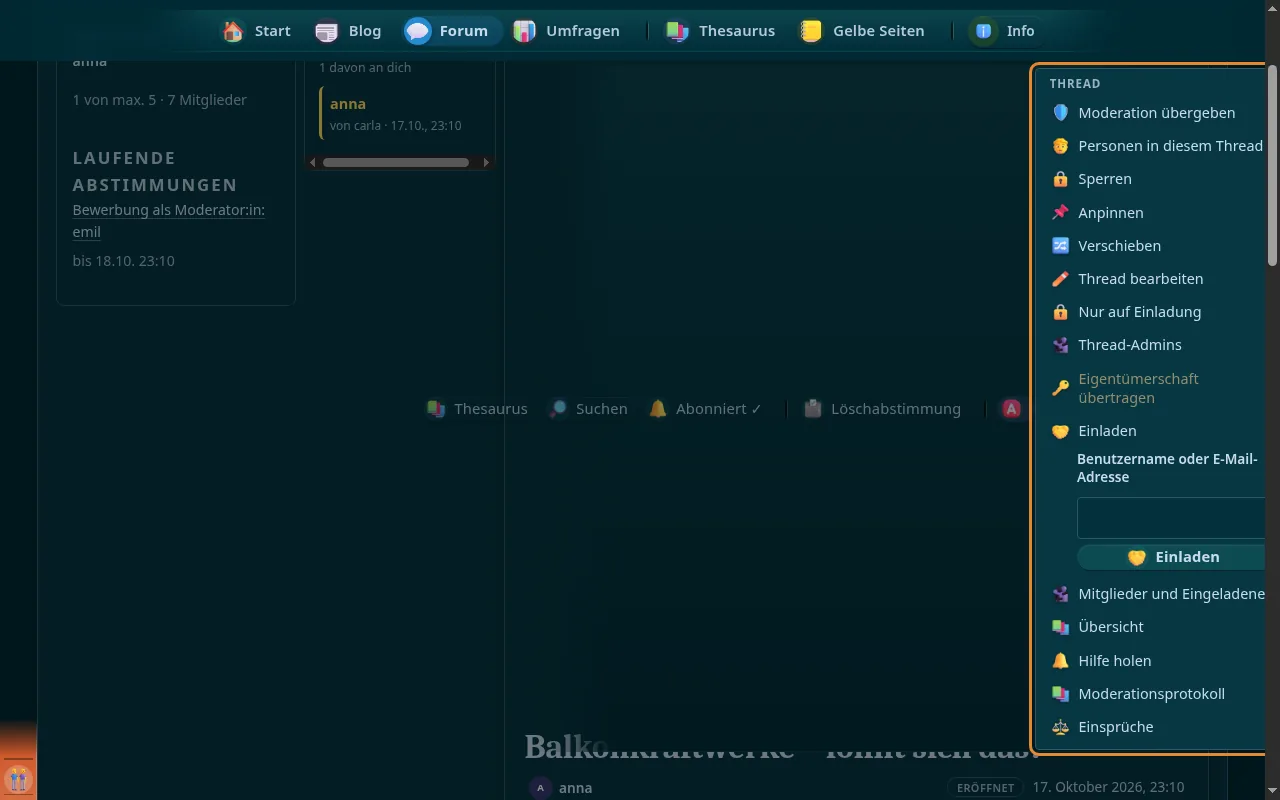
Die Moderation lädt über die Seitenleiste eine E-Mail-Adresse ein; der Link in der Mail nimmt die Einladung an.
-
Wer in der Sichtbarkeit eines Beitrags genannt ist, wird eingeladen – oder, wenn er den Thread schon lesen kann, benachrichtigt „… hat einen Beitrag für dich freigegeben“.
-
Darfst du im Thread nicht einladen, nennt ein Hinweis nach dem Senden, wer nicht eingeladen werden konnte.
-
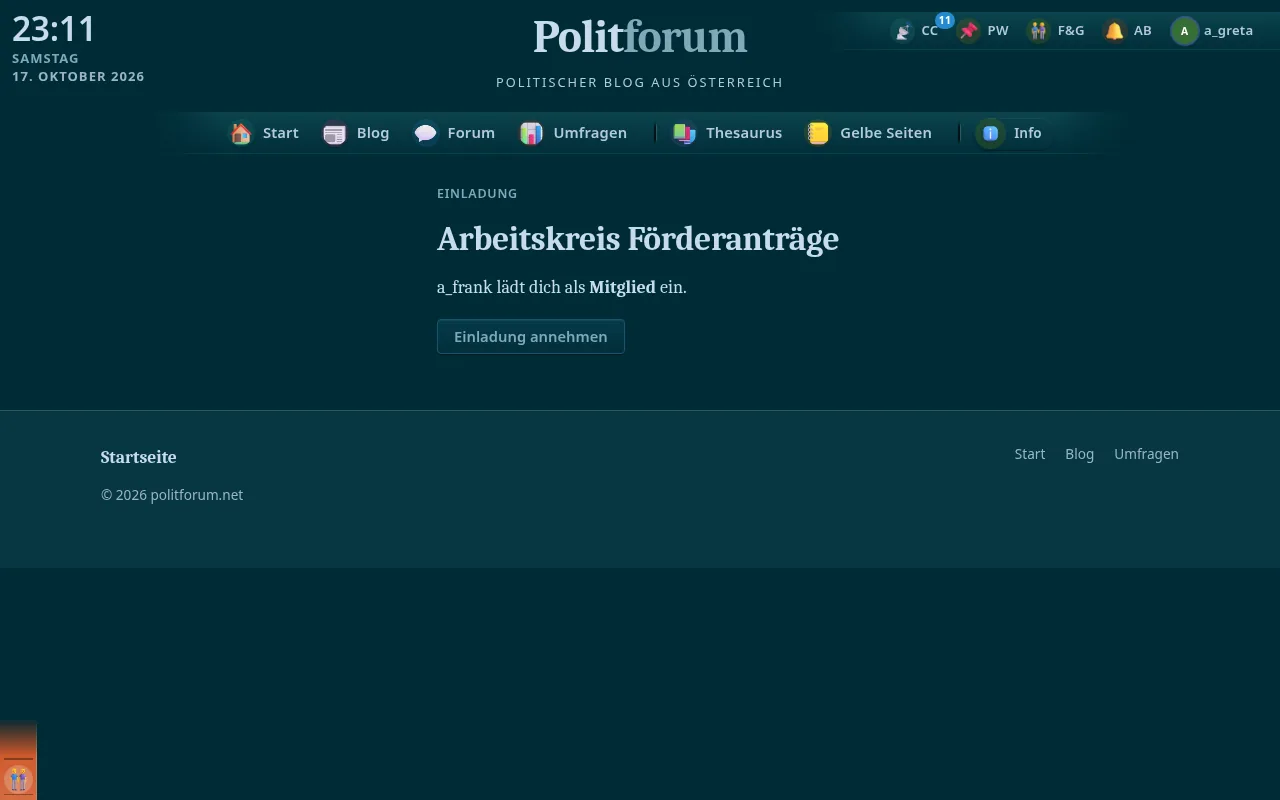
Einladungen kommen als Glocke mit Annahme-Link und stehen in der Kommunikationszentrale.
-
-
Gelöscht wird fair und nachvollziehbar: mit sichtbarem Grund, 30 Tage wiederherstellbar und mit Einspruch.
-
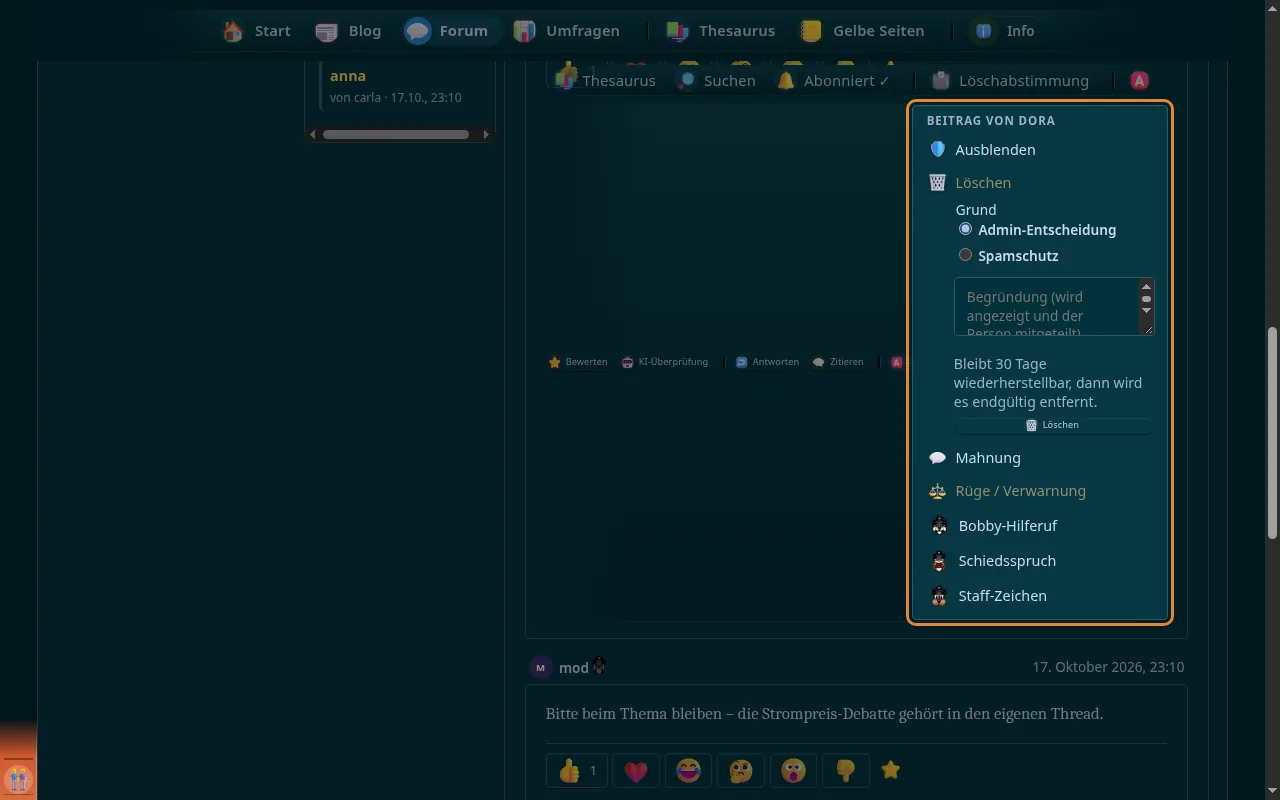
Fremde Inhalte darf nur löschen, wer in der Moderation höher steht als die Verfasserin: Thread < Untertopic < Topic < Bereich < Forenadmin < Site-Admin.
-
Jede:r sieht, warum gelöscht wurde: von der Autorin, Publikumsvotum, Admin-Entscheidung oder Spamschutz – mit Begründung.
-
Wird dein Inhalt von jemand anderem gelöscht oder wiederhergestellt, erfährst du es per Glocke und E-Mail, mit Grund und Einspruchsfrist.
-
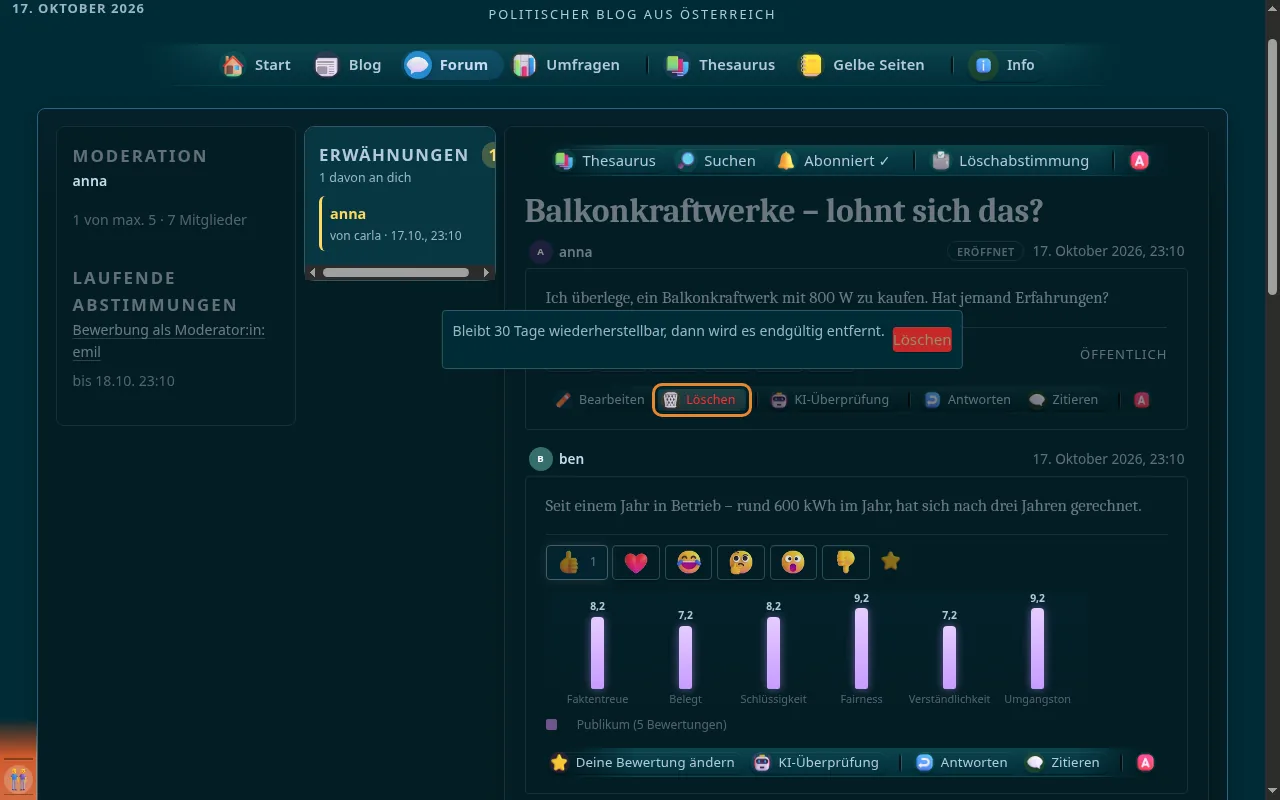
Gelöschtes bleibt 30 Tage für Moderation und Verfasserin lesbar und wird dann endgültig entfernt – nicht, solange ein Einspruch oder Votum läuft.
-
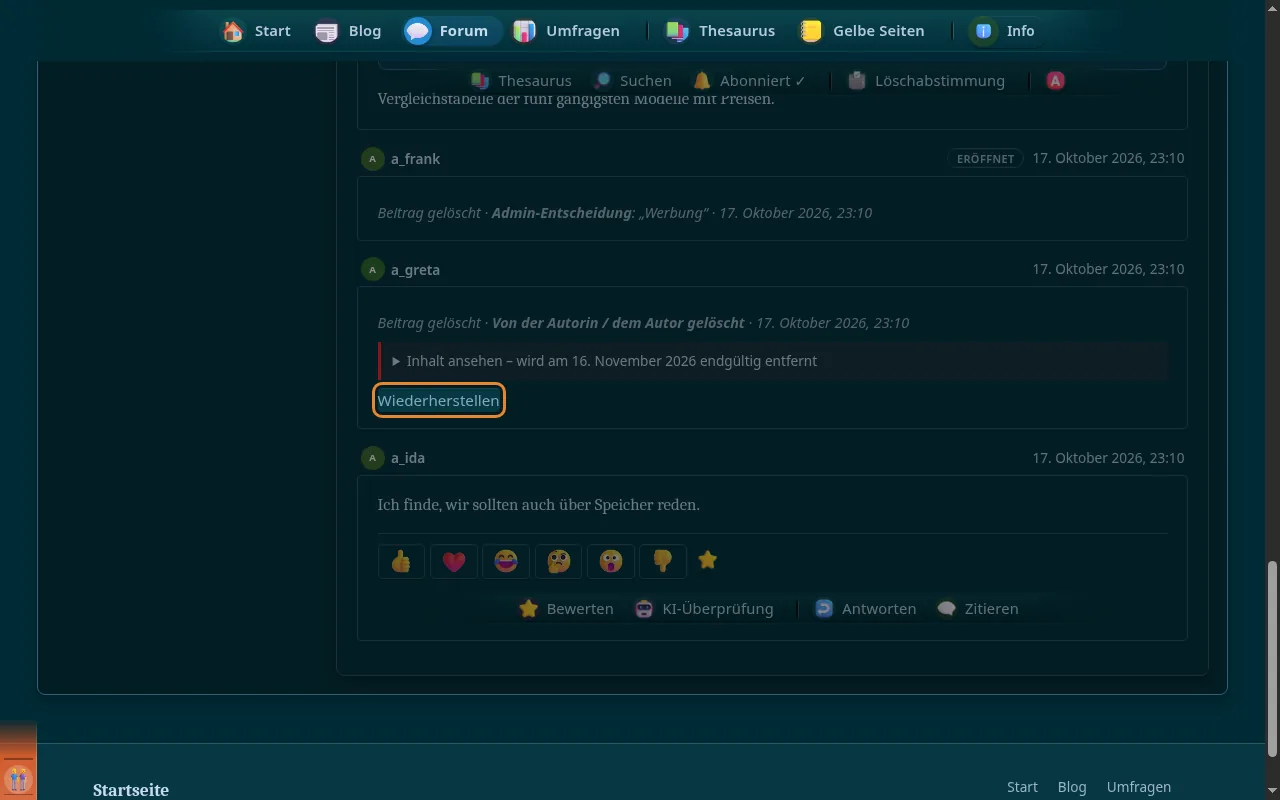
Eigene Löschungen machst du selbst rückgängig; Löschungen durch die Moderation stellt die Ebene darüber wieder her.
-
-
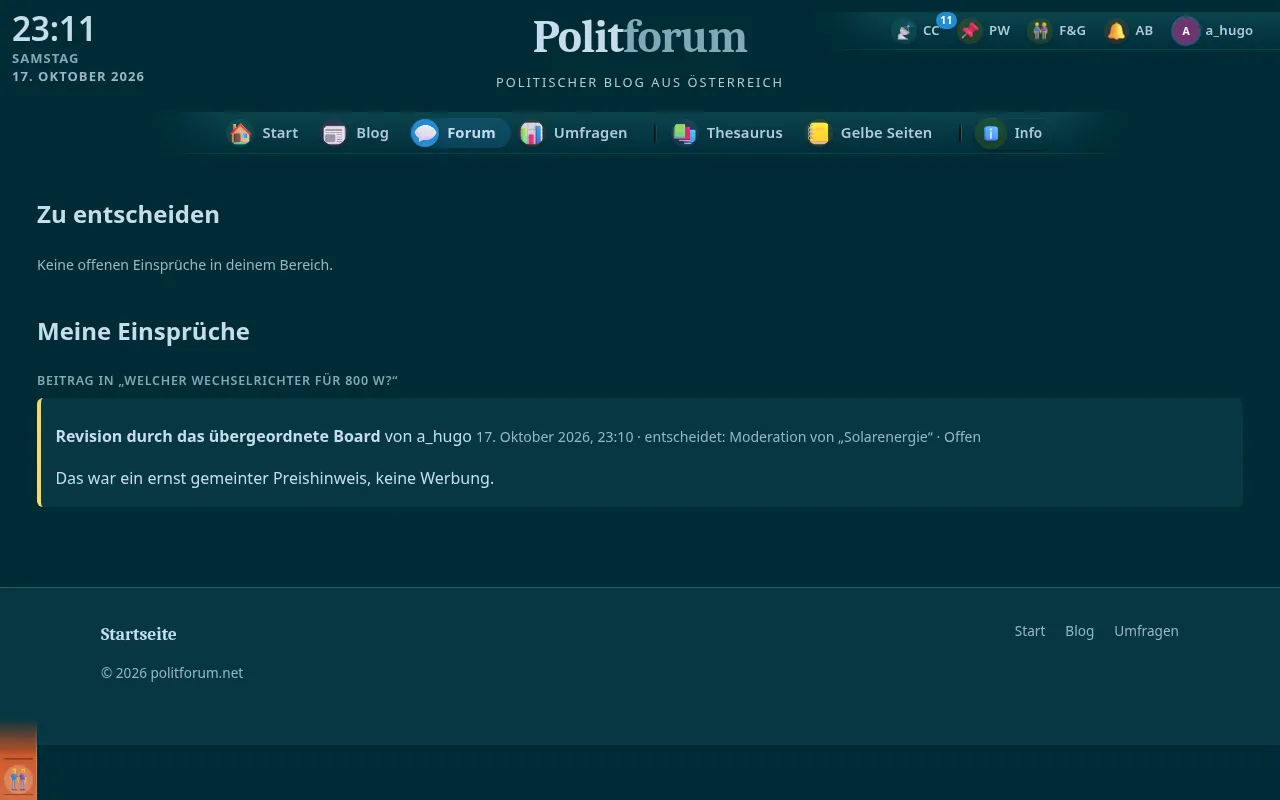
Nur wer den gelöschten Inhalt geschrieben hat, kann Einspruch einlegen – auf drei Wegen.
-
Das Board über dem Thread (Moderation des Topics) prüft die Löschung.
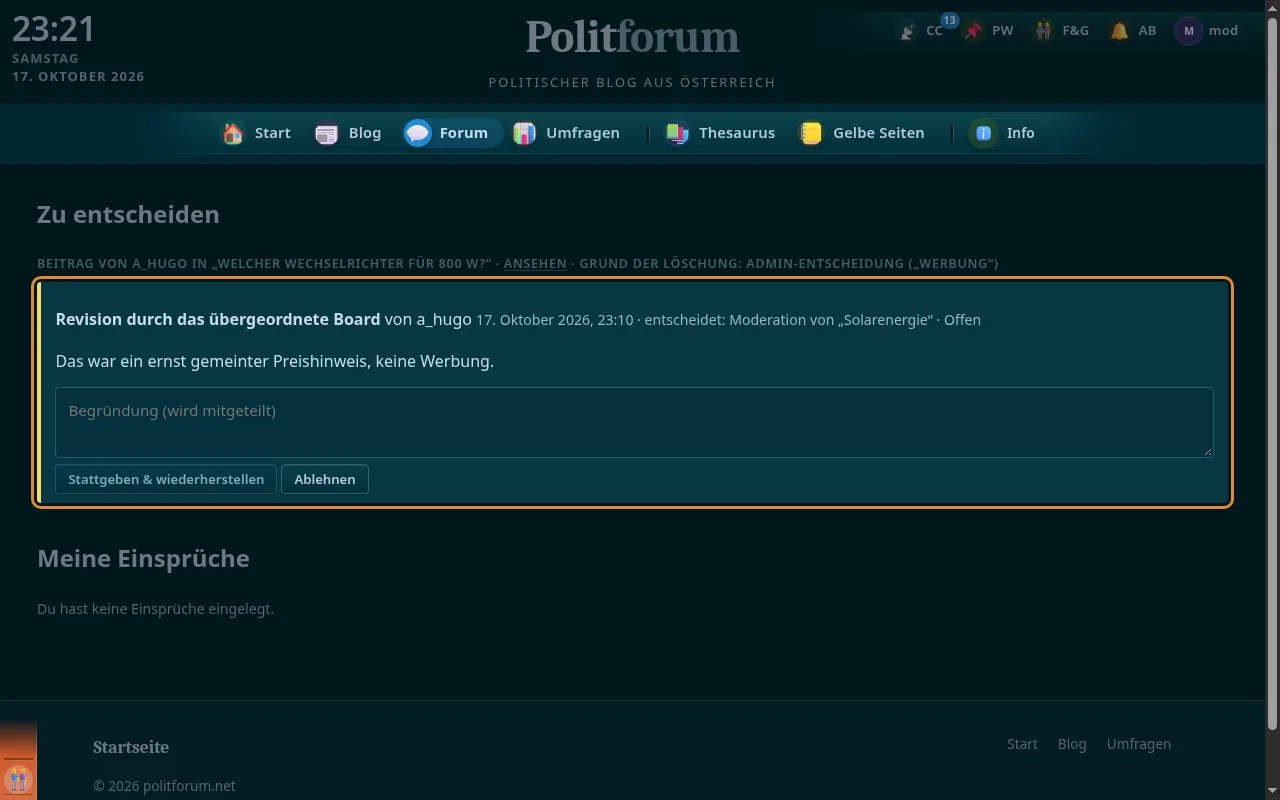
-
Der Inhalt ist 24 Stunden wieder sichtbar und wird wiederhergestellt, wenn mehr als die Hälfte der Mitglieder zustimmt.
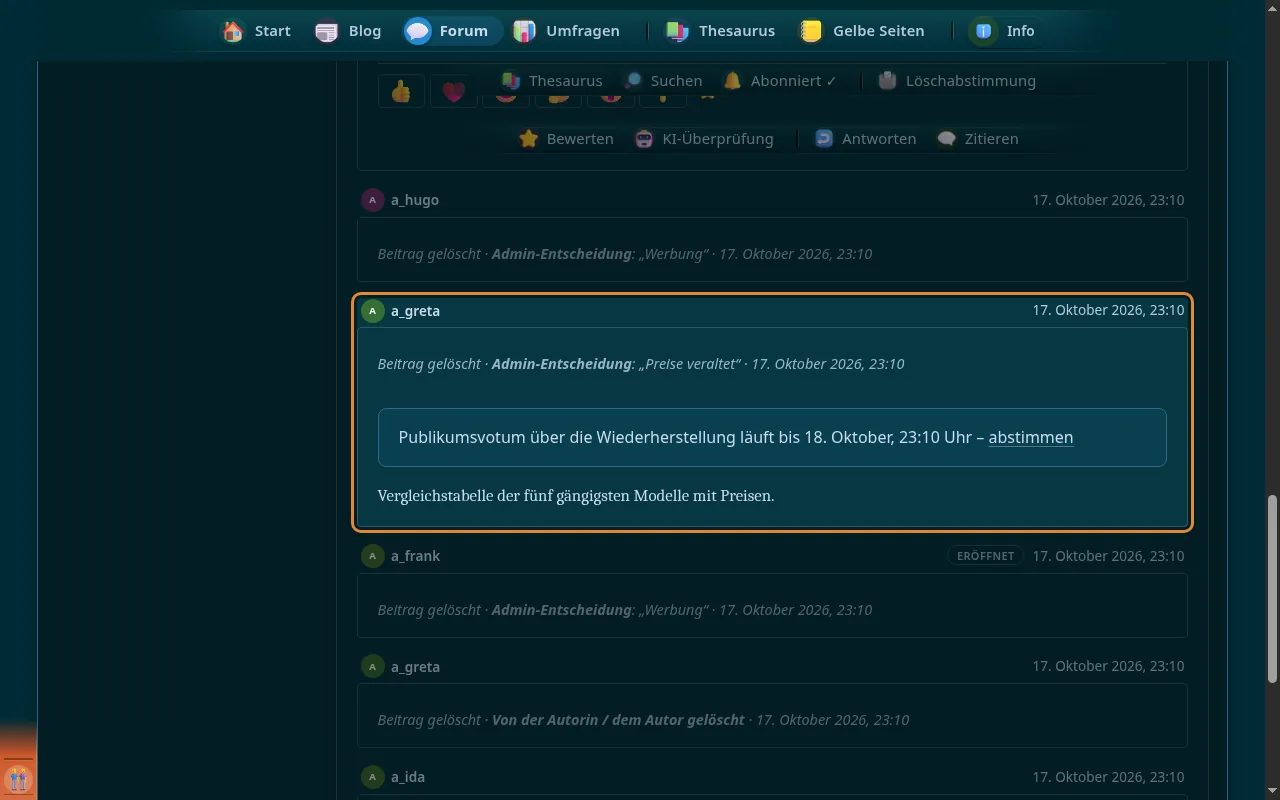
-
Nach abgelehnter Revision oder abgelehntem Votum: ein Board höher, zuletzt die Administration.
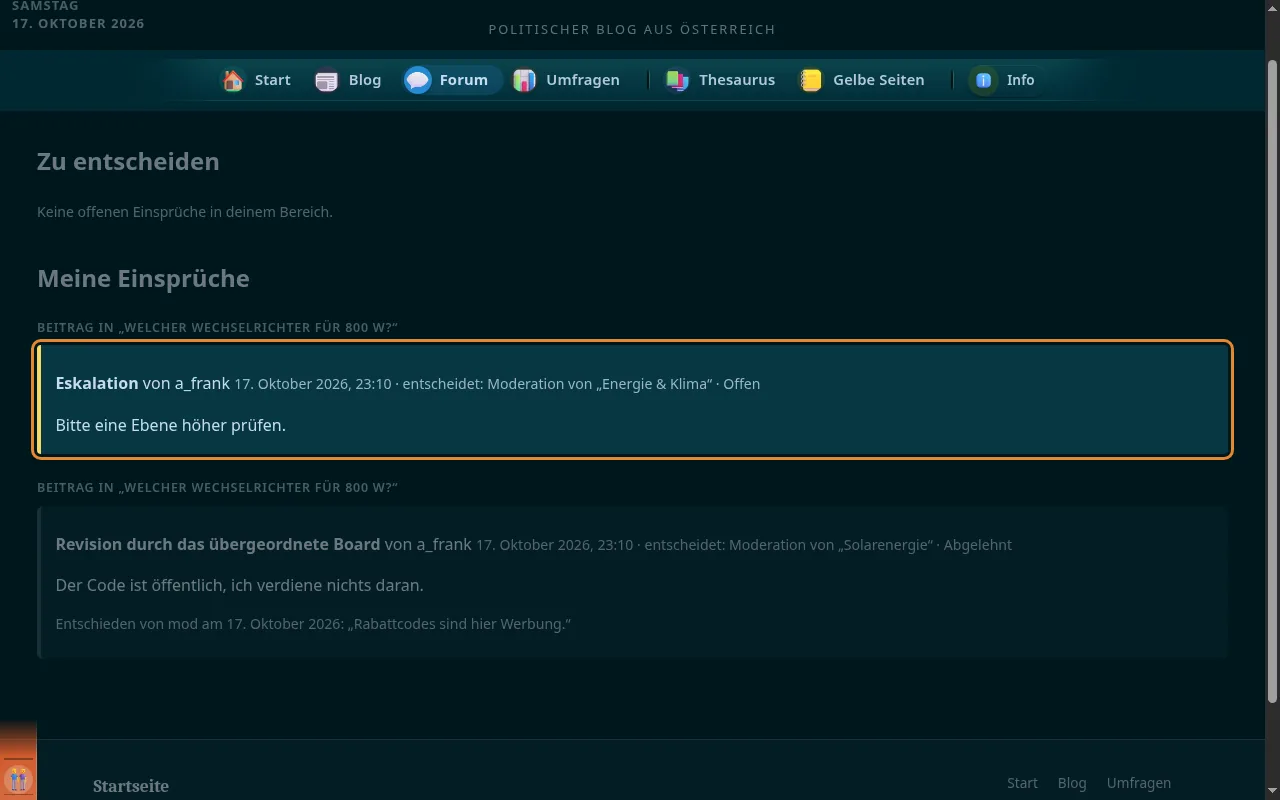
-
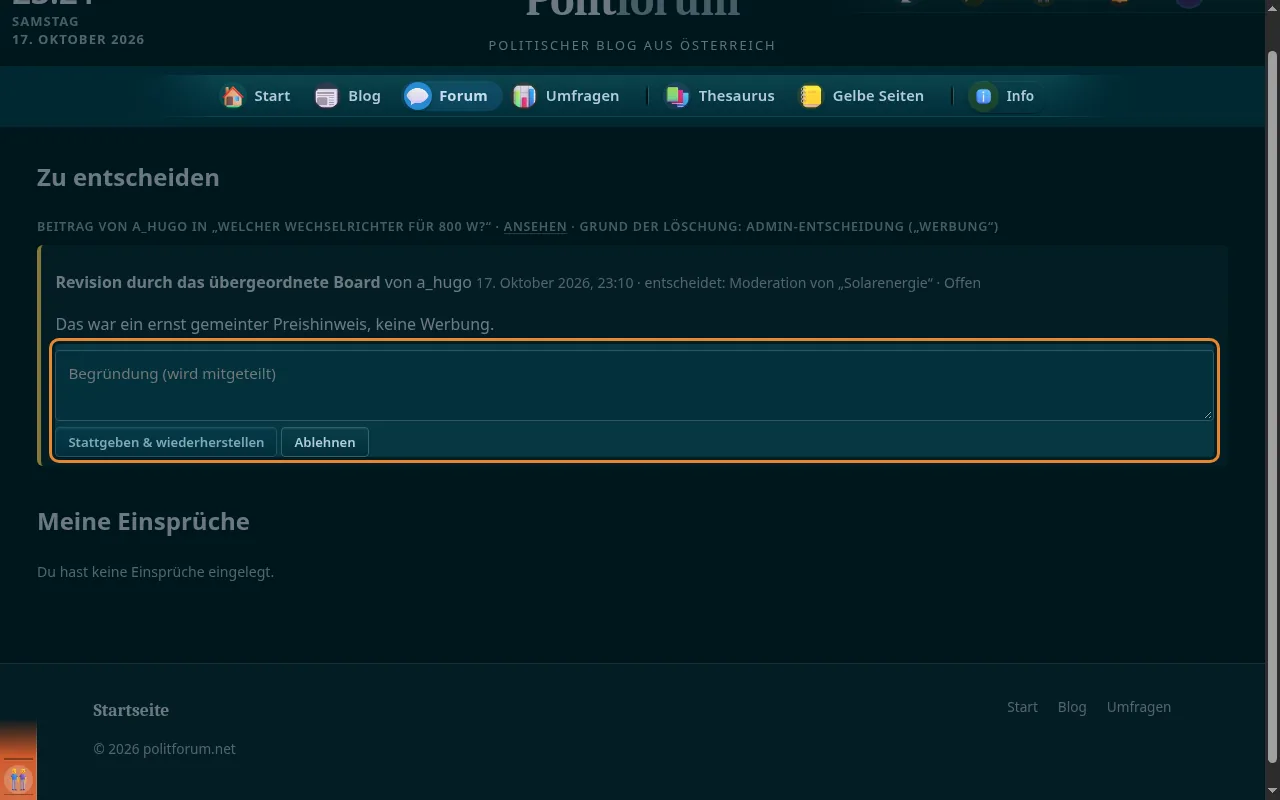
„Zu entscheiden“ (Einsprüche in deinem Bereich) und „Meine Einsprüche“ mit Status und Begründung.
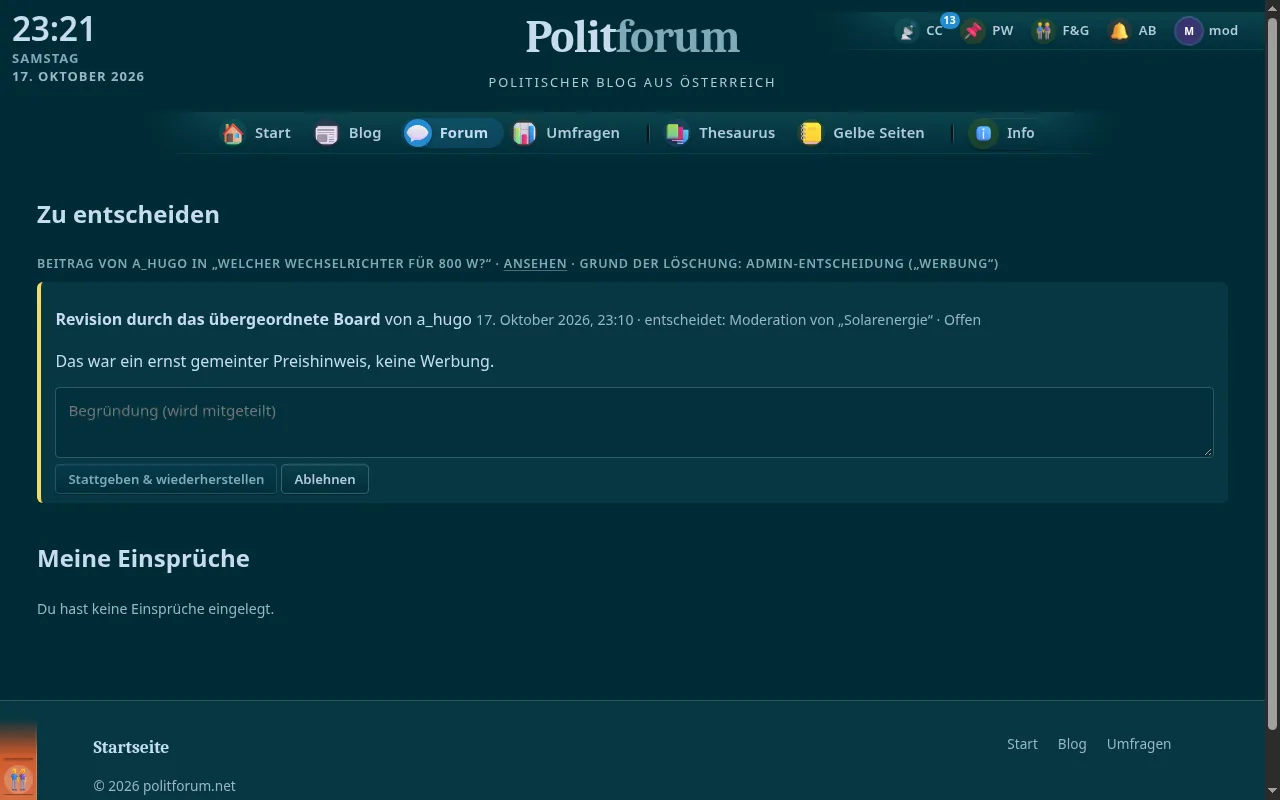
-
Das zuständige Board gibt statt (stellt wieder her) oder lehnt ab, mit Begründung; wer gelöscht hat, entscheidet nie selbst.
-
-
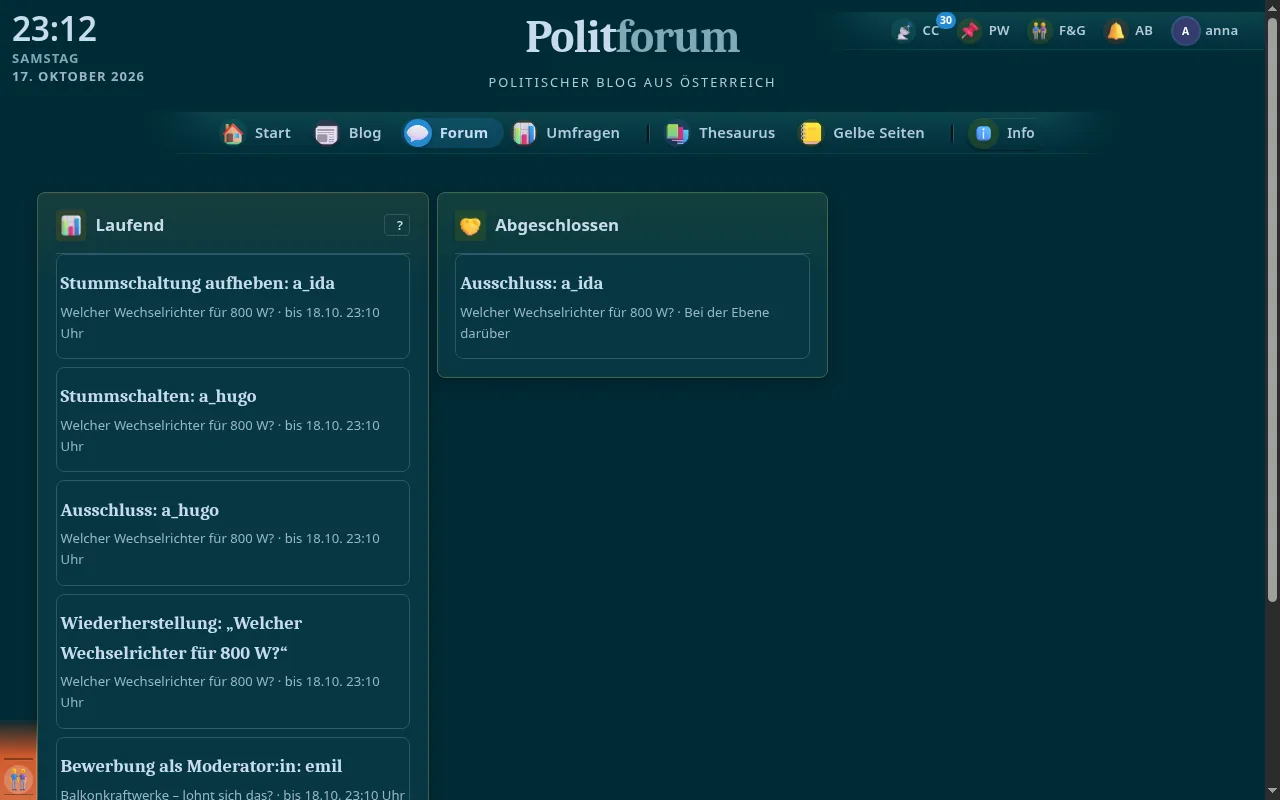
Die Mitglieder entscheiden selbst über Moderation, Ausschlüsse und Löschungen – jeweils 24 Stunden.
-
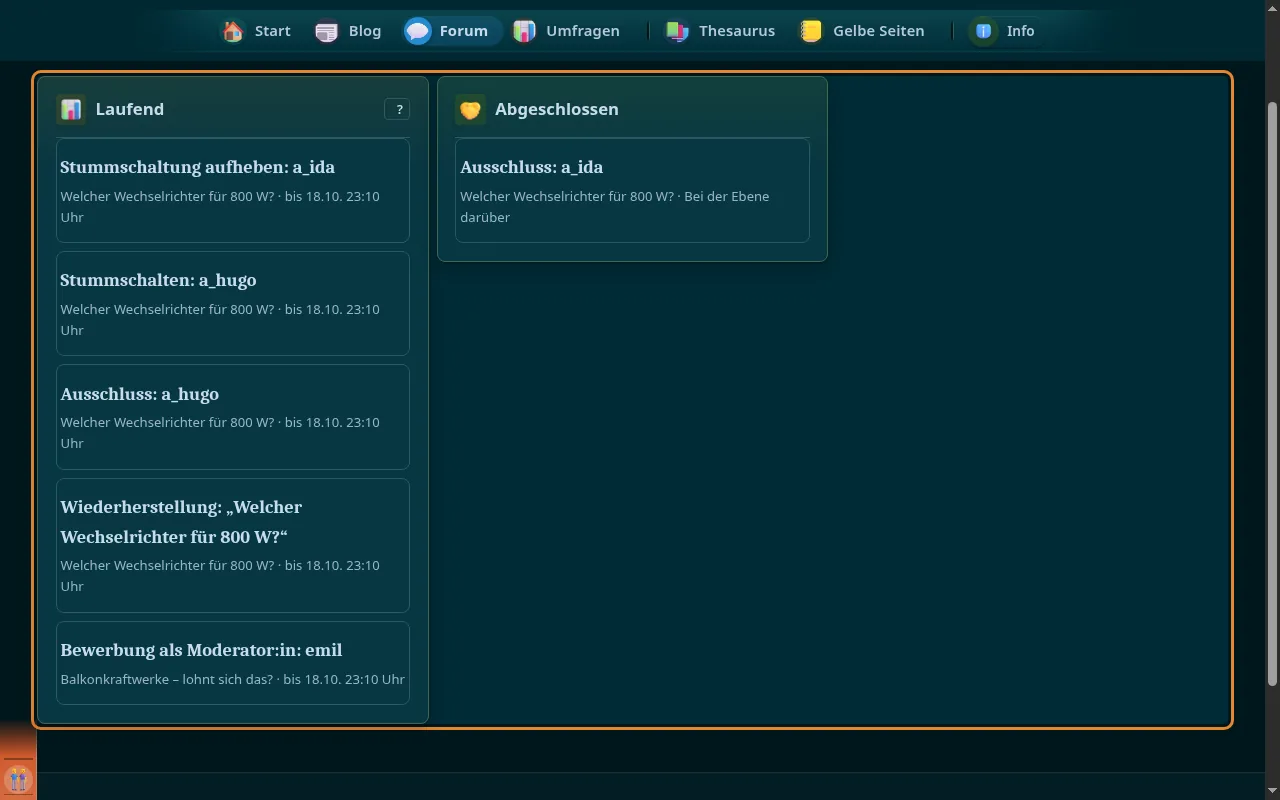
Laufende und zuletzt abgeschlossene Abstimmungen aus Bereichen, die du sehen darfst.
-
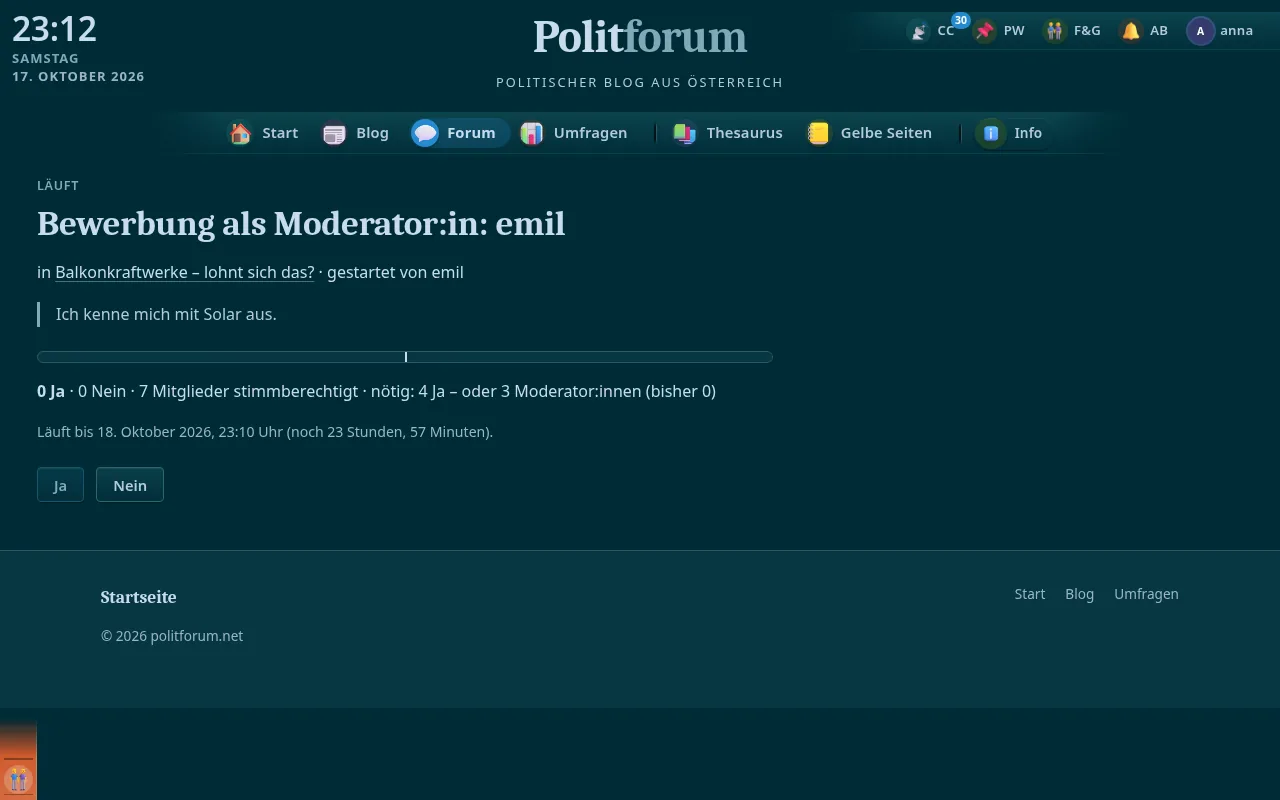
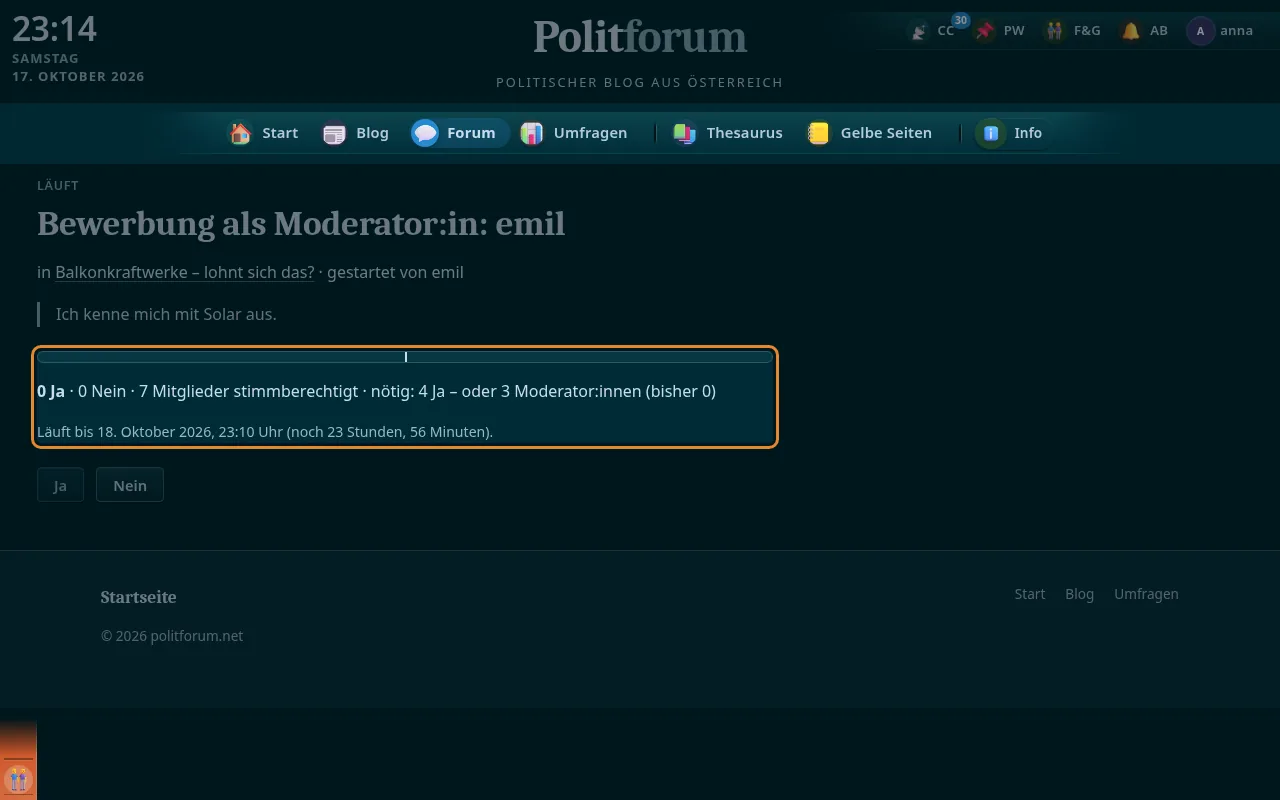
Begründung, Fortschrittsbalken mit 50-%-Marke, Ja/Nein-Zahlen, wie viele Stimmen nötig sind und wie lange es noch läuft.
-
Mitglieder und Moderation stimmen ab und können sich bis zum Ende umentscheiden; die betroffene Person stimmt nicht mit.
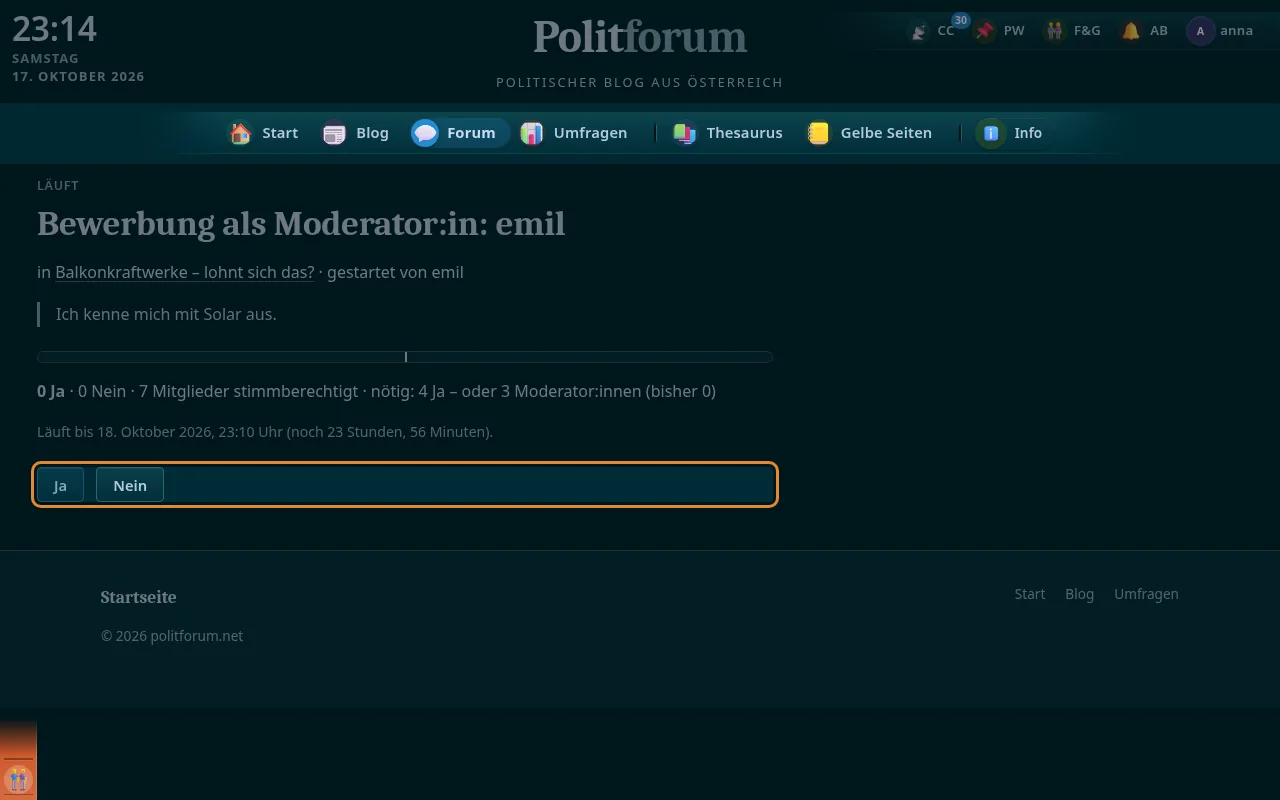
-
Für Moderation und Löschungen – angenommen, sobald mehr als die Hälfte aller Mitglieder Ja gesagt hat; ist das nicht mehr erreichbar, endet die Abstimmung sofort, sonst nach 24 Stunden.
-
Angenommen mit Mehrheit der Mitglieder oder mit 3 Ja-Stimmen von Moderator:innen.
-
Die Mitglieder wählen eine Moderatorin oder einen Moderator ab.
-
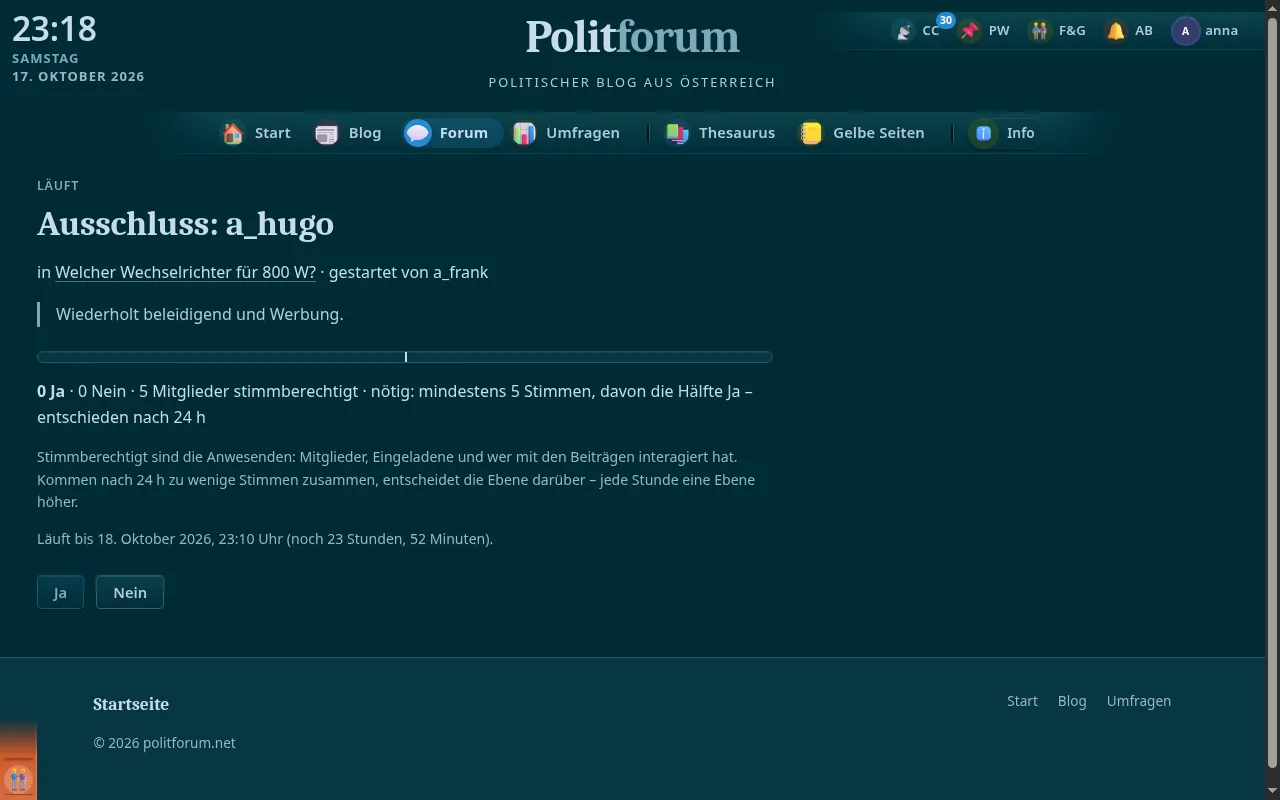
Ausschluss teilweise
Mitglieder schließen jemanden aus einem Container aus – Lesen und Schreiben dort und darunter sind dann gesperrt. Noch ohne Knopf zum Starten.
-
Die Löschabstimmung aus der Thread-Leiste; angenommen wird mit dem Grund „Publikumsvotum“ gelöscht.
-
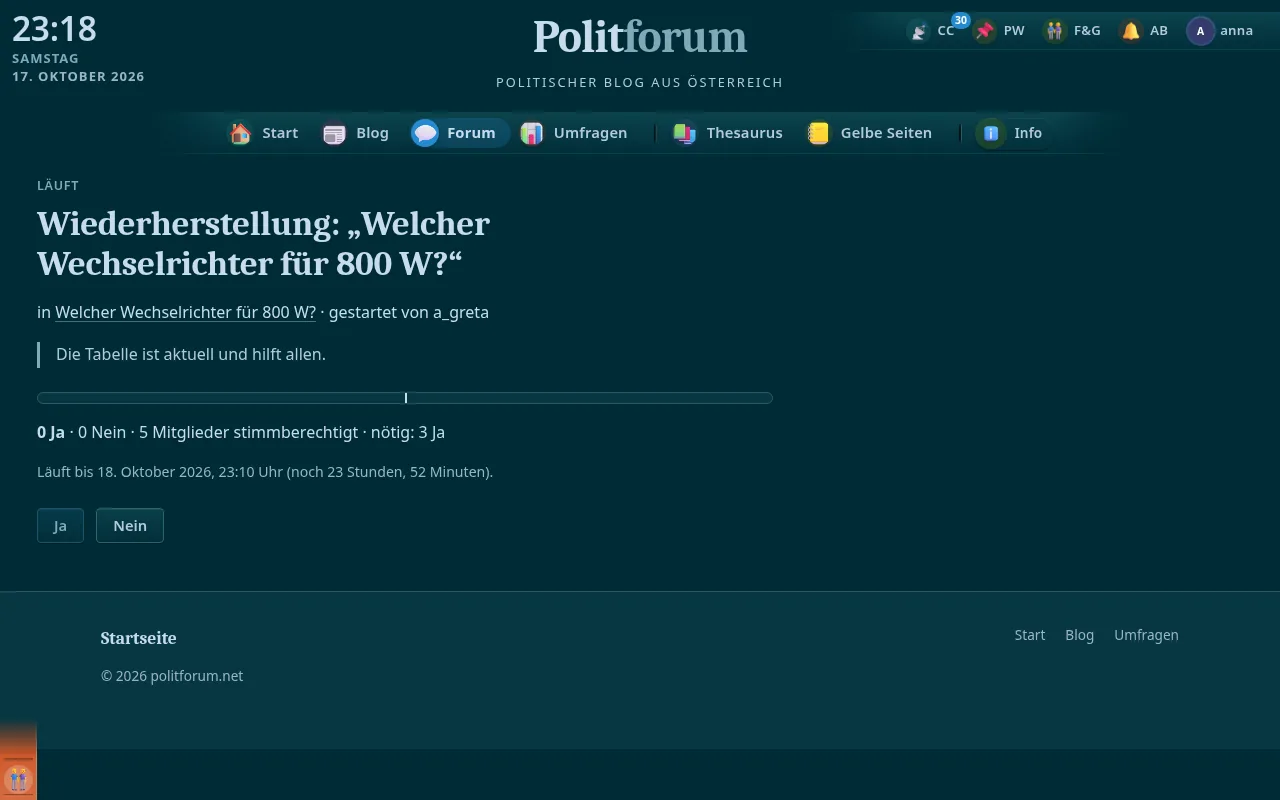
Das Publikumsvotum aus einem Einspruch; angenommen ist der Inhalt wieder da.
-
Beim Start werden Mitglieder, Moderation und die Ebene darüber benachrichtigt.
-
Abgelaufene Abstimmungen werden alle 5 Minuten ausgewertet und umgesetzt.
-
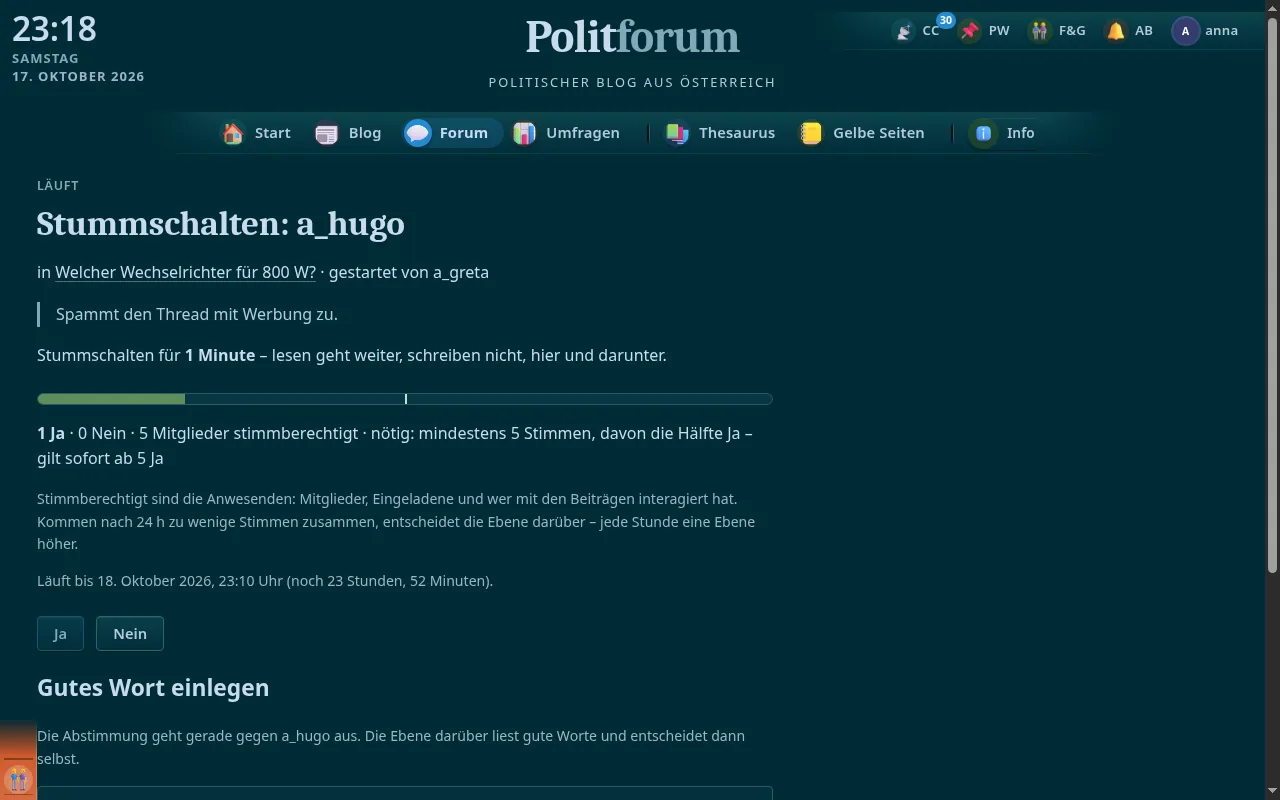
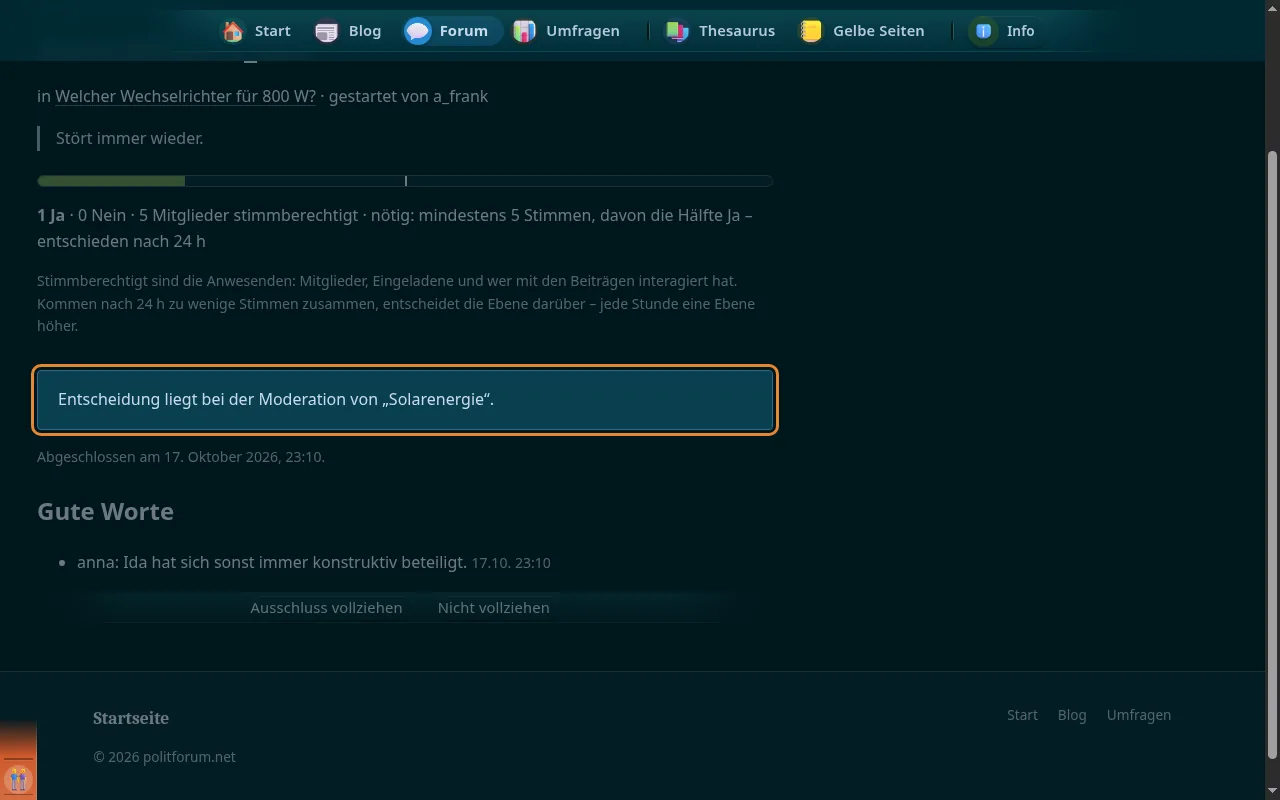
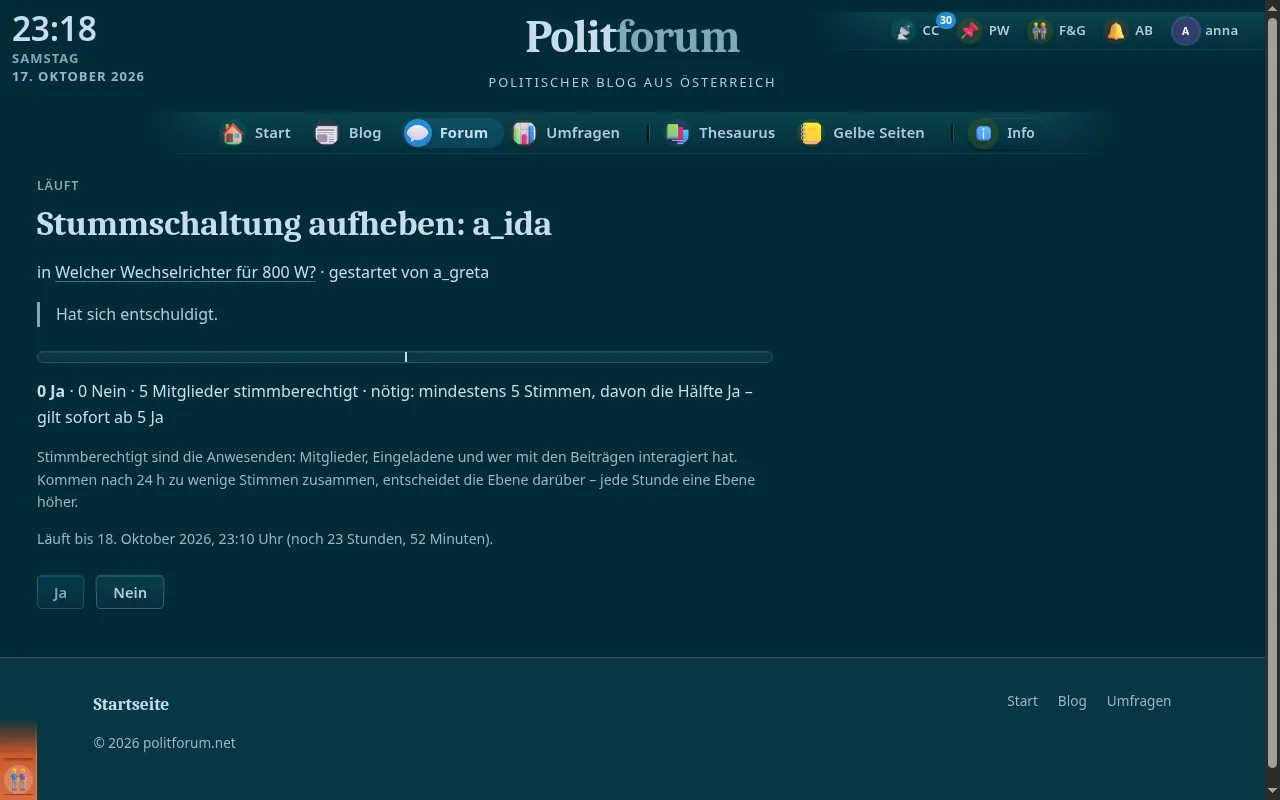
Die Anwesenden schalten jemanden stumm – sofort, sobald genug Ja da sind; beim ersten Mal 1 Minute, dann 5, dann 30 Minuten, dann dauerhaft. Lesen geht weiter, schreiben nicht.
-
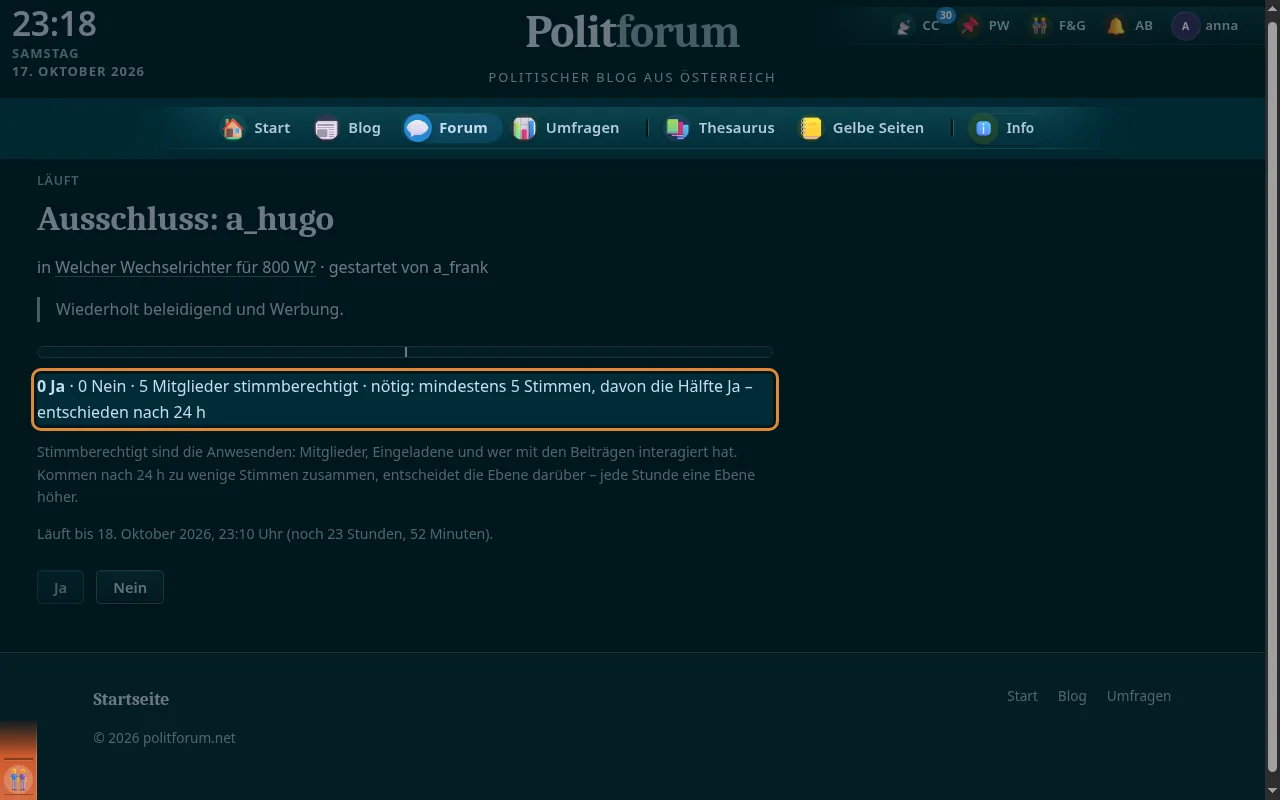
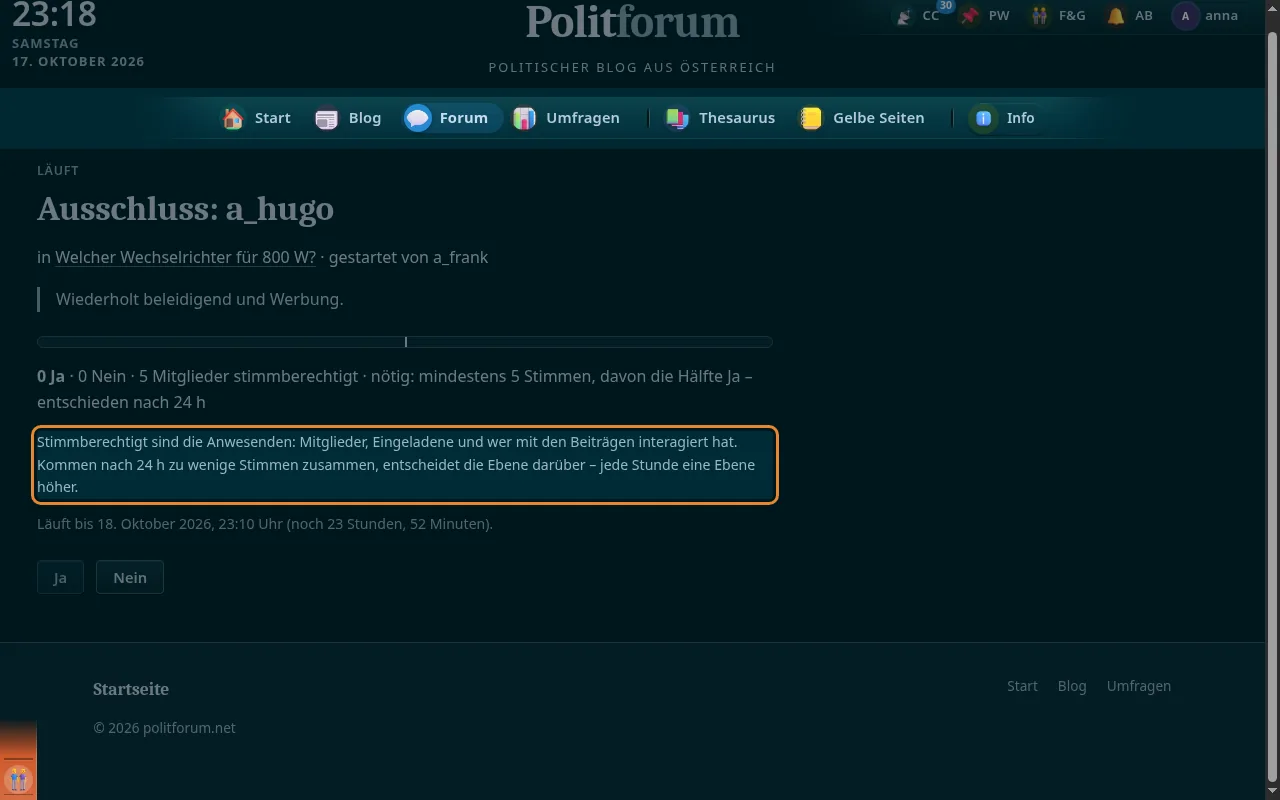
Je höher die Ebene, desto mehr Stimmen – Thread 5, Unter-Topic 10, Topic 30, Bereich 100, davon die Hälfte Ja; über das ganze Forum entscheiden die Forum-Admins. Kommen zu wenige Stimmen zusammen, entscheidet die Ebene darüber, jede Stunde eine höher.
-
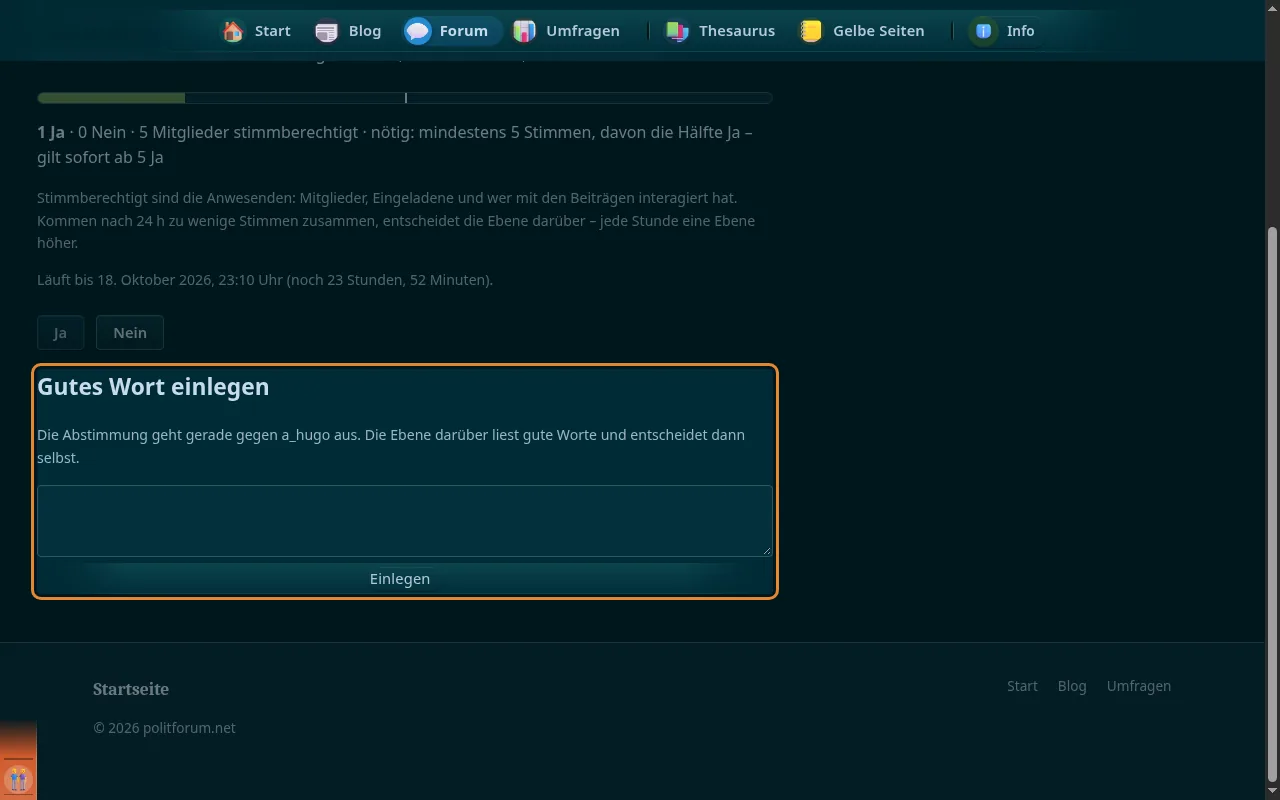
Geht eine Abstimmung gegen jemanden aus – oder ist jemand schon stummgeschaltet –, kannst du ein gutes Wort einlegen; dann entscheidet die Ebene darüber.
-
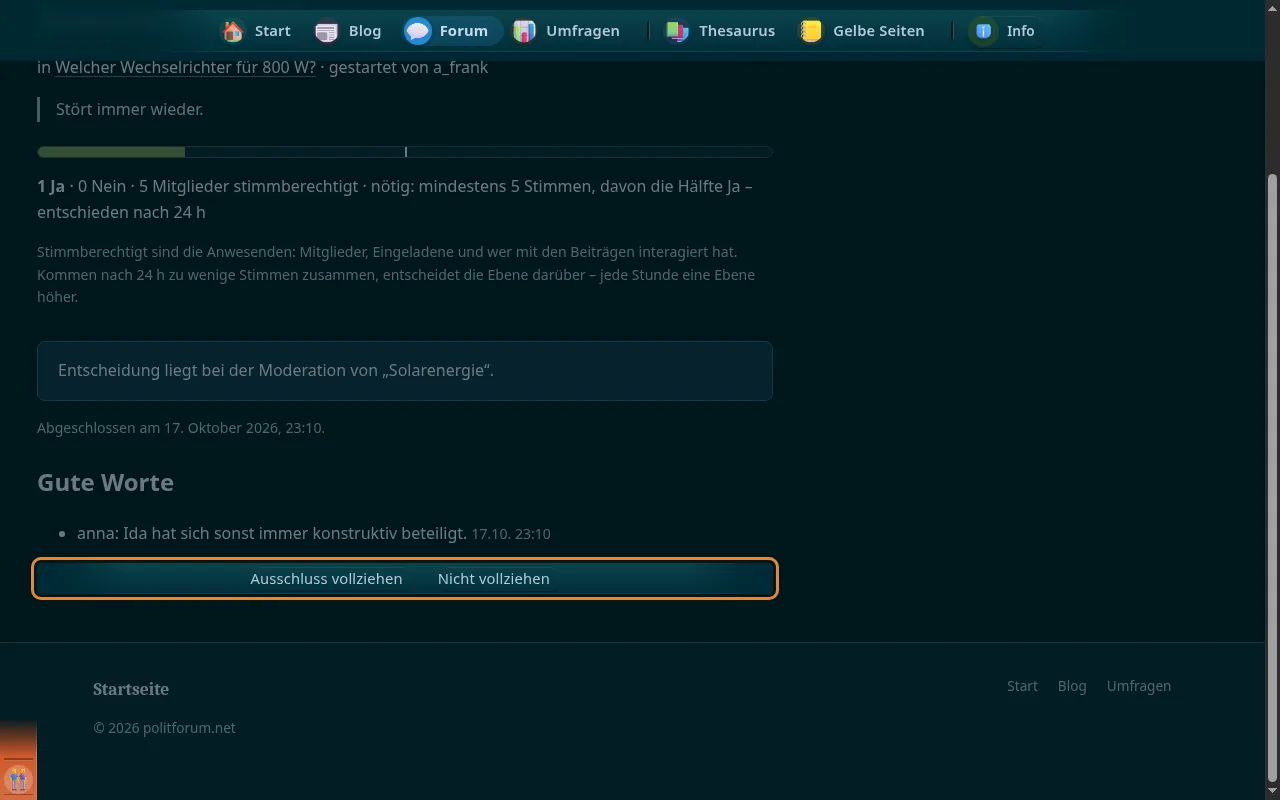
Die Moderation der Ebene darüber liest die guten Worte und entscheidet über eine angenommene Abstimmung.
-
Kommen in 24 Stunden zu wenige Stimmen zusammen, entscheidet die Ebene darüber – ohne Antwort jede Stunde eine Ebene höher, ab den Forum-Admins auch per E-Mail.
-
Mit derselben Mehrheit stimmen die Anwesenden eine Stummschaltung wieder weg.
-
Mitglieder und Eingeladene immer, dazu wer mit den Beiträgen interagiert hat und gerade online ist.
-
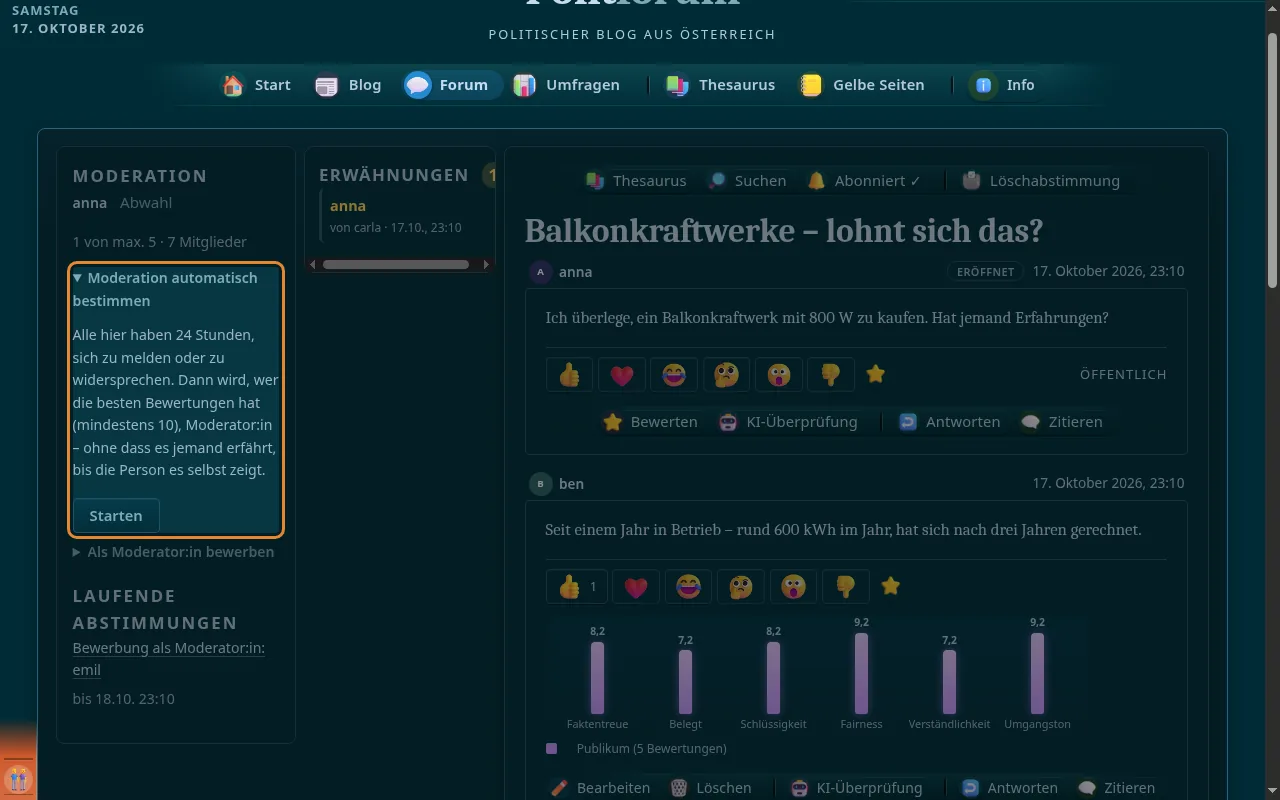
In einem Thread bestimmt die Plattform die Moderation aus den Bewertungen – wer sich meldet und die besten hat (mindestens 10), wird Moderator:in; widerspricht mehr als die Hälfte, bleibt alles, wie es ist.
-
-
Moderation je Ebene, vererbt nach unten: Thread, Topic, Bereich, Forum.
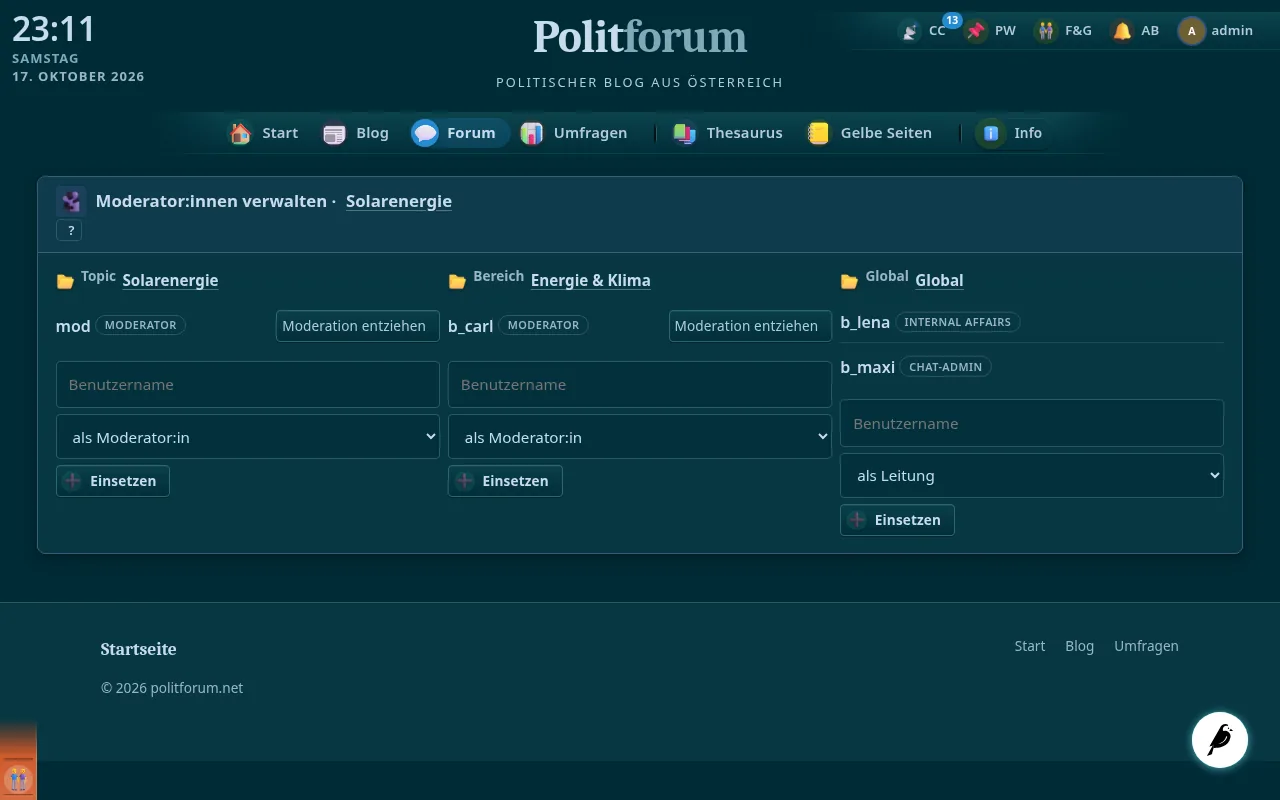
-
Mit dem Eröffnen eines Threads wirst du seine Moderatorin bzw. sein Moderator.
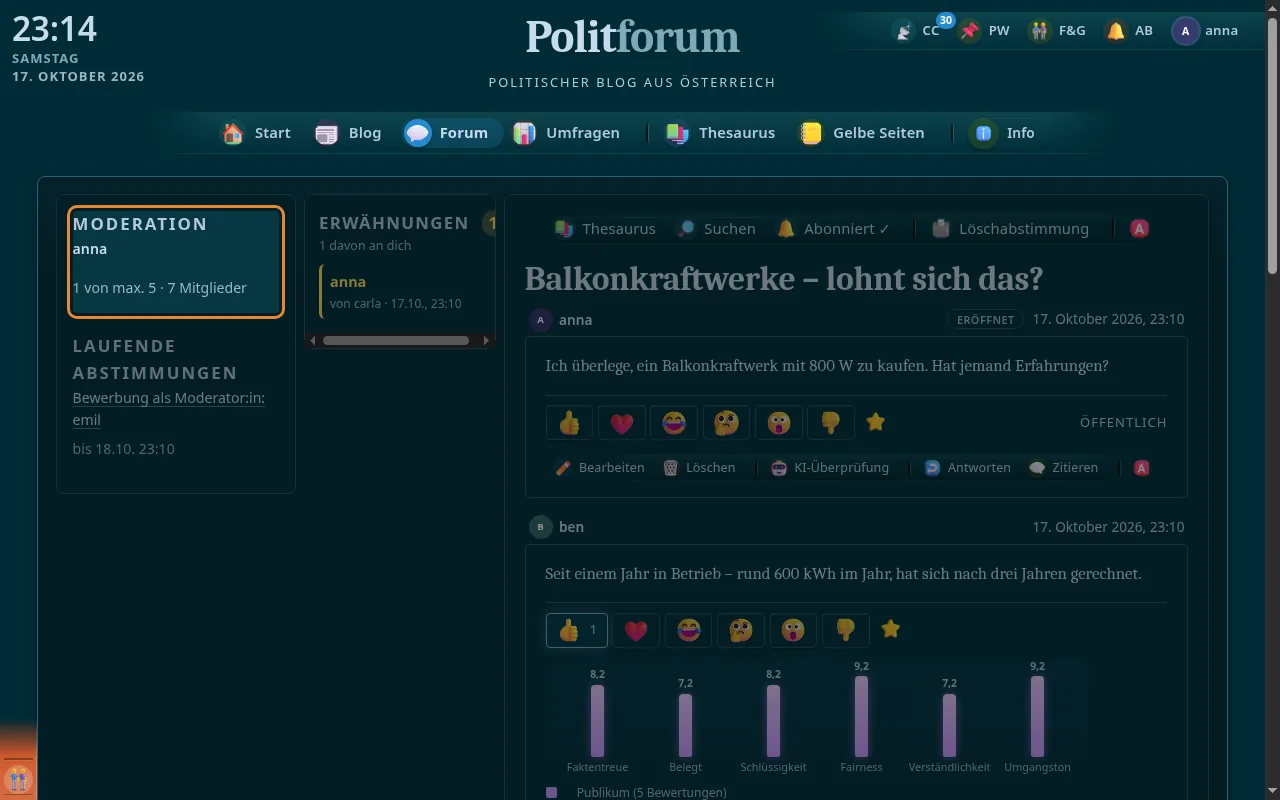
-
Wer einen Bereich oder ein Topic moderiert, moderiert alles darunter; oben ist zugleich Einspruchsinstanz.
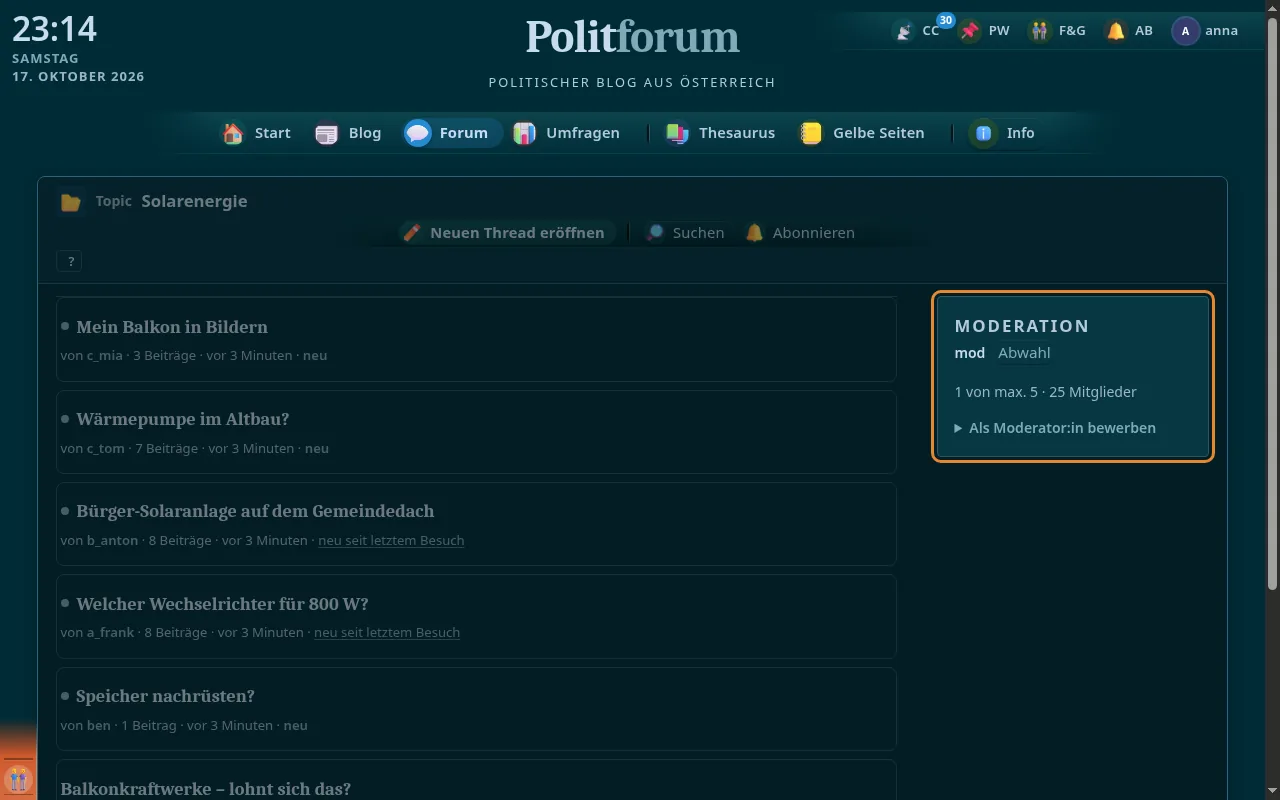
-
Je Bereich, Topic und Thread höchstens so viele Moderator:innen wie eingestellt (Standard 5).
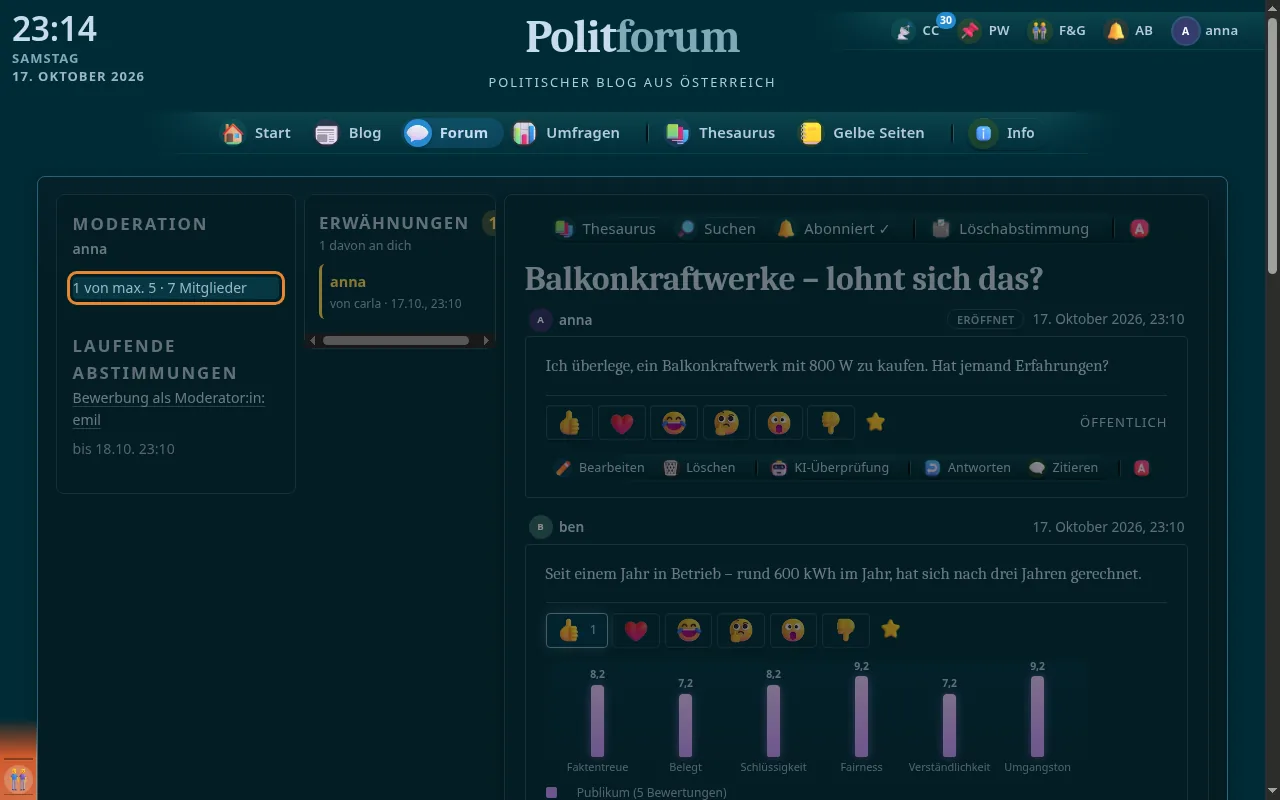
-
Moderation und Ebene darüber können gelöschte Inhalte bis zur endgültigen Entfernung lesen.
-
Moderationsprotokoll teilweise
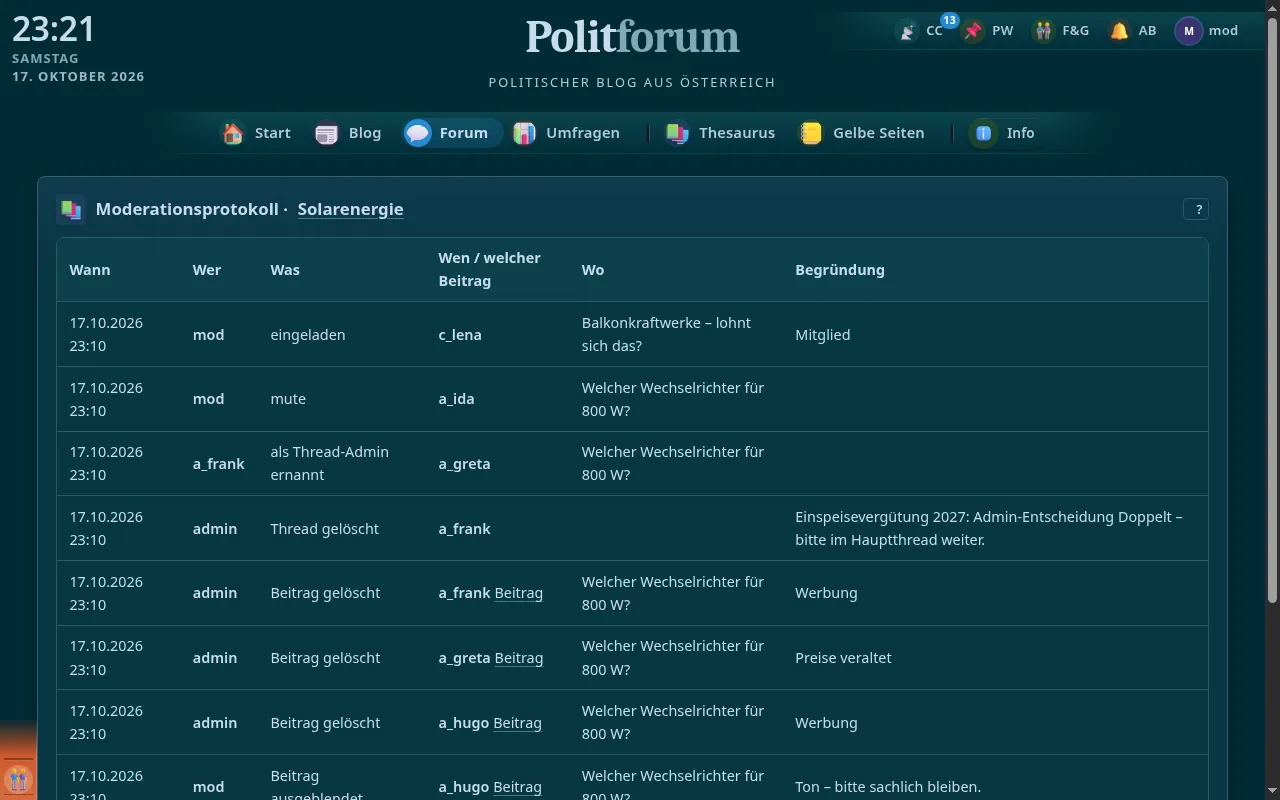
Jede Moderationsaktion (ausblenden, sperren, anpinnen, verschieben, löschen, bearbeiten, Struktur) wird festgehalten; eine Ansicht dafür fehlt noch.
-
-
Threads, Bereiche, Topics und Personen abonnieren und per Glocke oder E-Mail erfahren, was neu ist.
-
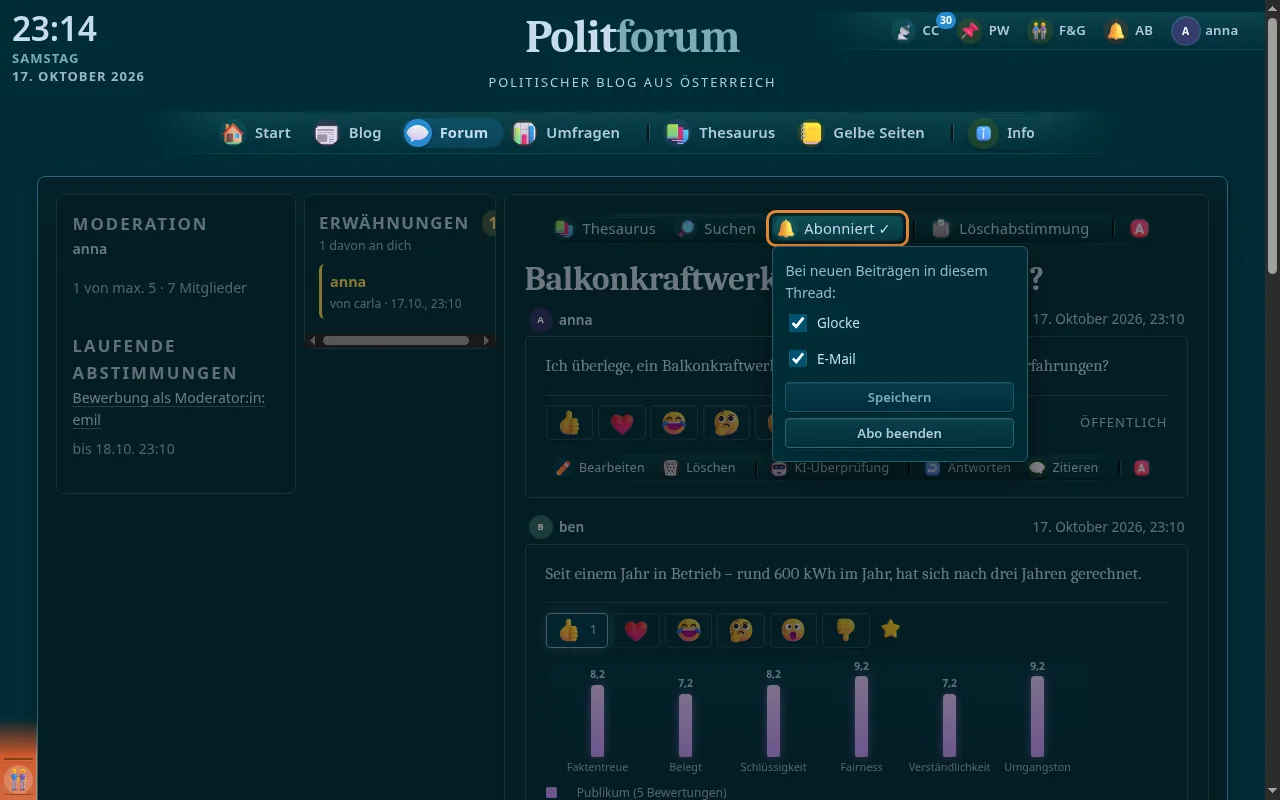
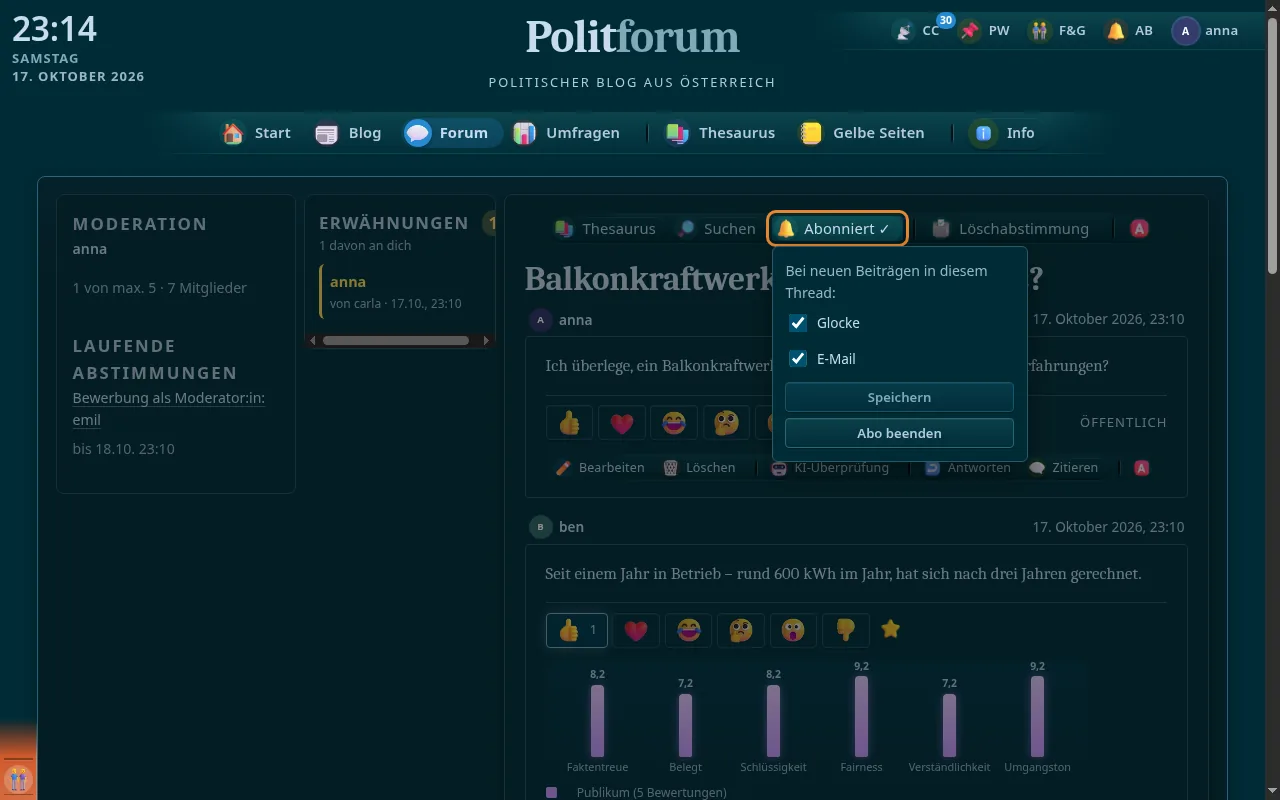
Bei jeder neuen Antwort benachrichtigt werden, wahlweise Glocke und/oder E-Mail.
-
Bei jedem neuen Thread darin (auch in Untertopics) benachrichtigt werden.
-
Über die Namenskarte einer Person folgen: neue Threads und Beiträge von ihr melden sich.
-
Wer in einem Thread schreibt, abonniert ihn automatisch (Glocke und E-Mail); abbestellen geht jederzeit.
-
Wirst du mit @ erwähnt, bekommst du eine Nachricht – pro Thread nur einmal, bis du ihn wieder gelesen hast.
-
Bist du mehrfach betroffen (Abo, Erwähnung, gefolgte Person), kommt trotzdem nur eine Benachrichtigung – und nur, wenn du den Beitrag sehen darfst.
-
-
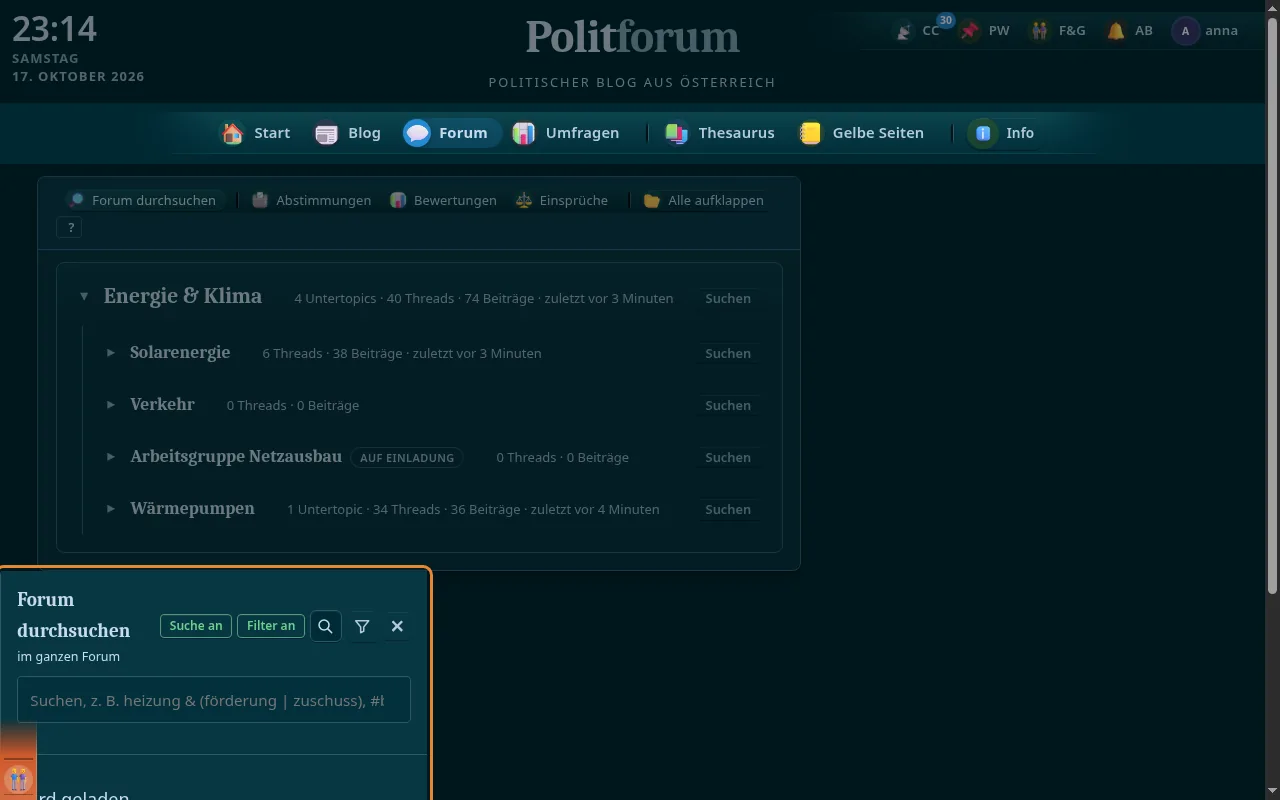
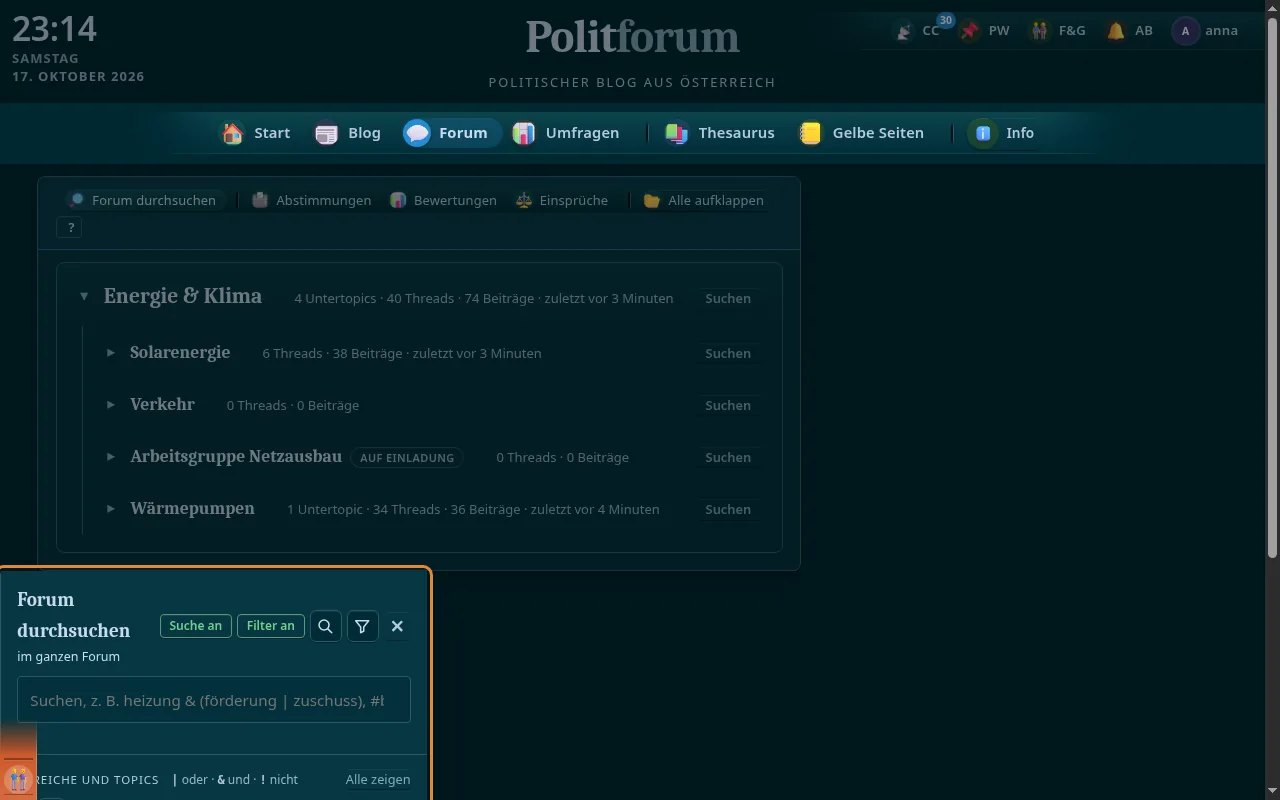
Suchen auf jeder Ebene im gemeinsamen Such-Panel – mit booleschen Ausdrücken, Hashtags für Bereiche, Personen und Filter.
-
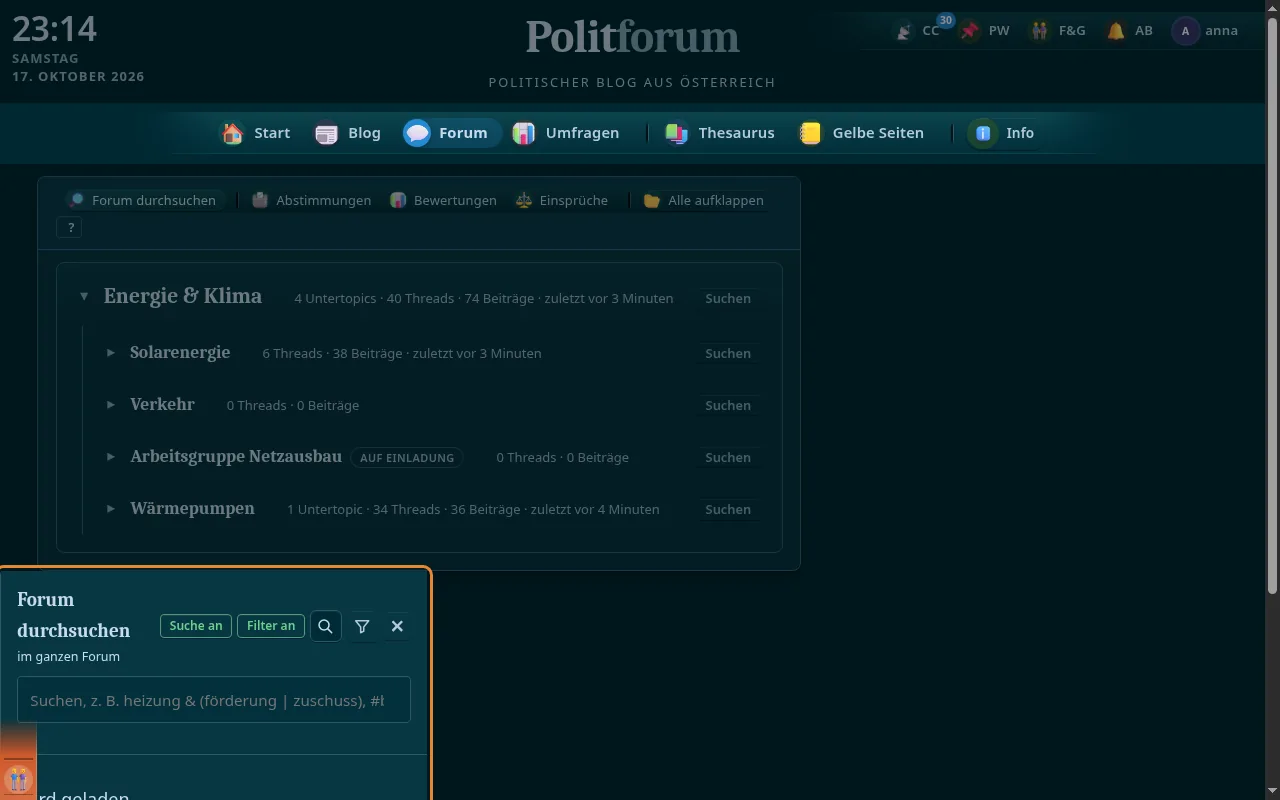
Ein Wort zählt, wenn es im Titel oder in einem Beitrag steht, den du sehen darfst; Ergebnis sind Threads.
-
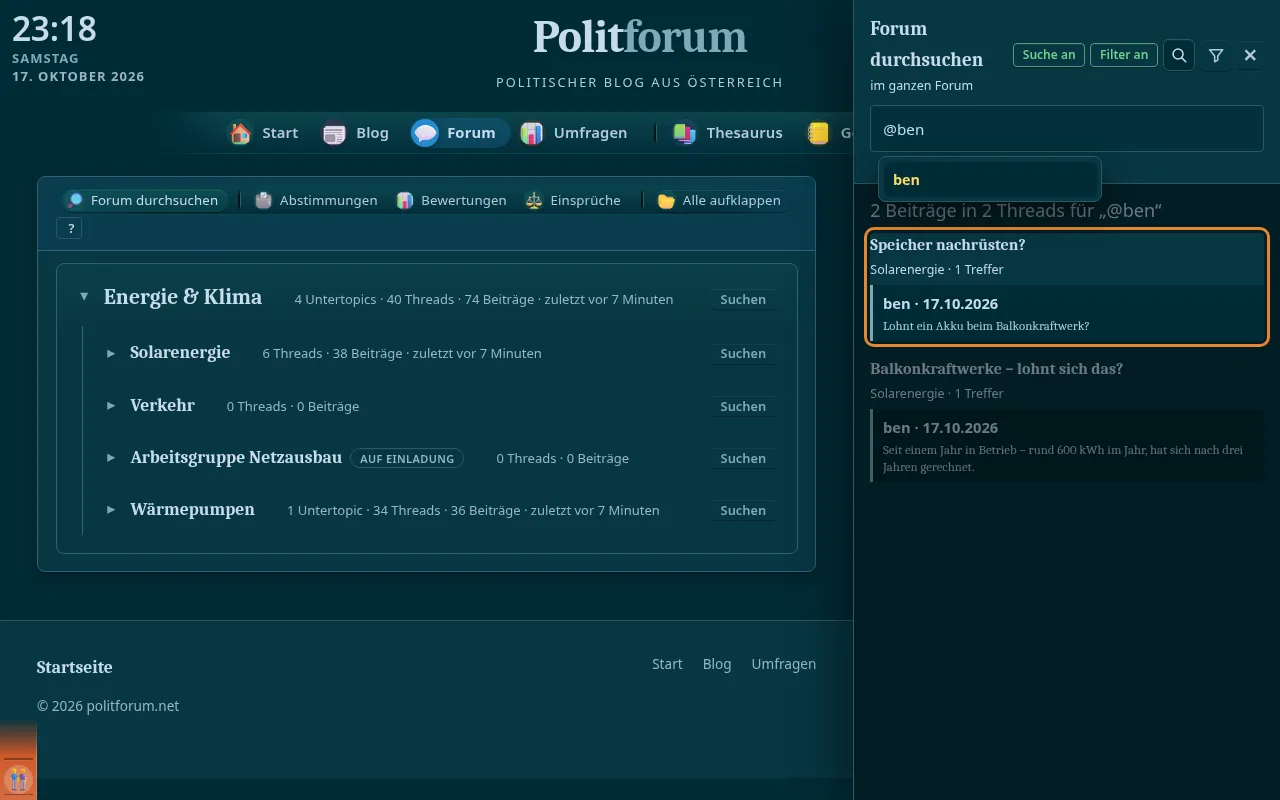
@name findet Beiträge dieser Person und Beiträge, die sie erwähnen, gruppiert nach Thread.
-
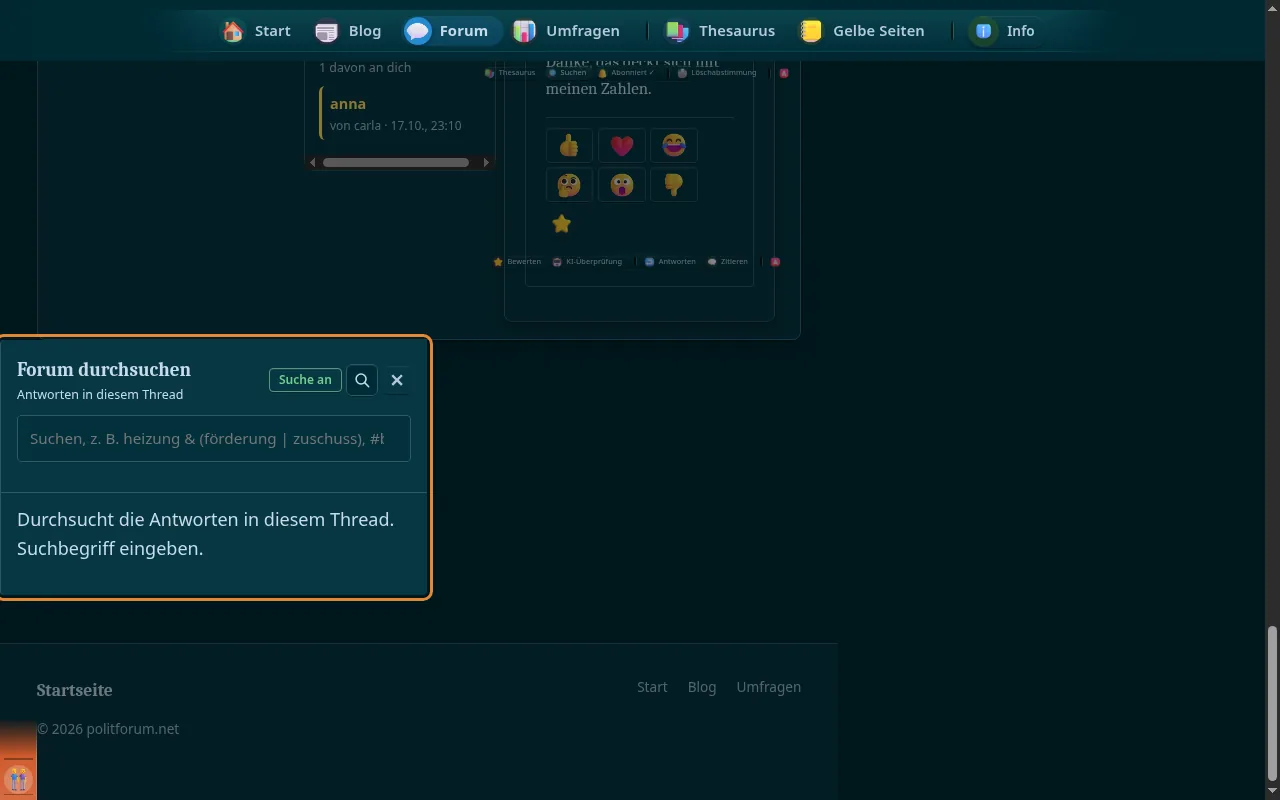
Im Thread durchsucht „Suchen“ die Antworten; ein Klick springt zum Treffer.
-
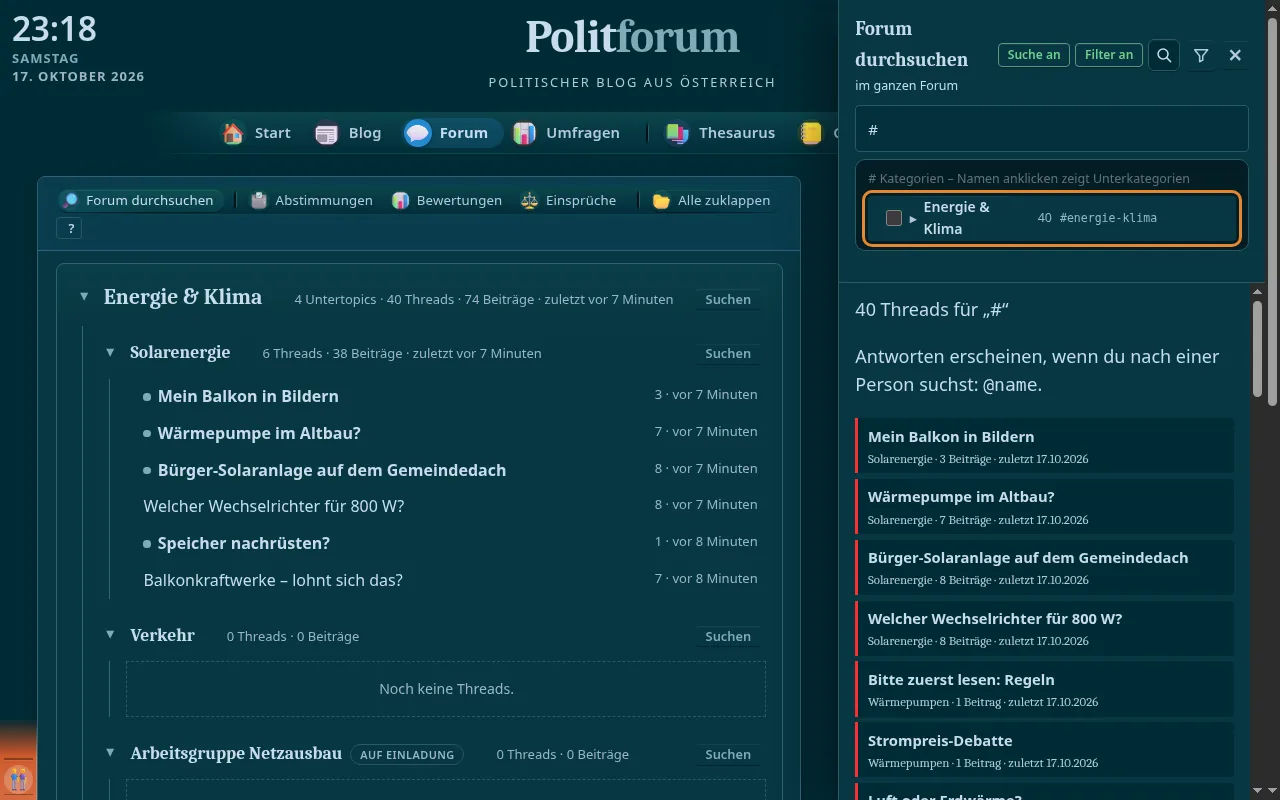
# und ## sprechen die Bereiche und Topics unter der Ebene an, von der aus du suchst.
-
Bereiche und Topics im Filterbaum mit oder, und, nicht kombinieren.
-
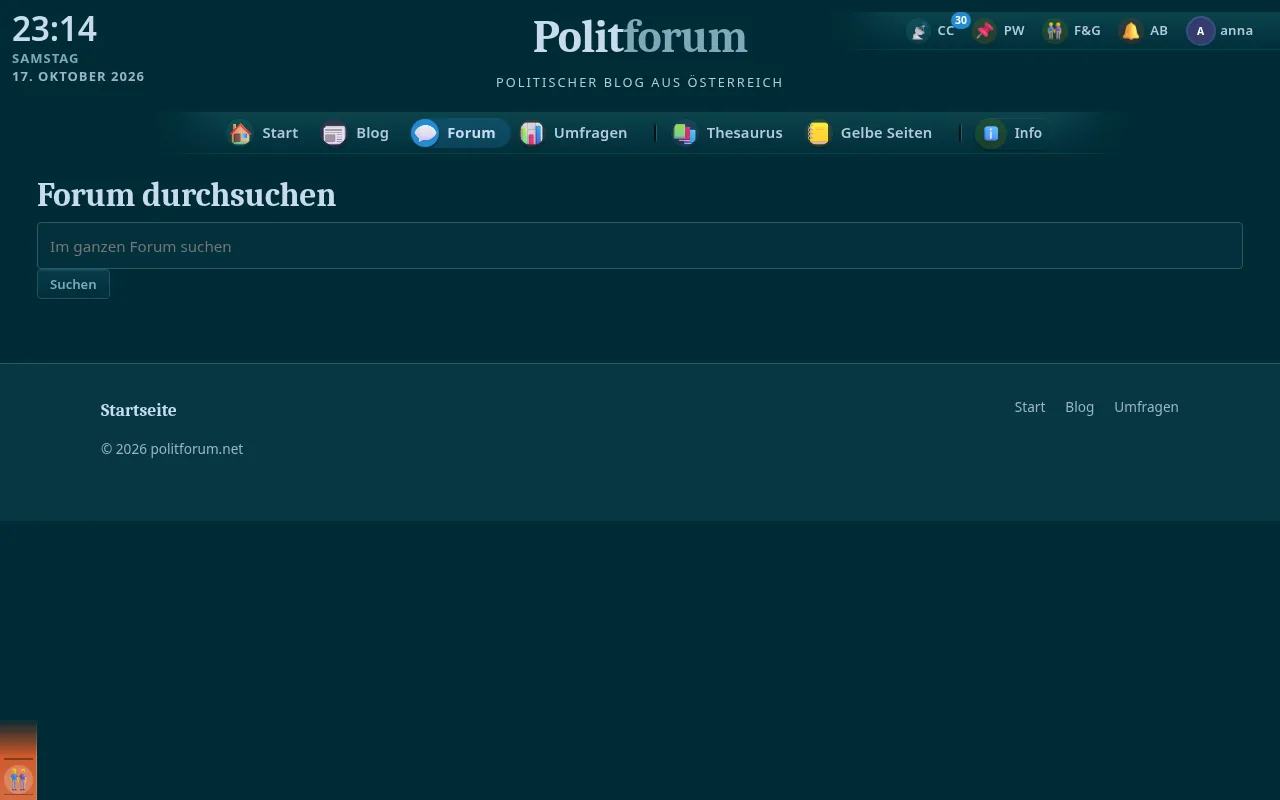
Eine schlichte Volltextsuche über alle sichtbaren Beiträge als eigene Seite.
-
-
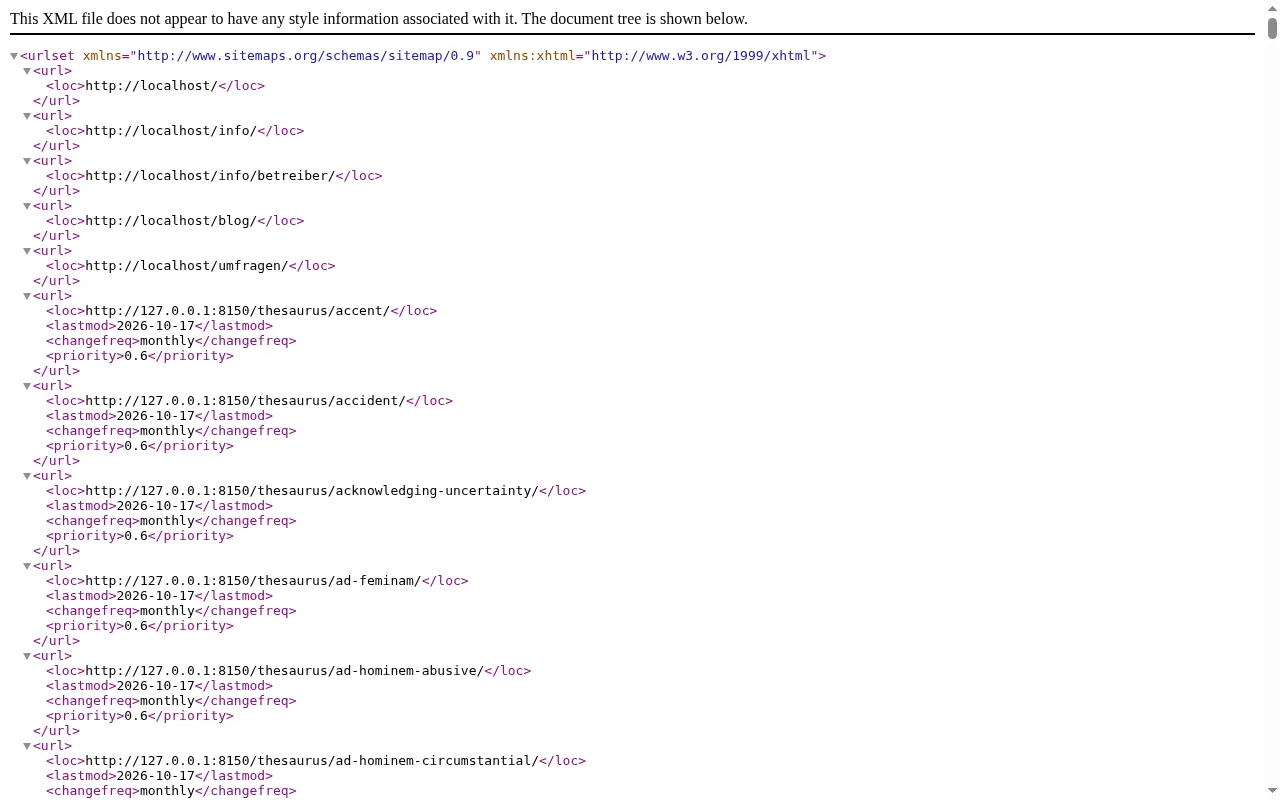
Weltweit öffentliche Threads stehen in der Sitemap und sind für Suchmaschinen lesbar; Forum-global- und Einladungs-Threads nicht.
-
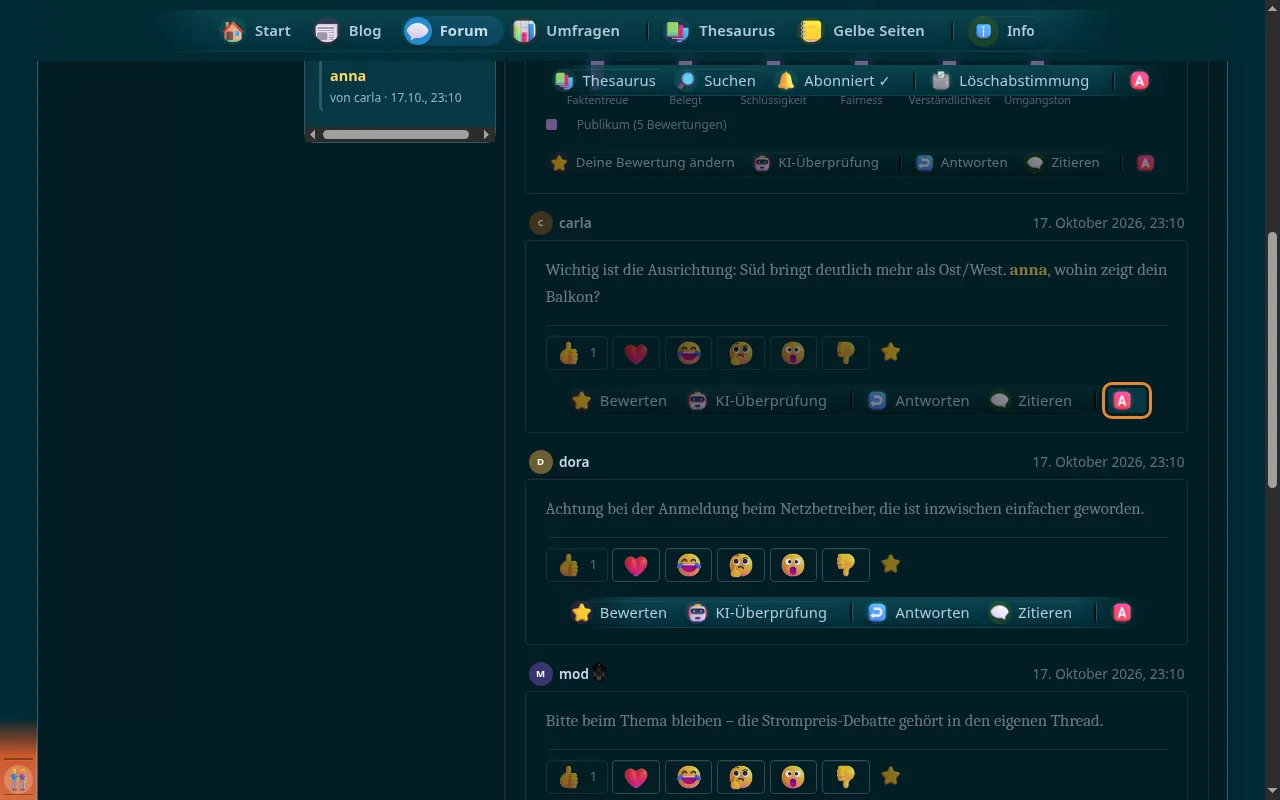
Wer im Forum Rechte hat, findet alle Moderationsfunktionen hinter einem „A“ in der Leiste der Seite und an jedem Beitrag – in einem Menü, das sanft aufklappt.
-
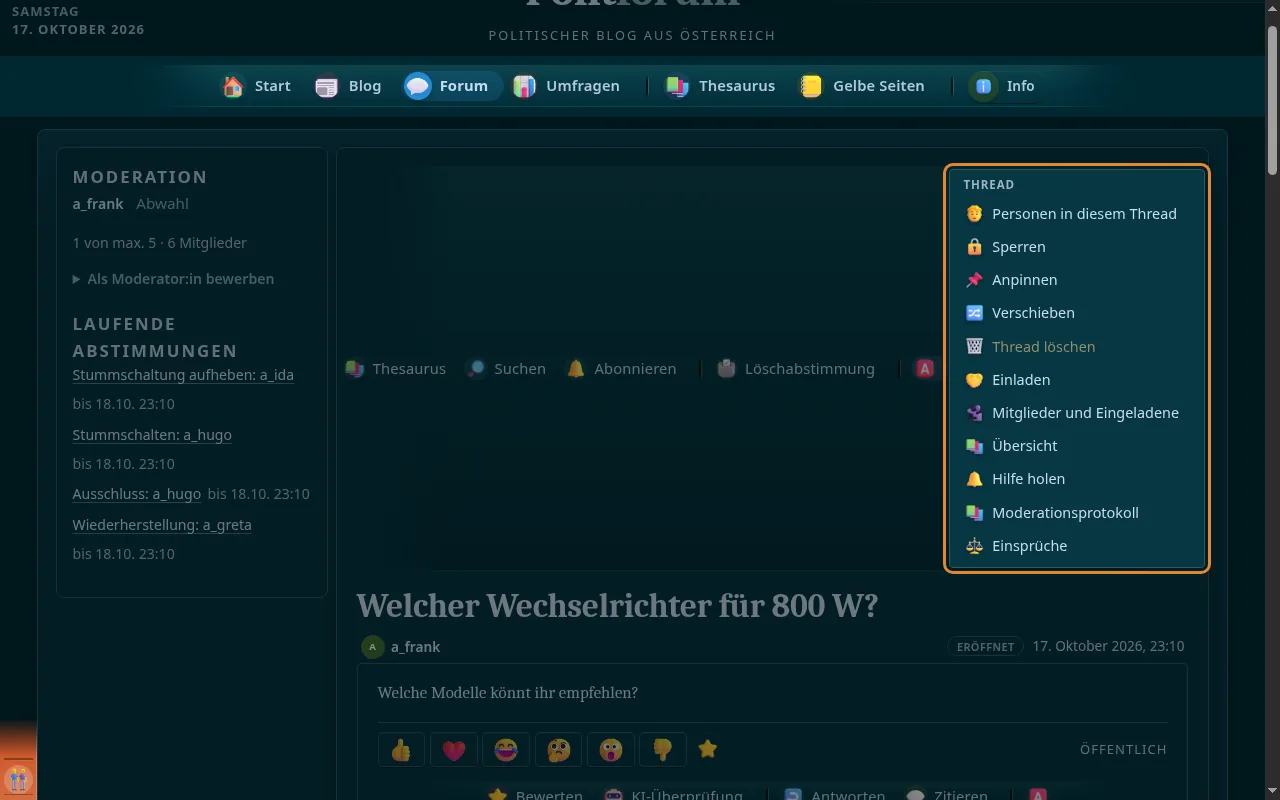
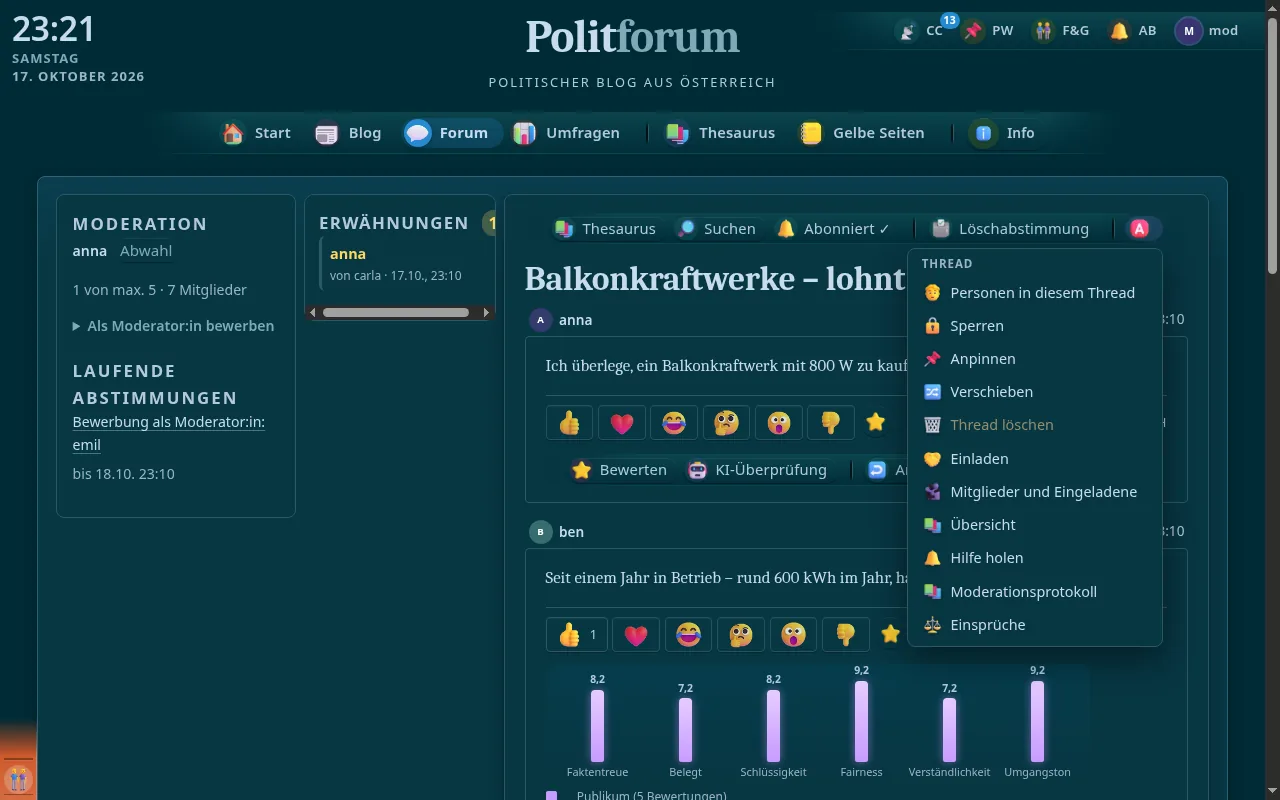
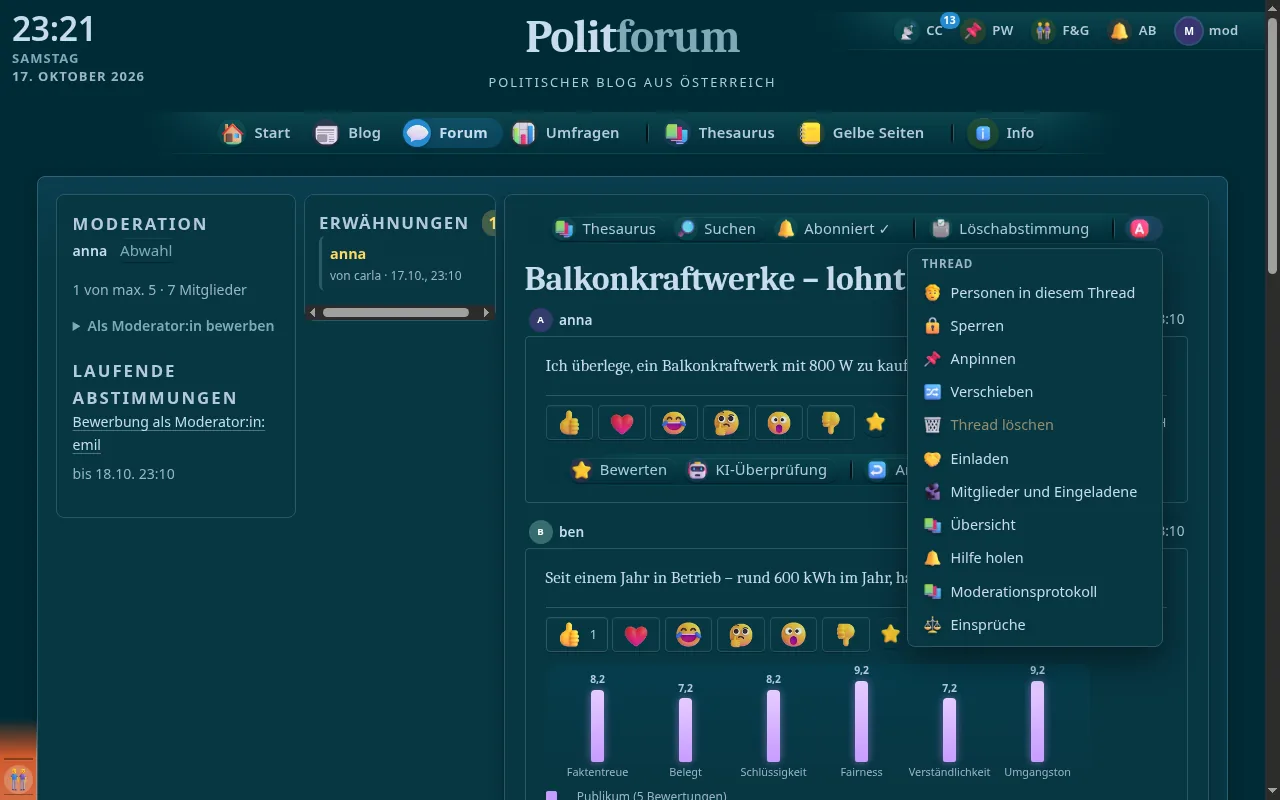
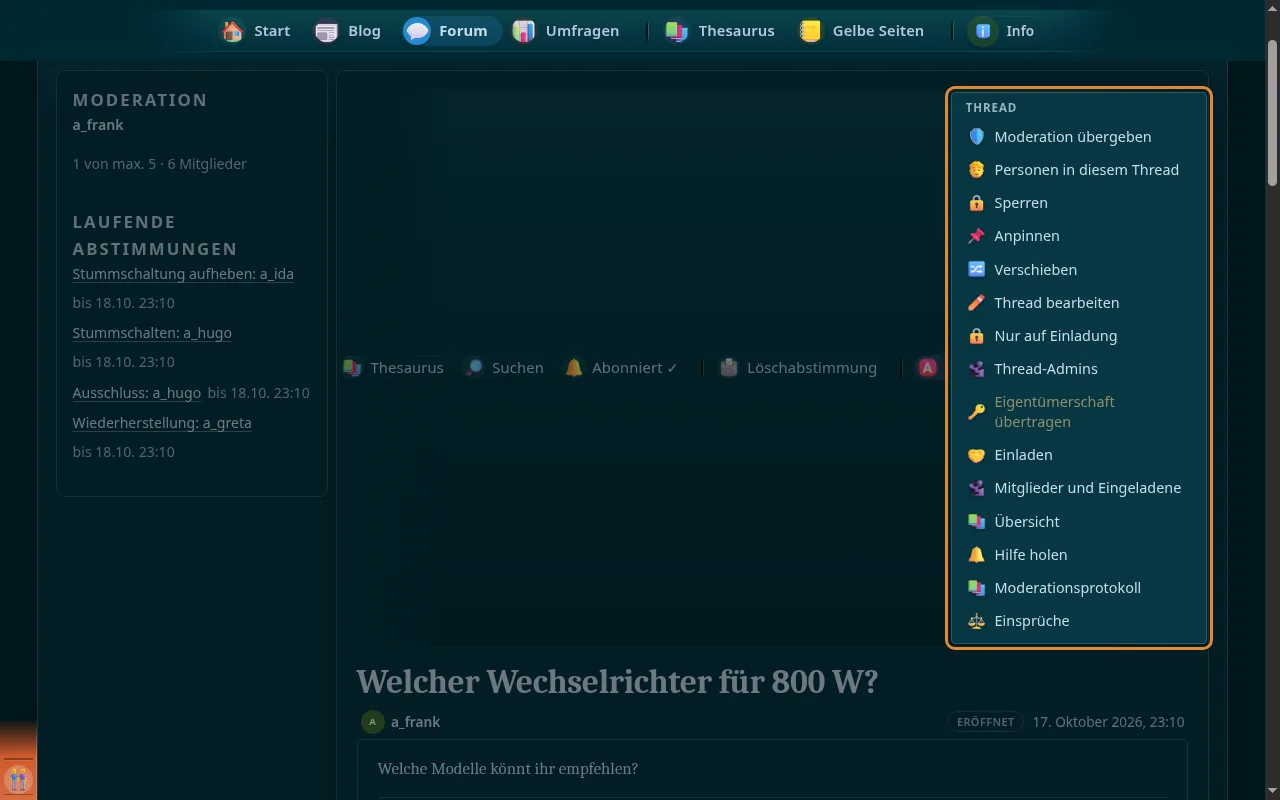
Im „A“ der Thread-Leiste – die ganze Moderation an einer Stelle, Moderation zuoberst: Moderator:innen verwalten und übergeben, Personen in diesem Thread, sperren, anpinnen, verschieben, Thread löschen, Einladen und Mitglieder, Übersicht, Hilfe holen; für Eigentümer:in und Thread-Admins das Bearbeiten des Threads.
-
Ein gesperrter Thread nimmt nur noch Beiträge der Moderation an.
-
Ein angepinnter Thread steht in Listen und im Baum immer oben.
-
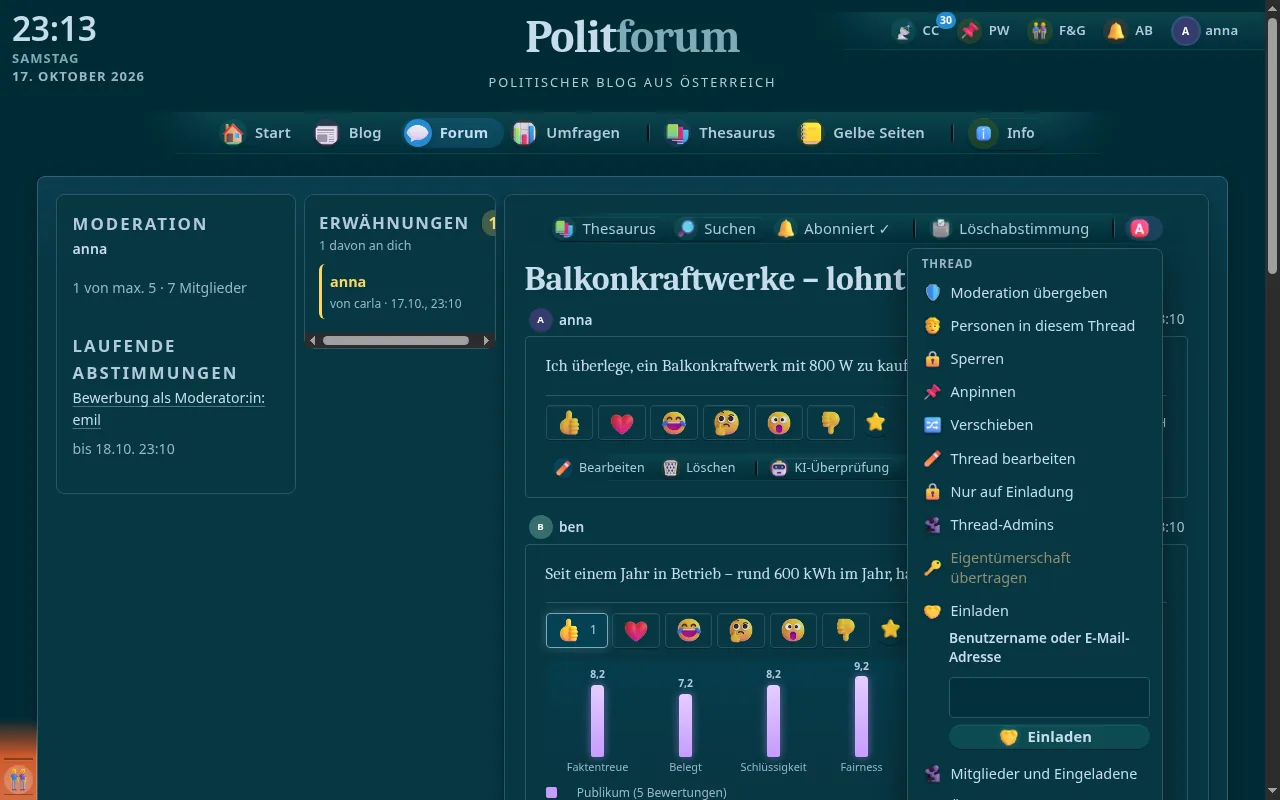
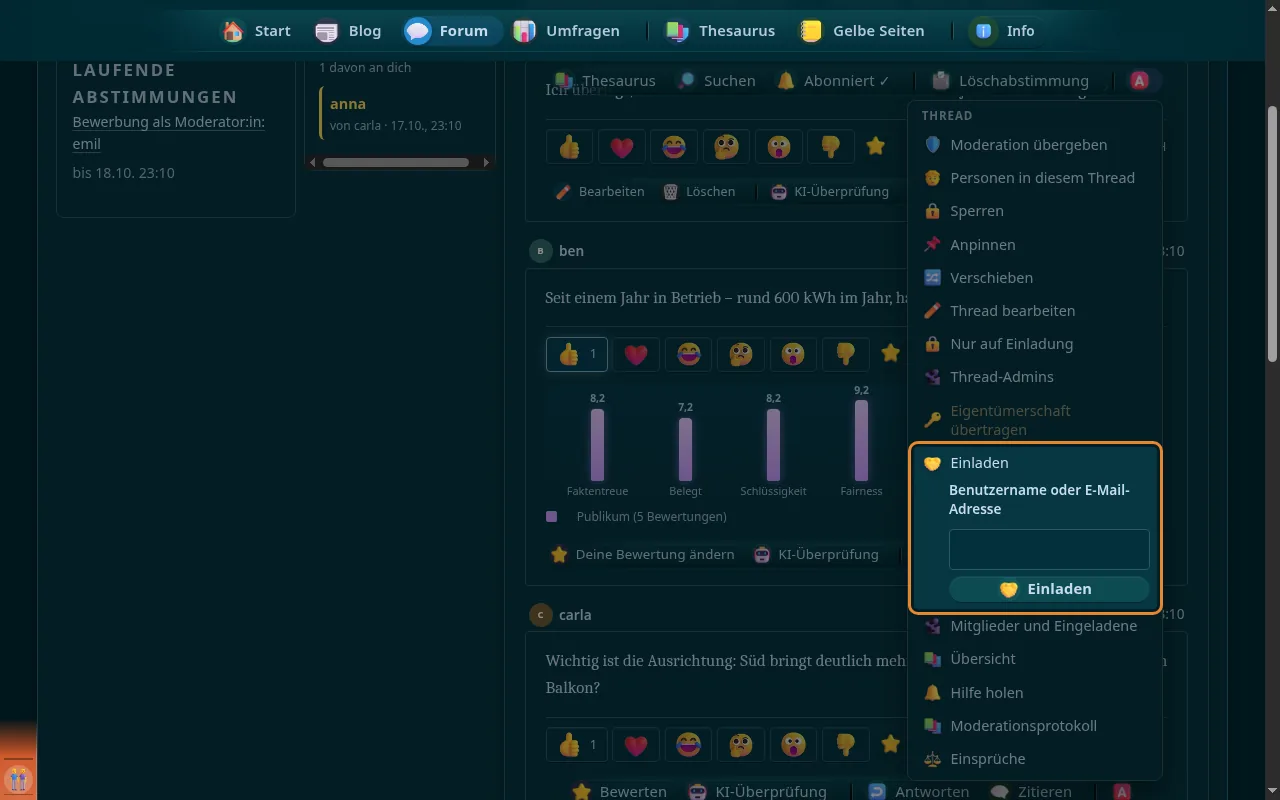
Jemanden per E-Mail-Adresse in den Thread einladen.
-
Per Benutzername oder E-Mail-Adresse einladen, als Mitglied oder als Moderator:in.
-
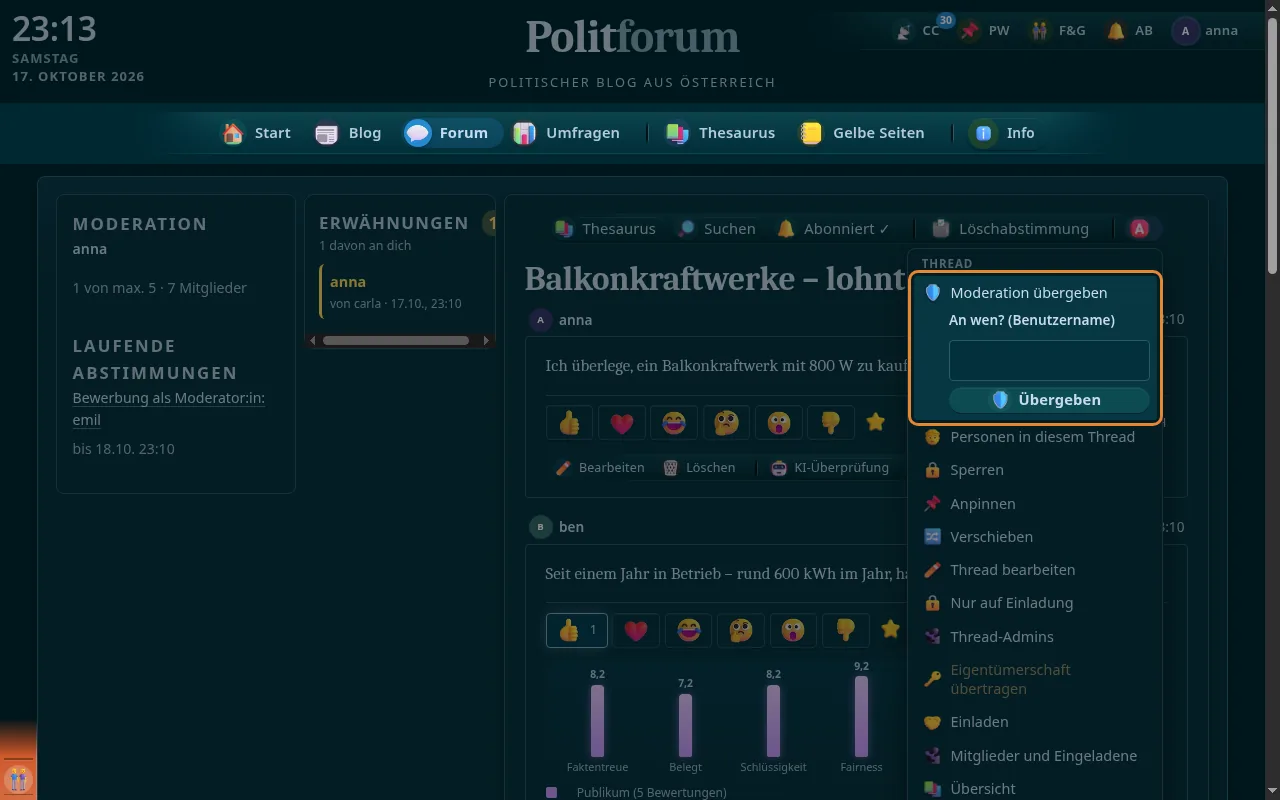
Die Moderation des Threads an jemand anderen geben – für wer den Thread eröffnet hat und die Ebene darüber; eigener Punkt ganz oben im „A“.
-
-
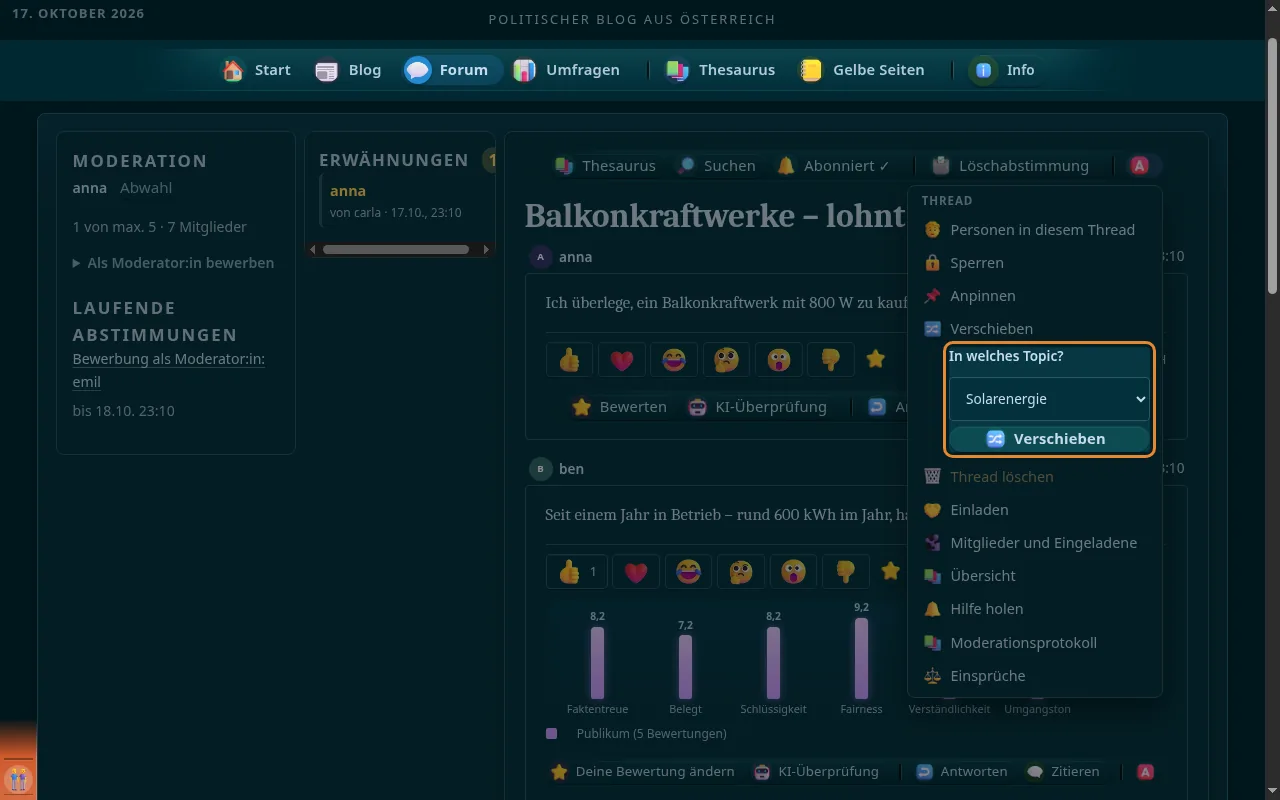
Den Thread in ein anderes Topic verschieben (Moderationsrechte an beiden Orten nötig).
-
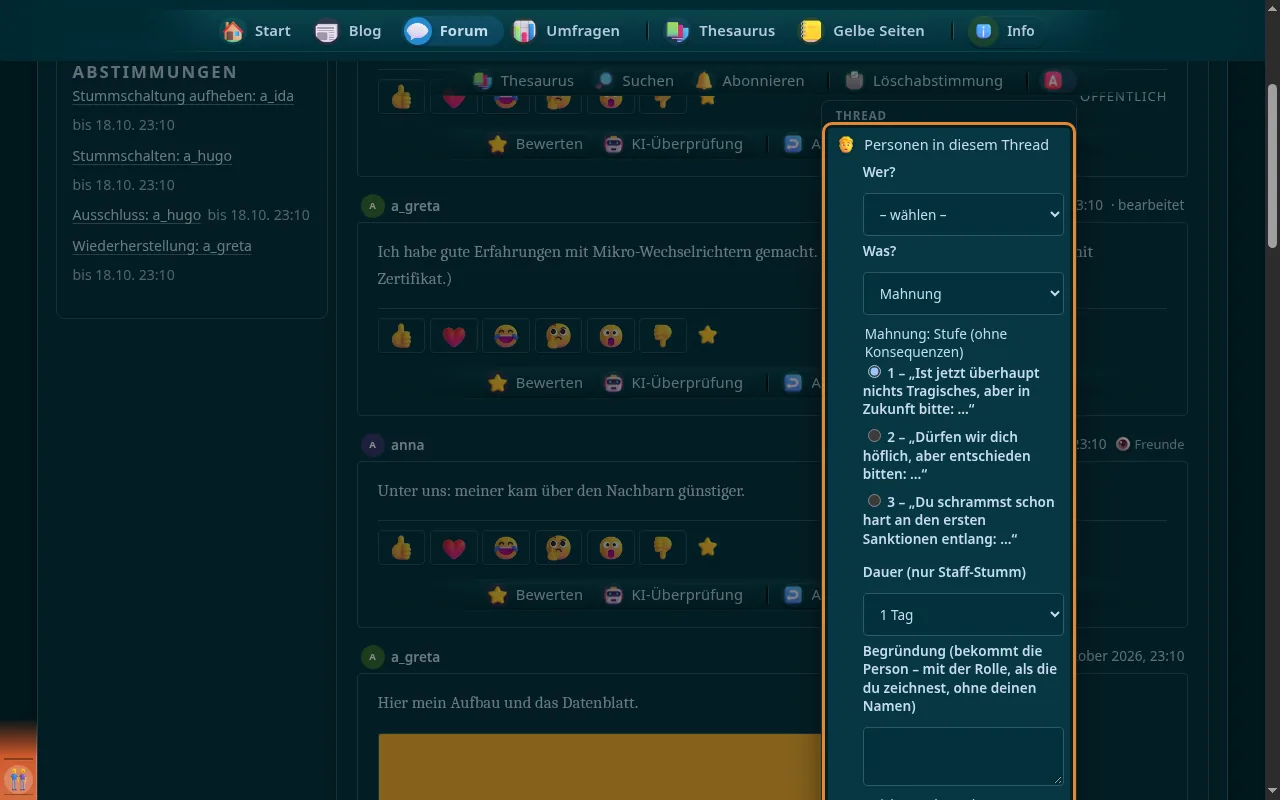
Eine Person wählen, die hier geschrieben hat, dann: Mahnung, Rüge oder Verwarnung, Notfall-Ban, aus dem eigenen Thread entfernen, Stummschalten oder Ausschluss beantragen, Staff-Stumm – gezeichnet, mit denselben Regeln wie am Beitrag.
-
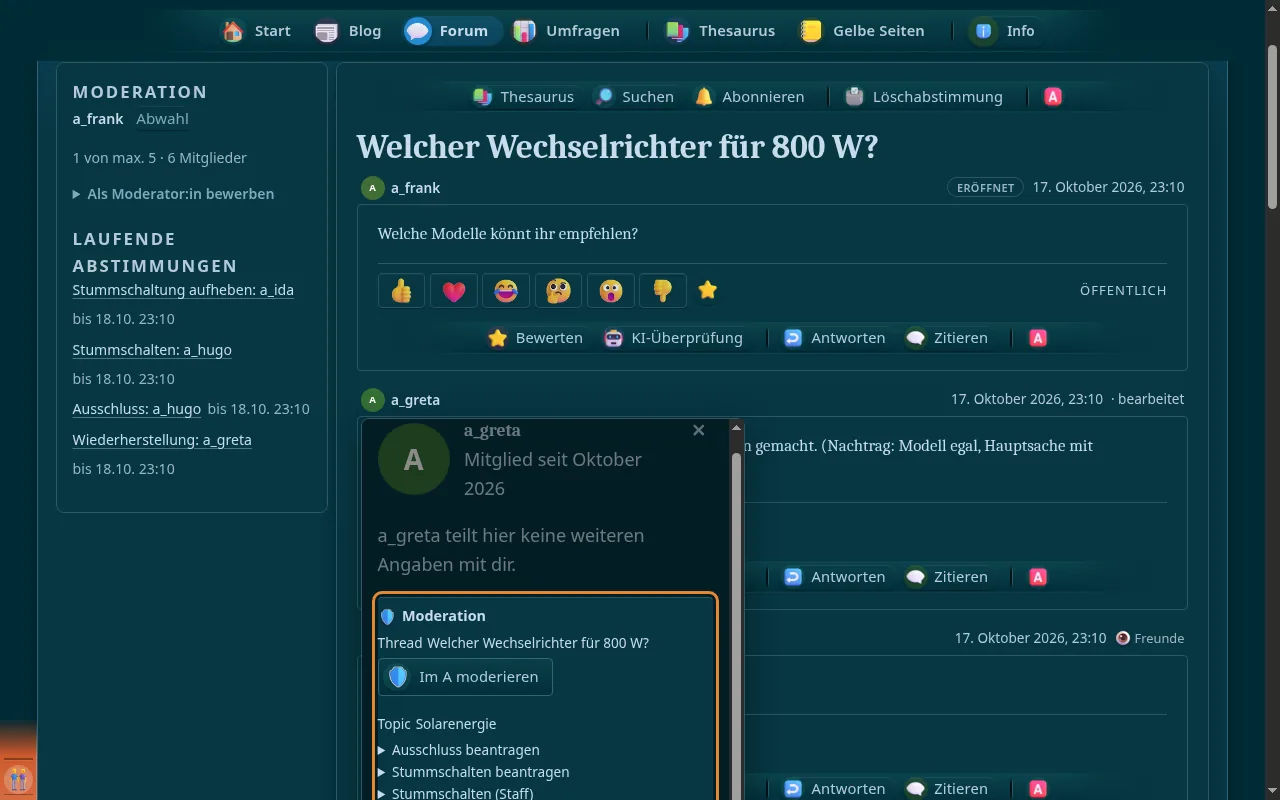
Auf der Namenskarte steht für die Moderation des Threads nur dieser Knopf: er öffnet das „A“ mit der Person schon gewählt.
-
-
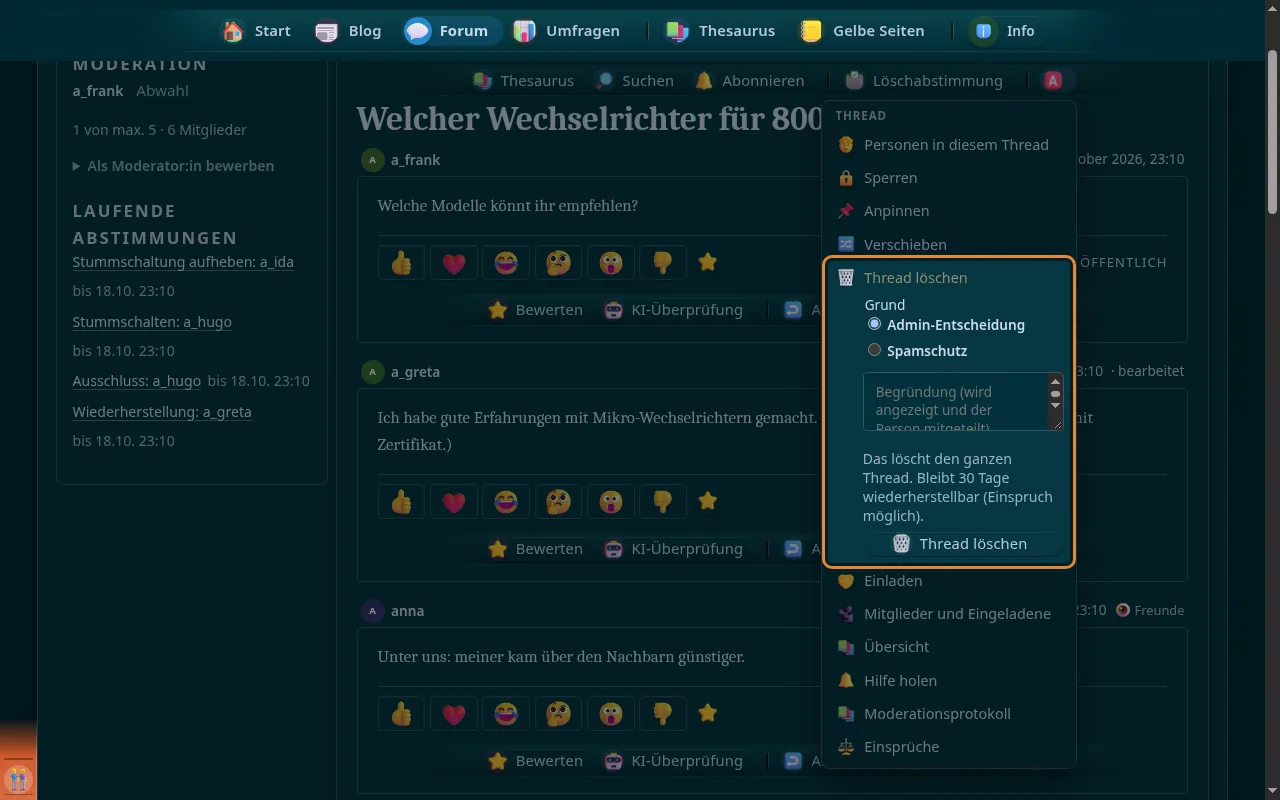
Den ganzen Thread mit Grund löschen (über der Eröffnerin); 30 Tage wiederherstellbar, Einspruch möglich.
-
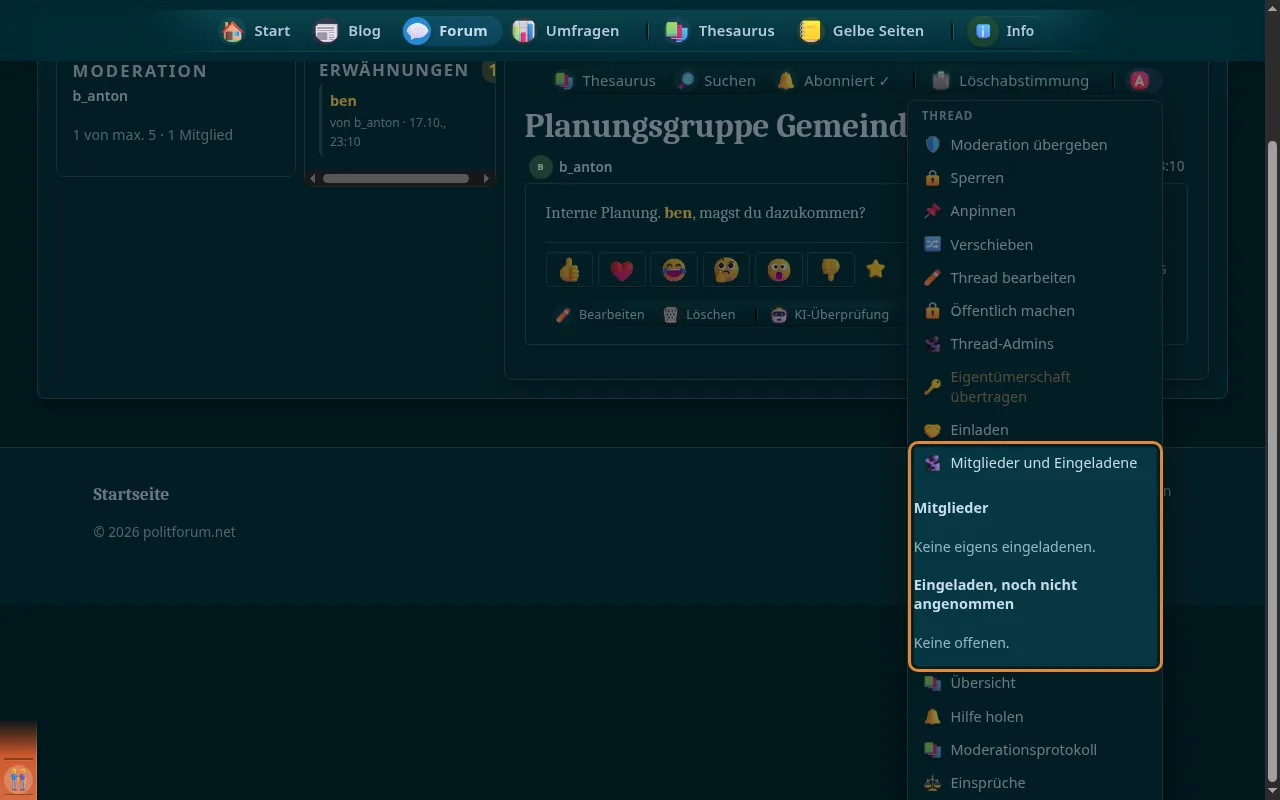
Wer in den Thread eingeladen wurde: Mitglieder herausnehmen, offene Einladungen zurückziehen.
-
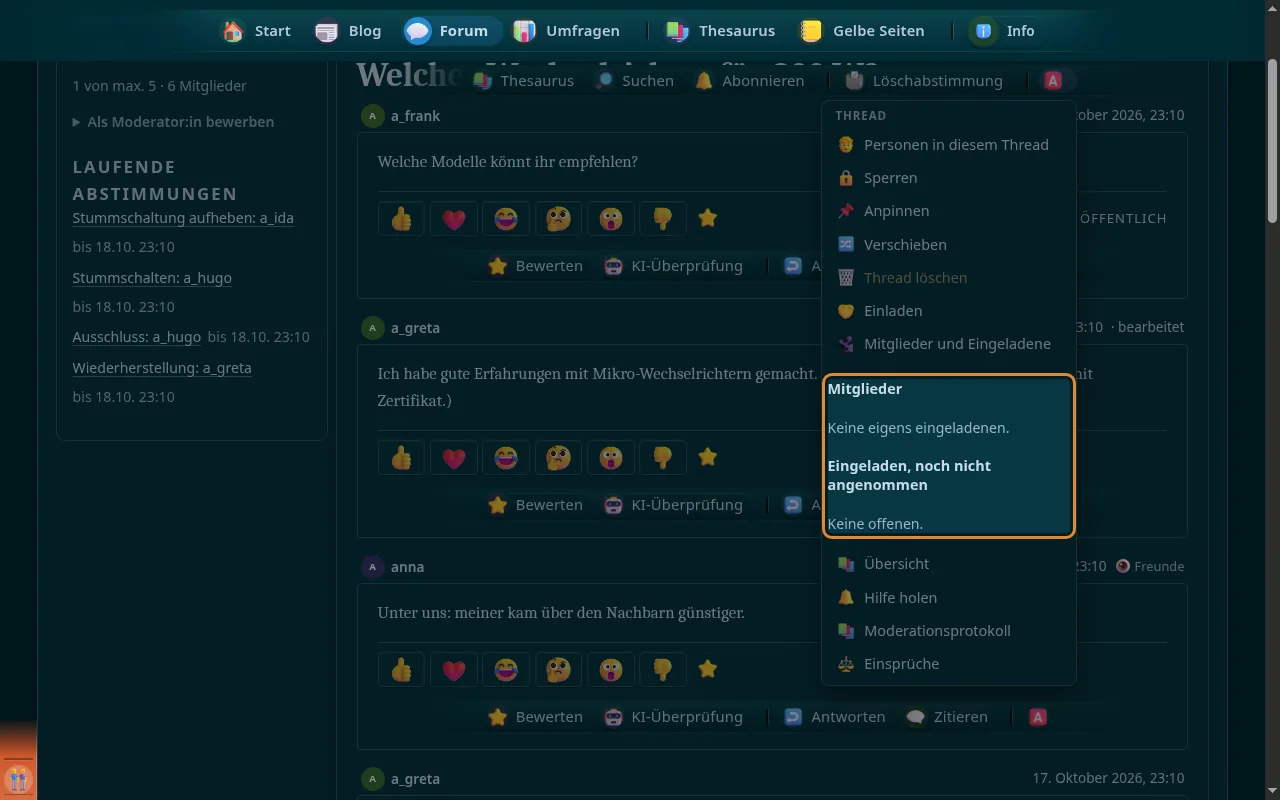
Alles, was einen Blick braucht: ausgeblendete und gelöschte Beiträge, Ad-hominem-Treffer, laufende Abstimmungen und Einsprüche, Sanktionen in diesem Thread, das Moderationsprotokoll.
-
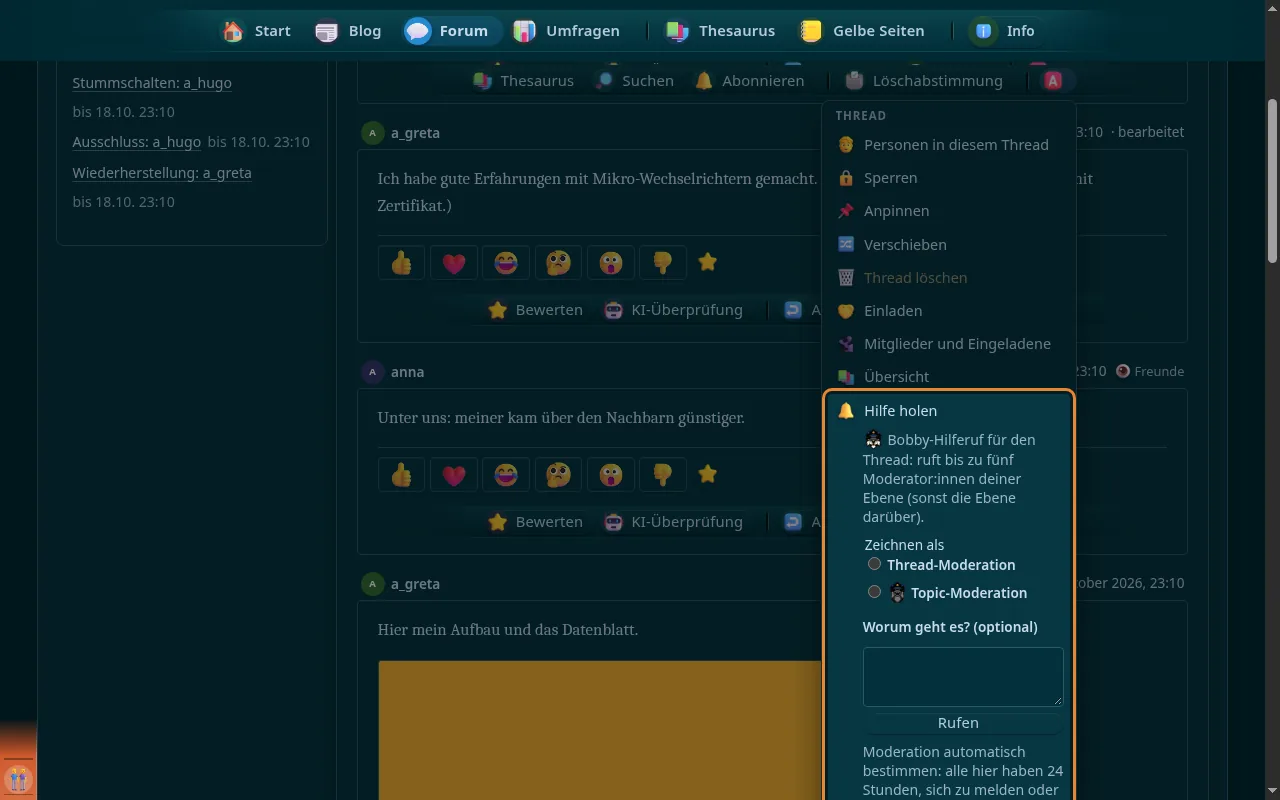
Bobby-Hilferuf für den ganzen Thread (gezeichnet) und die Abstimmung „Moderation automatisch bestimmen“.
-
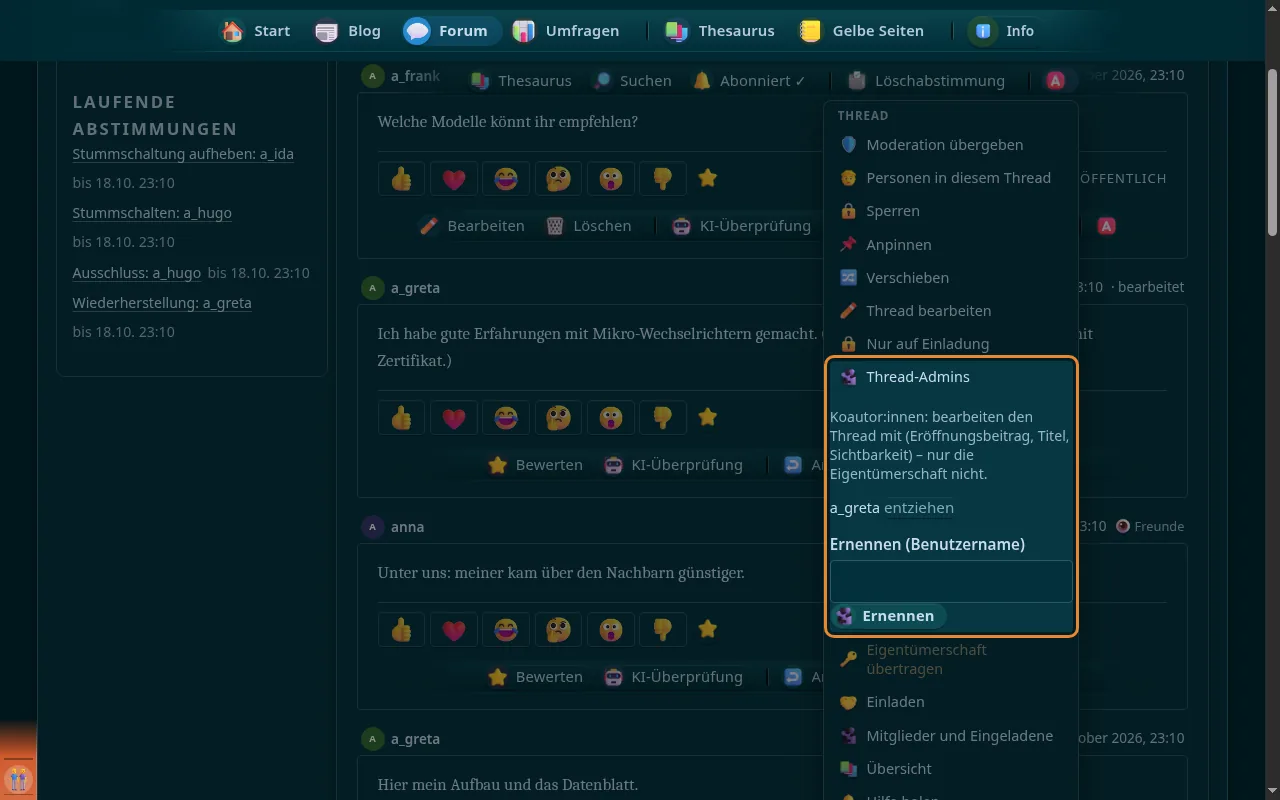
Dir gehört dein Thread. Du ernennst Thread-Admins (Koautor:innen), die ihn mitbearbeiten – Eröffnungsbeitrag, Titel, Sichtbarkeit; nur die Eigentümerschaft nicht. Fremde Antworten bearbeitet niemand.
-
Eigentümer:in und Thread-Admins öffnen den Eröffnungsbeitrag mit Titel und Sichtbarkeit zum Bearbeiten.
-
Eigentümer:in und Thread-Admins stellen den Thread öffentlich oder auf Einladung – die Moderation nicht.
-
Die Eigentümerin ernennt und entzieht Thread-Admins per Benutzername.
-
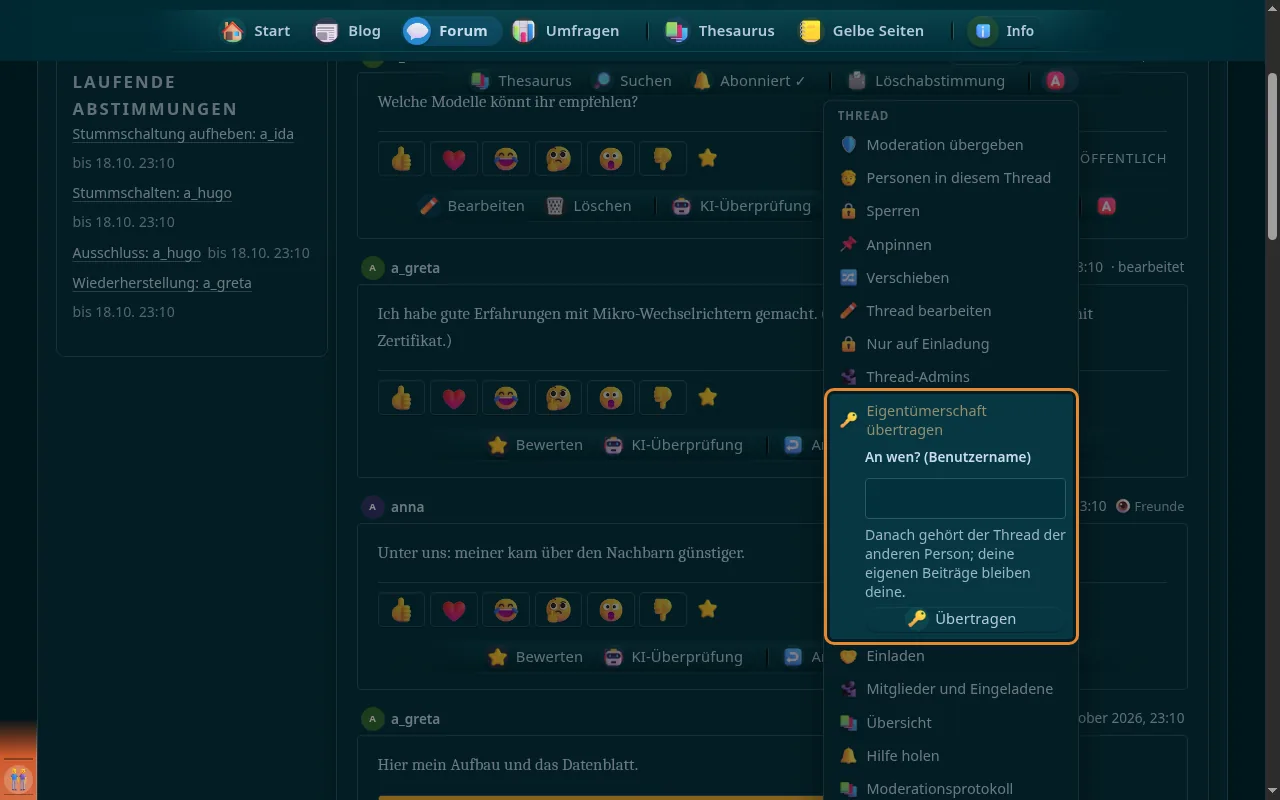
Nur die Eigentümerin selbst gibt den Thread weiter; ihre eigenen Beiträge bleiben ihre.
-
-
-
Im „A“ eines Beitrags: ausblenden, löschen (am ersten Beitrag den ganzen Thread) und mahnen – fremde Texte ändern darf die Moderation nicht.
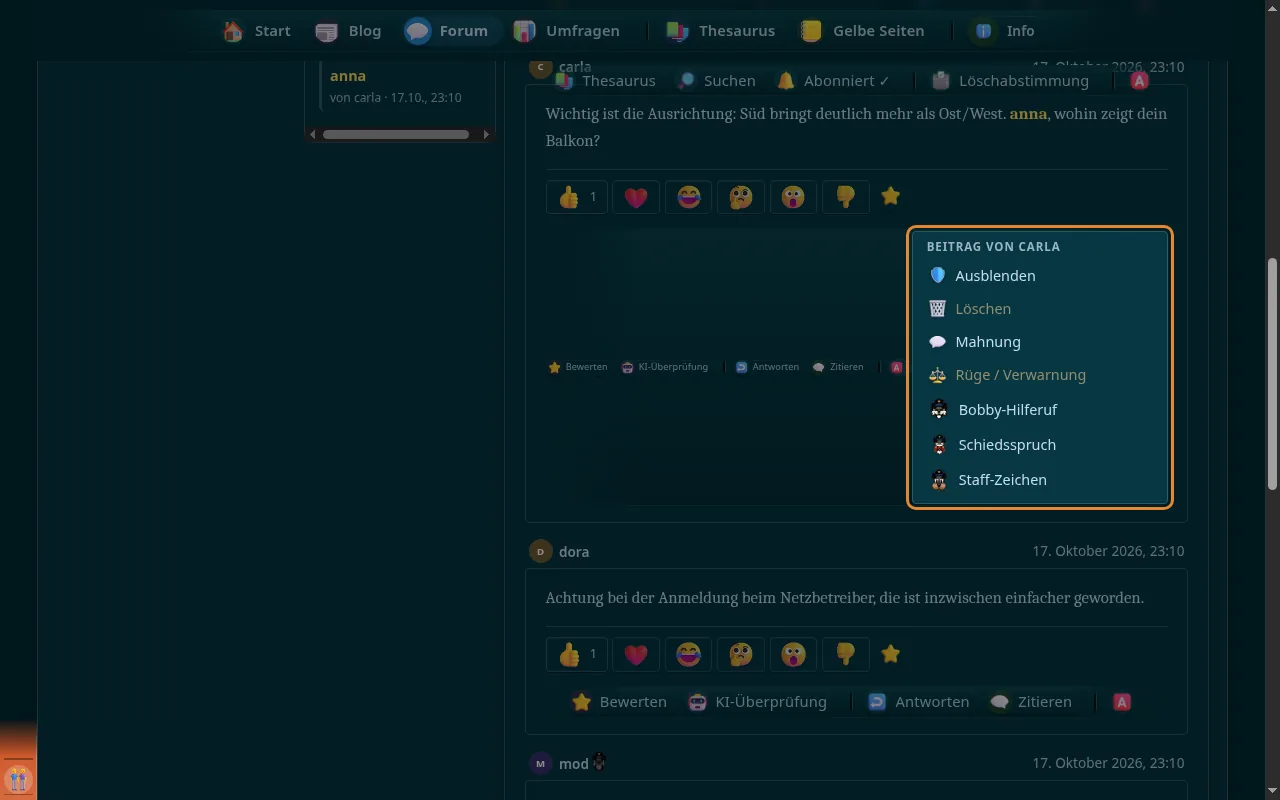
-
Einen Beitrag mit sichtbarem Grund ausblenden; ausgeblendete wieder einblenden.
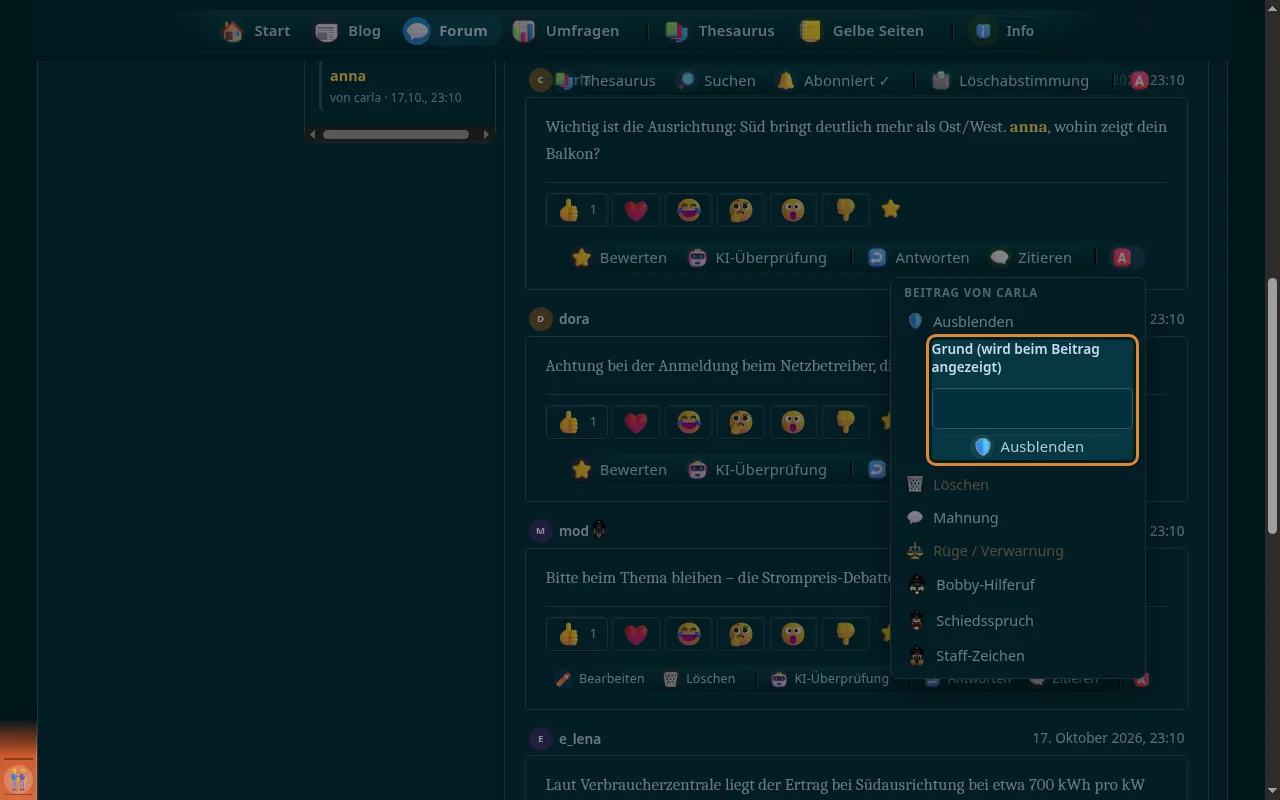
-
Einen fremden Beitrag mit Grund löschen, wenn du über der Verfasserin oder dem Verfasser stehst; den ganzen Thread löschst du im „A“ des Threads.
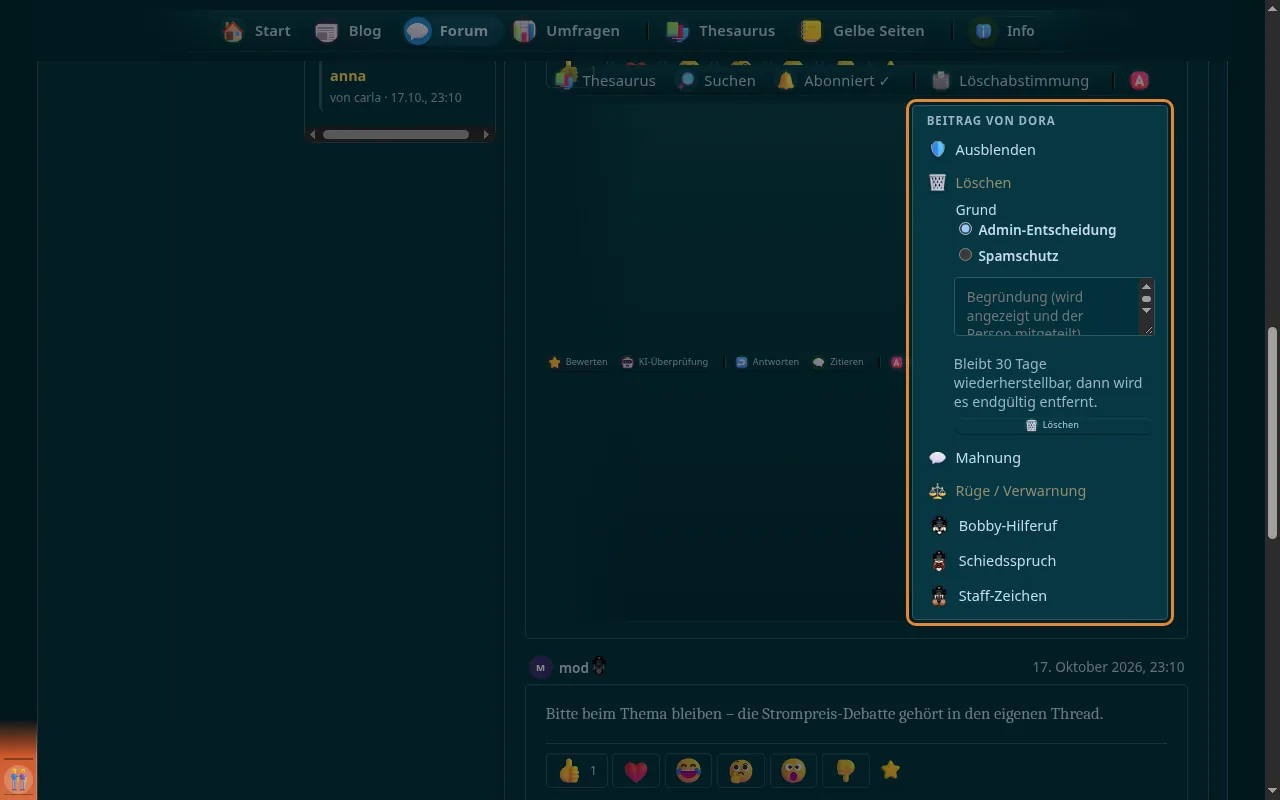
-
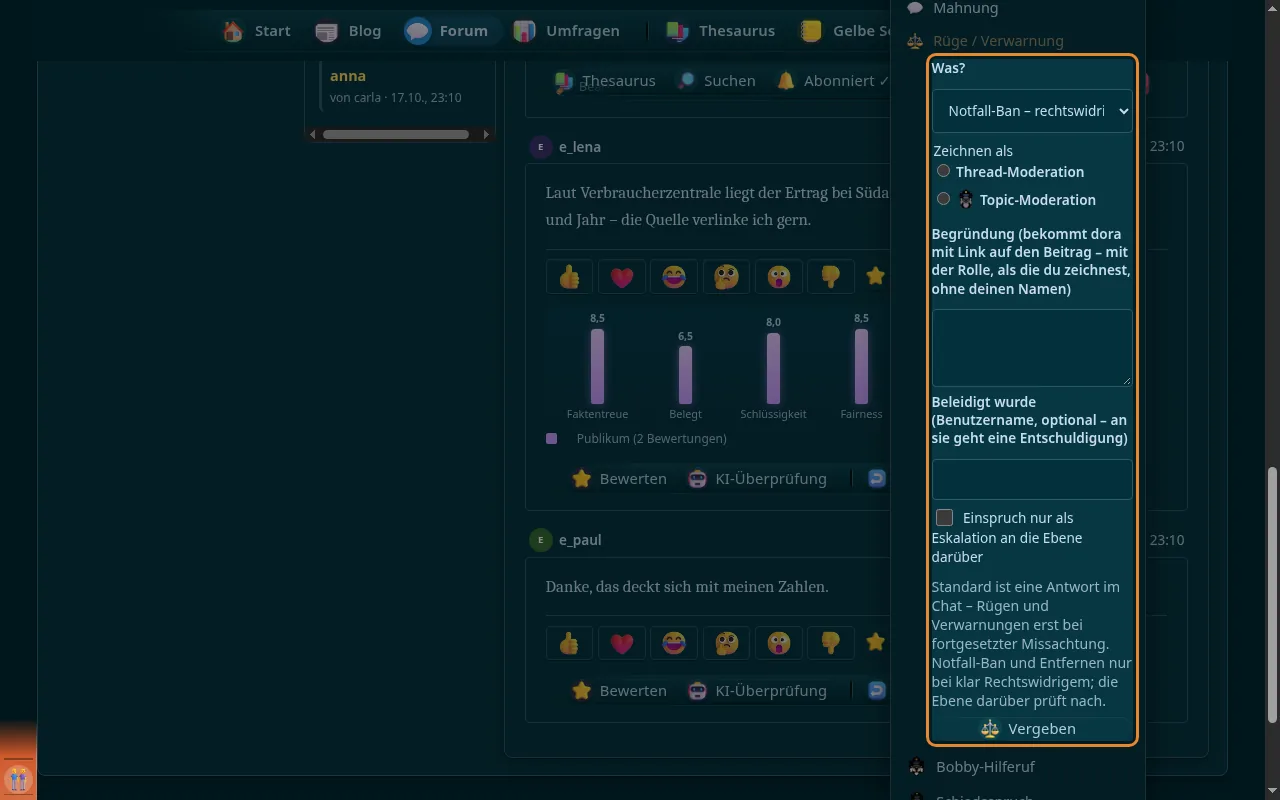
Der Verfasserin oder dem Verfasser eine Rüge (Stufe 1–3) oder eine Verwarnung (leicht 1, schwer 1, 2, 3) mit Begründung geben; sie bekommen Glocke und Mail mit Link auf den Beitrag.
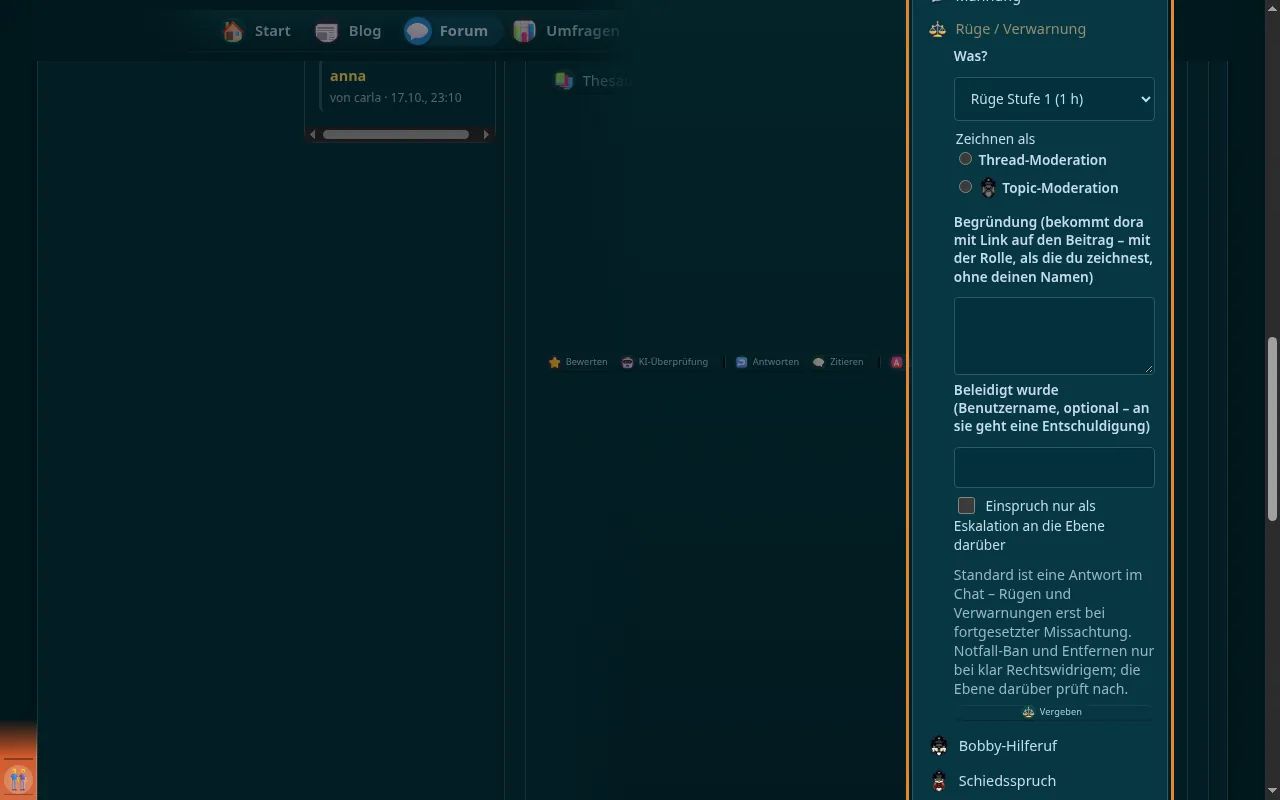
-
Ab Topic-Moderation – bei eindeutig rechtswidrigem Inhalt sofort sperren; die Revision folgt automatisch.
-
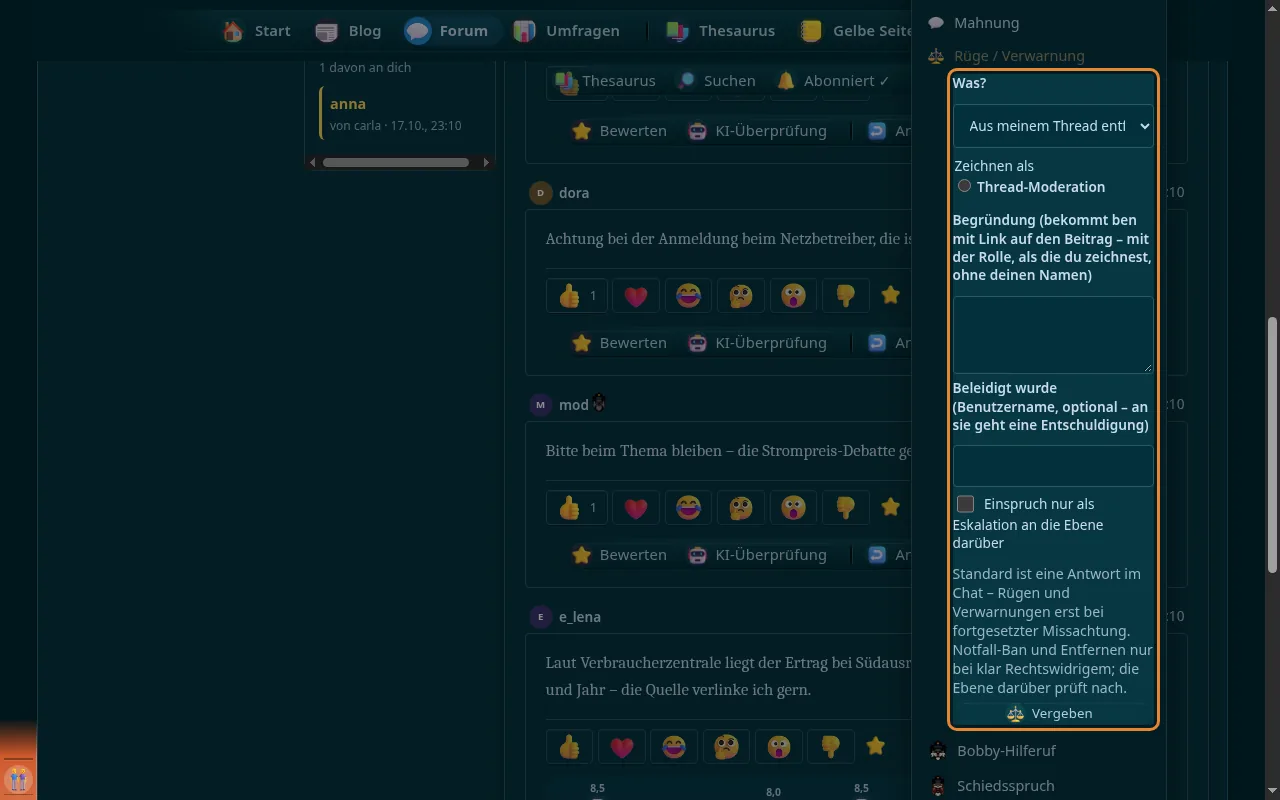
Für die Eröffnerin des Threads; die Ebene darüber bekommt einen Bericht.
-
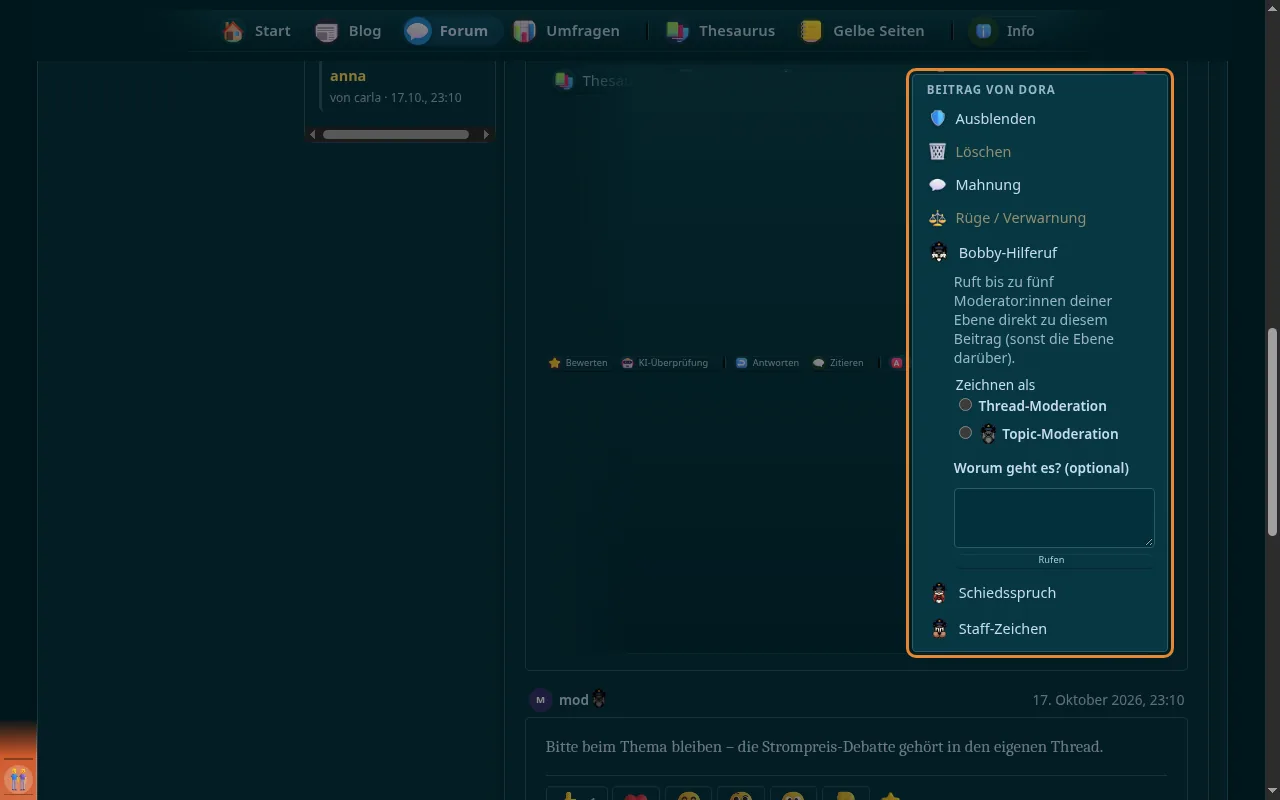
Ruft bis zu fünf Moderator:innen deiner Ebene direkt zu diesem Beitrag – bei Unsicherheit oder zur Rückabsicherung.
-
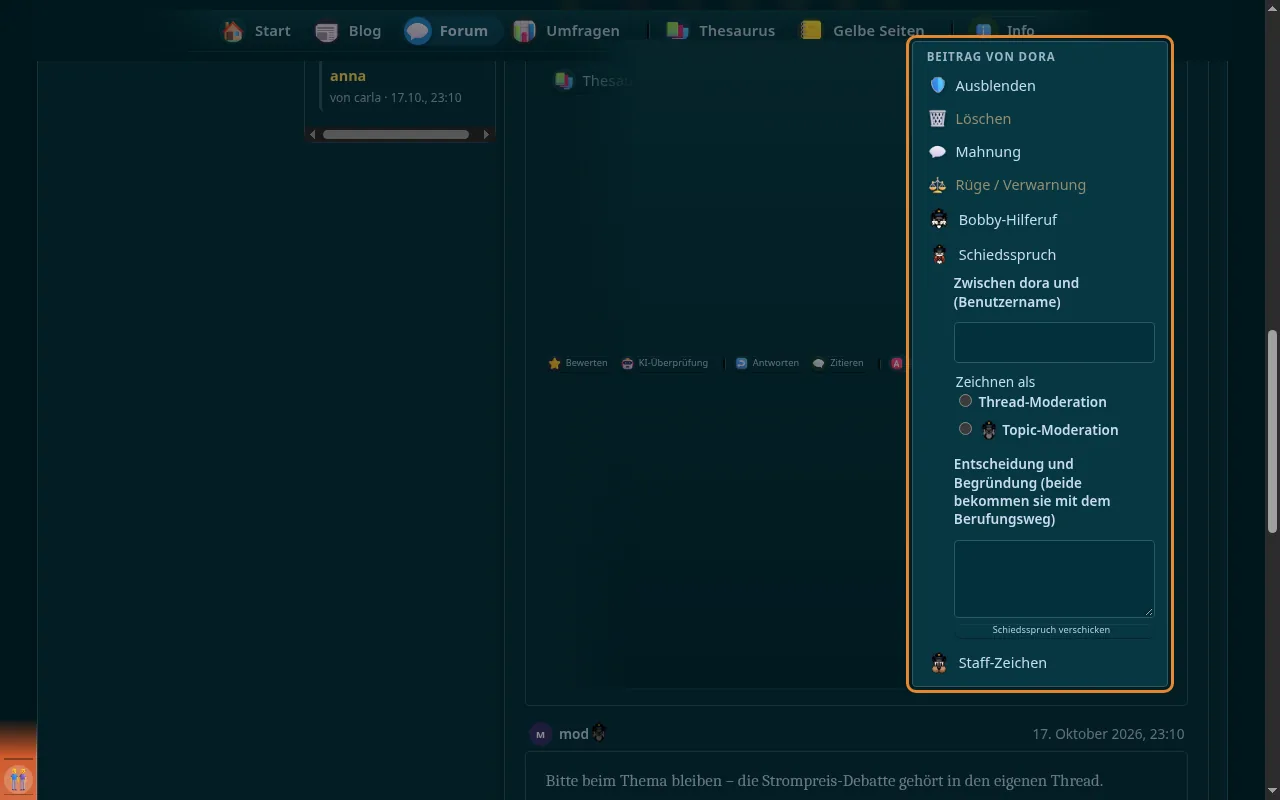
Zwischen zwei Streitenden entscheiden – beide bekommen Entscheidung, Begründung und den Weg zur Berufung.
-
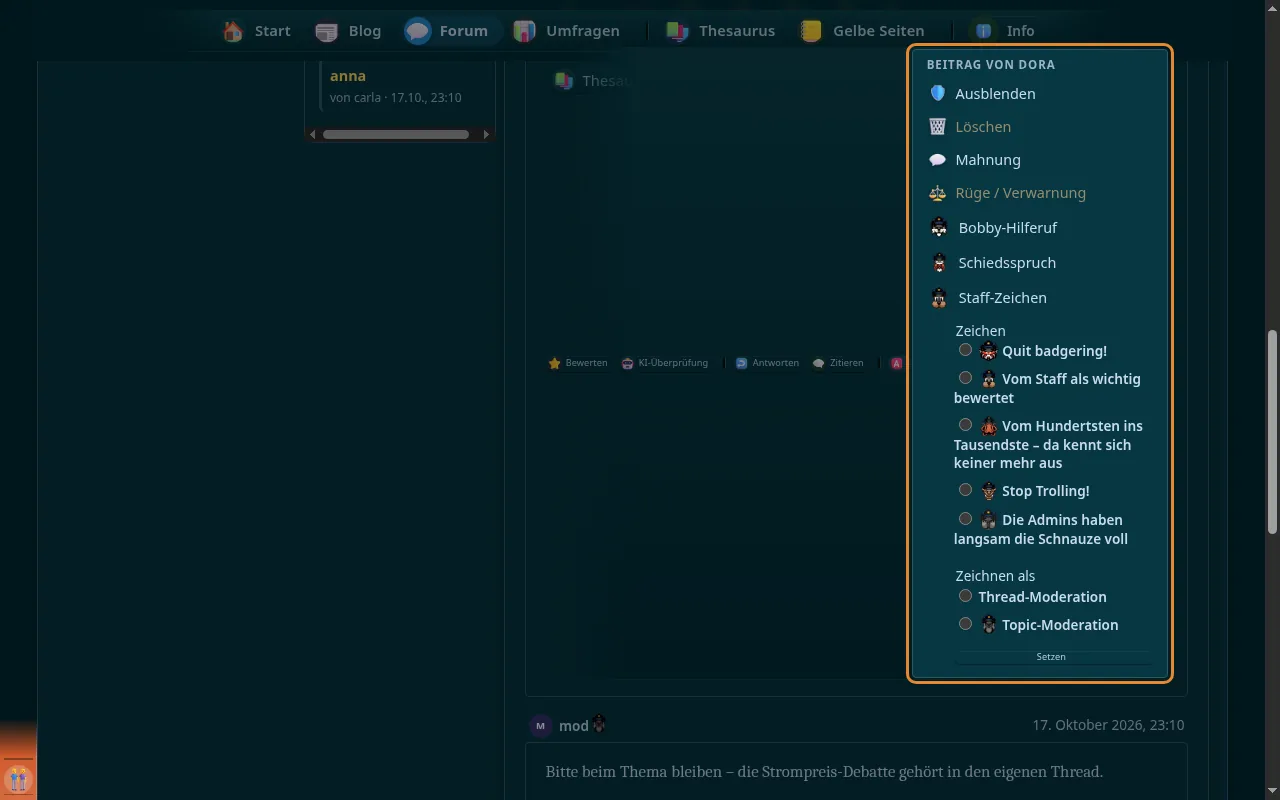
Ein sichtbares Zeichen am Beitrag – „Quit badgering!“, „Vom Staff als wichtig bewertet“, „Stop Trolling!“ und mehr – mit der gezeichneten Rolle.
-
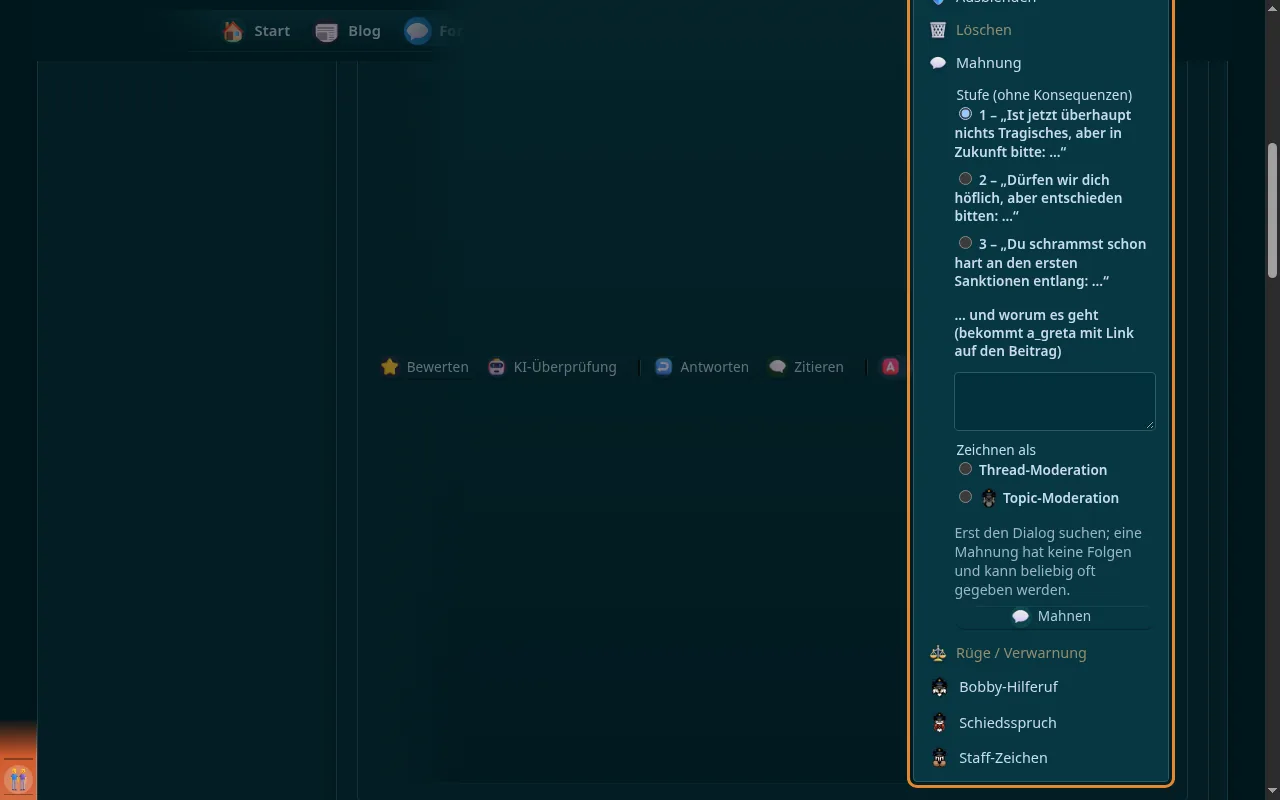
Ohne Konsequenzen und beliebig oft: Stufe 1 „Ist jetzt überhaupt nichts Tragisches, aber in Zukunft bitte …“, 2 „Dürfen wir dich höflich, aber entschieden bitten …“, 3 „Du schrammst schon hart an den ersten Sanktionen entlang …“ – mit eigenem Text, gezeichnet als Rolle.
-
-
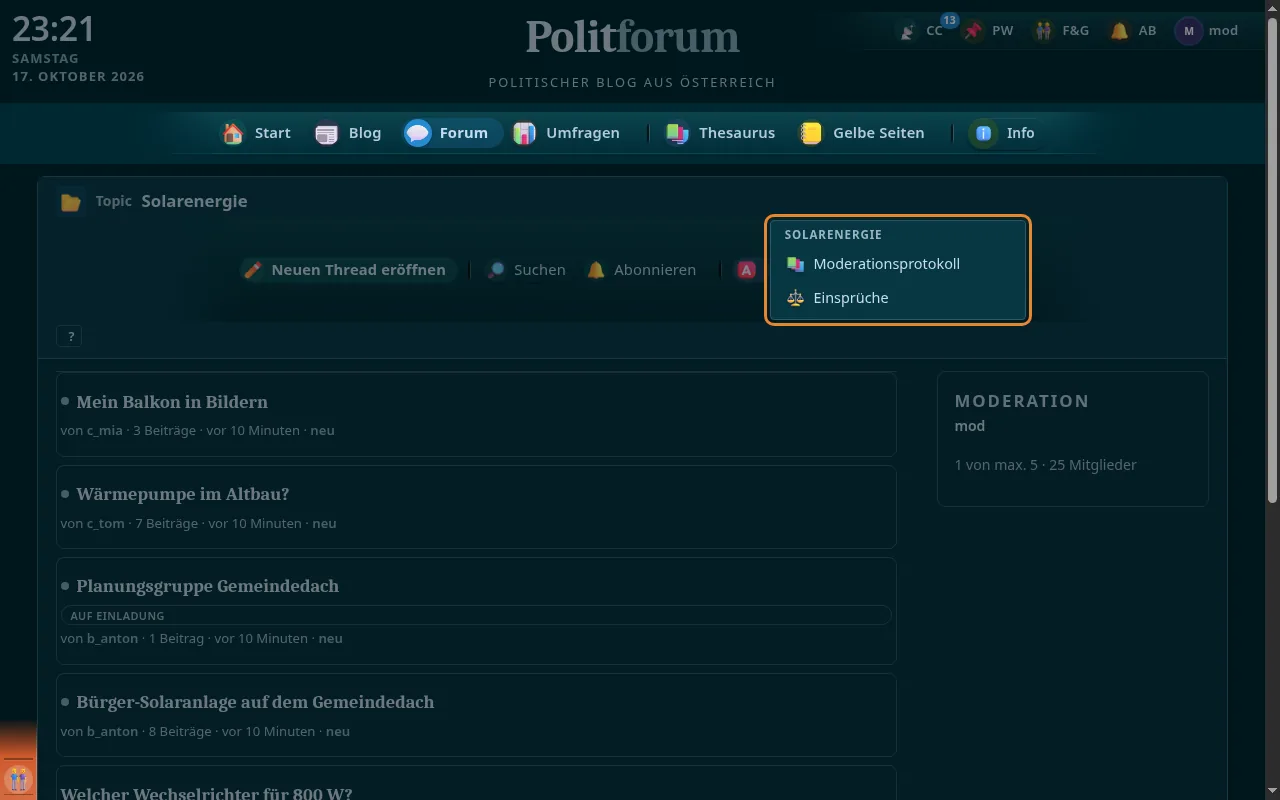
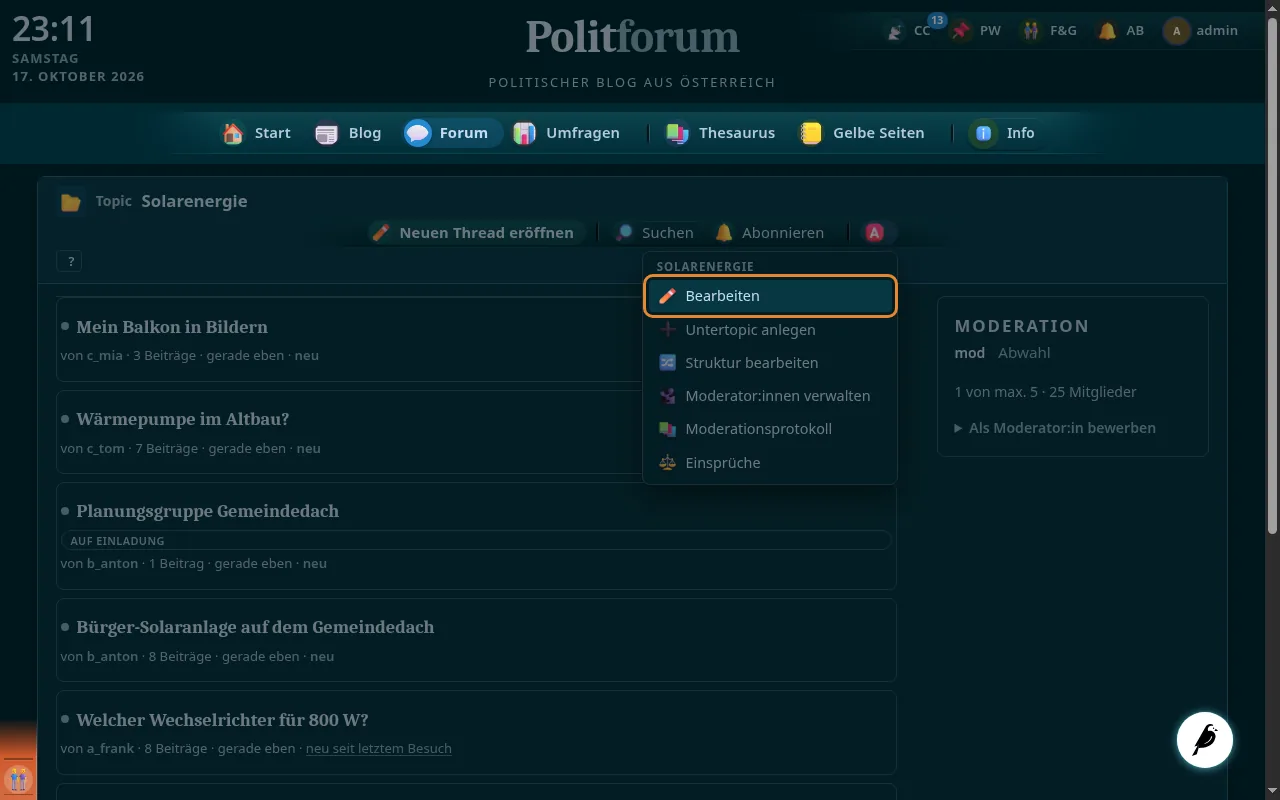
Im „A“ eines Bereichs oder Topics: bearbeiten, Topics anlegen, Struktur bearbeiten, Moderator:innen verwalten, Protokoll.
-
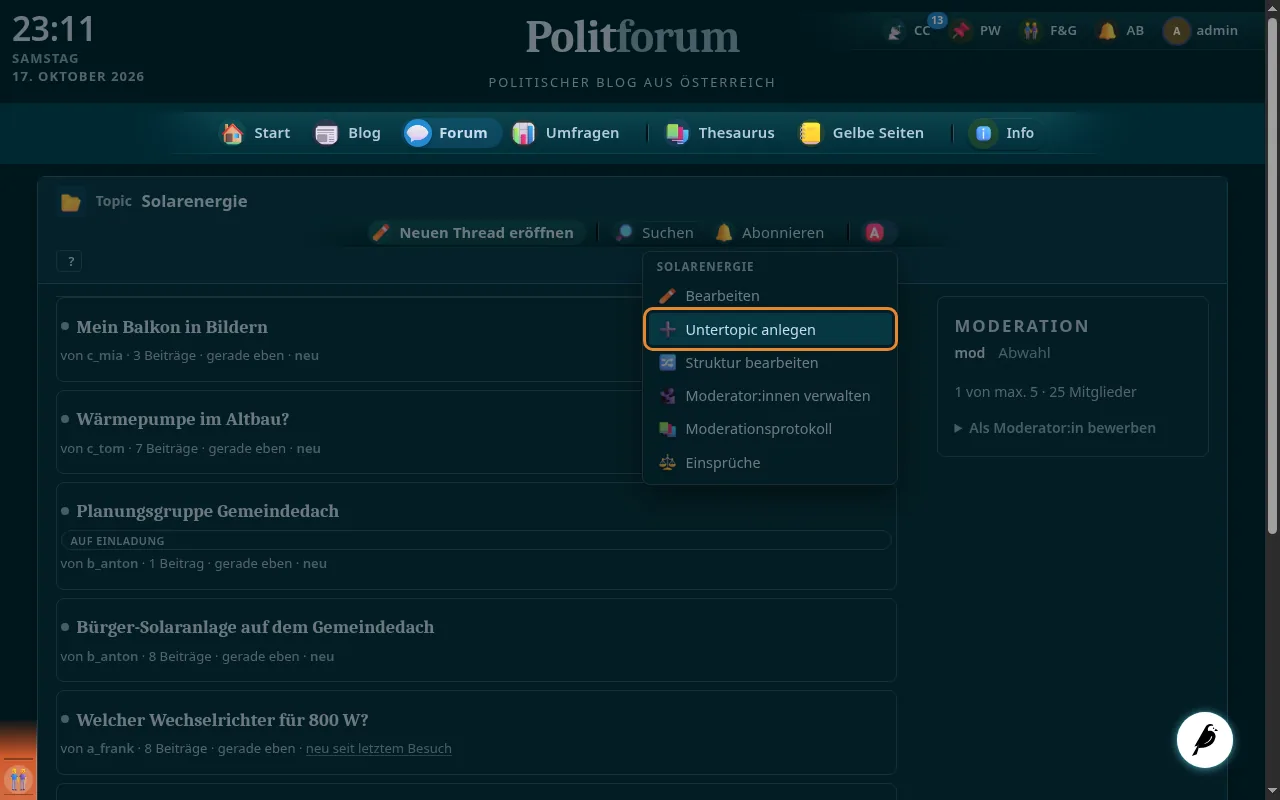
Ein Topic in einem Bereich oder ein Untertopic in einem Topic anlegen.
-
Name, Beschreibung, öffentlich oder auf Einladung und Höchstzahl Moderator:innen ändern.
-
-
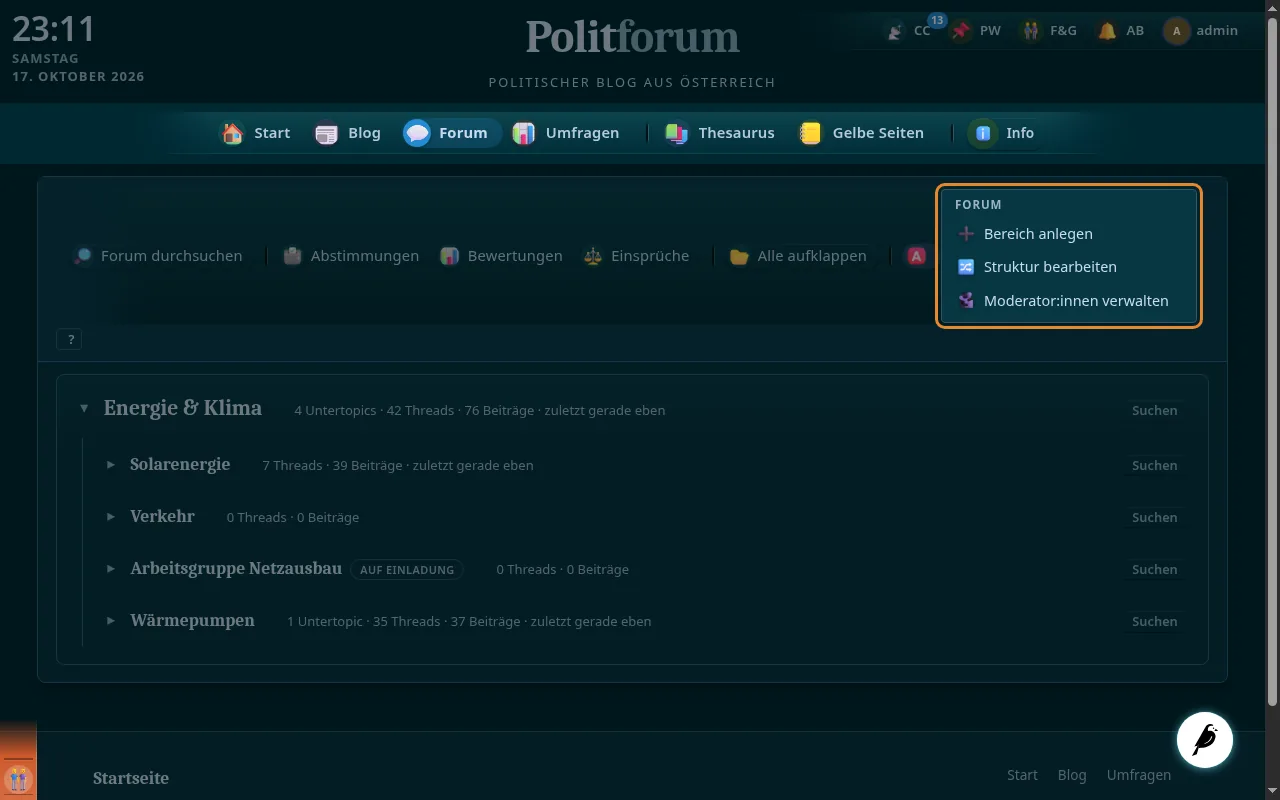
Bereiche anlegen, die Struktur umbauen und für das ganze Forum Leitung und Admins bestimmen.
-
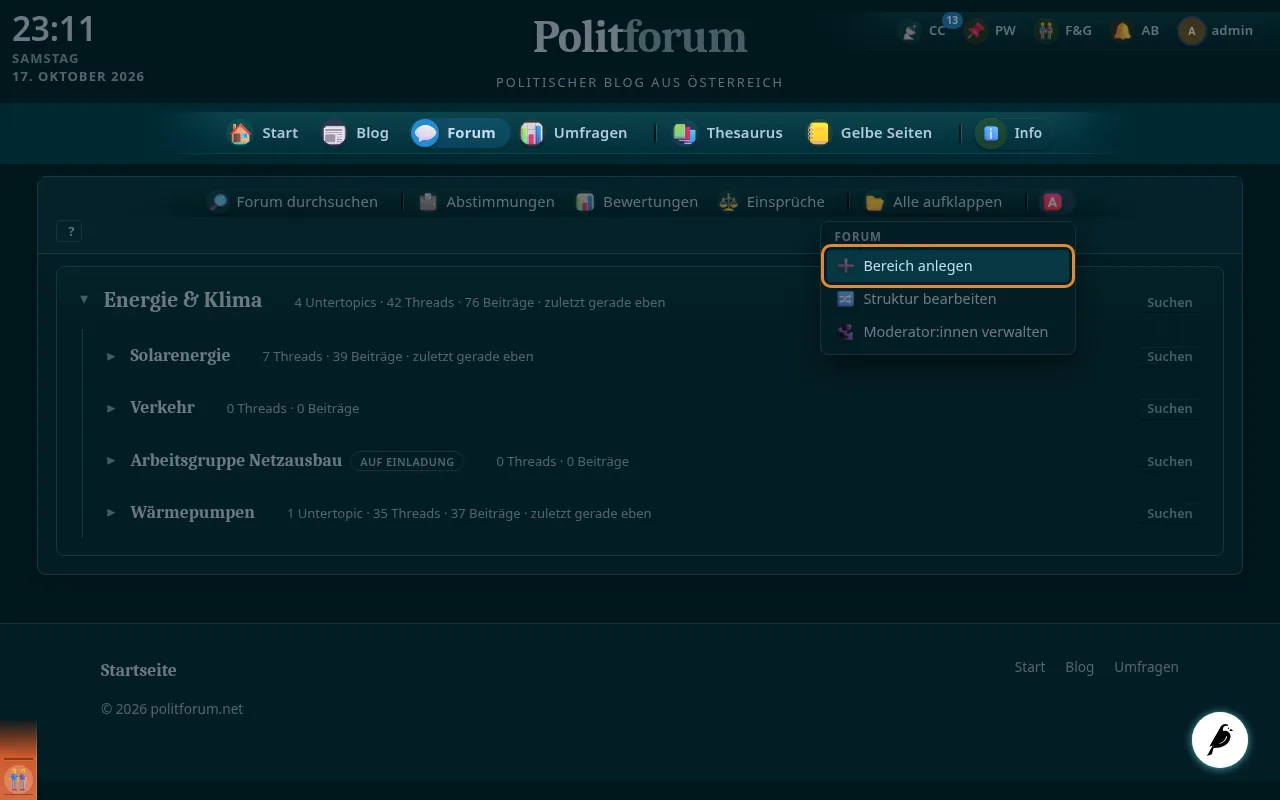
Einen neuen Forenbereich mit Name, Beschreibung, öffentlich/auf Einladung und Höchstzahl Moderator:innen anlegen.
-
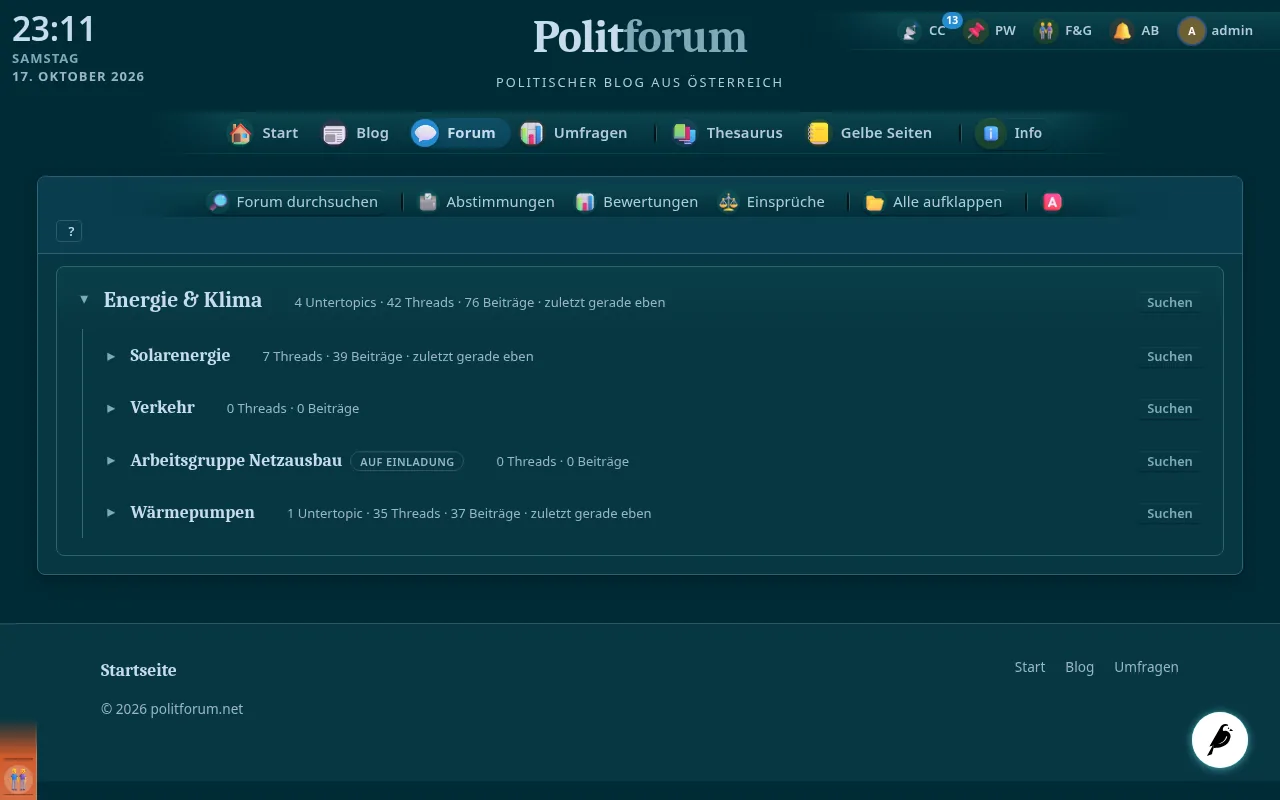
Schaltet Drag & Drop im Baum ein; „Fertig“ schaltet es wieder aus.
-
-
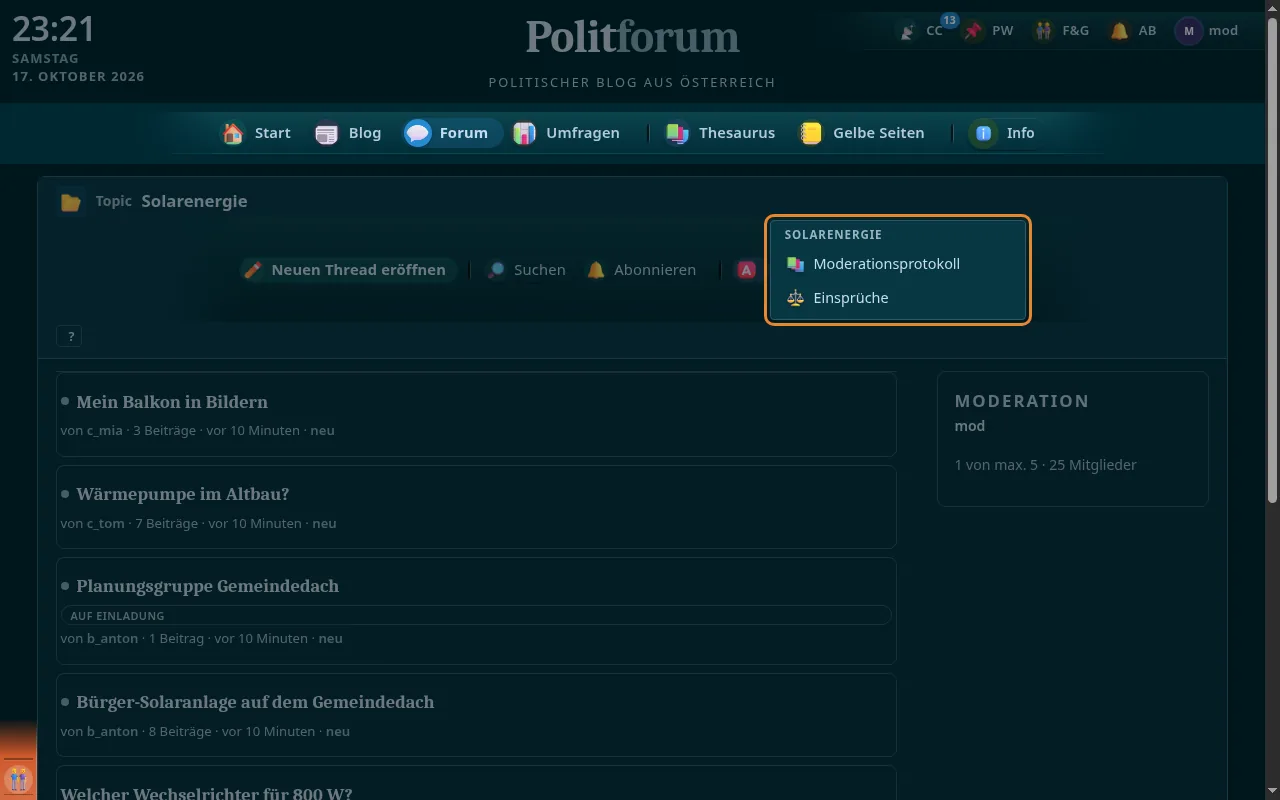
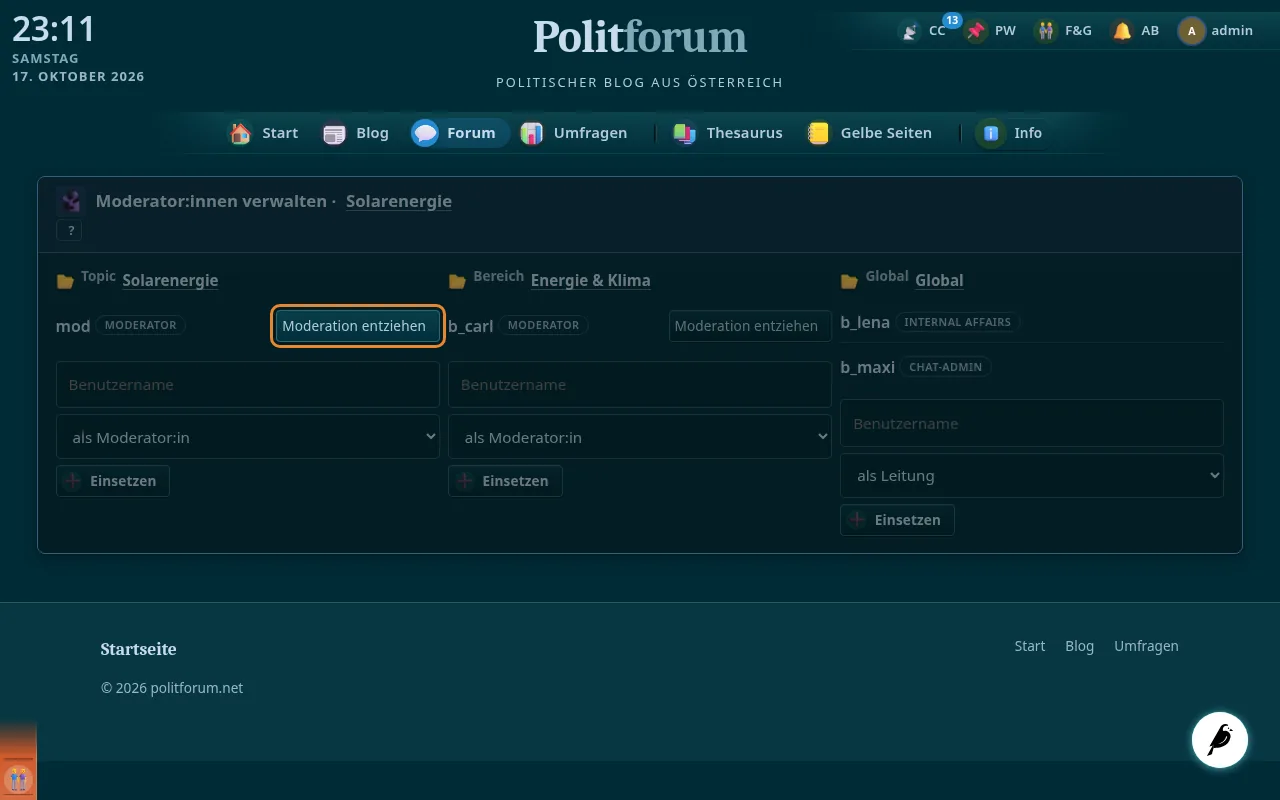
Eine Seite je Ebene: wer welche Rolle hat, Rollen entziehen und per Benutzername einsetzen – vom Thread bis hinauf, so weit deine Rechte reichen.
-
Die Ebene darüber kann Moderator:innen jederzeit sofort abberufen.
-
-
-
-
Umfragen erstellen, veröffentlichen und auswerten (eigenes Umfrage-Werkzeug).
-
Umfragen-Seite teilweise
Die Seite, auf der die Umfragen der Plattform vorgestellt und verlinkt werden – derzeit noch ohne Inhalt.
-
Eine veröffentlichte Umfrage unter ihrer eigenen Adresse ausfüllen.
-
Je Umfrage offen für alle, mit Zugangscode oder mit persönlichem Link per E-Mail.
-
E-Mail-Adresse eingeben, Link aus der Mail öffnen – der Link gilt einmal; wiederholte Anfragen sind begrenzt.
-
Fragen beantworten; deine Antworten bleiben bis zum Absenden nur in deinem Browser.
-
Erst mit „Absenden“ werden die Antworten gespeichert.
-
Zeitgesteuerte Umfragen sind nur im Zeitraum offen; geschlossene nehmen keine Antworten mehr an, zurückgezogene sind nicht mehr erreichbar.
-
-
Umfrage-Verwaltung teilweise
Umfragen erstellen, versionieren, veröffentlichen und auswerten. Die Anmeldung lief über das alte System und funktioniert derzeit nicht.
-
Anmeldung soon to come
Eigene Sitzung der Verwaltung; künftig über das gemeinsame Login der Plattform.
-
Übersicht teilweise
Startseite der Verwaltung mit den Umfragen und ihrem Stand.
-
Umfragen anlegen und bearbeiten teilweise
Titel, Beschreibung und Adresse (Slug) festlegen; eine schon vergebene Adresse wird gemeldet.
-
Fragebogen-Editor teilweise
Fragen mit dem SurveyJS Creator zusammenstellen, prüfen und speichern; gleichzeitiges Überschreiben wird verhindert.
-
Versionen teilweise
Jede Umfrage hat Fassungen; eine neue lässt sich aus einer bestehenden ableiten. Entwürfe bleiben von der Live-Fassung getrennt.
-
Import teilweise
Fragebögen als SurveyJS-JSON oder im Format „Studieninstrument“ hochladen – als neue Umfrage, neue Version oder Probelauf; es entsteht immer ein Entwurf.
-
Vorschau teilweise
Eine Fassung so ansehen, wie Teilnehmende sie sehen werden.
-
Veröffentlichen teilweise
Eine Fassung live schalten (auch zeitgesteuert), schließen oder zurückziehen; erneutes Veröffentlichen beendet die vorige Welle.
-
Antworten teilweise
Abgesendete Antworten als Liste und im Detail ansehen.
-
Export teilweise
Antworten als JSON oder CSV herunterladen.
-
Protokoll teilweise
Anmeldungen, Exporte und andere sicherheitsrelevante Schritte werden nachvollziehbar protokolliert.
-
KI-Assistent soon to come
KI-Unterstützung beim Erstellen von Umfragen; wird auf der Claude-API neu gebaut.
-
-
Zugangslinks werden im Hintergrund jede Minute verschickt, über den Mailserver der Plattform.
-
Umfragen in der Plattform soon to come
Das Umfrage-Werkzeug als Teil der Plattform mit gemeinsamem Login – gebaut, aber noch nicht in Betrieb und vorerst zurückgestellt.
-
-
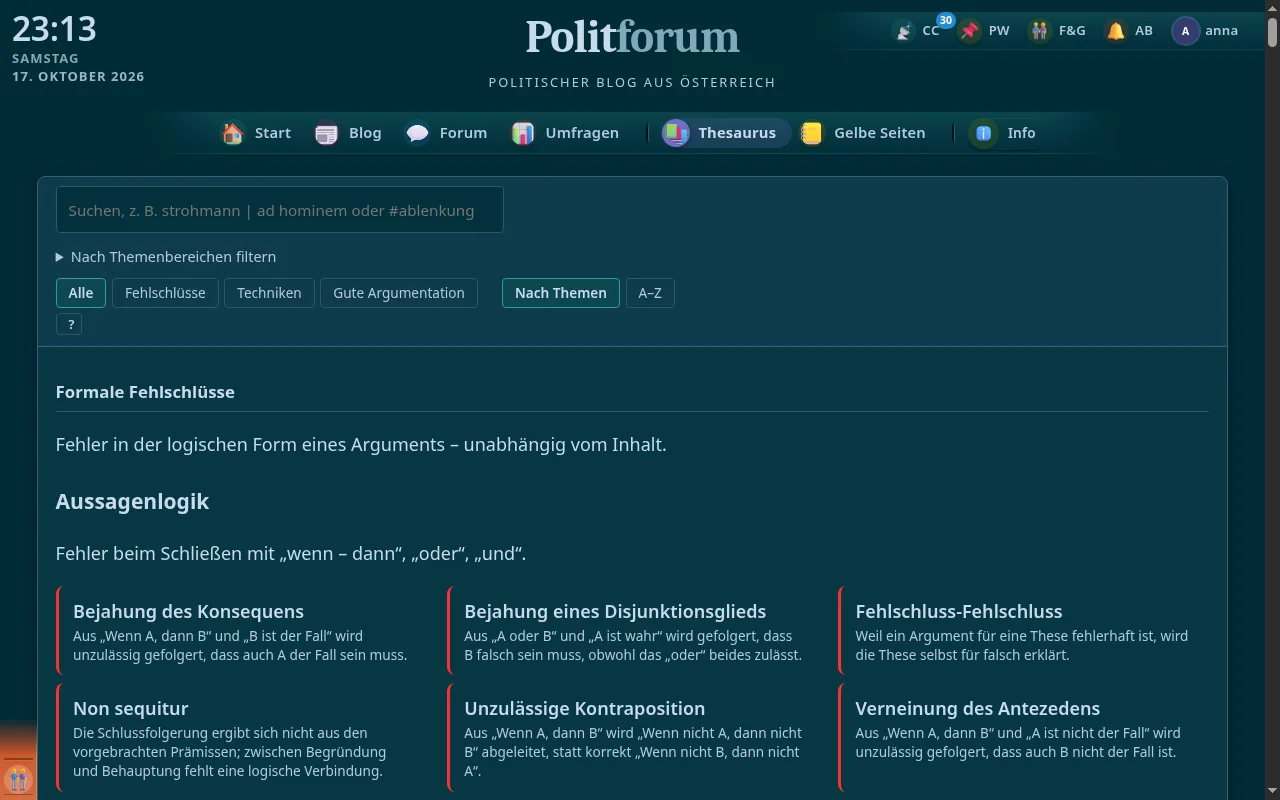
Nachschlagewerk der Argumentation: Fehlschlüsse, rhetorische Techniken und gute Argumentation.
-
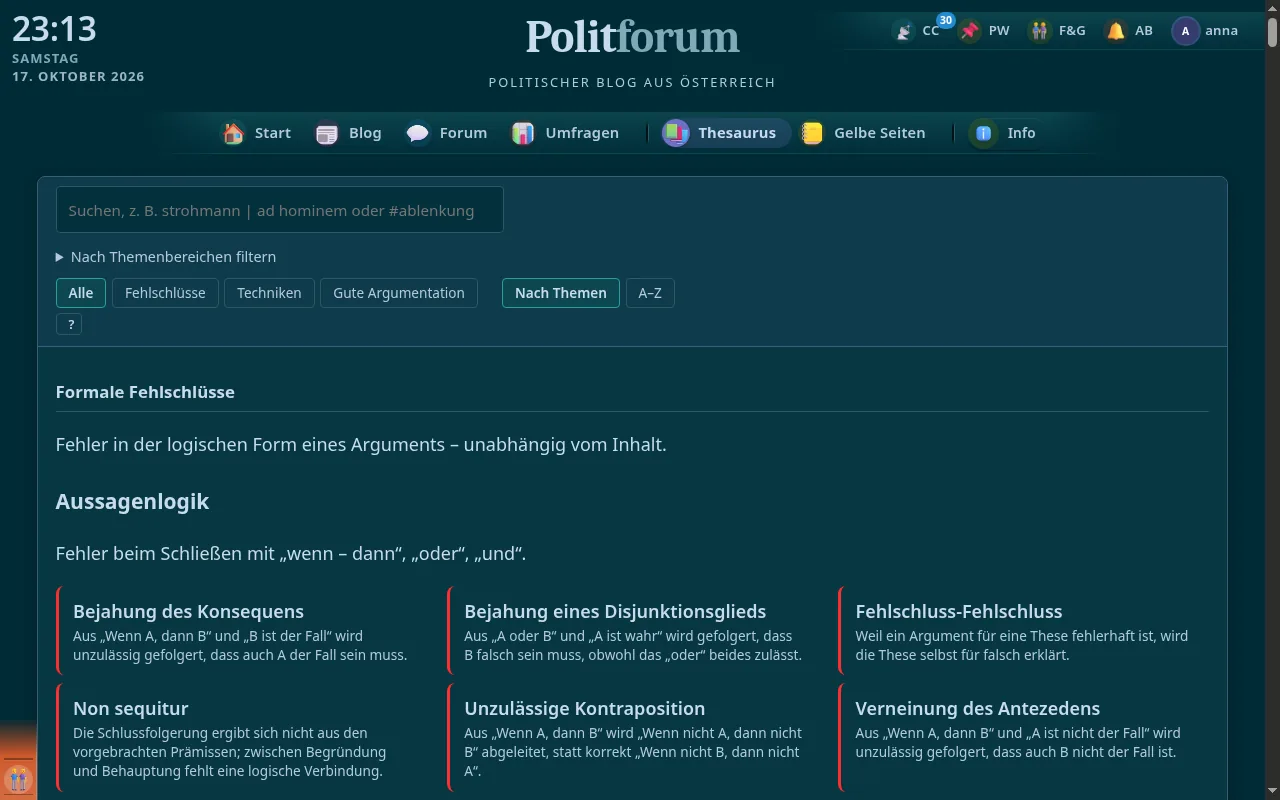
Alle Fehlschlüsse, Diskussionstechniken und Merkmale guter Argumentation auf einer Seite, nach Themen oder von A bis Z.
-
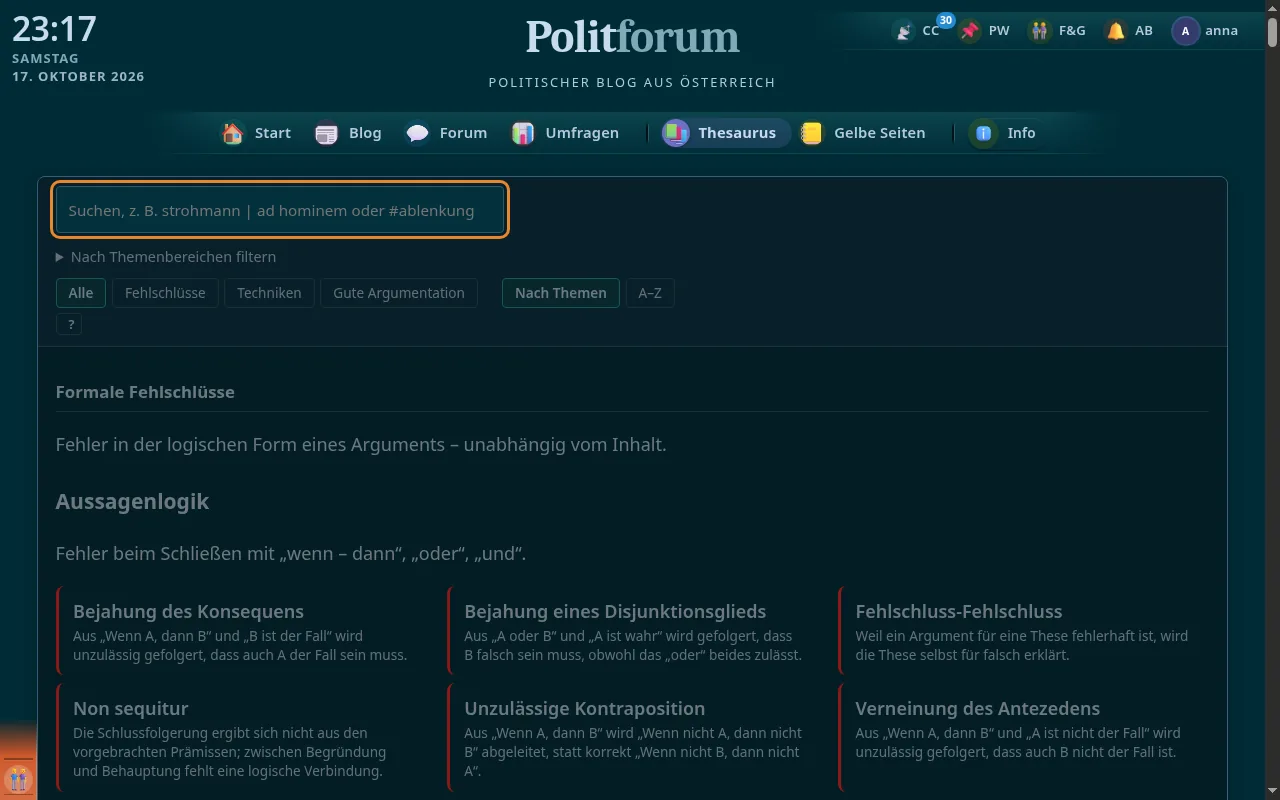
Begriffe suchen – auch mit & (und), | (oder), ! (nicht), Klammern und Hashtags für Themenbereiche.
-
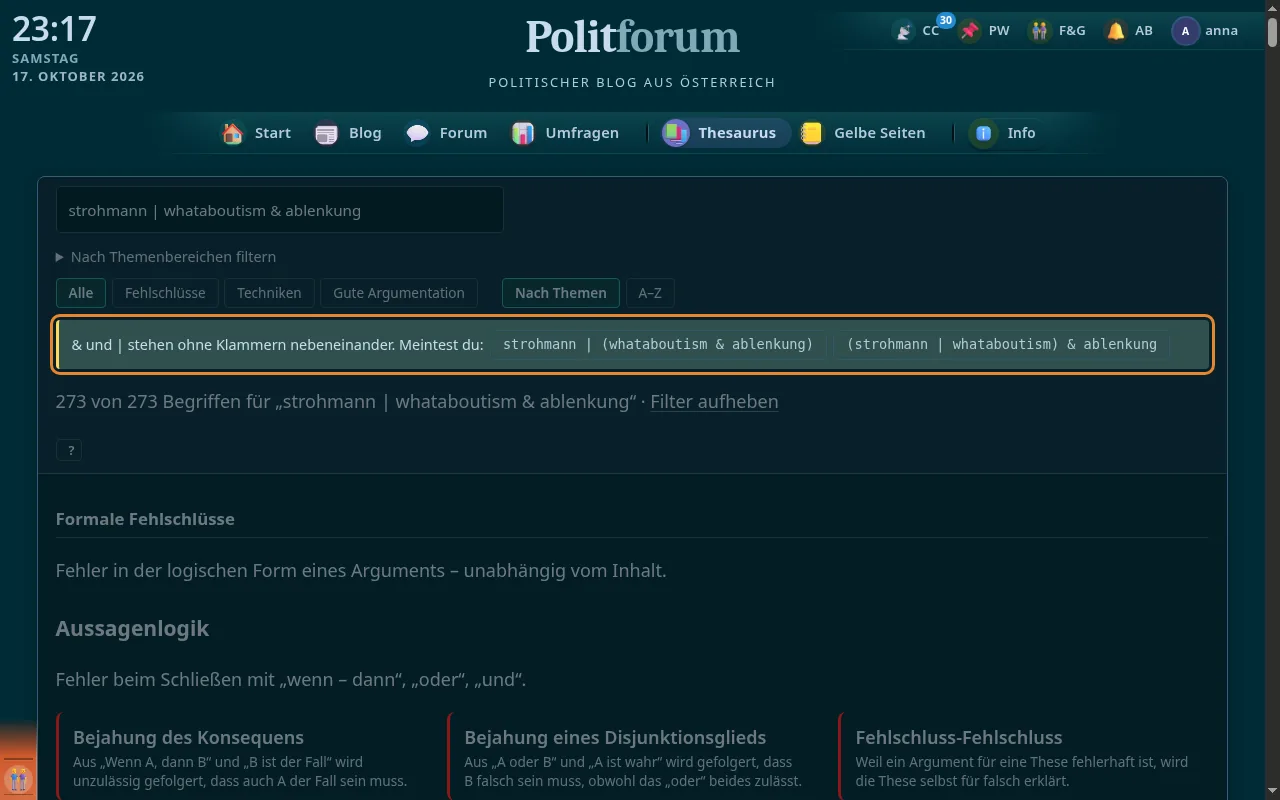
Bei mehrdeutigen Ausdrücken bietet die Seite alle Lesarten zum Anklicken an, statt zu raten.
-
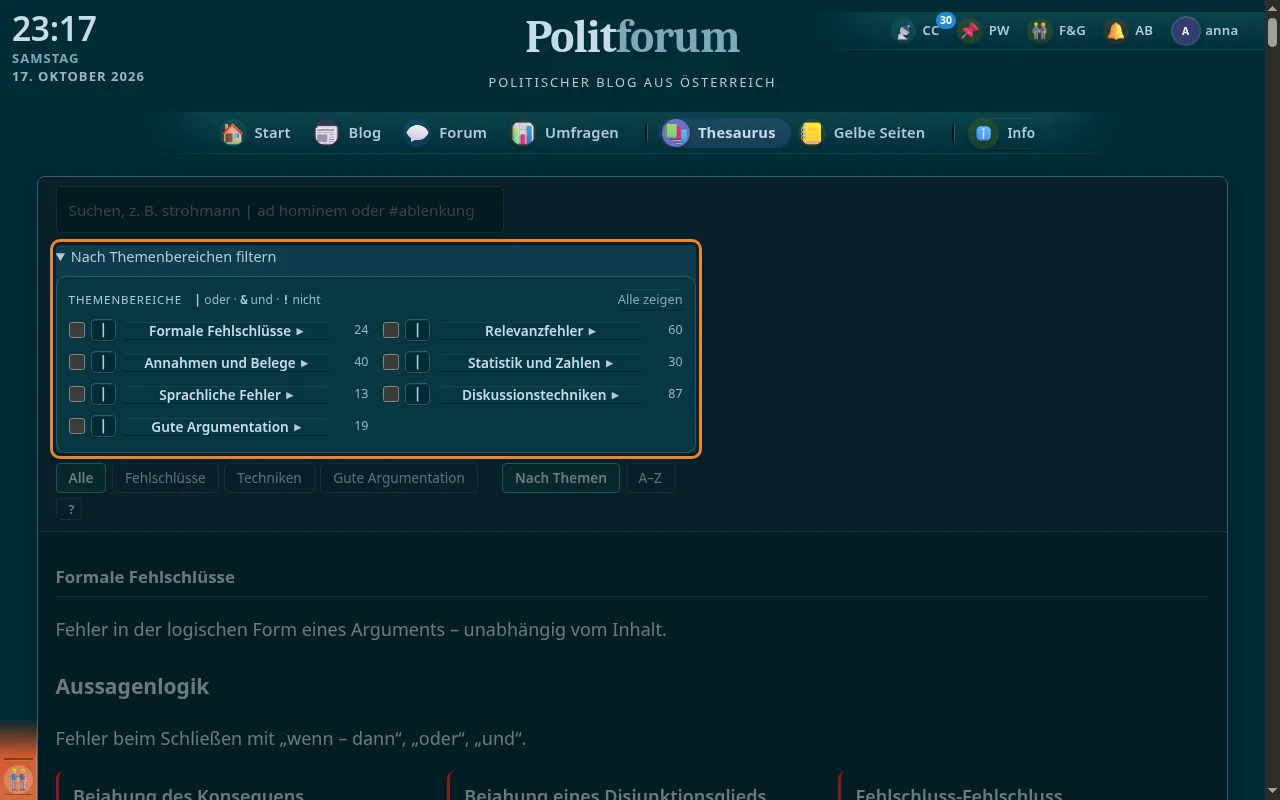
Aufklappbarer Filterbaum: Bereiche mit oder, und, nicht kombinieren.
-
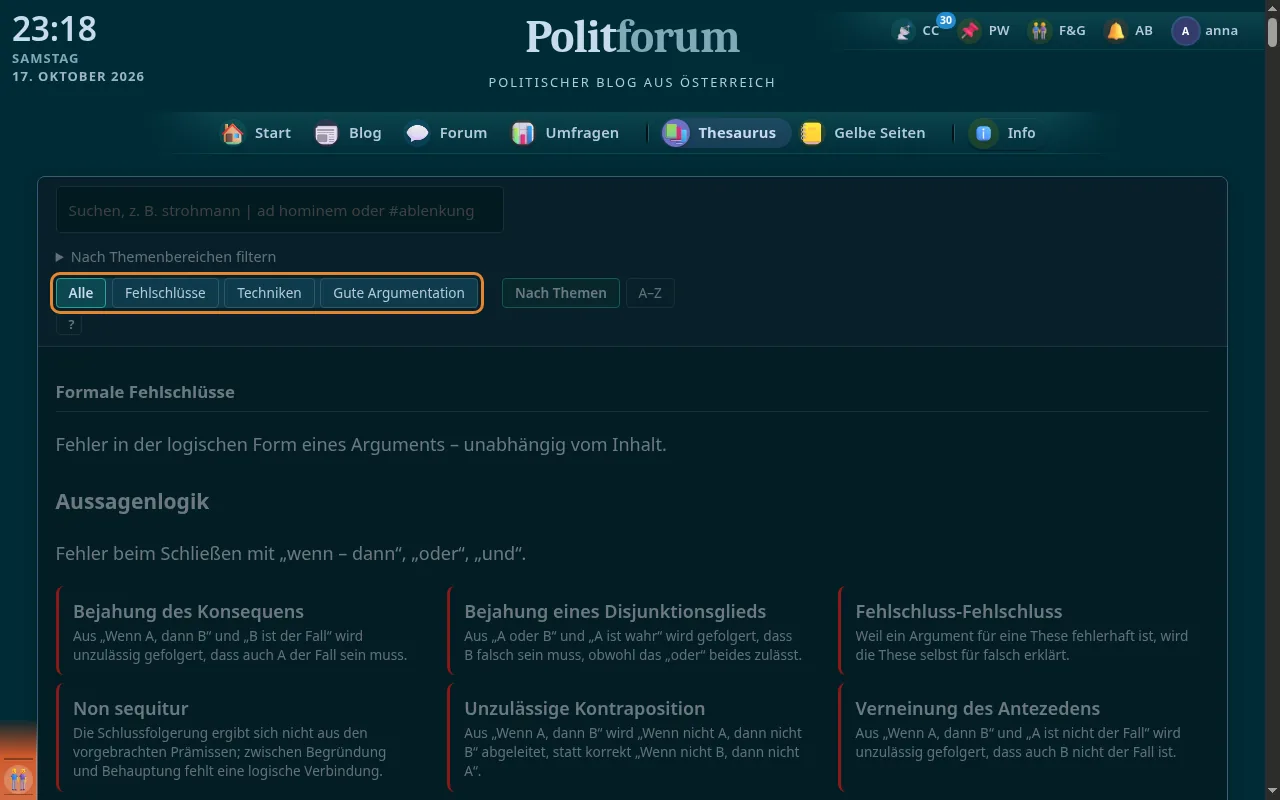
Alle, nur Fehlschlüsse, nur Techniken oder nur gute Argumentation.
-
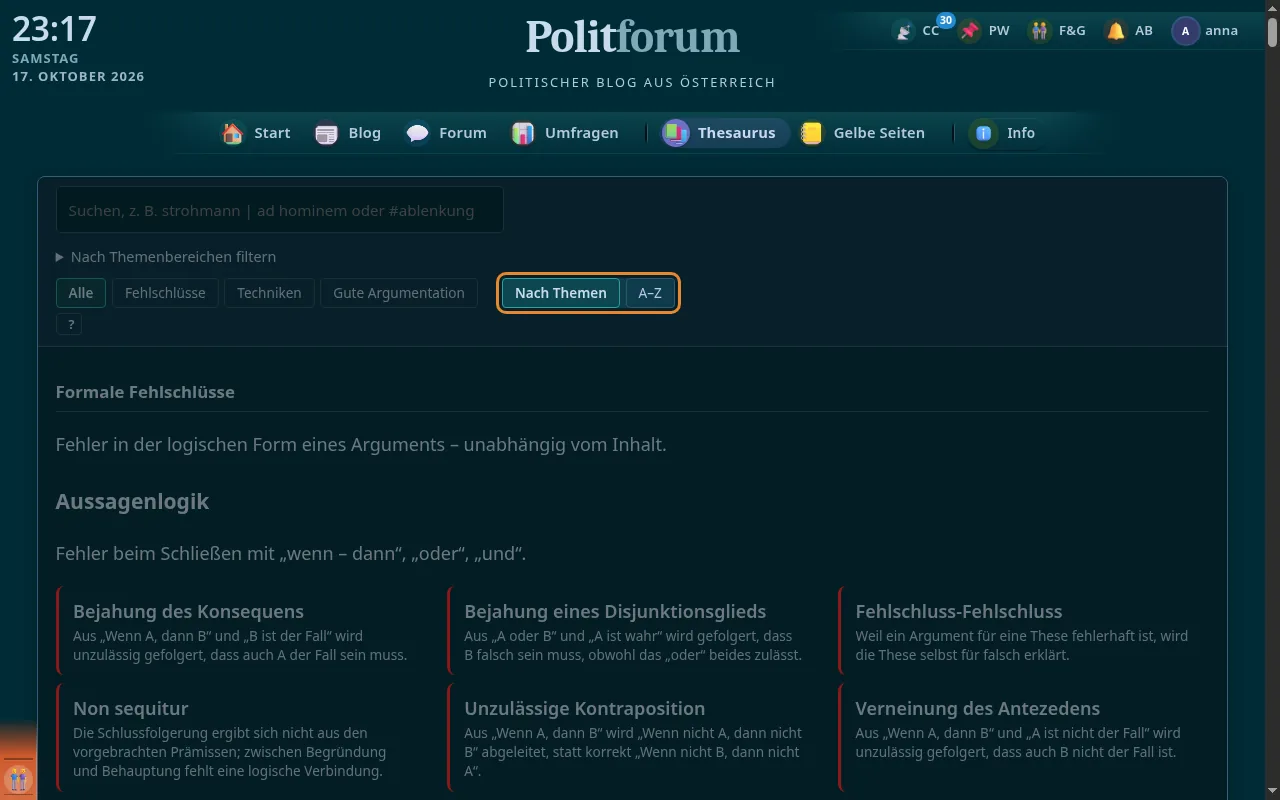
„Nach Themen“ zeigt den Baum der Bereiche, „A–Z“ eine alphabetische Liste.
-
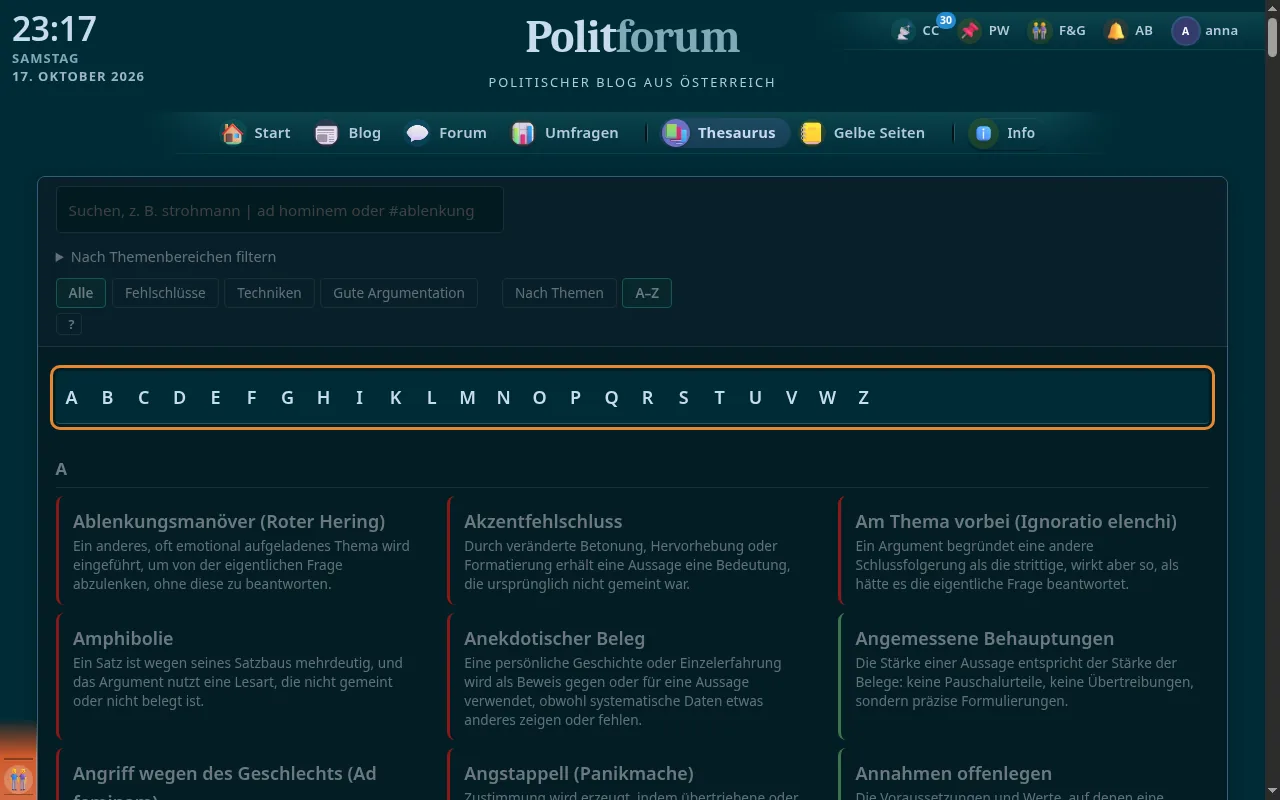
In der A–Z-Ansicht springt ein Buchstabe direkt zu seinen Begriffen.
-
-
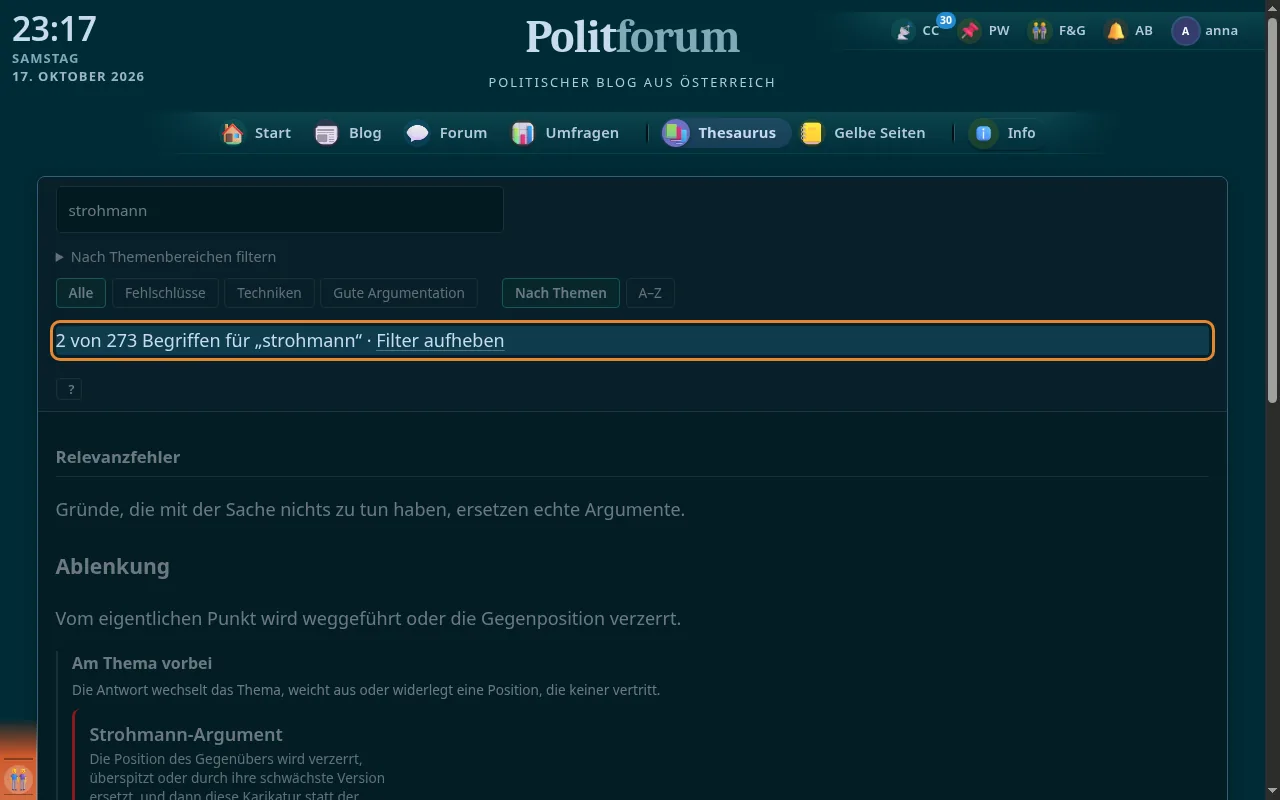
„N von M Begriffen“ bei aktivem Filter, mit „Filter aufheben“.
-
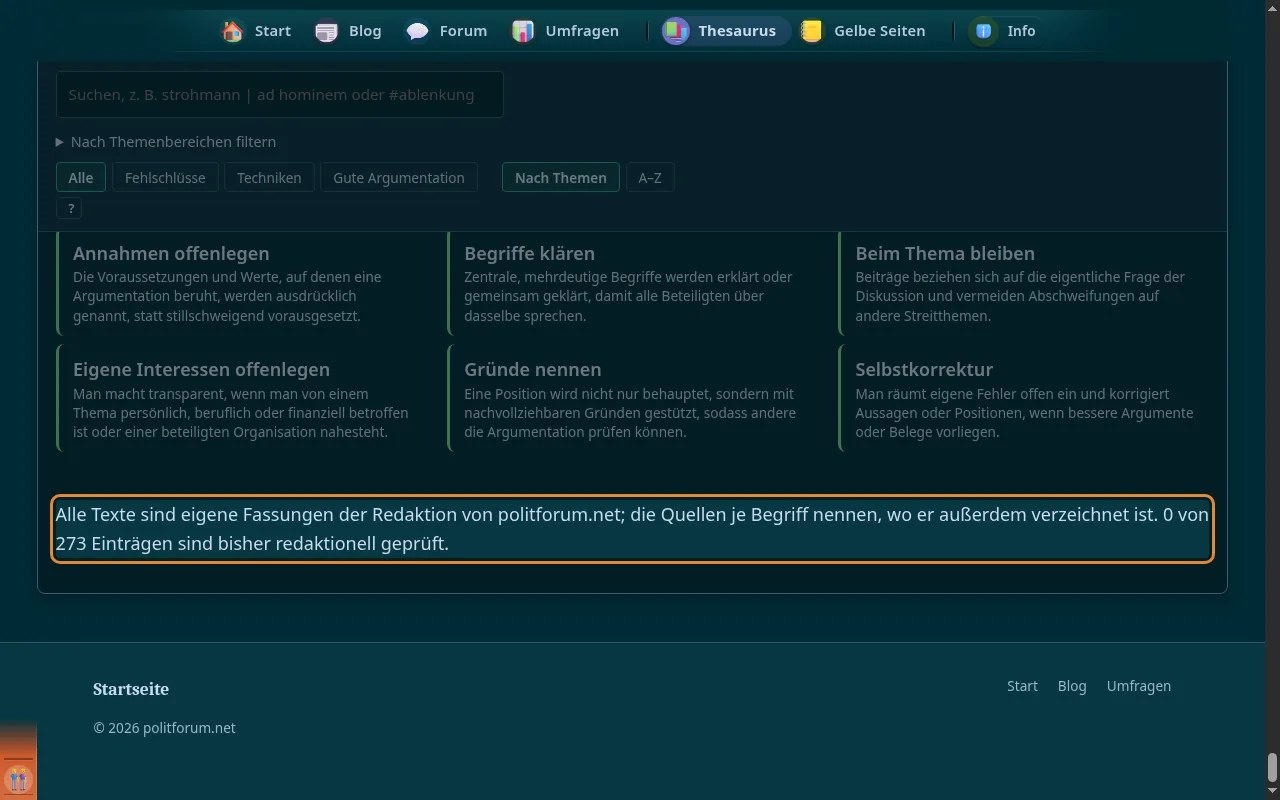
Unten steht, wie viele Einträge schon redaktionell geprüft sind.
-
-
Ein Begriff ausführlich erklärt, mit Beispiel, besserer Alternative und Querverweisen.
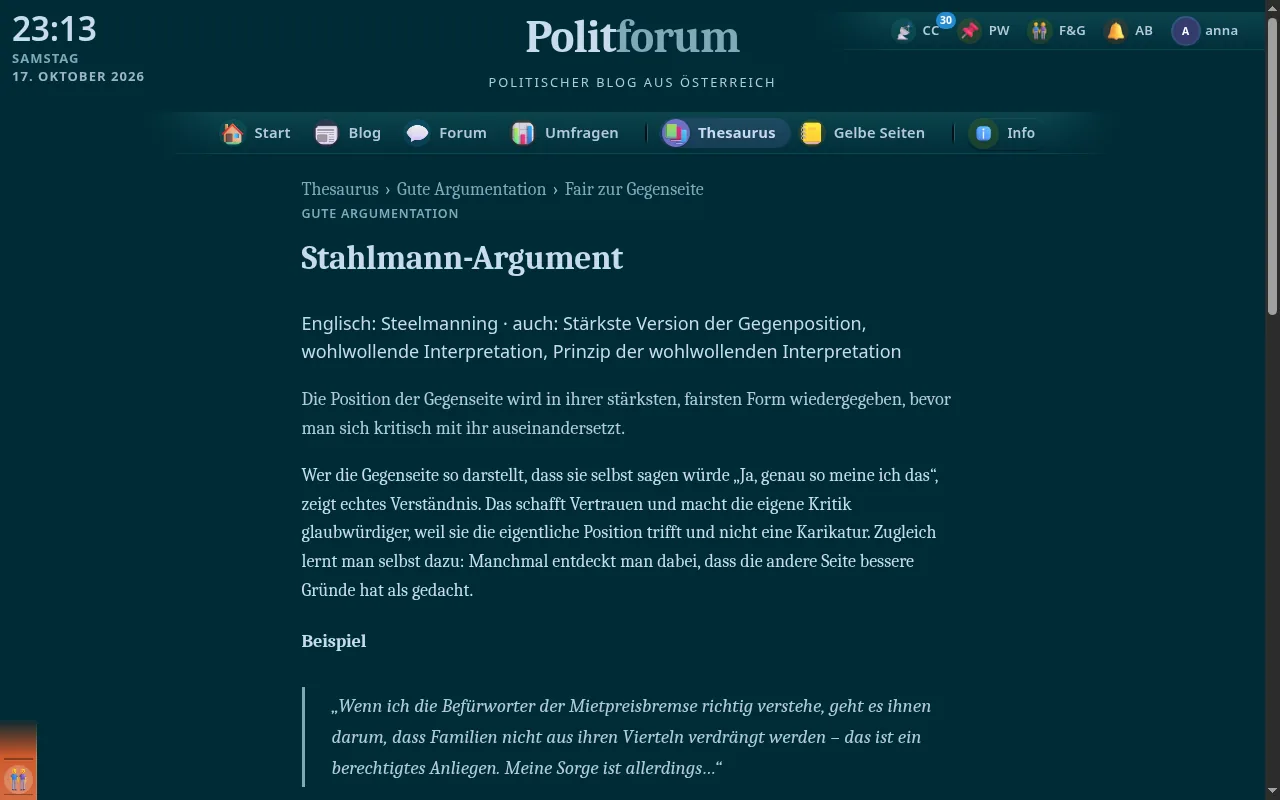
-
Art (Fehlschluss, Technik, gute Argumentation), Schwere 1–3, englischer Name und weitere Bezeichnungen, Kurzdefinition.
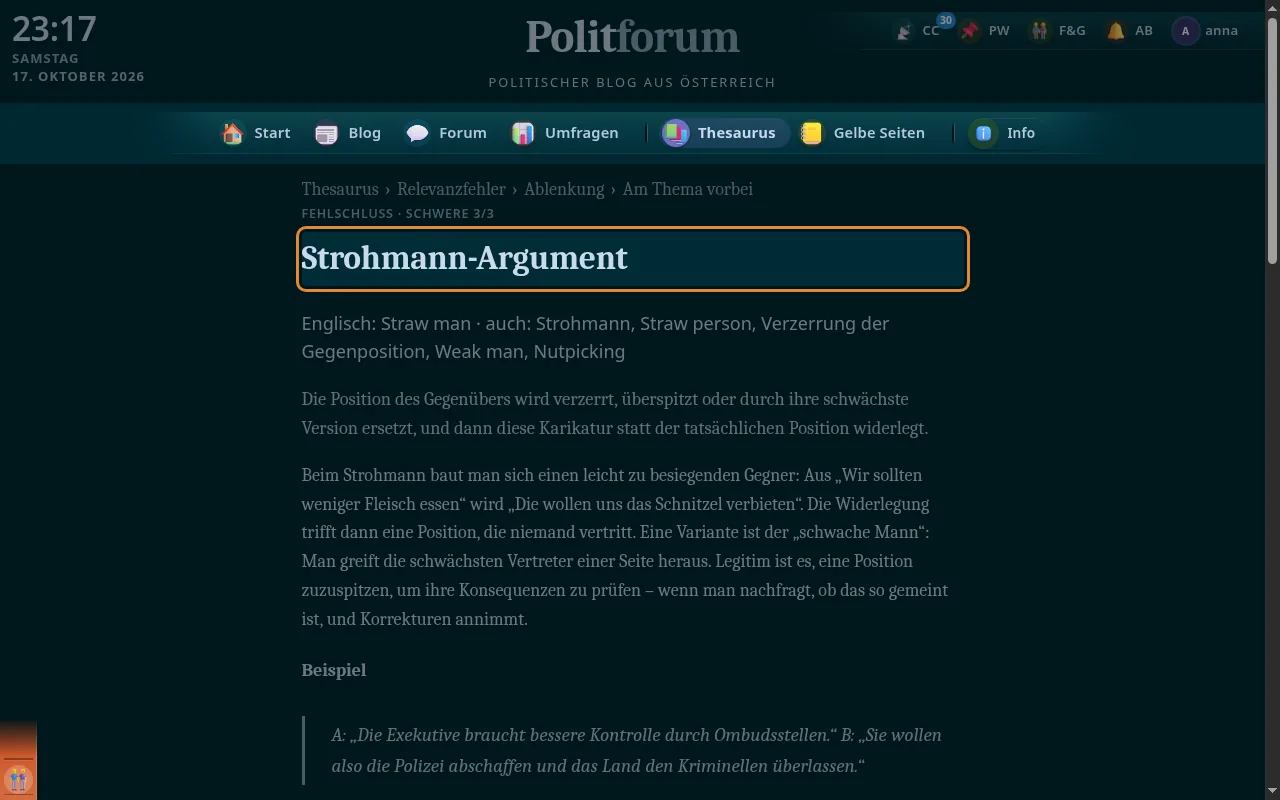
-
Was der Begriff bedeutet und ein eigenes Beispiel.
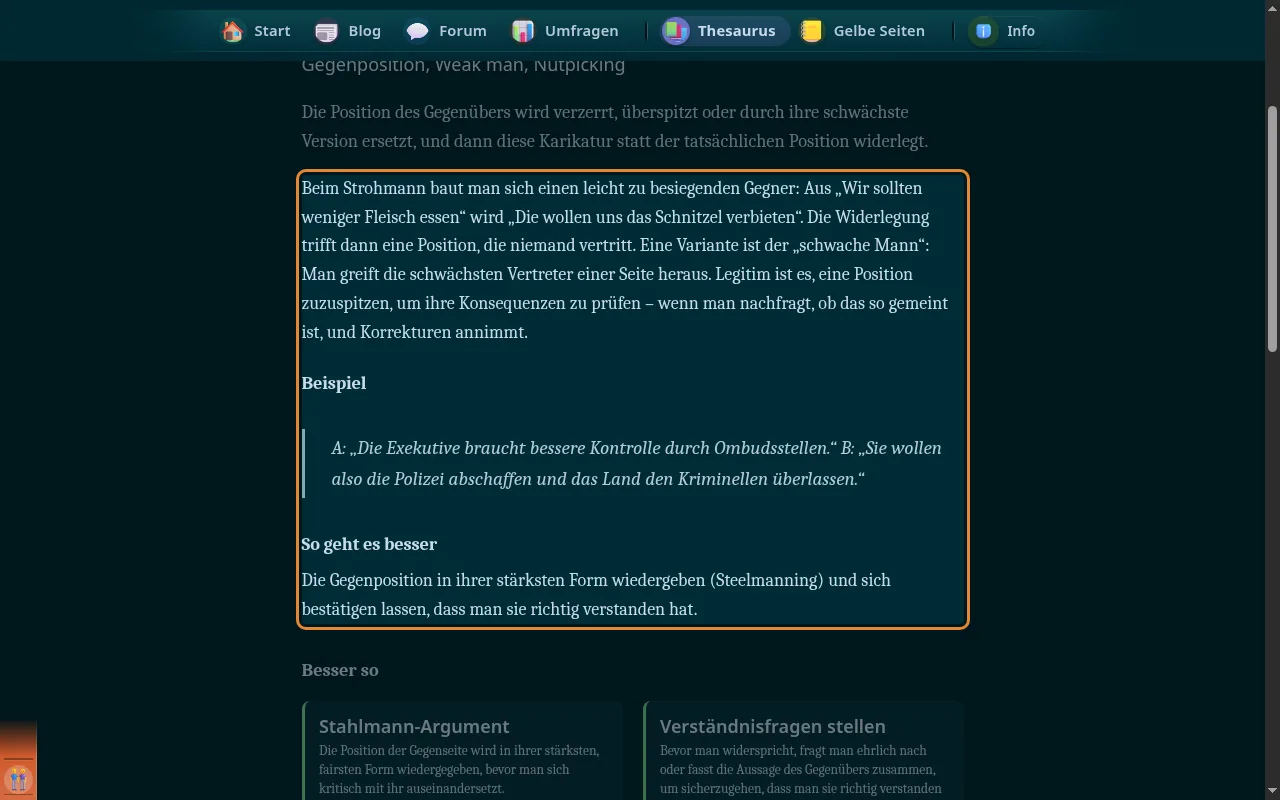
-
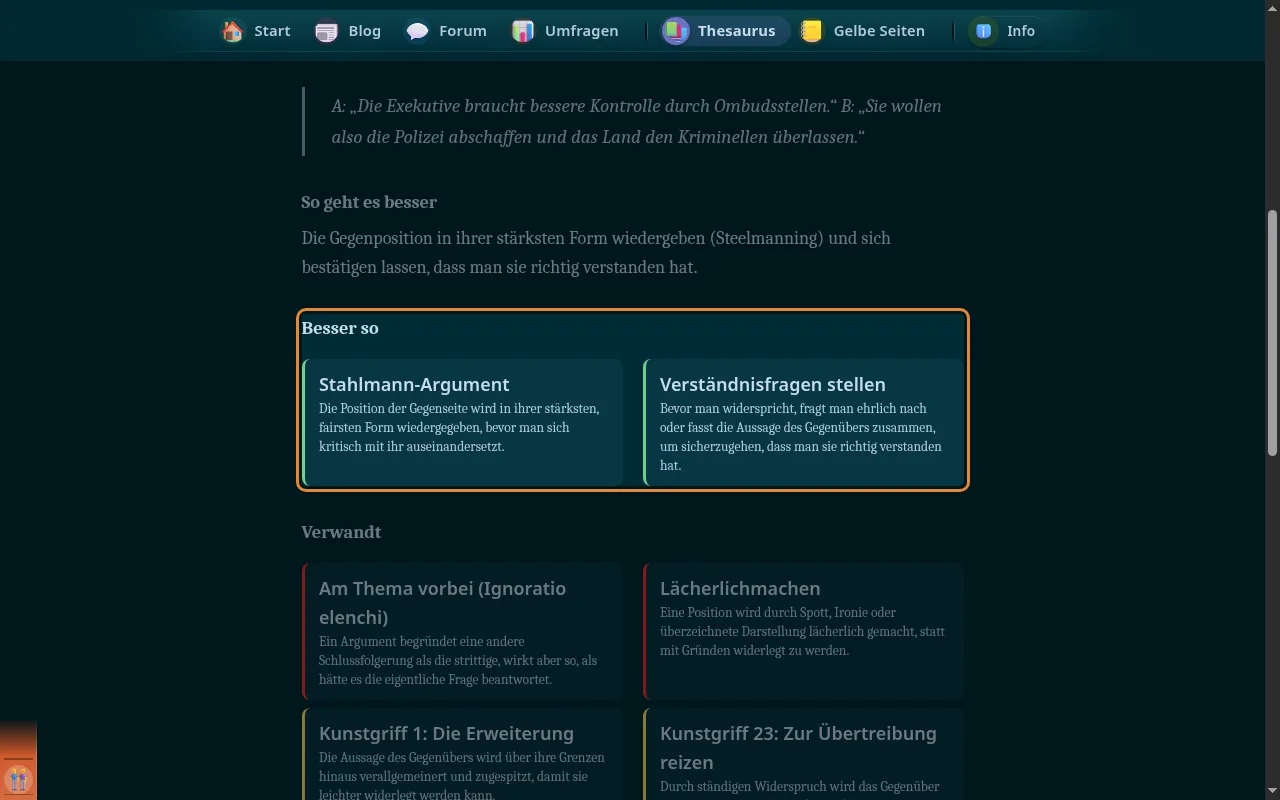
Wie man es fairer macht – bei guter Argumentation: „So gelingt es“.
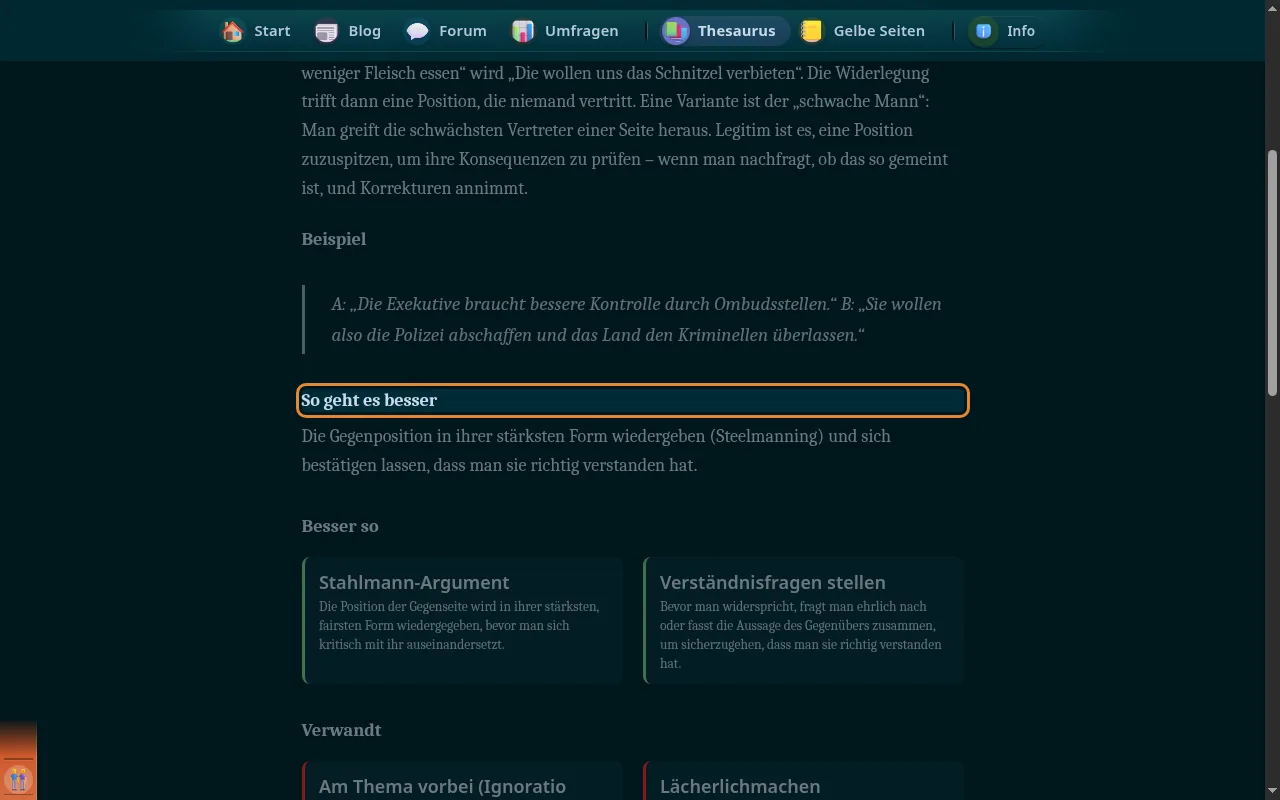
-
Bei Fehlschlüssen die passende gute Praxis, bei guter Argumentation die Fehlschlüsse, gegen die sie hilft.
-
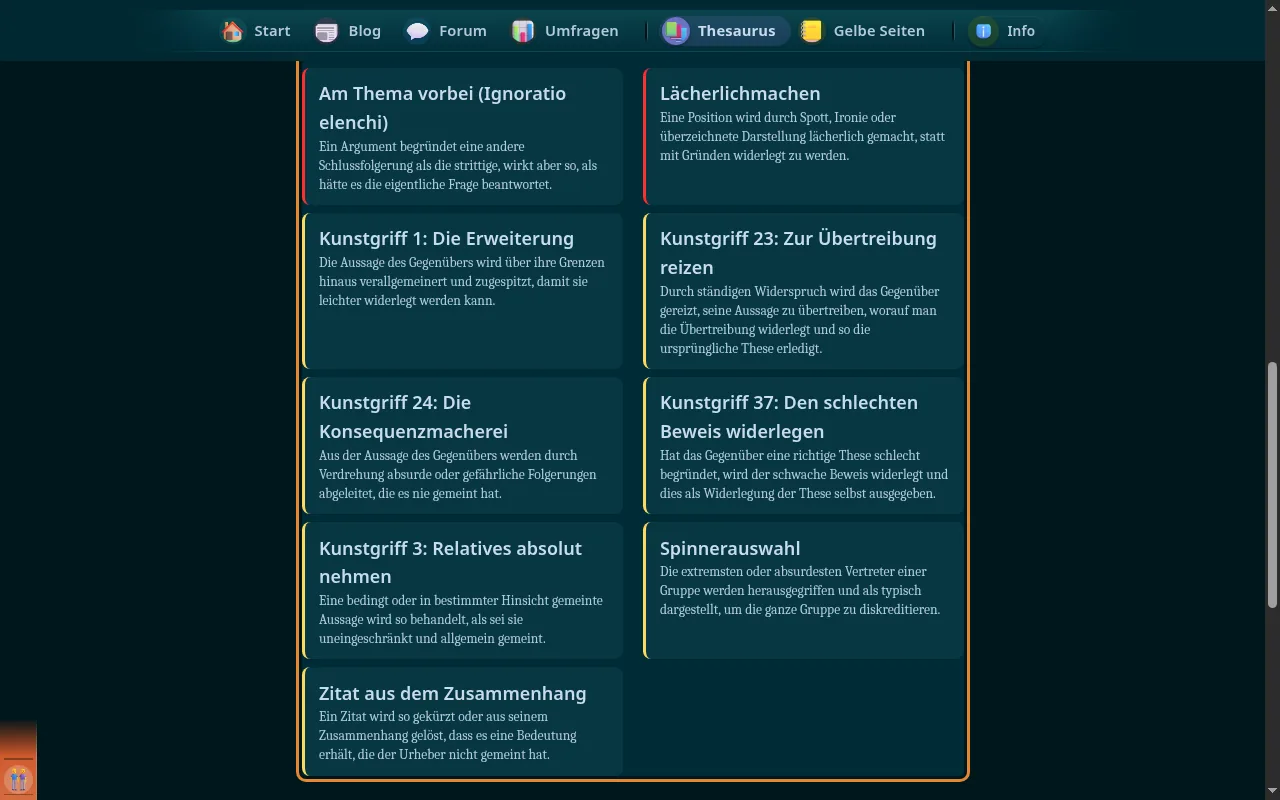
Verwandte Begriffe und weitere Einträge derselben Kategorie.
-
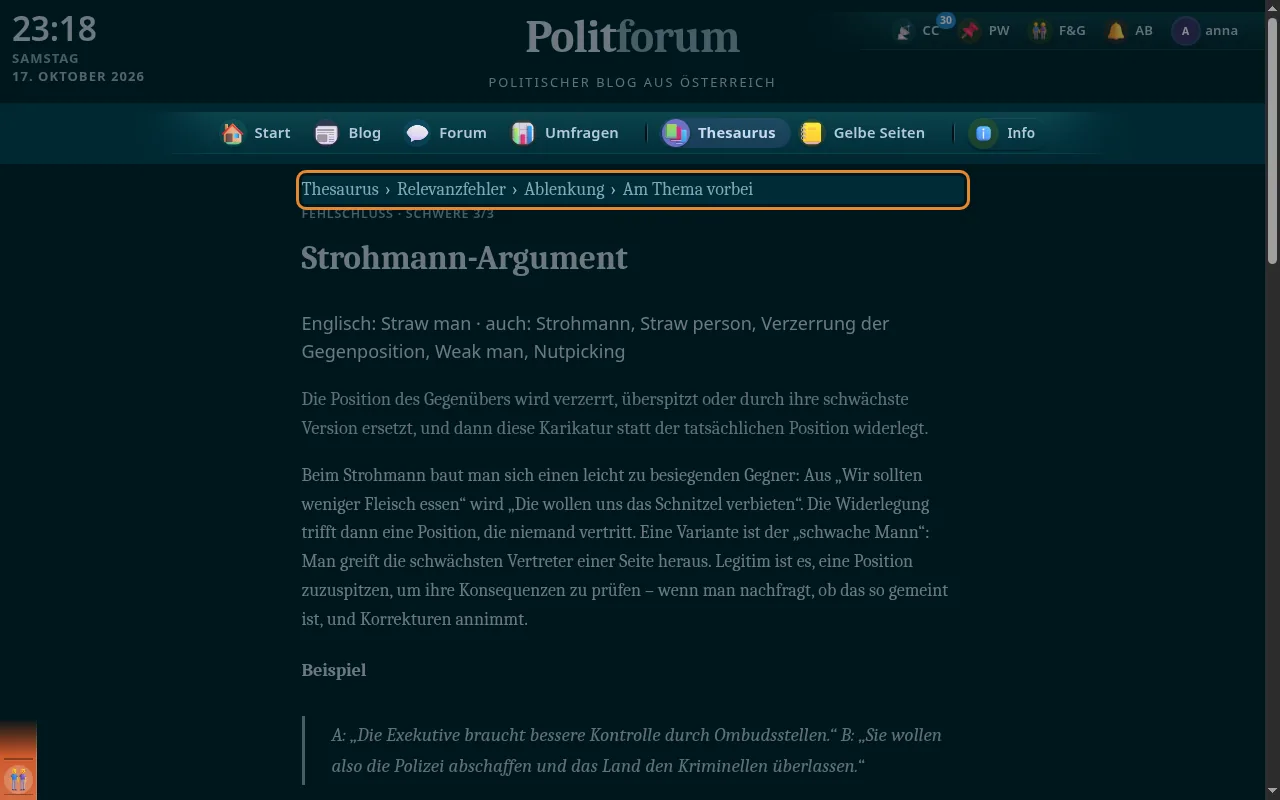
Zeigt, wo der Begriff im Themenbaum steht, mit Sprung zu den Bereichen.
-
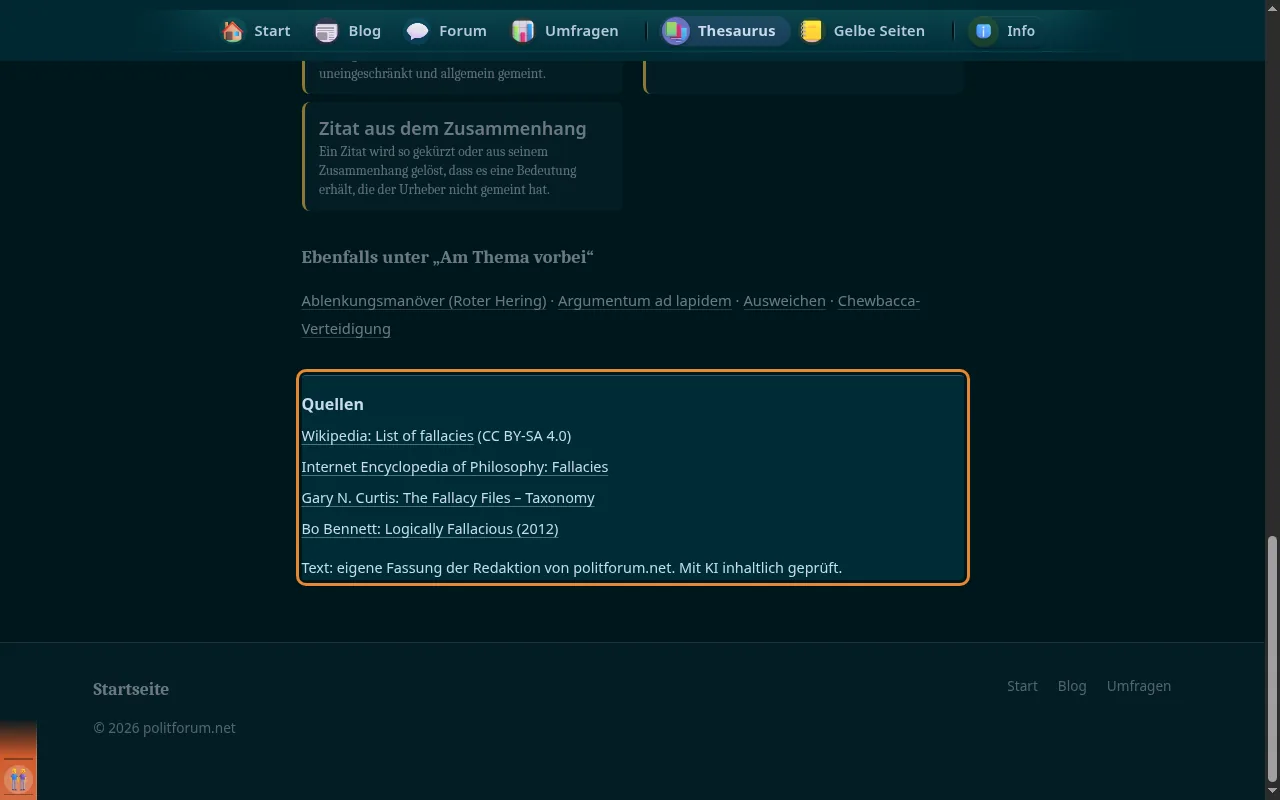
Wo der Begriff außerdem verzeichnet ist (mit Lizenz) und ob der Text redaktionell geprüft ist.
-
-
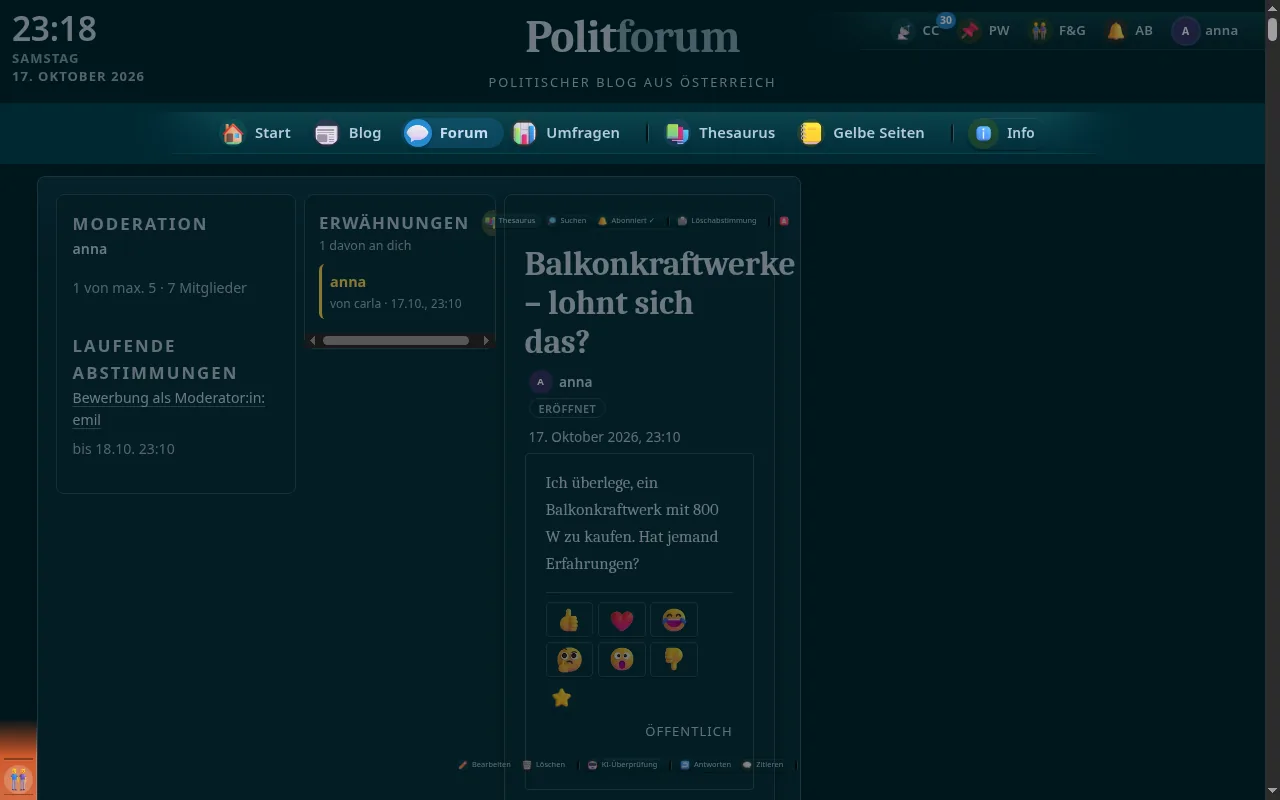
„Thesaurus“ in einem Forum-Thread öffnet das Lexikon im rechten Seitenpanel – nachschlagen, ohne die Diskussion zu verlassen.
-
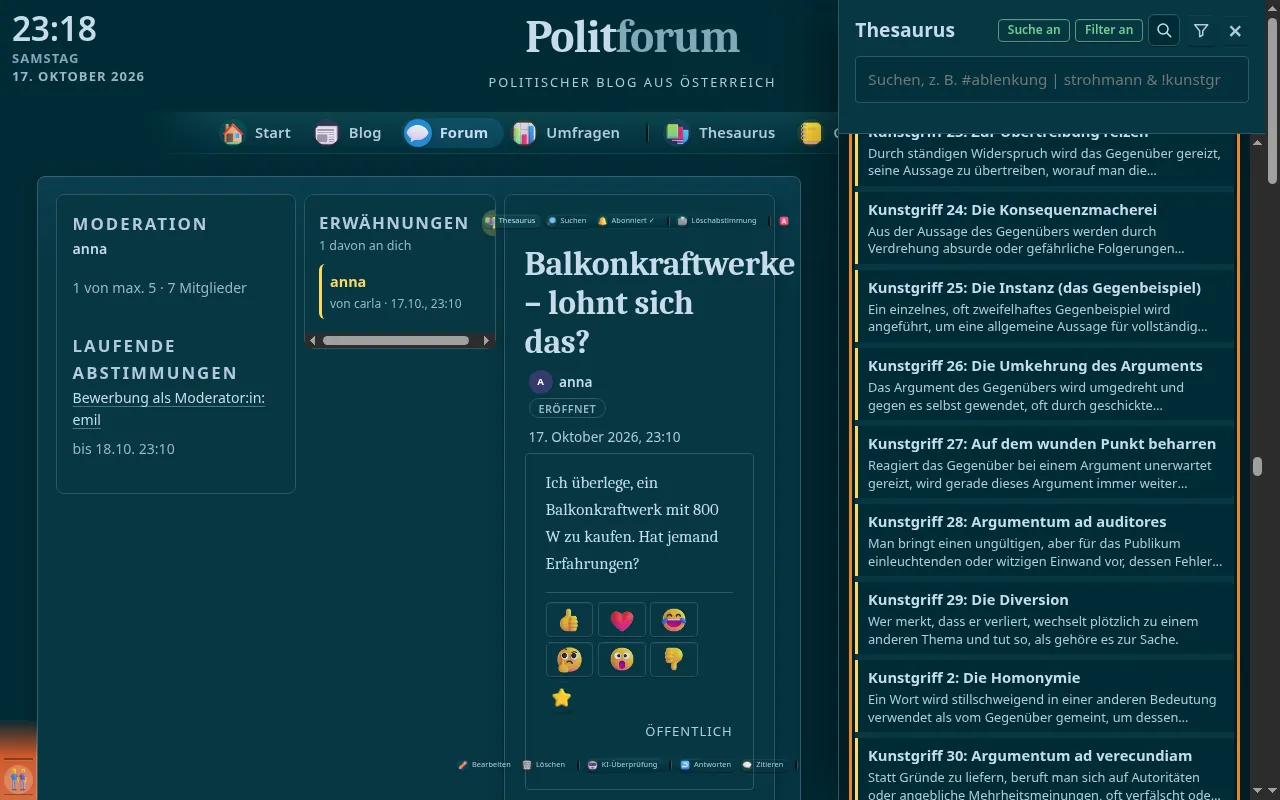
Alle Begriffe mit Kurzdefinition, gefiltert durch das fest stehende Suchfeld und den Themenfilter.
-
Ein Klick zeigt den Begriff im Panel; „← Zur Liste“ führt zurück, verwandte Begriffe öffnen sich ebenfalls dort.
-
Öffnet die vollständige Eintragsseite in einem neuen Tab.
-
-
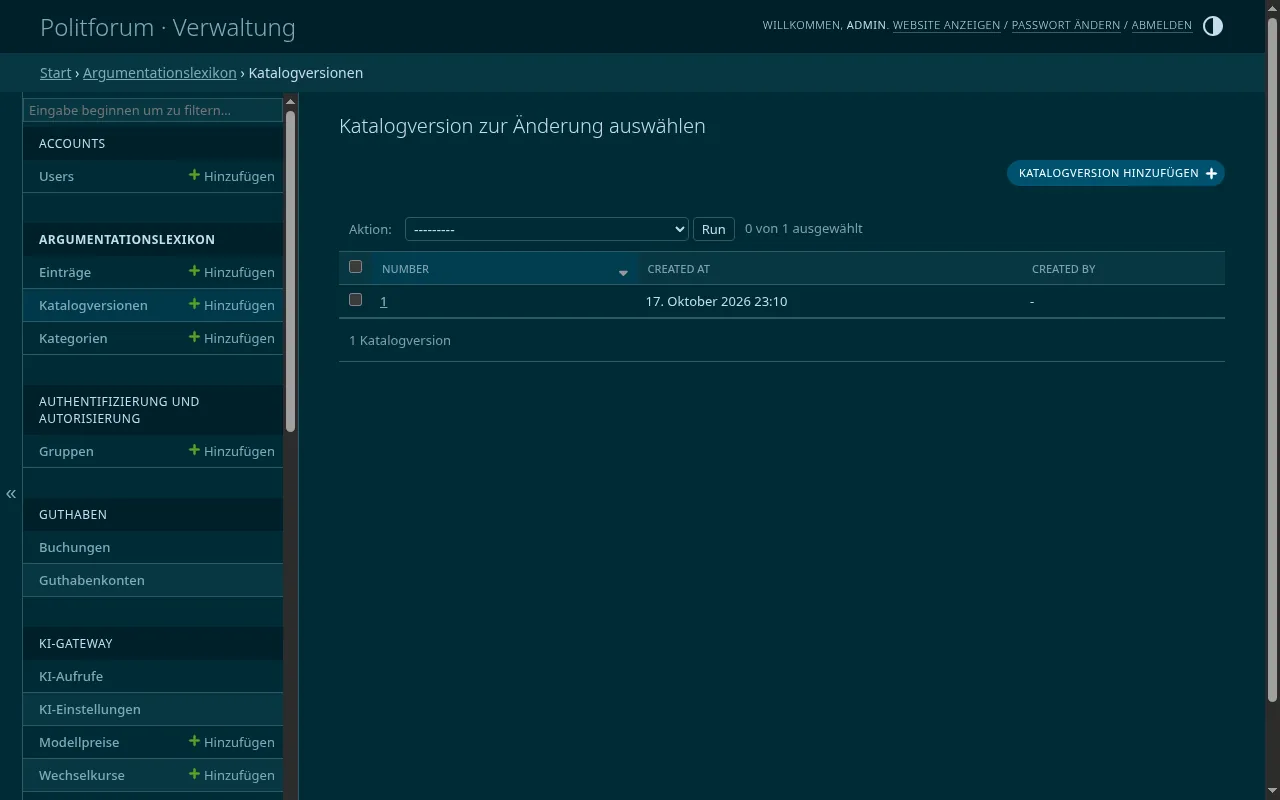
Die KI prüft Beiträge ausschließlich gegen diesen Katalog; jede Fundstelle verlinkt auf den passenden Eintrag.
-
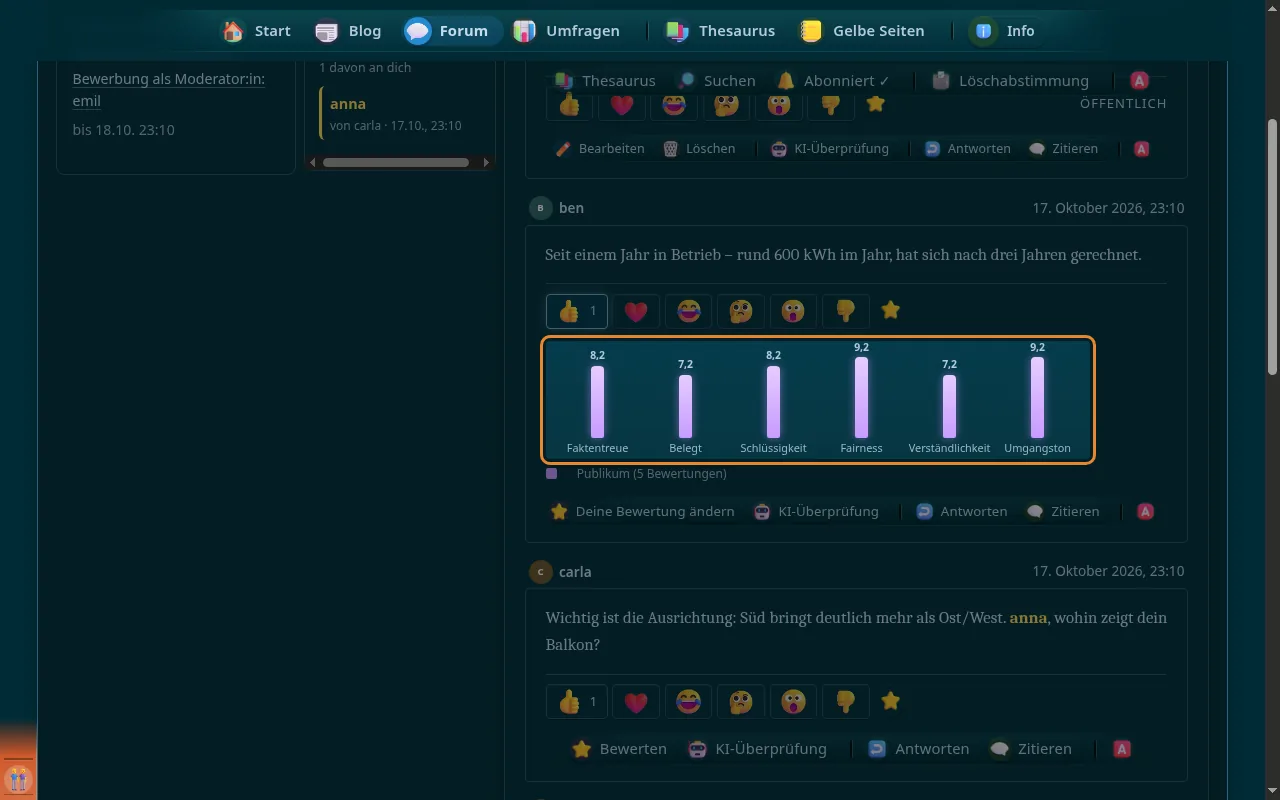
Jede der sechs Bewertungskategorien verlinkt auf den Eintrag, der beschreibt, was gute Argumentation darin ausmacht.
-
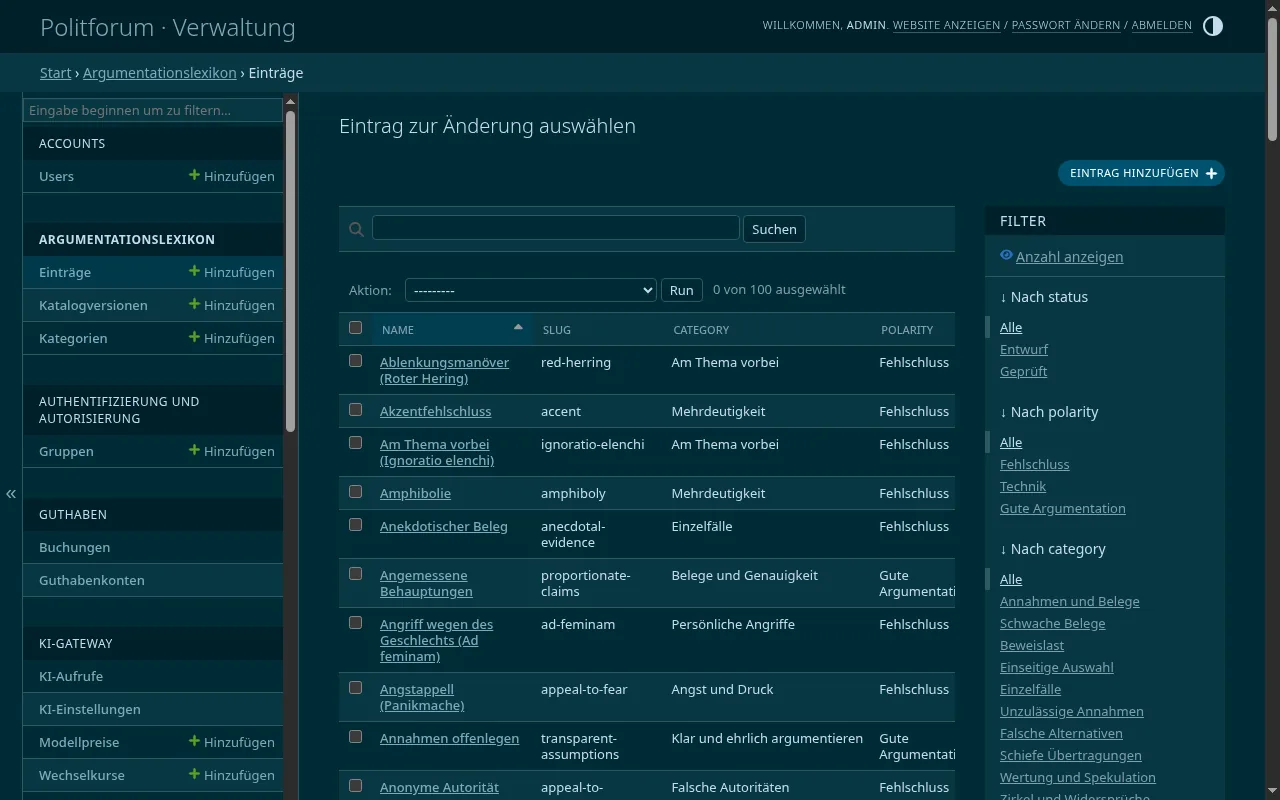
Einträge im Admin als redaktionell geprüft markieren oder zurück auf Entwurf setzen; ein geänderter Text fällt automatisch auf Entwurf zurück.
-
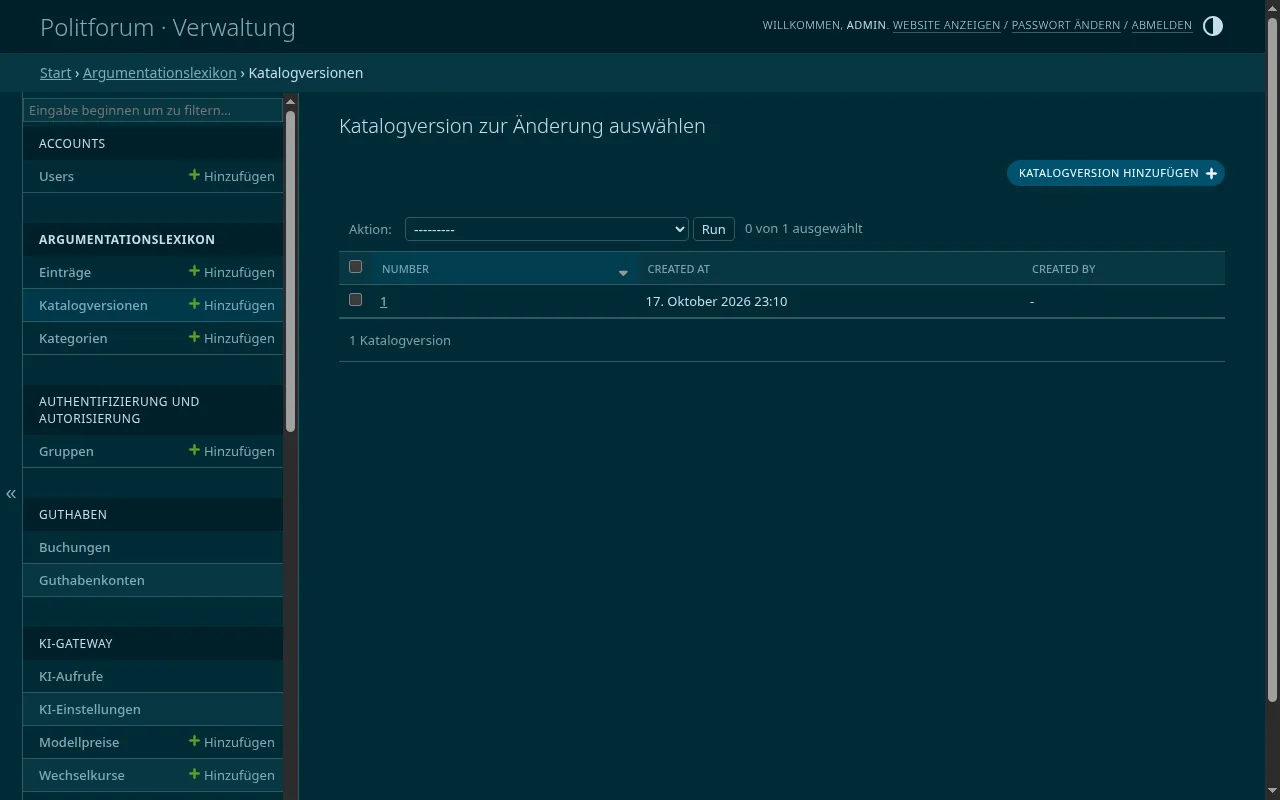
Ändern sich Namen oder Kurzdefinitionen, entsteht eine neue Version des KI-Katalogs; jede Prüfung merkt sich ihre Version.
-
-
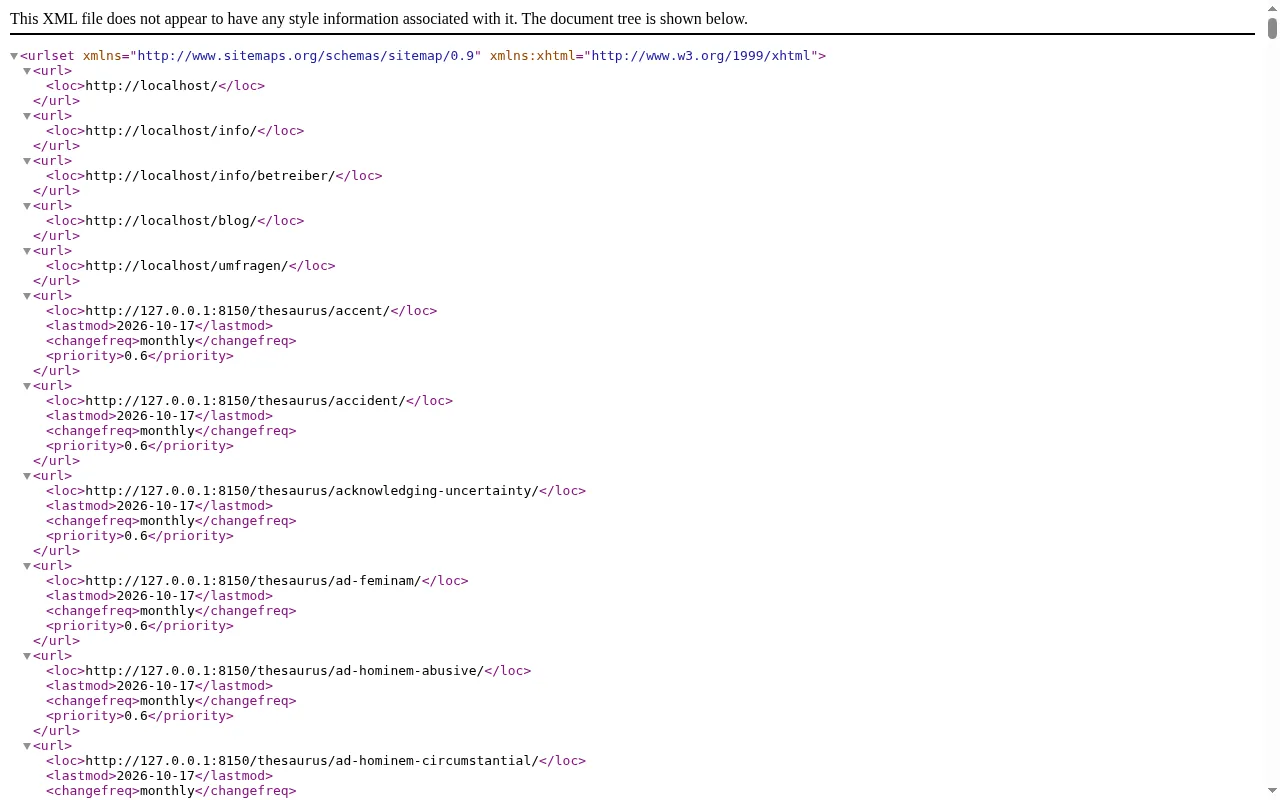
Alle Einträge stehen in der Sitemap und sind als Fachbegriffe (schema.org) ausgezeichnet.
-
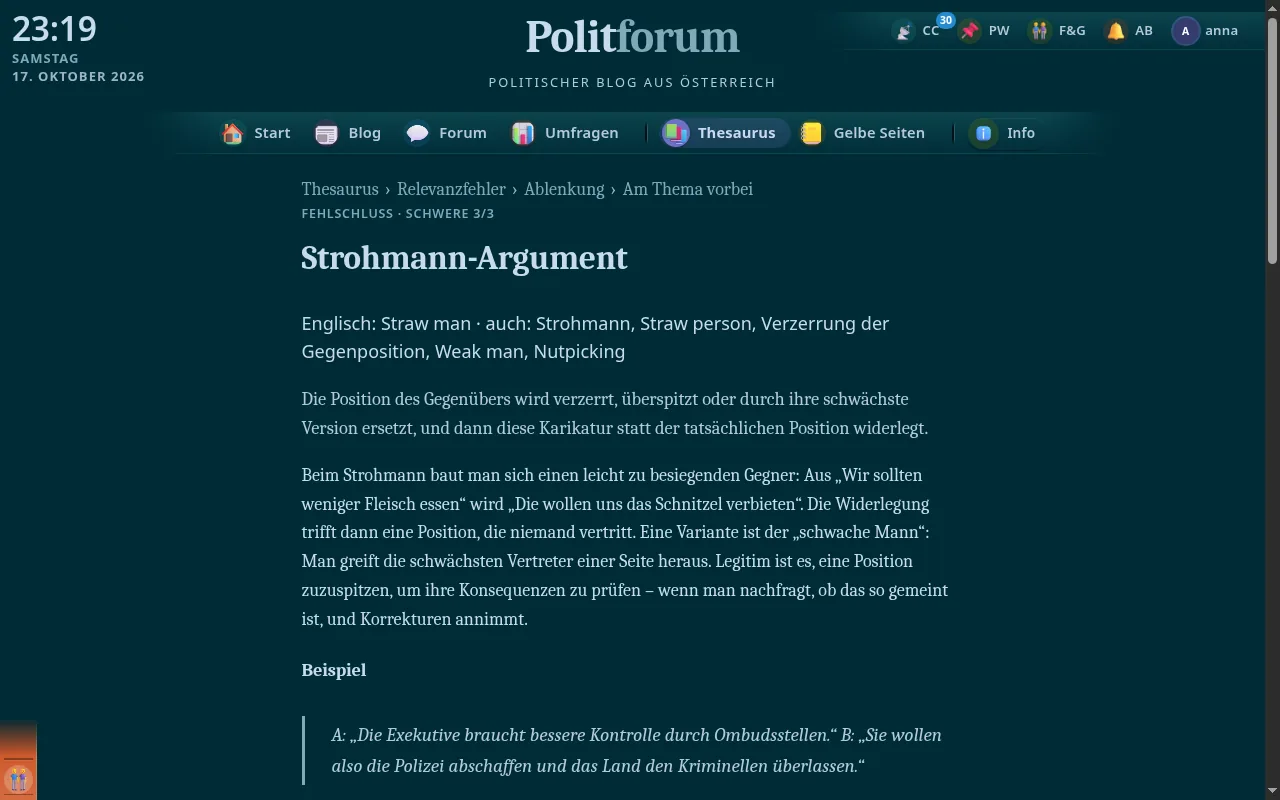
Links auf das frühere „Lexikon“ führen dauerhaft auf den Thesaurus.
-
-
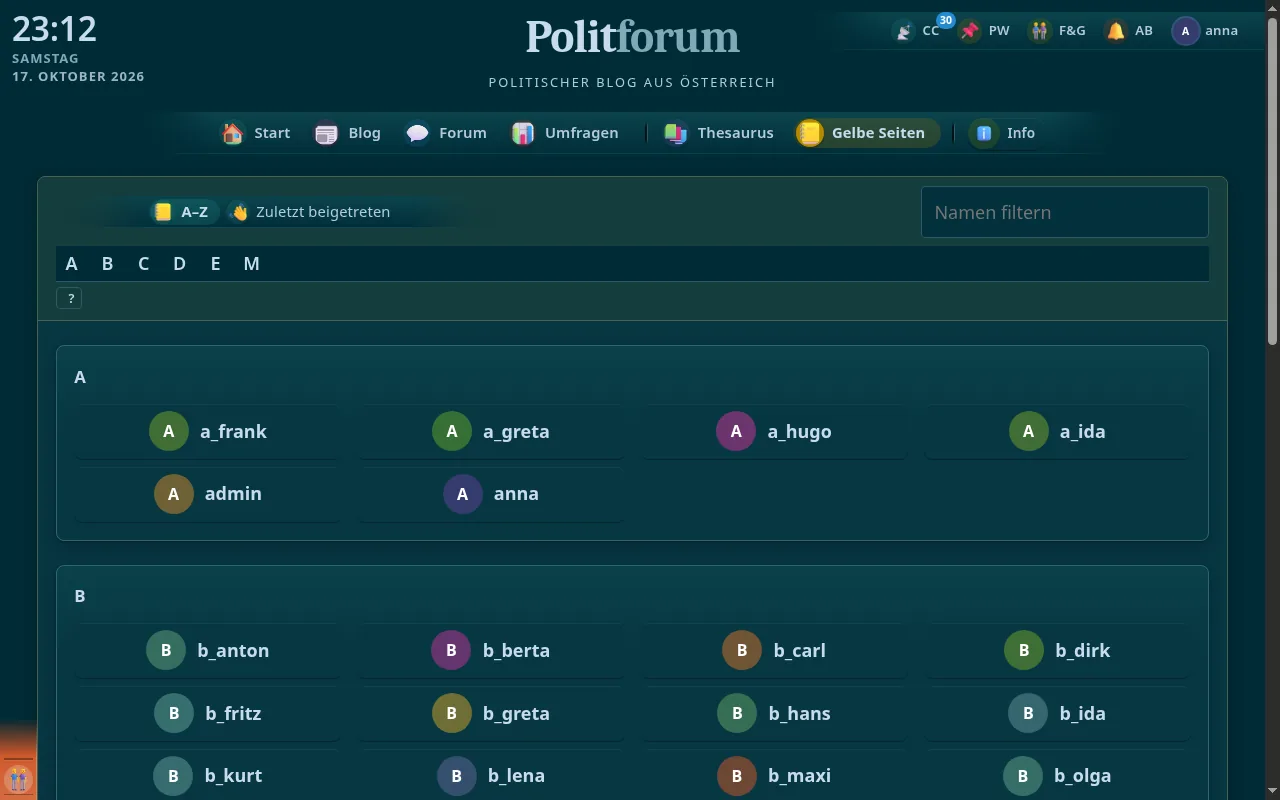
Verzeichnis der Mitglieder mit den Angaben, die man jeweils sehen darf.
-
Alle aktiven Mitglieder mit Profilbild und Benutzername – die ganze Seite in einem Widget, auch als Kachel auf der Startseite.
-
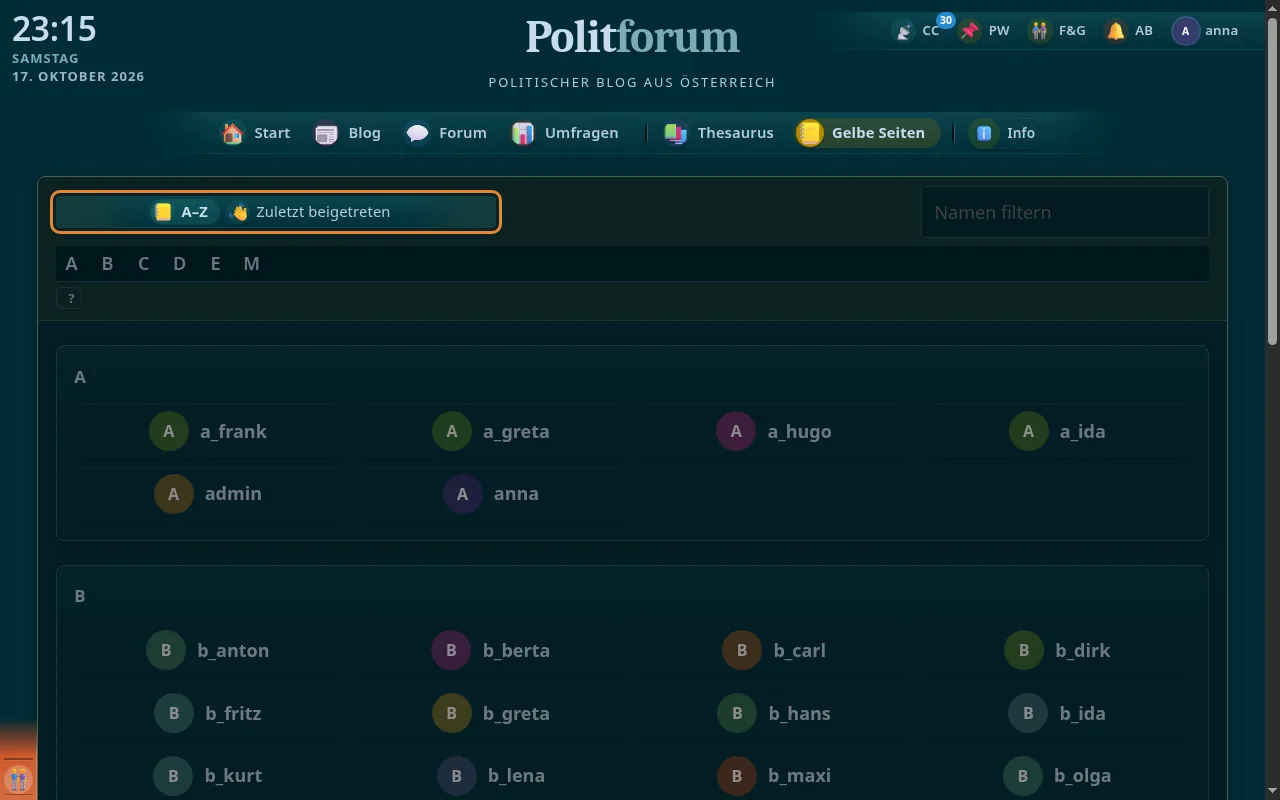
Leiste mit „A–Z“ oder „Zuletzt beigetreten“ (mit Beitrittsdatum).
-
Tippen filtert die Liste sofort nach Benutzernamen.

-
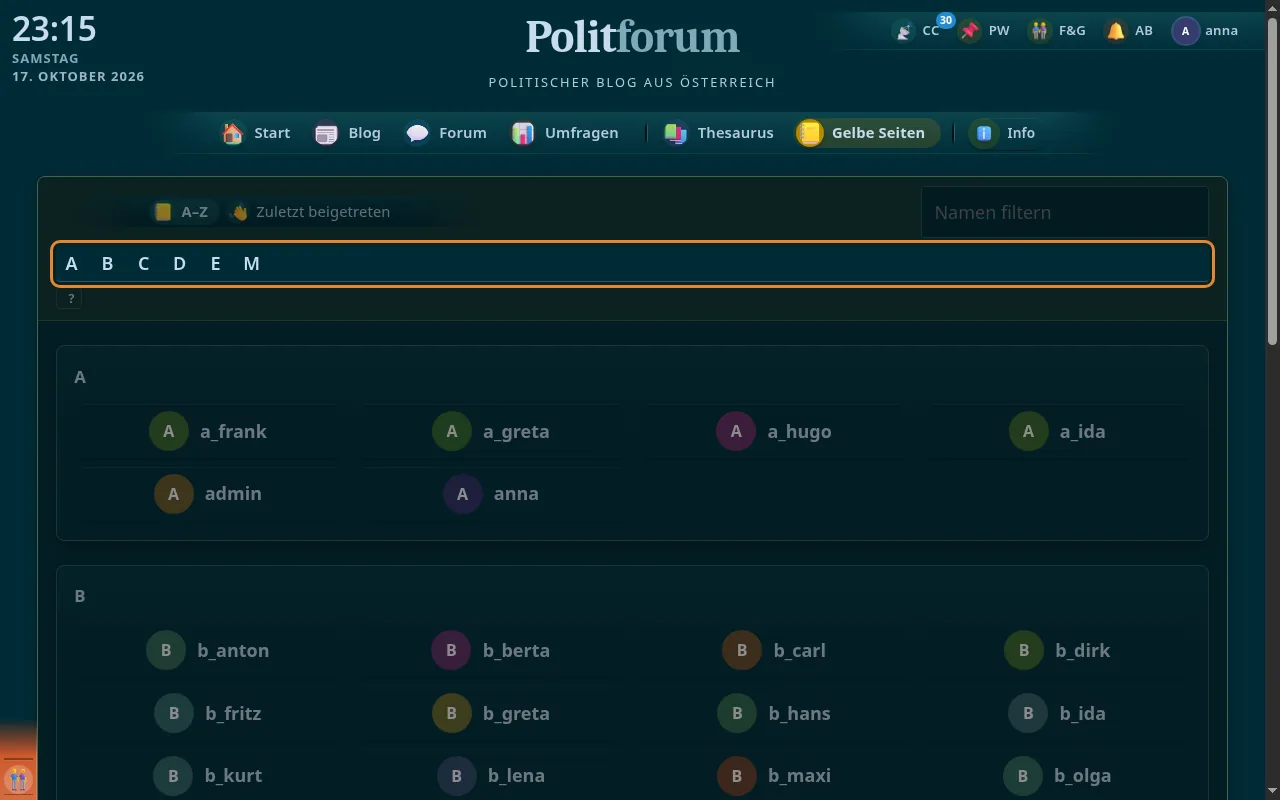
Springt zu den Mitgliedern mit diesem Anfangsbuchstaben (Umlaute beim Grundbuchstaben, Sonstiges unter „#“).
-
Das Verzeichnis ist für Suchmaschinen gesperrt.
-
-
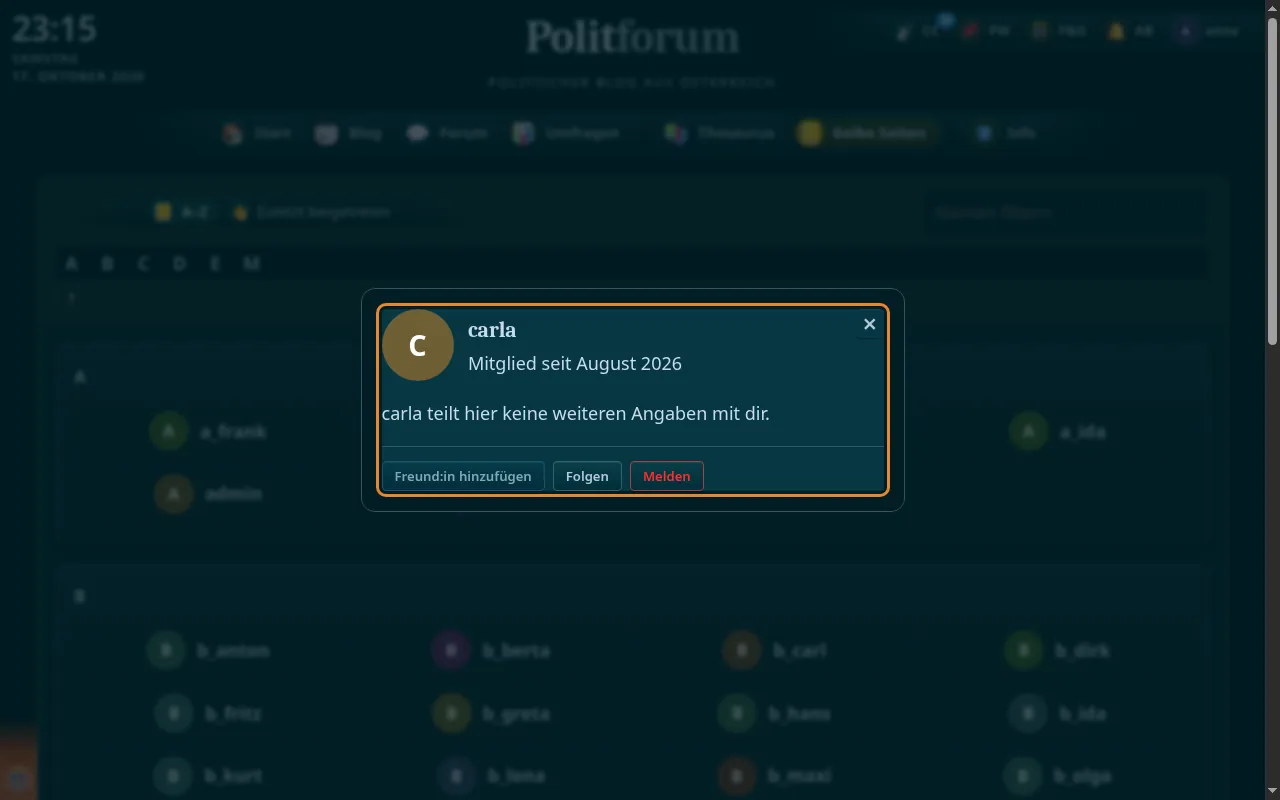
Ein Klick öffnet die Karte mit genau den Angaben, die du sehen darfst.
-
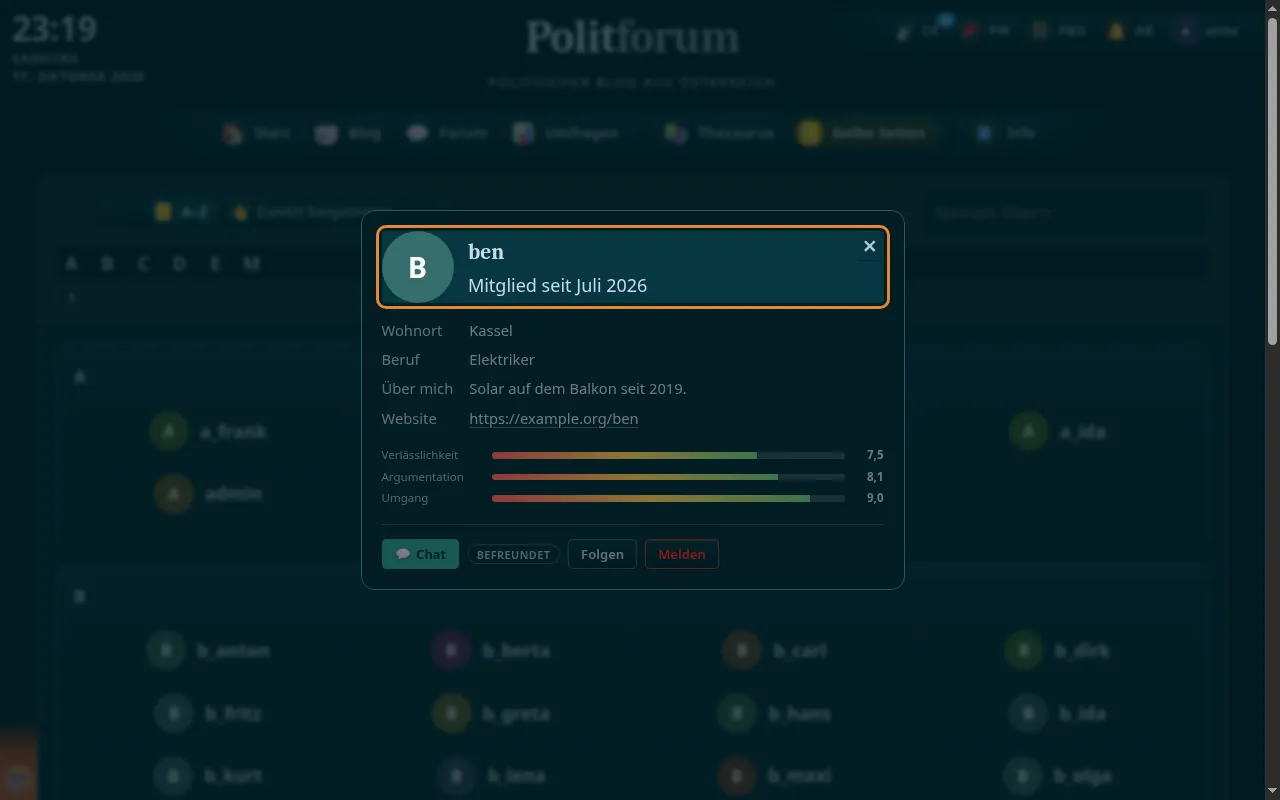
Profilbild, Benutzername (Link zur Pinnwand) und „Mitglied seit“.
-
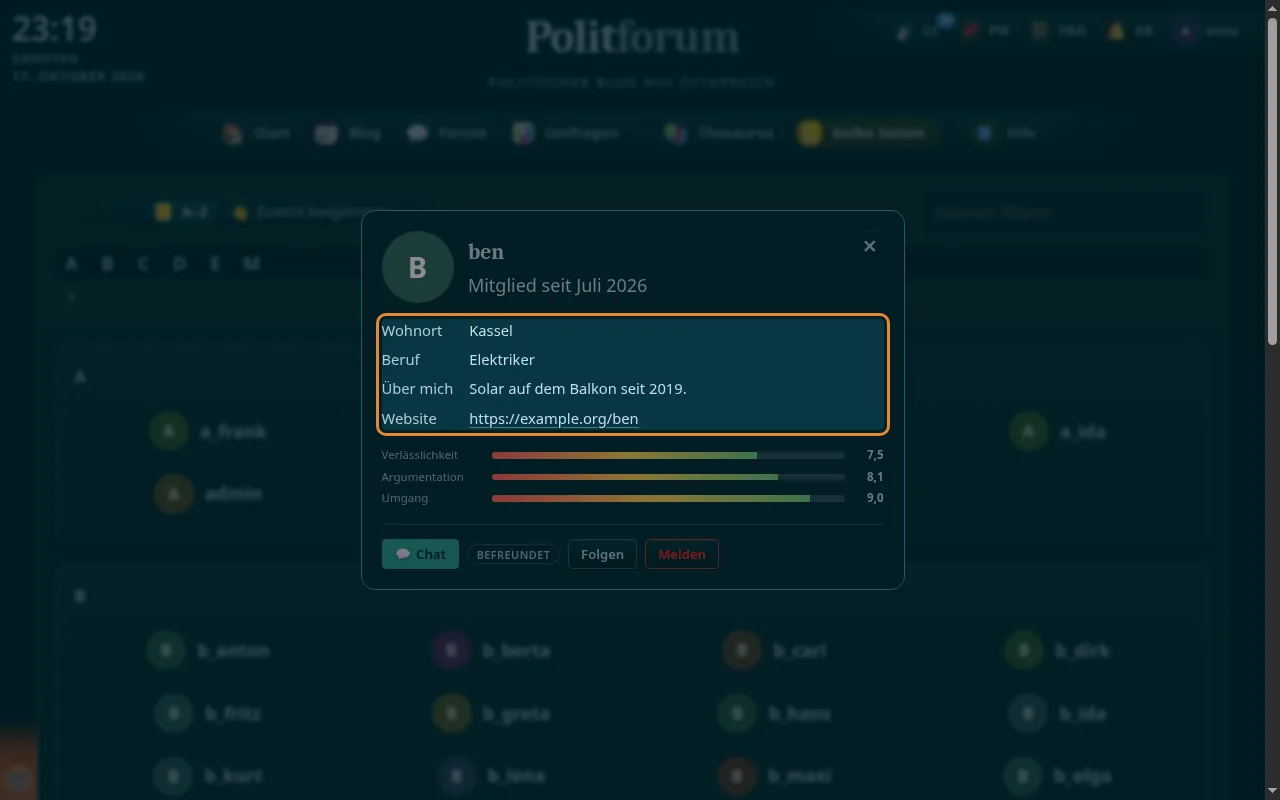
Alle Profilangaben, die für dich freigegeben sind – Website als Link, Kontakt-Adresse zum Anschreiben.
-
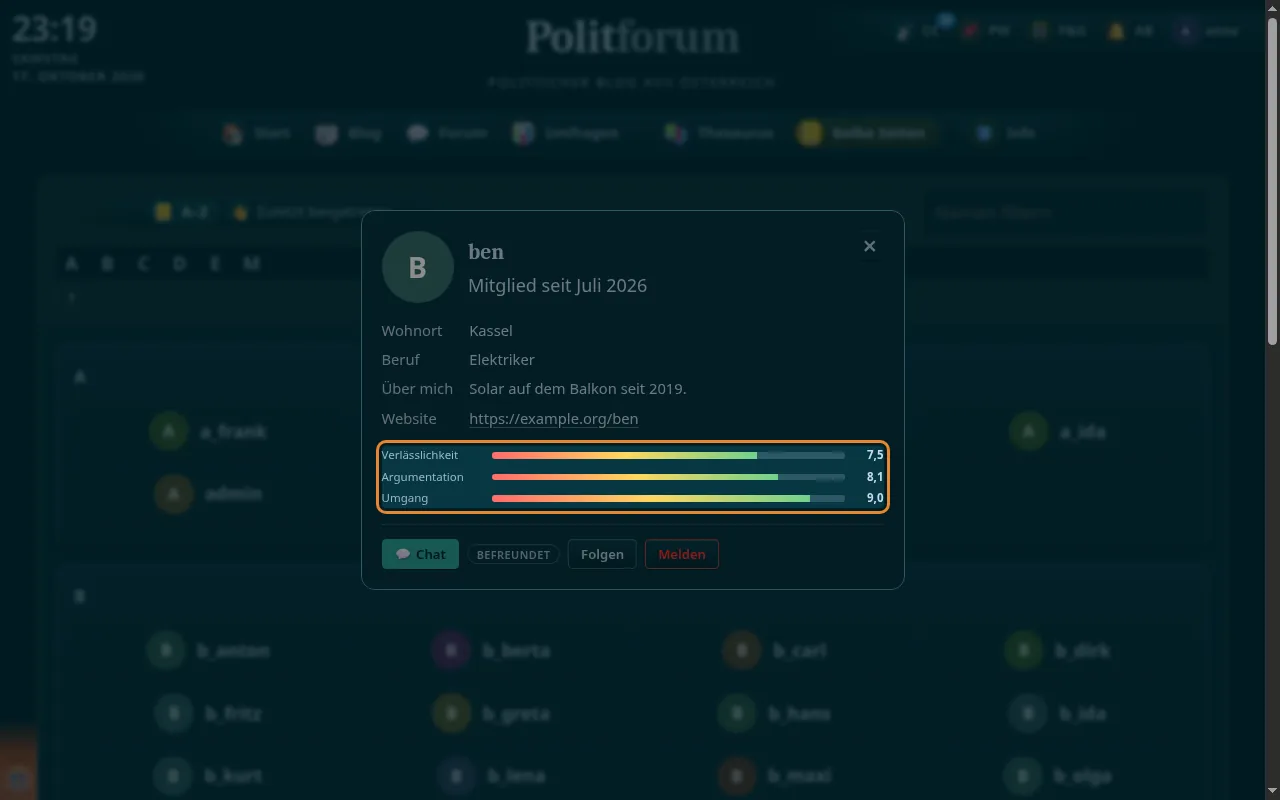
Drei kleine Balken (Verlässlichkeit, Argumentation, Umgang), sobald genug Bewertungen da sind.
-
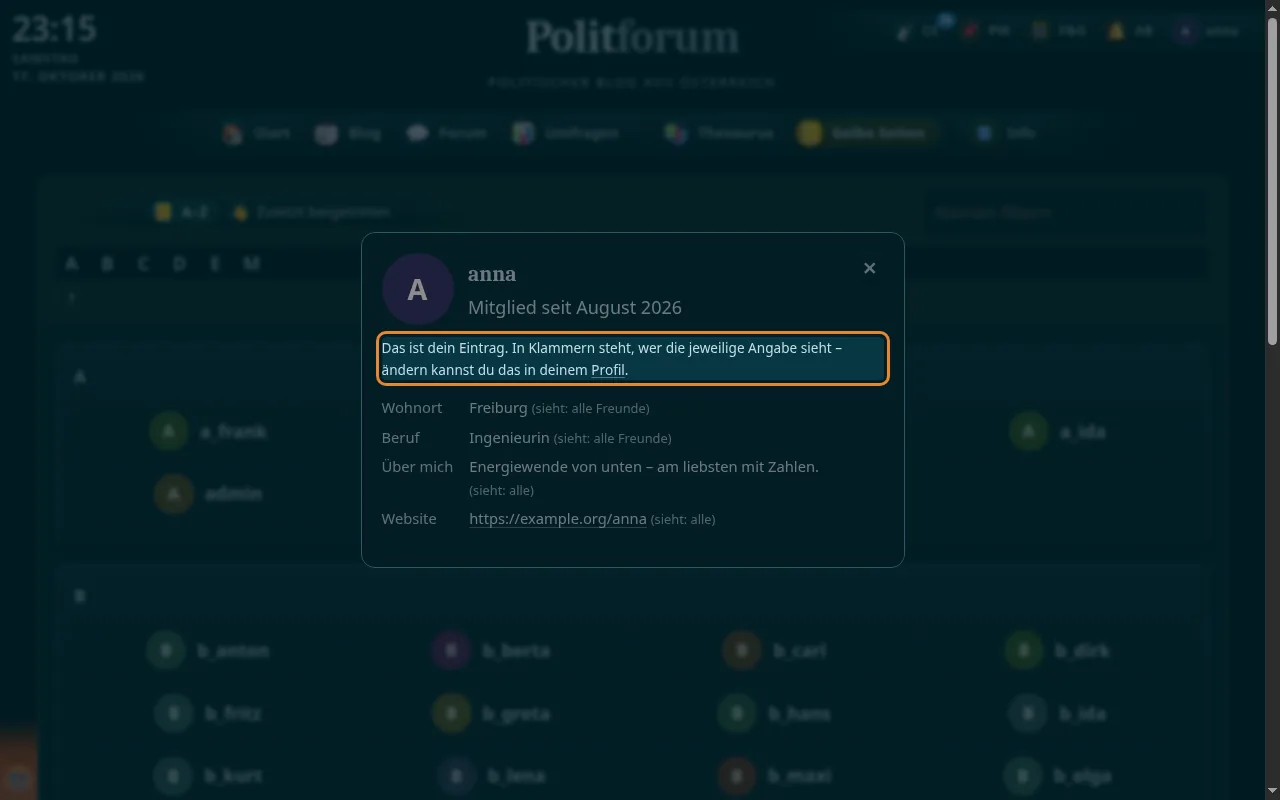
Auf deiner eigenen Karte steht hinter jeder Angabe, wer sie sieht, mit Link zum Profil.
-
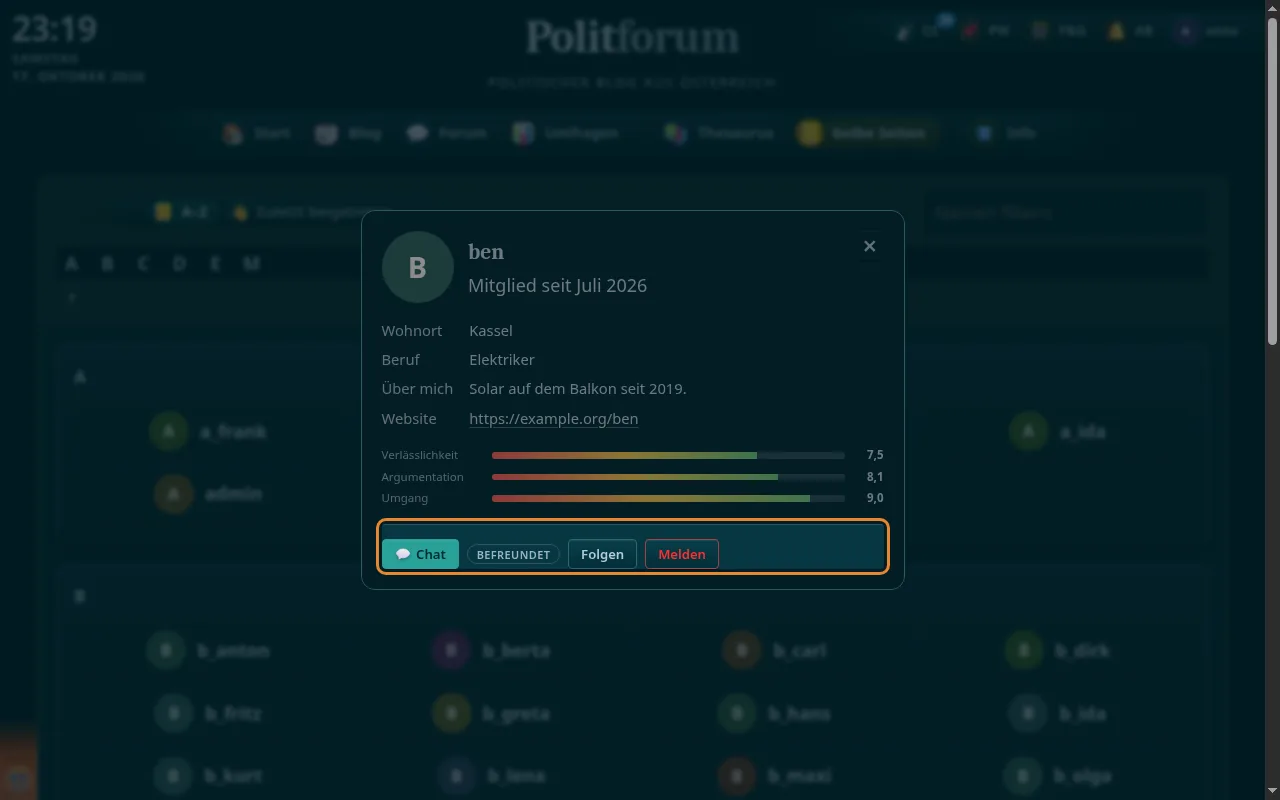
Die Knöpfe unten auf der Karte; Gäste werden zum Anmelden eingeladen.
-
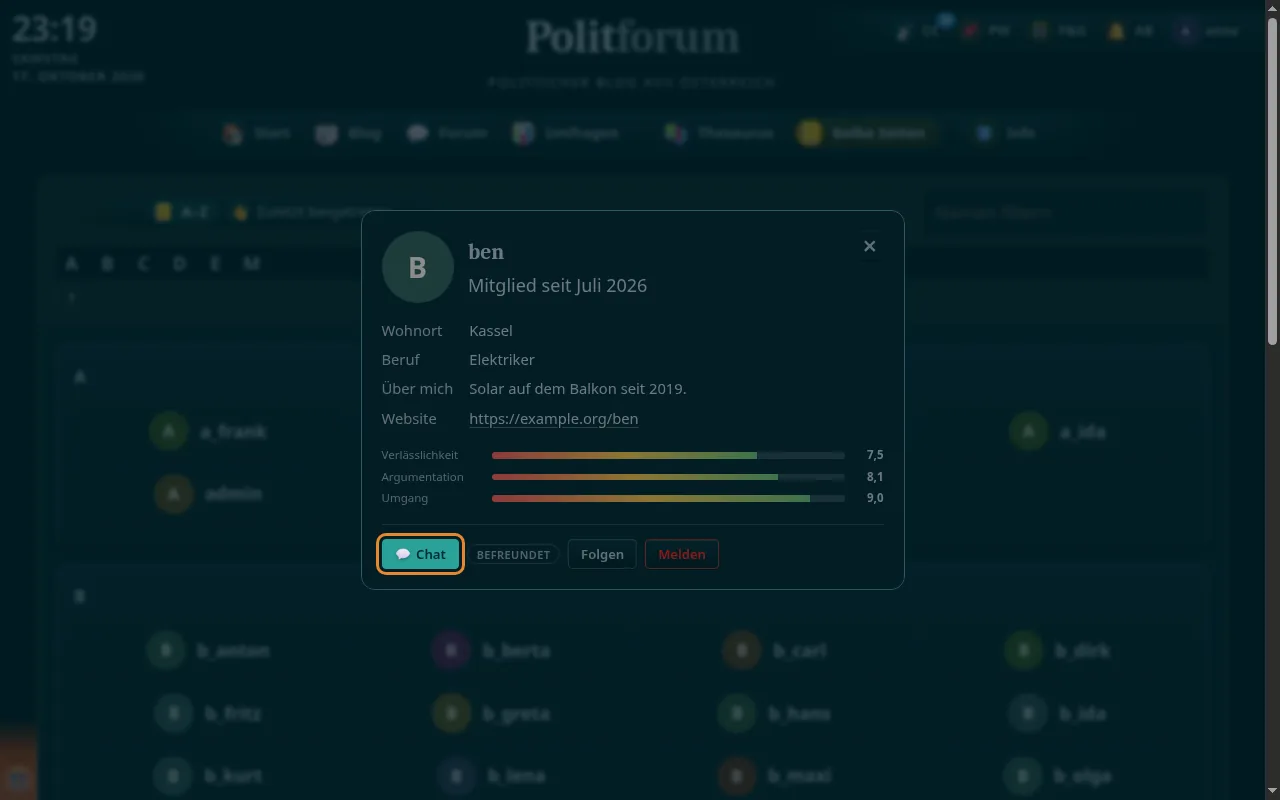
Öffnet den Chat mit der Person, wenn ihr euch schreiben dürft.
-
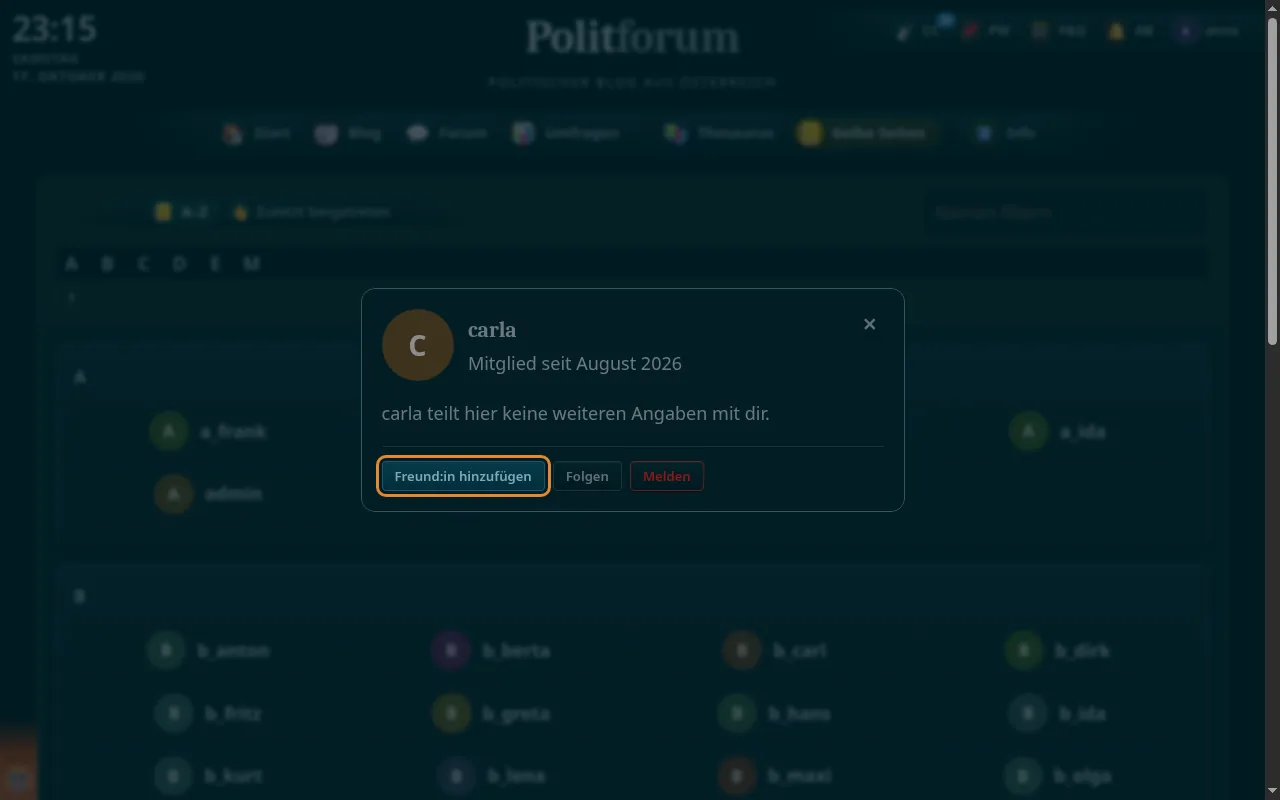
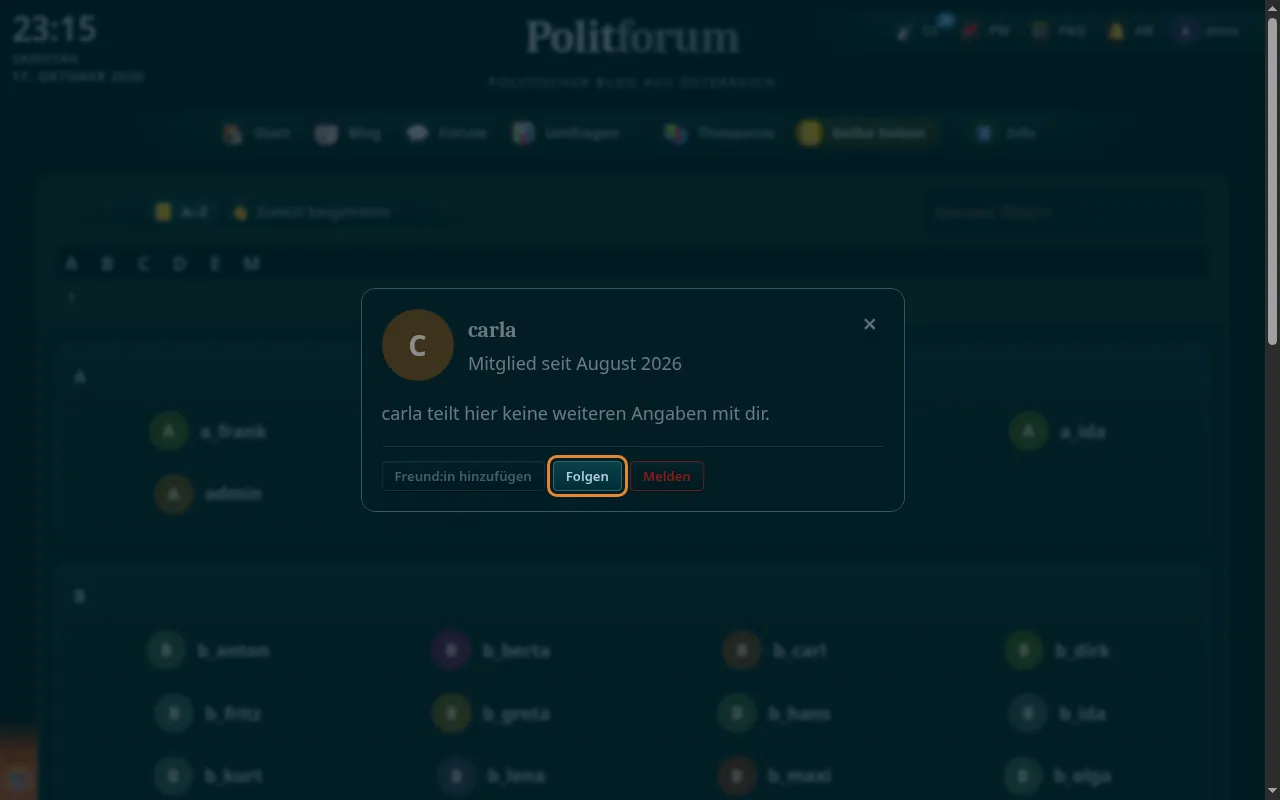
Schickt eine Freundschaftsanfrage; offene Anfragen lassen sich zurückziehen oder annehmen.
-
Neue Threads und Beiträge der Person per Glocke verfolgen.
-
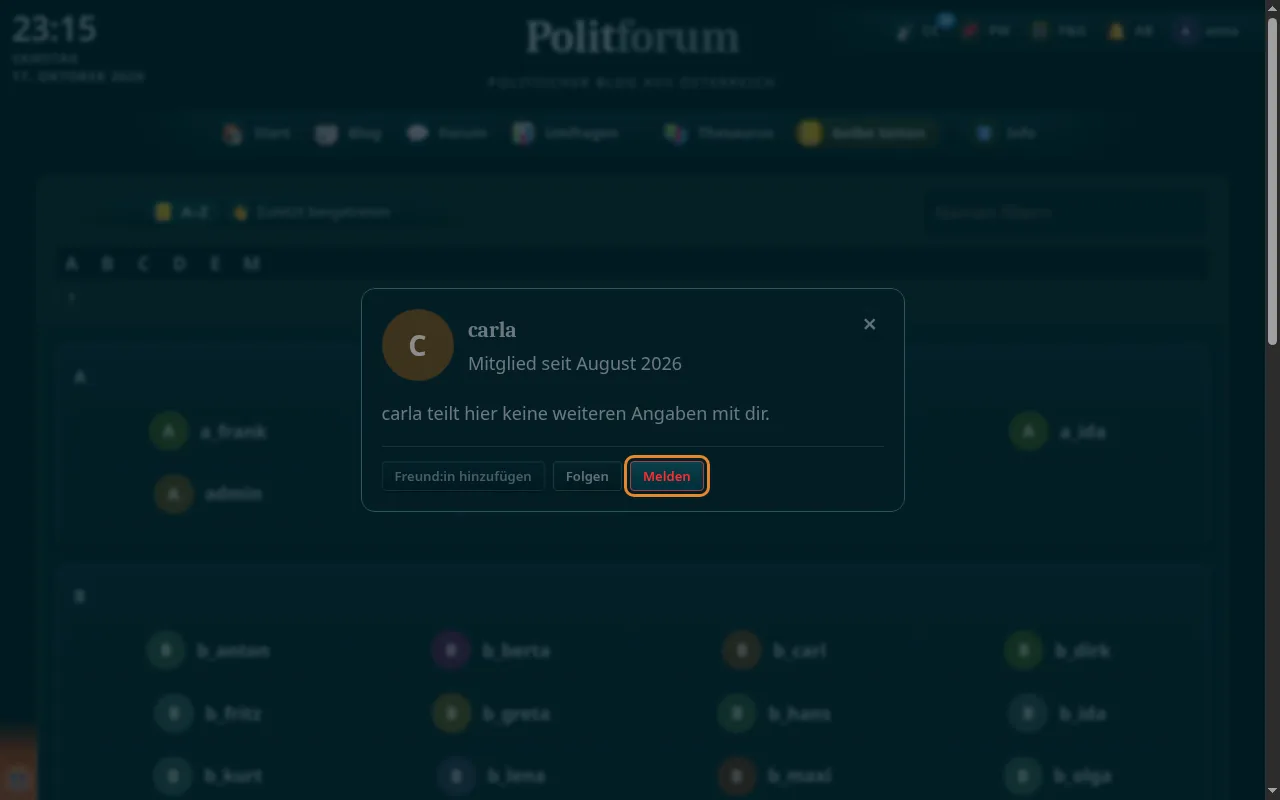
Ein Mitglied mit kurzer Begründung bei der Moderation melden.
-
-
Mit ×, Esc oder einem Klick daneben.
-
-
-
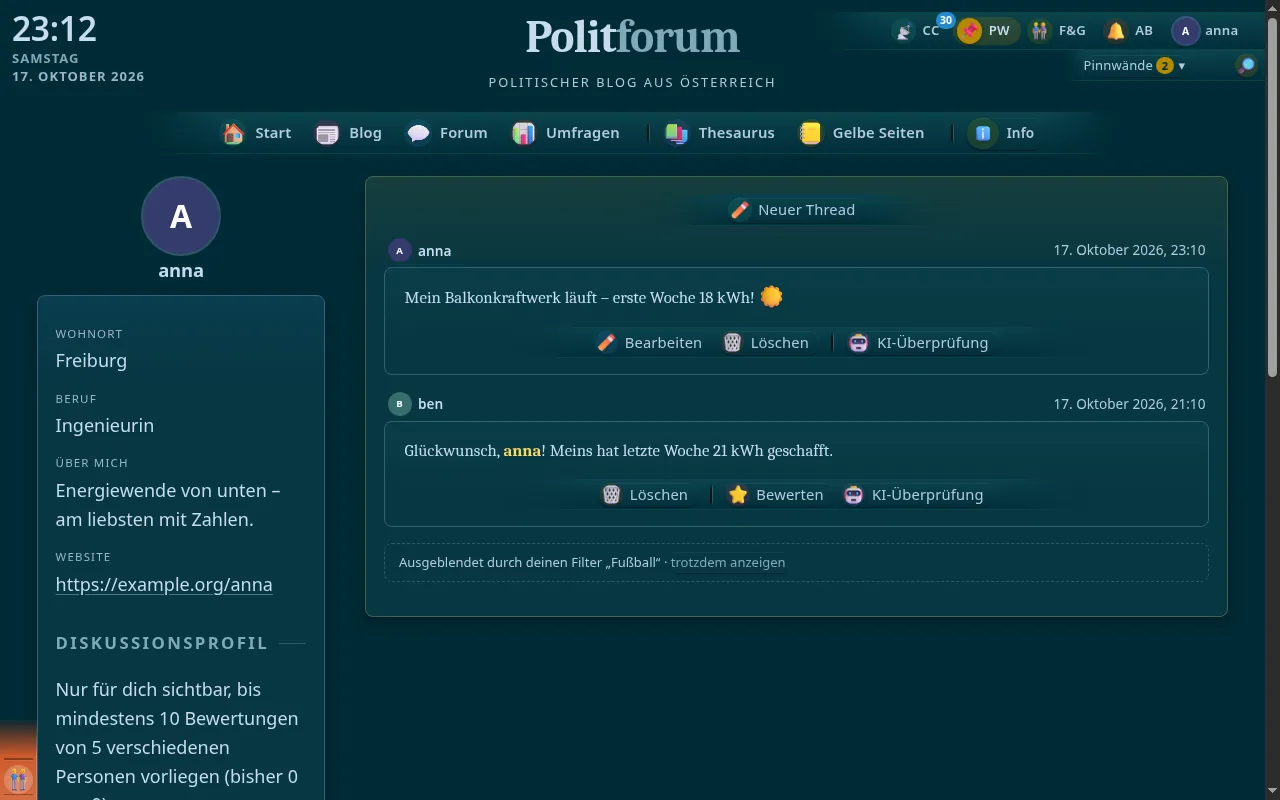
Die eigene Seite jedes Mitglieds: Profilangaben mit Freigaben, Pinnwand-Einträge, Gastbeiträge.
-
Links auf jeder Pinnwand stehen Profilbild, Benutzername und alle Angaben, die du sehen darfst.
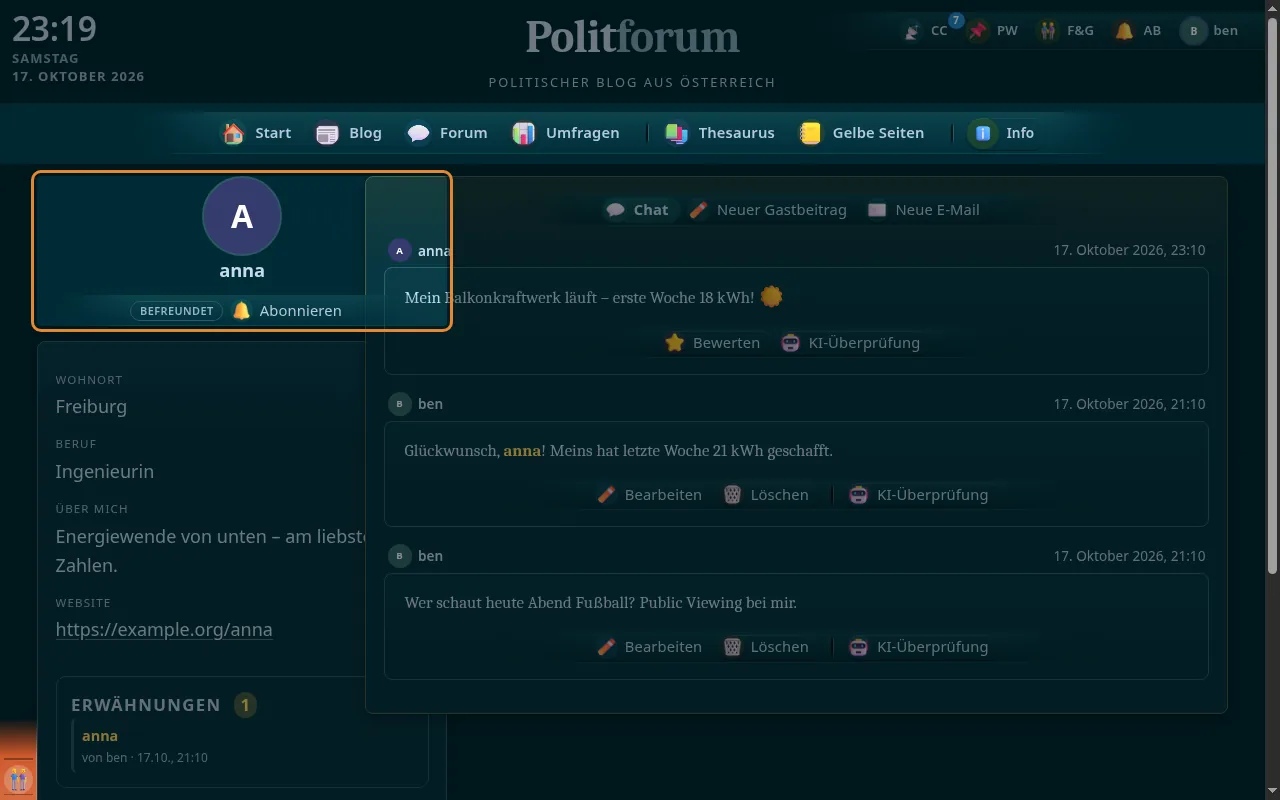
-
Profilbild, Benutzername, Pronomen und – nur wenn freigegeben – Vor- und Nachname.
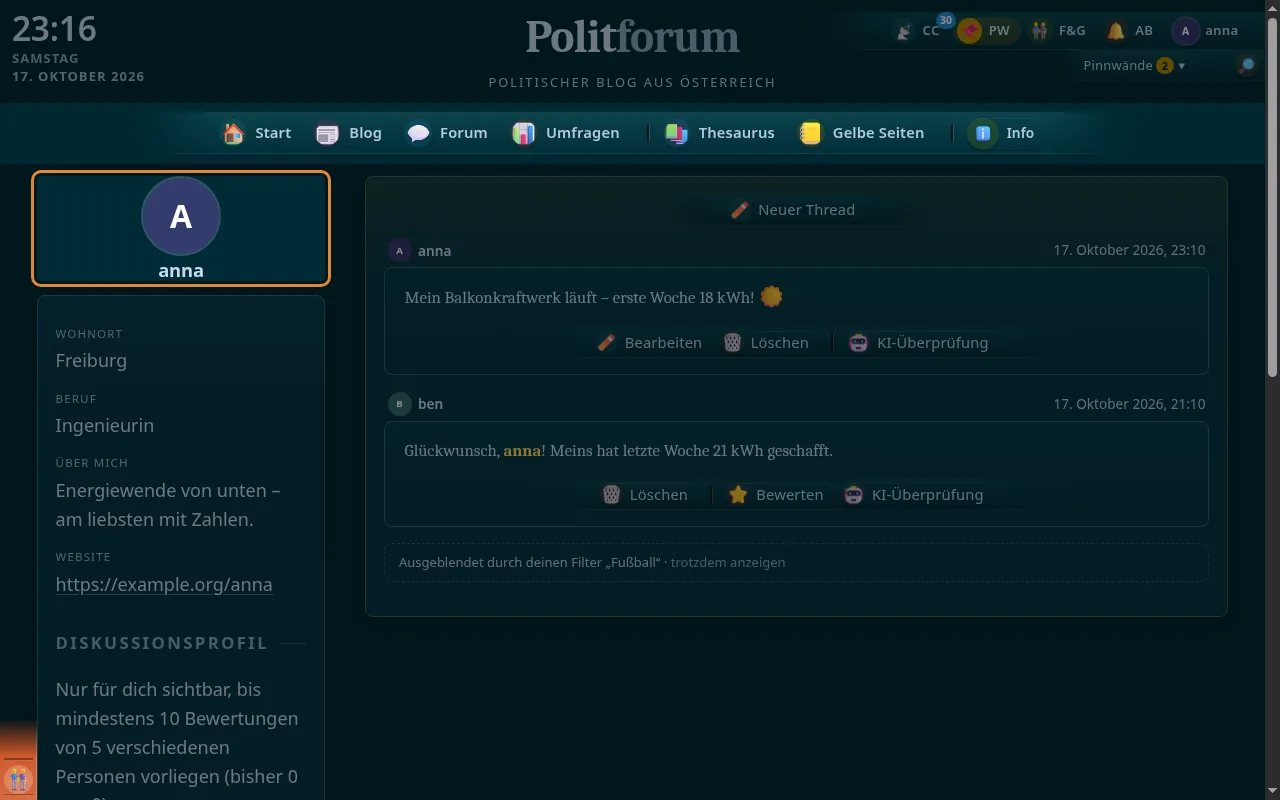
-
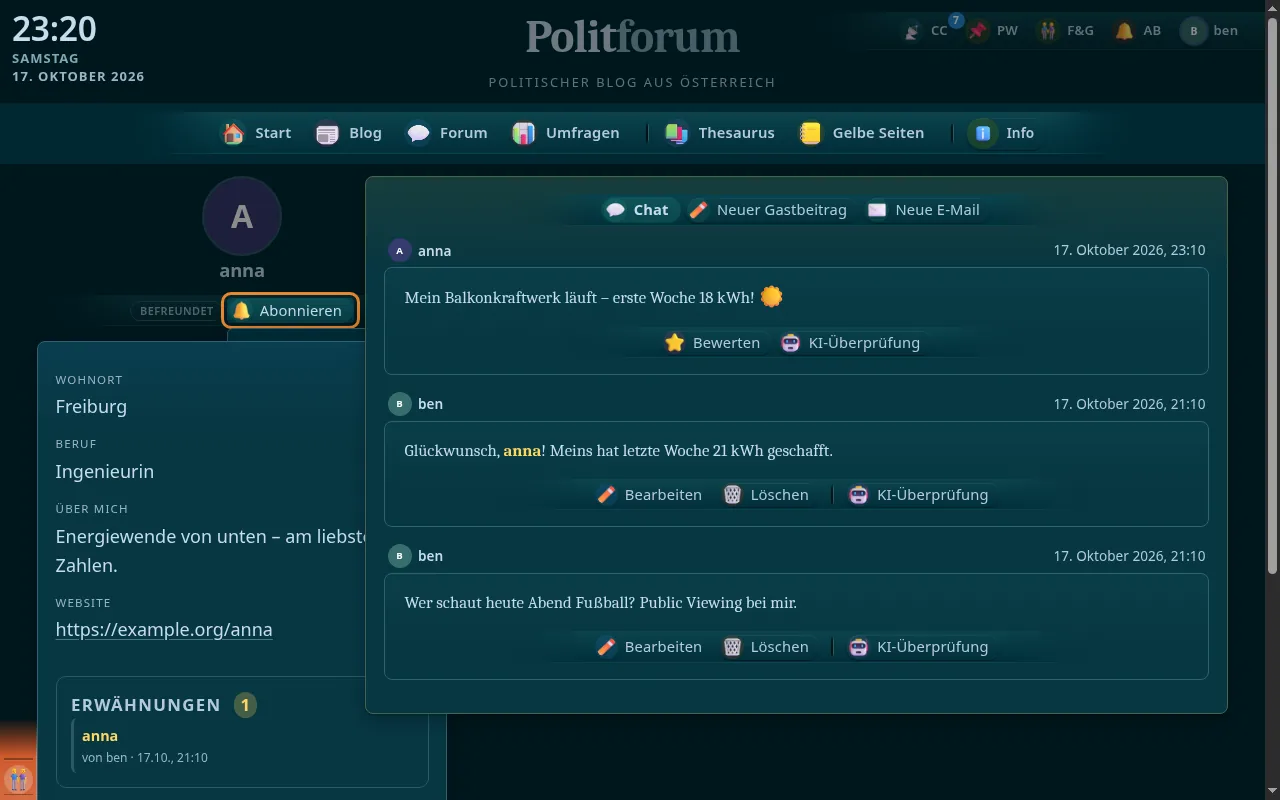
Auf fremden Pinnwänden die Leiste mit Freundschaft und Abo.
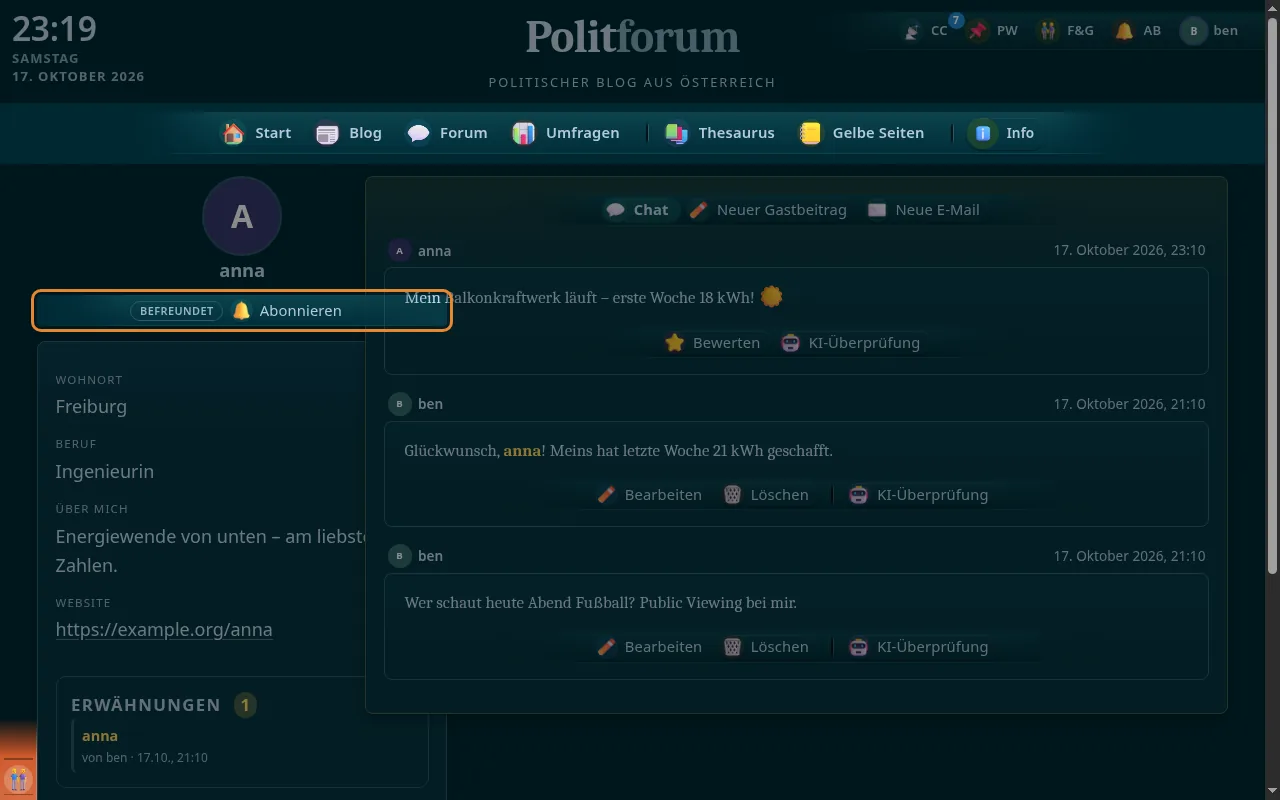
-
Schickt eine Freundschaftsanfrage; die Beschriftung richtet sich nach dem Geschlecht, wenn es für dich sichtbar ist. Offene Anfragen kannst du zurückziehen oder annehmen.
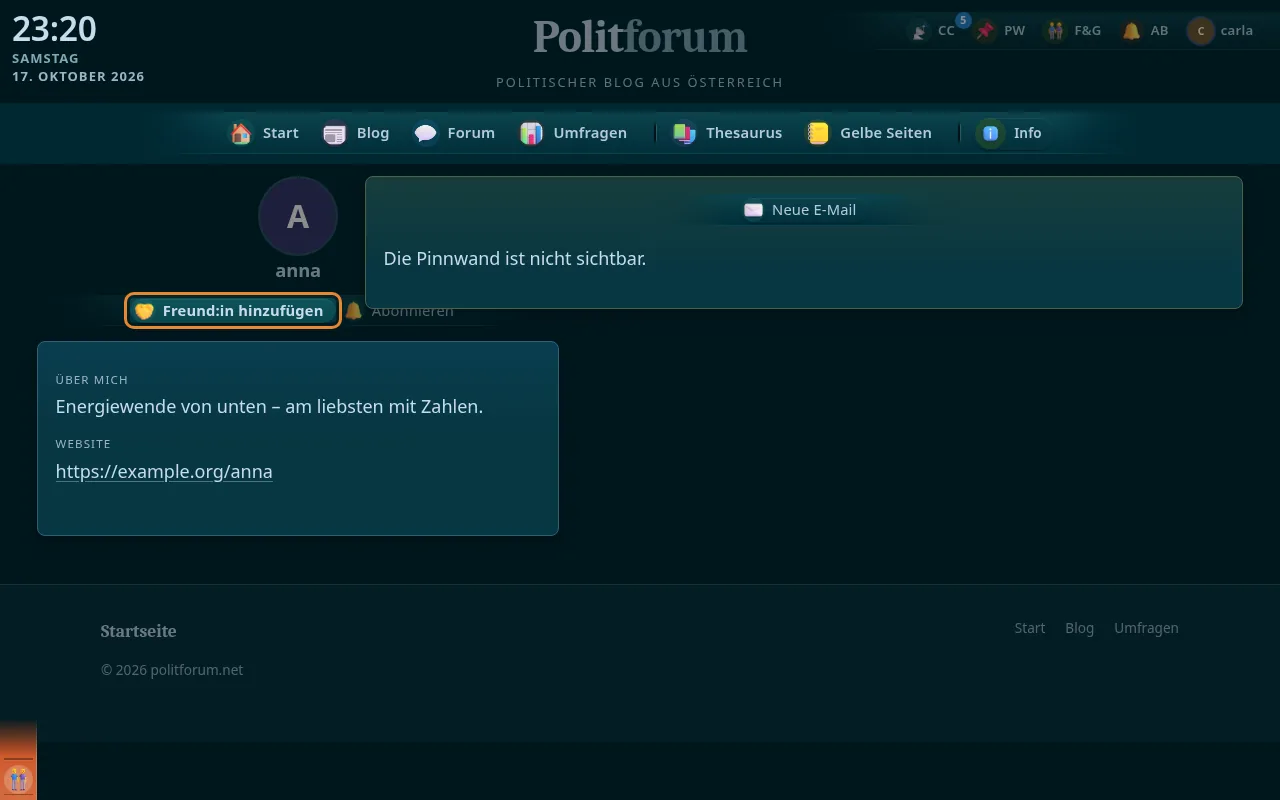
-
Neue Threads und Beiträge dieser Person per Glocke und/oder E-Mail verfolgen; ein Klick daneben speichert.
-
-
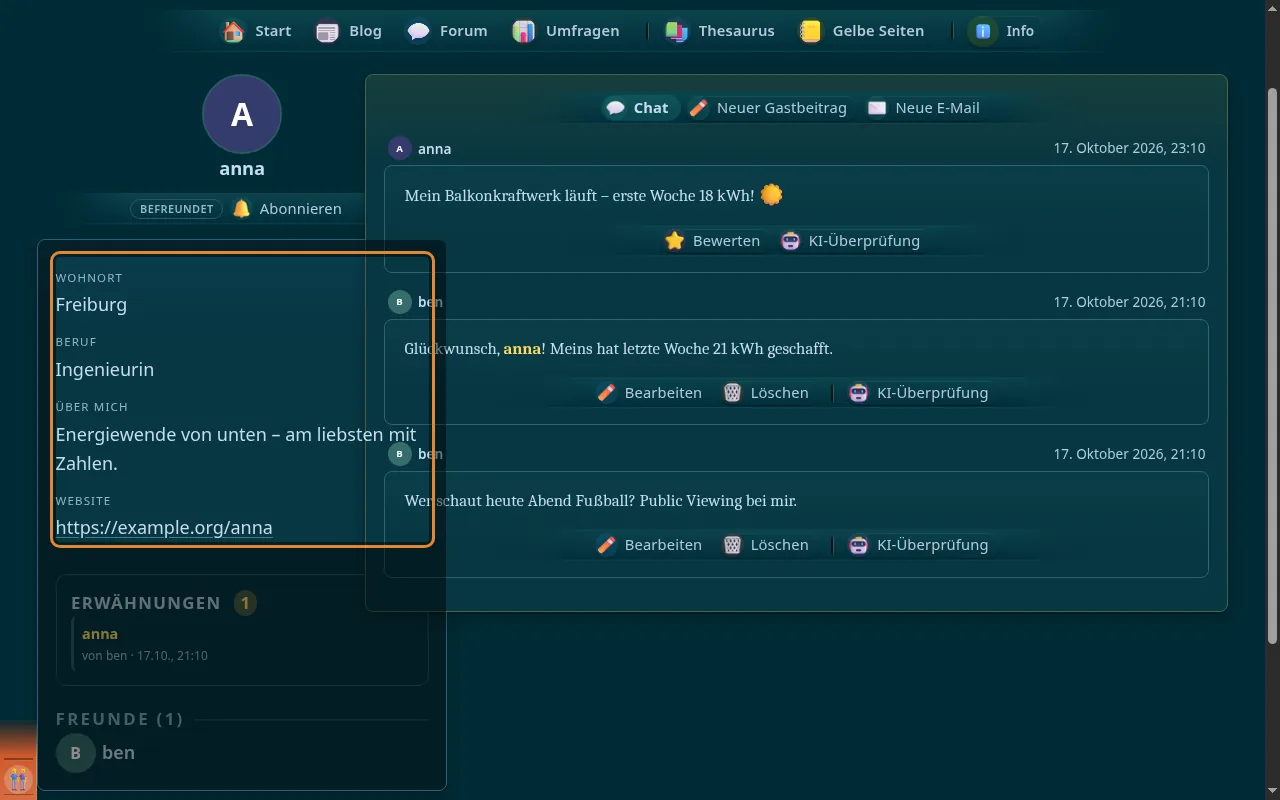
Geschlecht, Geburtstag, Alter, Wohnort, Beruf, Über mich, Website, Telefon und Kontakt-E-Mail – jeweils nur mit Freigabe.
-
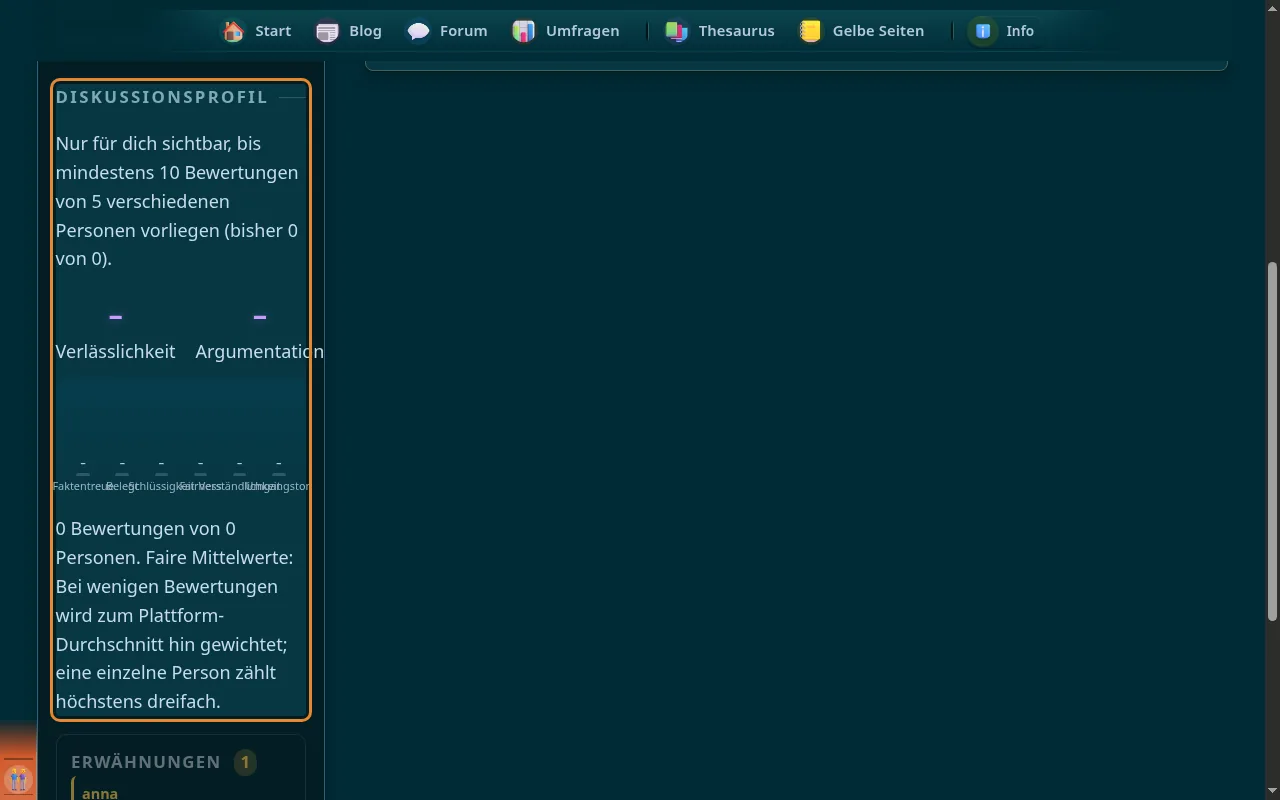
Wie andere die Beiträge dieser Person bewerten – für angemeldete Mitglieder, sobald genug Bewertungen da sind.
-
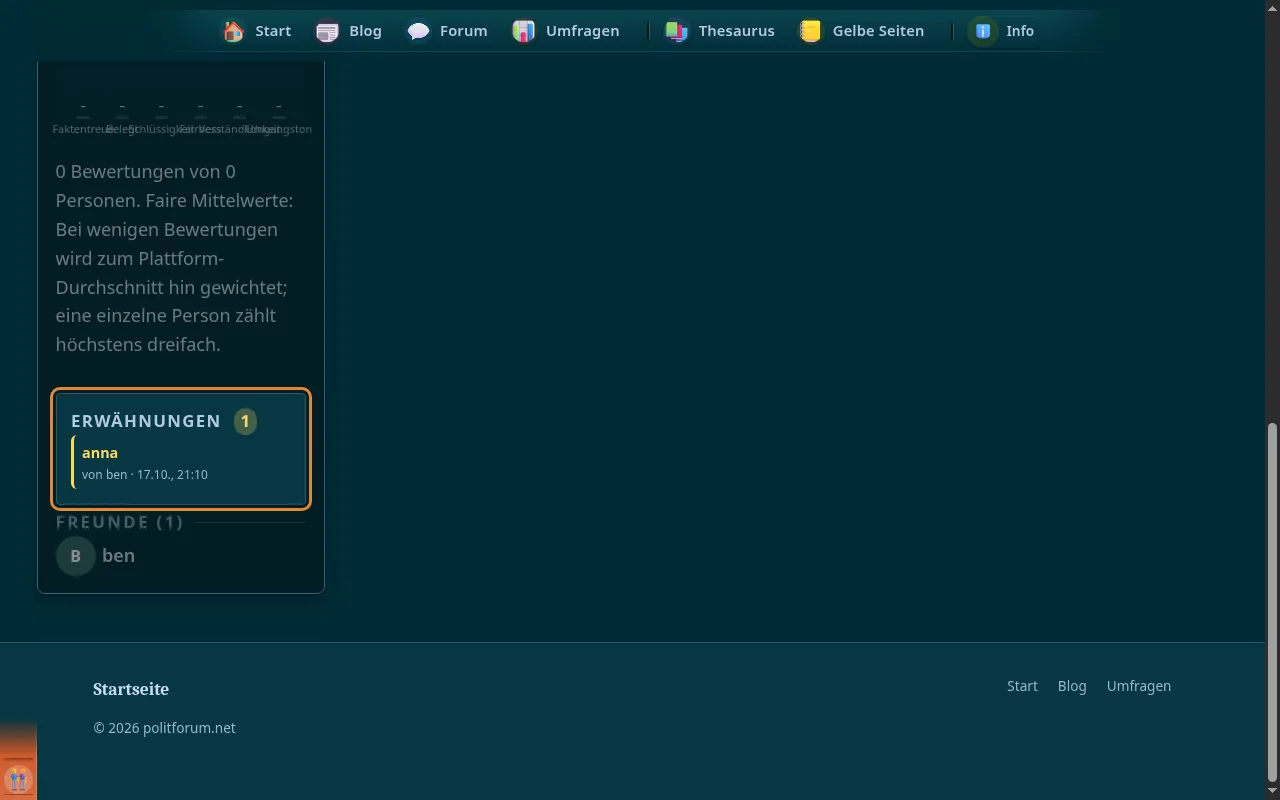
Liste aller @-Erwähnungen auf dieser Pinnwand; ein Klick springt zum Eintrag.
-
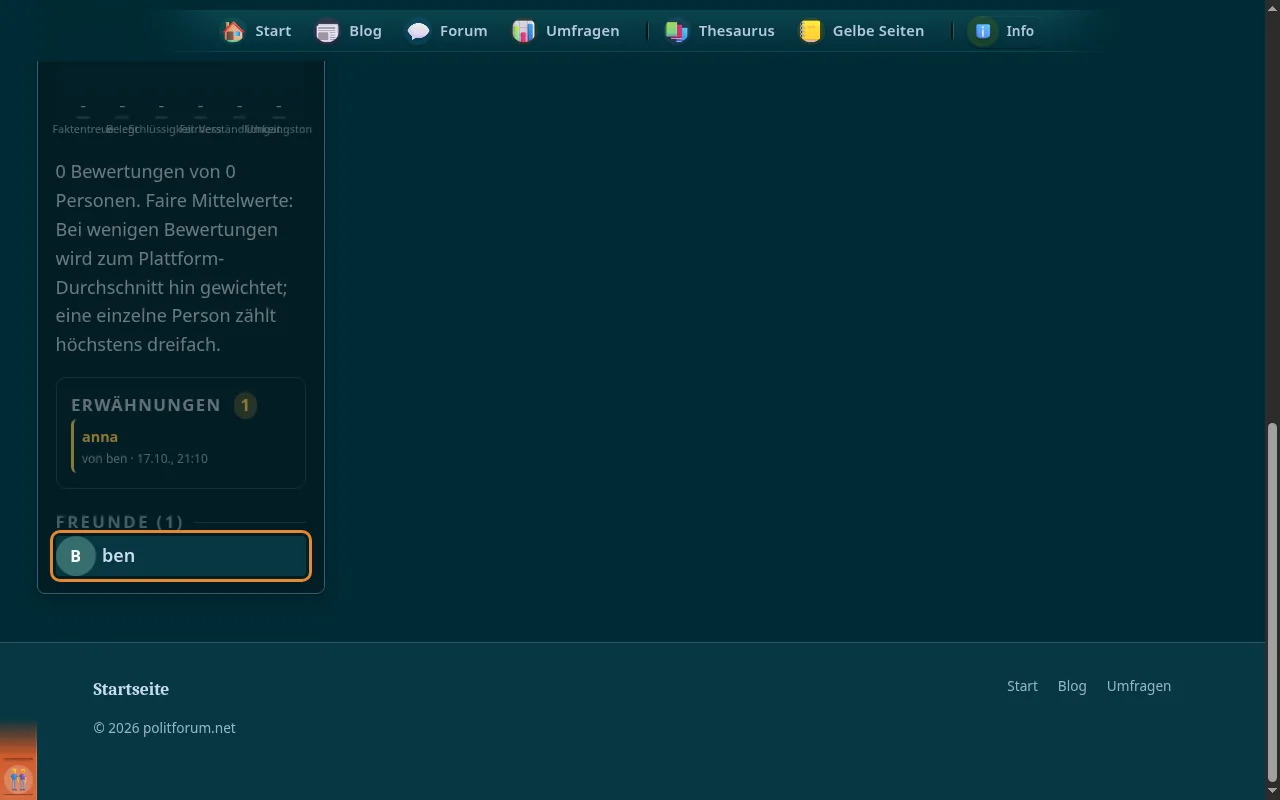
Die Freunde der Person, wenn sie ihre Freundesliste für dich freigegeben hat.
-
Das Profilbild sieht nur, wer es sehen darf; sonst erscheinen Initialen. Ein Klick zeigt das Bild groß.
-
-
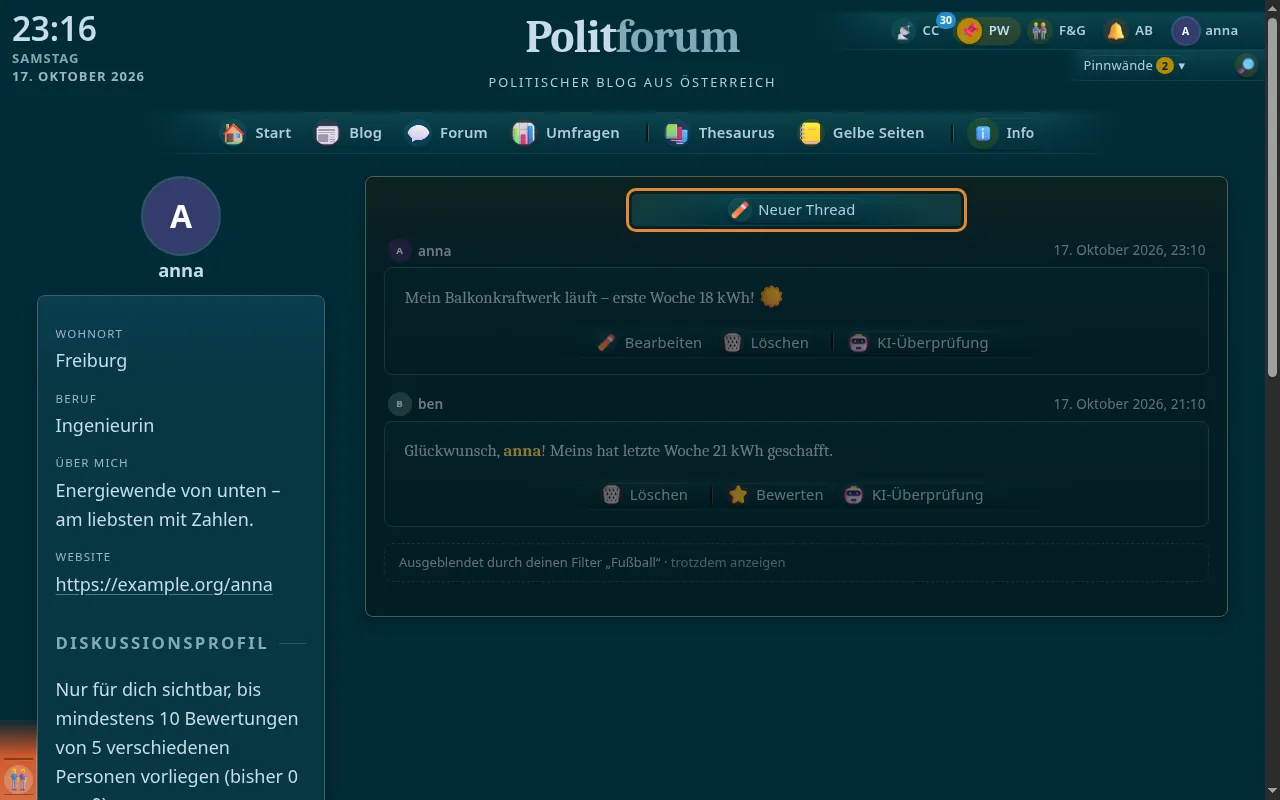
Oben auf der Pinnwand alles, womit du der Person schreiben kannst.
-
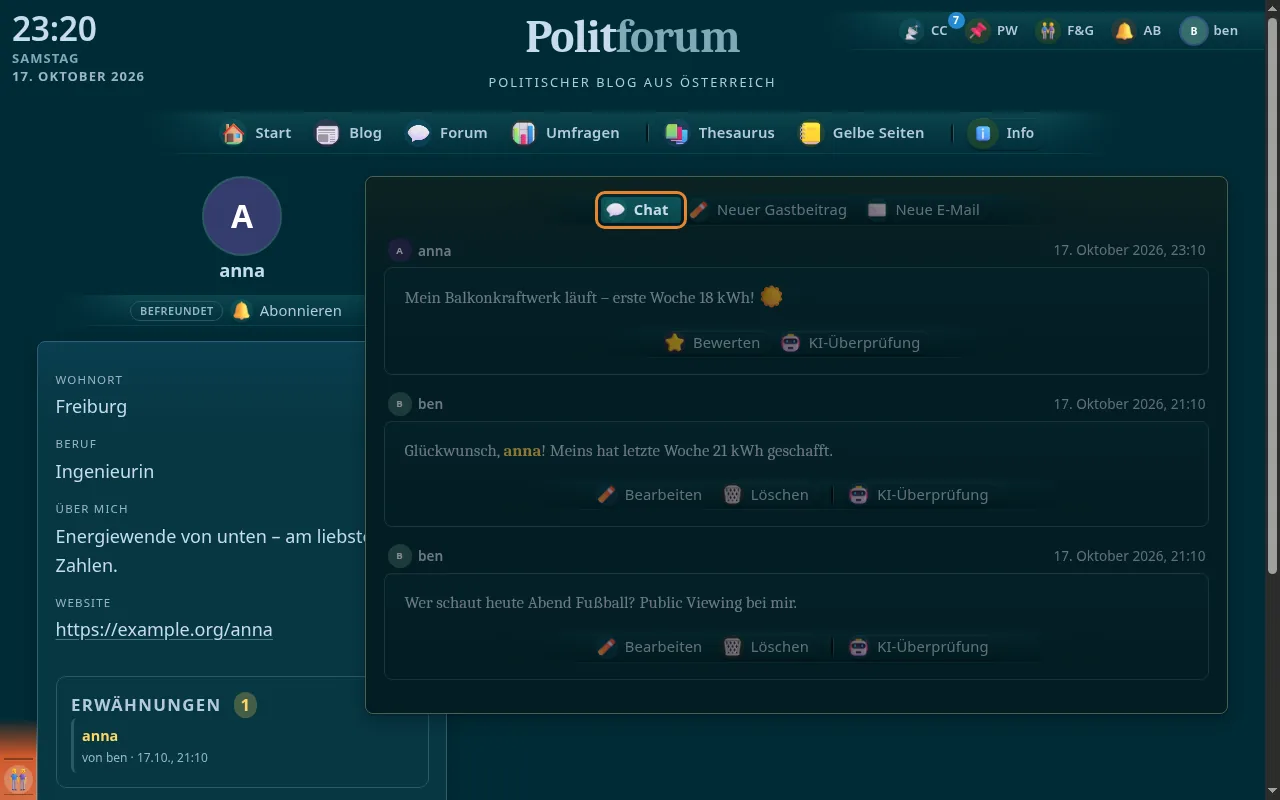
Öffnet den Chat zu zweit mit dieser Person – wenn ihr euch schreiben dürft.
-
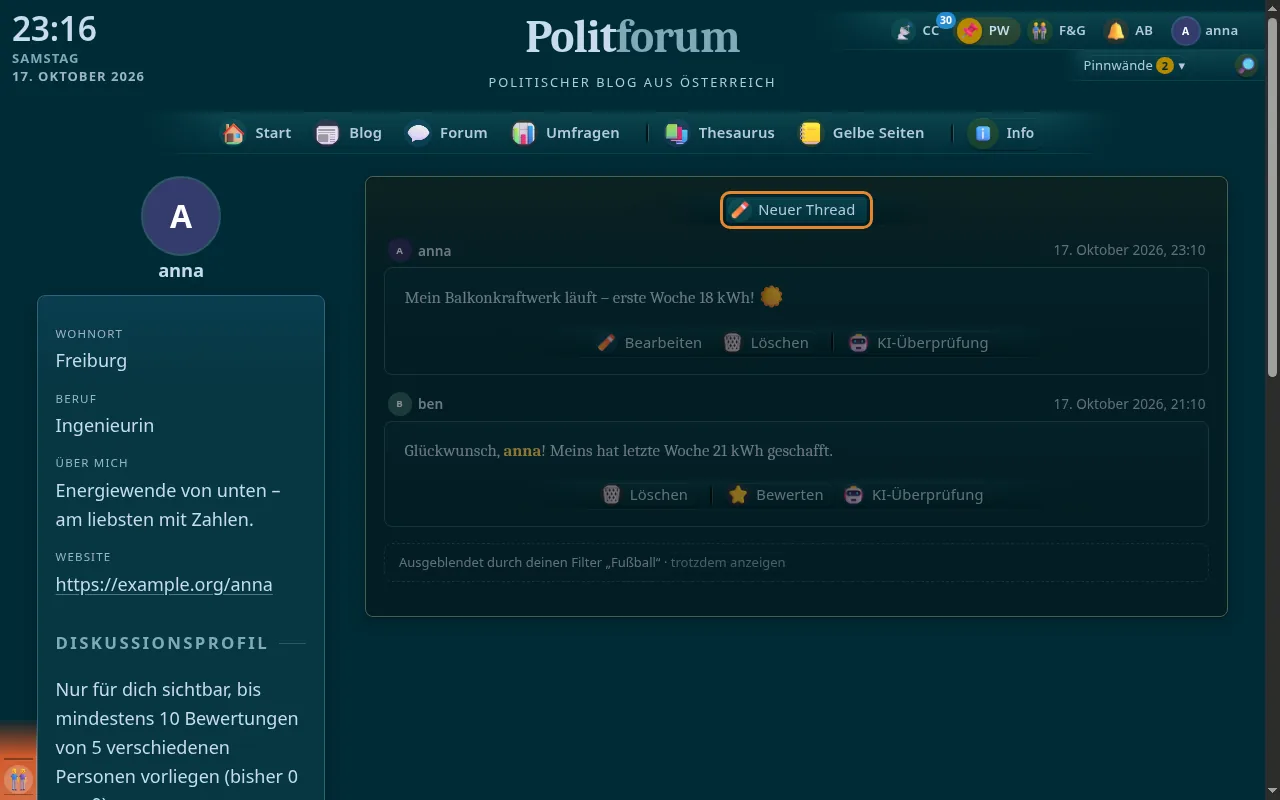
Etwas auf die eigene Pinnwand pinnen oder einen Gastbeitrag auf einer fremden schreiben – wenn die Person das erlaubt.
-
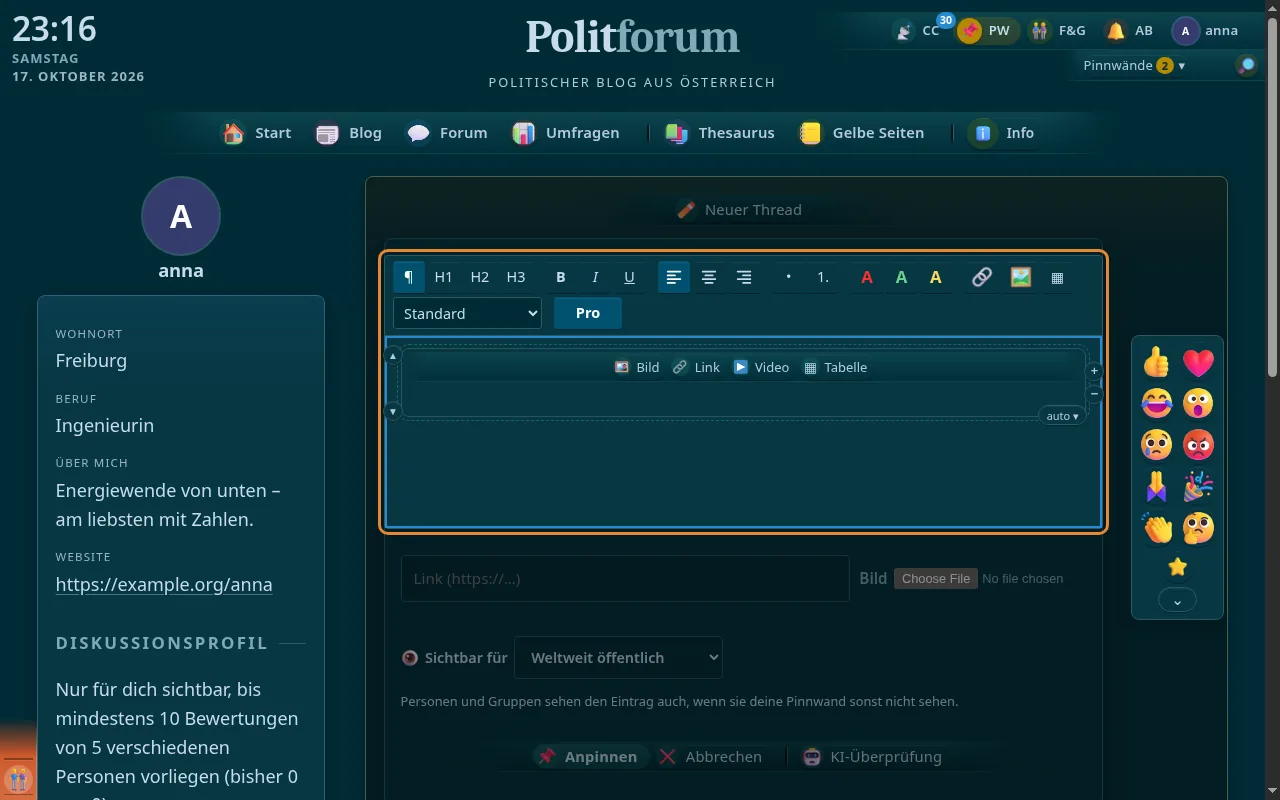
Formatierter Text mit Farben, Schriften, Emojis und @-Erwähnungen.
-
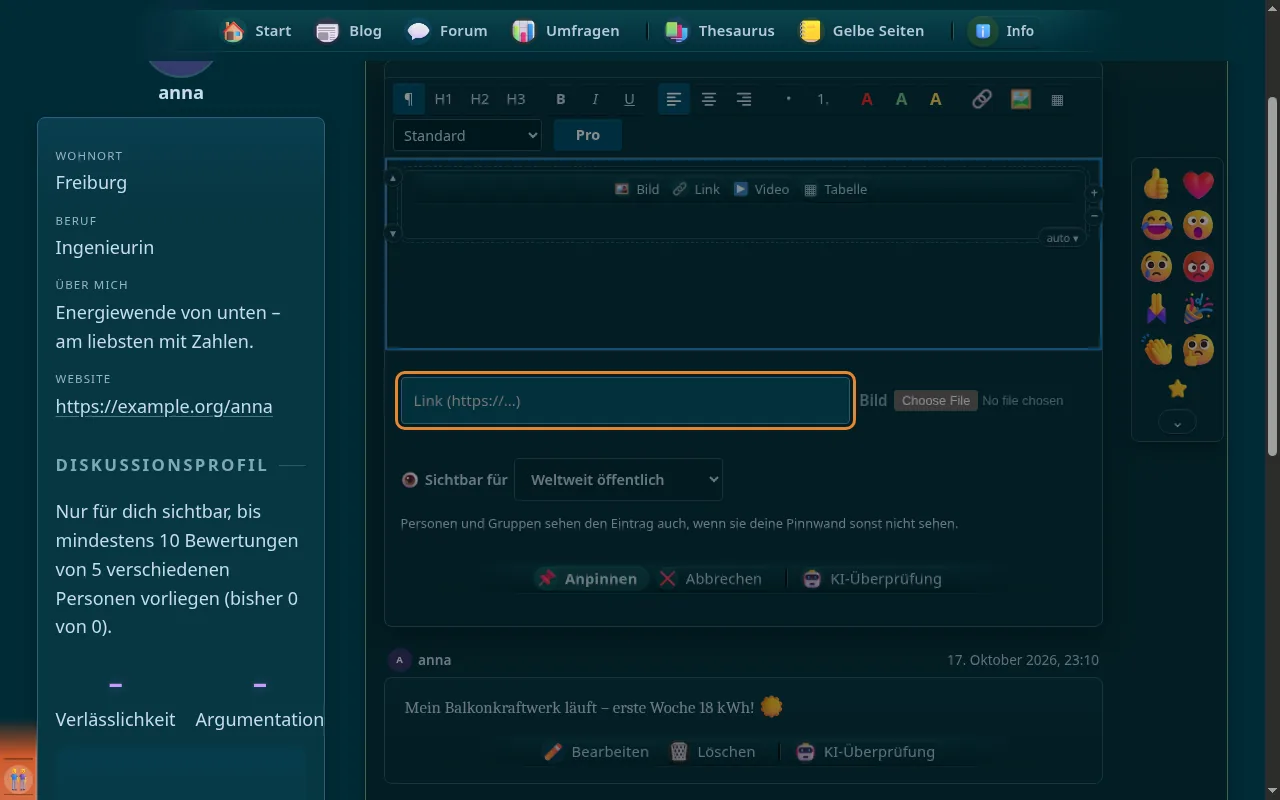
Einen Link anhängen; er erscheint unter dem Eintrag.
-
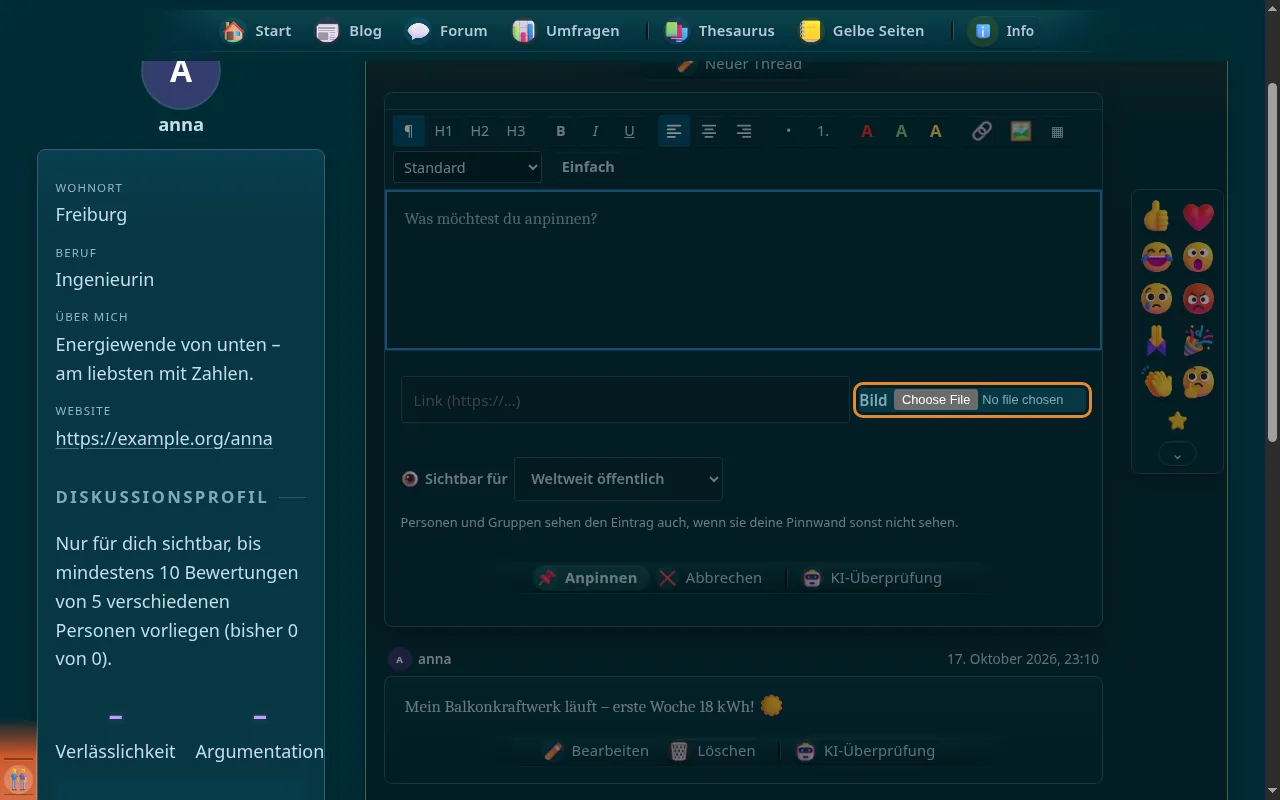
Ein Bild anhängen (bis 10 MB); es wird automatisch verkleinert.
-
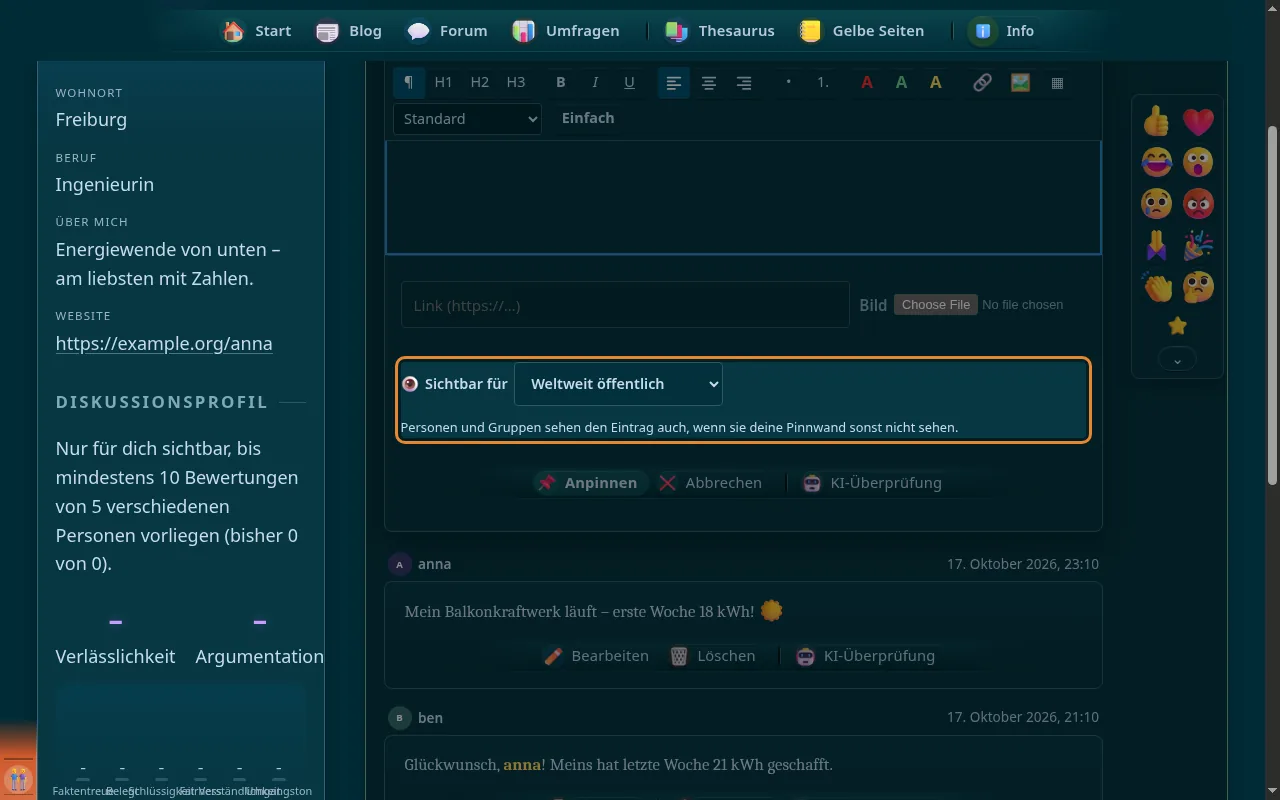
Bestimme für jeden Eintrag, wer ihn sieht – weltweit, alle Mitglieder, Freunde oder ausgewählte Personen und Gruppen, die dann eingeladen werden.
-
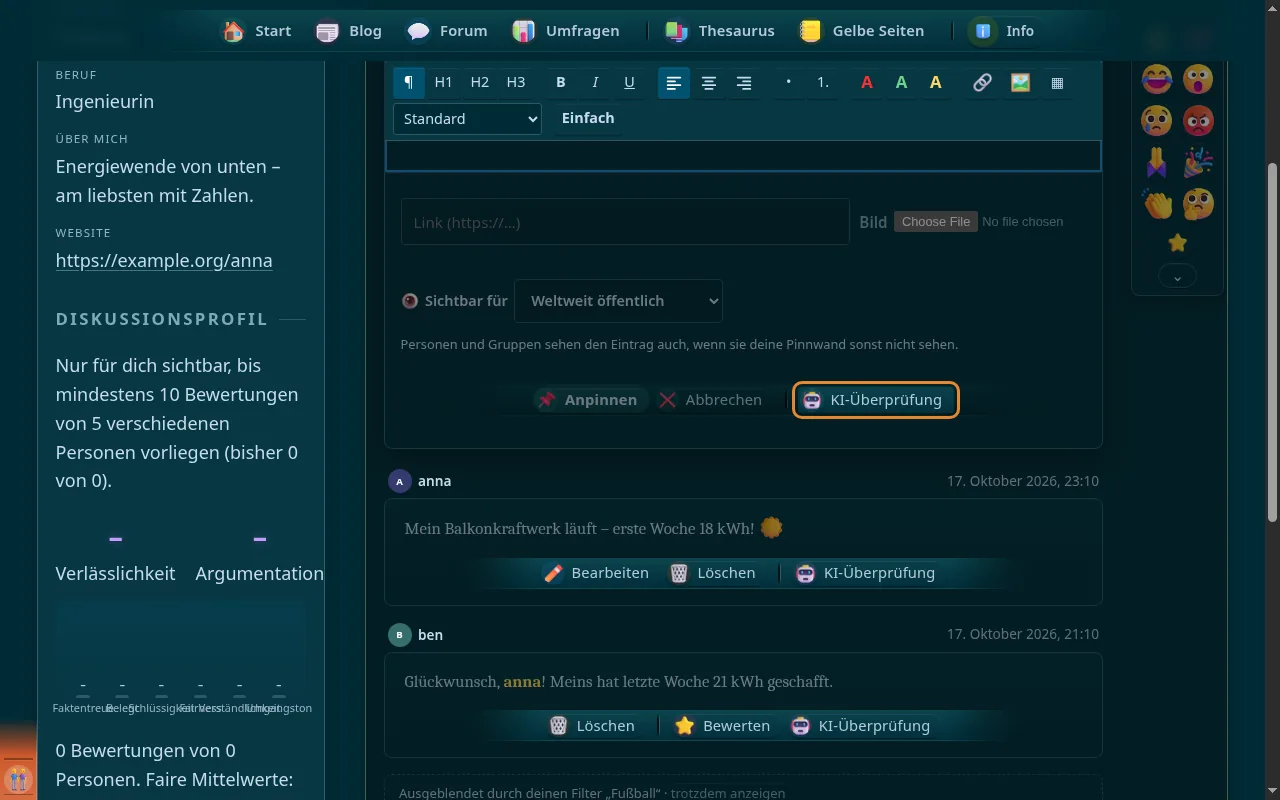
Den Text vor dem Anpinnen von der KI prüfen lassen.
-
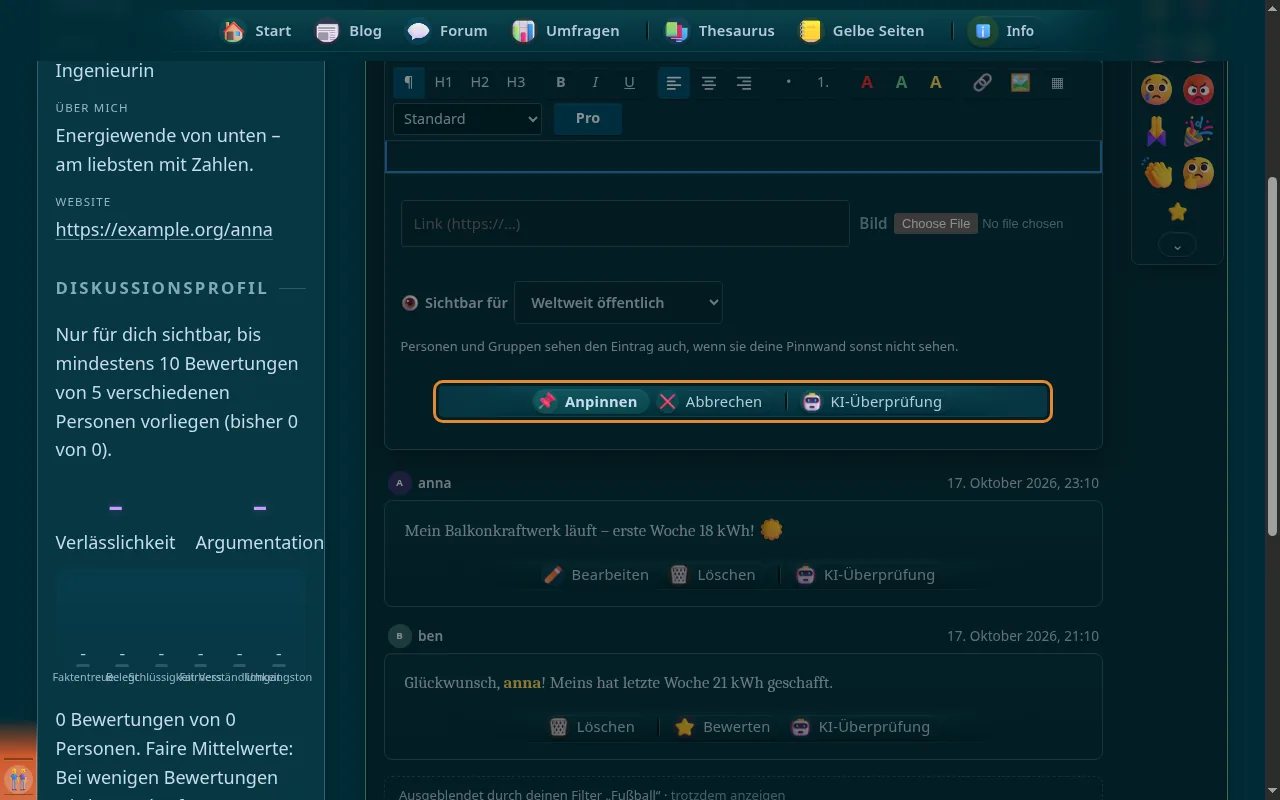
Veröffentlicht den Eintrag oder verwirft ihn.
-
-
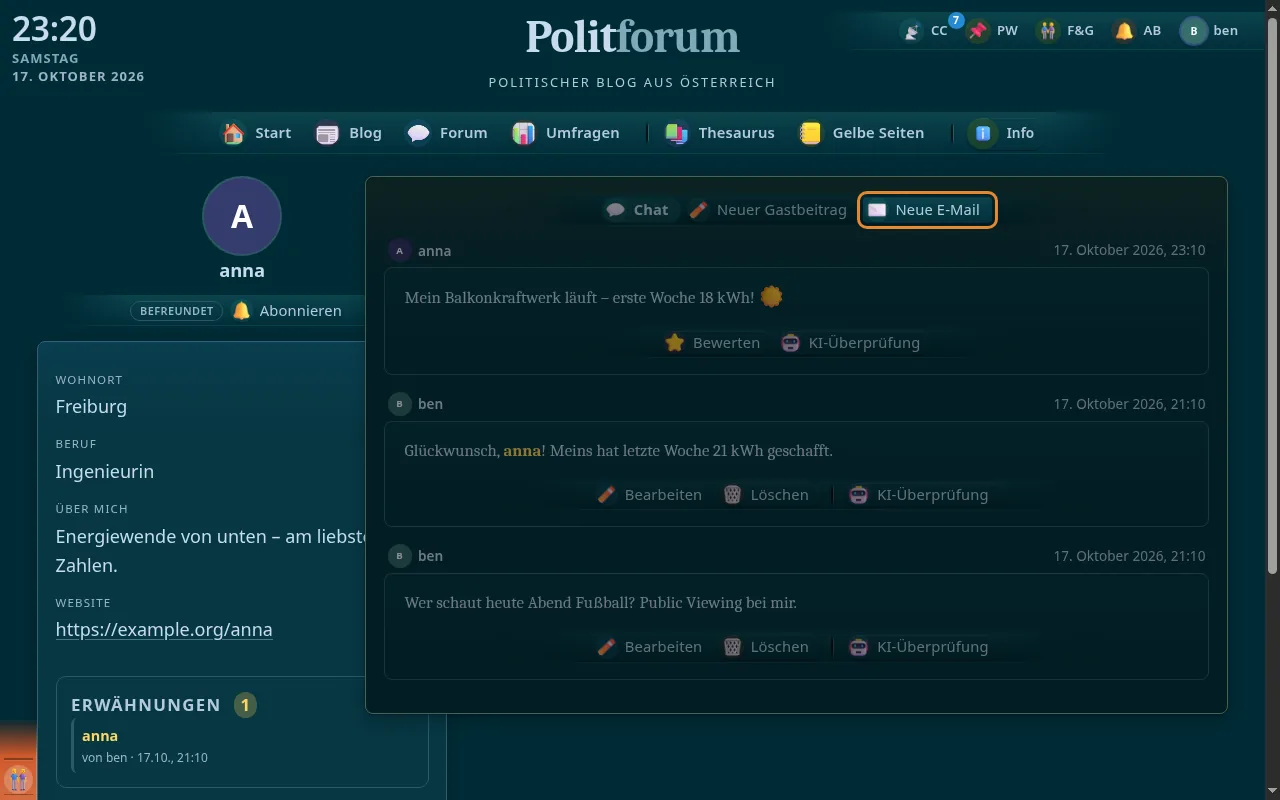
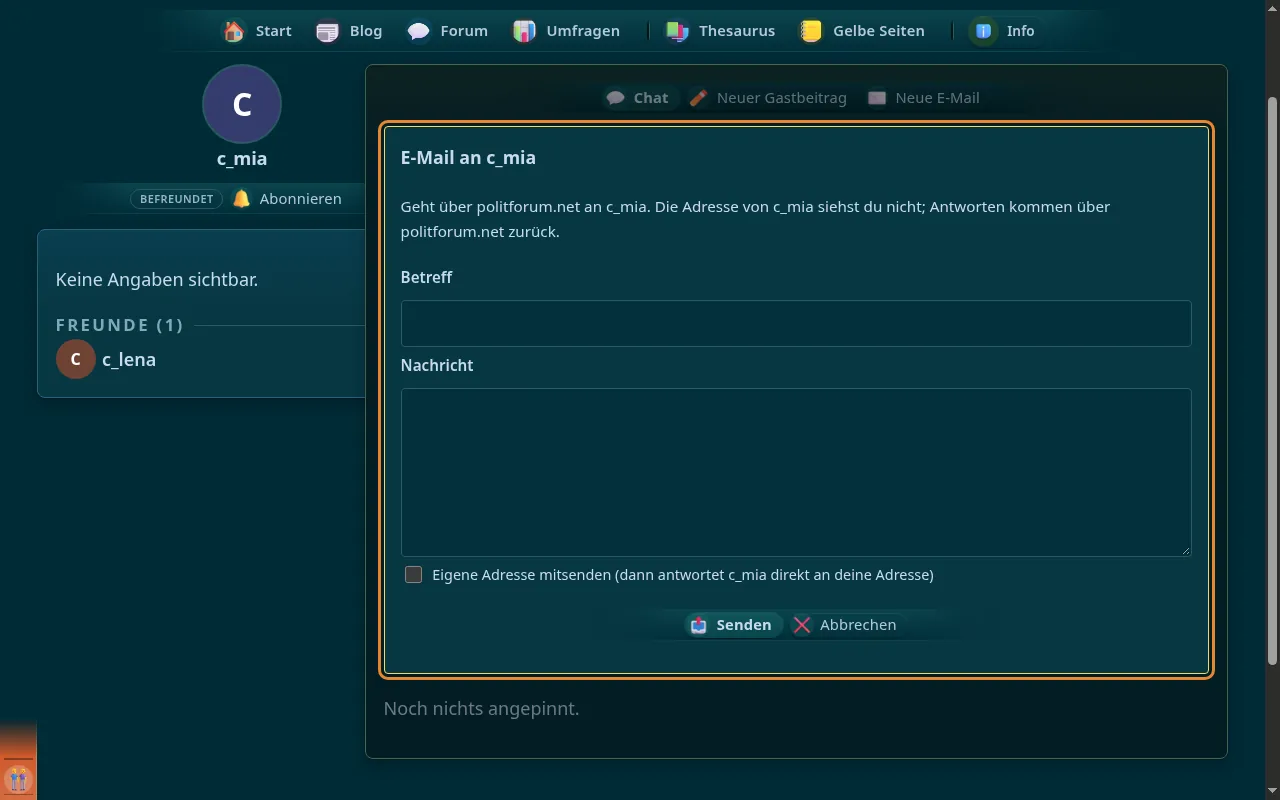
Eine E-Mail über politforum.net schicken, ohne die Adresse der Person zu kennen; Antworten kommen ebenso zurück.
-
-
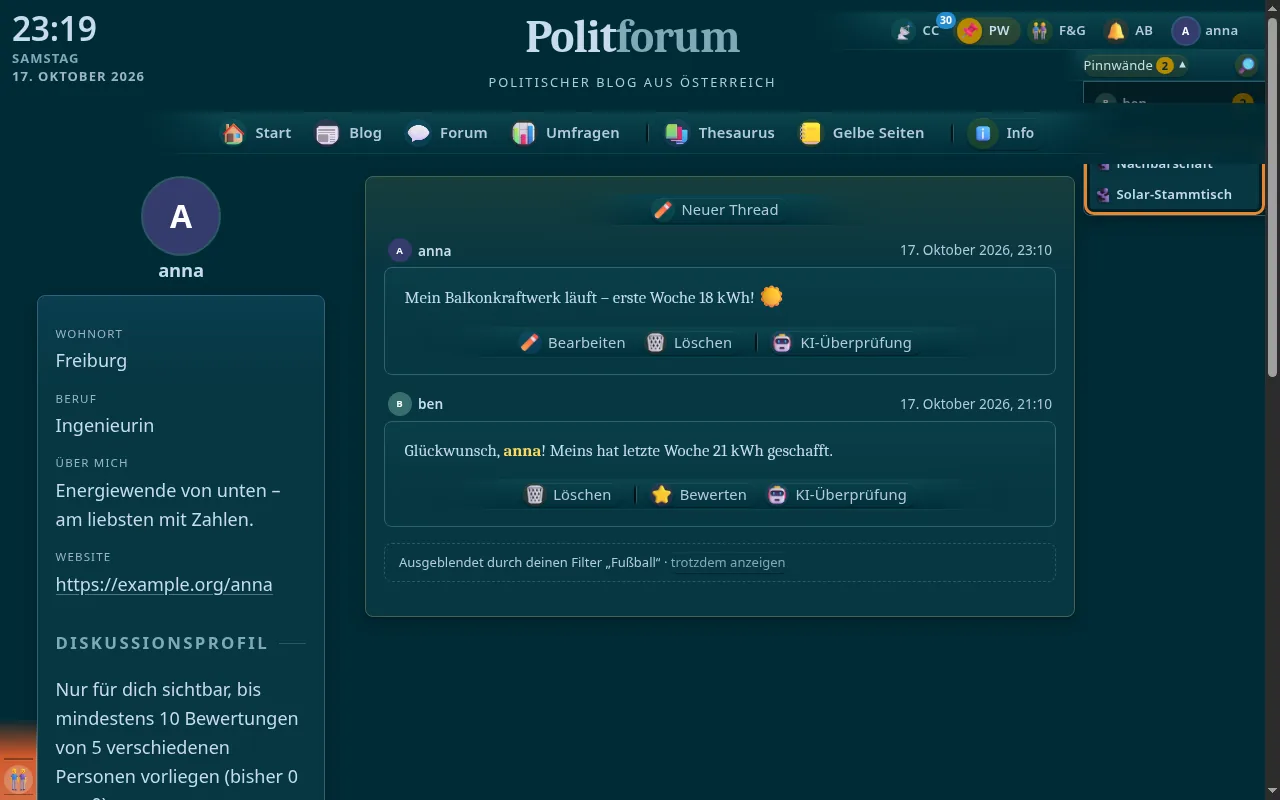
Die Pinnwand-Einträge, neueste zuerst – jeweils nur die, die du sehen darfst.

-
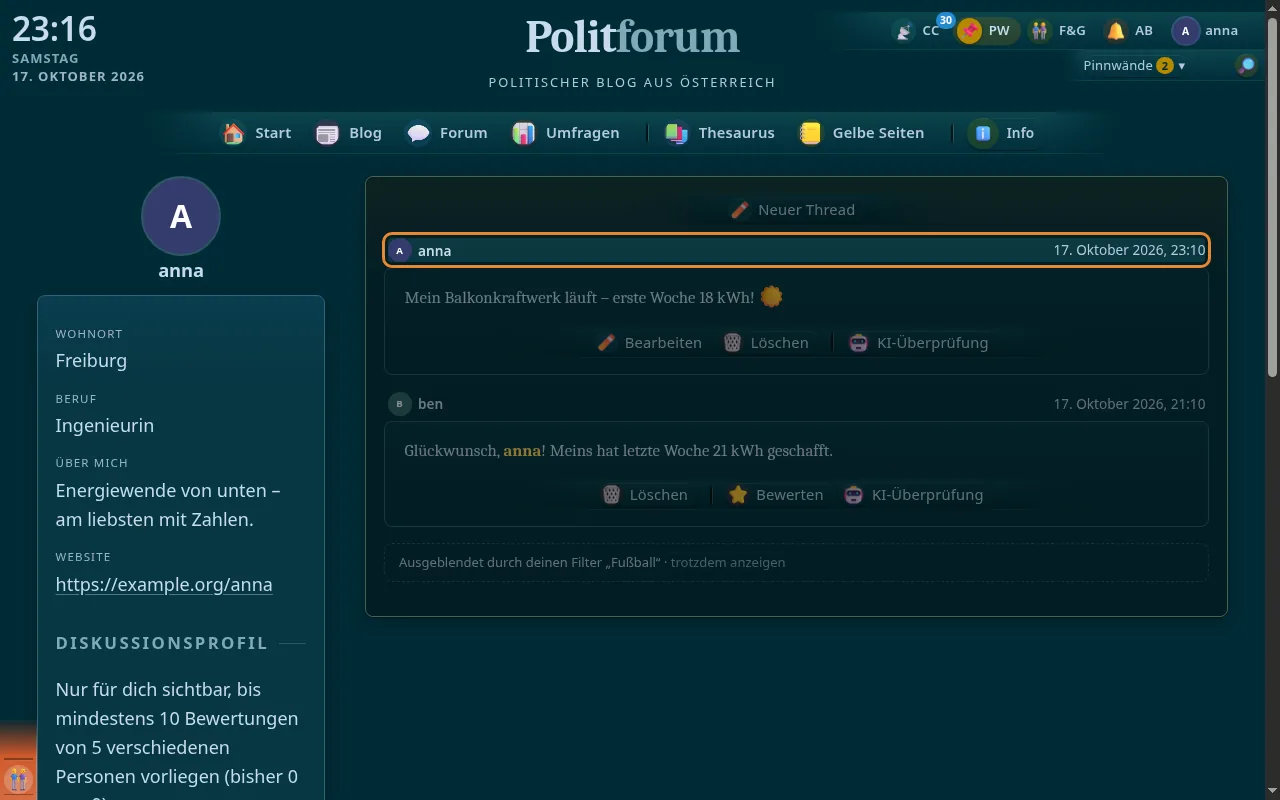
Wer ihn geschrieben hat, wann, ob er bearbeitet wurde und – wenn eingeschränkt – für wen er sichtbar ist.
-
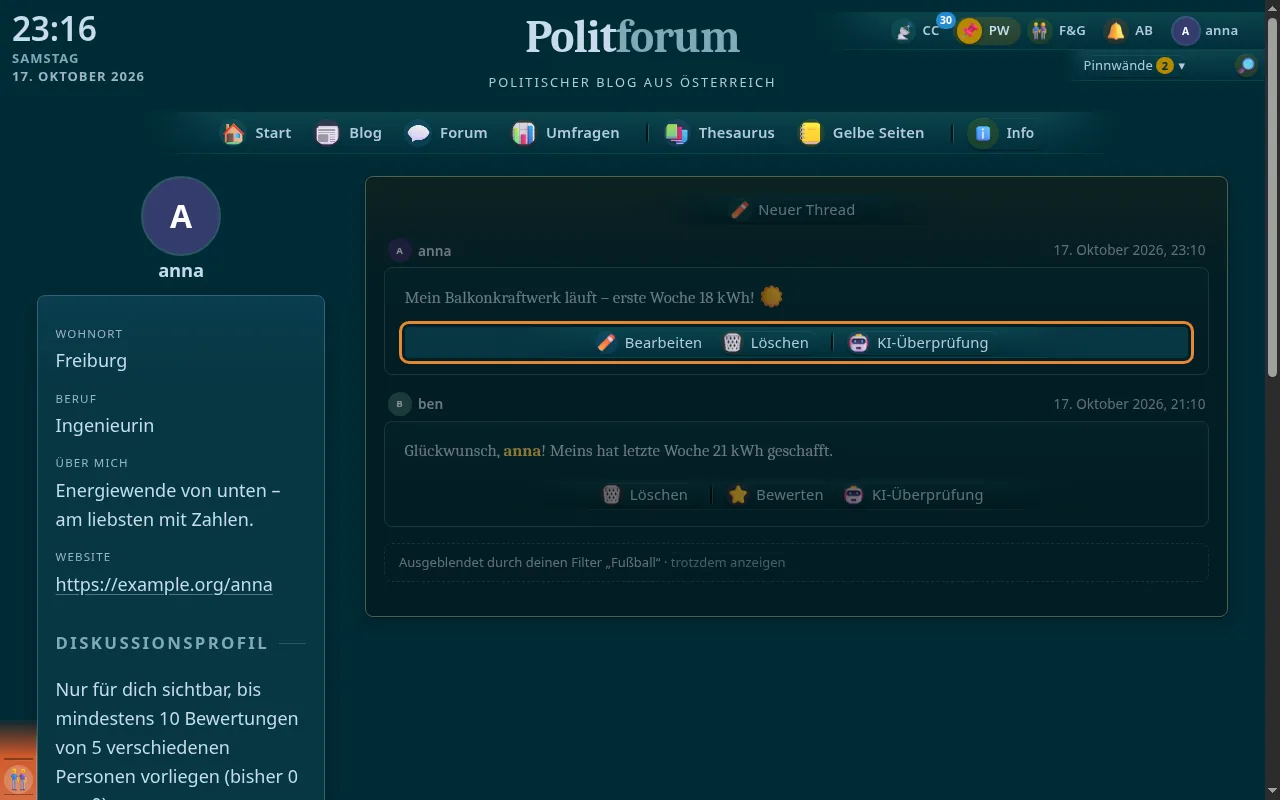
Die Aktionen unter jedem Eintrag.
-
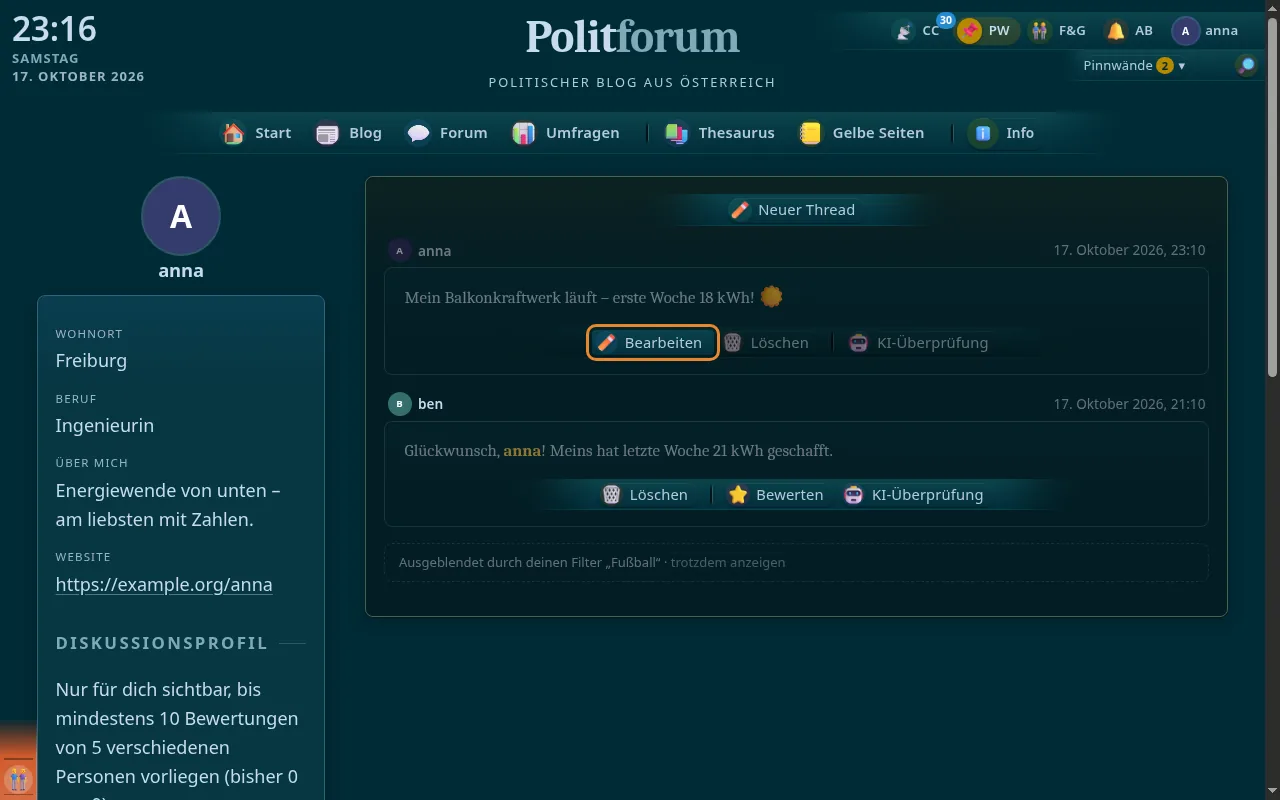
Eigene Einträge ändern – Text, Link, Bild ersetzen oder entfernen, Sichtbarkeit; neu Ausgewählte werden eingeladen.
-
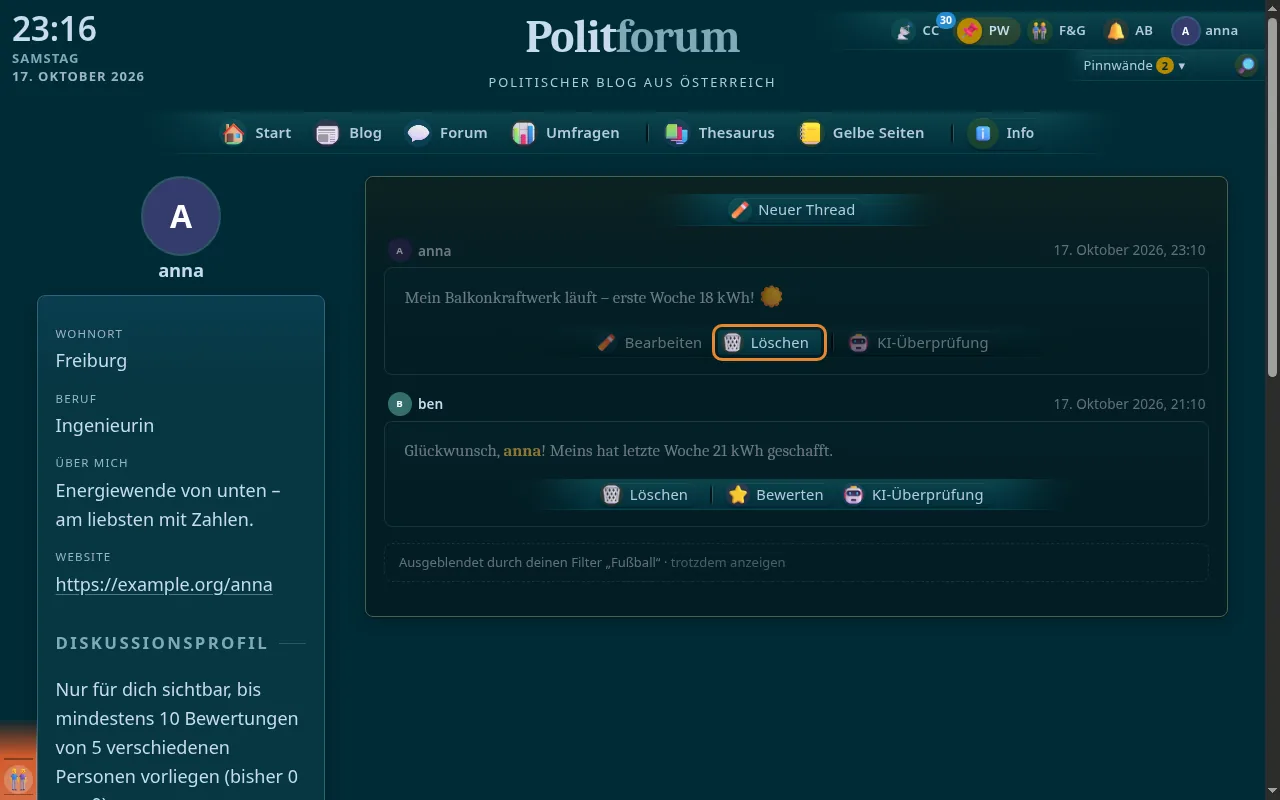
Löschen dürfen die Verfasserin und die Besitzerin der Pinnwand (fremde Einträge ändern darf sie nicht).
-
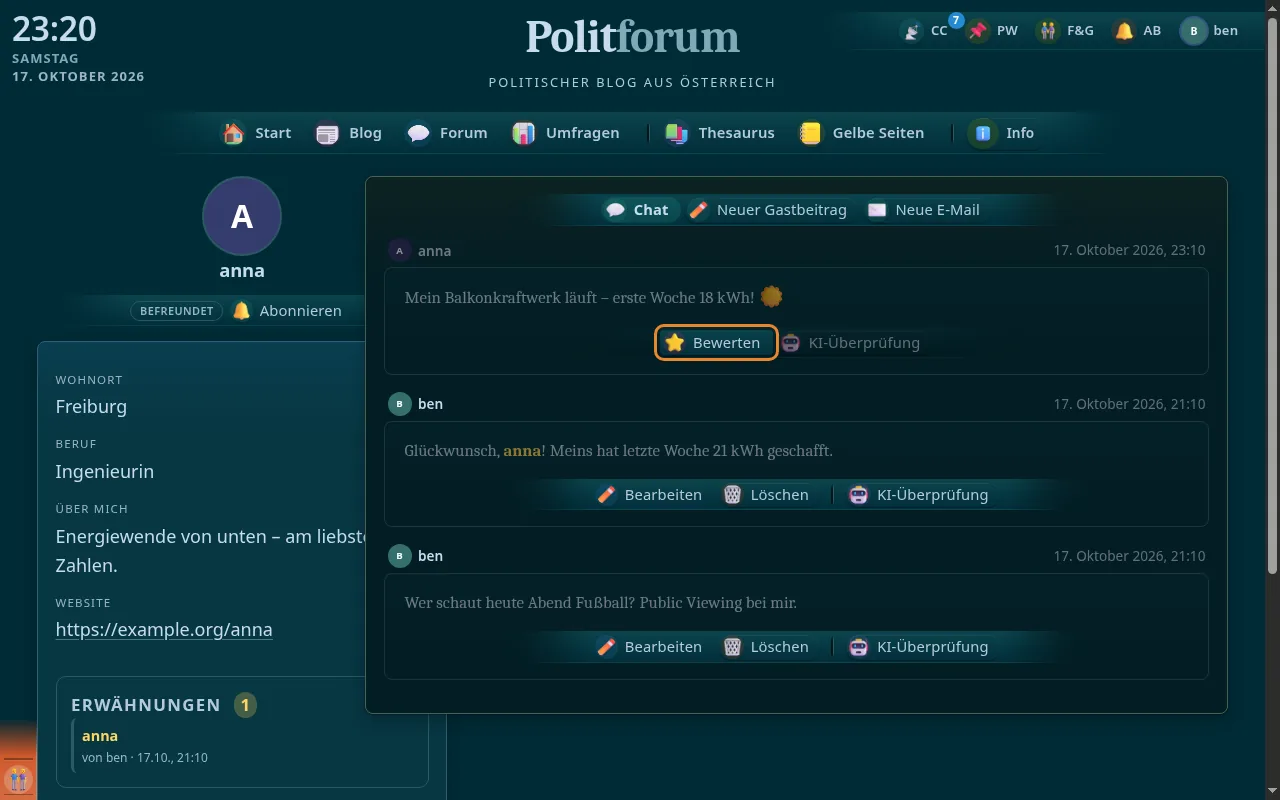
Den Eintrag eines anderen bewerten.
-
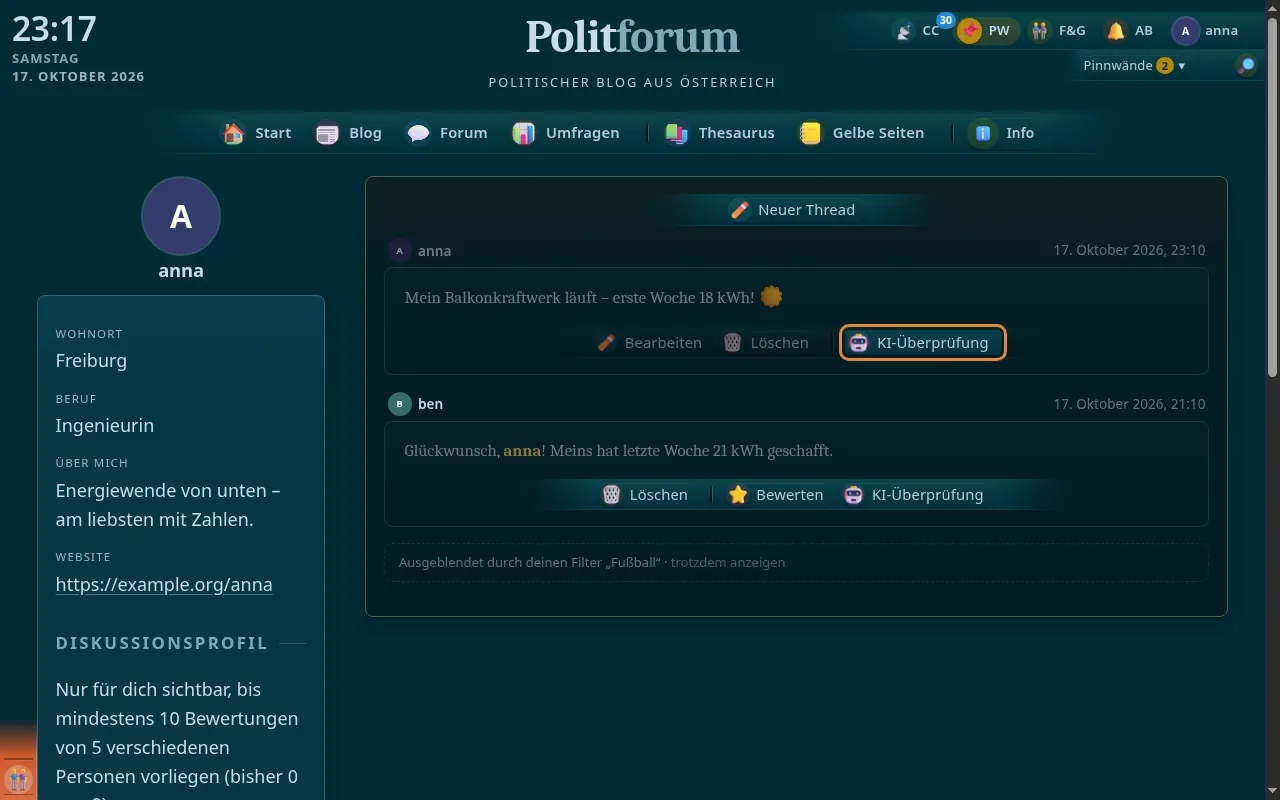
Den Eintrag von der KI auf Argumentation prüfen lassen; das Ergebnis steht öffentlich am Eintrag.
-
-
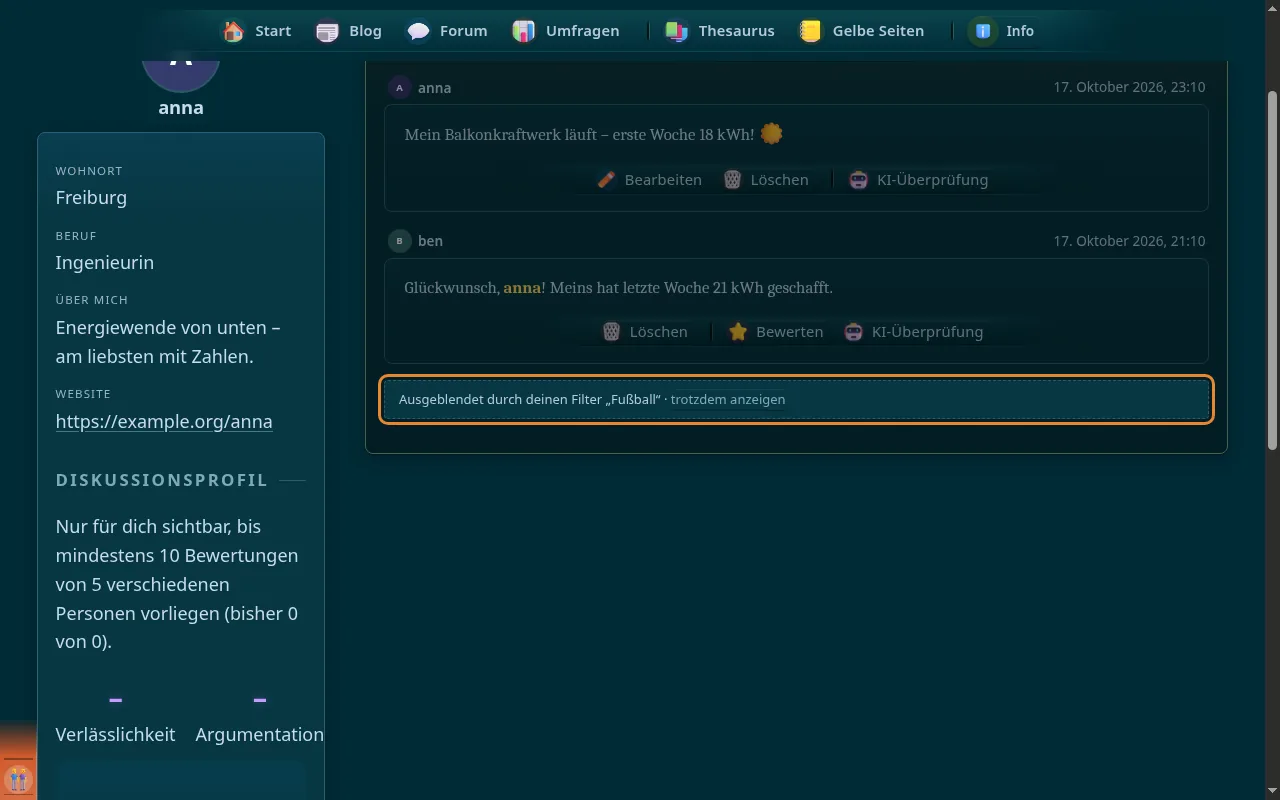
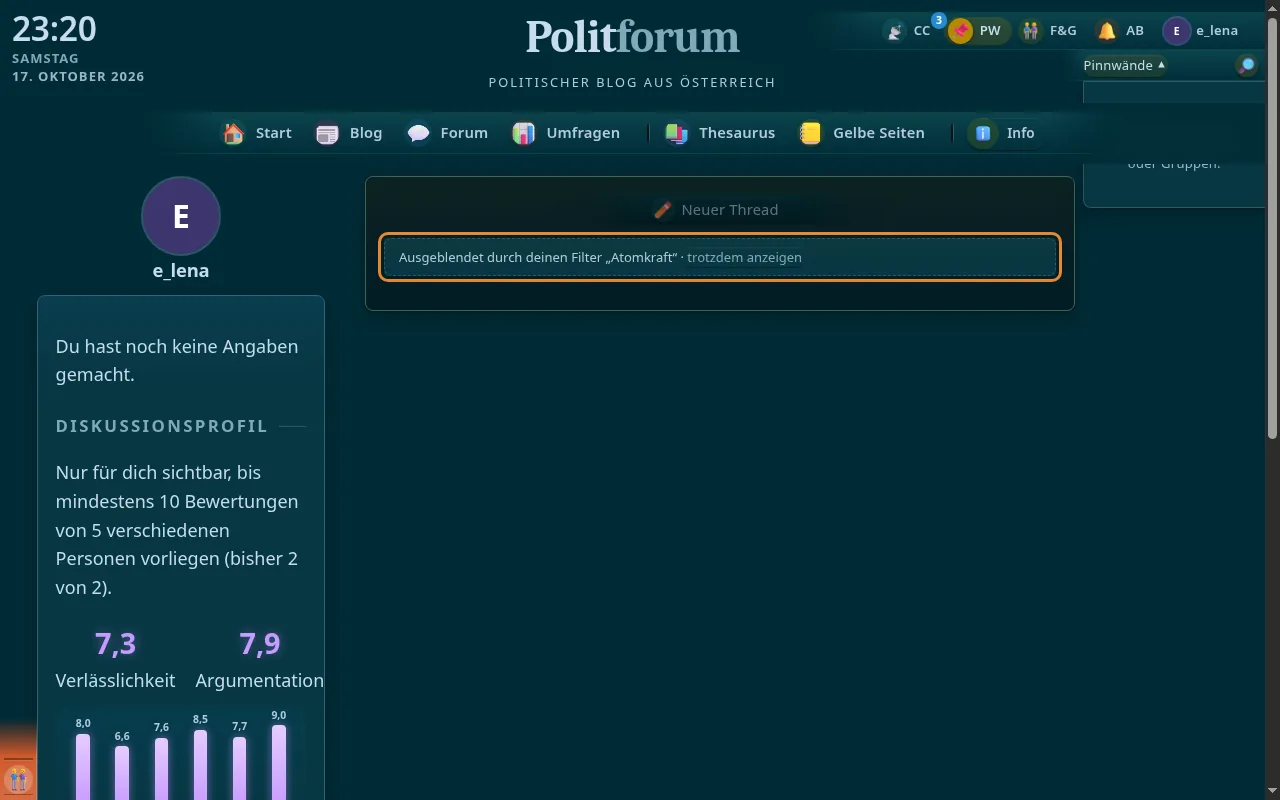
Trifft ein Eintrag eine deiner Filterregeln, ist er eingeklappt – „trotzdem anzeigen“ zeigt ihn. Eigene Einträge werden nie gefiltert.
-
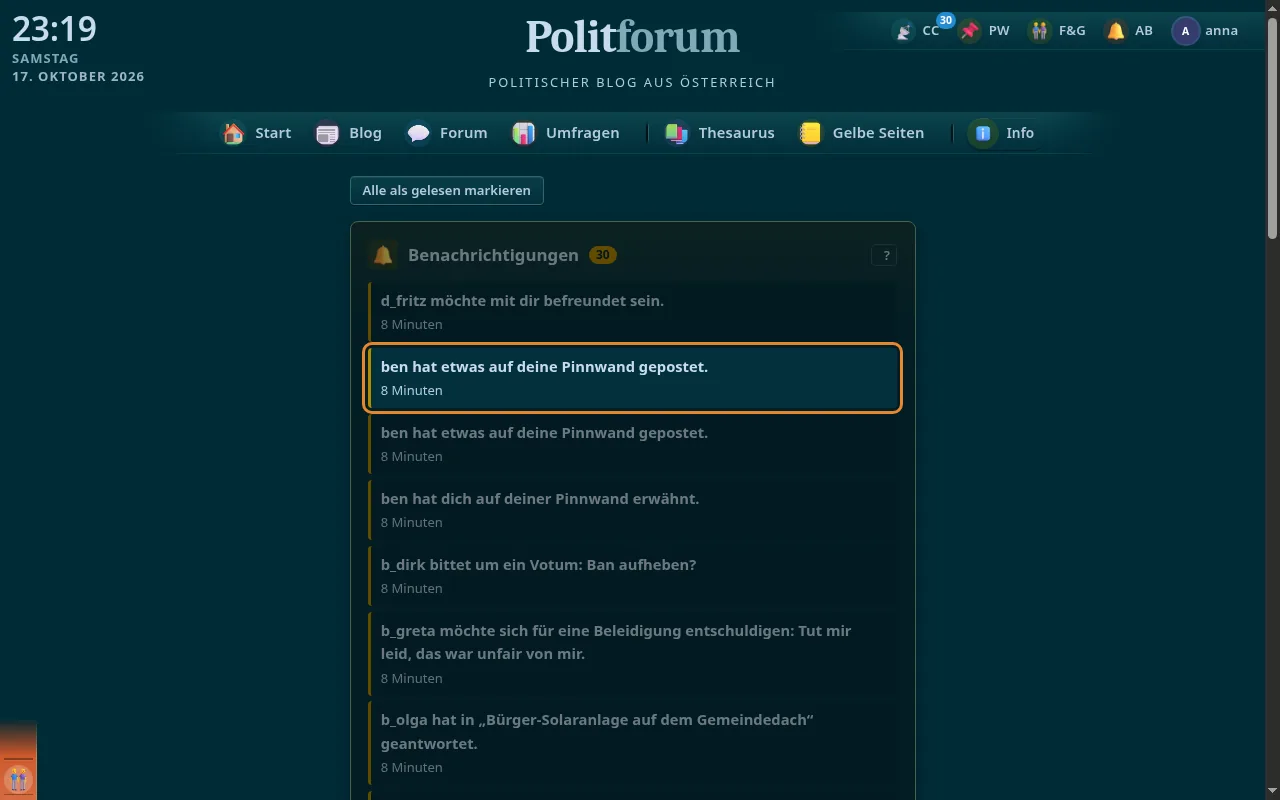
Du erfährst, wenn jemand auf deine Pinnwand schreibt, dich erwähnt oder dir einen Eintrag freigibt – nur wenn du ihn sehen darfst.
-
-
Auf deiner eigenen Pinnwand rechts oben – Freunde und gefolgte Mitglieder mit der Zahl neuer Einträge auf ihren Pinnwänden.
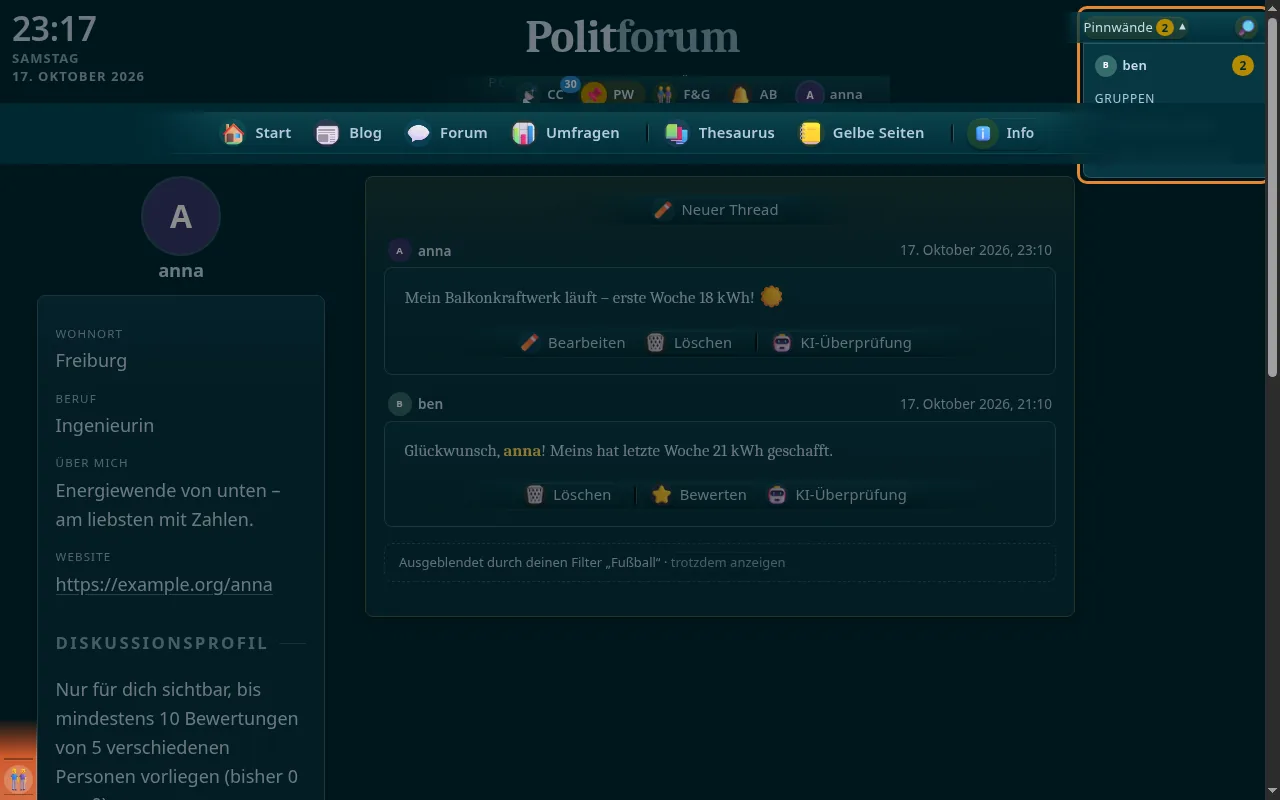
-
Ein Klick auf „Pinnwände“ klappt die Leiste auf oder zu; dein Browser merkt sich den Zustand.
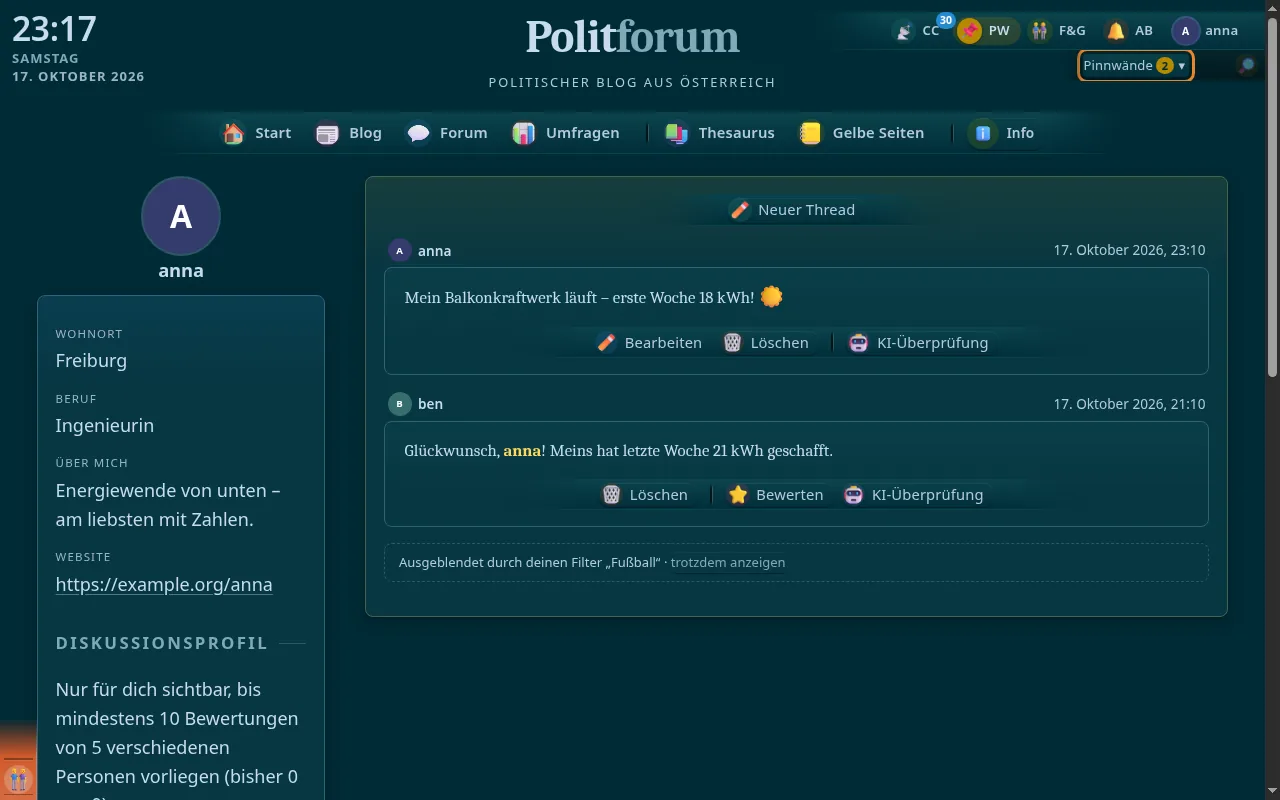
-
Zähler je Person und insgesamt; nur Sichtbares, ohne Gefiltertes.
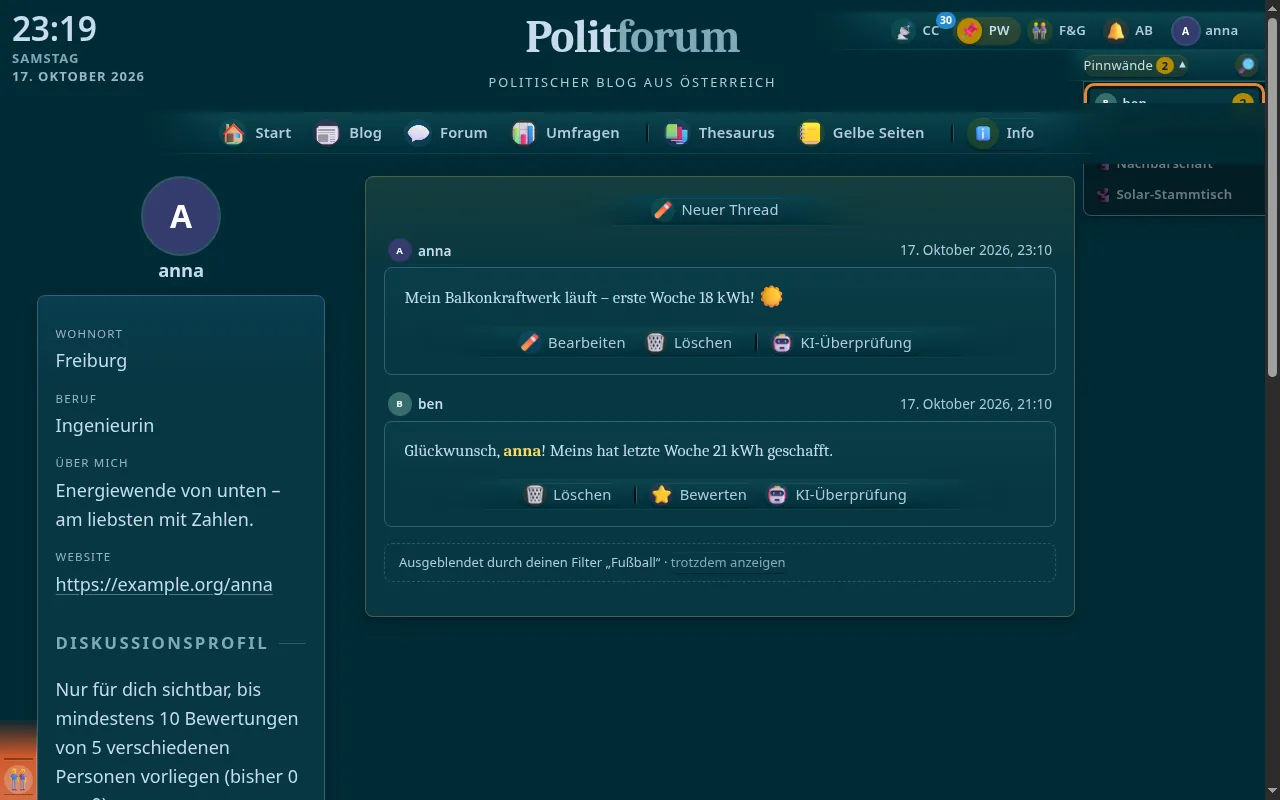
-
Blendet die Regeln deines Content-Filters ein; neue Regel mit Wort,
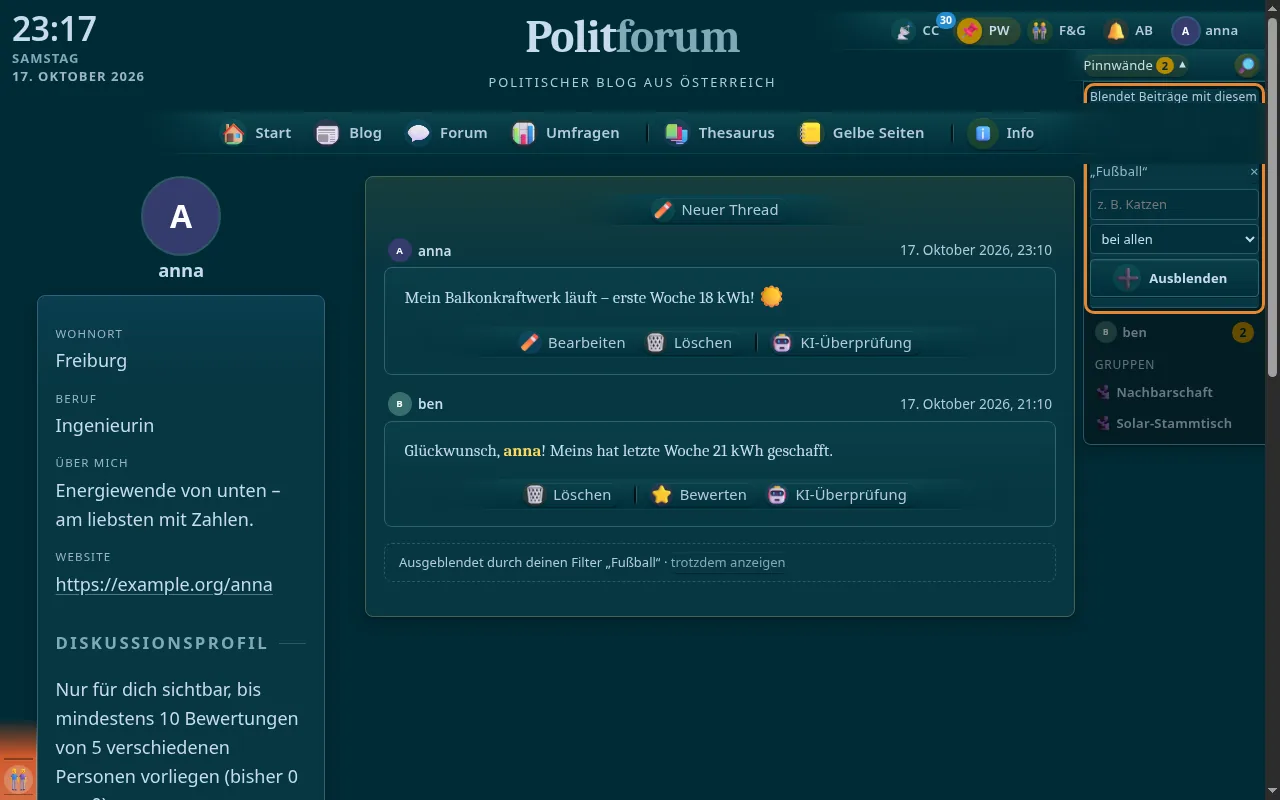
-
Eine Sekunde über einem Namen öffnet ein Menü mit weiteren Aktionen.
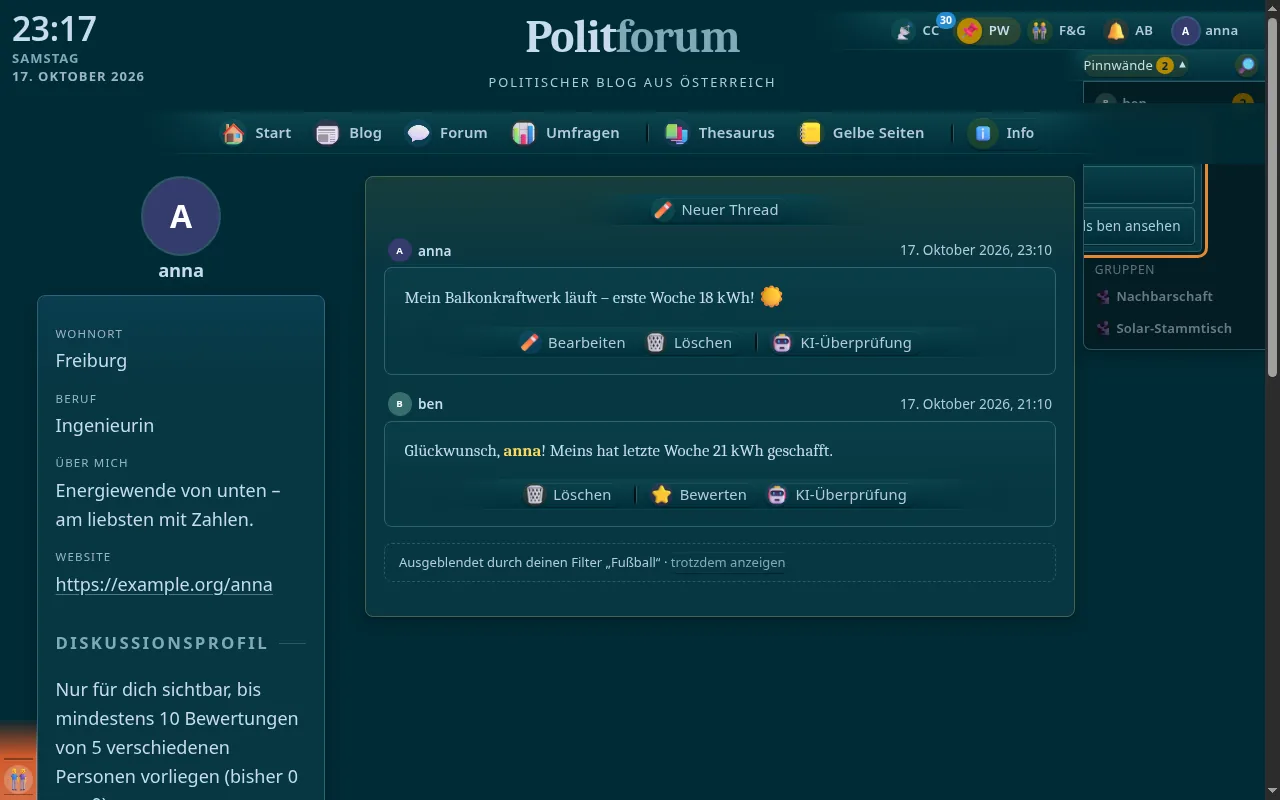
-
Öffnet den Chat mit dieser Person.
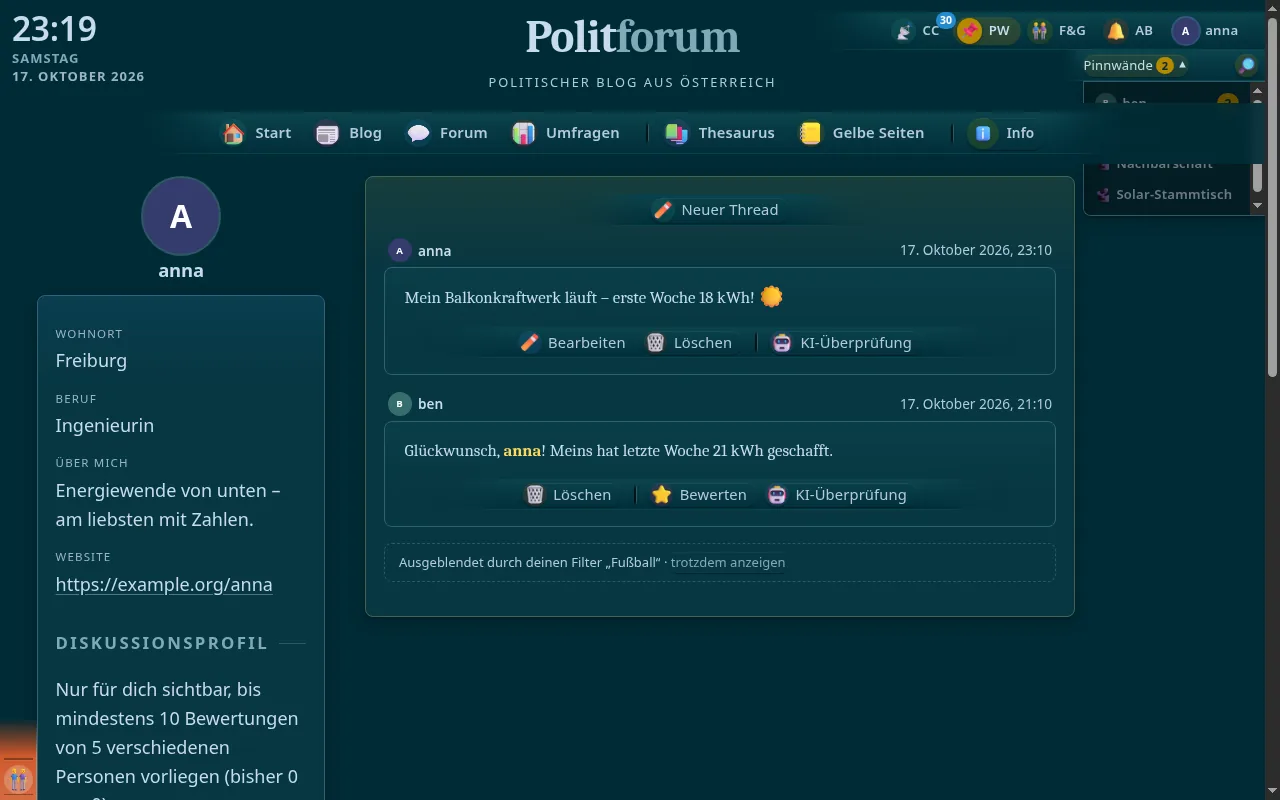
-
Öffnet das E-Mail-Formular auf der Pinnwand der Person.
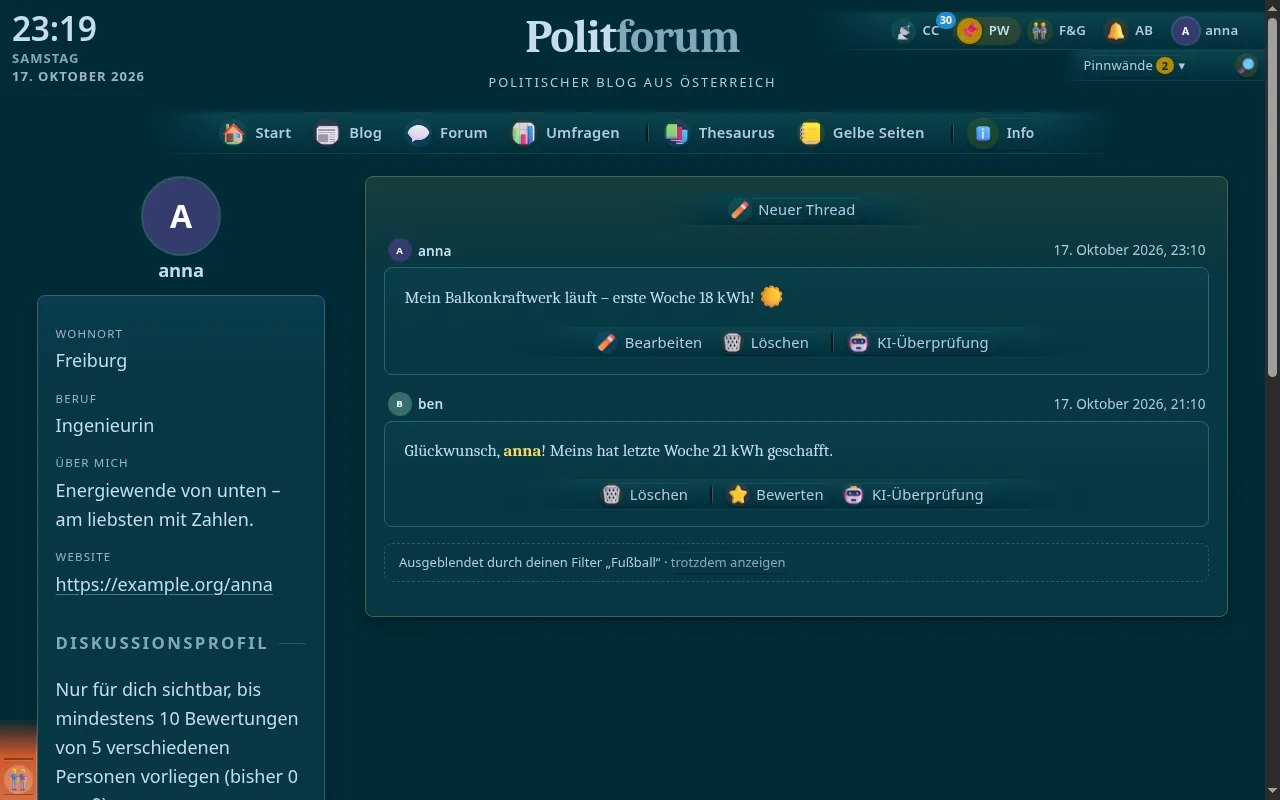
-
Zeigt deine eigene Pinnwand genau so, wie diese Person sie sieht.
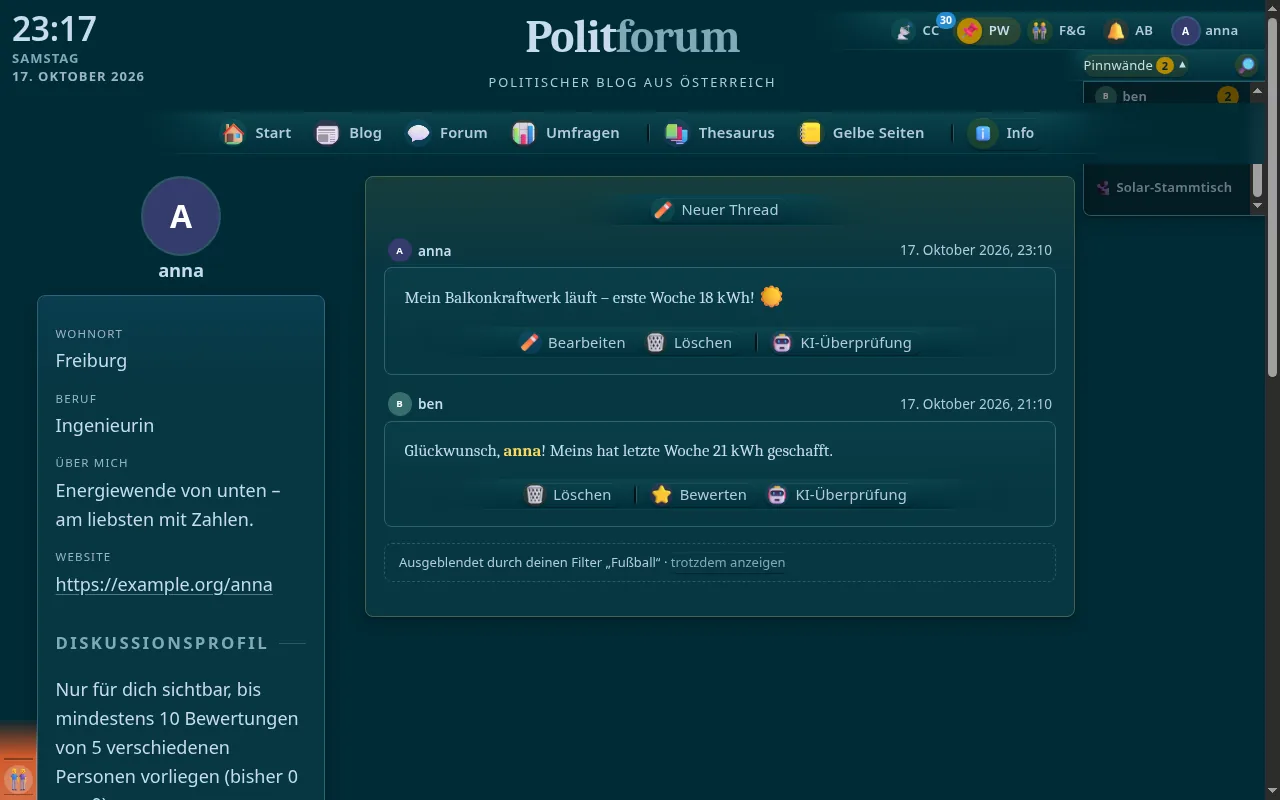
-
-
Gruppen teilweise
Deine Freundesgruppen; eigene Gruppen-Pinnwände folgen.
-
-
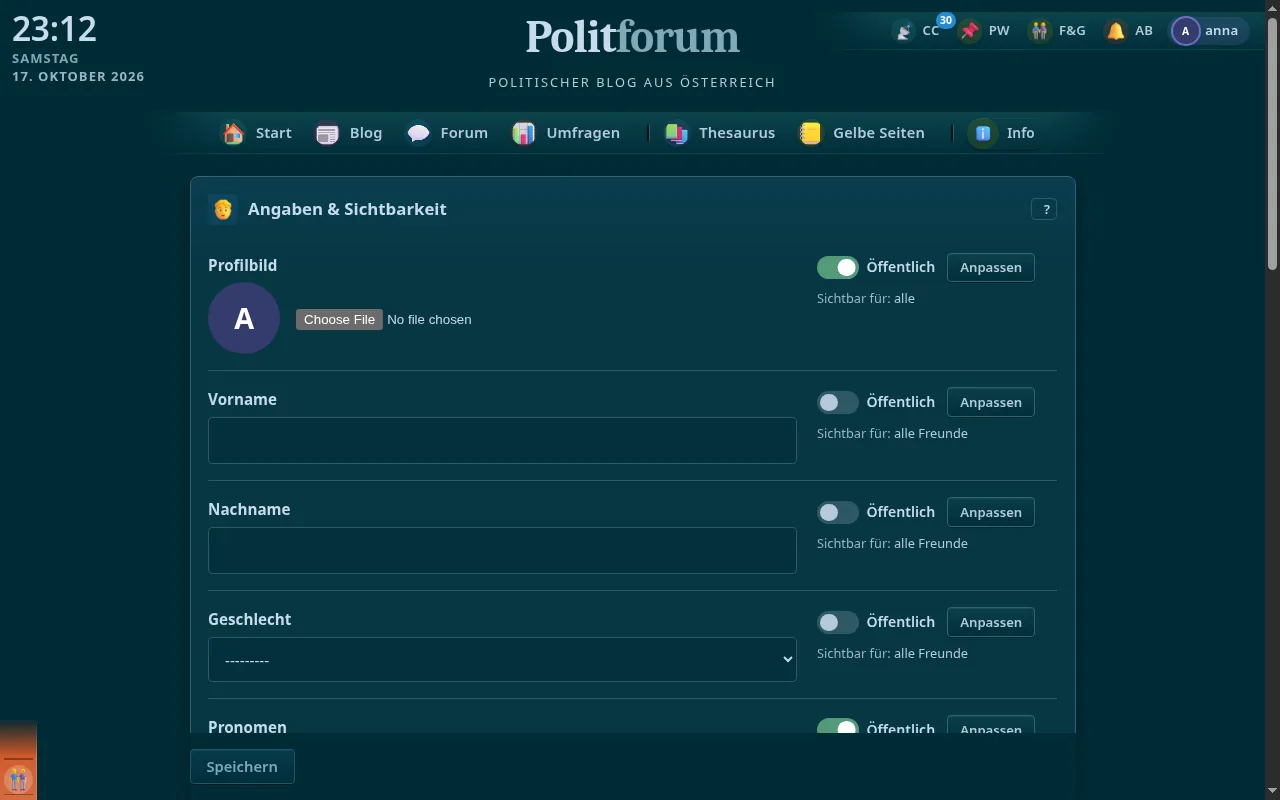
Alle Angaben an einem Ort, jede mit eigener Freigabe.
-
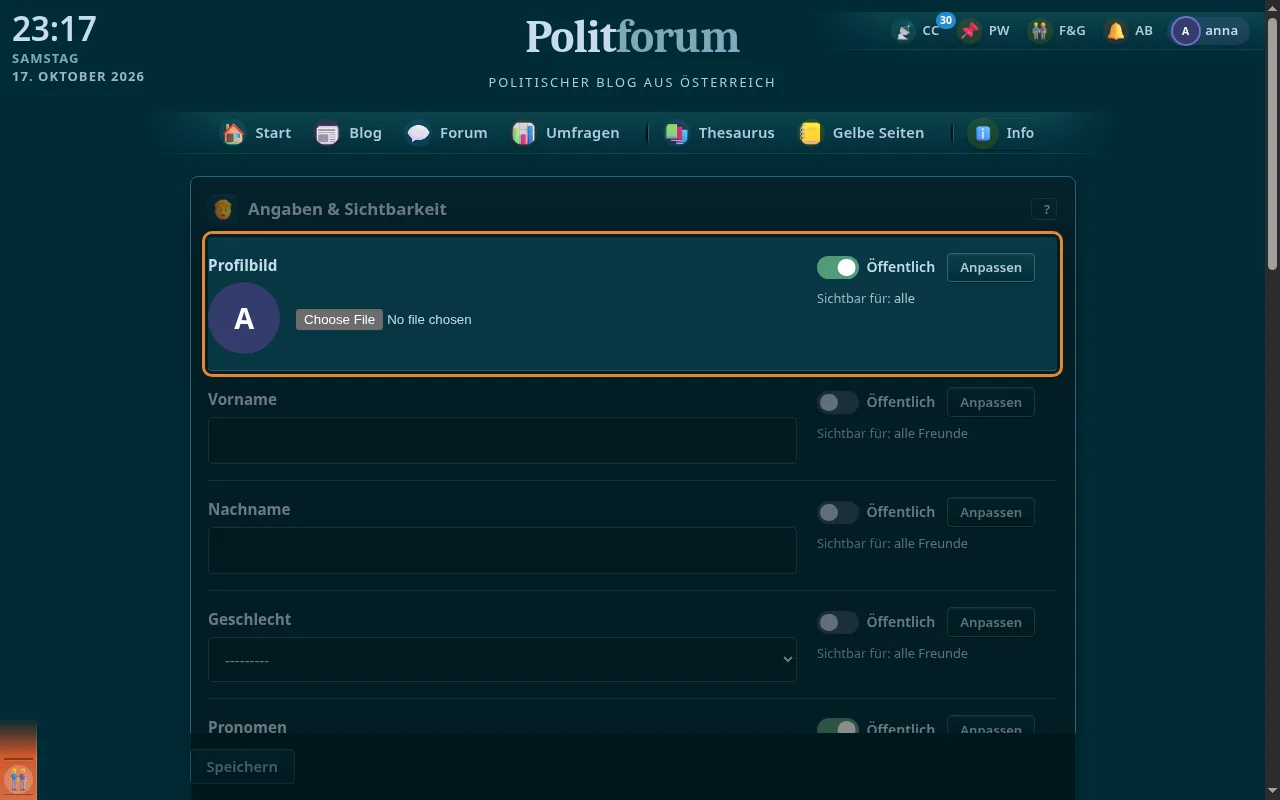
Bild hochladen (bis 5 MB) oder entfernen; es wird quadratisch zugeschnitten, Standortdaten werden entfernt.
-
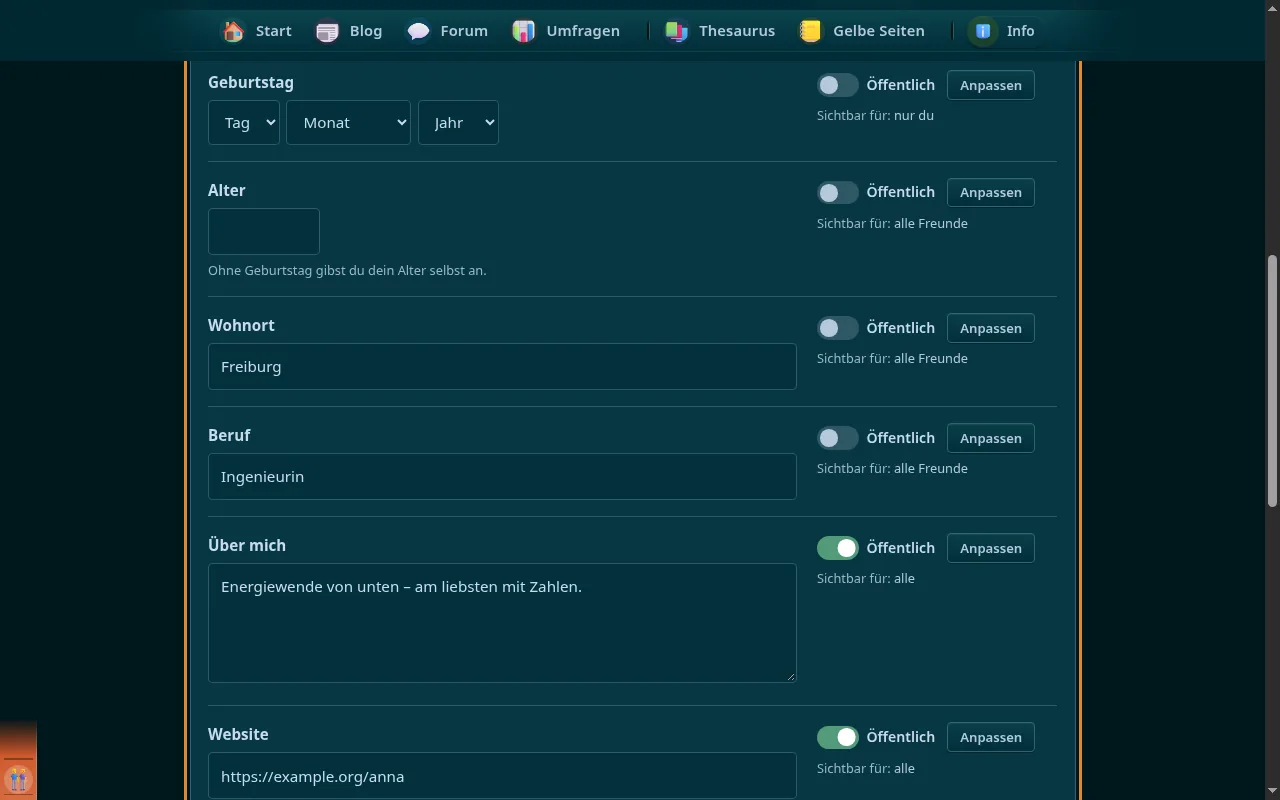
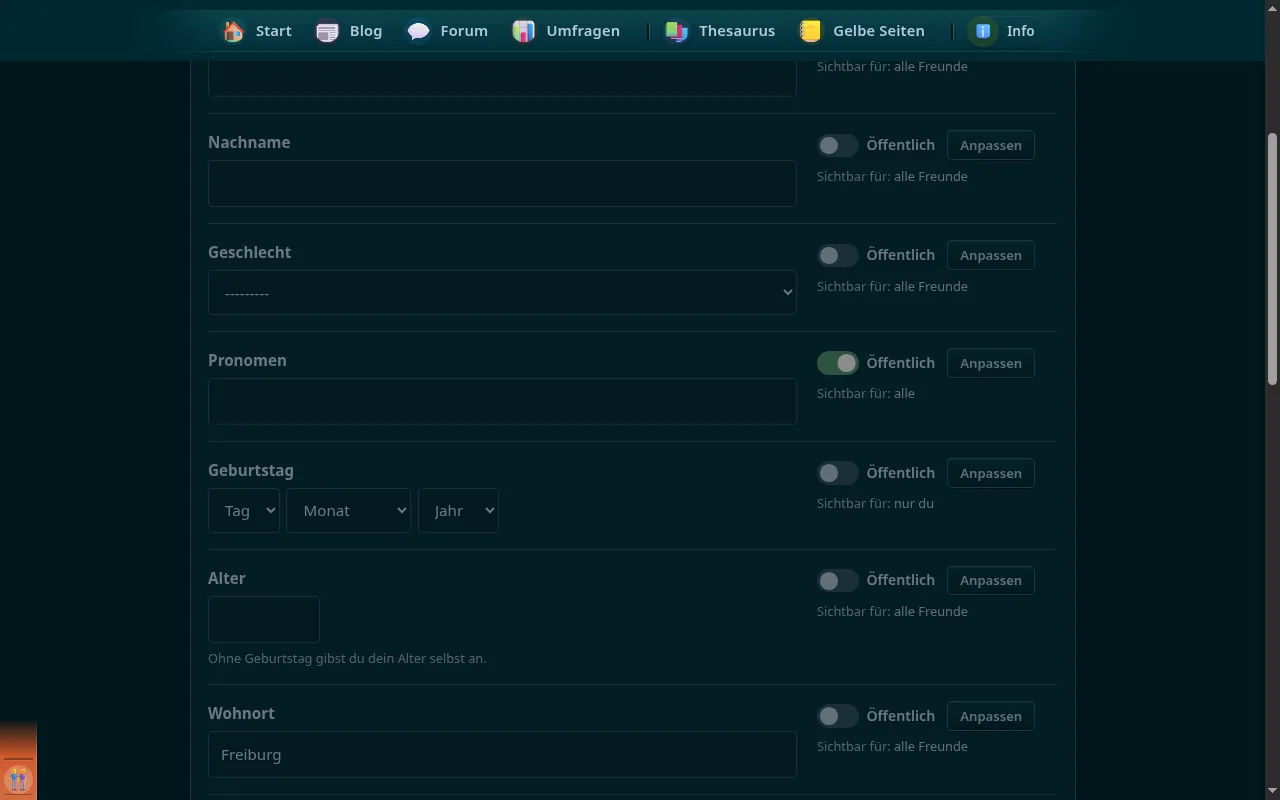
Vorname, Nachname, Geschlecht, Pronomen, Geburtstag, Wohnort, Beruf, Über mich, Website, Telefon, Kontakt-E-Mail.
-
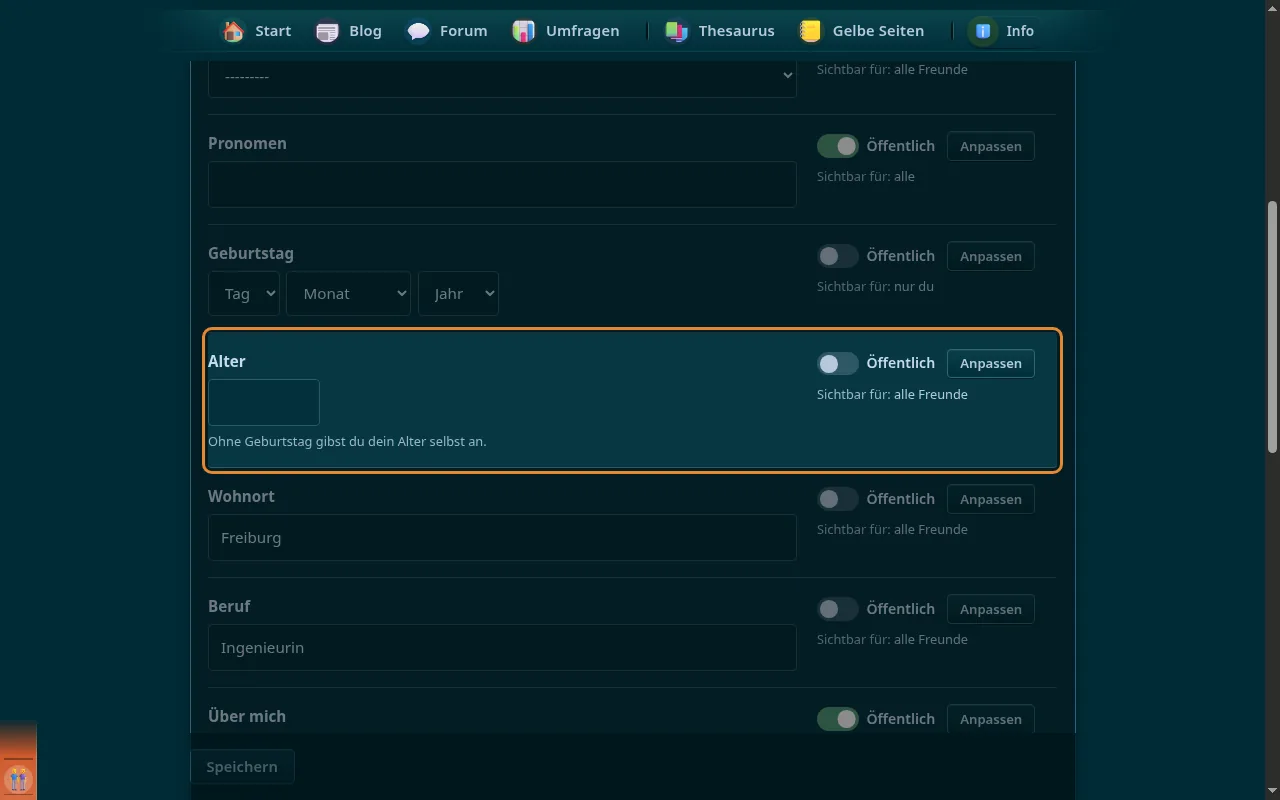
Mit Geburtstag wird das Alter berechnet und kann nicht geändert werden; ohne Geburtstag trägst du es selbst ein.
-
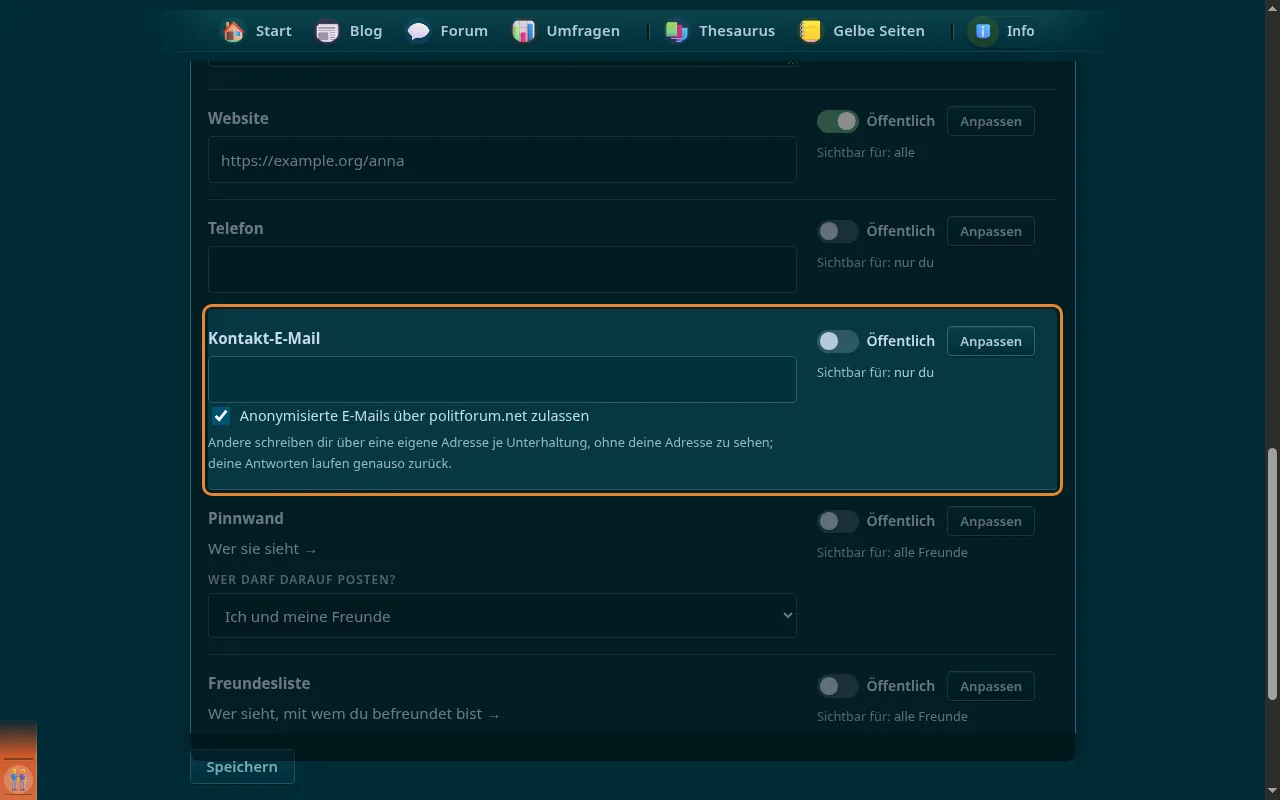
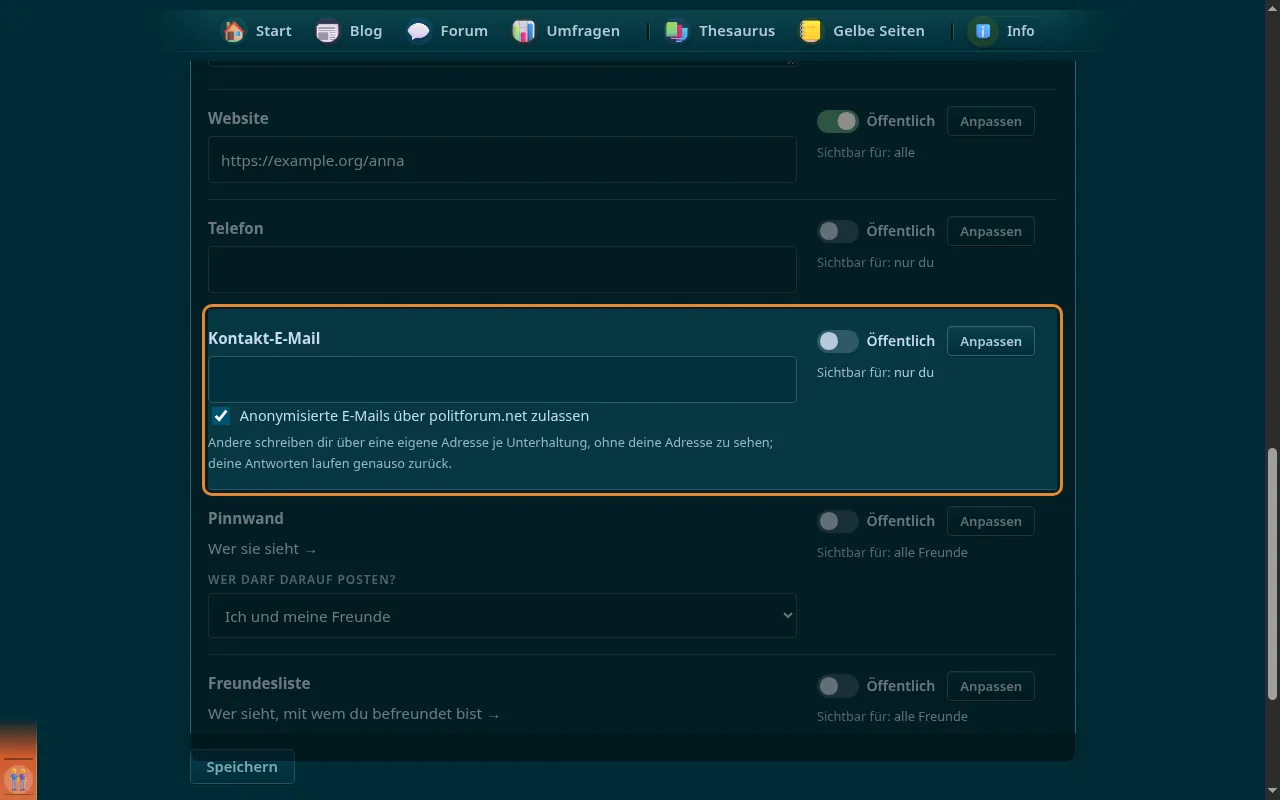
Andere können dir über politforum.net schreiben, ohne deine Adresse zu sehen – nur wählbar, wenn deine Kontakt-Adresse nicht öffentlich ist.
-
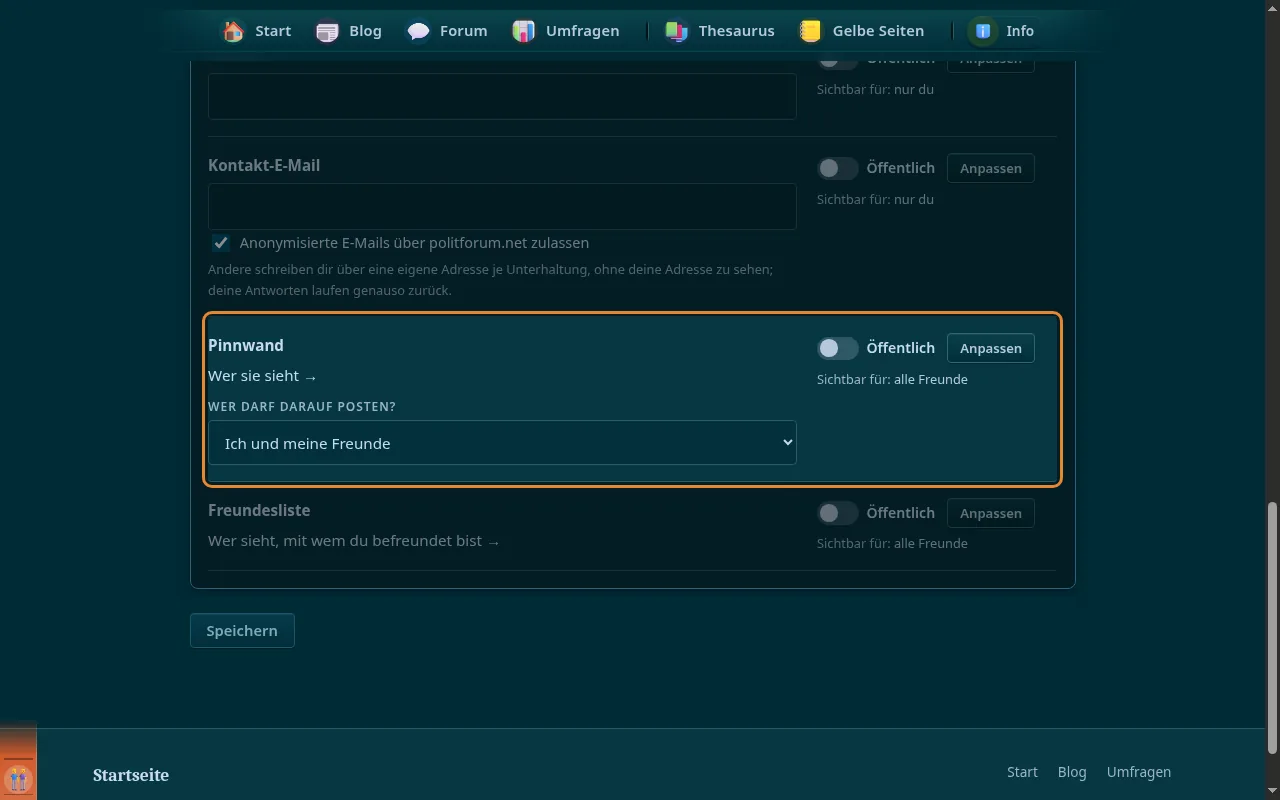
Nur ich, ich und meine Freunde, oder alle, die meine Pinnwand sehen dürfen.
-
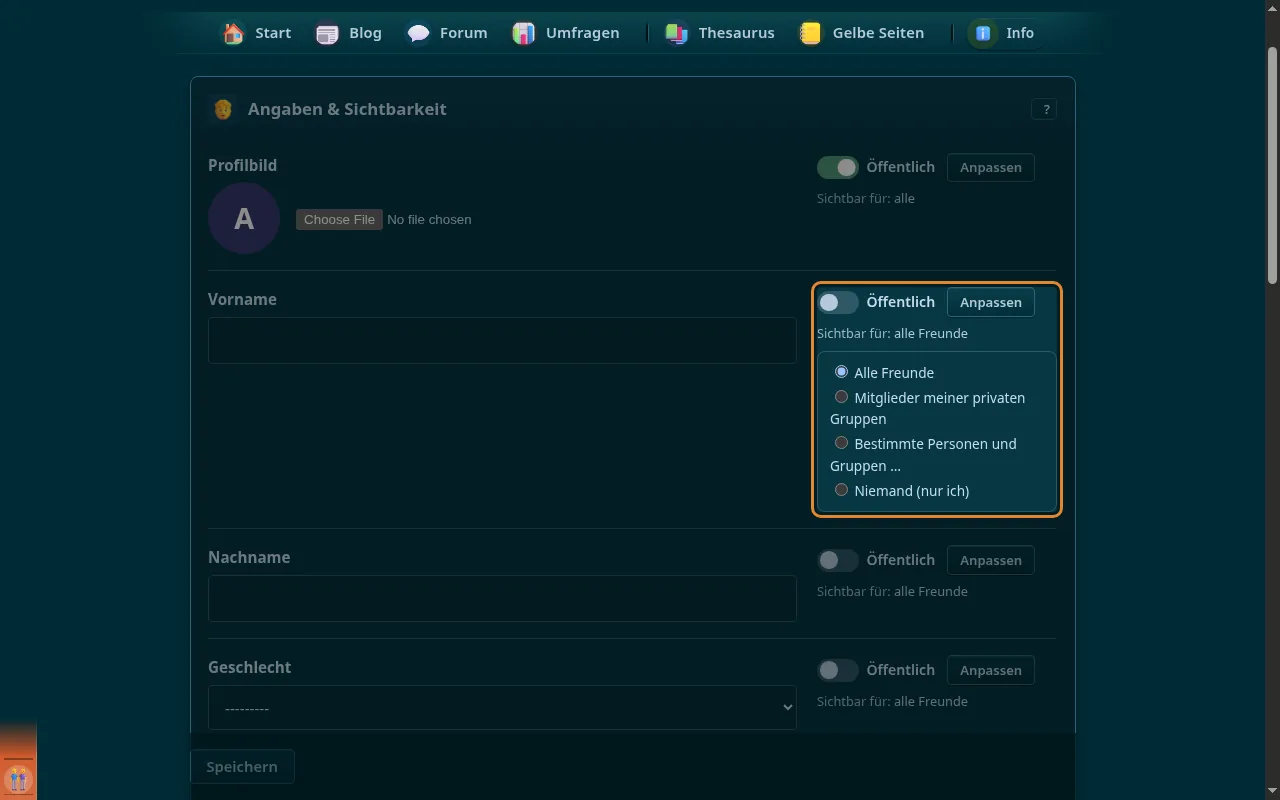
Neben jeder Angabe bestimmst du, wer sie sieht – öffentlich, Freunde, private Gruppen, bestimmte Personen und Gruppen oder niemand.
-
Speichert alle Angaben und Freigaben; auch ein Klick außerhalb von „Anpassen“ speichert.
-
-
-
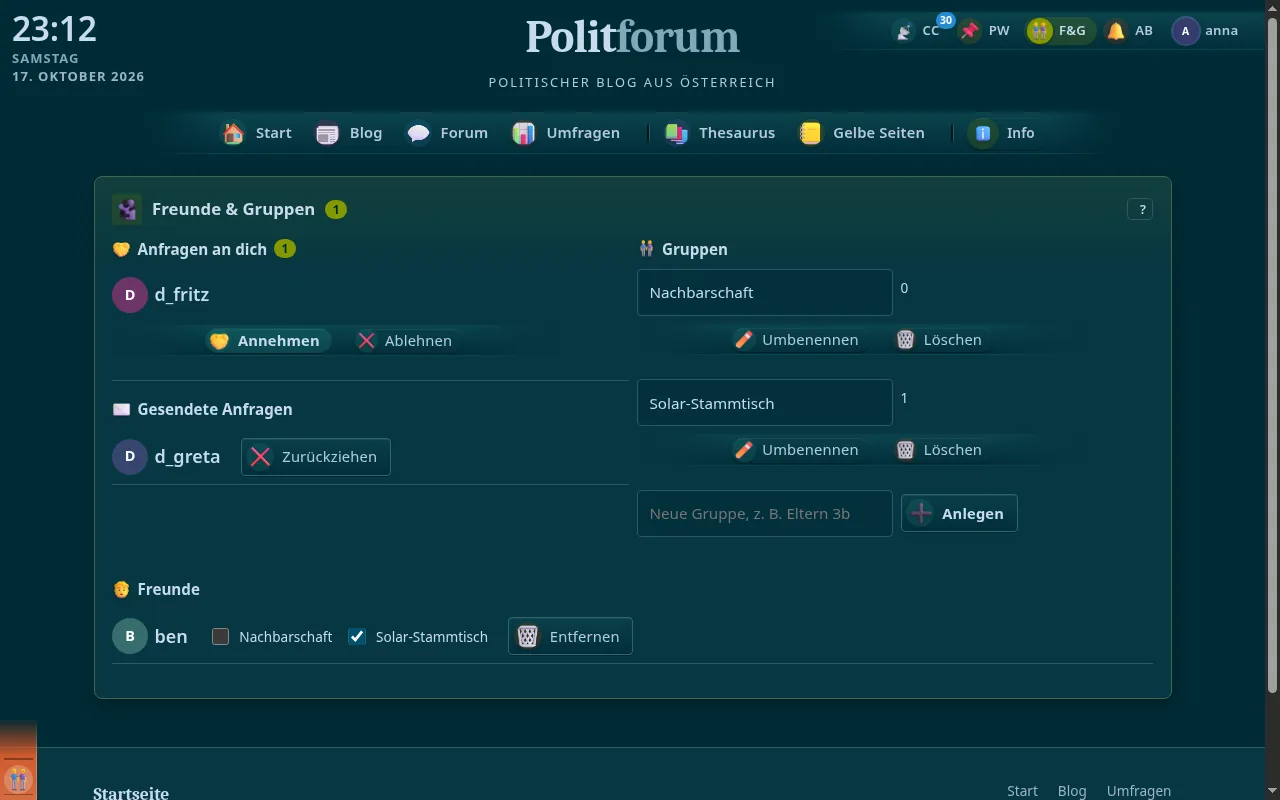
Freundschaften und private Freundesgruppen, die steuern, wer was sieht.
-
Freundschaft entsteht durch Anfrage und Bestätigung; danach gilt sie für beide.
-
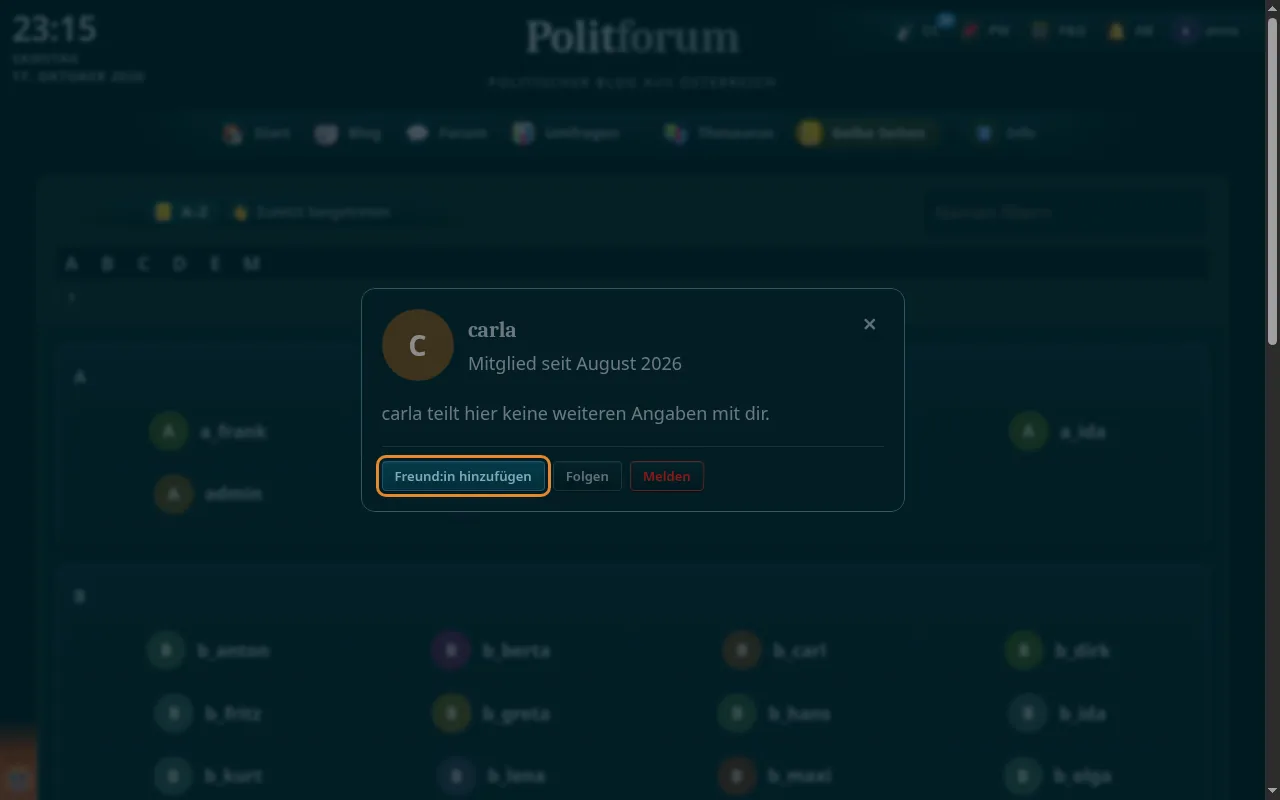
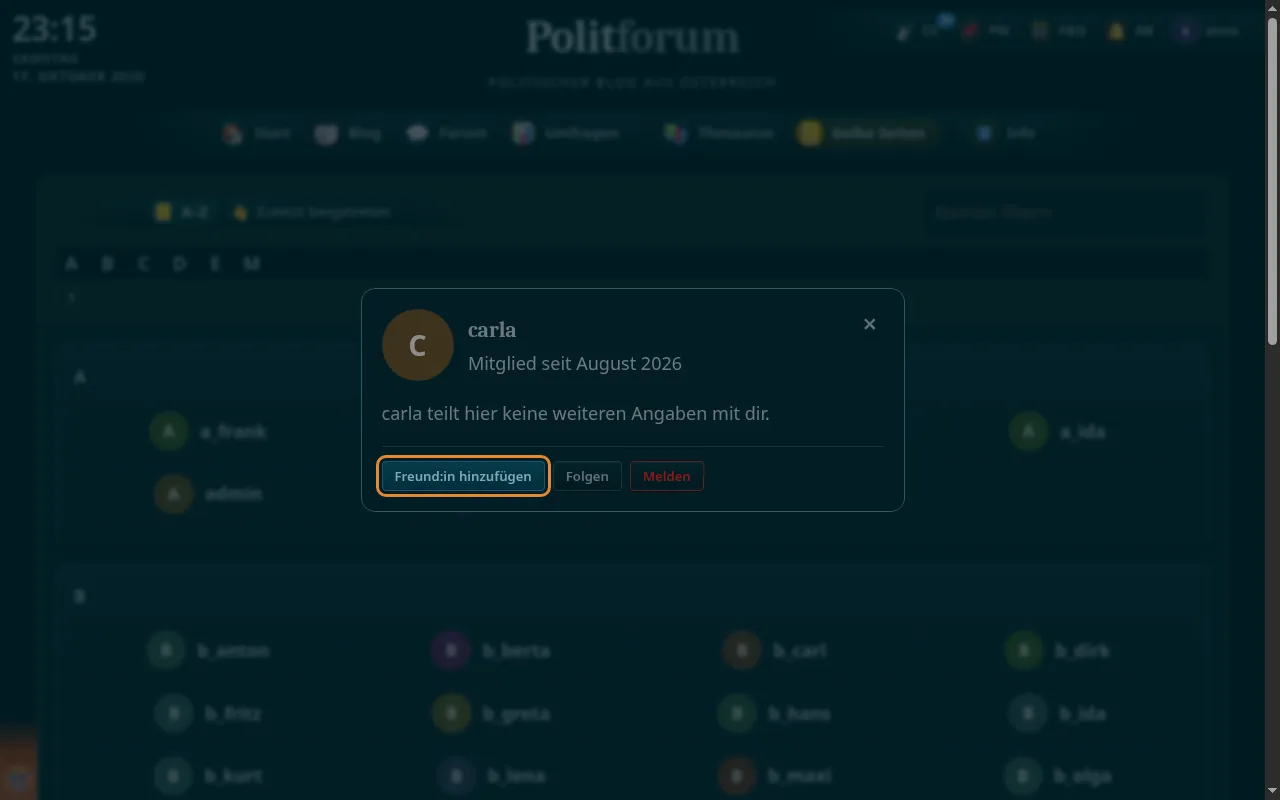
Über „Freund:in hinzufügen“ auf der Pinnwand, in der Namenskarte oder in den Gelben Seiten. Die andere Person wird benachrichtigt.
-
Habt ihr euch gegenseitig angefragt, seid ihr sofort befreundet.
-
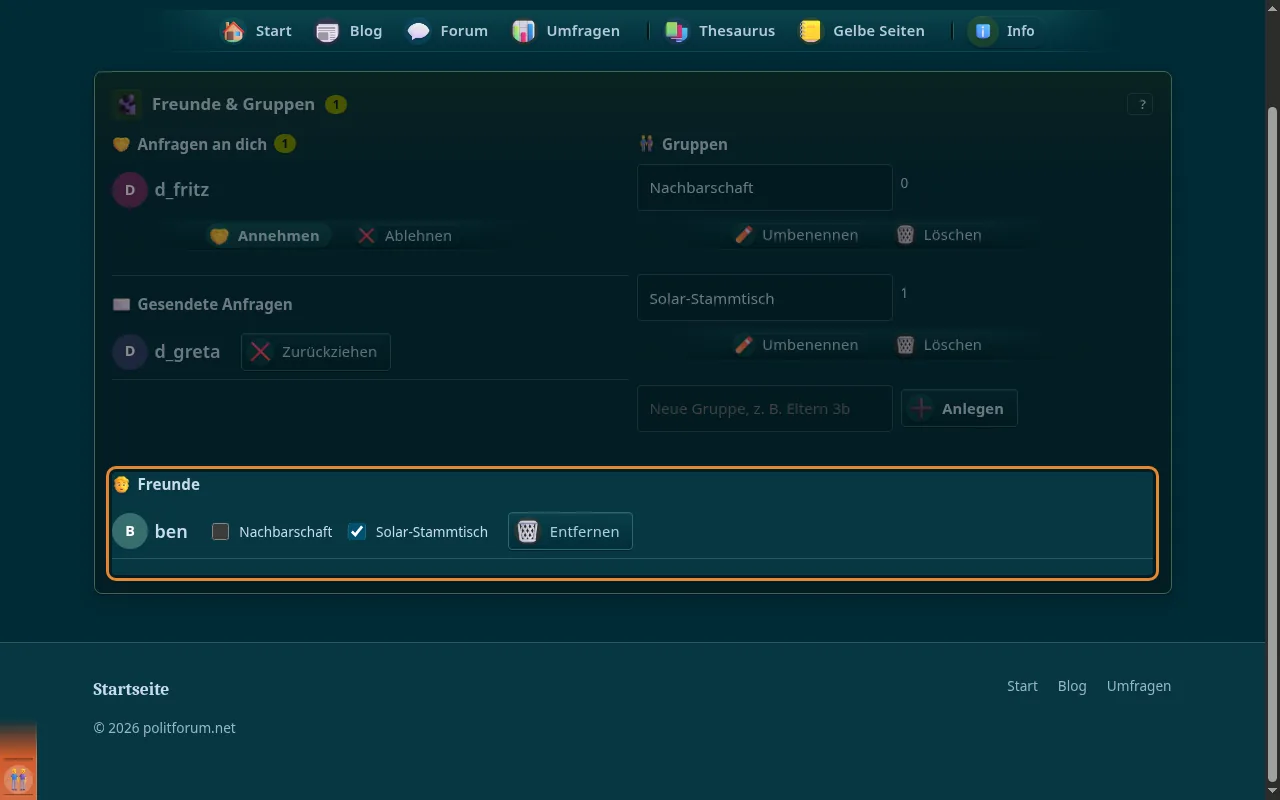
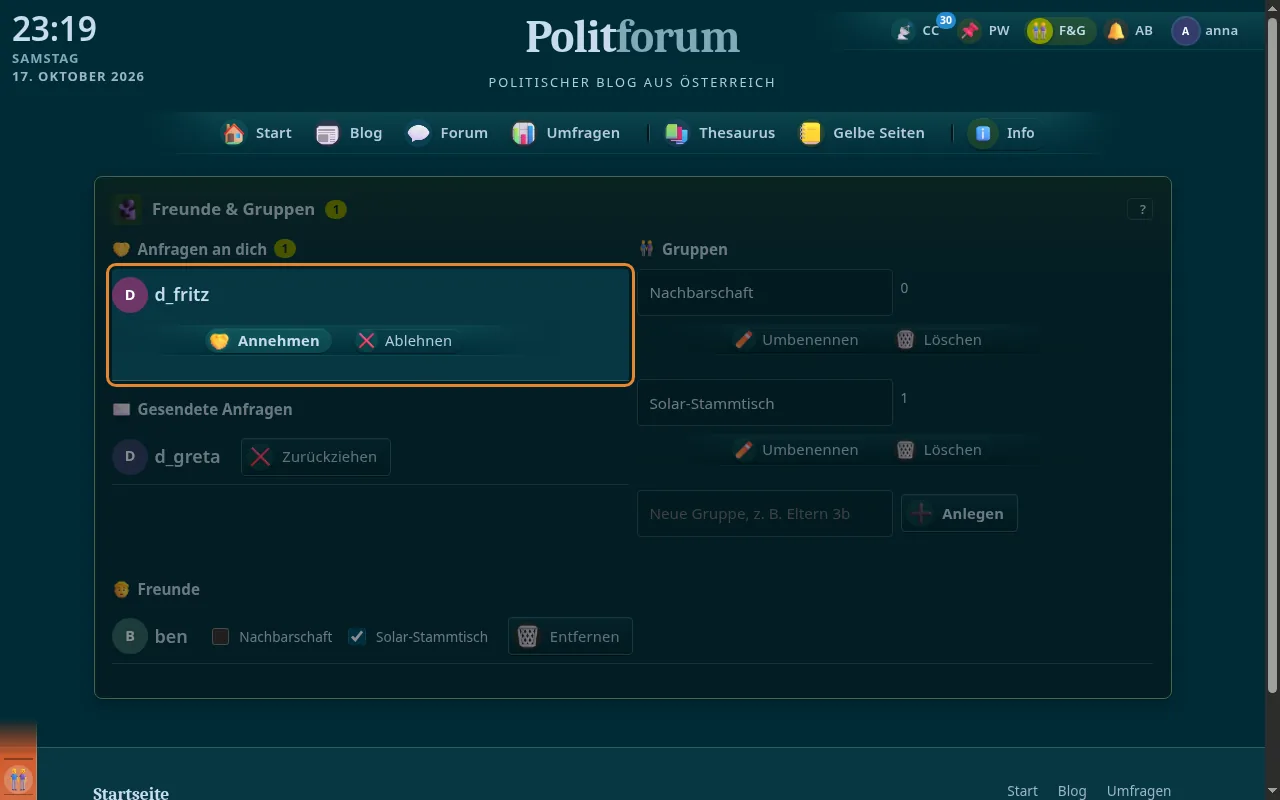
Offene Anfragen mit Zähler; „Annehmen“ (die andere Person wird benachrichtigt) oder „Ablehnen“.
-
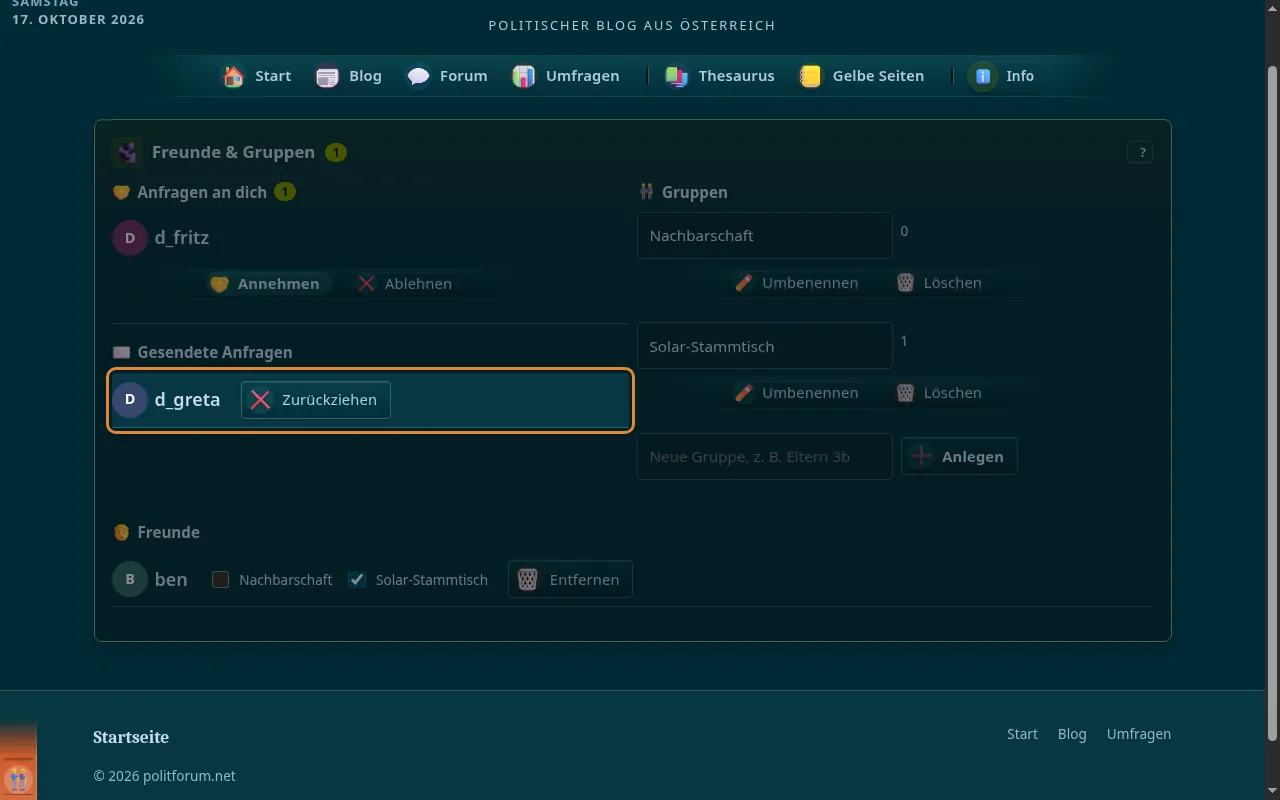
Deine noch offenen Anfragen; „Zurückziehen“ nimmt sie zurück.
-
-
Alle deine Freunde mit Zähler; Hovern über einen Namen zeigt die Namenskarte.
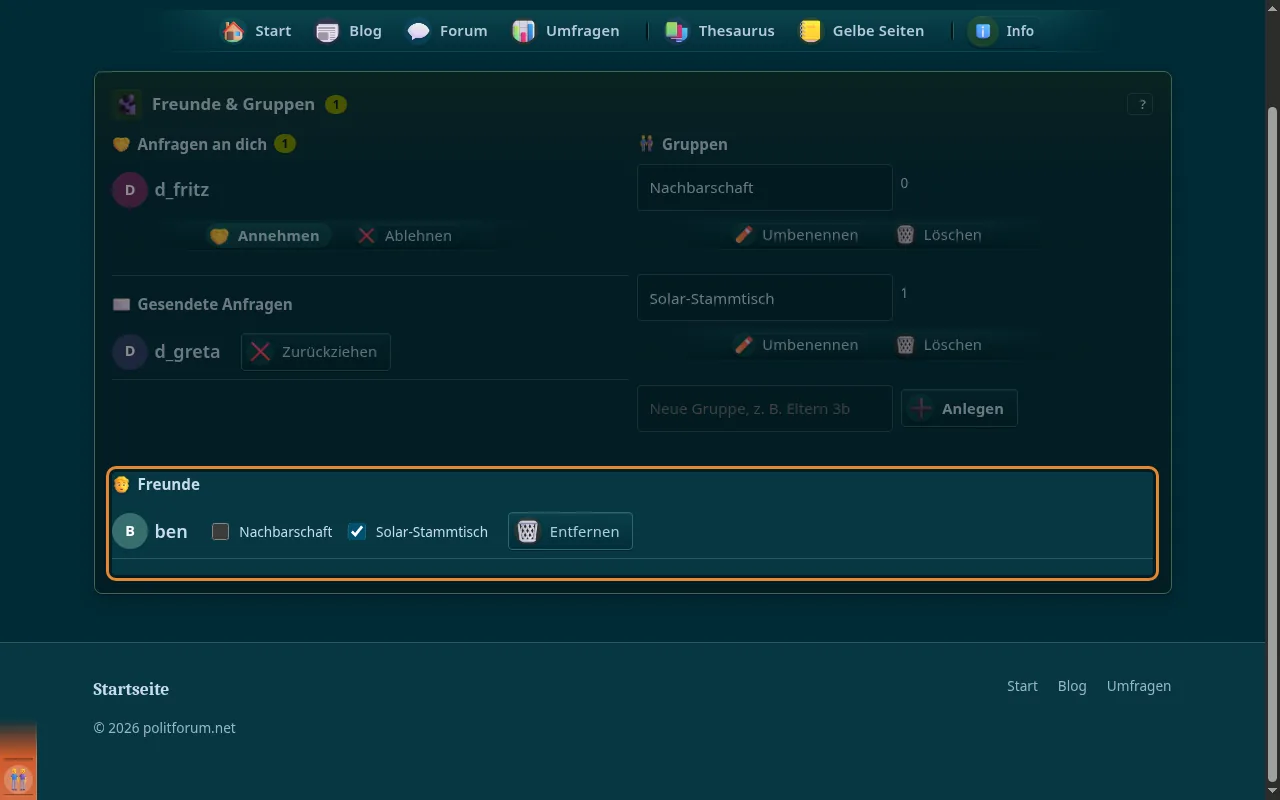
-
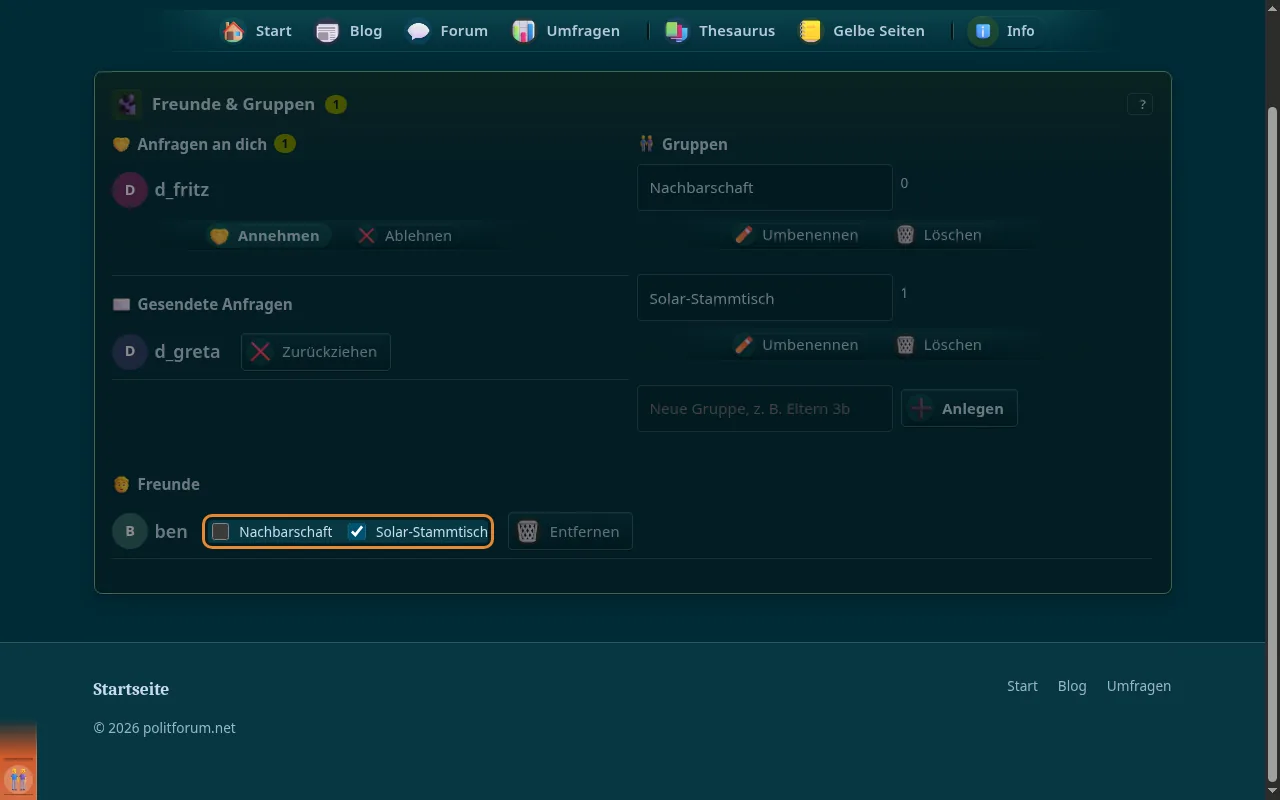
Neben jeder Freundin ein Häkchen je Gruppe – speichert sofort.
-
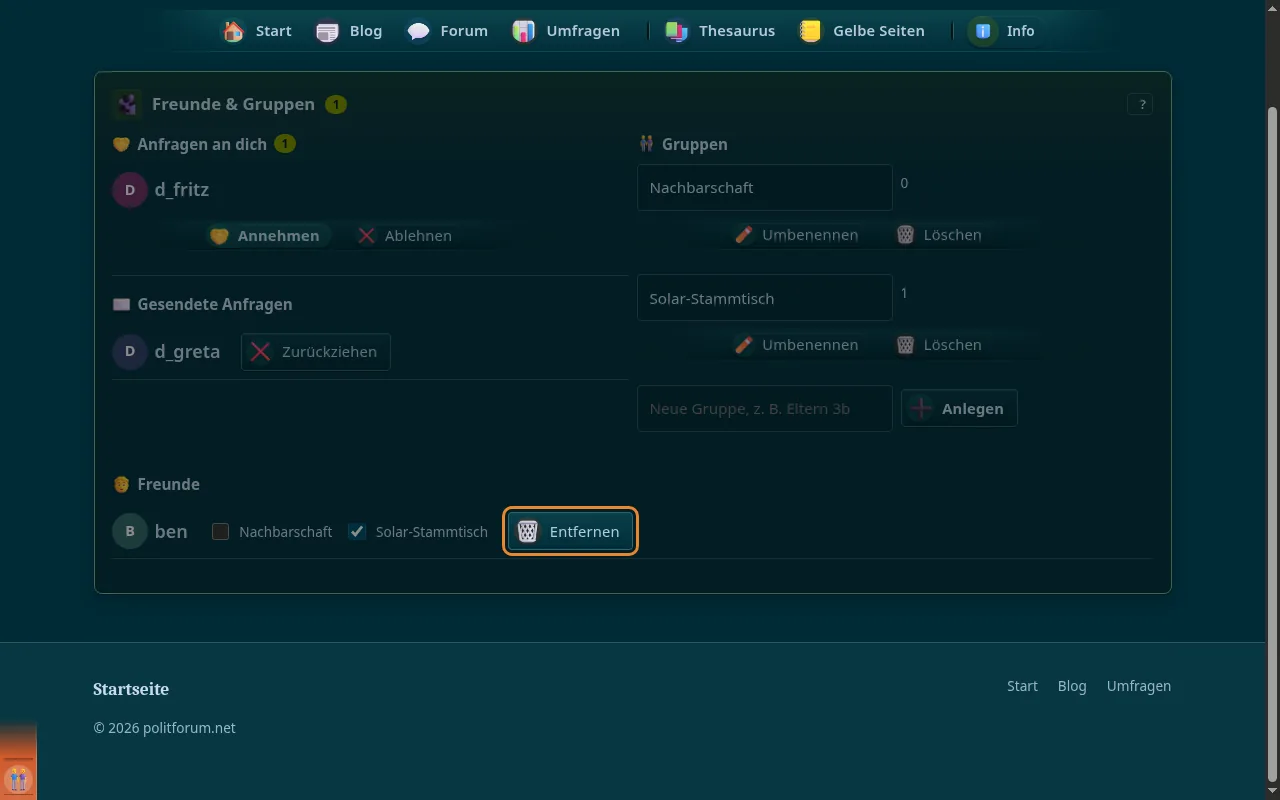
Beendet die Freundschaft; ihr verschwindet auch aus den Gruppen des jeweils anderen.
-
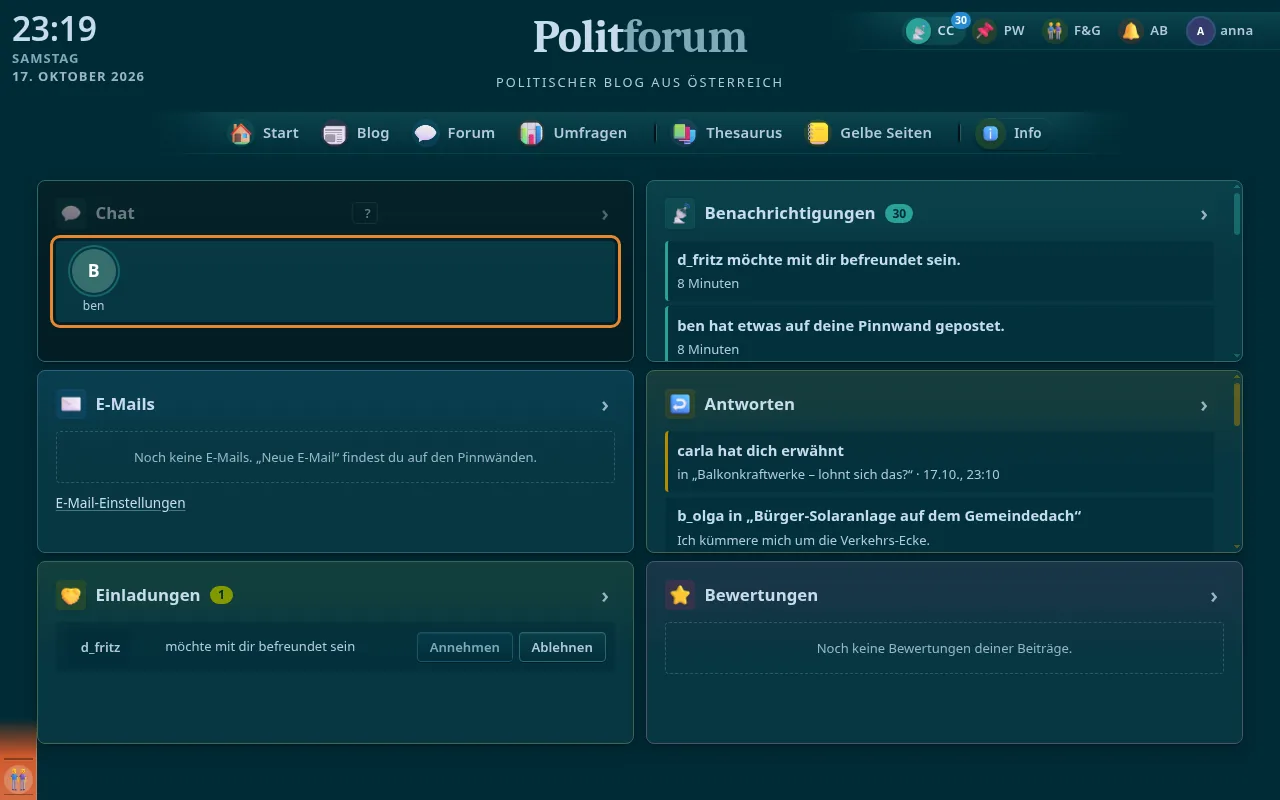
Deine Freunde sind deine Kontakte im Chat. Einen Chat zu löschen ändert an der Freundschaft nichts.
-
-
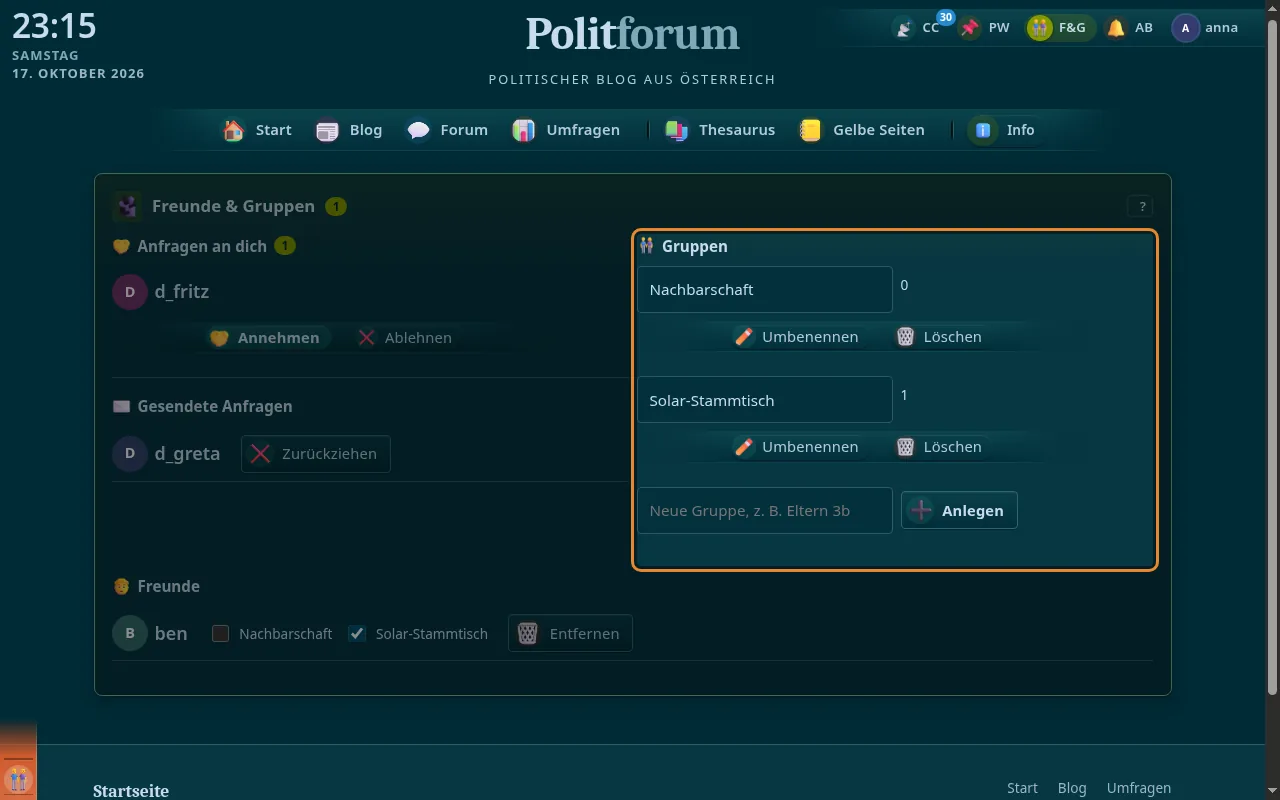
Private Gruppen deiner Freunde (z. B. „Arbeitskollegen“, „Eltern 3b“), mit denen du steuerst, wer welche Angaben und Beiträge sieht. Niemand erfährt, in welcher Gruppe er ist.
-
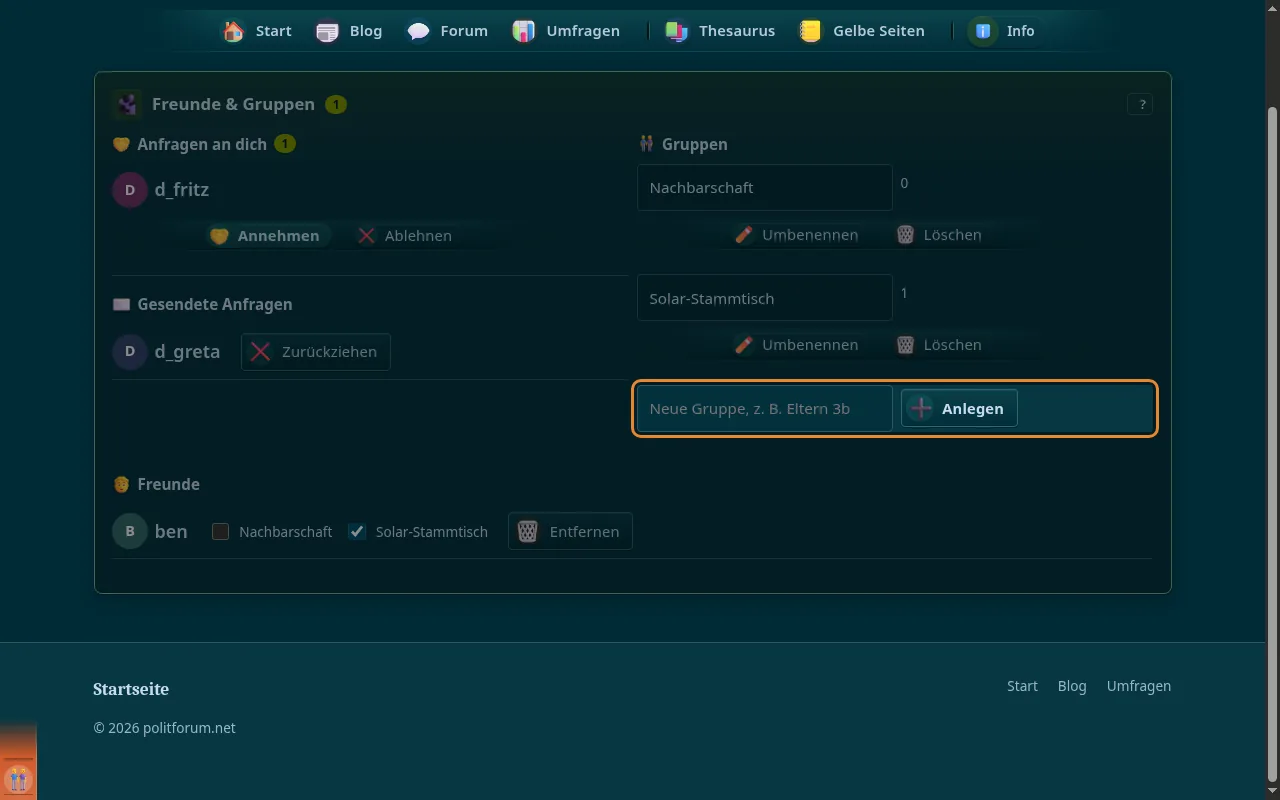
Namen eingeben und „Anlegen“.
-
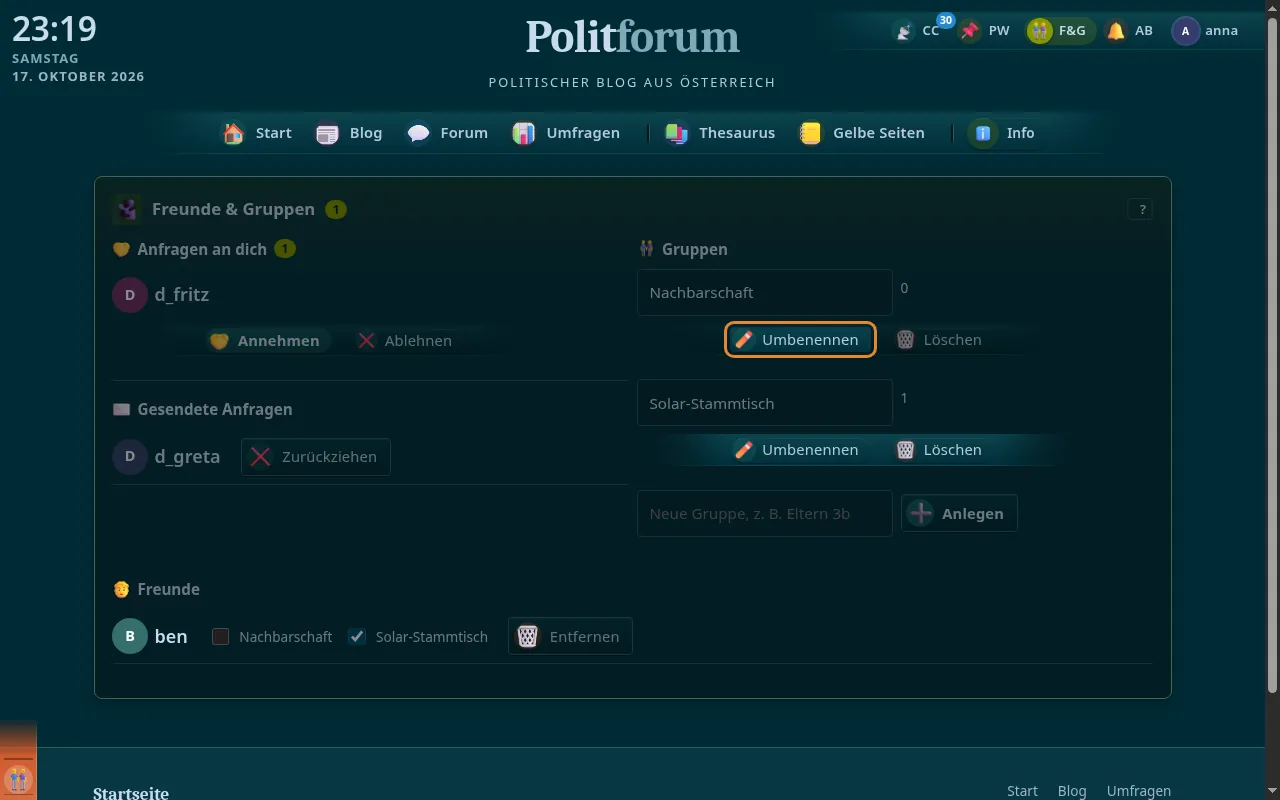
Den Namen einer Gruppe ändern.
-
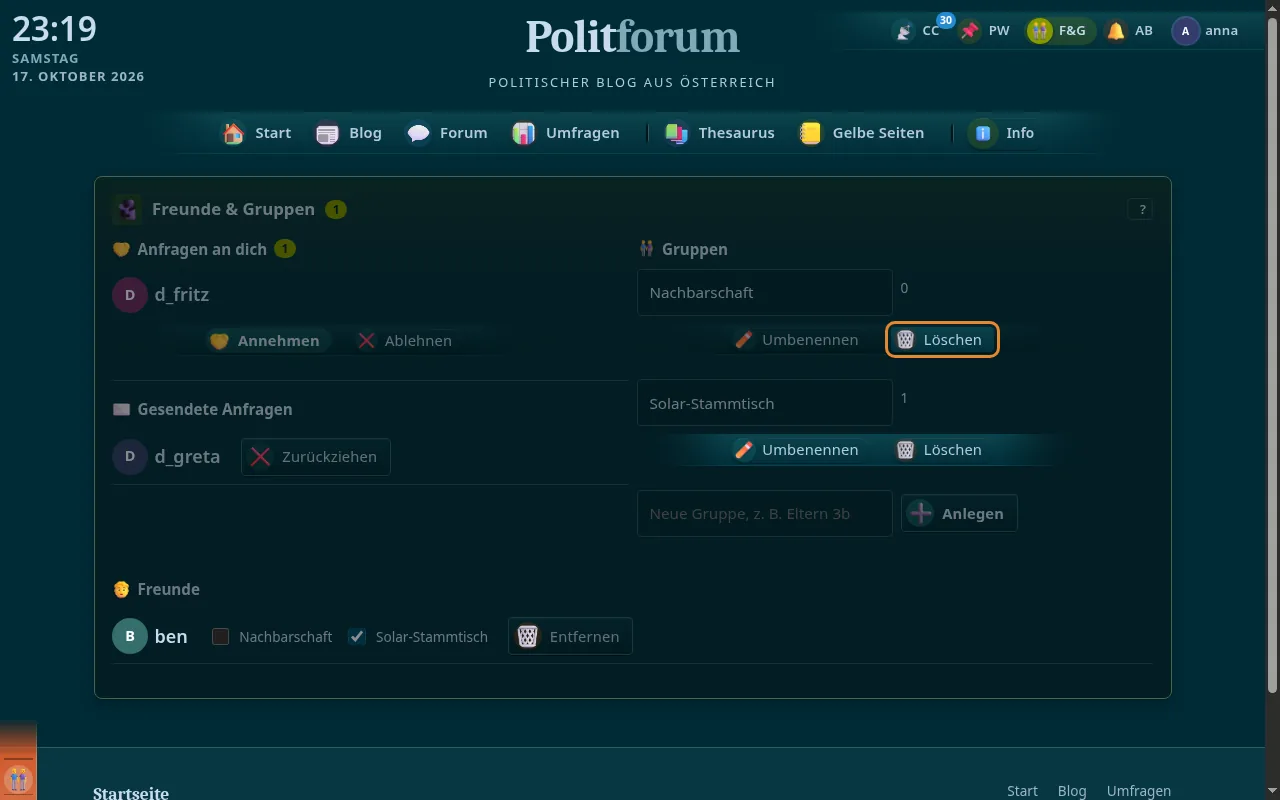
Löscht die Gruppe; die Freundschaften bleiben.
-
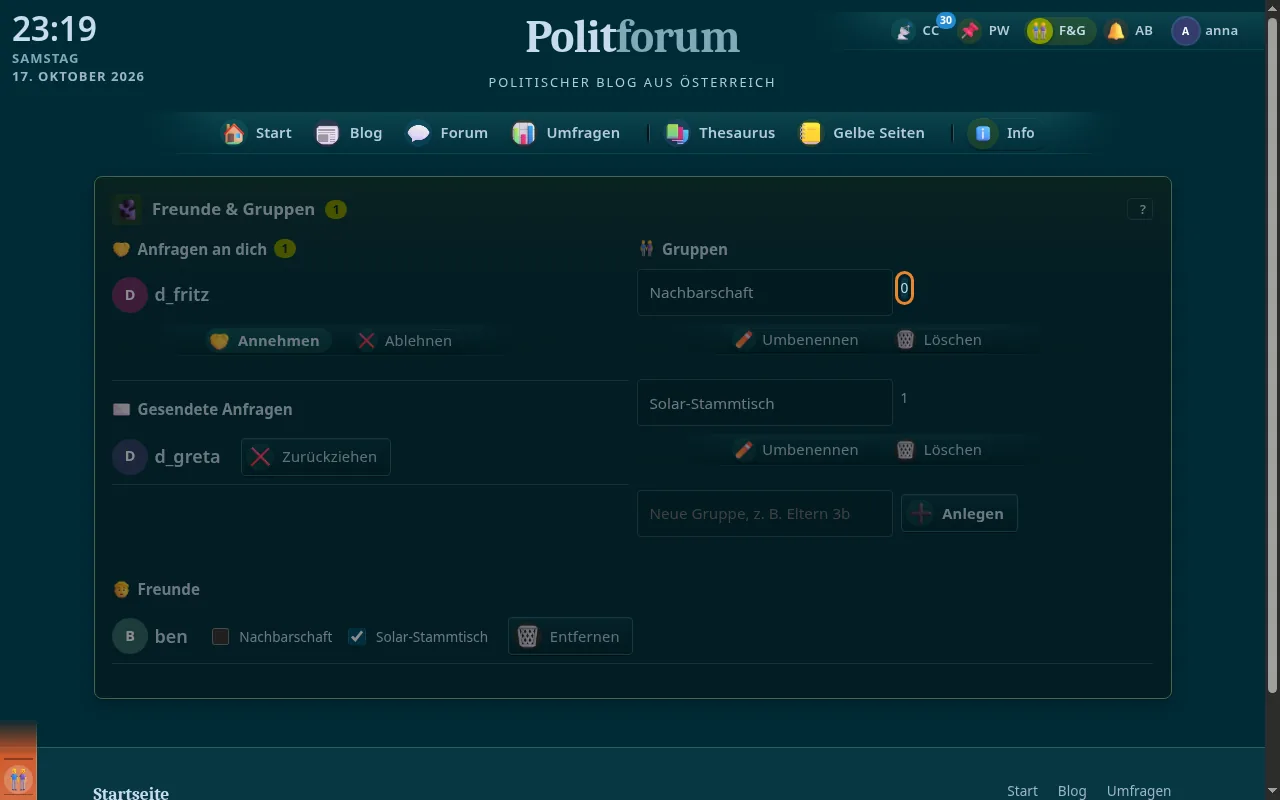
Neben jeder Gruppe steht, wie viele Freunde darin sind.
-
-
Feed der Freunde und Gruppen soon to come
Die Beiträge von Freunden, Gefolgten und Gruppen an einem Ort, mit demselben Filter wie die Pinnwände.
-
-
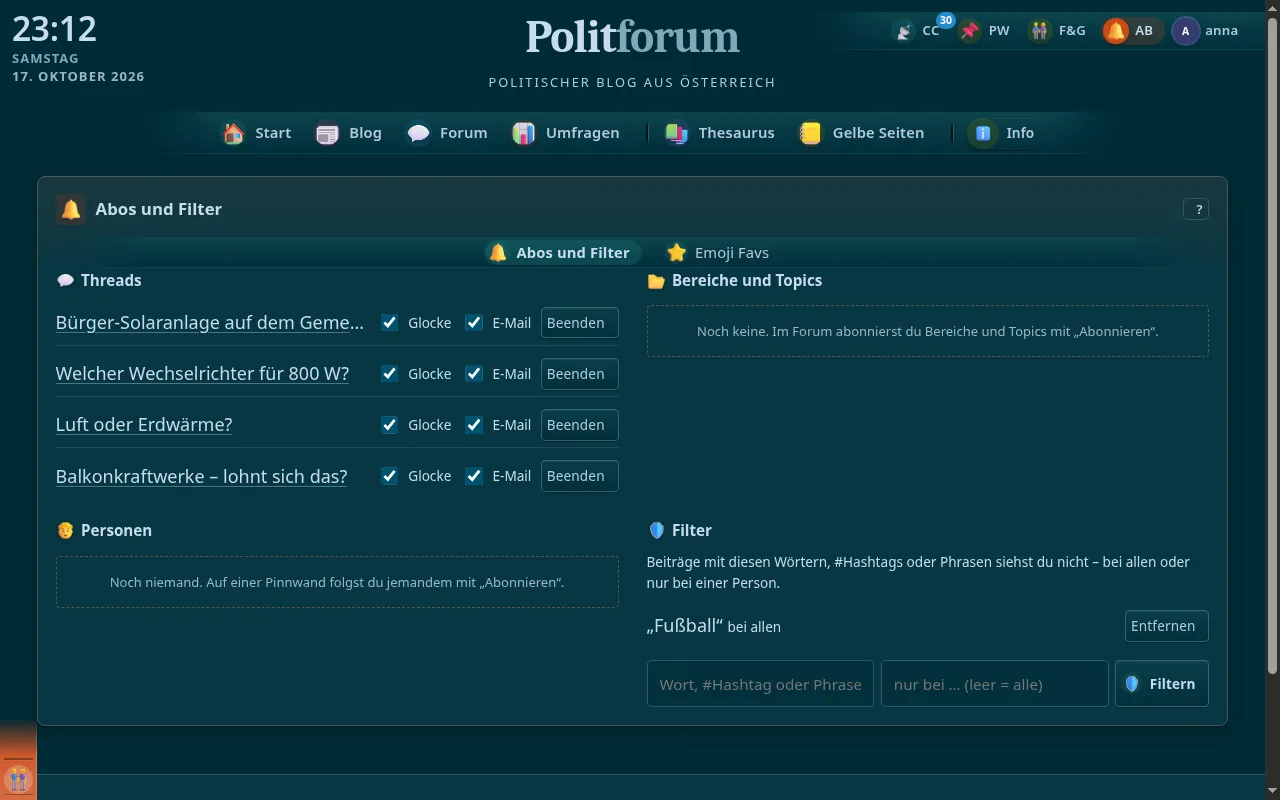
Threads, Themen, Bereiche und Personen abonnieren; Inhalte ausblenden, die man nicht sehen will.
-
Verfolge, was dich interessiert – wählbar per Glocke, per E-Mail oder beides.
-
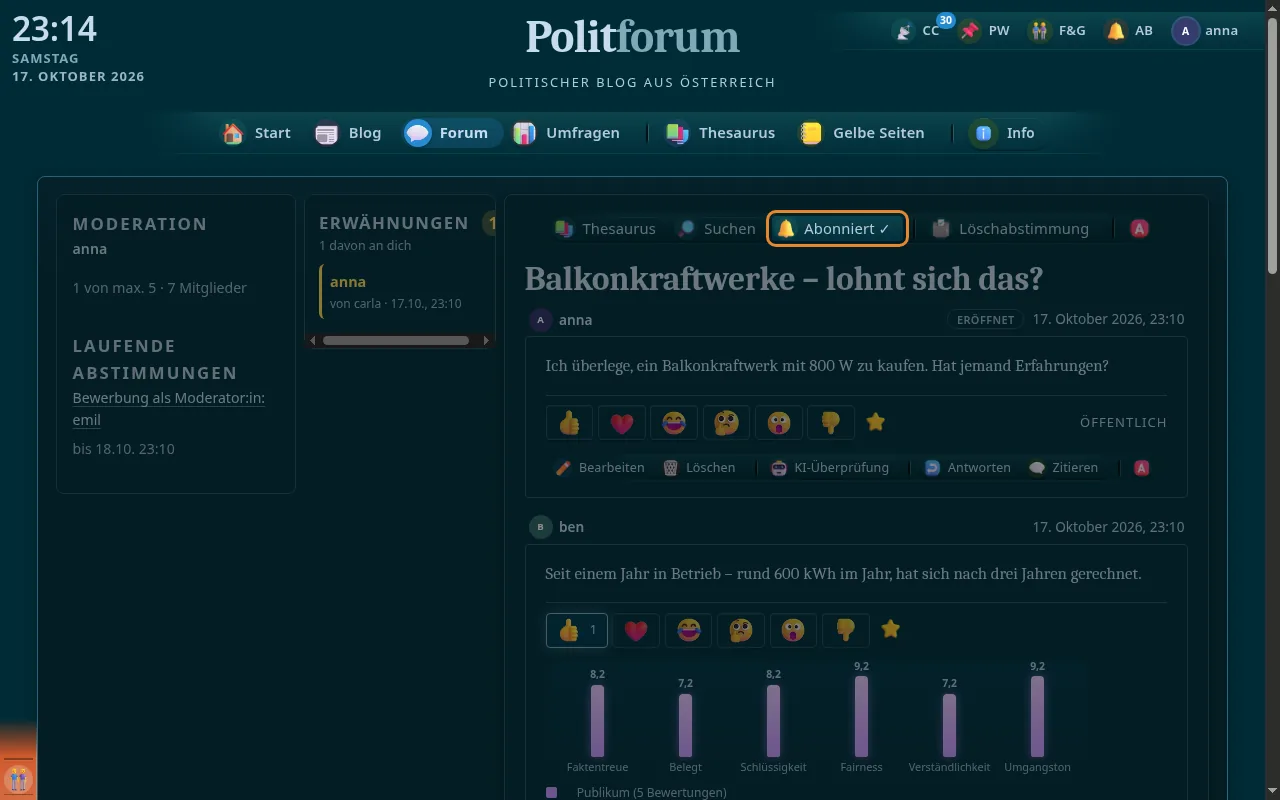
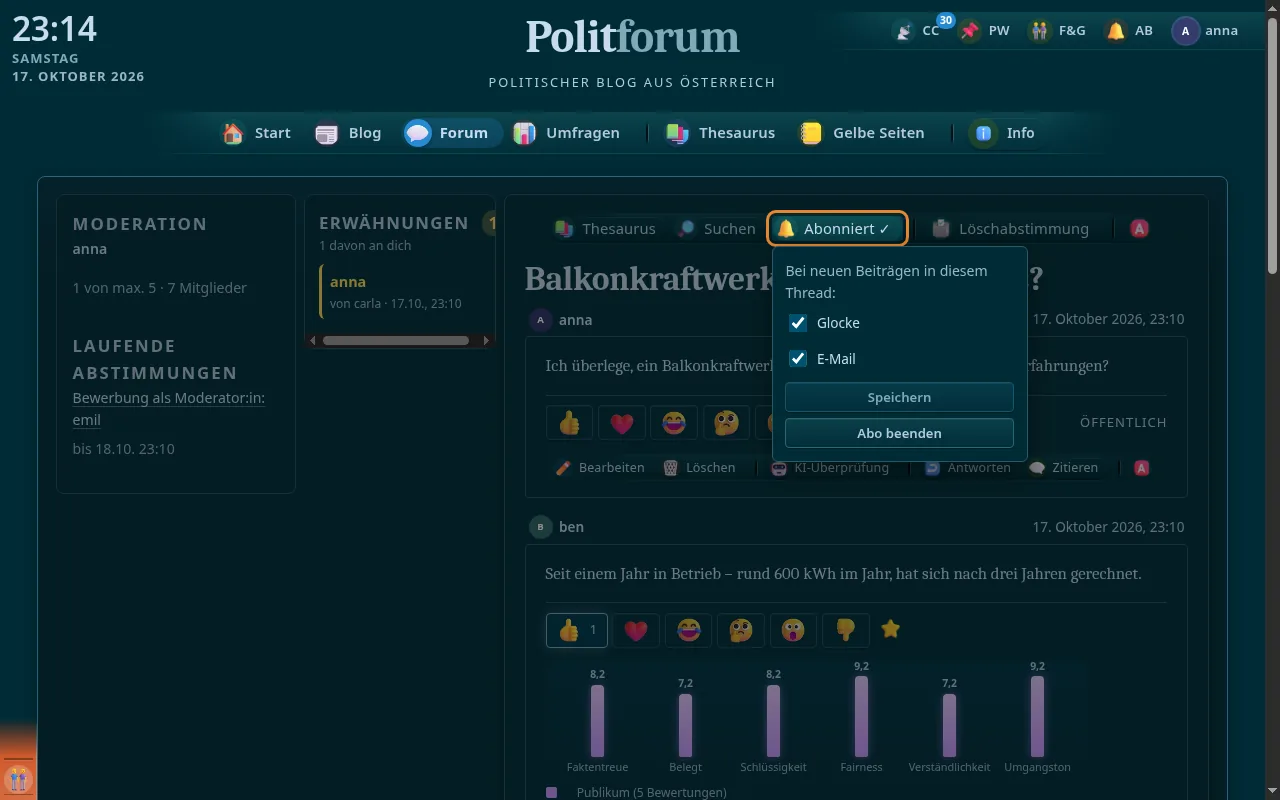
Bei neuen Beiträgen in diesem Thread benachrichtigt werden (Menü „Abonnieren“ im Thread).
-
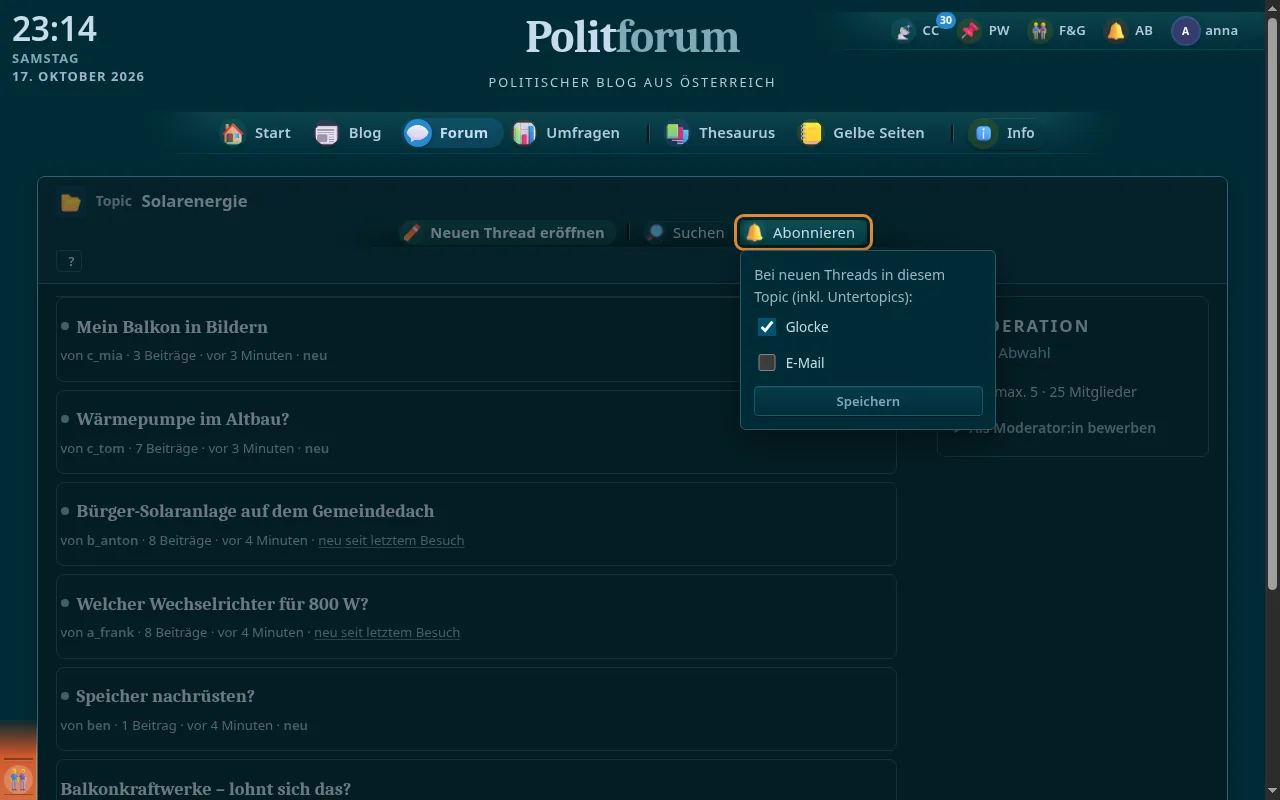
Bei neuen Threads in diesem Bereich oder Topic samt Untertopics benachrichtigt werden.
-
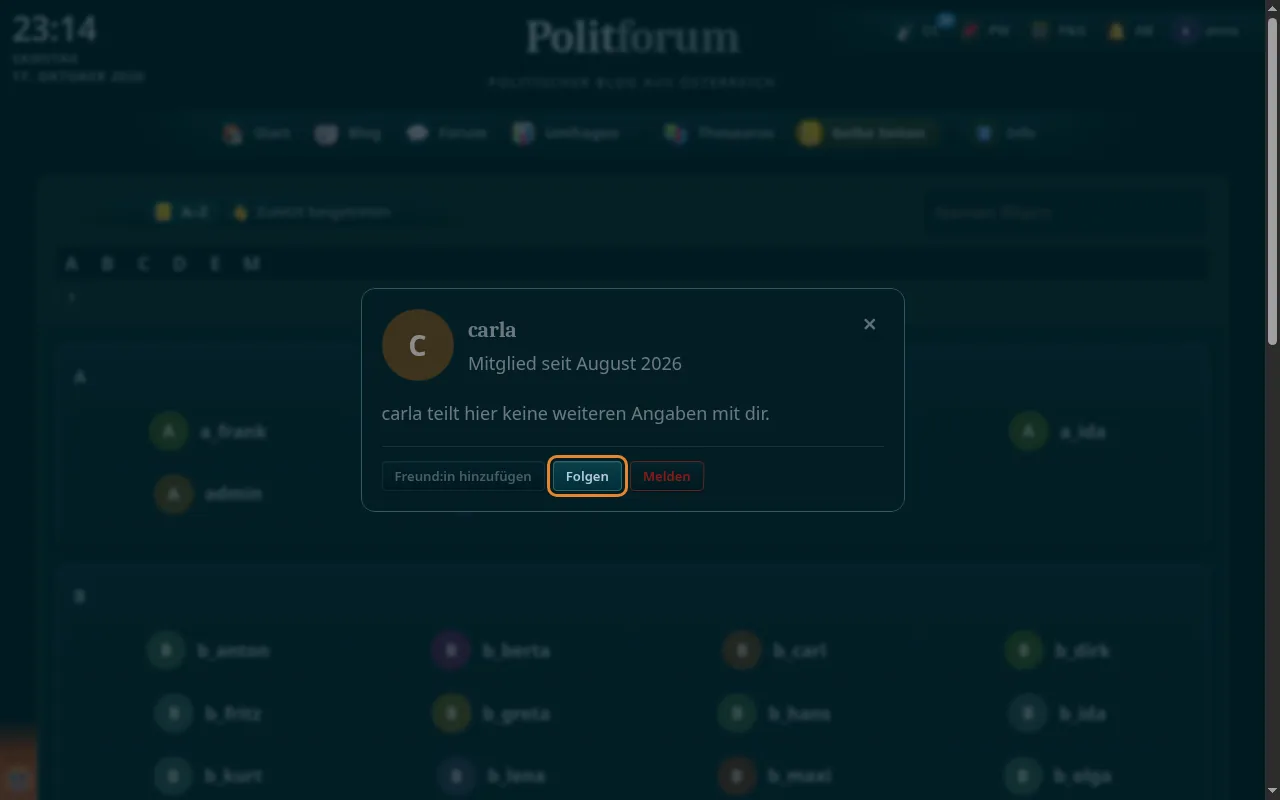
Bei neuen Threads und Beiträgen einer Person benachrichtigt werden („Abonnieren“ auf der Pinnwand, „Folgen“ in der Namenskarte).
-
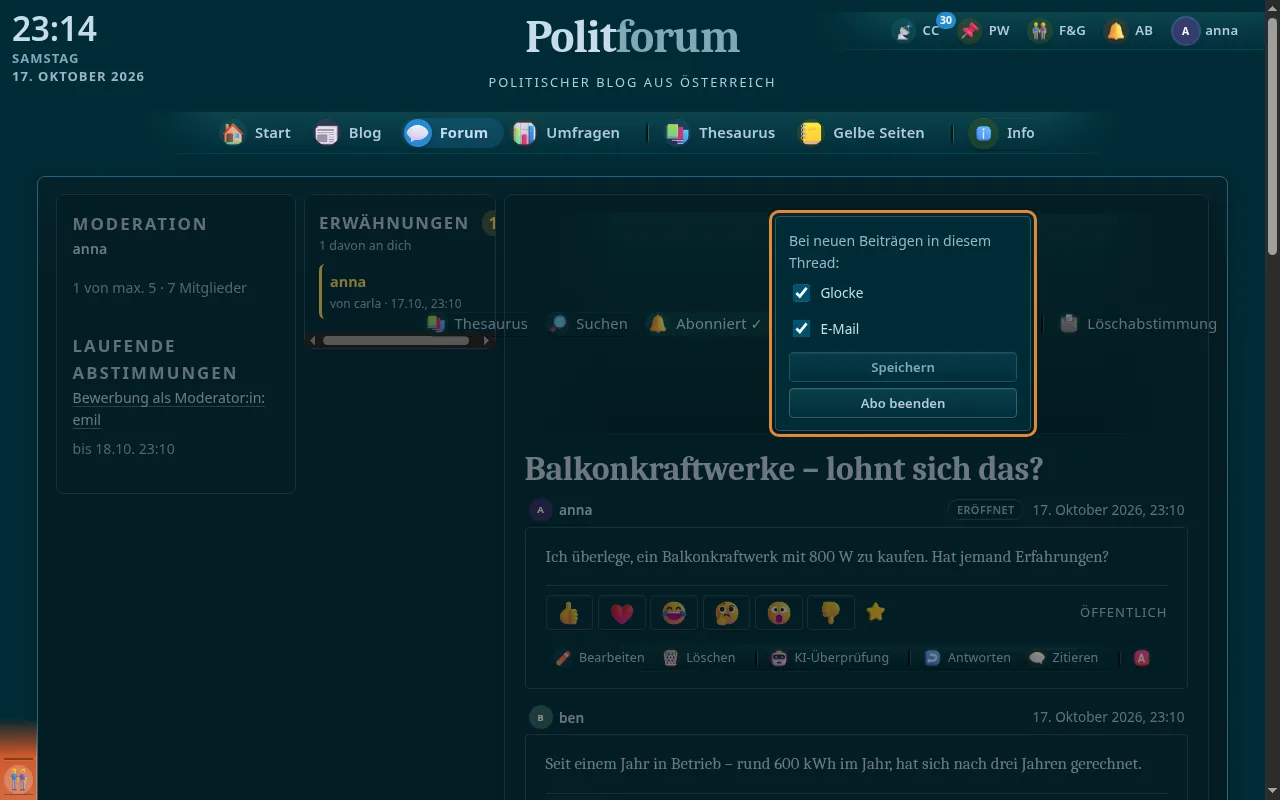
Pro Abo wählbar; beide aus beendet das Abo. Ein Klick neben das Menü speichert.
-
Bist du über mehrere Abos betroffen, bekommst du trotzdem nur eine Benachrichtigung.
-
Abos benachrichtigen nur über Beiträge, die du auch lesen darfst.
-
-
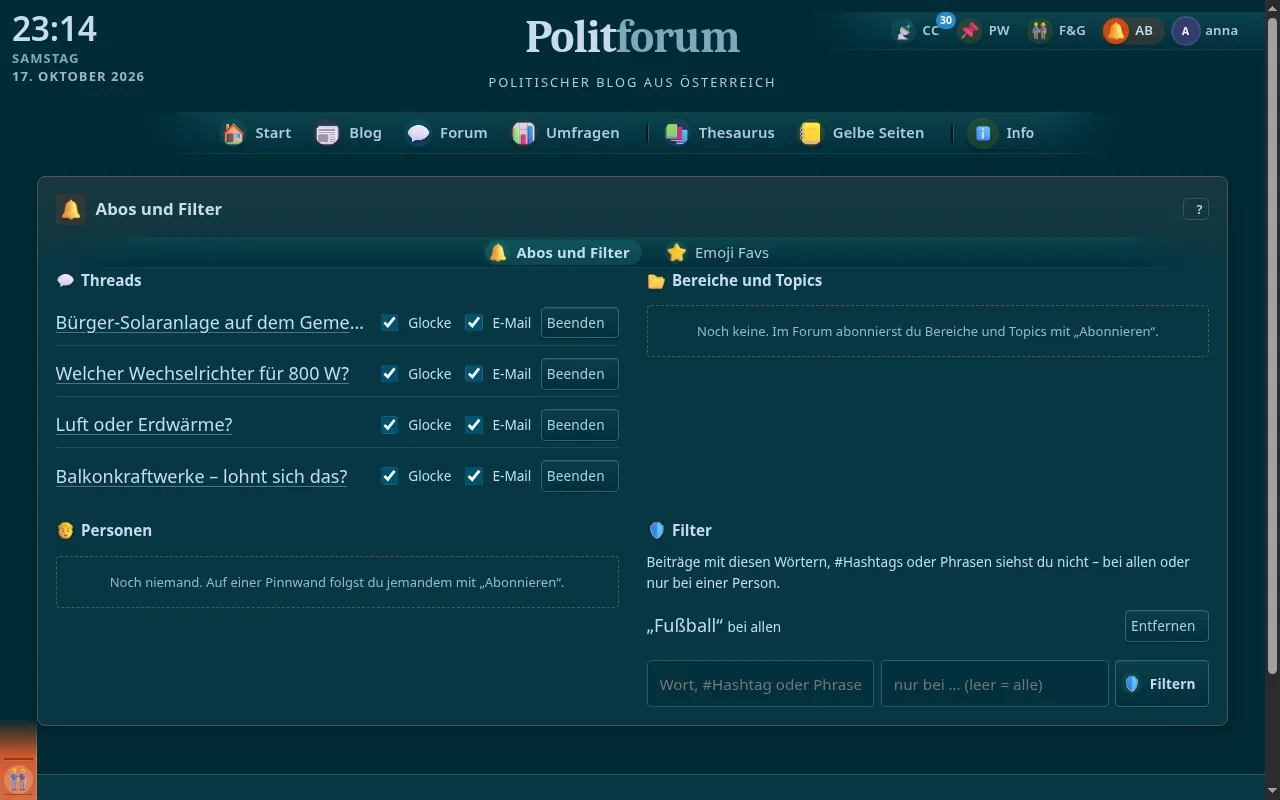
Alles, was du verfolgst und ausblendest, an einem Ort (Nebenmenü „AB“).
-
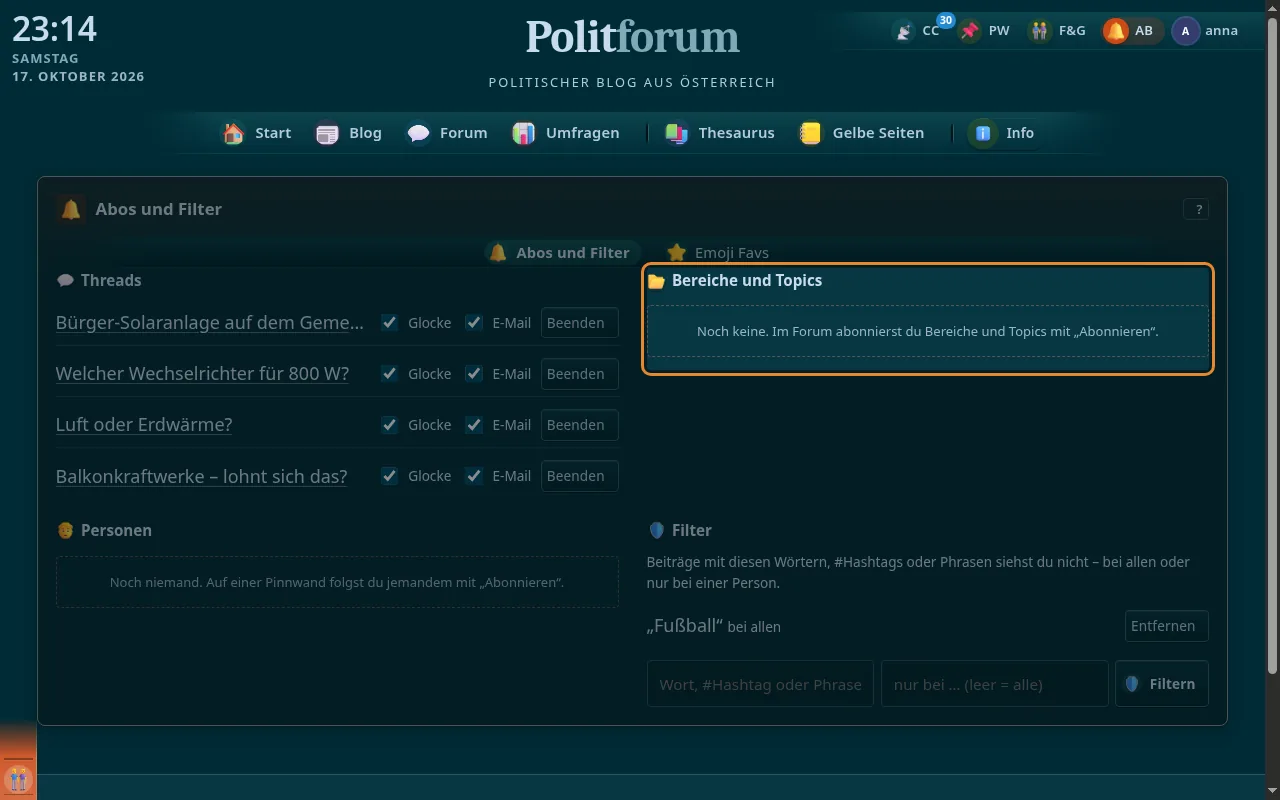
Deine Bereichs- und Topic-Abos mit Glocke/E-Mail zum Umschalten und „Beenden“.
-
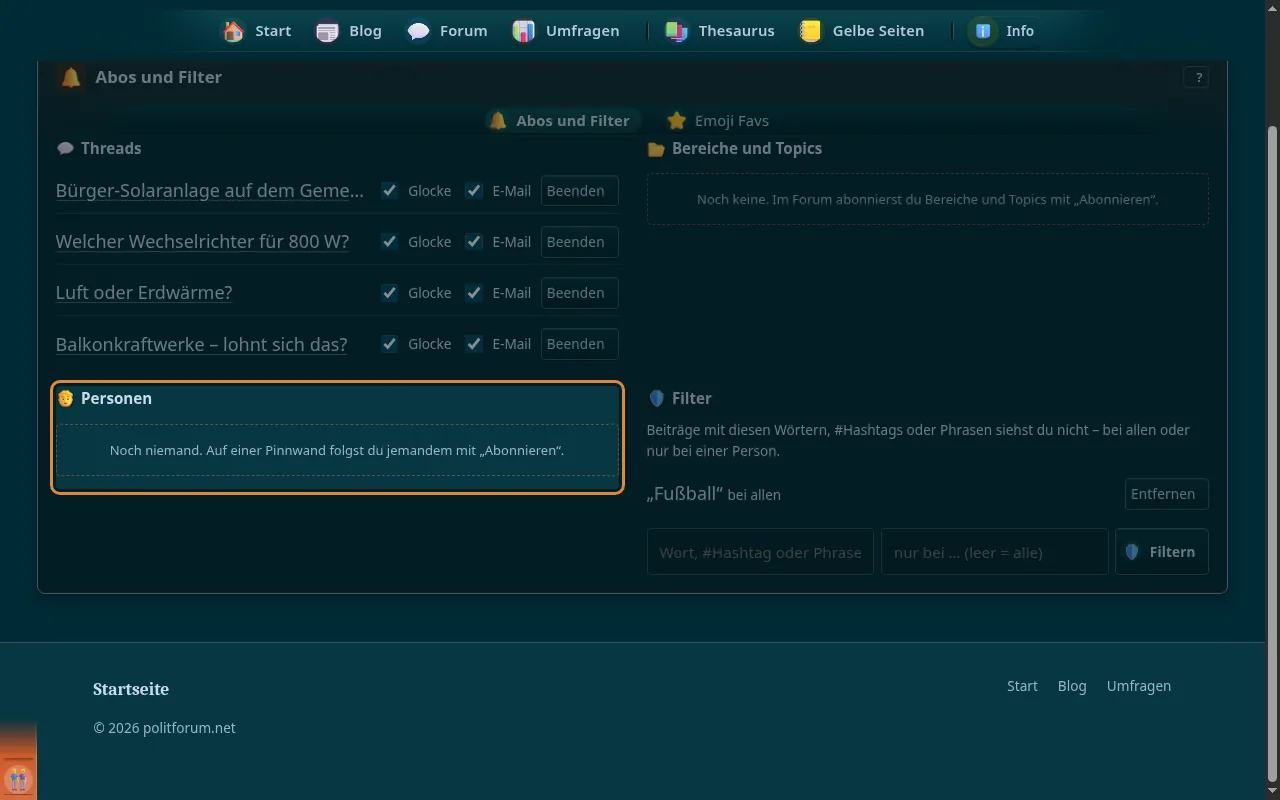
Wem du folgst, mit Glocke/E-Mail zum Umschalten und „Beenden“.
-
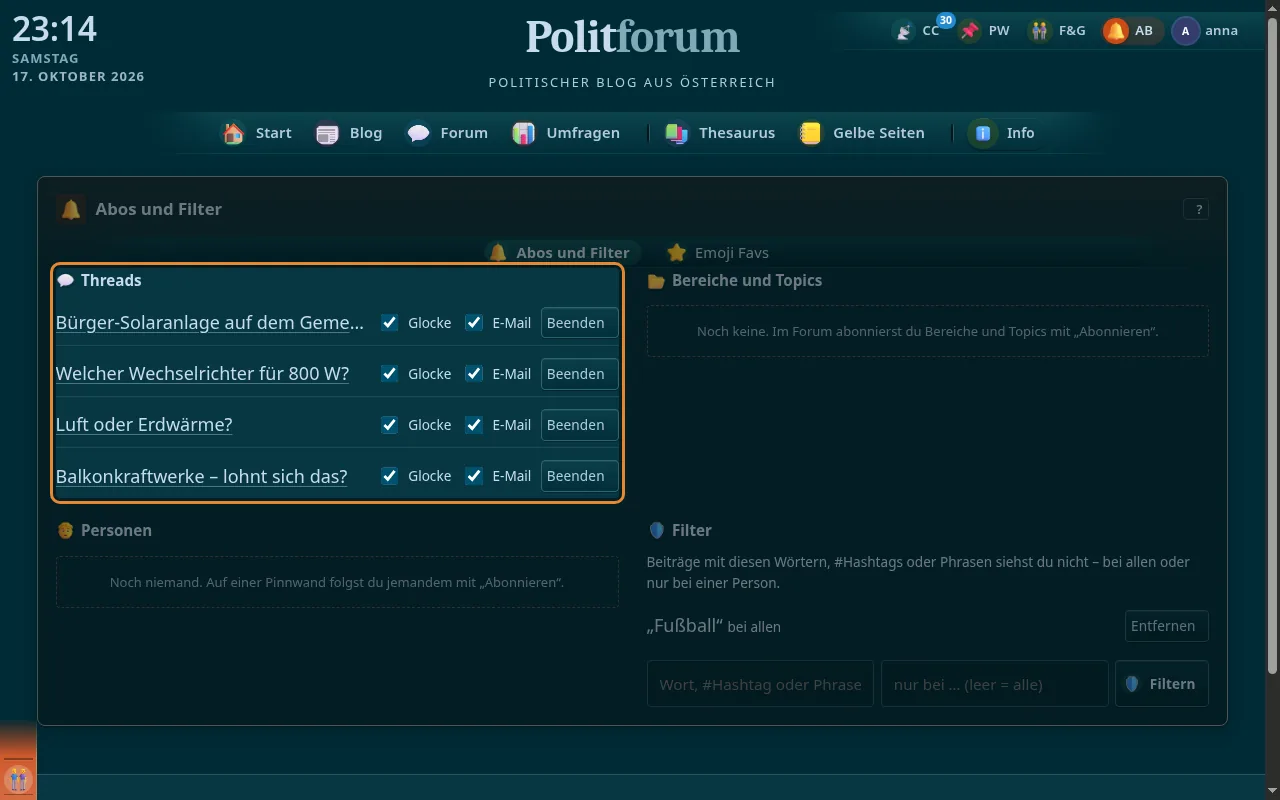
Alle Threads, die du abonniert hast, mit Glocke/E-Mail zum Umschalten und „Beenden“.
-
-
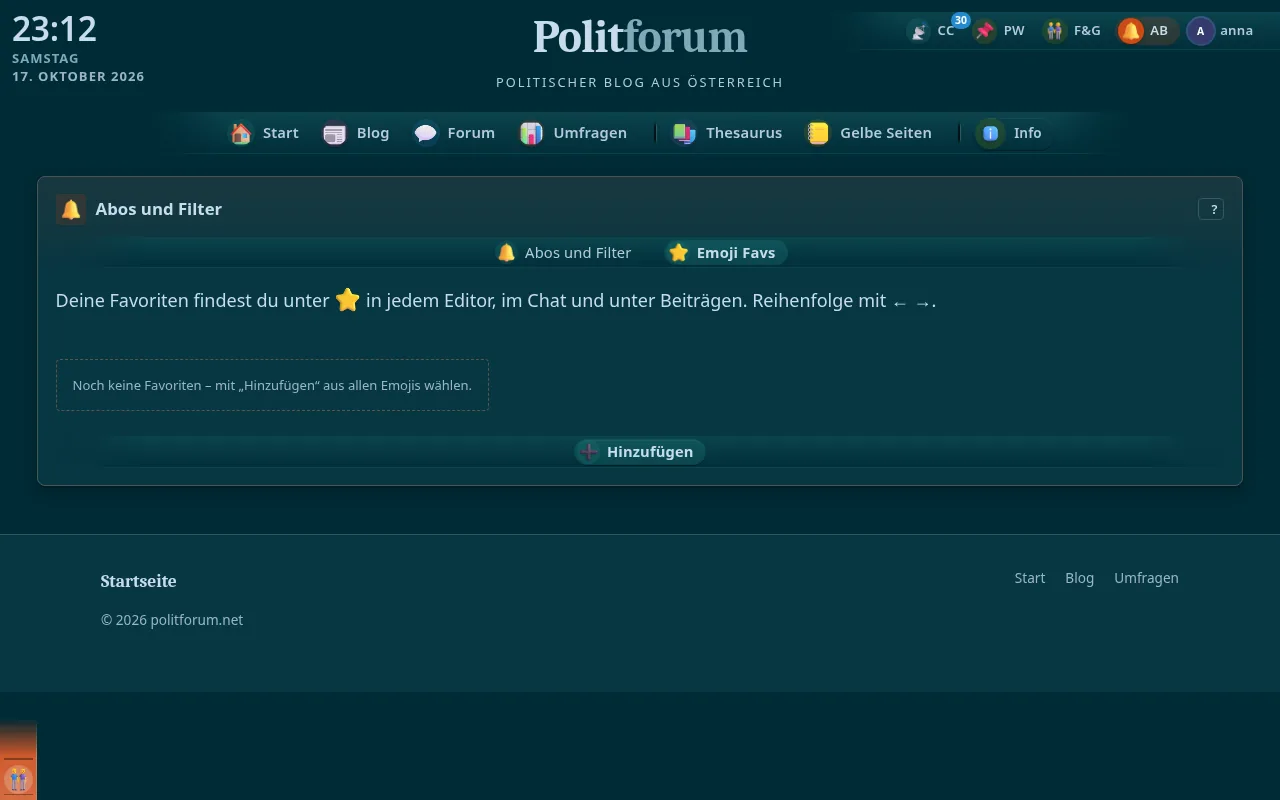
Deine Lieblings-Emojis festlegen, ordnen und entfernen; du findest sie unter ⭐ in jedem Editor, im Chat und unter Beiträgen.
-
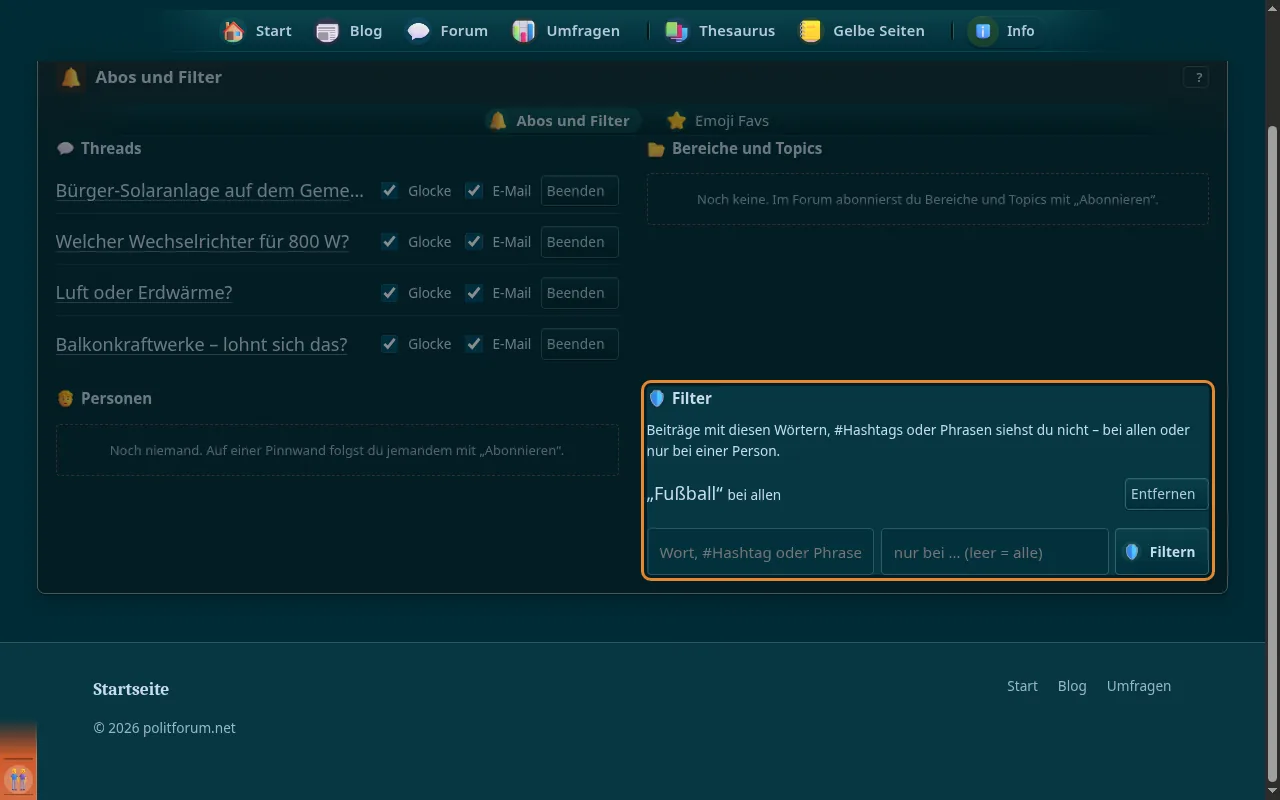
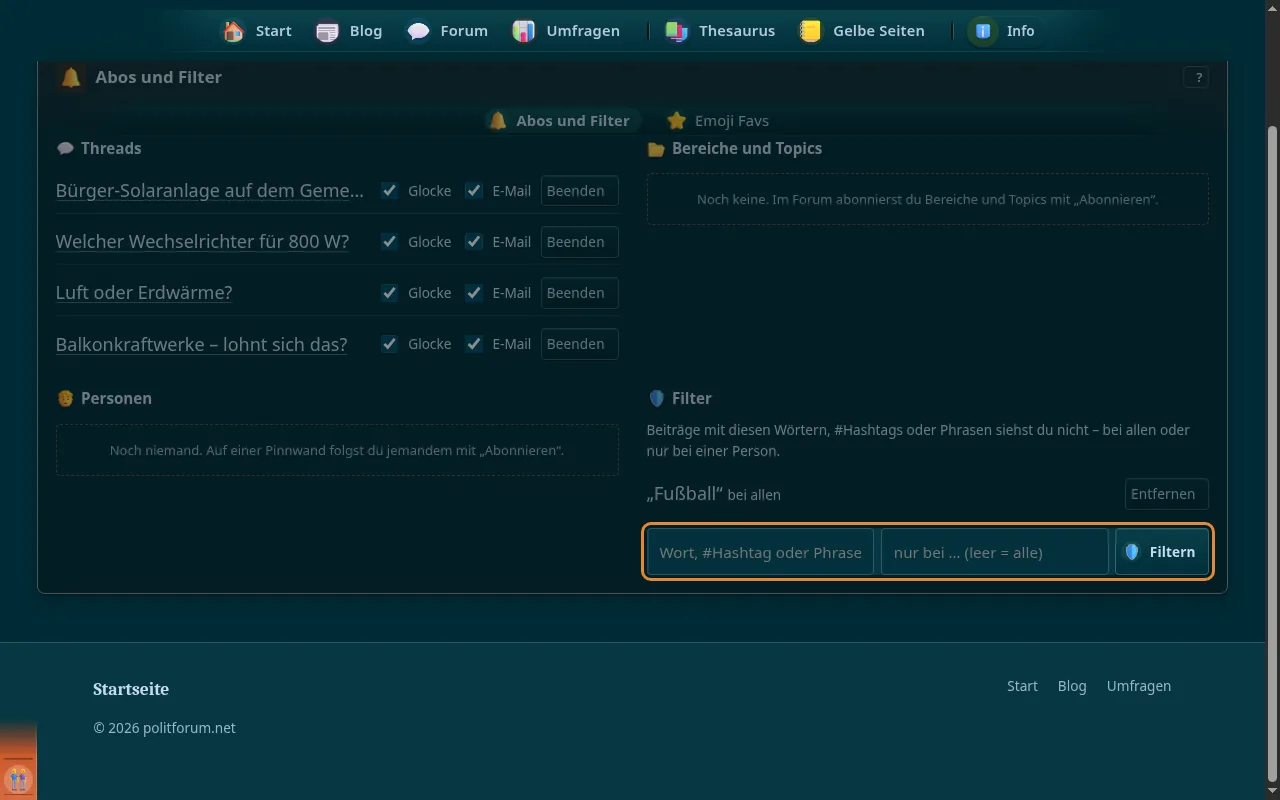
Blende Beiträge mit bestimmten Wörtern,
-
Wort,
-
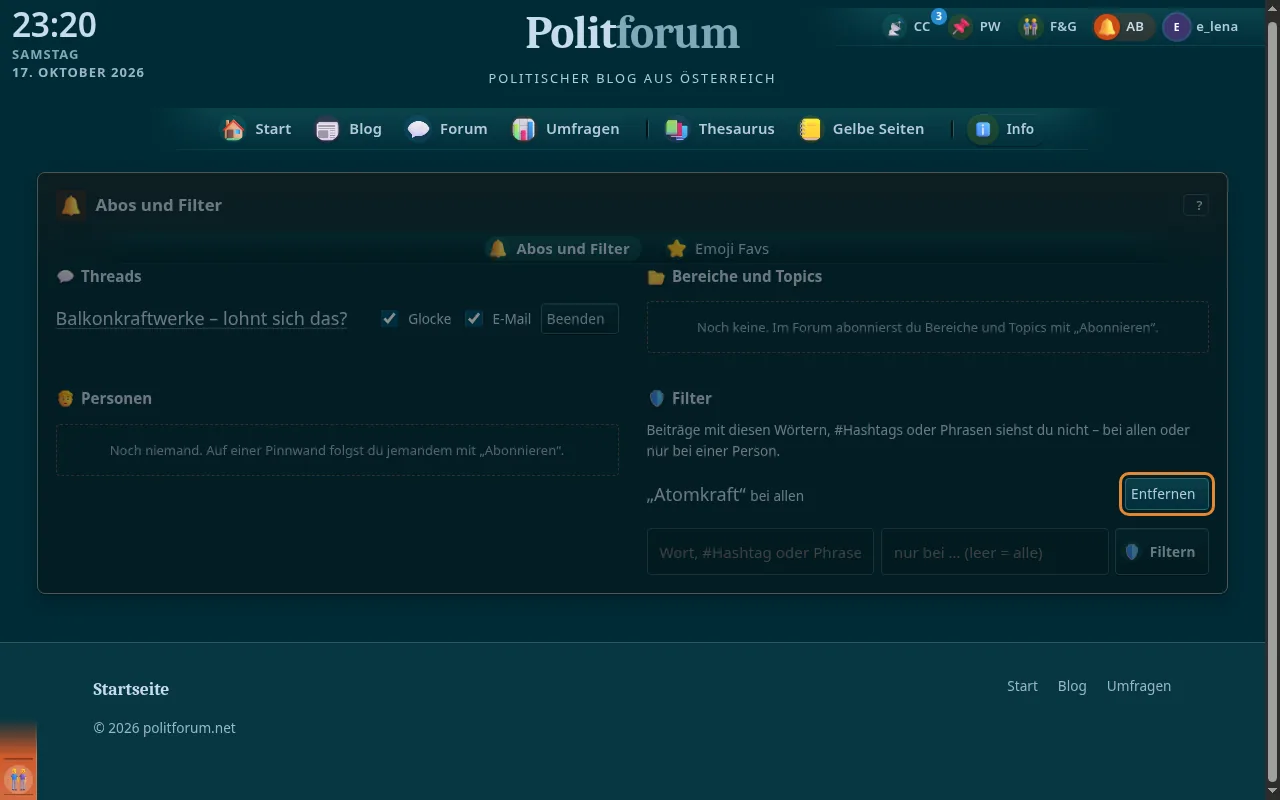
Nimmt eine Regel wieder heraus.
-
Wo der Filter wirkt teilweise
Auf allen Pinnwänden und in den Zählern der Leiste „Pinnwände“; eigene Beiträge werden nie gefiltert.
-
-
-
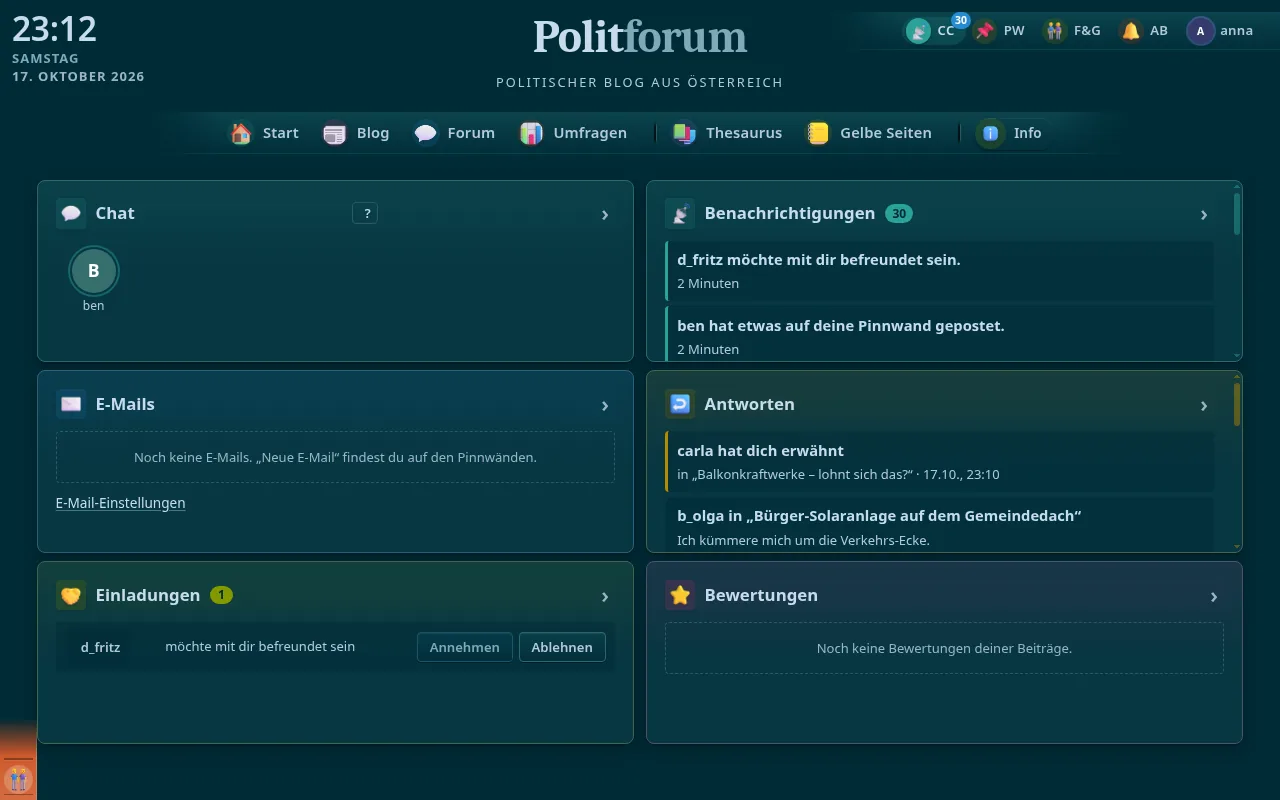
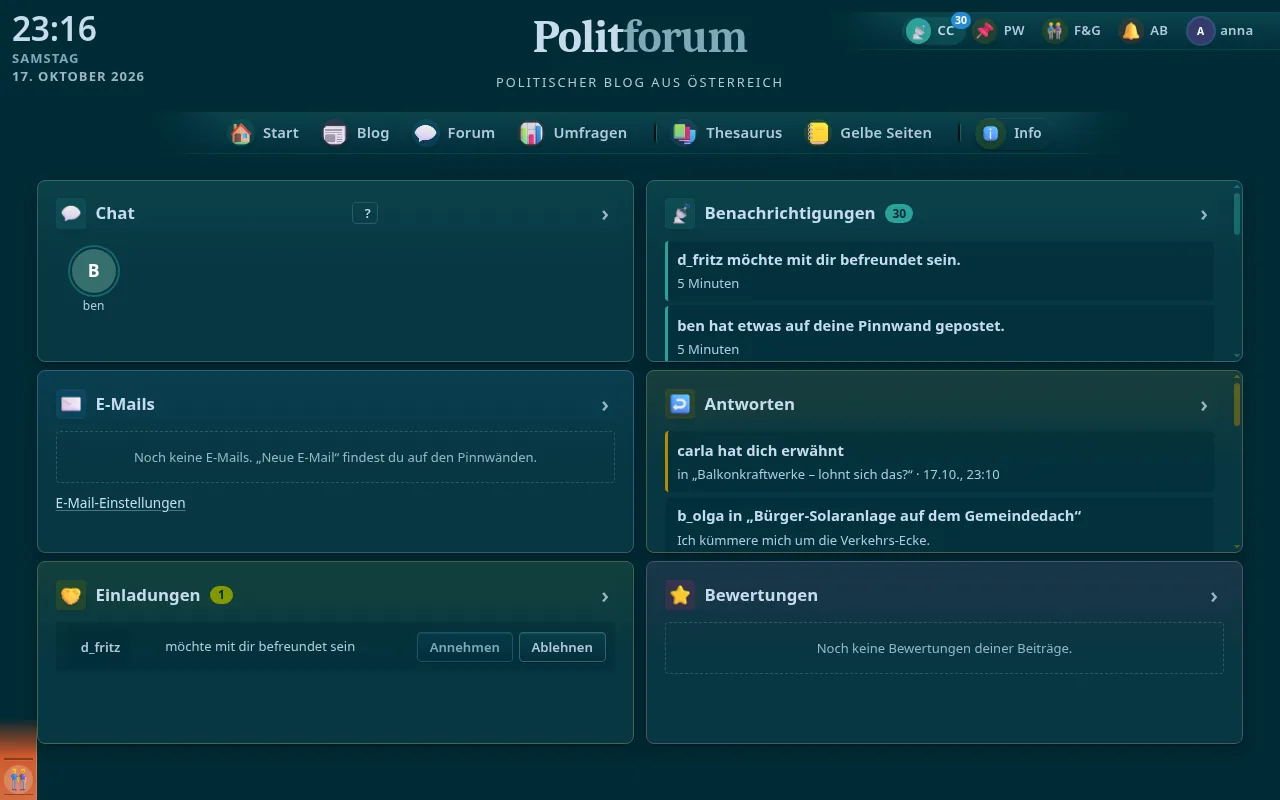
Alles, was einen erreicht, auf einer Seite: Chat, E-Mails, Einladungen, Antworten, Bewertungen, Benachrichtigungen.
-
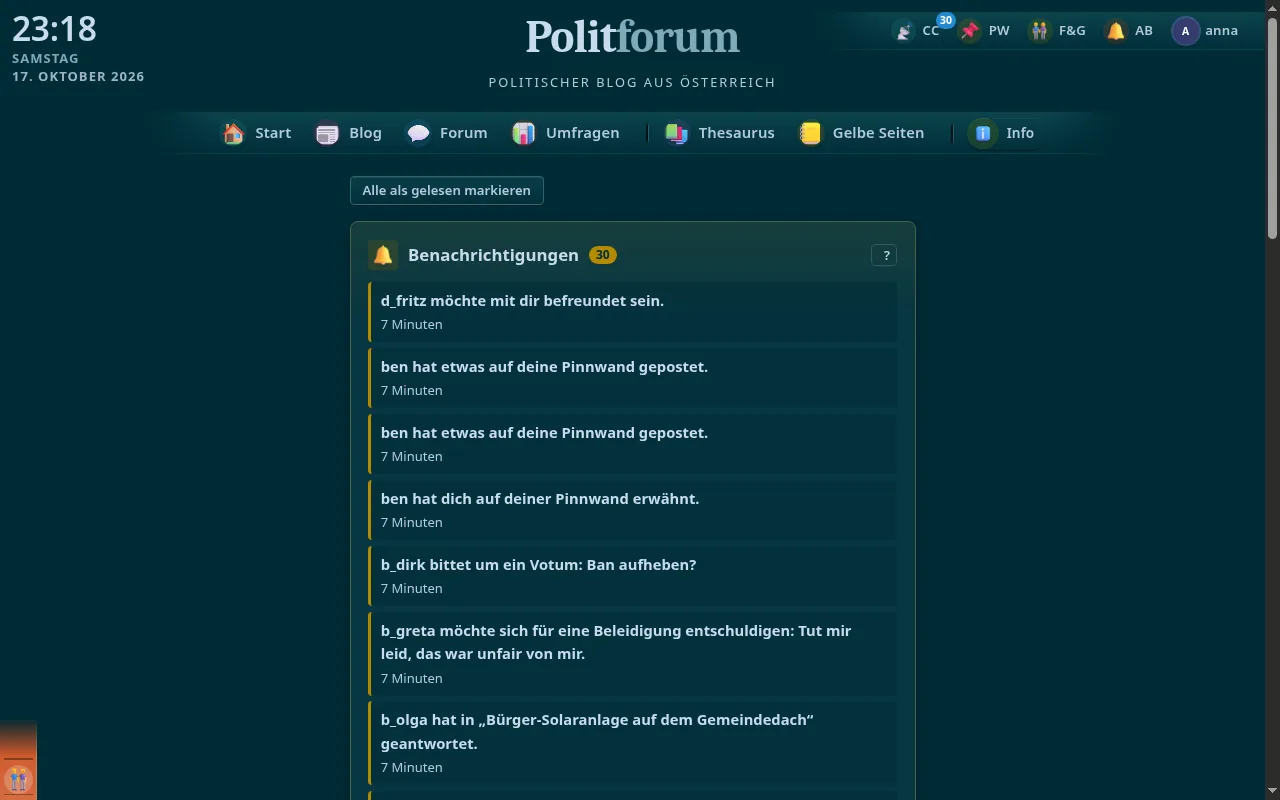
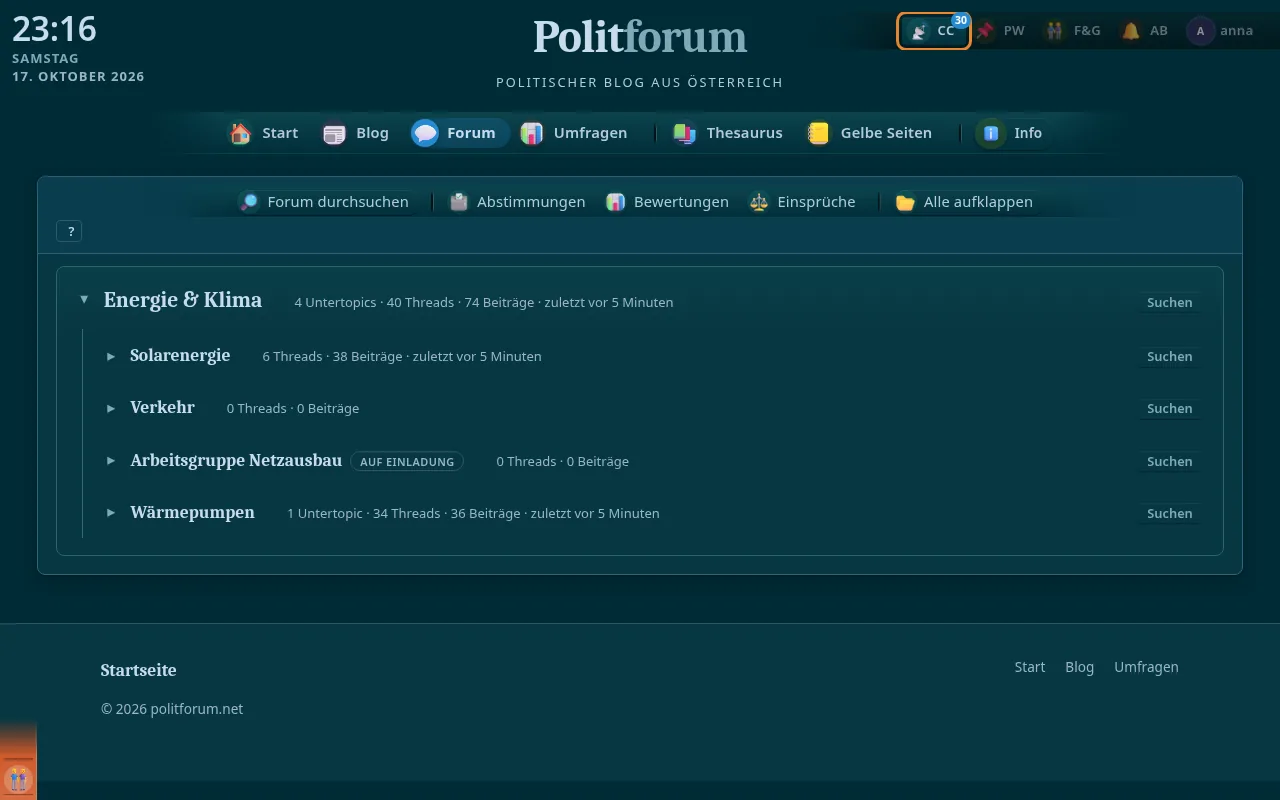
„CC“ oben rechts führt in die Kommunikationszentrale; die Zahl zeigt ungelesene Benachrichtigungen.
-
Sechs Widgets in zwei Spalten, ohne Scrollen auf großen Bildschirmen; was nicht passt, scrollt im Widget.
-
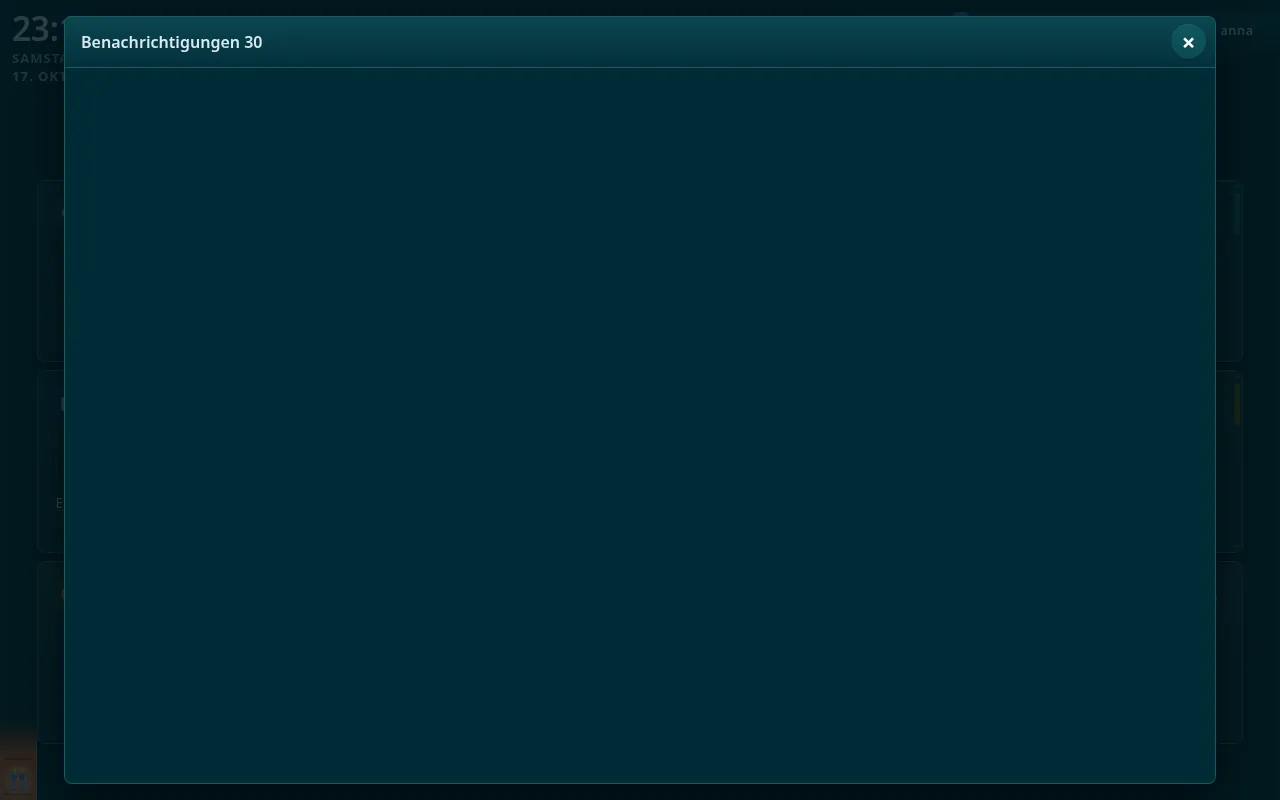
Ein Klick auf die Kopfleiste eines Widgets öffnet es groß über der Seite; ×, Esc oder ein Klick daneben schließt.
-
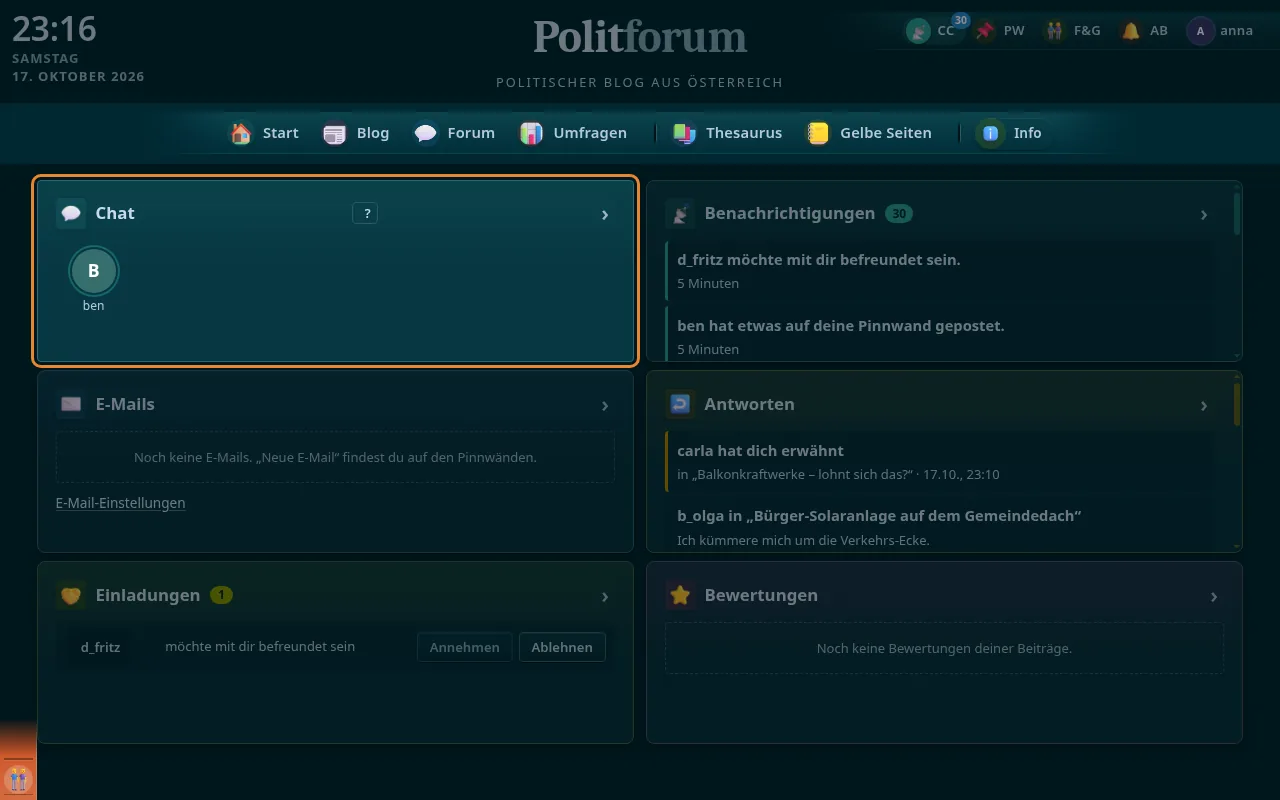
Verpasste Chats und deine Freunde als Bilder; die Kopfleiste öffnet den ganzen Chat.
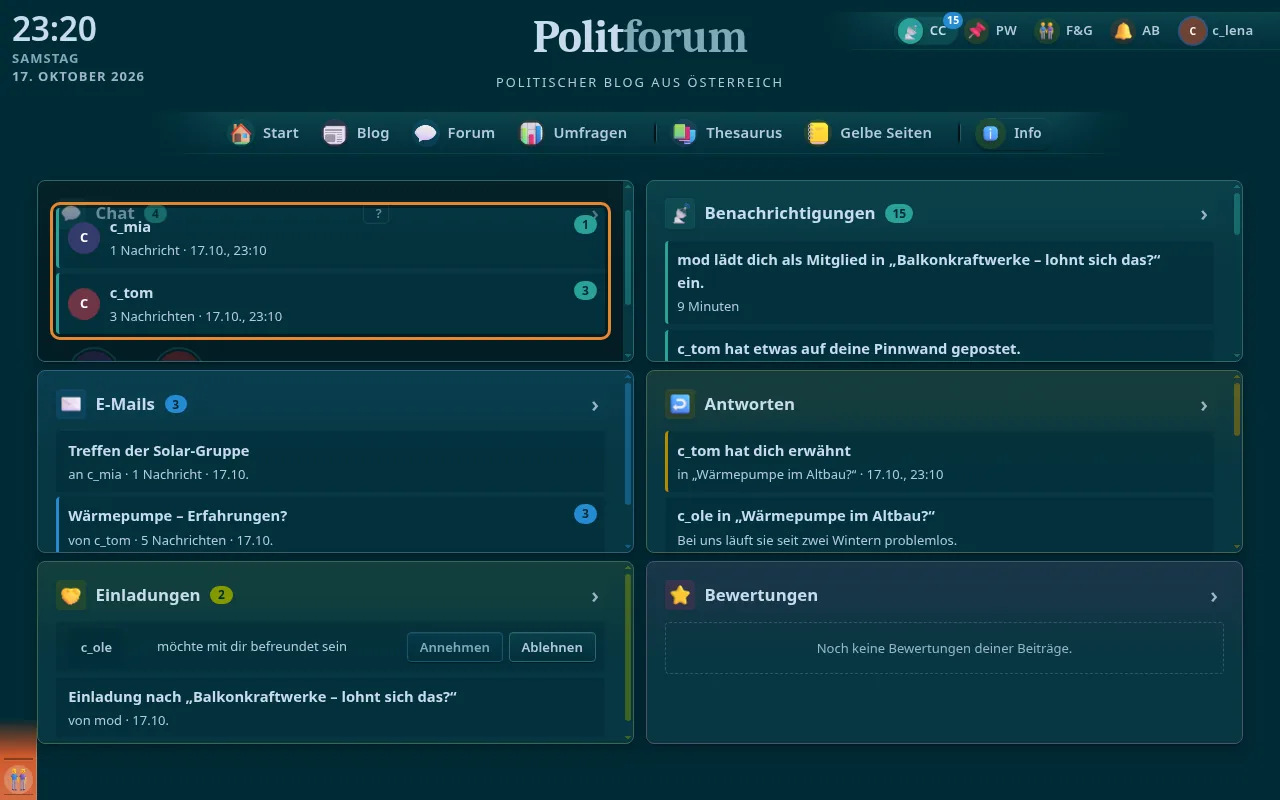
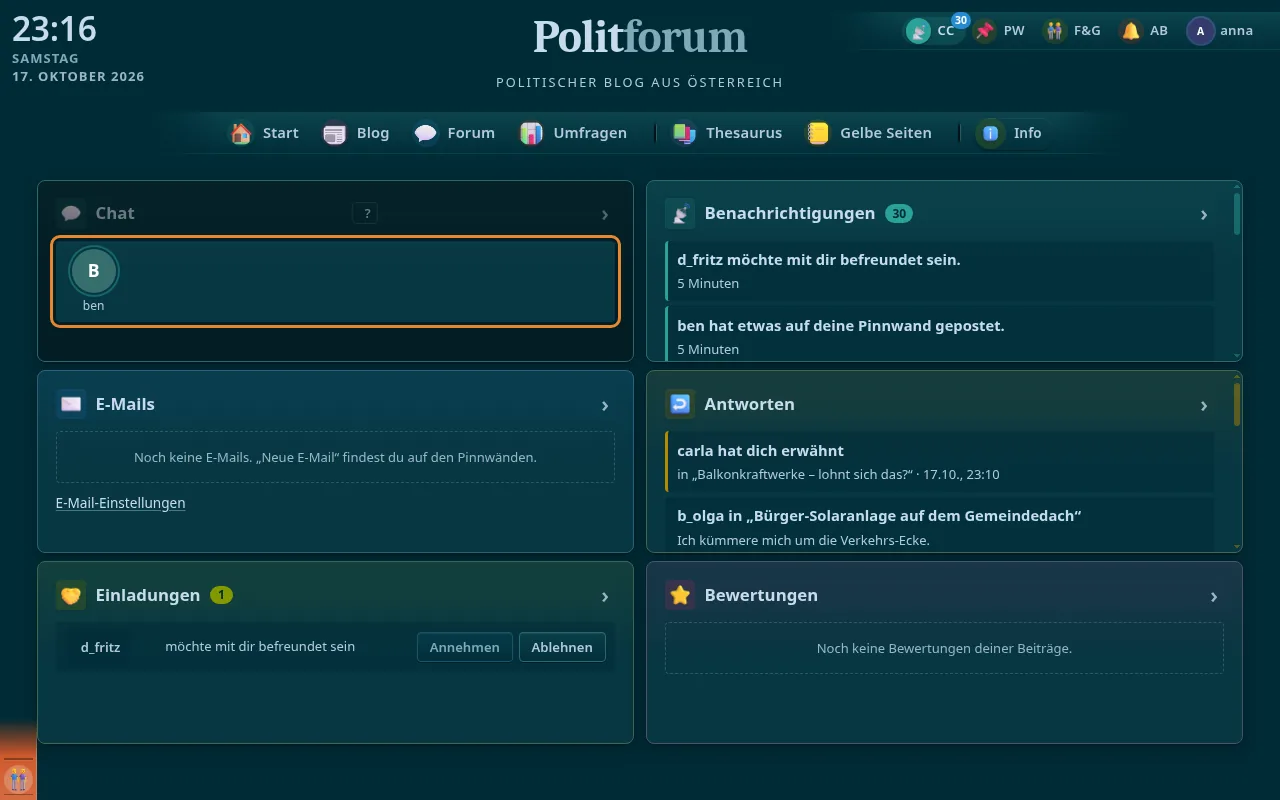
-
Wer dir geschrieben hat, wie oft und wann; ein Klick öffnet den Chat und erledigt den Eintrag.
-
Ein Klick auf ein Bild öffnet den Chat mit dieser Person.
-
-
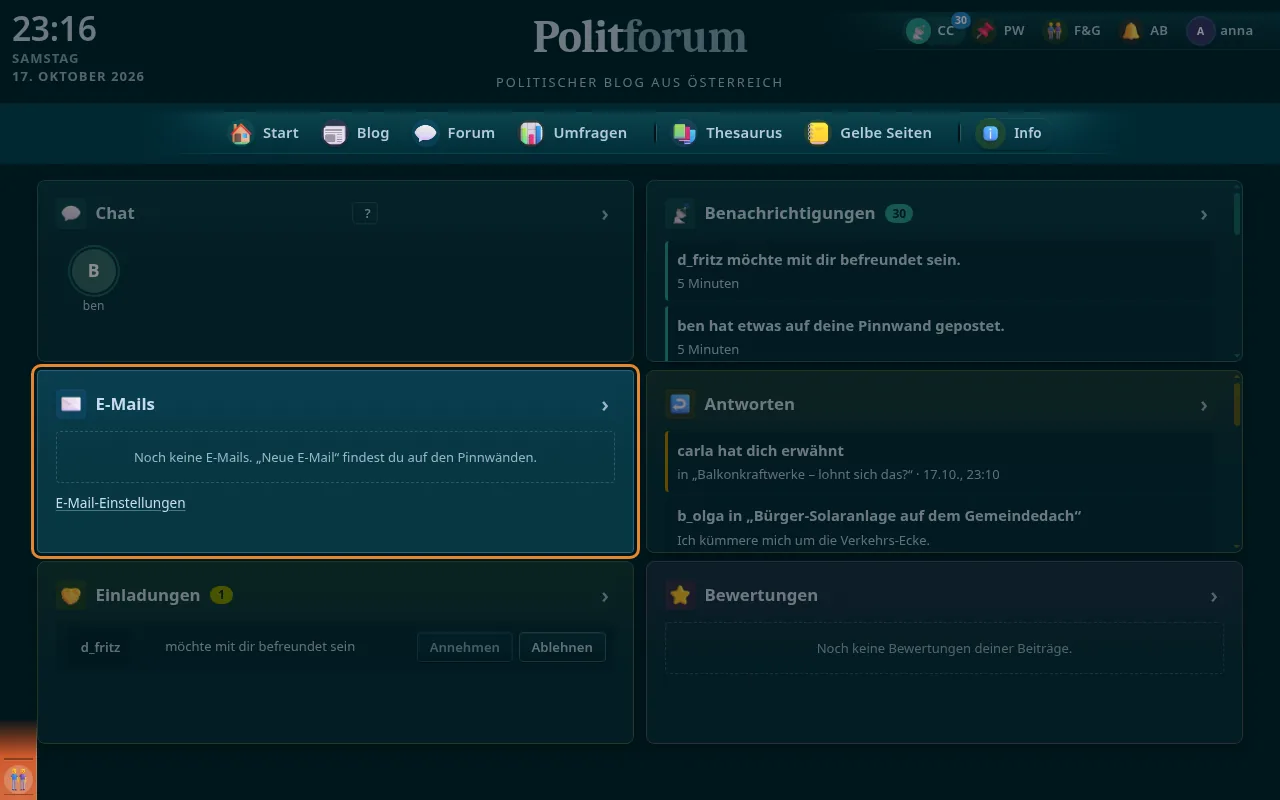
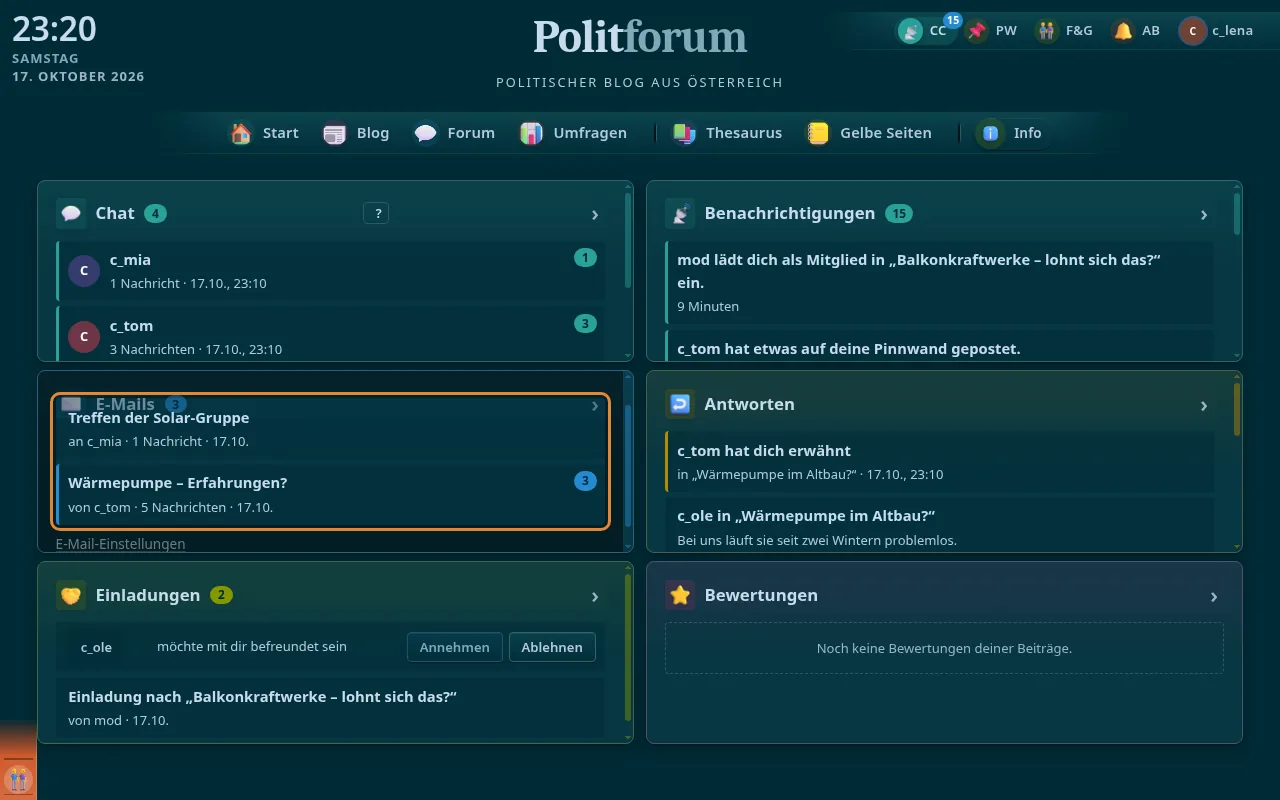
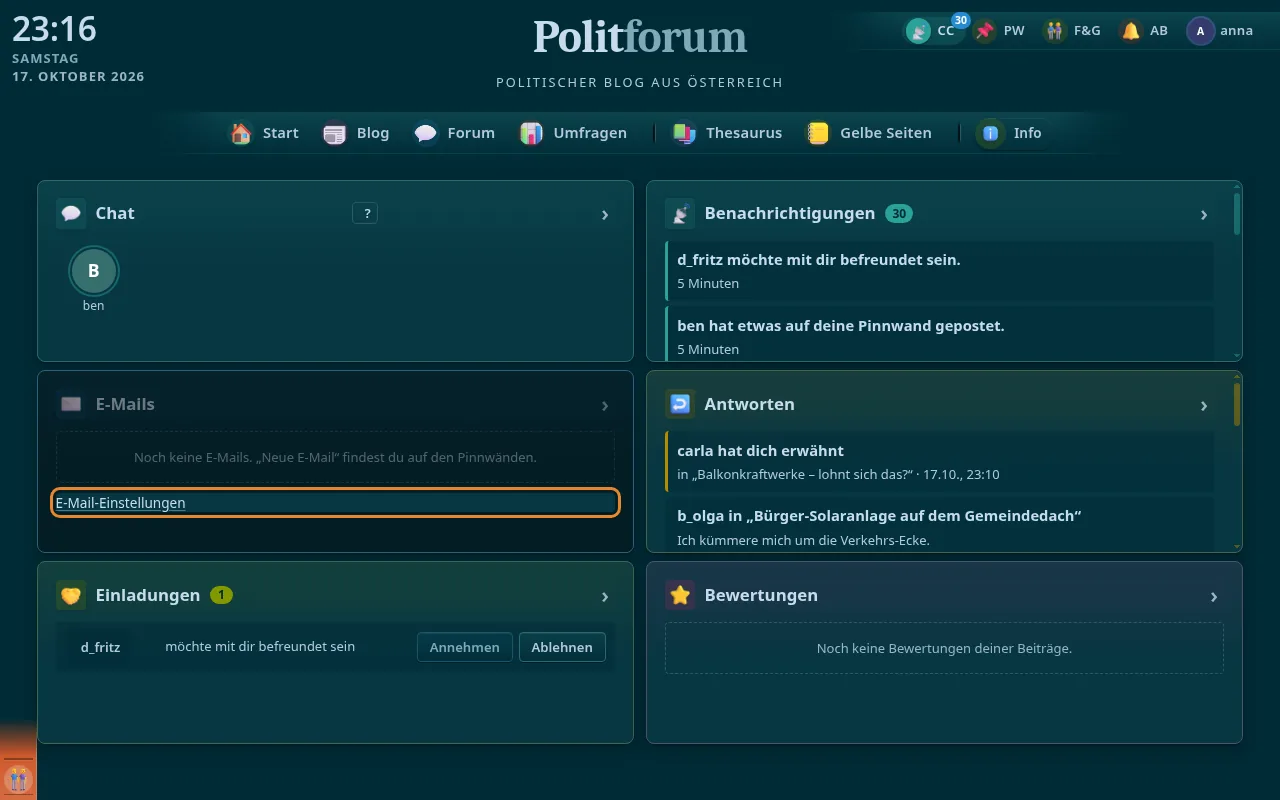
Deine E-Mail-Unterhaltungen über politforum, ungelesene markiert.
-
Betreff, an/von, Anzahl und Datum; ein Klick öffnet die Unterhaltung.
-
Öffnet dein Profil, um festzulegen, wer dir E-Mails schreiben darf.
-
-
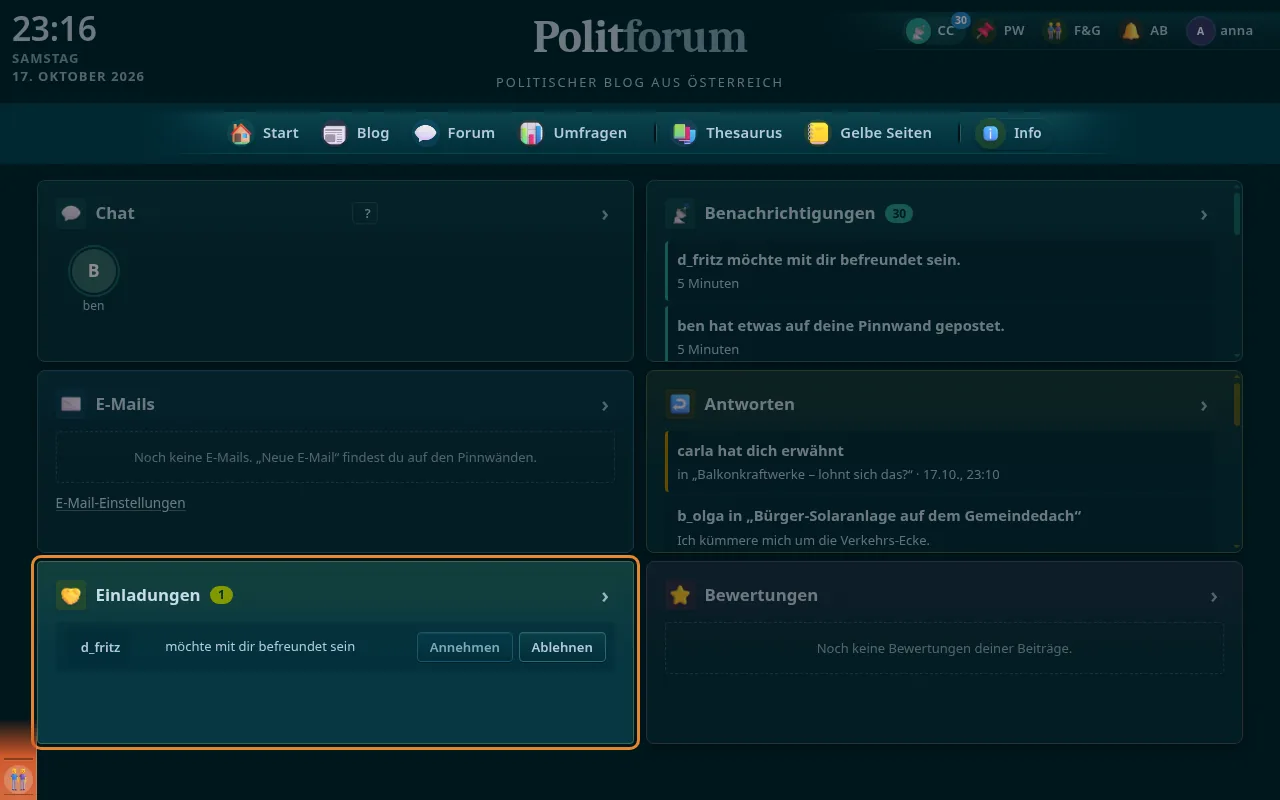
Offene Freundschaftsanfragen und Einladungen in Threads oder Bereiche.
-
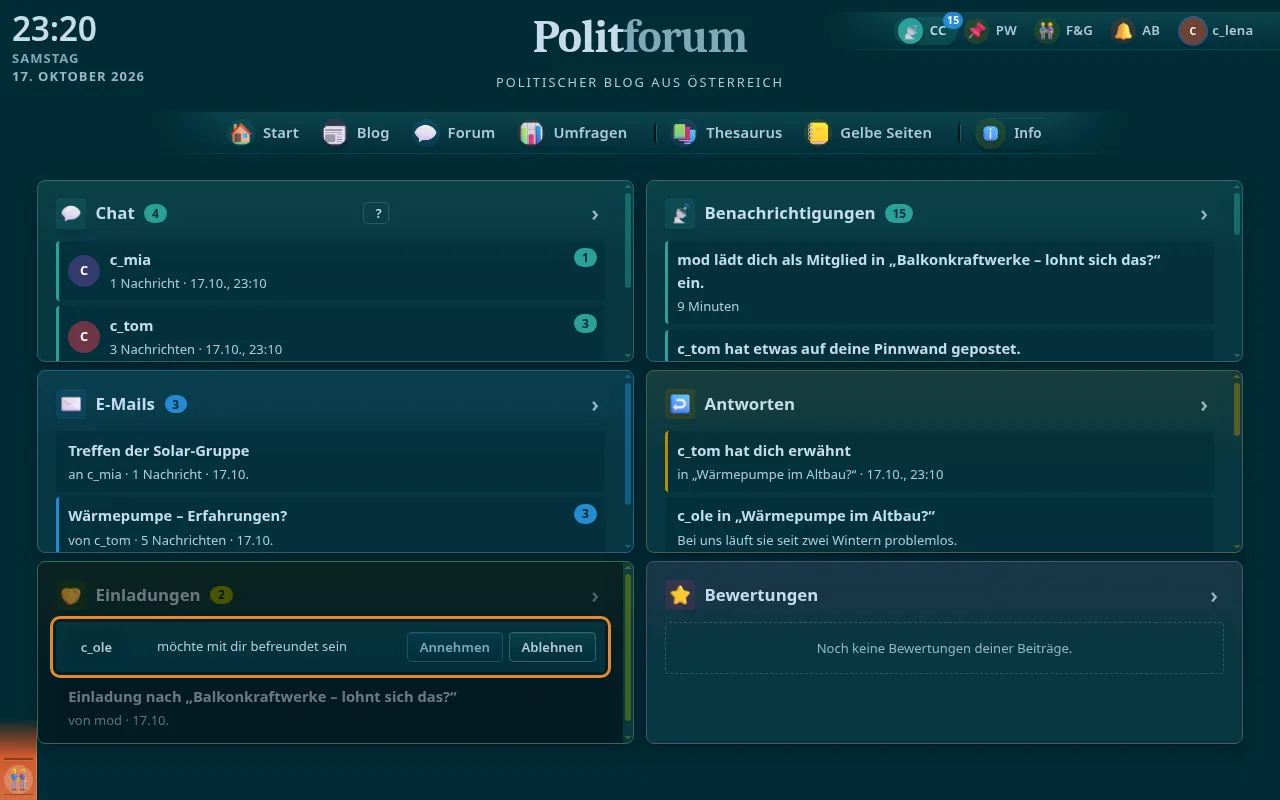
Direkt annehmen oder ablehnen.
-
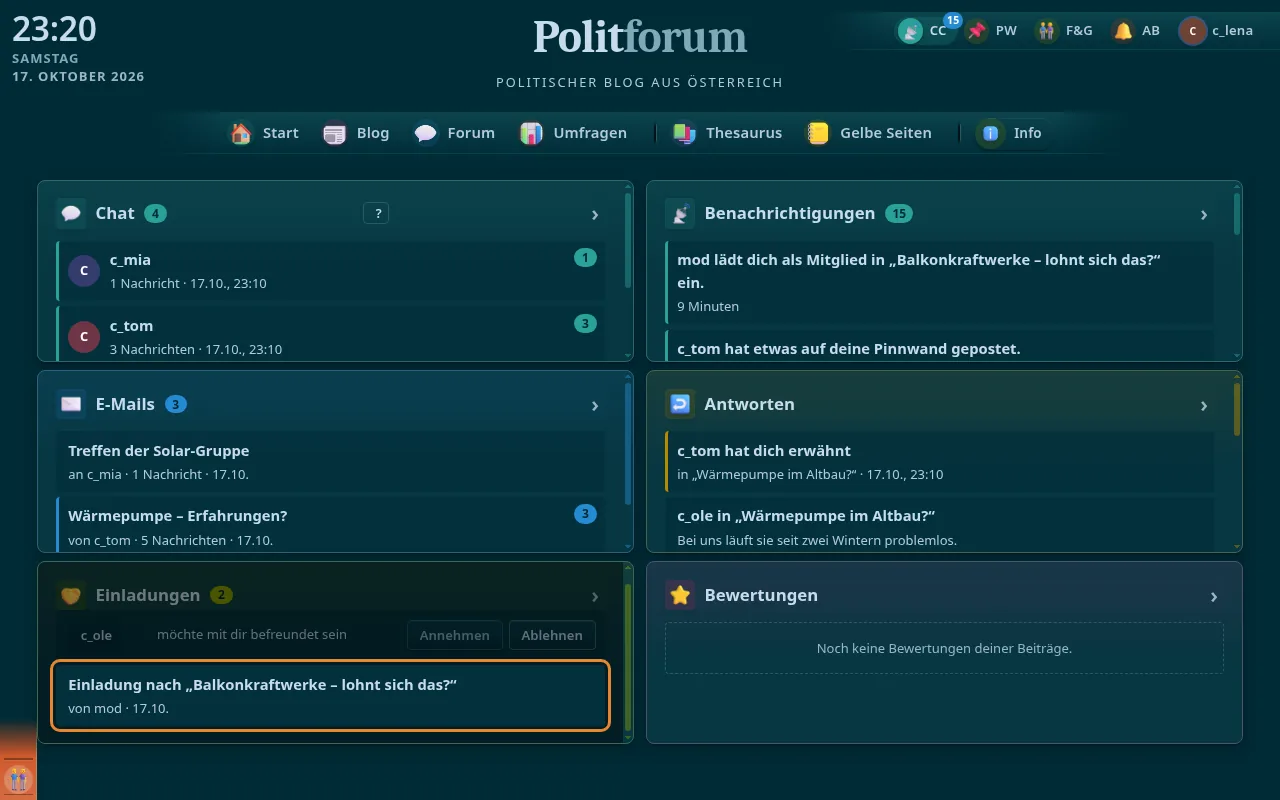
Ein Klick öffnet die Einladung.
-
-
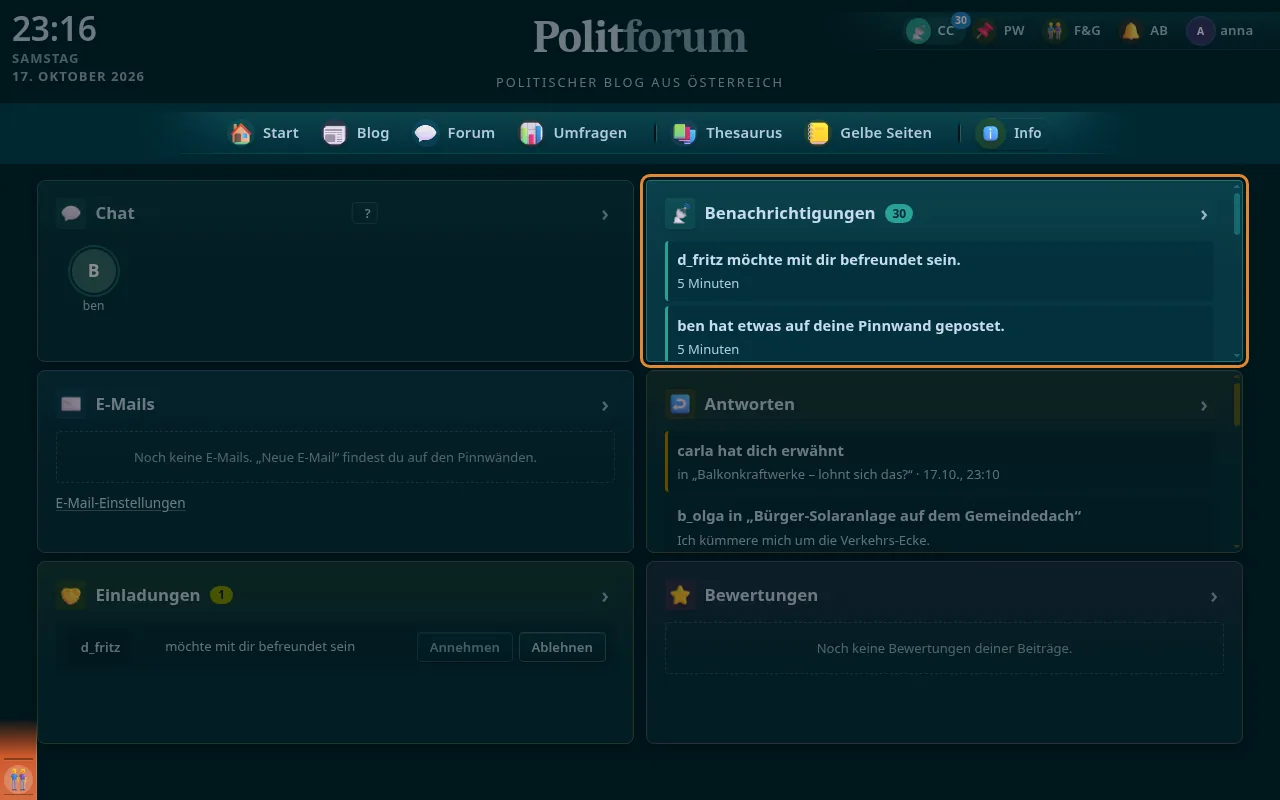
Die letzten 8 Benachrichtigungen; die Kopfleiste öffnet alle.
-
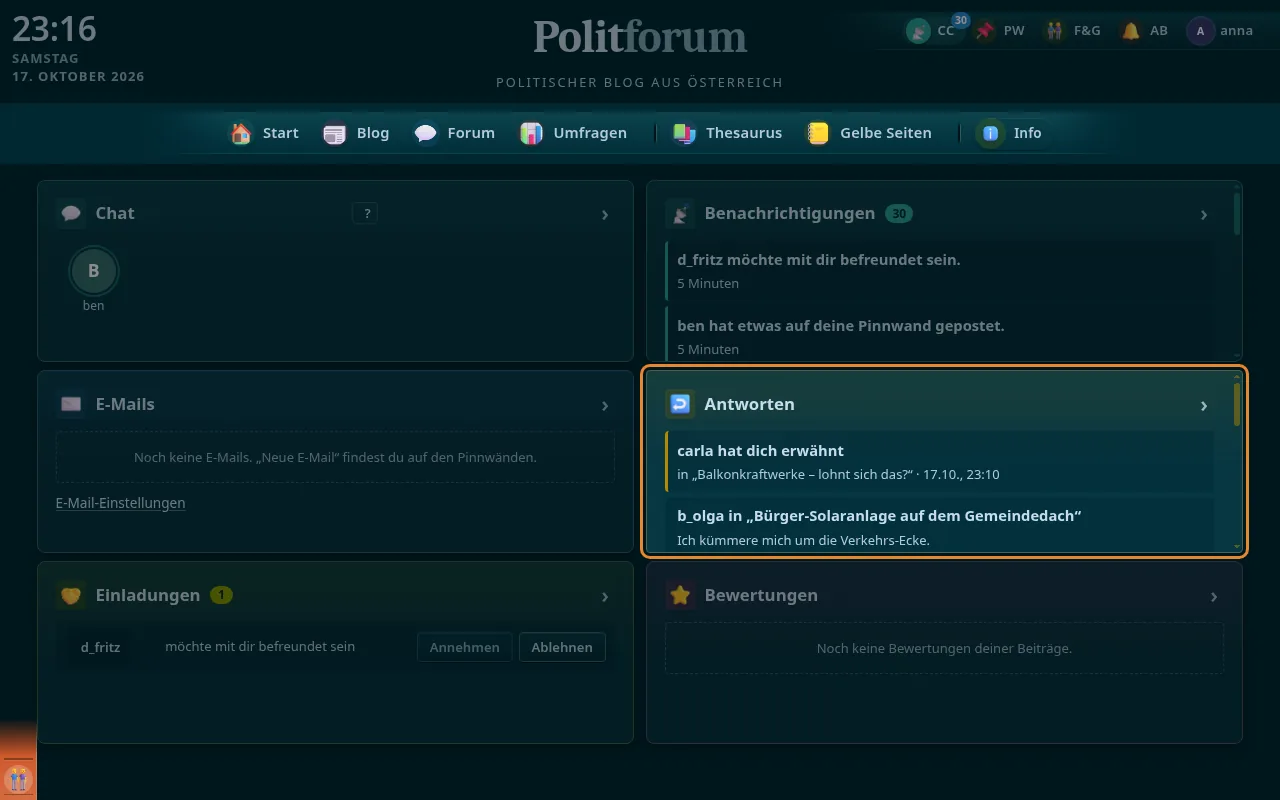
Was andere in deinen Threads schreiben und wo man dich erwähnt.
-
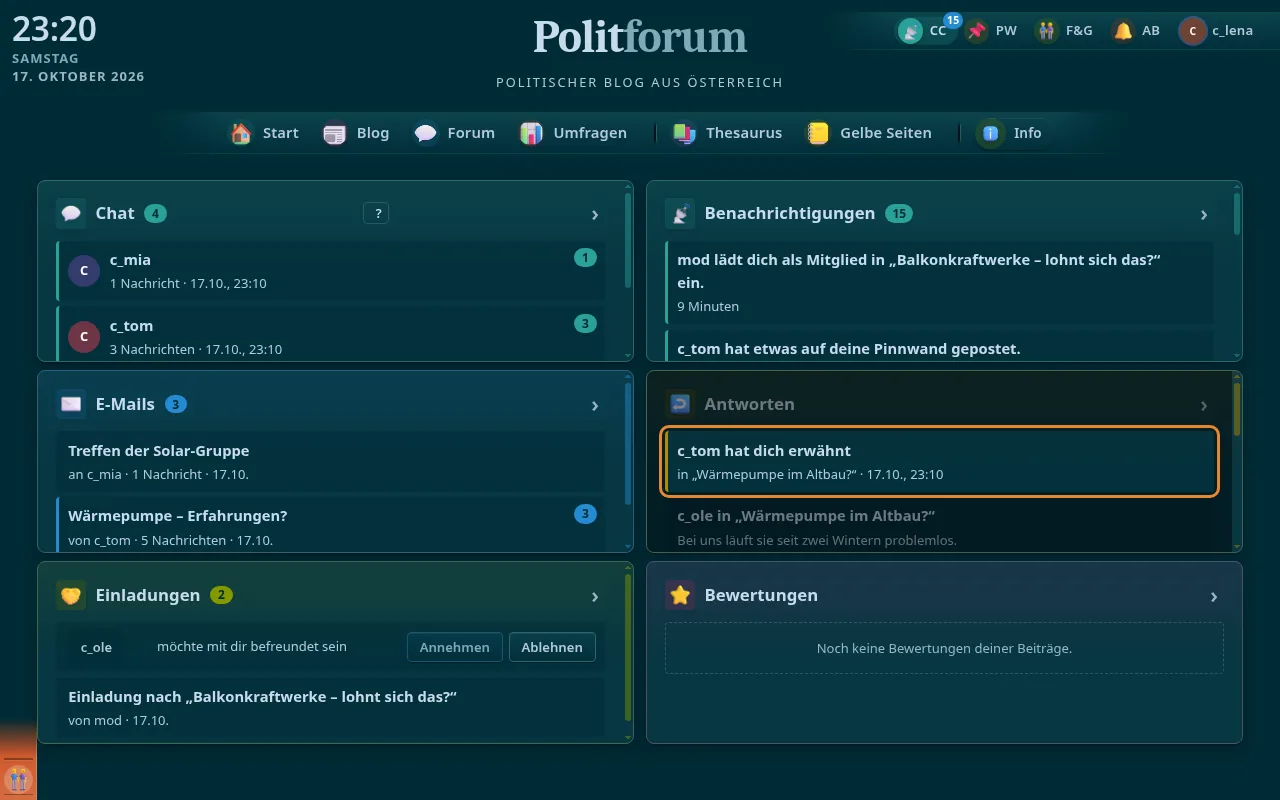
Beiträge, in denen dich jemand erwähnt hat.
-
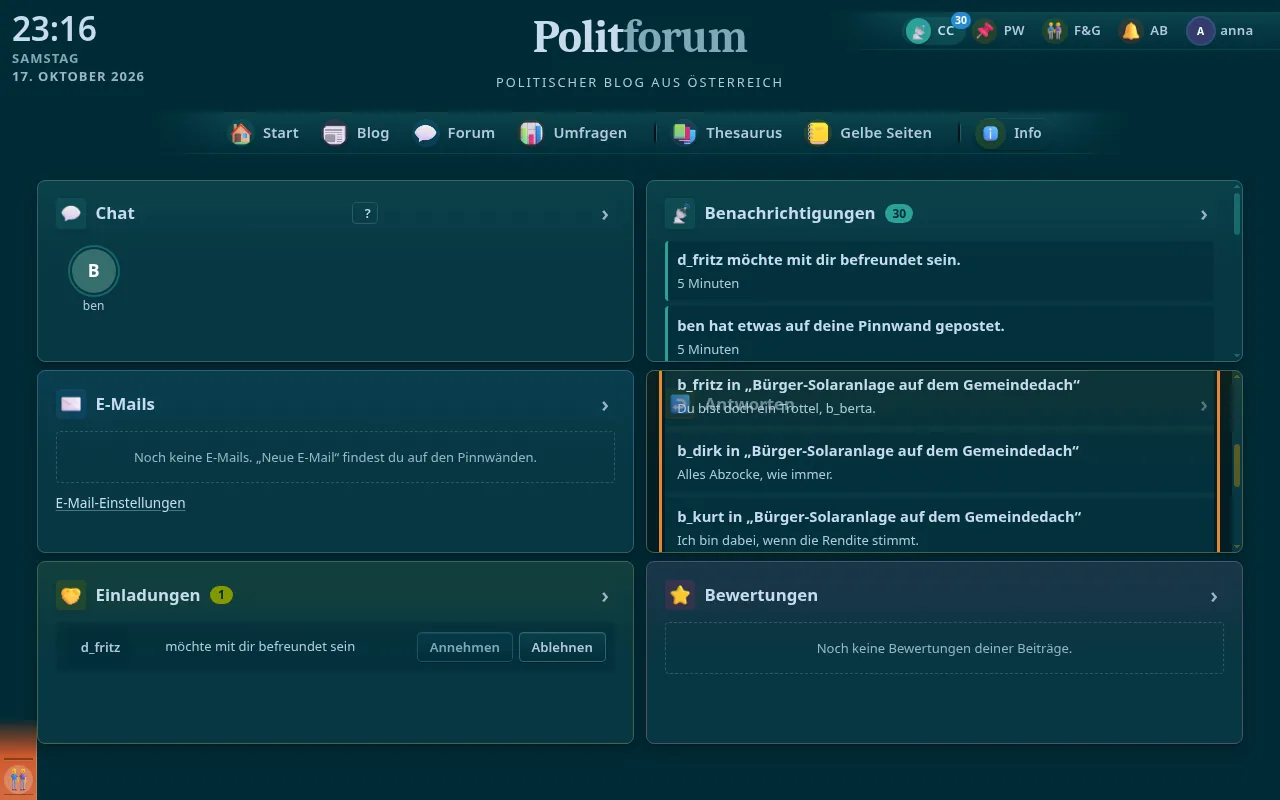
Neue Beiträge anderer in Threads, in denen du geschrieben hast.
-
-
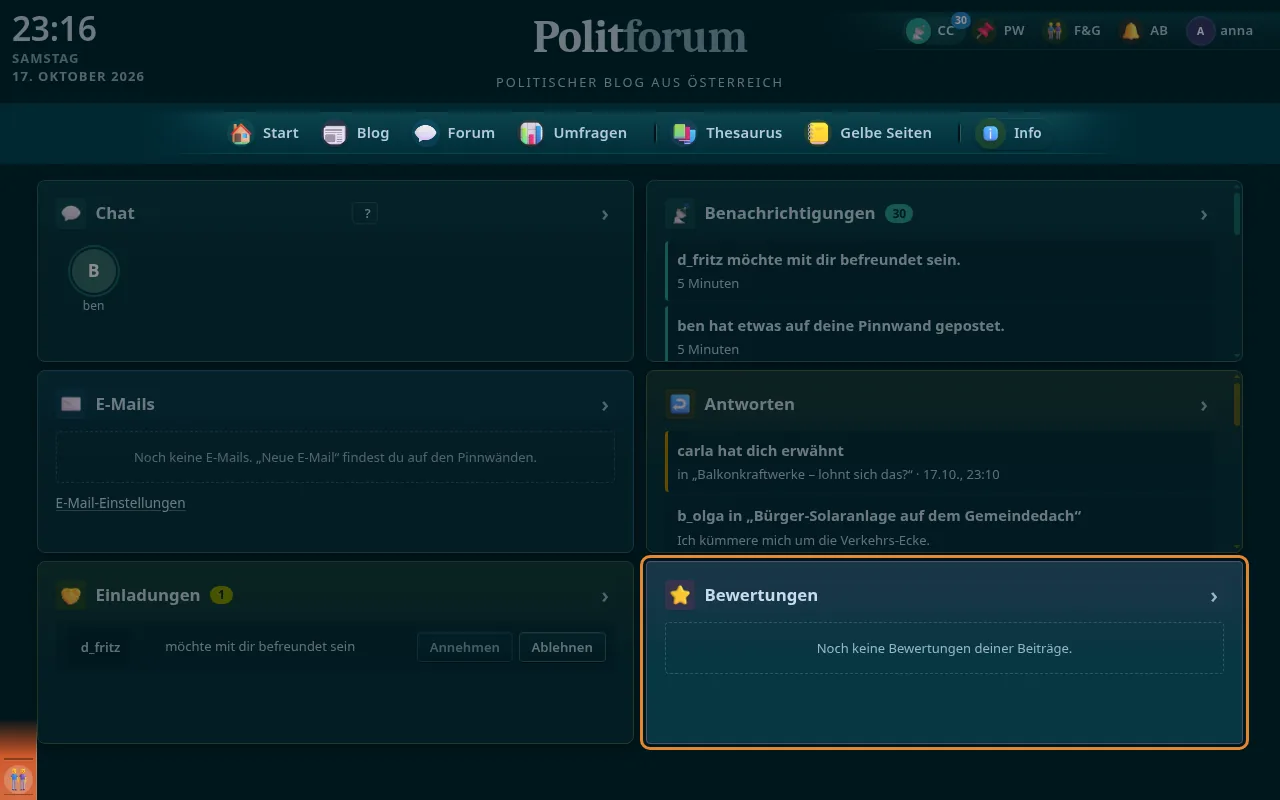
Die zuletzt erhaltenen Bewertungen deiner Beiträge mit Teilwerten und Mittelwert.
-
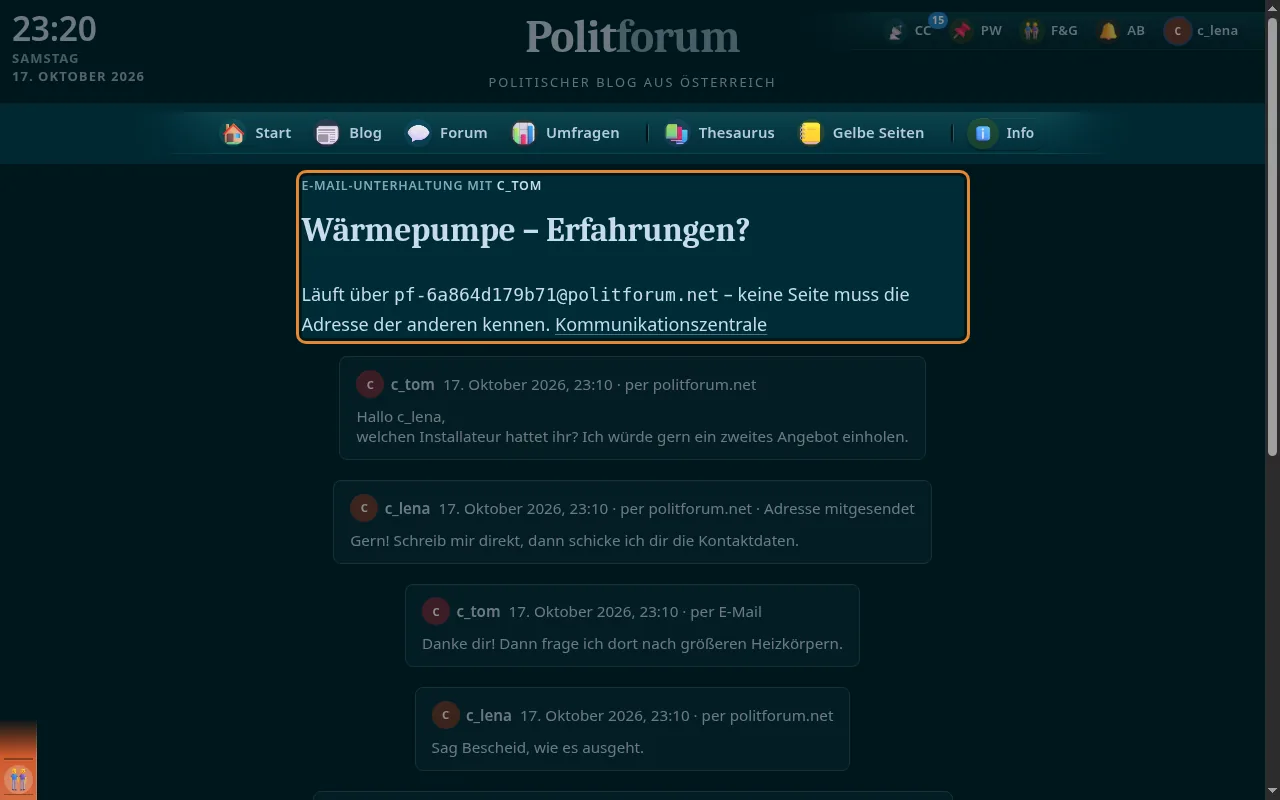
E-Mails schreiben, ohne dass eine Seite die Adresse der anderen kennt: jede Unterhaltung hat ihre eigene Adresse bei politforum.
-
Auf der Pinnwand einer Person, wenn sie E-Mails von dir zulässt.
-
Im Profil: andere dürfen dir über politforum schreiben, ohne deine Adresse zu sehen. Vorgabe: aus.
-
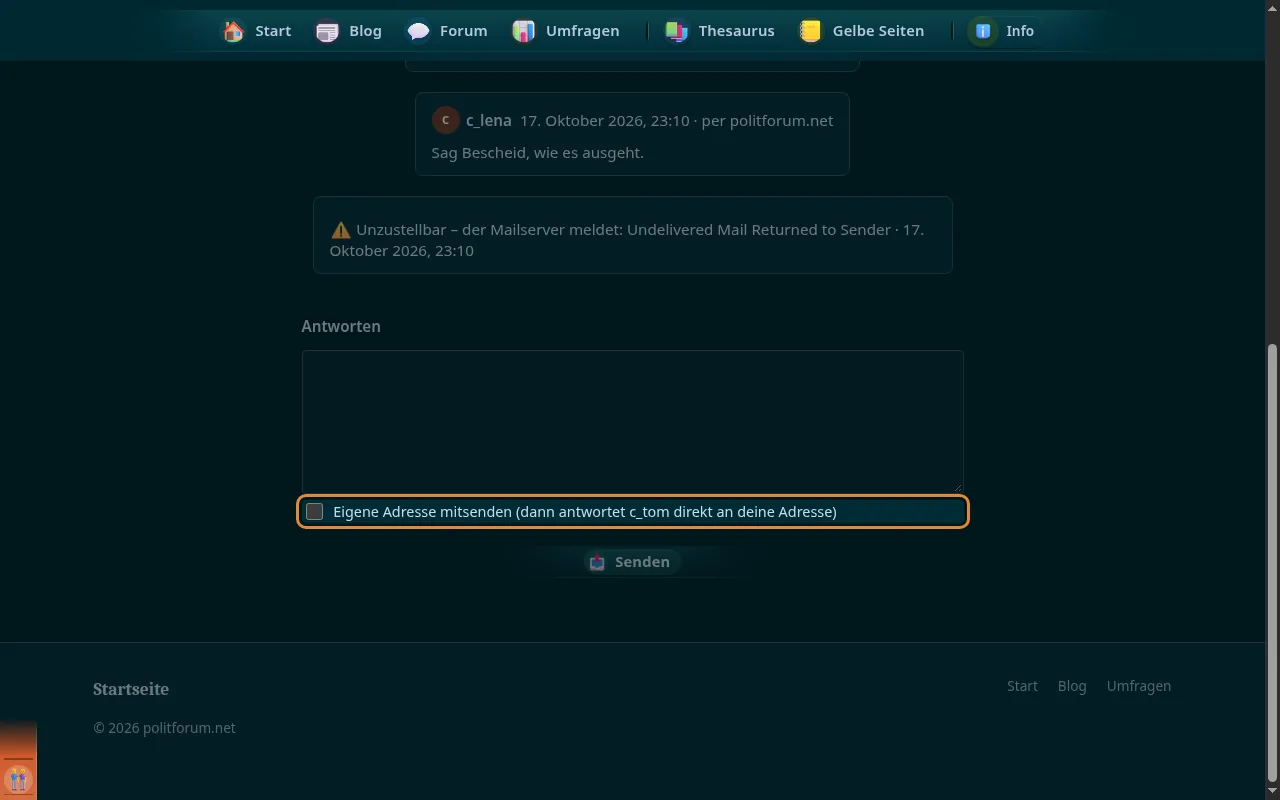
Wenn du willst, antwortet die andere Person direkt an deine Adresse; sonst läuft alles über politforum.
-
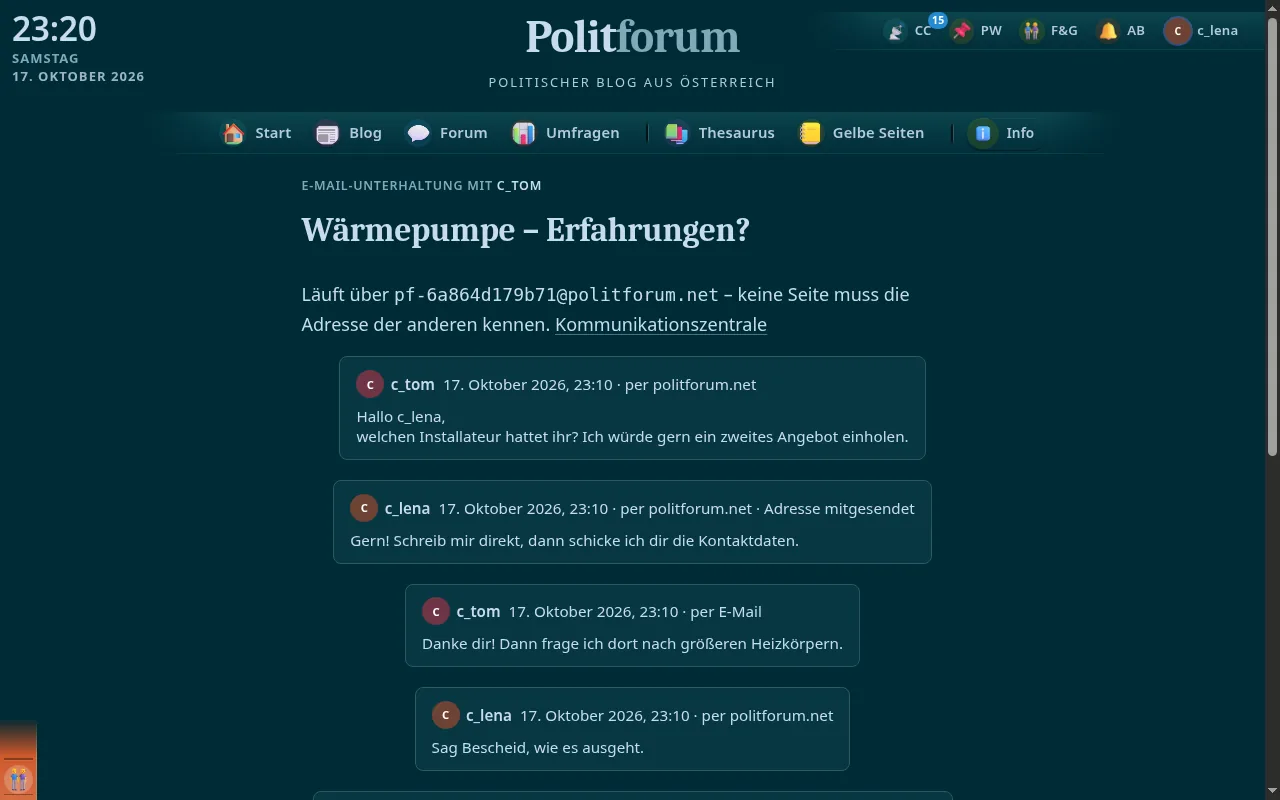
Alle E-Mails einer Unterhaltung auf einer Seite, mit Antwortfeld.
-
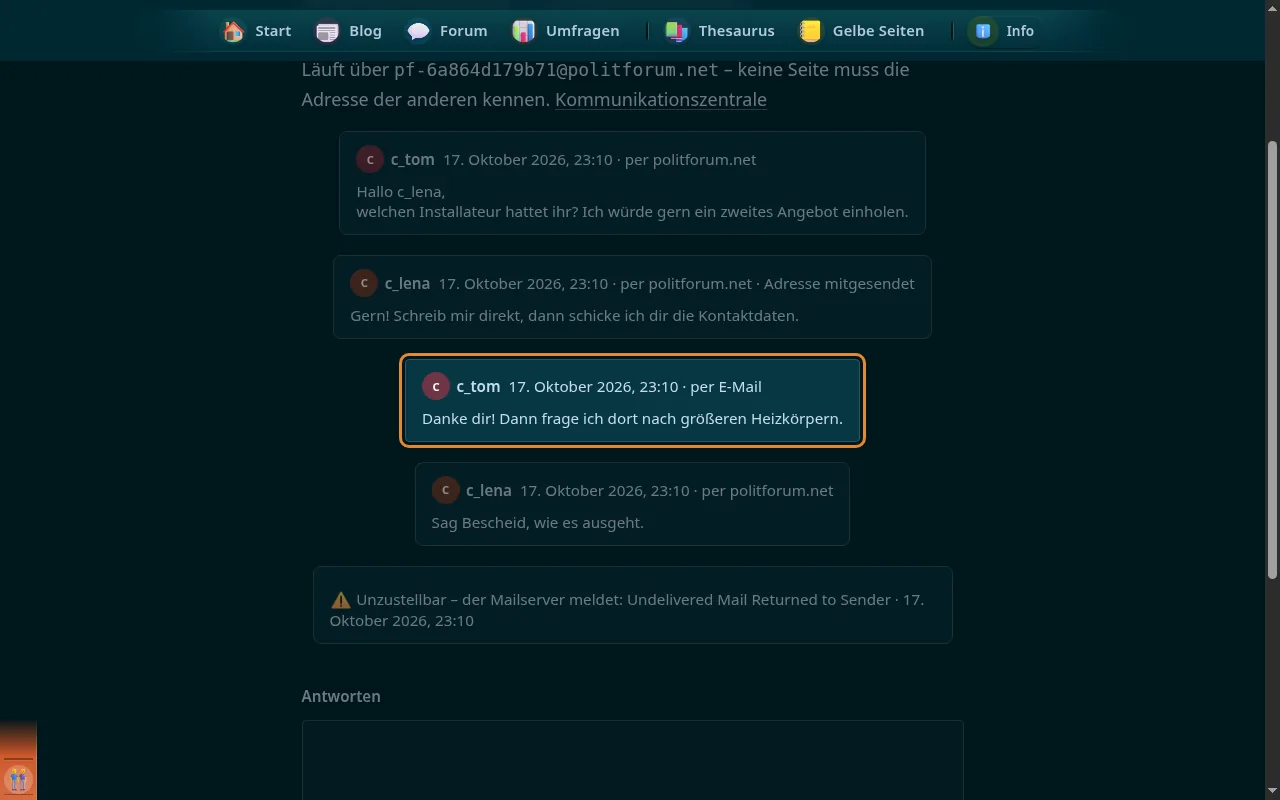
Antworten auf eine politforum-Mail landen in der Unterhaltung und werden weitergeleitet.
-
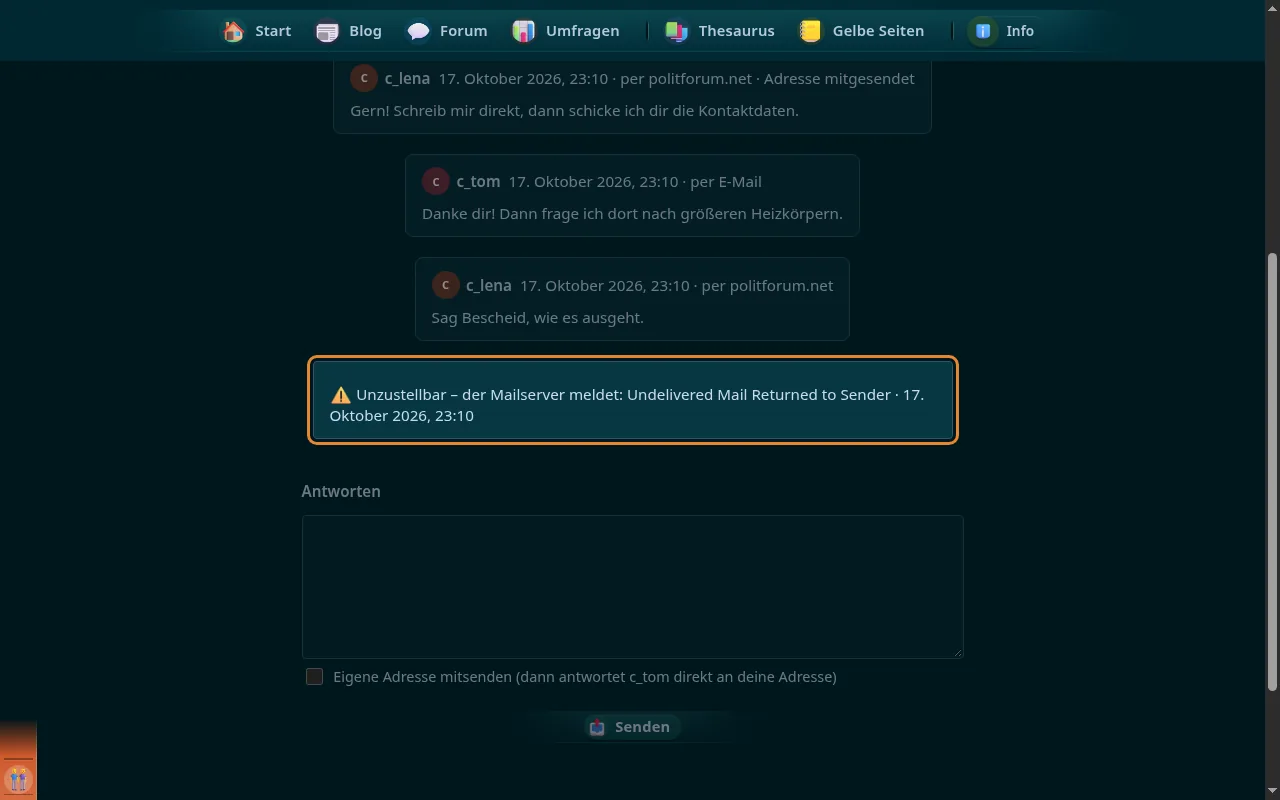
Unzustellbare Mails und automatische Antworten erscheinen als Hinweis in der Unterhaltung.
-
Höchstens 20 E-Mails pro Person und Tag.
-
Der Mailserver übergibt eingehende Mails an politforum; Fremde, Spam und Unbekanntes werden abgewiesen.
-
-
-
Verschlüsselter Chat zu zweit und in Räumen, mit Dateien, Anrufen und vielen Werkzeugen – auf jeder Seite über die Chat-Leiste.
-
Auf jeder Seite unten links eine schmale Leiste mit deinen offenen Chats und deinen Kontakten – so chattest du, ohne die Seite zu verlassen, auch am Handy.
-
Jeder offene Chat steht mit Profilbild (oder Anfangsbuchstabe, Räume mit „#“) und der Zahl ungelesener Nachrichten in der Leiste – dieselben Chats wie auf der Chatseite.
-
Nimmt einen Chat aus der Leiste. Der Verlauf bleibt; einen Raum verlässt du dabei, Mitglied bleibst du.
-
Schreibt dir jemand, steht der Chat sofort in der Leiste – geöffnet wird er erst, wenn du draufklickst.
-
-
Viele Chats? Zieh die Leiste mit gedrückter Maus nach oben oder unten; beim Loslassen läuft sie mit Schwung weiter. Am Handy einfach wischen.
-
Ein Klick auf einen Chat öffnet ihn als kleines Chatfenster neben der Leiste. Klick daneben oder Esc schließt es wieder.
-
Öffnet die Liste deiner Gruppen und Freunde; ein Klick startet den Chat.
-
Deine Chaträume.
-
Deine Freunde mit Bild und grünem Punkt, wenn sie gerade online sind.
-
-
Schreibt dir jemand zum ersten Mal, der nicht zu deinen Kontakten gehört, steht der Chat mit gelbem „?“ in der Leiste und du wirst gefragt, ob du chatten möchtest.
-
Öffnet den Chat.
-
Schließt den Chat wieder.
-
-
-
Der ganze Chat auf einer Seite: links deine Gespräche, in der Mitte der Chat, bei Räumen rechts die Mitglieder. Am Handy füllt er den Bildschirm.
-
Eine Spalte: Liste oder Chat, mit Zurück-Pfeil; Menüs öffnen von unten.
-
„Chat“ auf einer Pinnwand führt direkt in den Chat mit dieser Person – wenn du sie anschreiben darfst.
-
Der Chat läuft immer in dem Tab, den du gerade benutzt, und wechselt still mit – kein „In einem anderen Fenster geöffnet“. Ein laufender Anruf hält ihn fest, bis er vorbei ist.
-
-
Alle deine Gespräche in Abschnitten, mit Menüleiste und Suche.
-
Ab 3 Zeichen und Enter durchsucht der Server deine Chats und die Räume, in denen du Mitglied bist. Verschlüsselte Nachrichten kann er nicht durchsuchen.
-
Chats, die du oben angeheftet hast.
-
Deine offenen Räume.
-
Deine Chats zu zweit – auch nach neuer Anmeldung und auf jedem Gerät dieselben.
-
Deine Freunde mit Online-Punkt. Chats löschen oder archivieren ändert hier nichts – Freunde bleiben Freunde.
-
Unten in der Spalte: online, beschäftigt, länger abwesend.
-
-
Über jedem Chat: Name, die wichtigsten Symbole und das Menü „Mehr ⋯“.
-
Einen Sprachanruf starten (Chats zu zweit, wenn die Person online ist).
-
Einen Videoanruf starten (Chats zu zweit).
-
In Räumen: einen Link zu einer Videokonferenz teilen.
-
Volltextsuche im Verlauf, mit Wortwolke und PDF-Export.
-
Alle Bilder, Dateien und Links dieses Chats auf einen Blick.
-
In Räumen die Mitgliederliste ein- und ausblenden.
-
Zeigt, dass du diesen Chat stummgeschaltet hast; ein Klick ändert es.
-
Alle weiteren Funktionen des Chats, nach Gruppen geordnet.
-
Den Chat oben in der Liste festhalten – oder wieder lösen.
-
Den Chat aus der Liste ins Archiv legen; mit einer neuen Nachricht kommt er zurück.
-
Den Chat wieder als ungelesen markieren, um später darauf zurückzukommen.
-
Chats zu zweit stummschalten (1 Stunde, 8 Stunden, dauerhaft); in Räumen wählen: alle Nachrichten, nur @Erwähnungen oder nichts.
-
Den ganzen Verlauf als Textdatei speichern.
-
Später gesendete Nachrichten ansehen oder absagen.
-
Alle Dateien des Chats auf einmal herunterladen.
-
Den Verlauf frisch vom Server holen.
-
In Räumen: die Anzeige leeren; das Archiv des Raums bleibt für alle.
-
Informationen über den Raum bzw. die Person.
-
Ein Bild für den Raum festlegen (Besitzer und Admins des Raums).
-
Einen Link erstellen, mit dem man dem Raum beitritt: einmalig (eine Person, höchstens 24 Stunden) oder 24 Stunden für alle (Besitzer und Admins des Raums).
-
Name, Beschreibung und Regeln des Raums ändern (Besitzer und Admins).
-
Rollen und Rechte der Mitglieder verwalten (Moderatoren des Raums).
-
Das Thema des Raums oben ausblenden.
-
Bei Chats zu zweit: dein Verlauf verschwindet – hier und auf dem Server – und der Chat aus der Liste, bis wieder jemand schreibt. Die andere Person behält ihren Verlauf, Freunde bleiben Freunde.
-
Eine Person blockieren, damit sie dir nicht mehr schreiben kann – oder die Sperre aufheben.
-
Den Chat schließen (der Verlauf bleibt) bzw. den Raum verlassen.
-
Den Raum endgültig auflösen (Besitzer).
-
-
Oben im Chat die neueste angeheftete Nachricht; ein Klick zeigt alle, springt hin oder löst sie.
-
-
Der Verlauf ruhig wie im Forum: ohne Rahmen, Datum als Linie, Name und Bild nur am Anfang einer Folge.
-
Unter dem ersten Link einer Nachricht eine Karte mit Bild, Titel und Beschreibung. Die fremde Seite erfährt nicht, wer den Chat liest. Nicht bei verschlüsselten Nachrichten.
-
Bilder, Videos, Audio und YouTube/Vimeo erscheinen direkt im Chat (abschaltbar).
-
Eine Nachricht, die mit einem Mermaid-Befehl beginnt (z. B. „graph TD“, „pie“), wird als Diagramm gezeichnet.
-
Emojis in derselben 3D-Darstellung wie überall auf politforum.
-
Nachrichten an dich, während du nicht da bist, warten auf dich und sind dann ungelesen.
-
-
Fährst du über eine Nachricht, erscheint eine kleine Leiste: Reaktion, Antworten und ⋯.
-
Mit einem Emoji auf eine Nachricht reagieren.
-
Auf genau diese Nachricht antworten.
-
Weitere Aktionen für diese Nachricht.
-
Eine eigene Nachricht nachträglich ändern.
-
Die Nachricht als Zitat in deine Antwort übernehmen.
-
Den Text in die Zwischenablage kopieren.
-
Die Nachricht an einen Freund oder in einen offenen Raum schicken – als Zitat mit „Weitergeleitet von …“.
-
Die Nachricht für alle im Chat oben anheften (in Räumen nur Moderatoren).
-
Die Nachricht für dich merken (⭐) – auf allen deinen Geräten.
-
Eine fremde Nachricht mit Grund an die Moderation melden.
-
Eine eigene Nachricht für alle zurückziehen.
-
In Räumen: Moderatoren löschen fremde Nachrichten für alle, auch im Archiv.
-
-
-
Eine Zeile: +, das Eingabefeld, 😊 und Senden.
-
Alles, was du außer Text senden kannst.
-
Eine Datei bis 30 MB über den Server teilen; sie bleibt 3 Tage abrufbar, auch wenn die andere Person gerade nicht online ist.
-
Eine Datei bis 1 GB ohne Umweg über den Server direkt an das Gerät der anderen Person schicken – wenn ihr beide online seid (nur Chats zu zweit).
-
Auf Handy und Tablet: ein Foto aufnehmen und senden.
-
Eine Sprachnachricht aufnehmen und senden.
-
Deinen Standort teilen; er erscheint auf einer Karte.
-
Eine Nachricht für einen Zeitpunkt planen – sie geht auch dann hinaus, wenn dein Browser zu ist, und bleibt verschlüsselt (nur Chats zu zweit, bis 50 geplante).
-
In Räumen eine Umfrage stellen.
-
Ein Bild deines Bildschirms aufnehmen und senden.
-
Die nächste Nachricht verdeckt senden; man sieht sie erst mit einem Klick.
-
-
Wächst mit dem Text; Entwürfe werden schon beim Tippen gesichert.
-
Markierst du Text, erscheint eine kleine Leiste: Fett, Kursiv, Durchgestrichen, Code, Zitat.
-
Der Emoji-Browser – Emojis und Icon-Sets zum Durchblättern; das Emoji wird direkt eingesetzt.
-
Sticker-Sammlungen als eigene Seiten im Emoji-Browser.
-
-
Mit dem Knopf oder Enter (umstellbar auf Strg+Enter).
-
-
Deine Chat-Einstellungen – sie gelten auf allen deinen Geräten, außer den mit „Nur auf diesem Gerät“ markierten.
-
Ton bei neuen Nachrichten und Klingelton bei Anrufen an oder aus.
-
Wenn eingeschaltet: eine Meldung des Systems bei neuen Nachrichten, Anrufen und Dateien – nur, wenn gerade ein anderer Tab oder ein anderes Programm vorne ist. Vorgabe: aus.
-
Eine E-Mail, wenn dir jemand schreibt, während du nicht da bist – höchstens eine je Person, bis du den Chat öffnest. Vorgabe: aus.
-
Enter sendet (Umschalt+Enter = neue Zeile) oder Strg+Enter sendet (Enter = neue Zeile).
-
Ja, oder nur als Link.
-
Vorschaukarten unter Links an oder aus.
-
Klein, normal oder groß.
-
Nur auf diesem Gerät: Dateien, die dir jemand direkt sendet, ohne Nachfrage annehmen.
-
Nur auf diesem Gerät: jedes Mal fragen (Knopf „Speichern“) oder automatisch in den Download-Ordner.
-
Alle Geräte und Apps, die gerade mit deinem Chat verbunden sind (Art, Kennung, IP, seit wann) – mit „Trennen“.
-
-
Chats zu zweit sind automatisch Ende-zu-Ende-verschlüsselt (OMEMO), sobald beide Seiten es können – ohne Schalter. Räume sind nicht verschlüsselt, damit Moderation möglich bleibt.
-
Die Schlüssel bleiben in deinem Browser, auch nach dem Abmelden – so bleibt dein verschlüsselter Verlauf lesbar. Auf fremden Computern daher den Browser-Speicher selbst löschen.
-
Später gesendete Nachrichten werden schon beim Planen verschlüsselt; der Server sieht ihren Text nie.
-
-
Sprach- und Videoanrufe zu zweit, direkt von Browser zu Browser.
-
„<Name> ruft an“ mit Annehmen, Mit Video und Ablehnen; alle deine Geräte klingeln, das erste, das annimmt, gewinnt.
-
Während des Gesprächs: Mikrofon, Kamera, Bildschirm teilen, Auflegen; dazu die Gesprächsdauer.
-
Wird nicht abgenommen, steht „Verpasster Anruf“ bzw. „Verpasster Videoanruf“ im Chat.
-
In Räumen einen Konferenz-Link (Jitsi) teilen.
-
Anrufe in Räumen soon to come
Gruppenanrufe direkt im Raum.
-
-
Dateien teilen über die Ablage oder direkt von Gerät zu Gerät, und ansehen, ohne die Seite zu verlassen.
-
Bis 30 MB je Datei, 100 MB am Tag; nach 3 Tagen gelöscht. Wer den Link hat, kann die Datei abrufen.
-
„… möchte dir „Datei“ direkt senden“ mit Annehmen und Ablehnen, Fortschritt und Abbrechen; am Ende wird die Datei auf Vollständigkeit geprüft.
-
Bilder, Videos, Audio, PDF und Text zeigt ein großes Fenster über der Seite (× oder Esc schließt); alles andere wird heruntergeladen.
-
Die empfangene Datei in den Download-Ordner speichern.
-
-
Gruppenchats nur für Mitglieder, mit Verlauf für Neue, Moderation, Umfragen und Einladungslinks.
-
Jemanden per Benutzername in den Raum einladen.
-
Beim Einladen in einen Raum gleich die Funktion mitgeben – Mitglied, Moderator:in oder Besitzer:in; die Einladung nennt sie passend für die Person.
-
-
Die letzten Nachrichten eines Raums sieht man schon vor dem Beitritt; das Archiv hält ein Jahr.
-
Im Raum heißt du immer wie dein Benutzername.
-
Die Mitgliederliste zeigt alle Mitglieder des Raums, auch wer gerade nicht da ist; ein Klick öffnet die Verwaltung der Zugehörigkeit.
-
Über 👥 öffnet sich die Liste des Raums – Besitzer:innen, Moderator:innen, Mitglieder und Gäste, wer gerade da ist zuerst; auf der Chatseite als Spalte, in der Chat-Blase von rechts.
-
Chat zu zweit beginnen oder die Pinnwand öffnen.
-
Besitzer:innen und Moderator:innen machen Leute zu Mitgliedern, Moderator:innen oder Besitzer:innen, entfernen oder sperren sie – auch wenn sie gerade nicht da sind; wer eingesetzt wird, bekommt eine Nachricht.
-
Oben in der Mitgliederliste jemanden einladen, mit Funktion.
-
Die Moderation schaltet jemanden für Minuten, Stunden, Tage oder bis auf Weiteres stumm; es endet von selbst, und alle sehen 🤐 neben dem Namen.
-
Kleine Zeichen rechts neben dem Namen zeigen, wer stummgeschaltet ist, wer den Raum besitzt und wer moderiert.
-
Besitzer:innen können verbergen, wer moderiert – für alle anderen sehen Moderator:innen dann aus wie Mitglieder.
-
Besitzer:innen und Moderation eines Raums vergeben aus dem Menü einer Person Rügen und Verwarnungen mit Begründung; Chat-Admins und Site-Admins in jedem Raum.
-
-
-
Anschreiben darf dich, wen deine Profileinstellungen lassen (Freunde, Pinnwand, Kontaktadresse) – wen du selbst anschreibst, der kann dir antworten.
-
Deine Chat-Kontakte sind deine Freunde; Namen und Bilder kommen live aus politforum, mit denselben Sichtbarkeitsregeln wie im Profil. Der Chatserver speichert nichts über Personen.
-
Schreibt dir jemand, während du nicht da bist, erfährst du es in der Kommunikationszentrale, als Benachrichtigung und auf Wunsch per E-Mail – ohne den Inhalt.
-
Den Chat auch in Apps nutzen, z. B. Conversations (Android), Monal (iPhone, Mac), Gajim oder Dino – mit eigenem App-Passwort je Gerät.
-
Für jedes Gerät ein eigenes Passwort (höchstens 10); es wird nur einmal angezeigt.
-
Name, angelegt am, zuletzt benutzt.
-
Ein App-Passwort löschen – z. B. für ein verlorenes Handy.
-
Chat-Adresse <benutzername>@politforum.net und das App-Passwort, nicht dein politforum-Passwort. Nach 10 falschen Versuchen sind App-Anmeldungen 10 Minuten gesperrt.
-
-
-
Anmelden, Registrieren, Mein Konto, Passwort, E-Mail-Adressen, Guthaben, Chat-Apps.
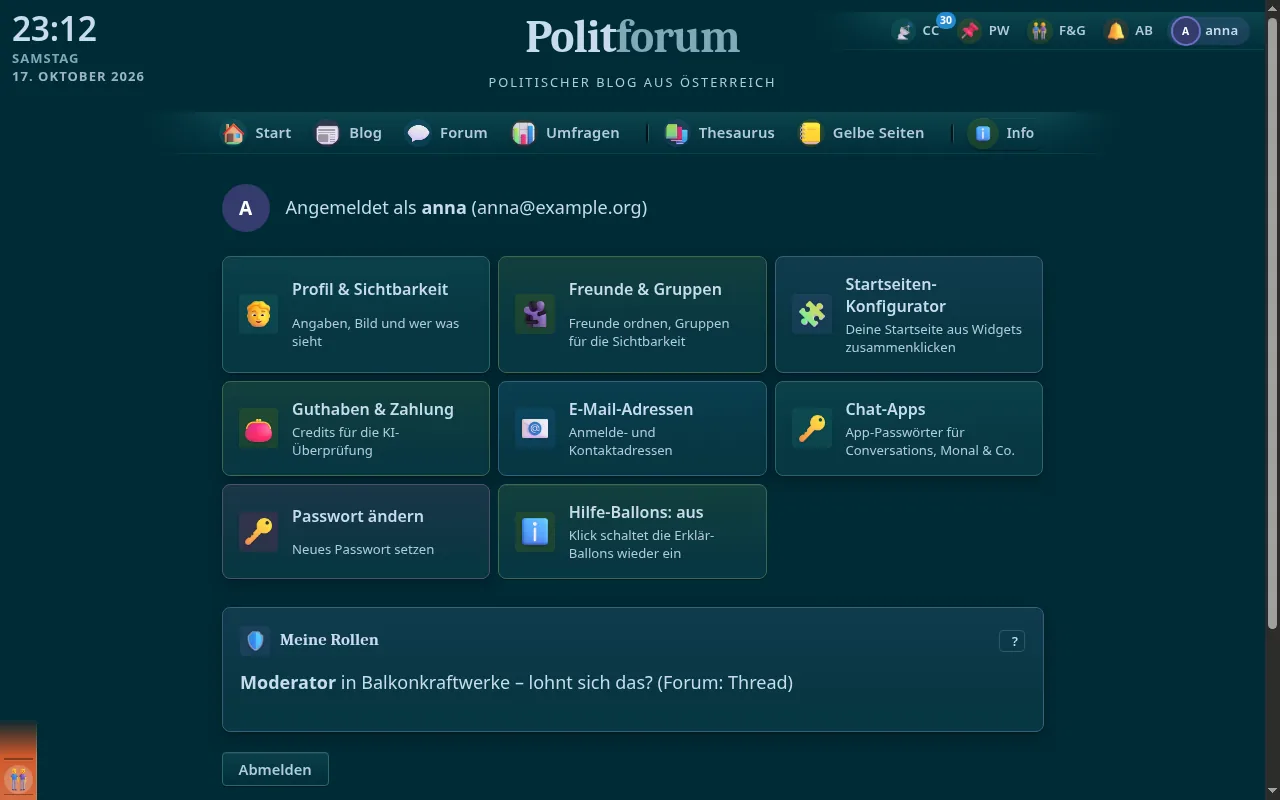
-
Ein Konto für alles – Website, Forum, Chat und Redaktion. Anmeldung mit E-Mail-Adresse und Passwort.
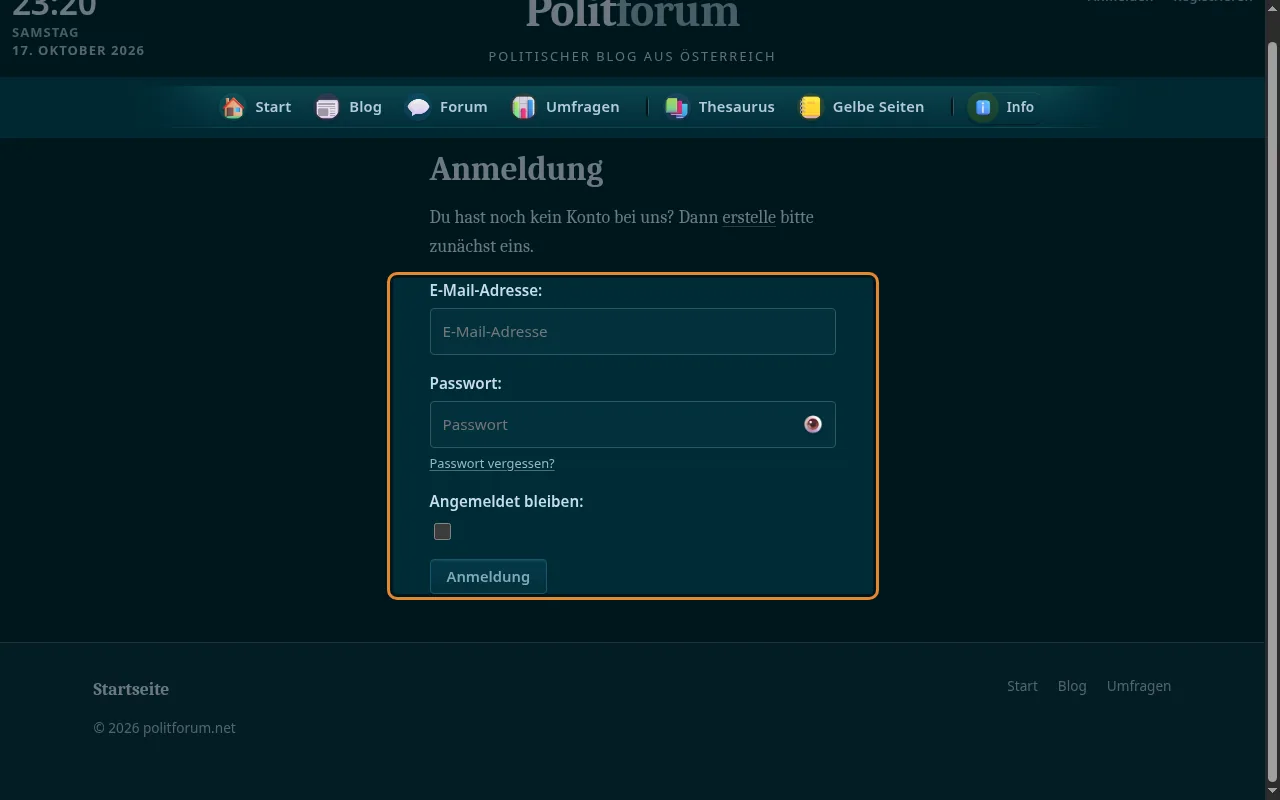
-
Nach dem Anmelden bist du ohne Umweg auf deiner eigenen Startseite.
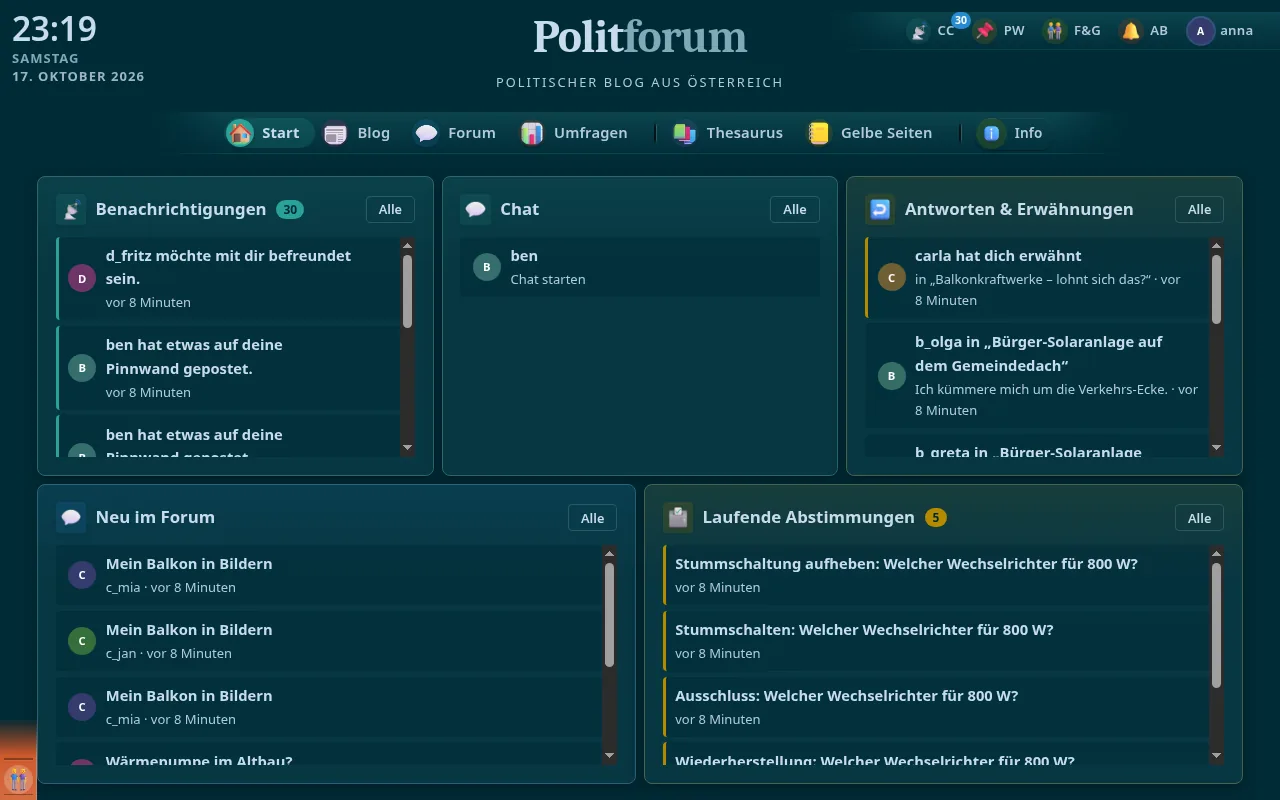
-
Ein Auge in jedem Passwortfeld zeigt, was du getippt hast – gegen Tippfehler am Handy.
-
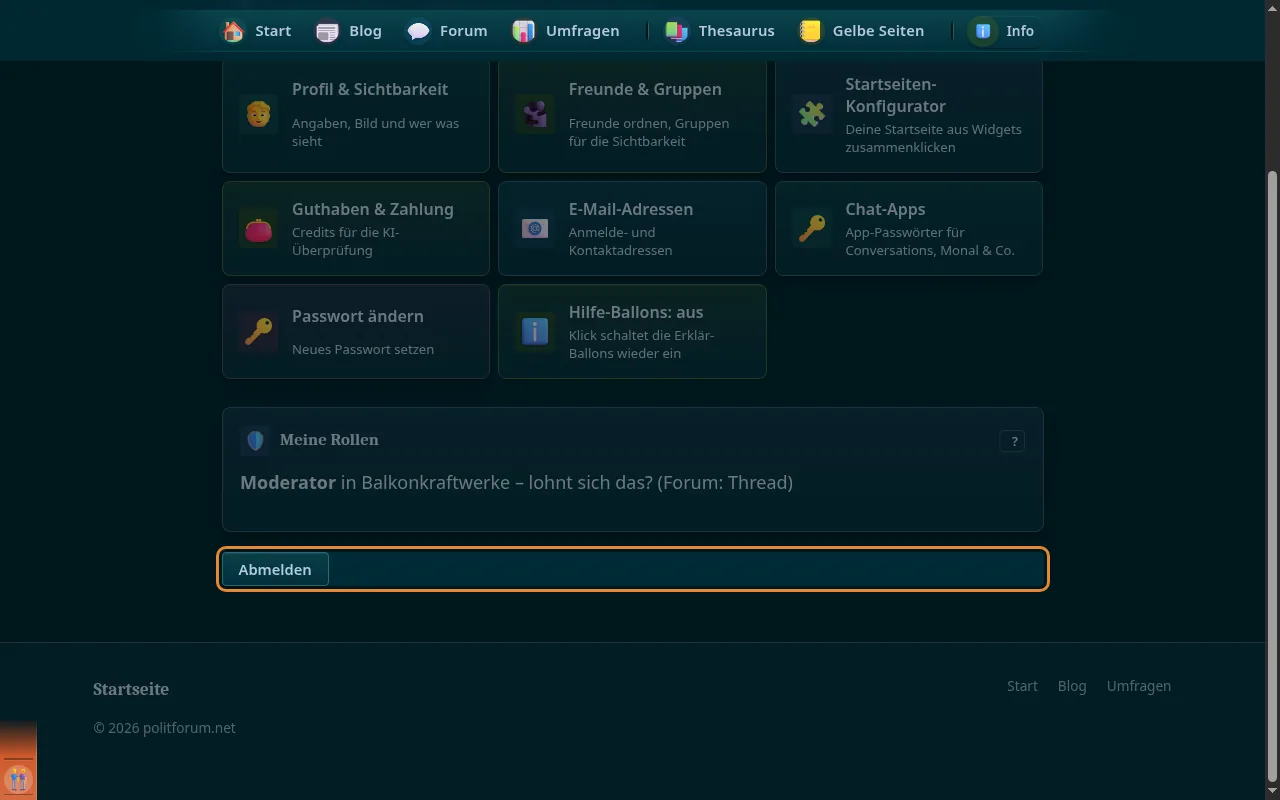
In „Mein Konto“; danach bist du auf der Startseite.
-
-
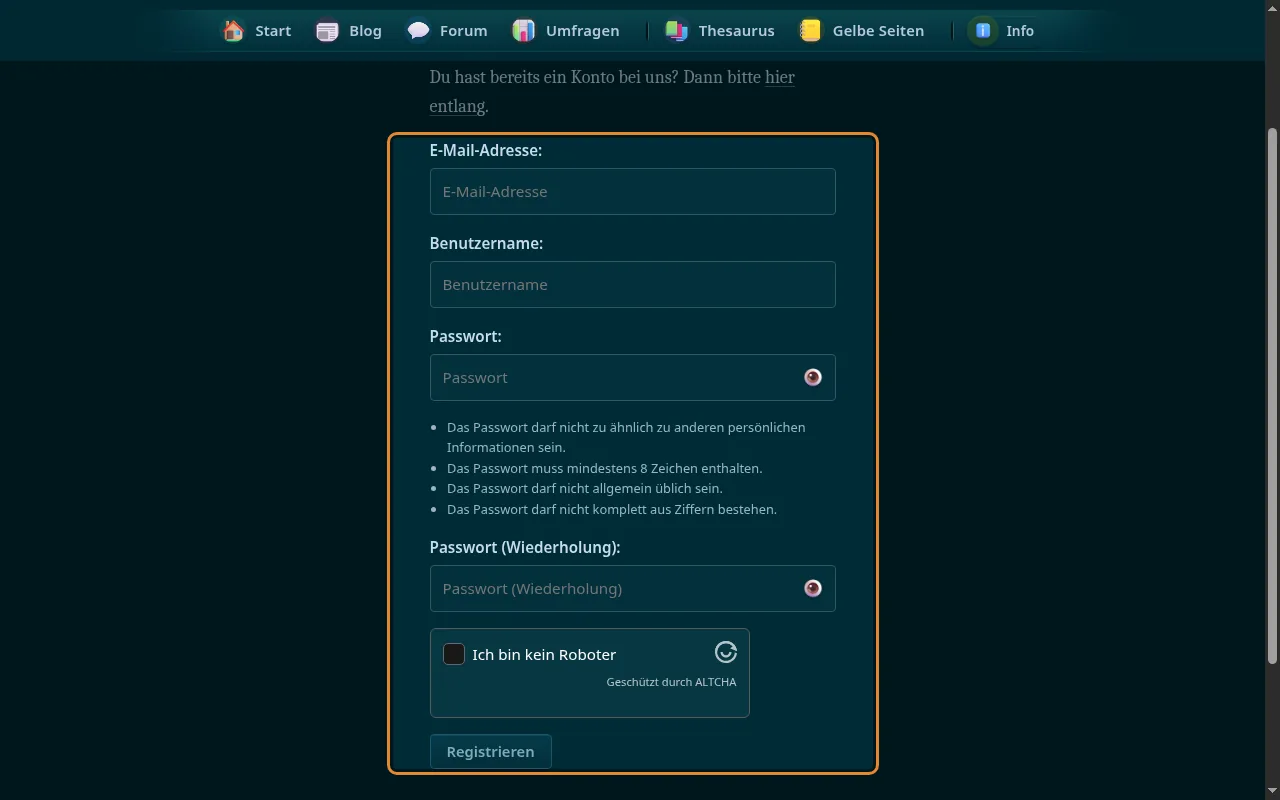
Mit E-Mail-Adresse, Benutzername und Passwort ein Konto anlegen.
-
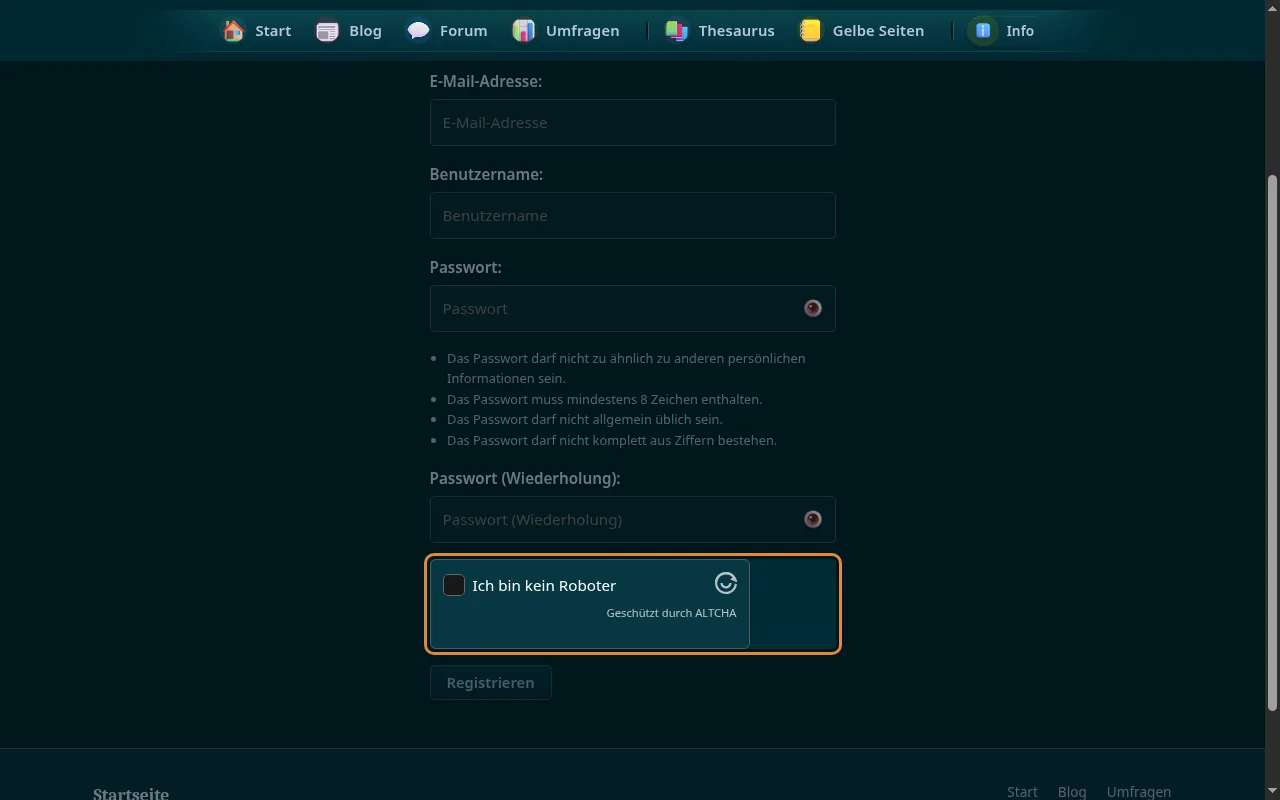
Dein Browser löst beim Ausfüllen im Hintergrund eine kleine Rechenaufgabe (etwa eine Sekunde) – kein Bilderrätsel, kein fremder Dienst, keine Cookies.
-
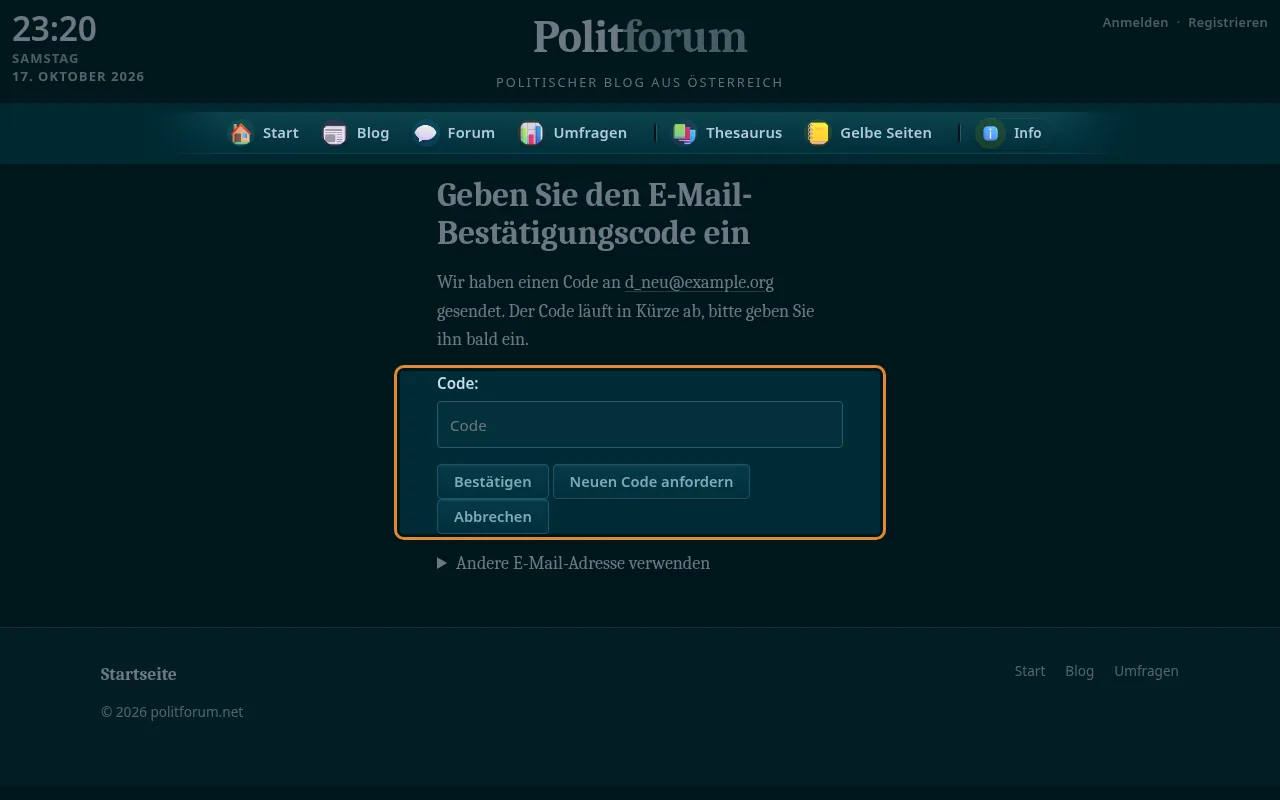
Du bekommst einen Code per E-Mail, gültig 60 Minuten, und gibst ihn im offenen Fenster ein.
-
Vertippt? Auf der Code-Seite die Adresse ändern, der Code kommt an die neue.
-
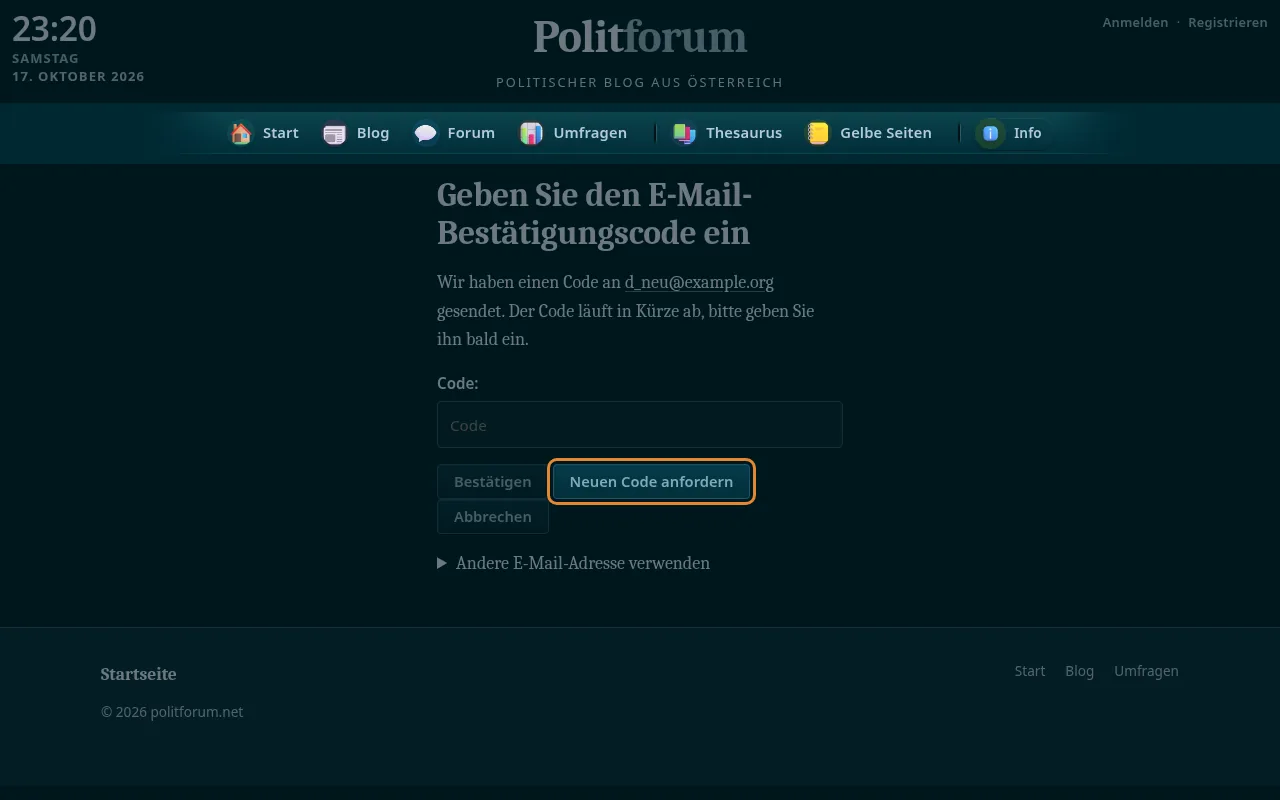
Den Code bis zu dreimal neu anfordern.
-
-
Nie bestätigte Konten werden nach drei Tagen gelöscht – Benutzername und Adresse sind dann wieder frei.
-
-
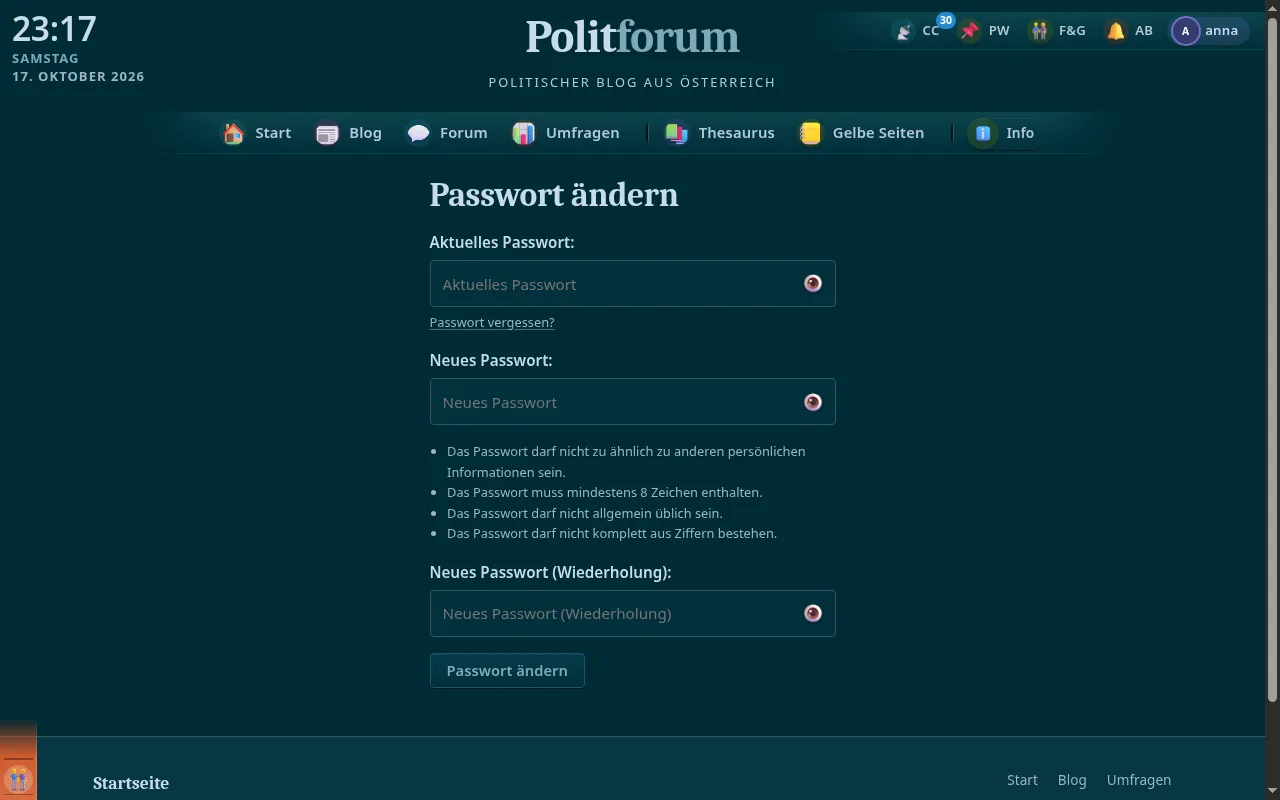
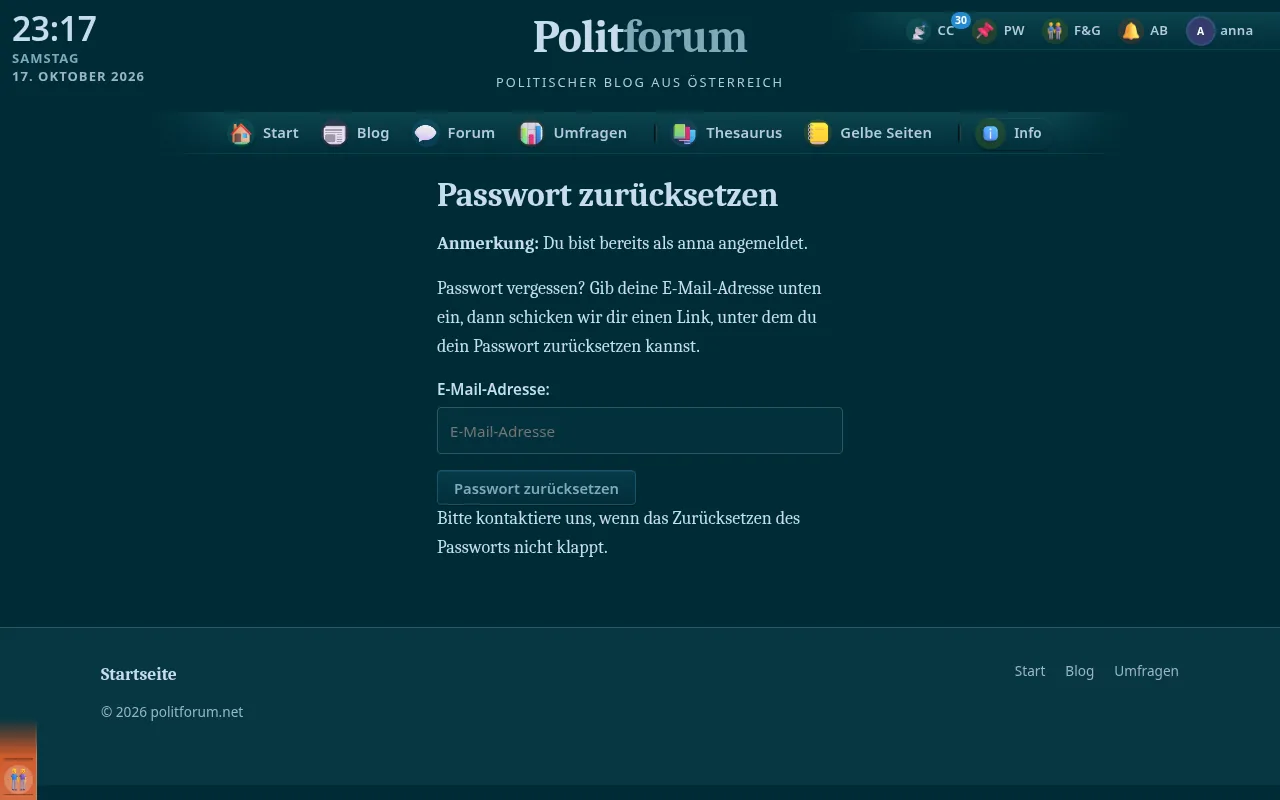
Passwort vergessen oder ändern.
-
Du bekommst einen Link per E-Mail (drei Tage gültig) und setzt dort ein neues Passwort.
-
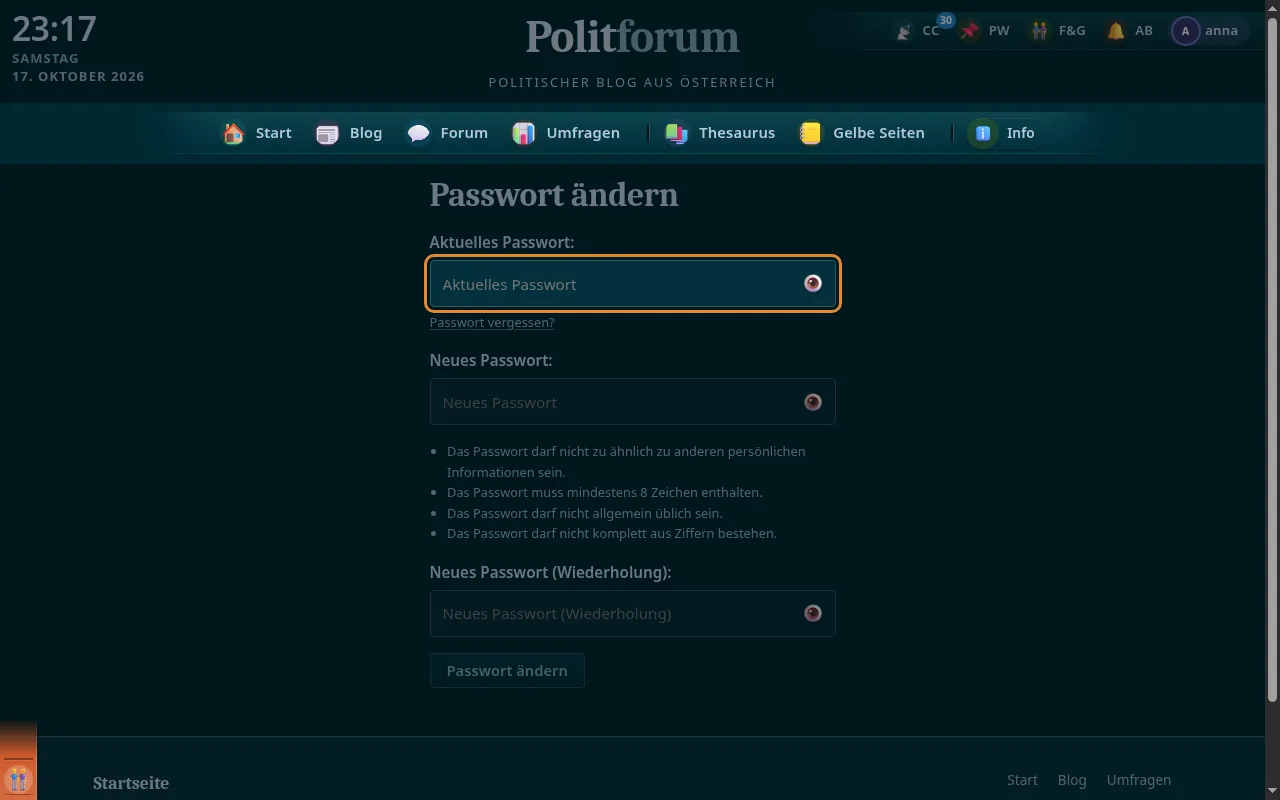
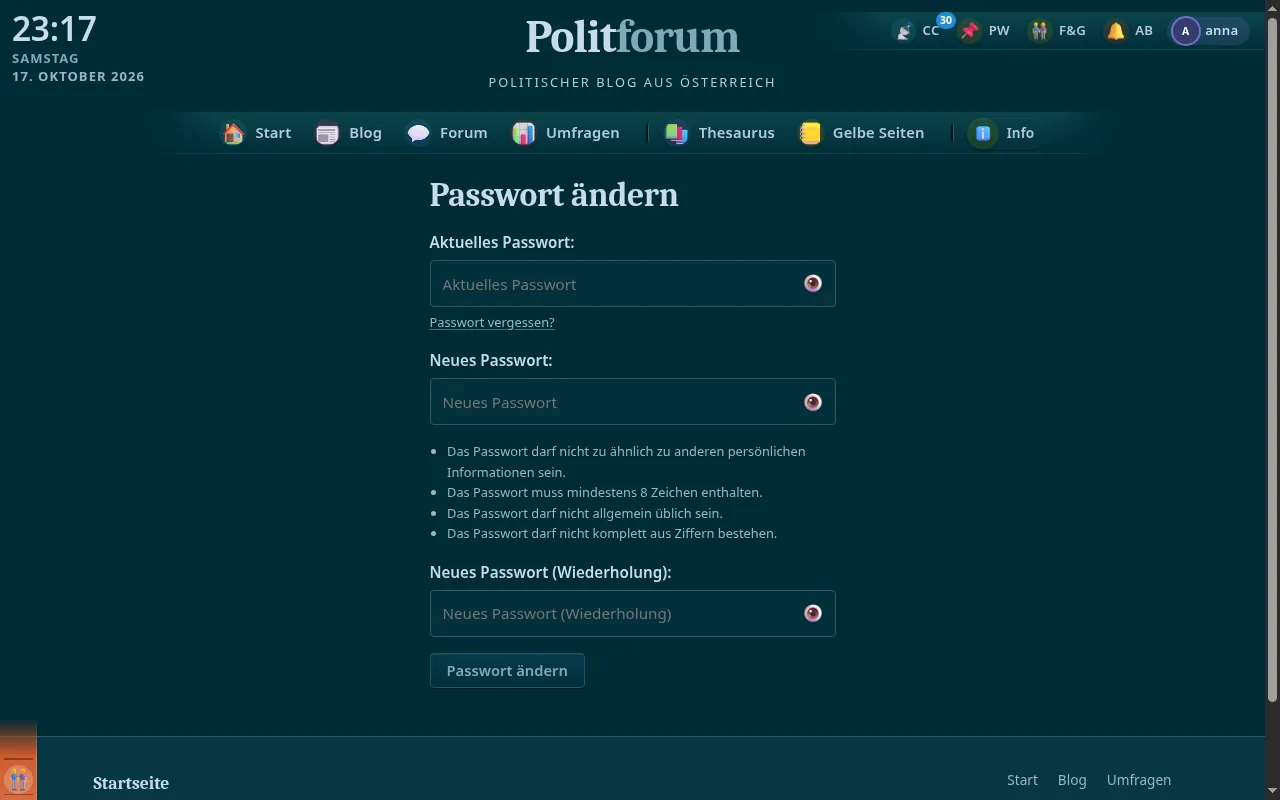
Mit dem alten Passwort ein neues setzen.
-
-
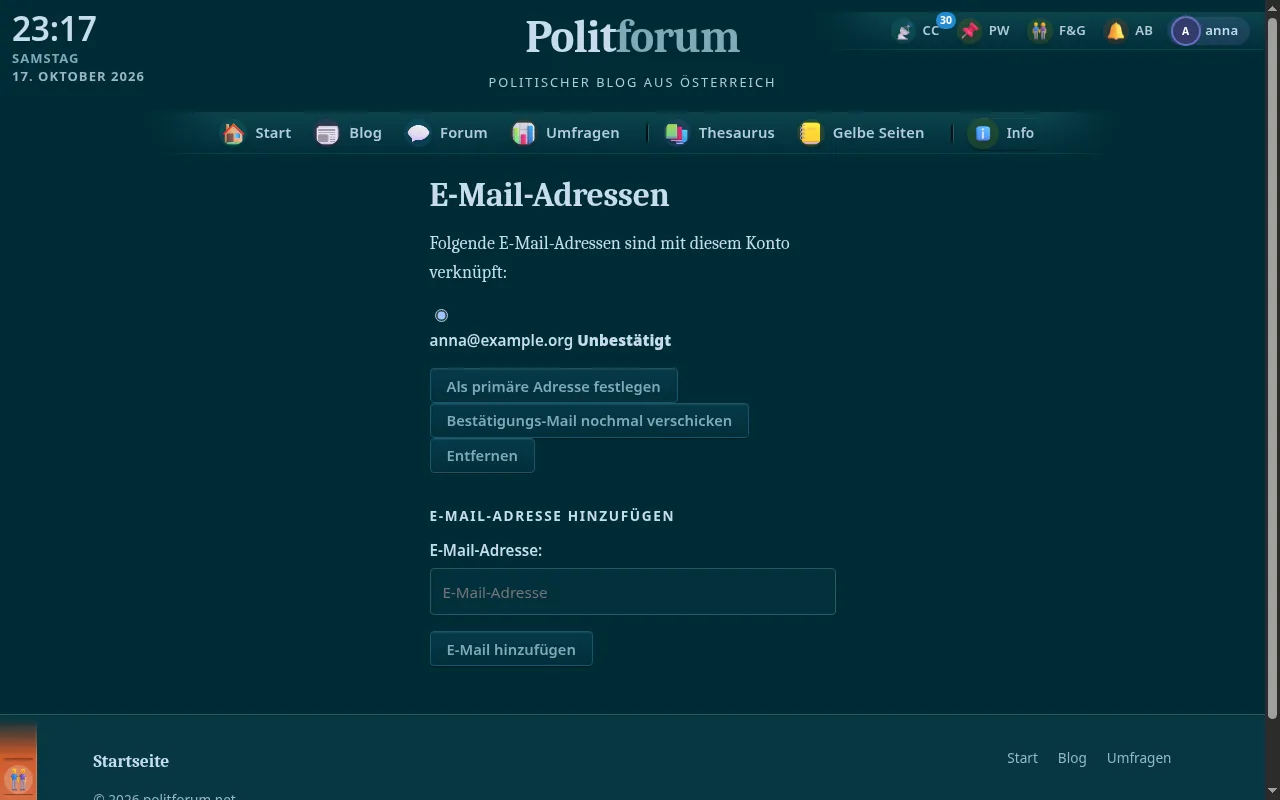
Weitere Adressen hinzufügen, eine als Anmelde-Adresse festlegen, Bestätigung neu senden, Adressen entfernen.
-
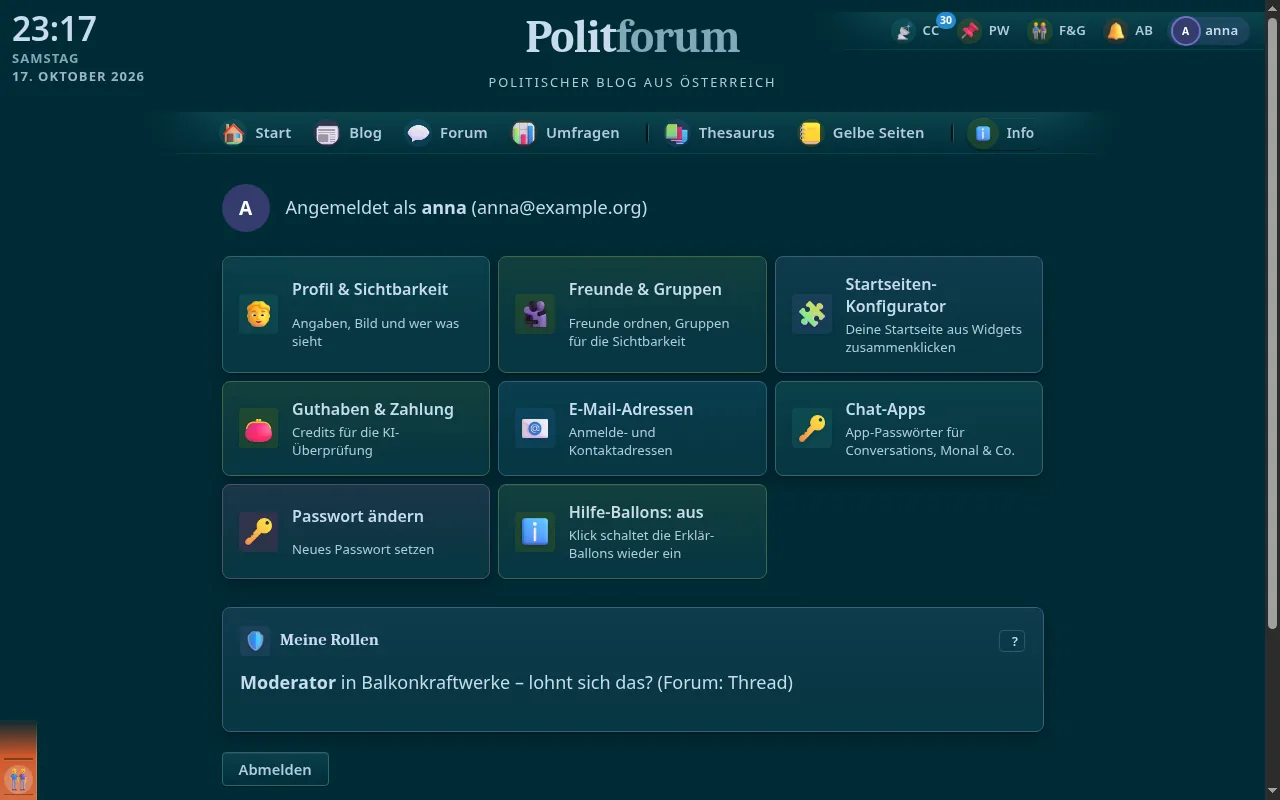
Der Einstieg zu allen persönlichen Einstellungen, erreichbar über dein Bild und deinen Namen oben rechts.
-
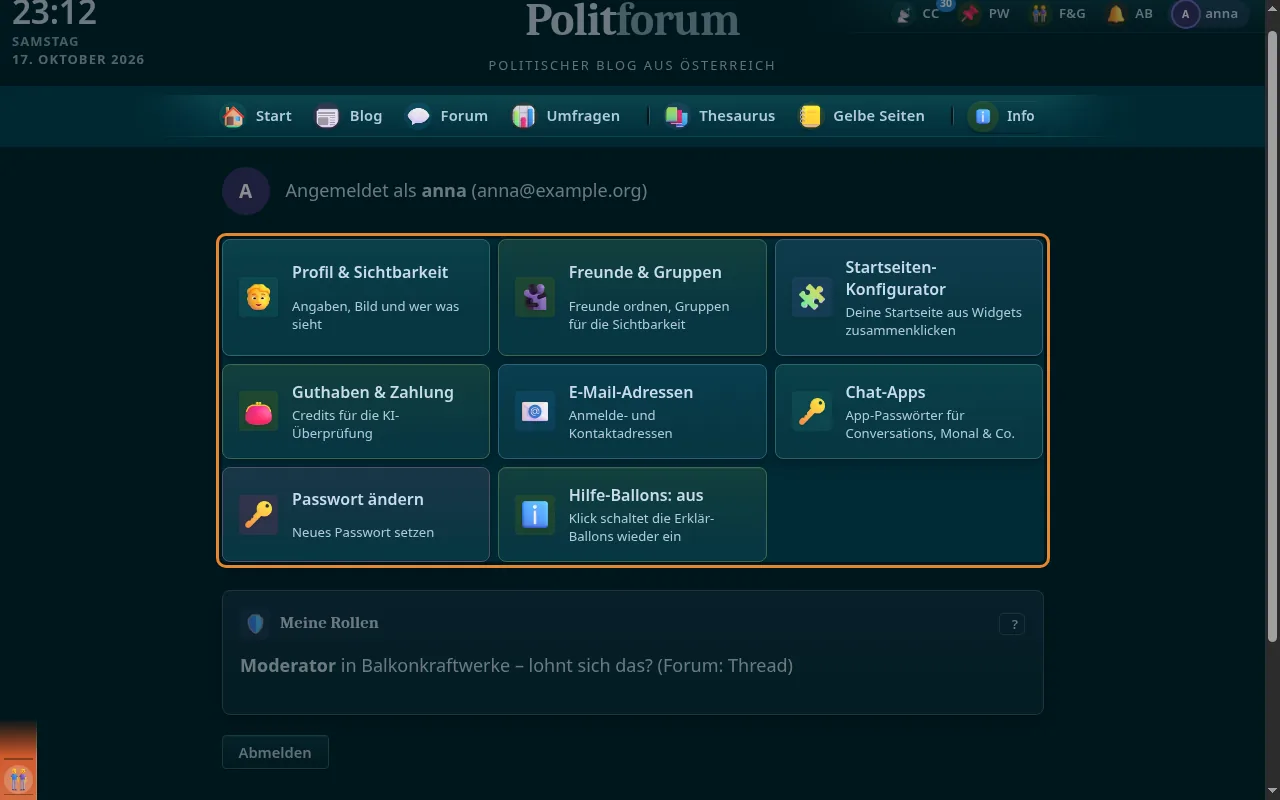
Je eine Kachel zu jeder Einstellung.
-
Angaben, Bild und wer was sieht.
-
Freunde ordnen, Gruppen für die Sichtbarkeit.
-
Deine Startseite aus Widgets zusammenklicken.
-
Credits für die KI-Überprüfung.
-
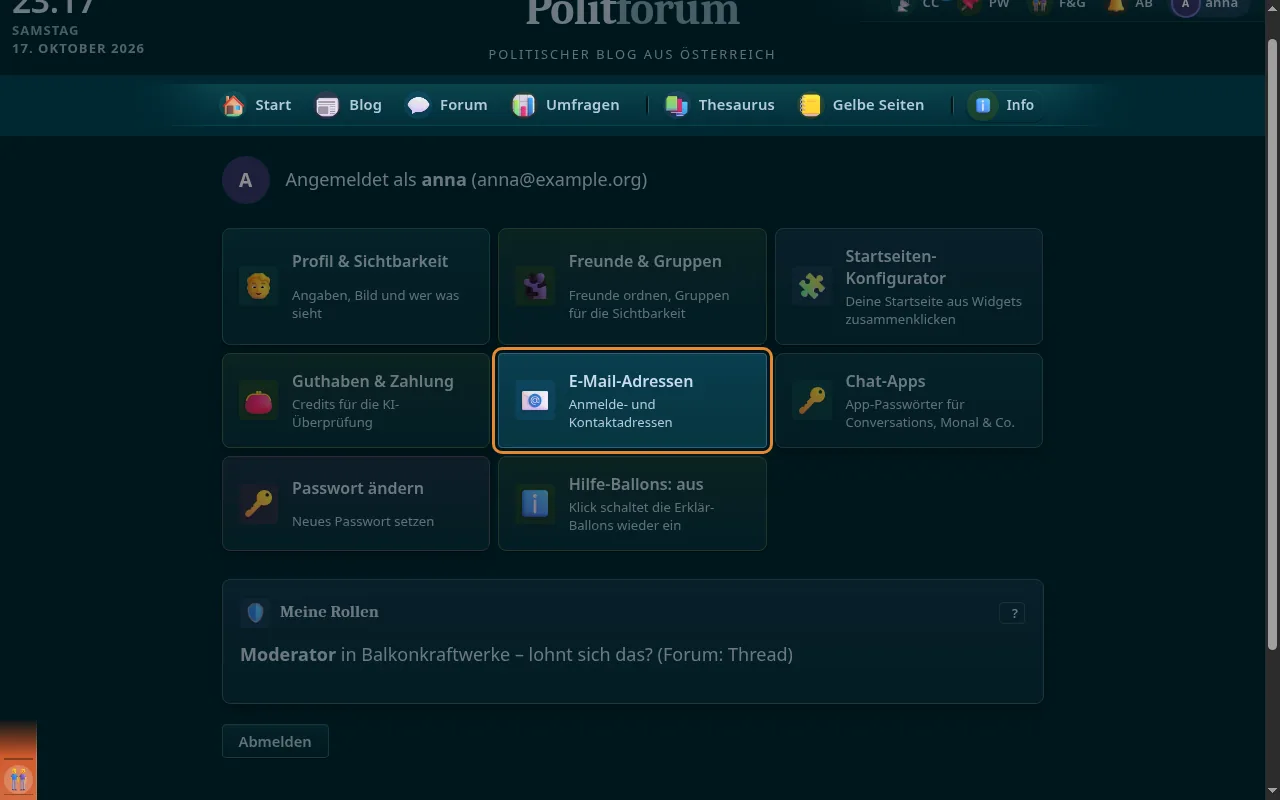
Anmelde- und Kontaktadressen.
-
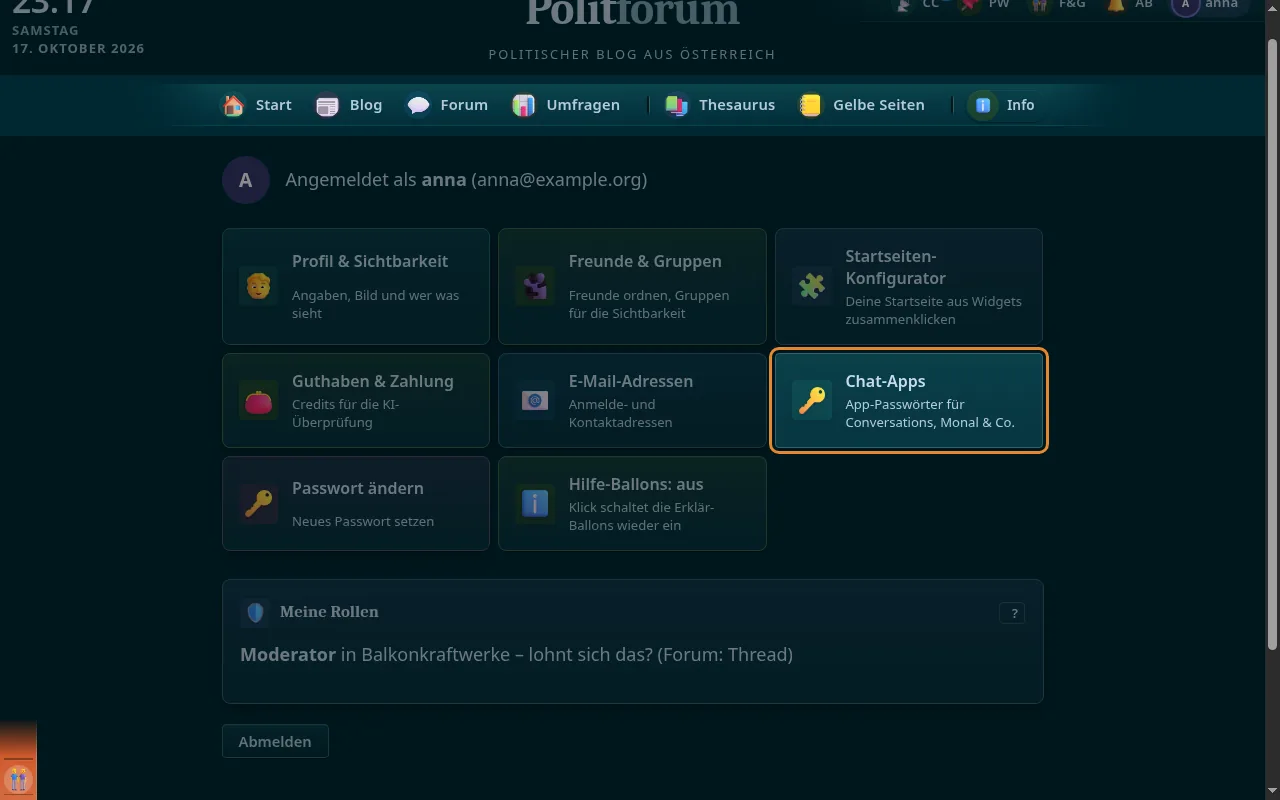
App-Passwörter für Conversations, Monal und andere Chat-Apps.
-
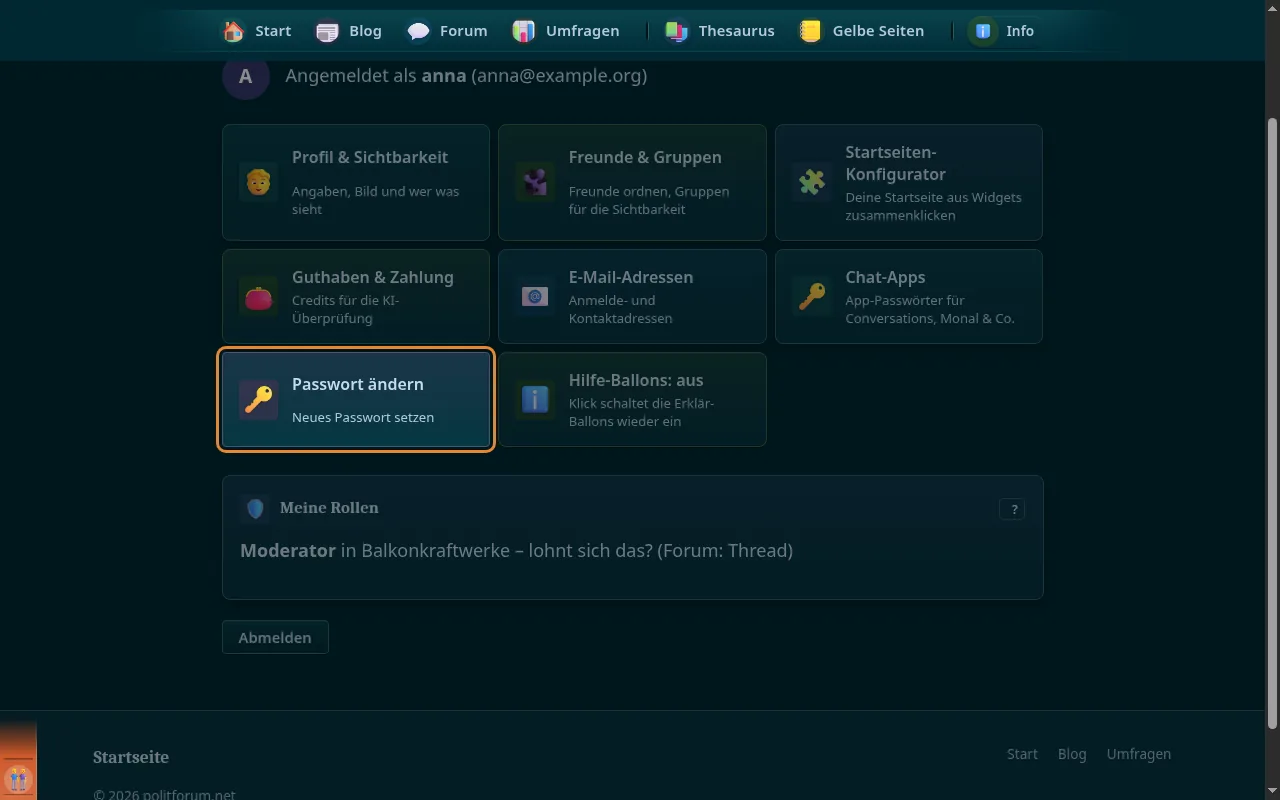
Neues Passwort setzen.
-
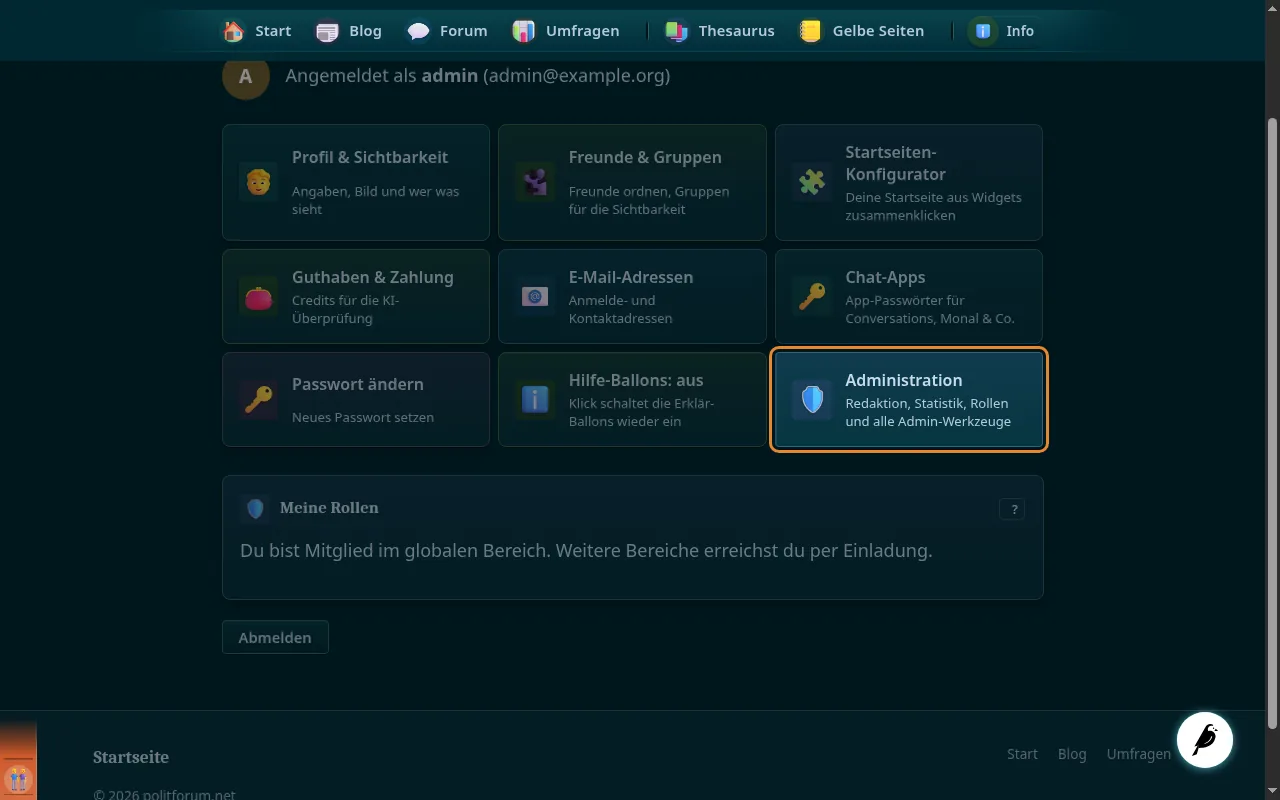
Eine Kachel zu allen Admin-Werkzeugen – nur für alle, die mindestens eines davon öffnen dürfen.
-
-
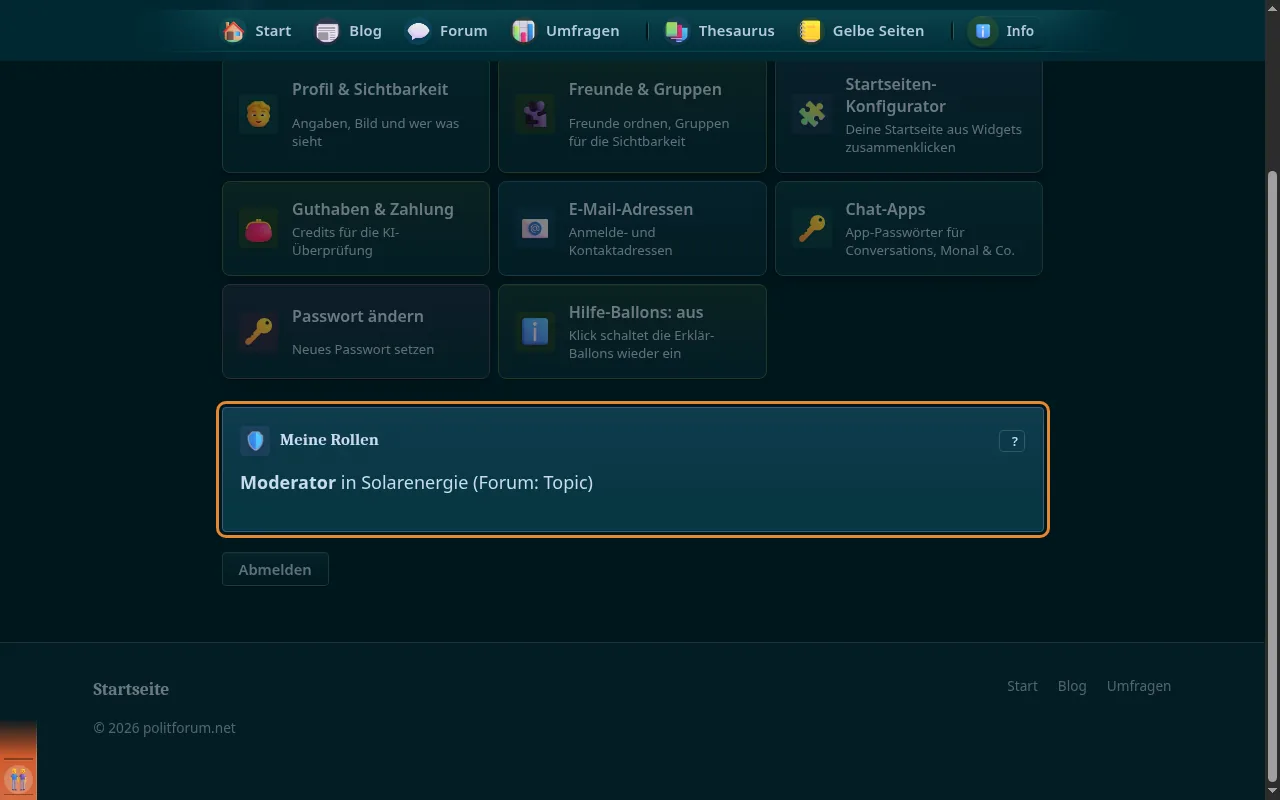
In welchen Bereichen du welche Rolle hast.
-
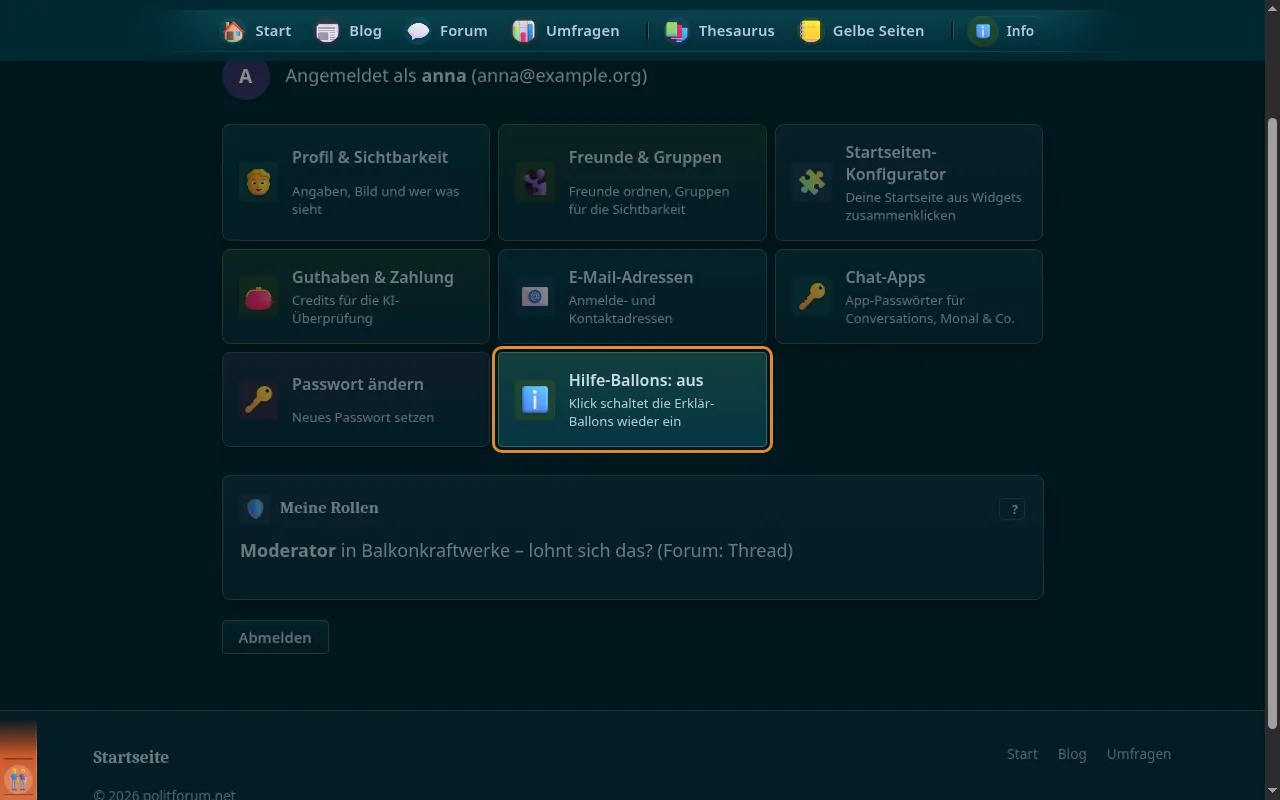
Die Erklär-Ballons für Neue ein- oder ausschalten; ohne eigene Wahl sind sie die ersten 30 Tage an.
-
-
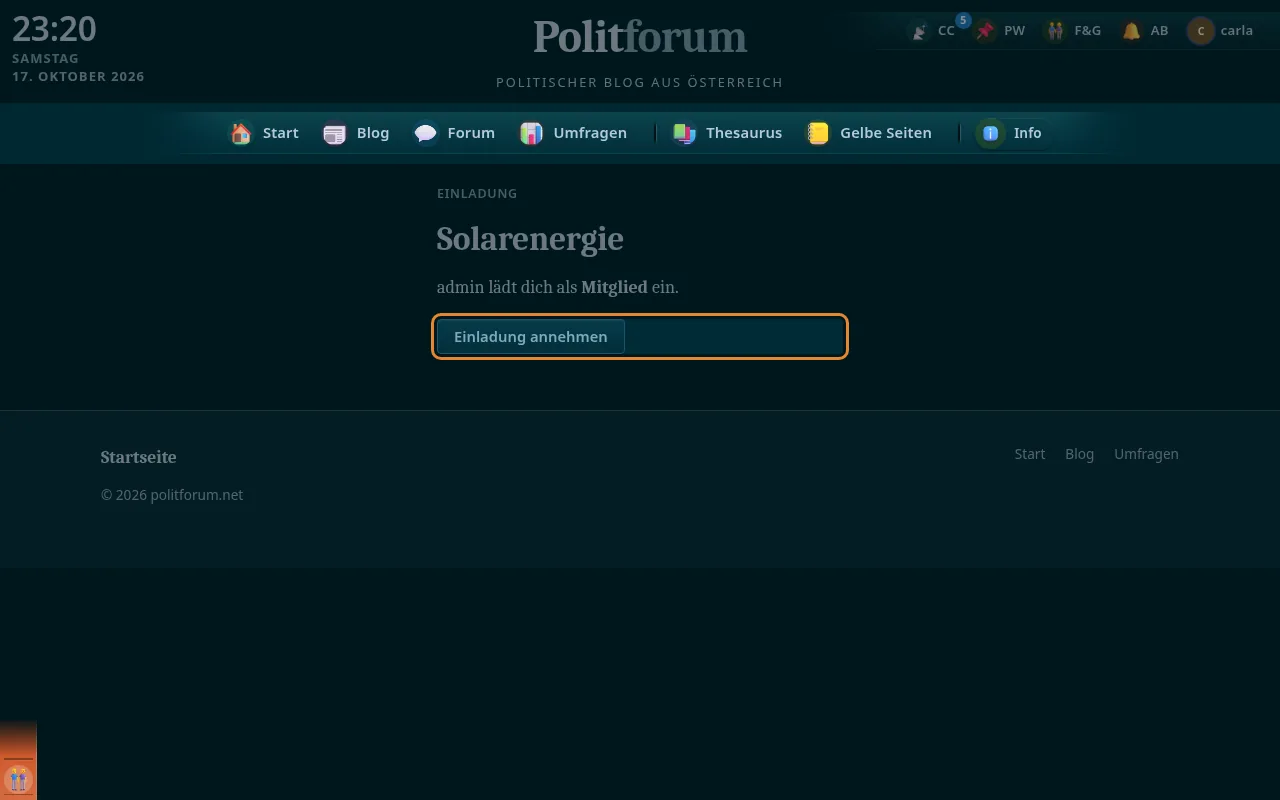
Mit dem Link aus einer Einladung trittst du einem Bereich oder Thread mit der angebotenen Rolle bei.
-
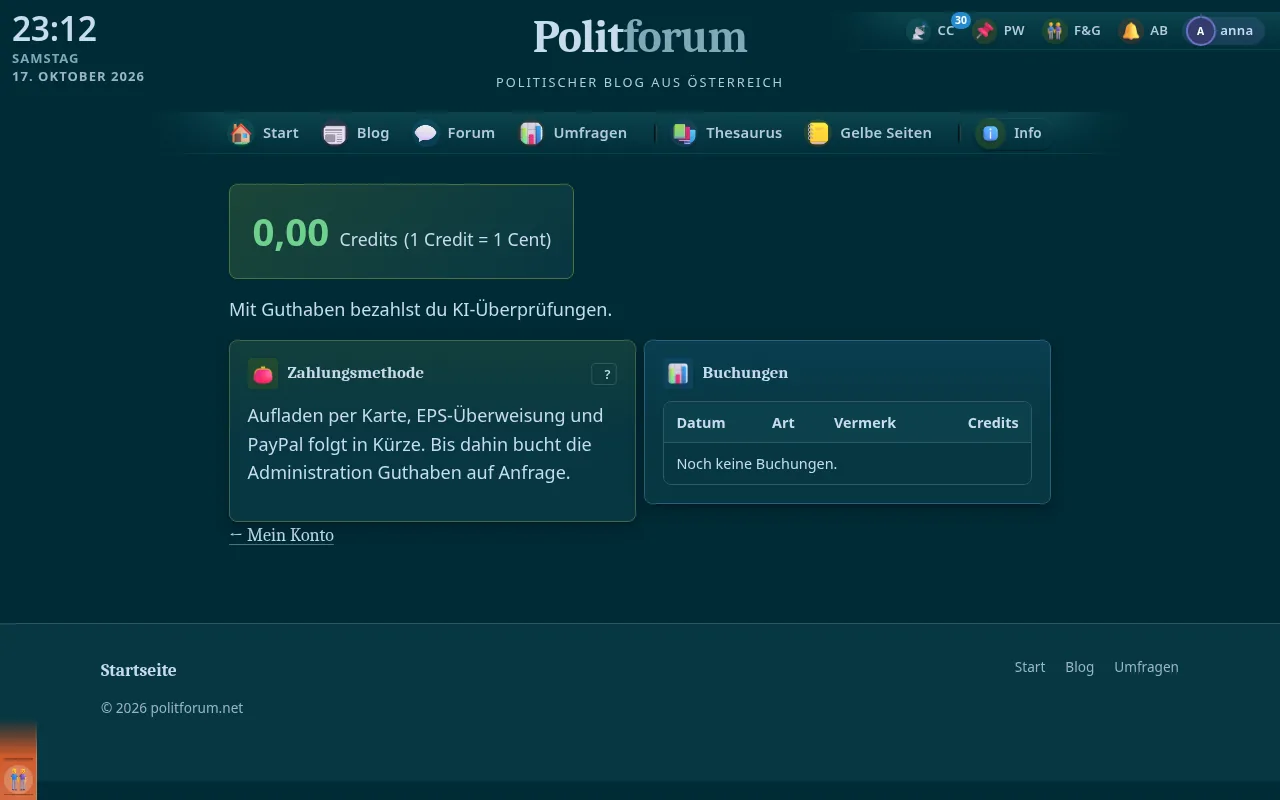
Dein Guthaben in Credits (1 Credit = 1 Cent), mit dem du KI-Überprüfungen bezahlst.
-
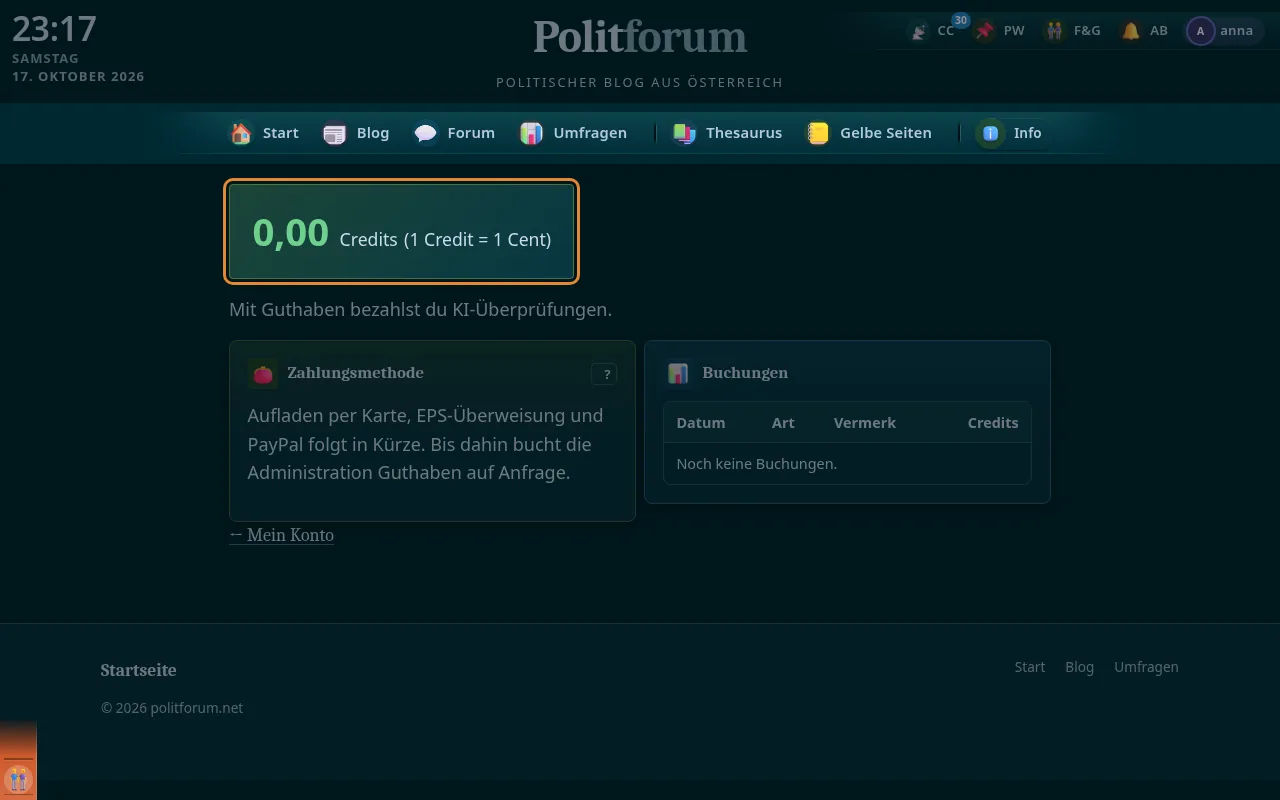
Wie viele Credits du gerade hast.
-
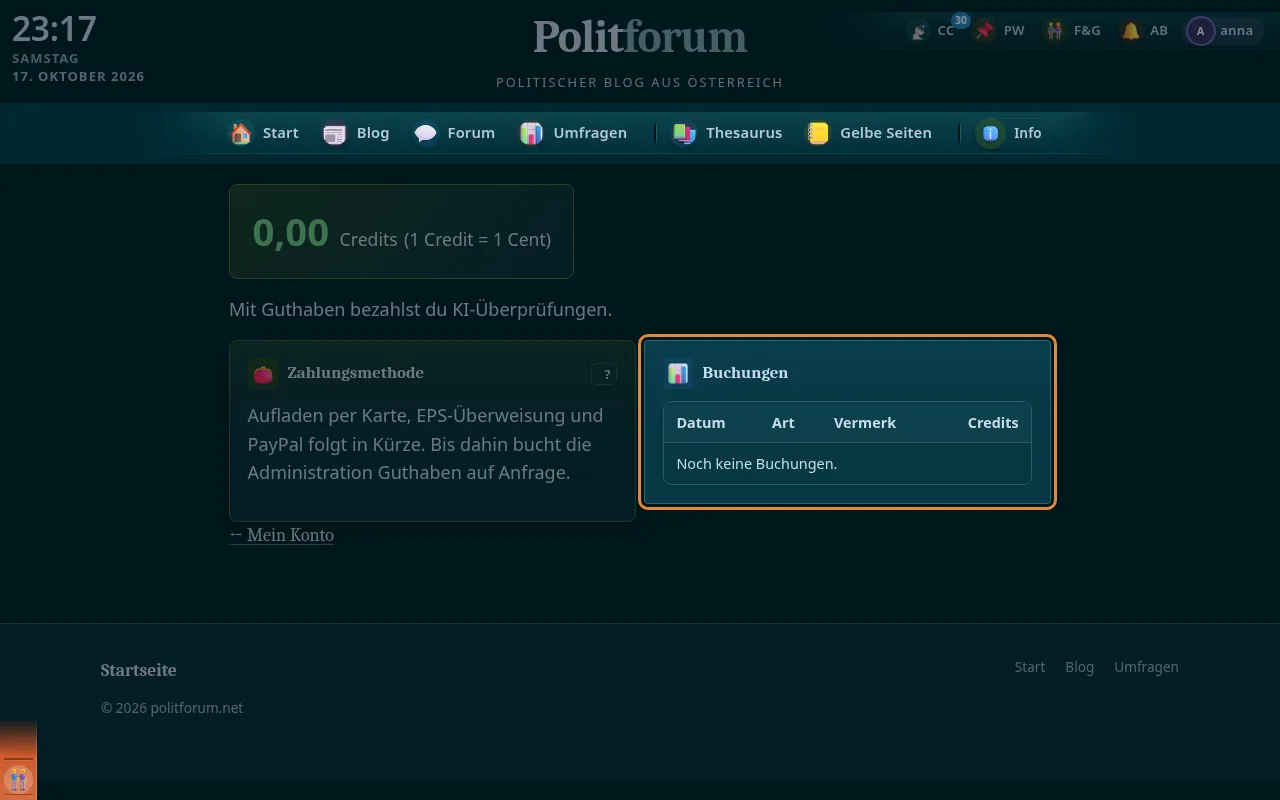
Alle Buchungen mit Datum, Art, Vermerk und Betrag, seitenweise.
-
Aufladen soon to come
Guthaben per Karte, EPS-Überweisung oder PayPal aufladen. Bis dahin bucht die Administration auf Anfrage.
-
-
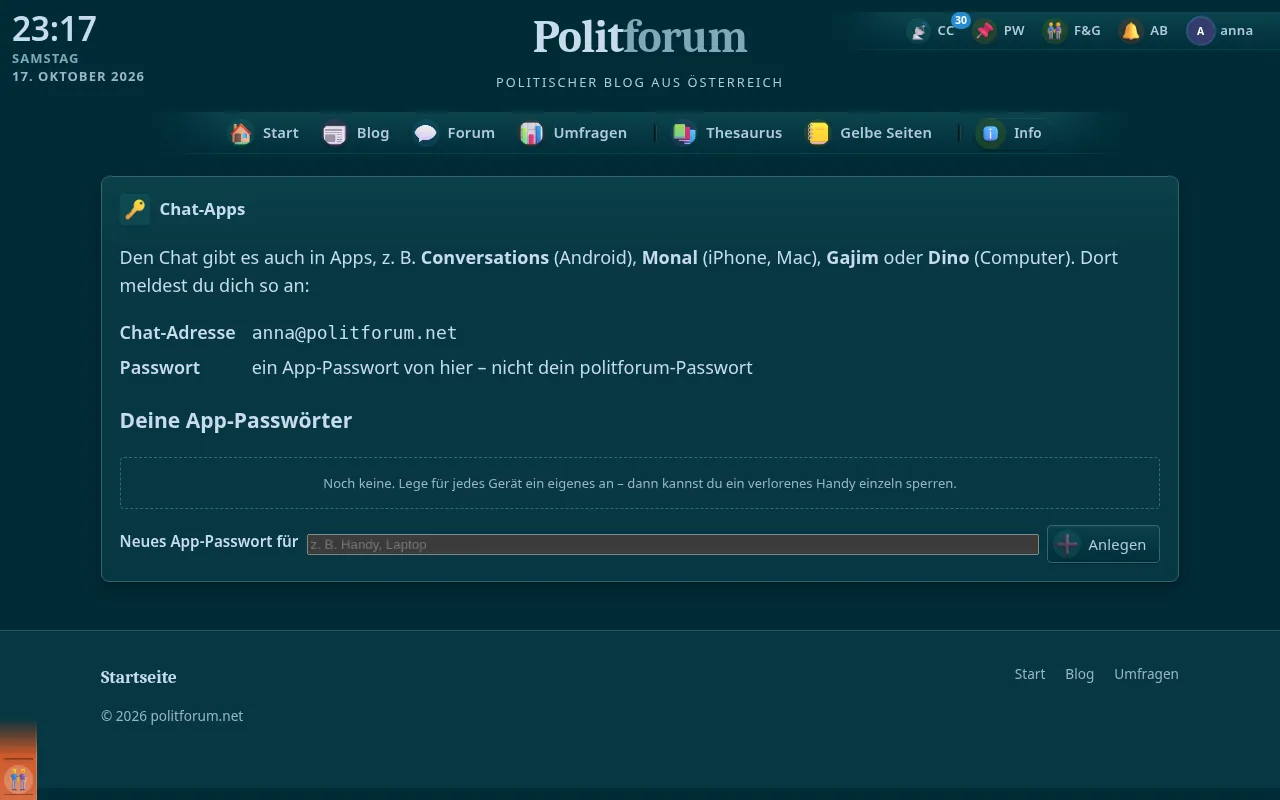
Den Chat auch in Apps wie Conversations oder Monal nutzen – beschrieben beim Chat.
-
Anmeldung über die Organisation soon to come
Anmelden mit dem Konto einer Hochschule oder Organisation (SAML/Shibboleth) und für eigenständige Tools (OpenID Connect).
-
-
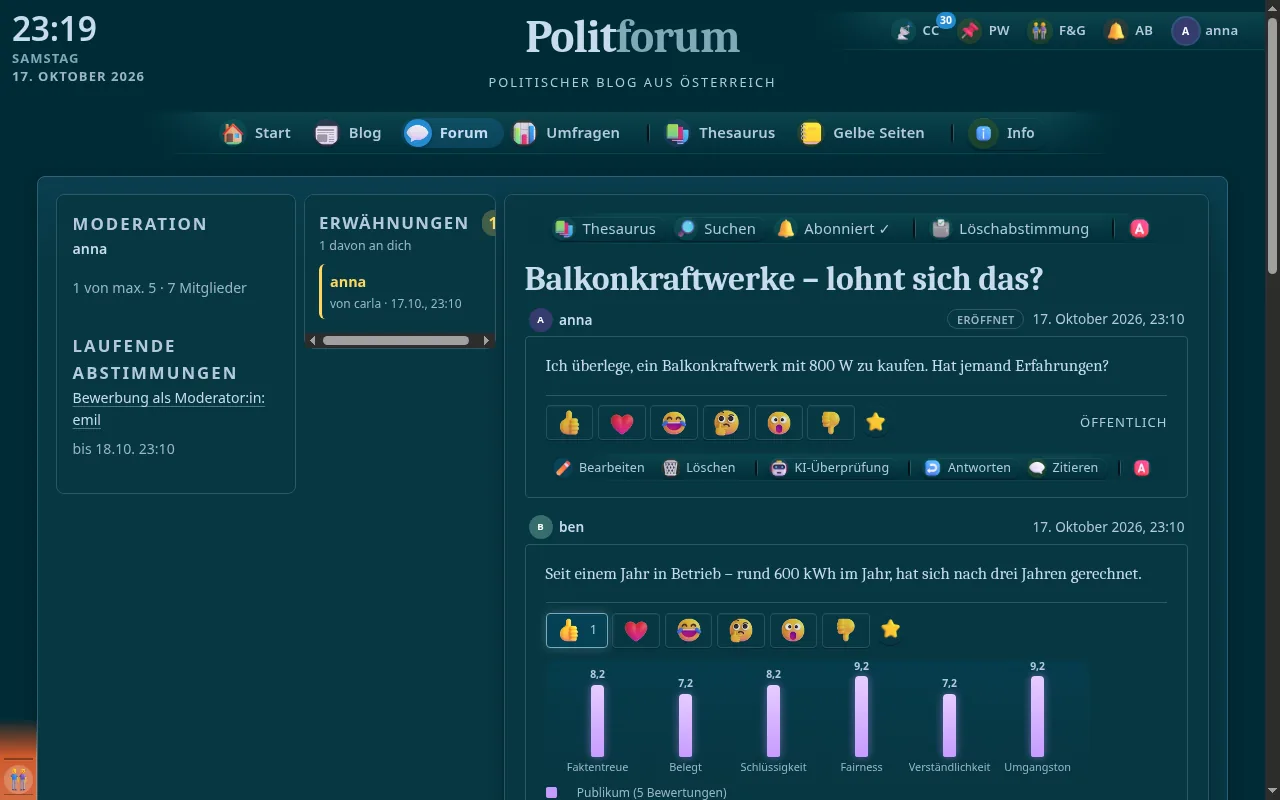
Was überall gleich funktioniert: Menüs, Editor, Namenskarten, KI-Überprüfung, Bewertungen, Sichtbarkeit, Suche.
-
Was dich betrifft, erfährst du als Benachrichtigung, auf Wunsch per E-Mail, und im Chat mit Ton und Desktop-Meldung.
-
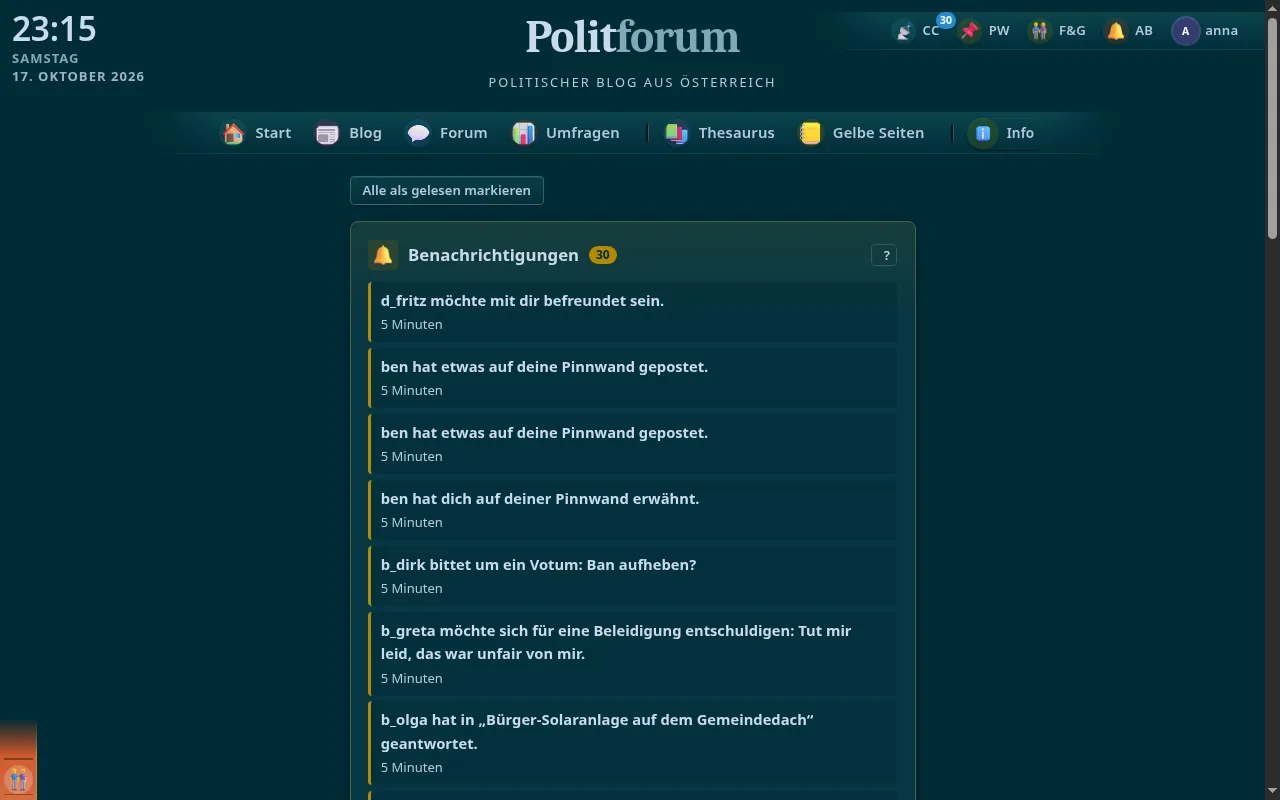
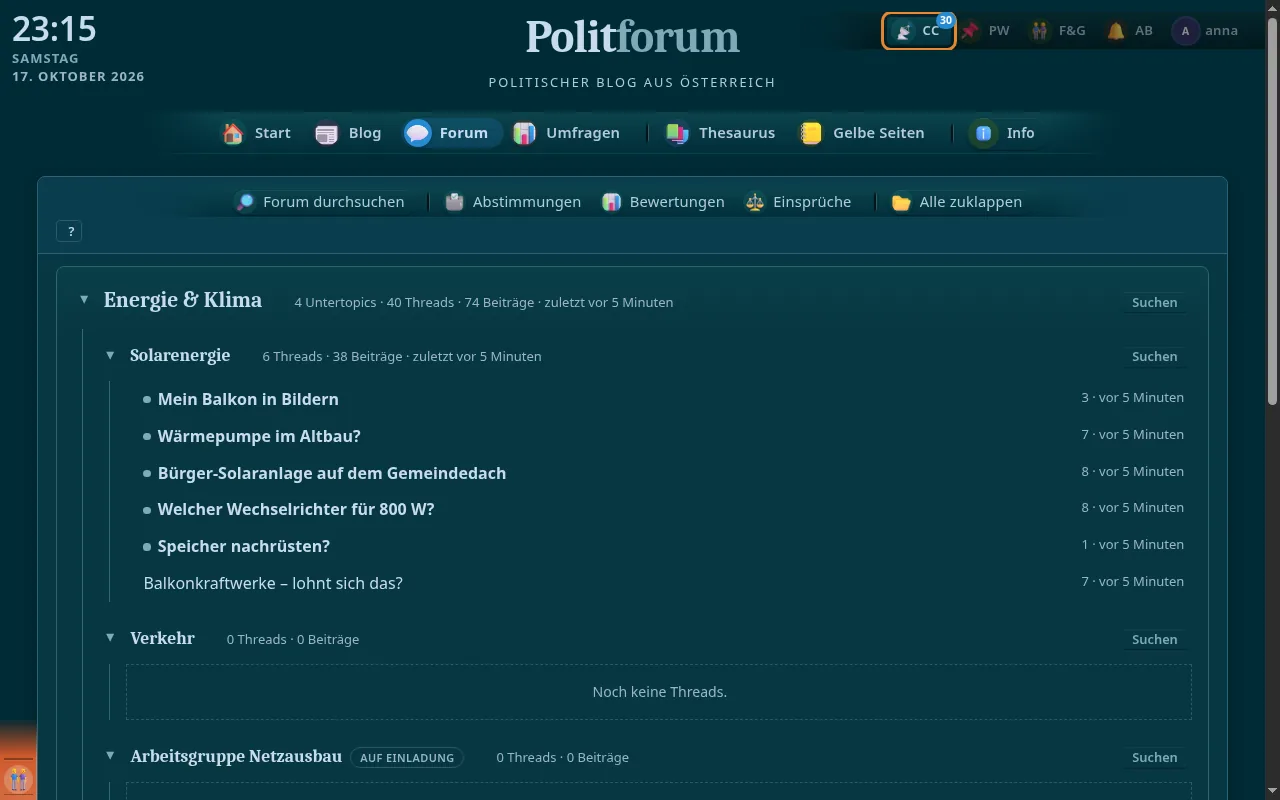
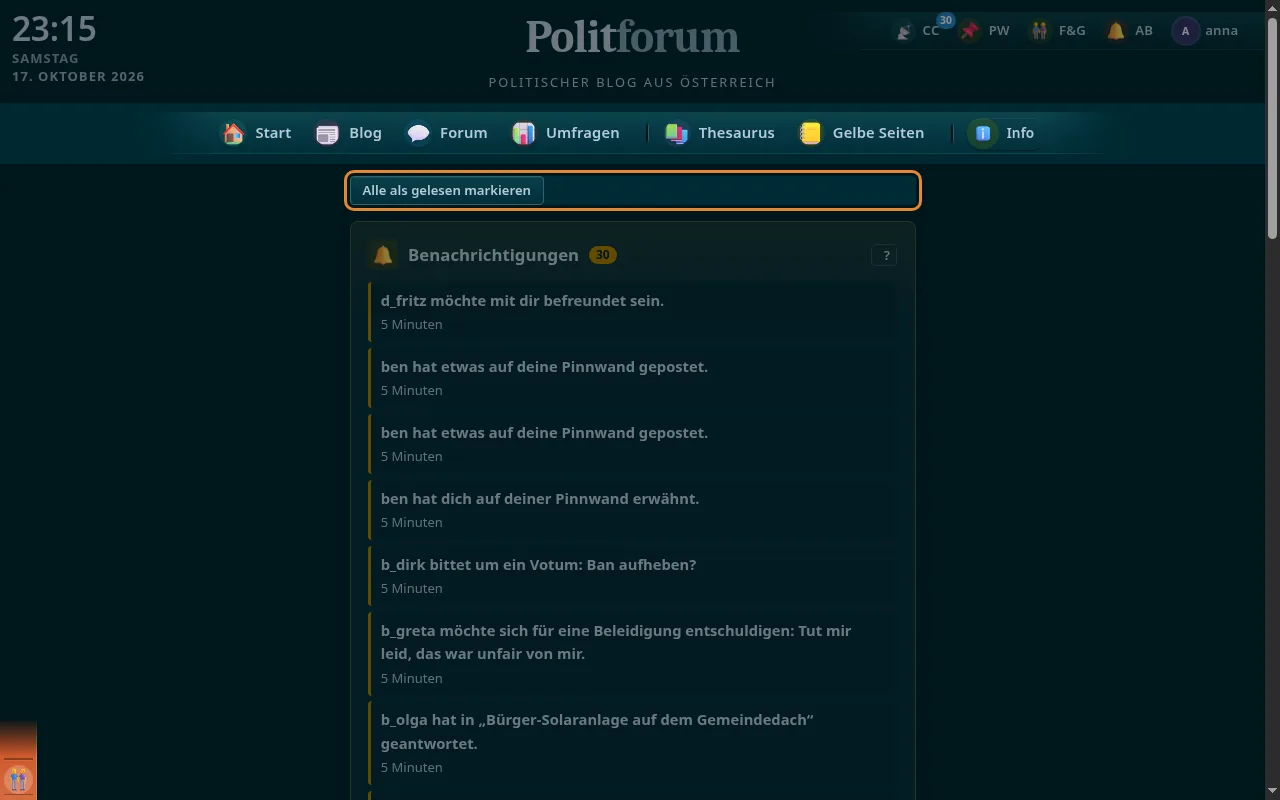
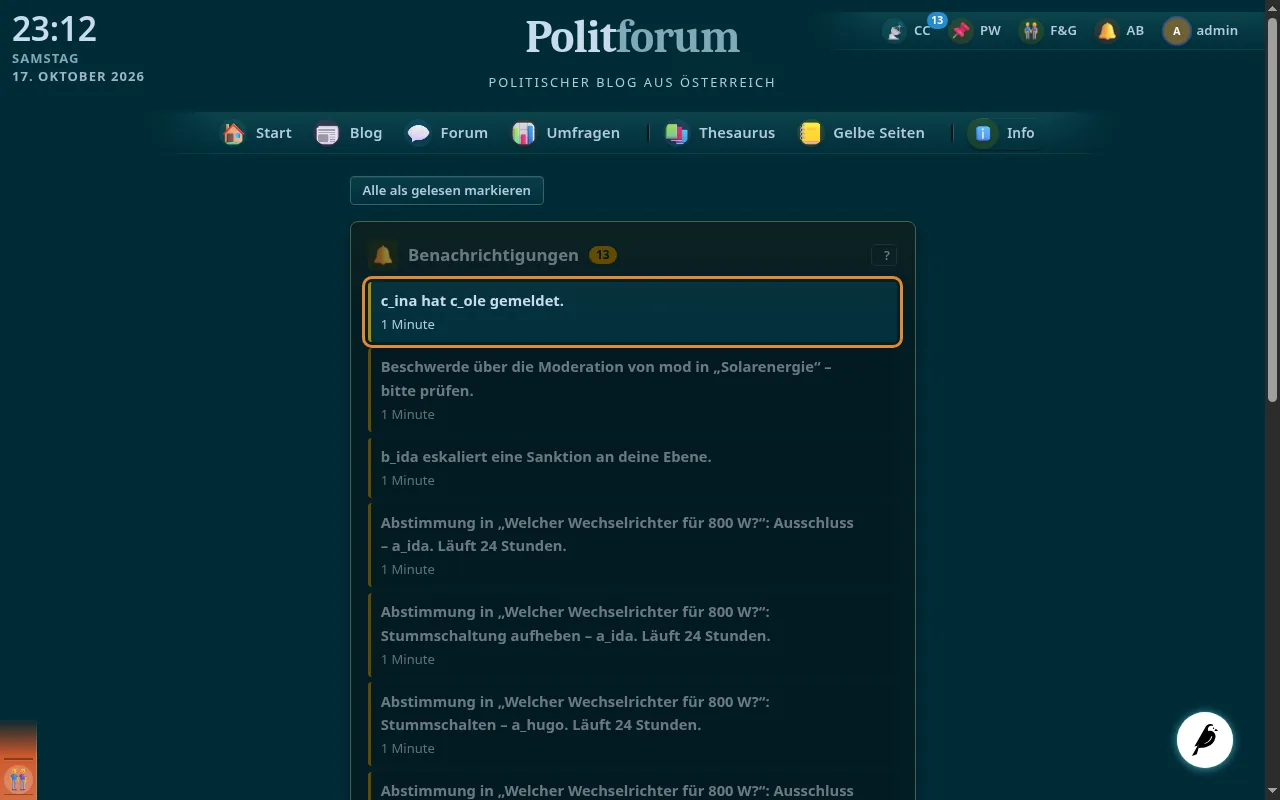
Deine Benachrichtigungen in einer Liste; die Zahl der ungelesenen steht am „CC“ oben rechts.
-
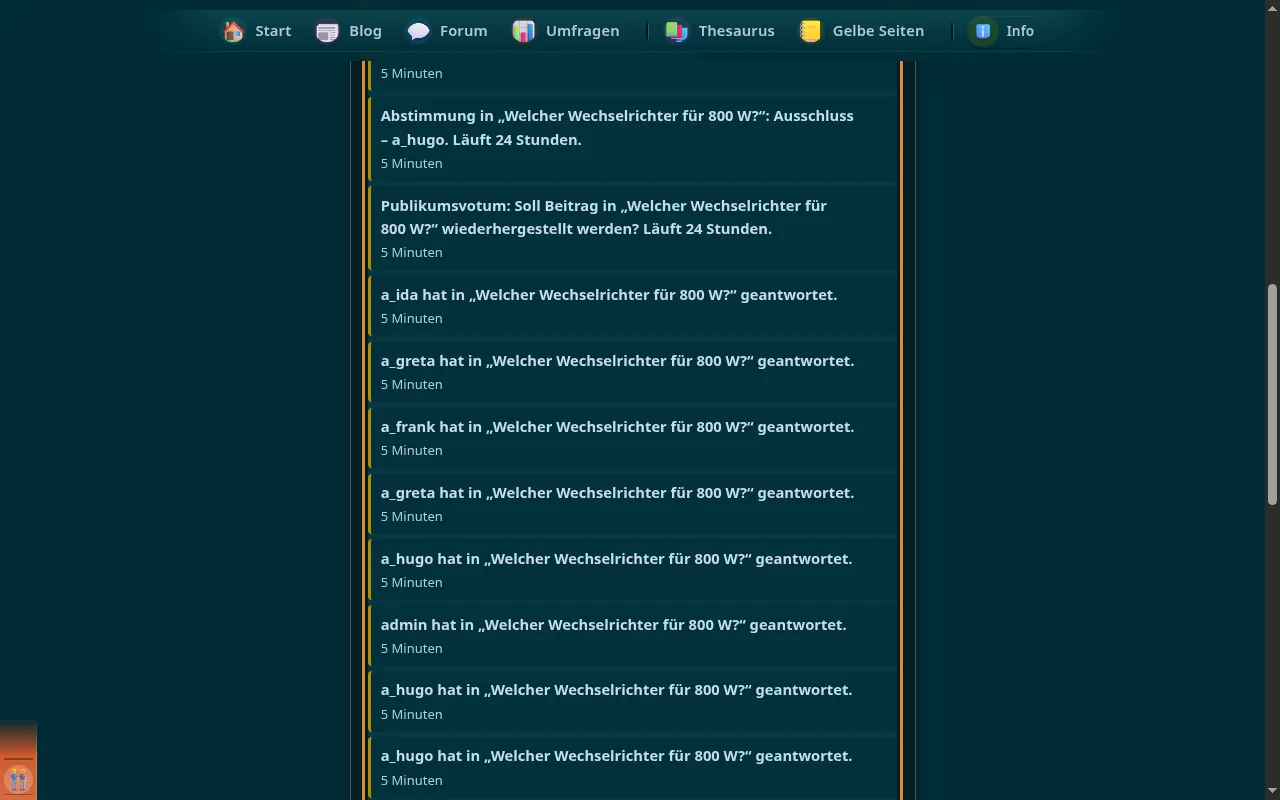
Die letzten 100, ungelesene markiert.
-
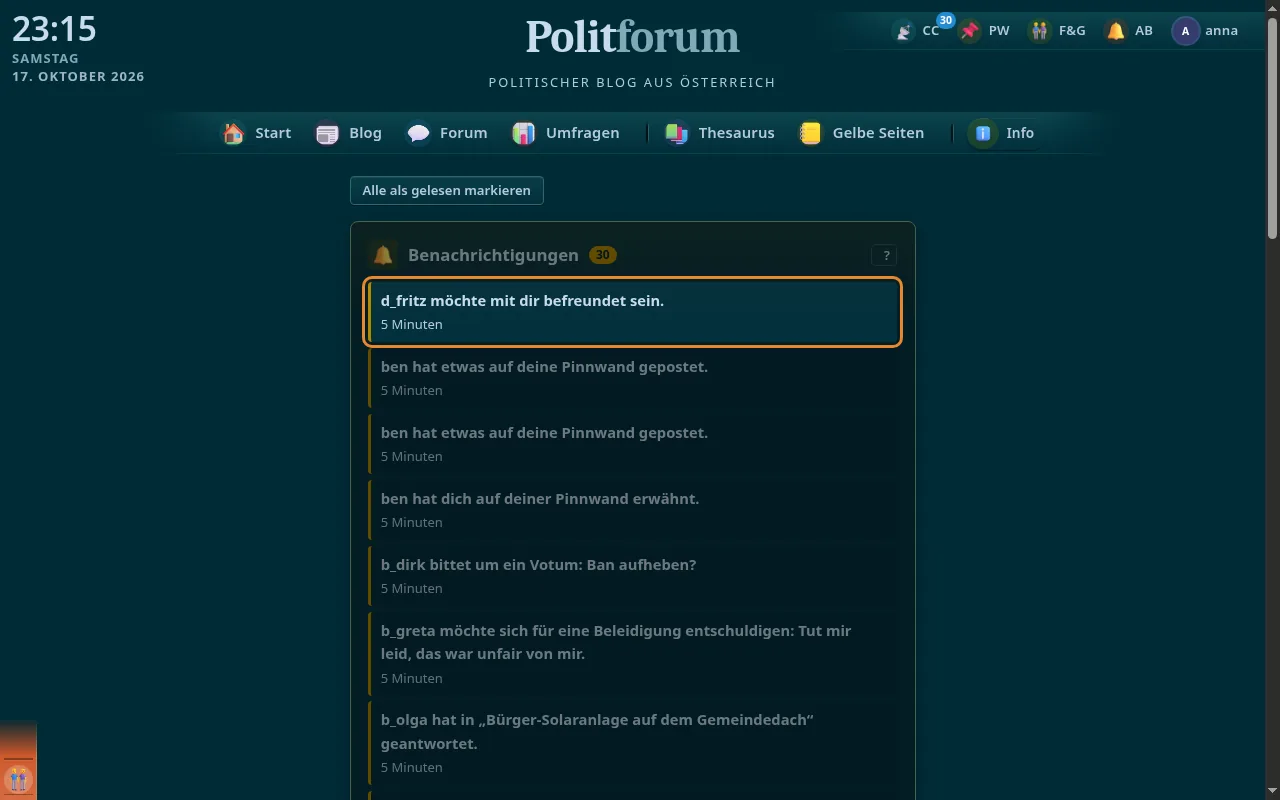
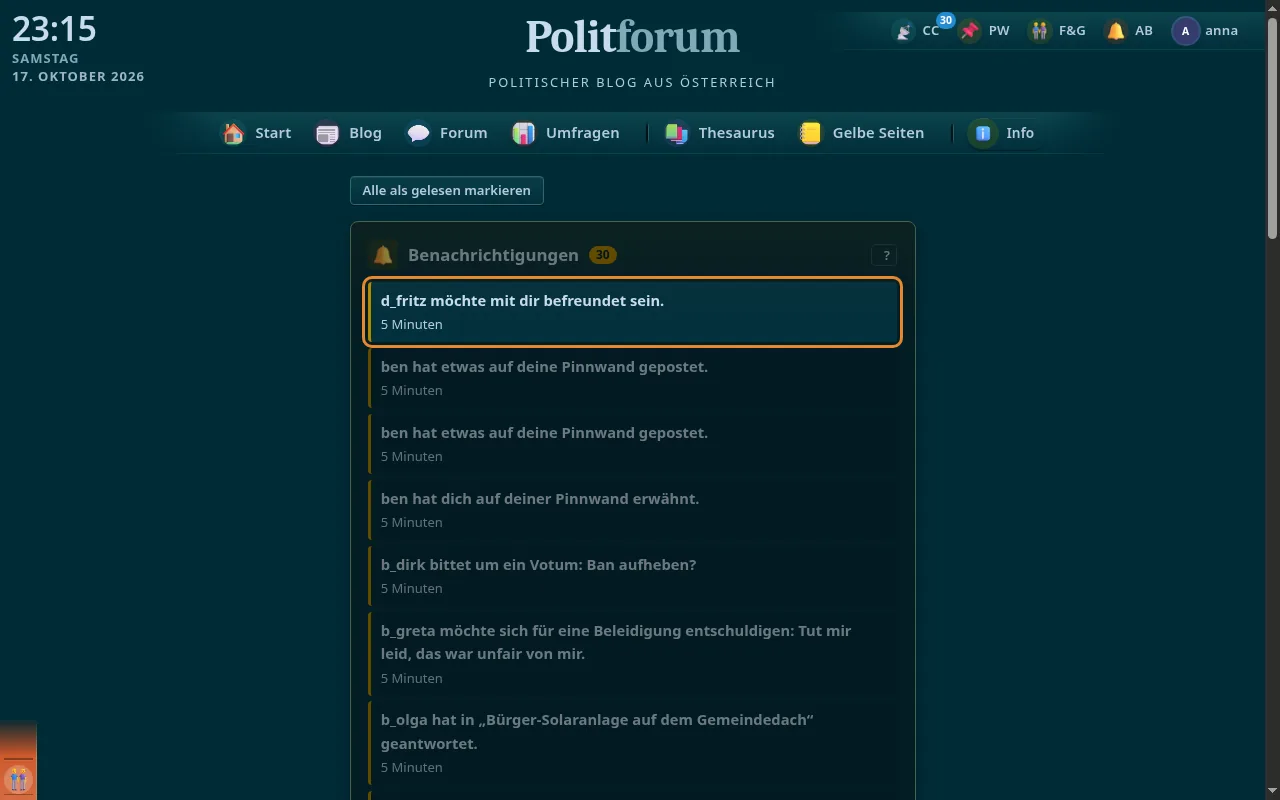
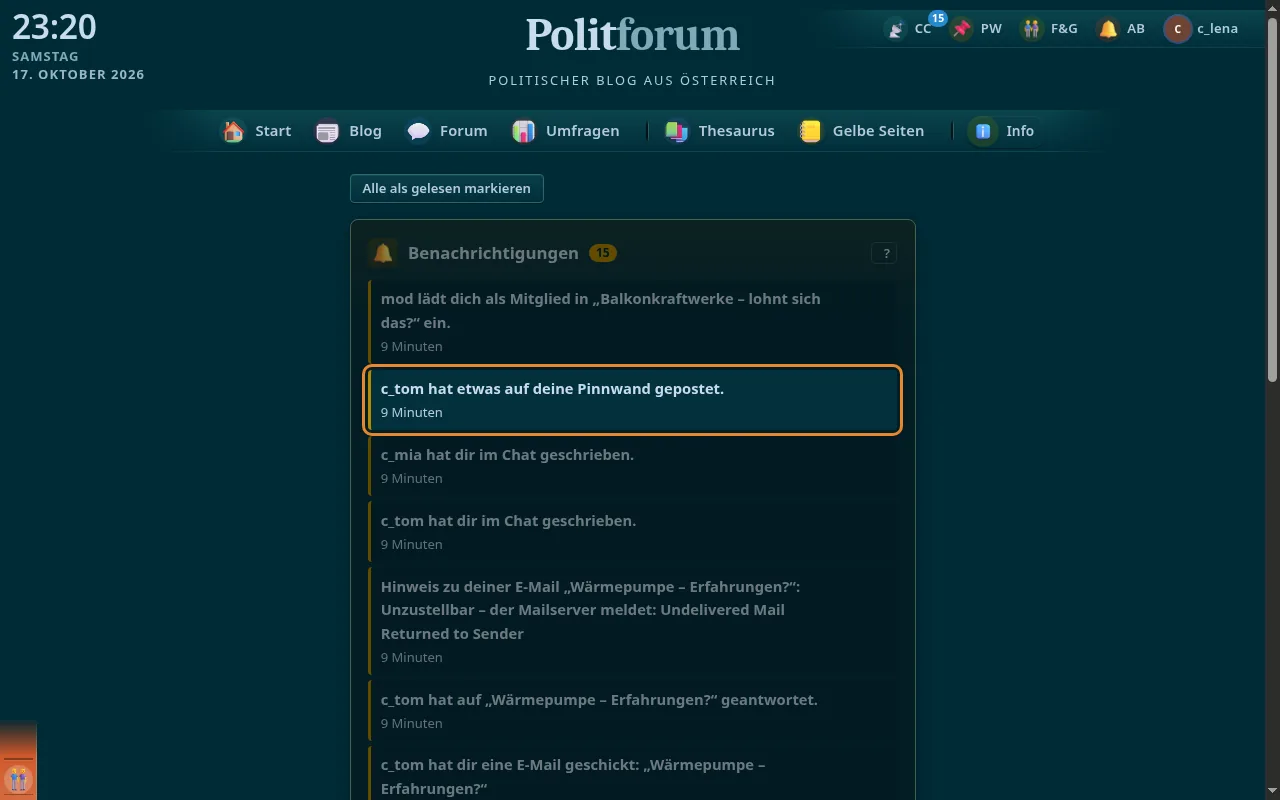
Ein Klick springt zum Anlass und markiert die Benachrichtigung als gelesen.
-
Alle auf einmal erledigen.
-
-
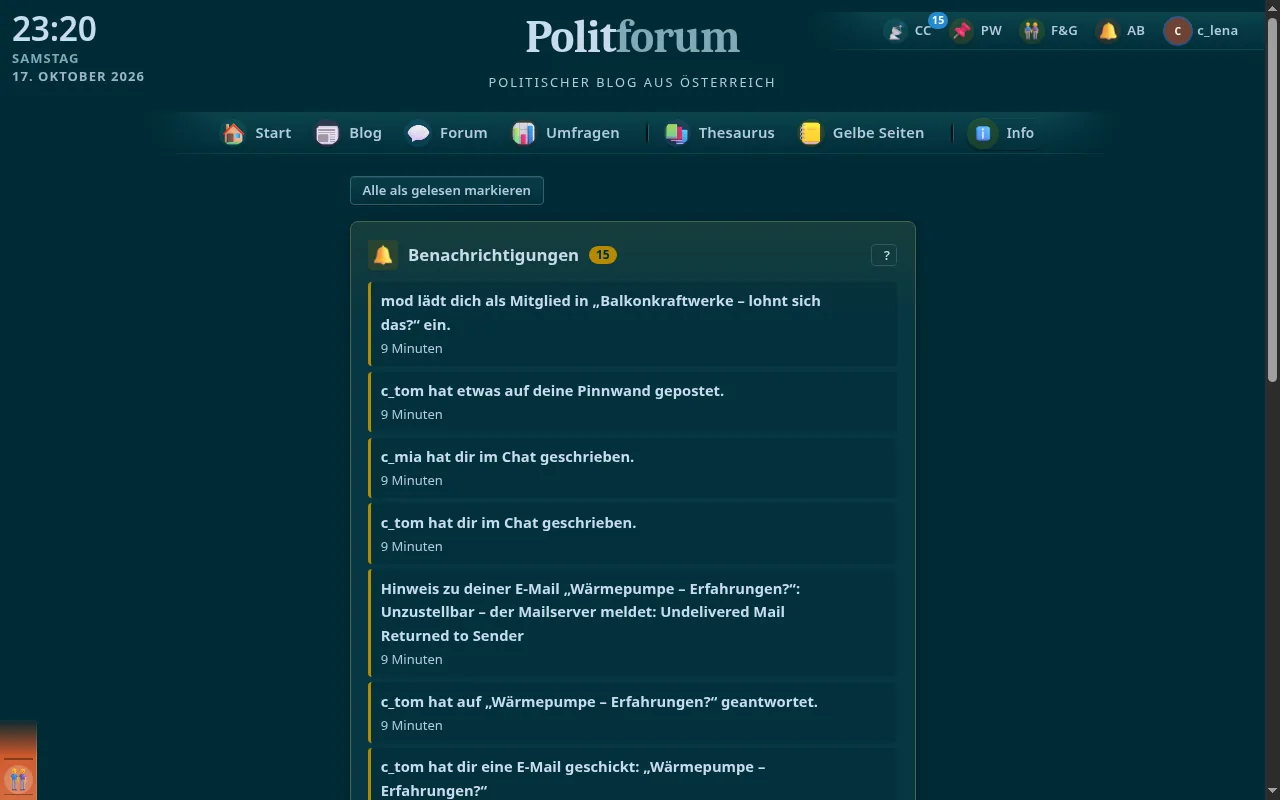
Benachrichtigt wirst du bei Freundschaften, Pinnwand, Einladungen, Abos, E-Mails und verpassten Chats.
-
Jemand möchte mit dir befreundet sein oder hat deine Anfrage angenommen.
-
Jemand hat auf deine Pinnwand gepostet oder einen Eintrag für dich freigegeben.
-
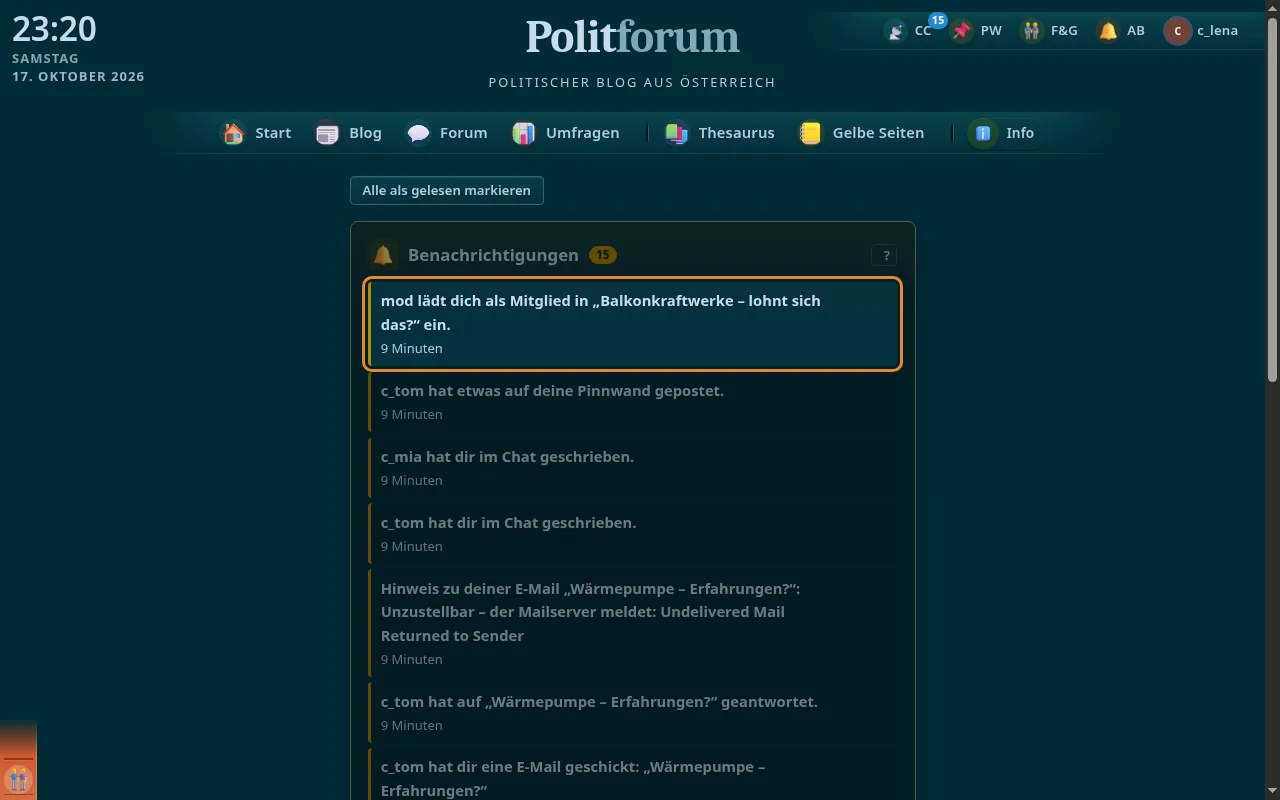
Einladung in einen Thread oder Bereich, ein Beitrag wurde für dich freigegeben.
-
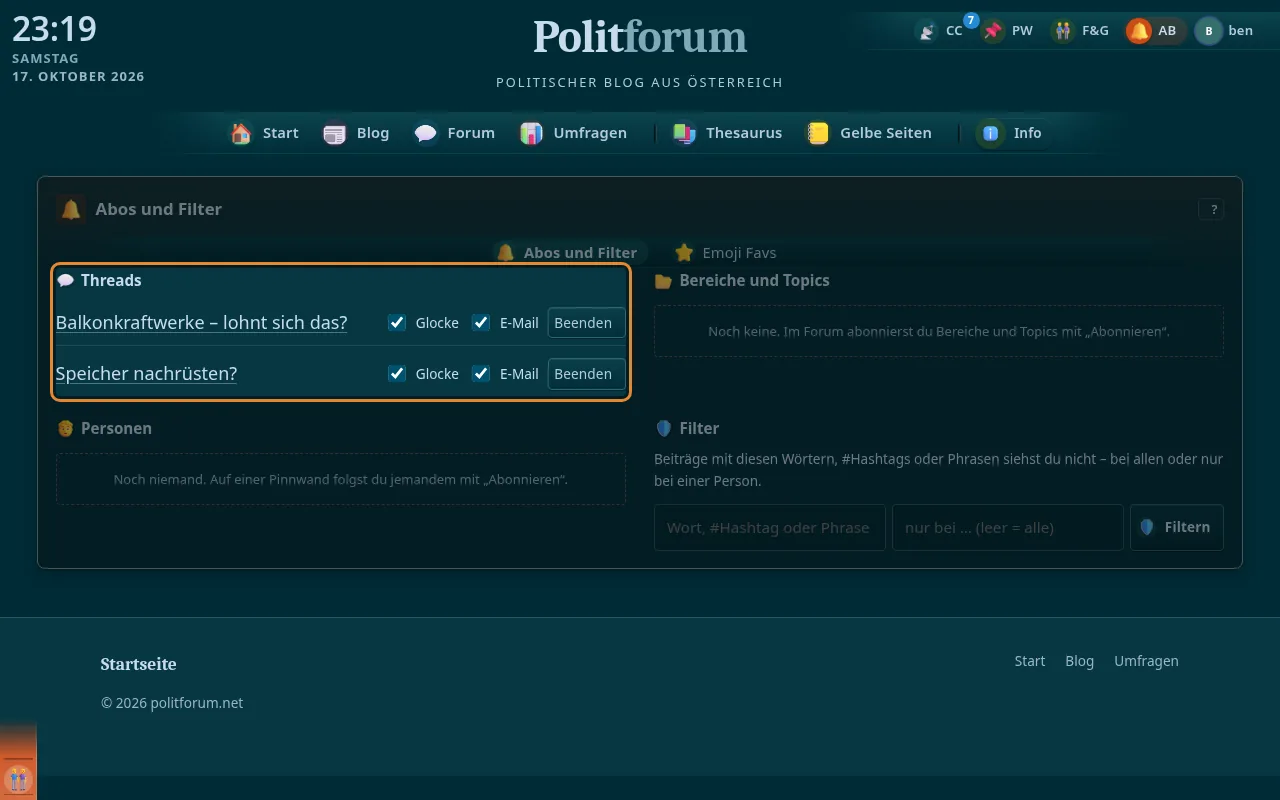
Neues in Threads, Themen, Bereichen und von Personen, die du abonniert hast.
-
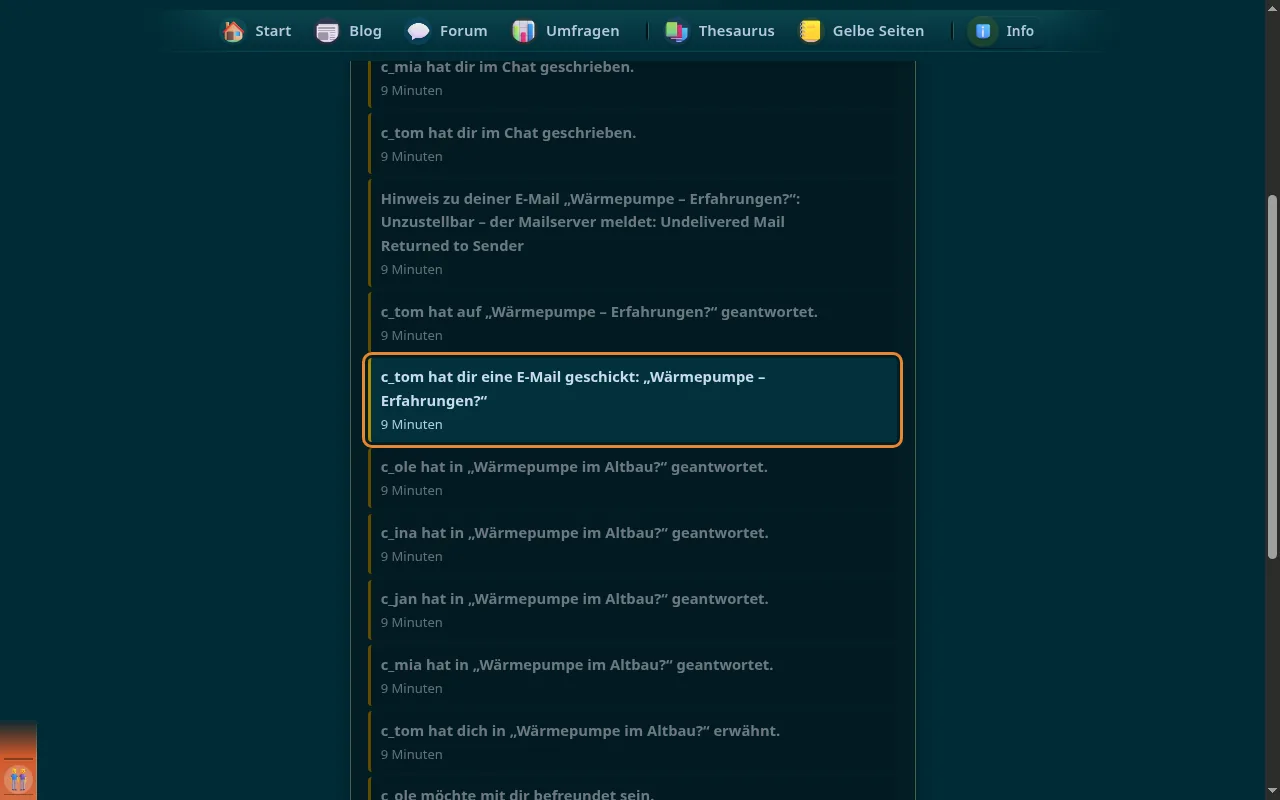
Neue E-Mail, Antwort oder Hinweis des Mailservers in deinen Unterhaltungen.
-
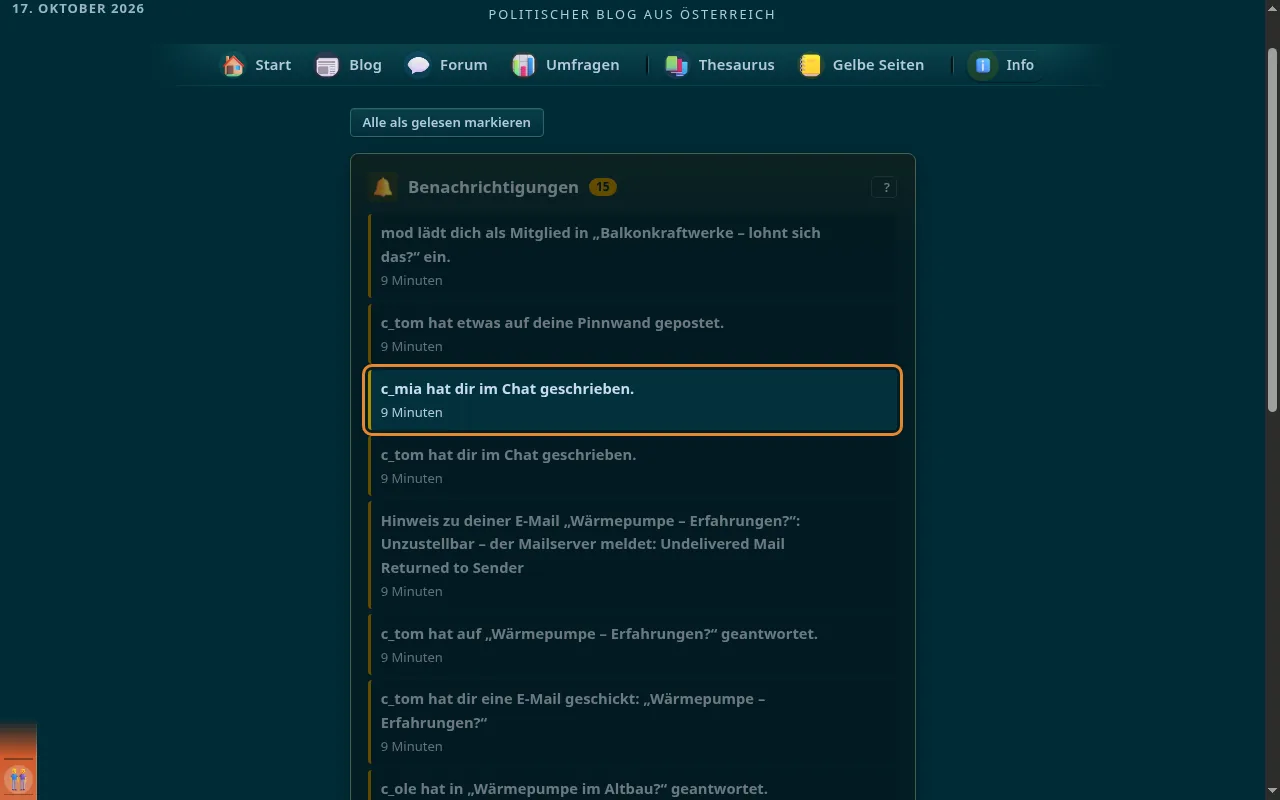
Jemand hat dir geschrieben, während du nicht da warst (einmal je Person).
-
Für die Moderation: ein Mitglied oder eine Chatnachricht wurde gemeldet.
-
-
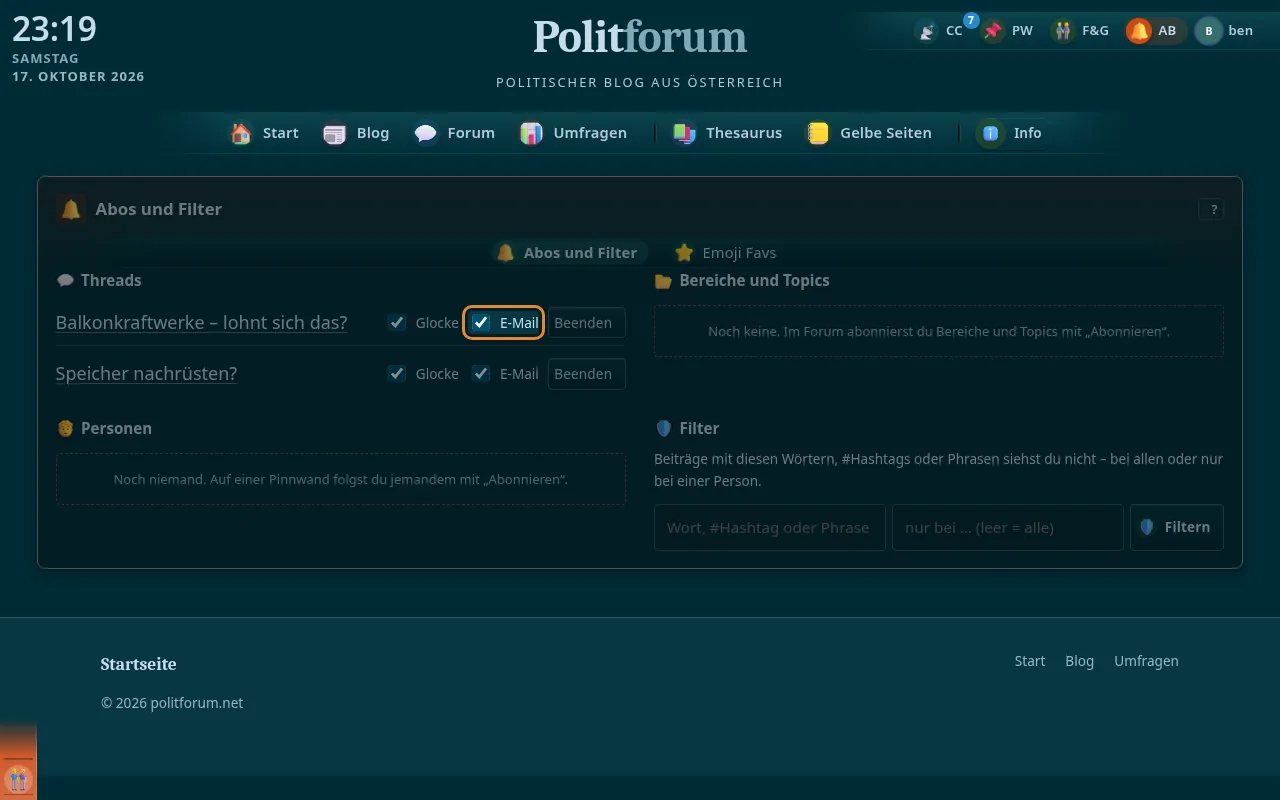
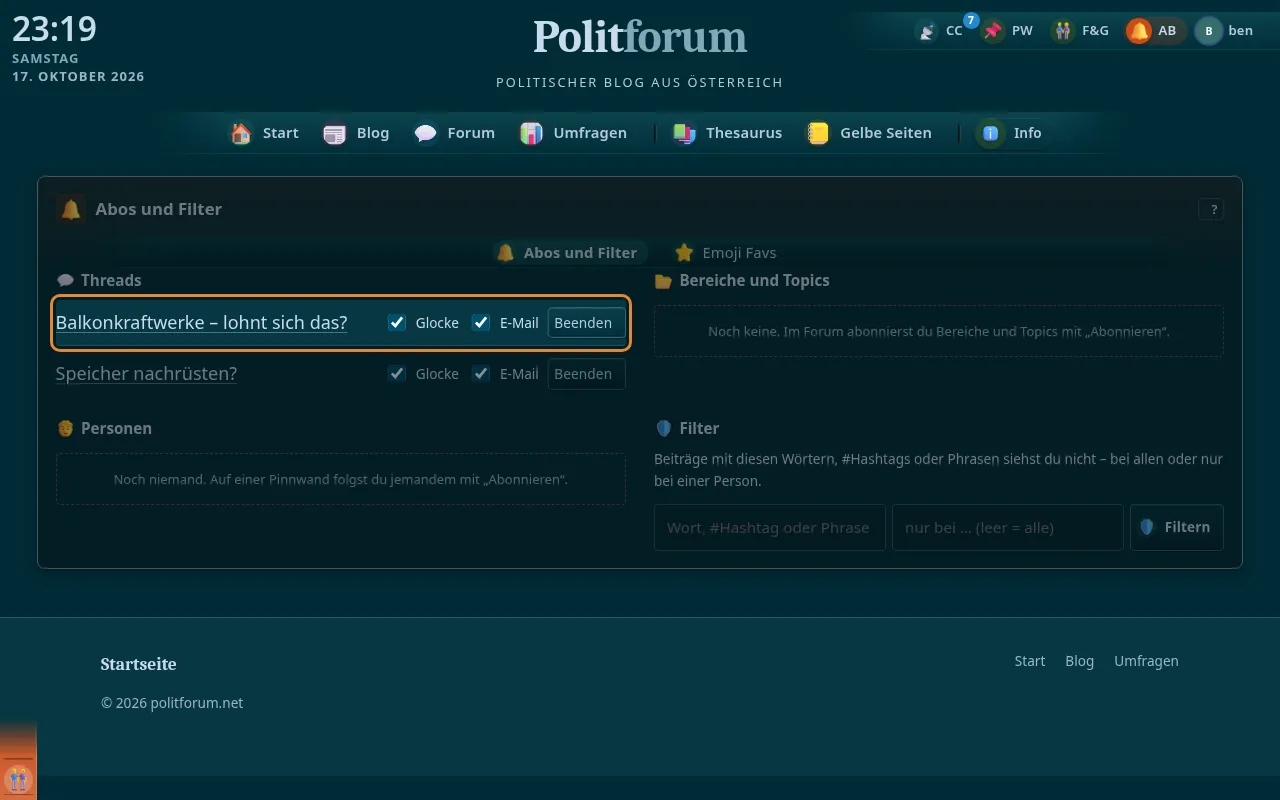
Benachrichtigungen auch als E-Mail an deine Konto-Adresse.
-
Je Abo wählst du „Glocke“ und/oder „E-Mail“.
-
In den Chat-Einstellungen einschaltbar; höchstens eine Mail je Person, bis du den Chat öffnest.
-
-
Ton bei neuen Nachrichten und Anrufen, Lautstärke je Chat einstellbar.
-
Nachrichtenton und Klingelton, abschaltbar in den Chat-Einstellungen.
-
Einen Chat zu zweit für 1 Stunde, 8 Stunden oder dauerhaft stummschalten – kein Ton, keine Meldung, keine Mail; auf allen Geräten.
-
Alle Nachrichten, nur @Erwähnungen (Vorgabe) oder nichts (1 Stunde, 8 Stunden, dauerhaft).
-
-
Meldungen deines Systems bei neuen Chatnachrichten, Anrufen, Dateien und Chat-Anfragen – nur wenn du sie einschaltest und nur, wenn politforum gerade nicht vorne ist.
-
In den Chat-Einstellungen; erst dann fragt der Browser nach der Erlaubnis. Vorgabe: aus.
-
Holt politforum nach vorne und öffnet den Chat.
-
-
-
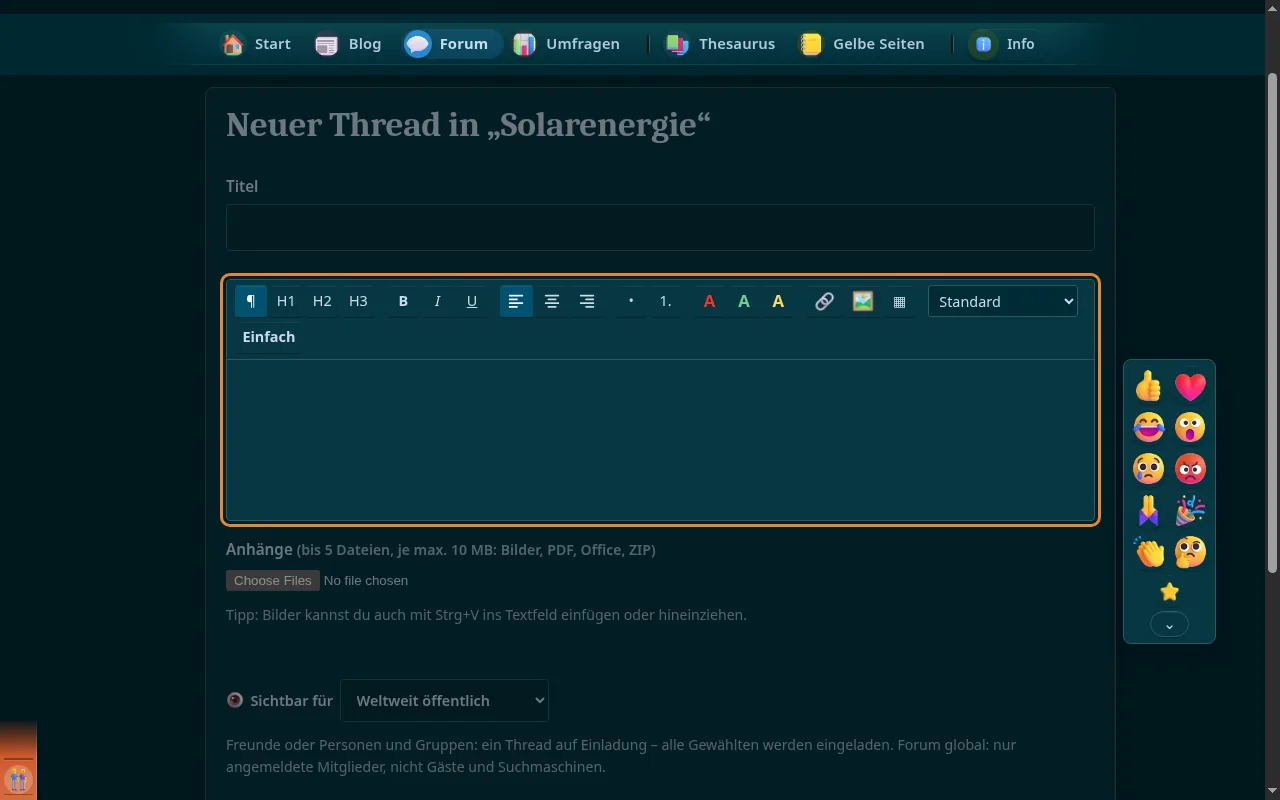
Ein Editor für alle Texte – Forum, Pinnwand, Seiten: was du tippst, sieht im fertigen Beitrag genauso aus.
-
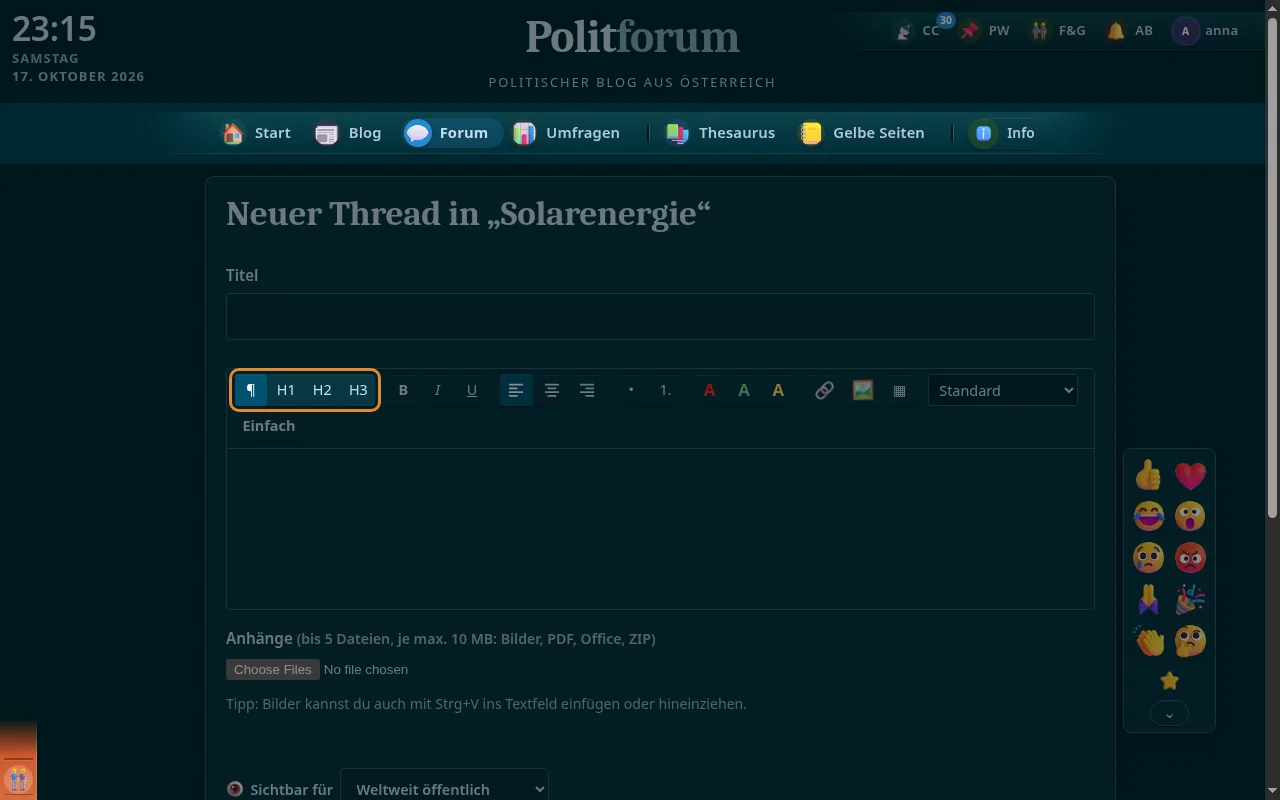
Normaler Text oder Überschrift 1, 2, 3.
-
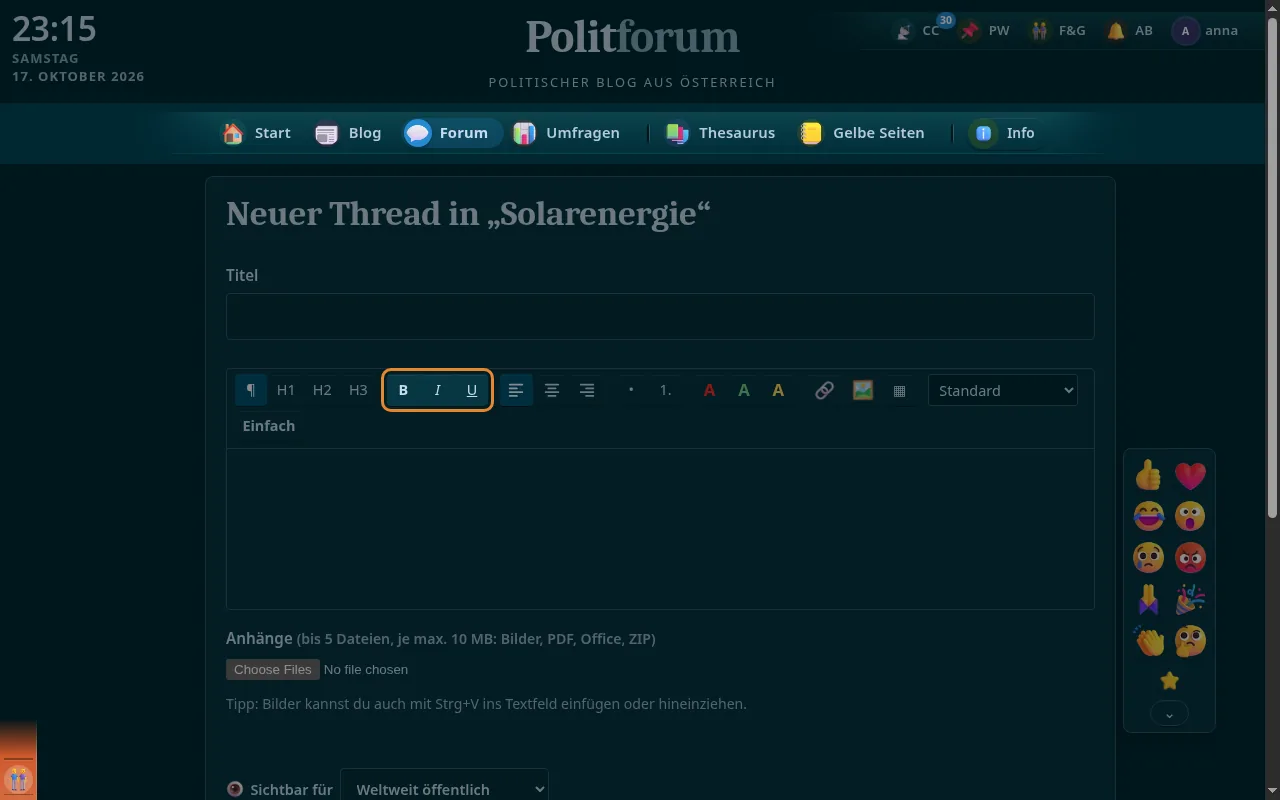
Auch mit Strg+B, Strg+I, Strg+U.
-
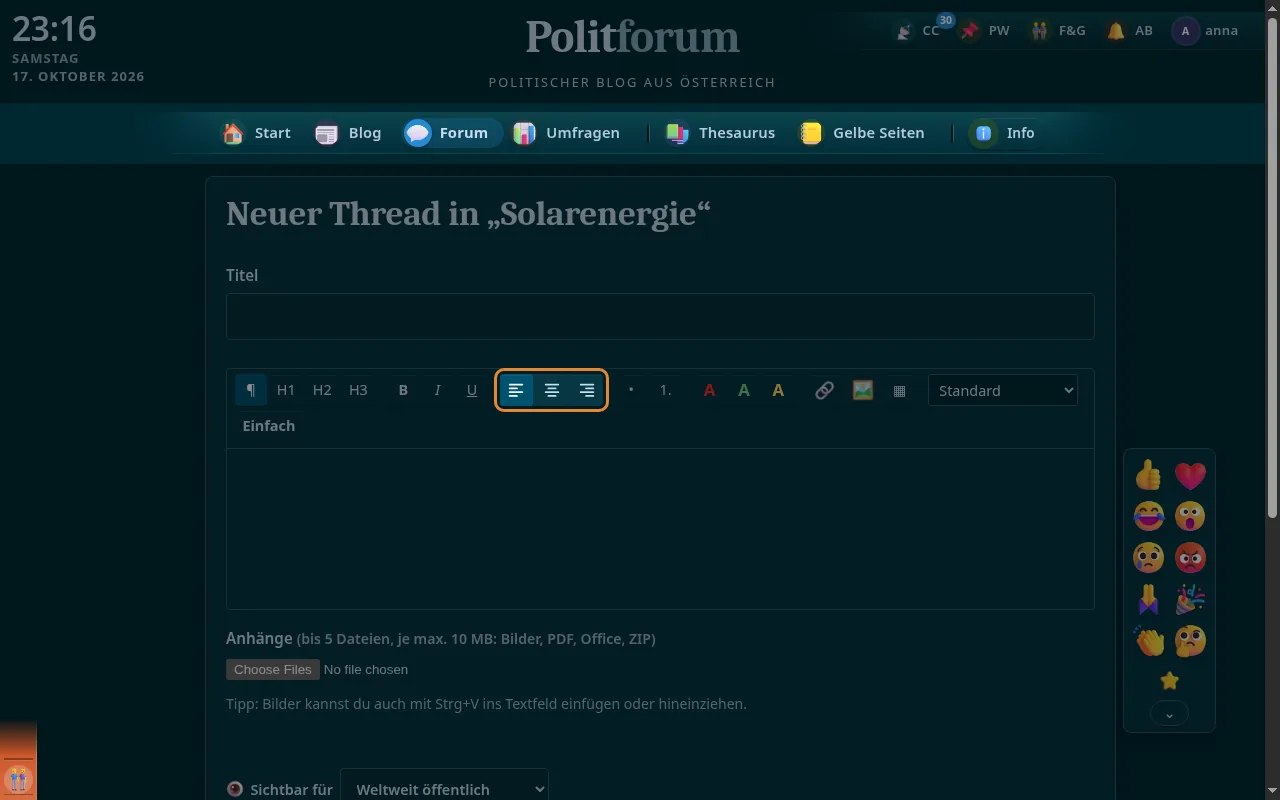
Text linksbündig, zentriert oder rechtsbündig.
-
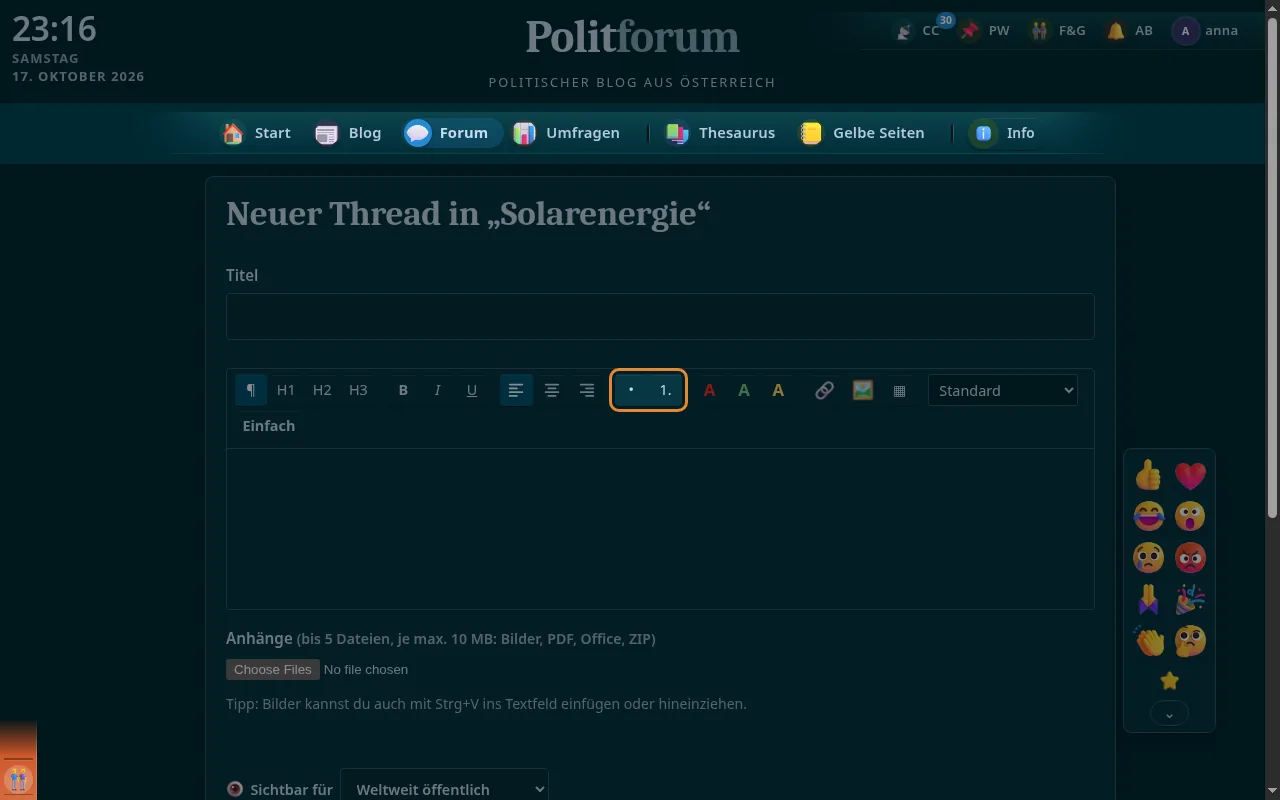
Aufzählung und nummerierte Liste; Tab rückt ein, Shift+Tab aus.
-
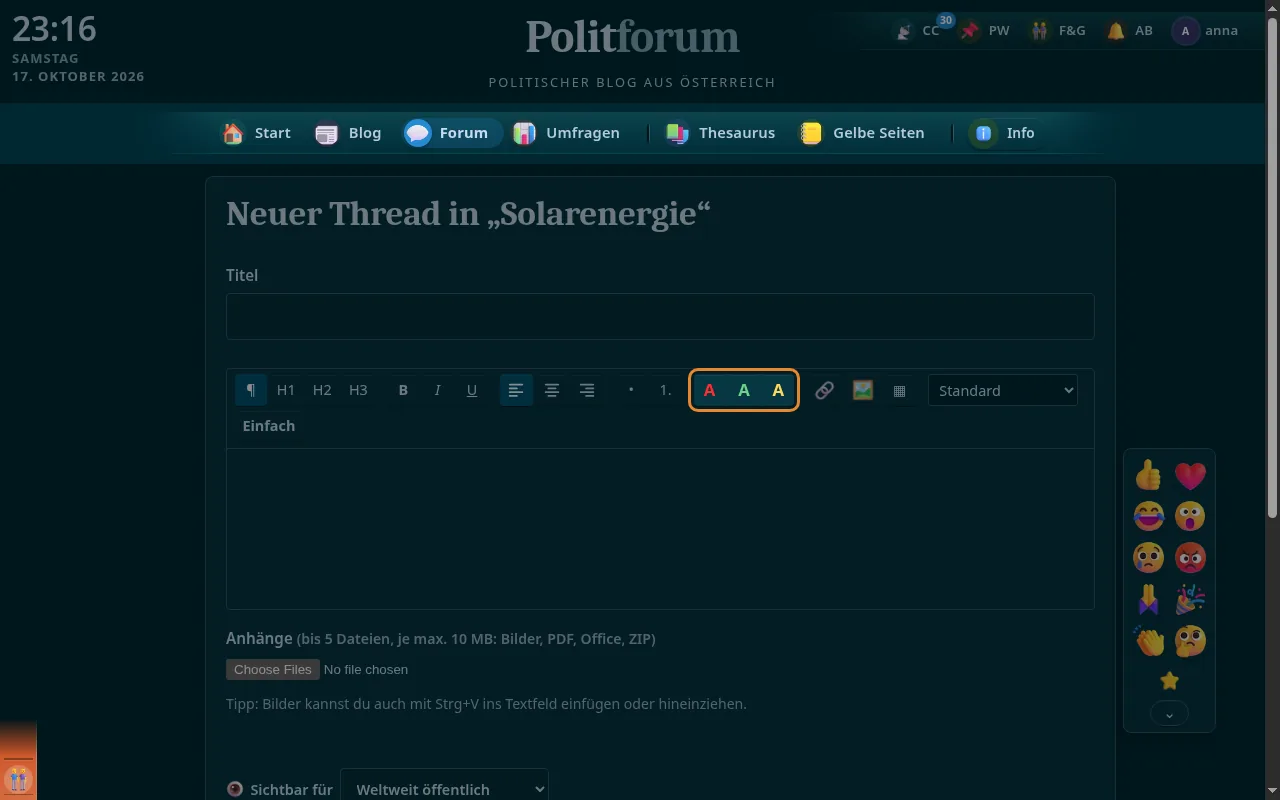
Rot für Dringendes, Grün für OK, Gelb für Warnungen.
-
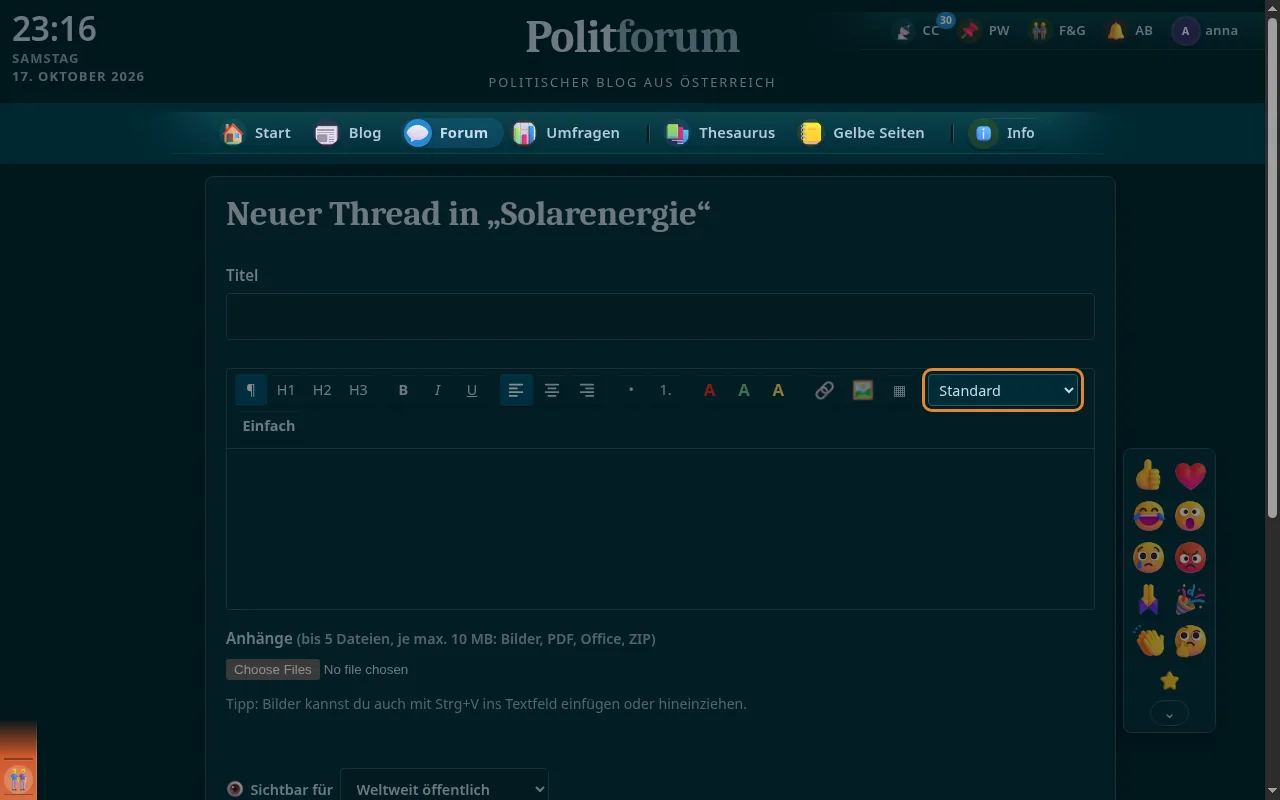
Von Klar und Buch über Handschrift, Comic und Plakat bis Fraktur und Zukunft – dieselben wie in der Bildbearbeitung.
-
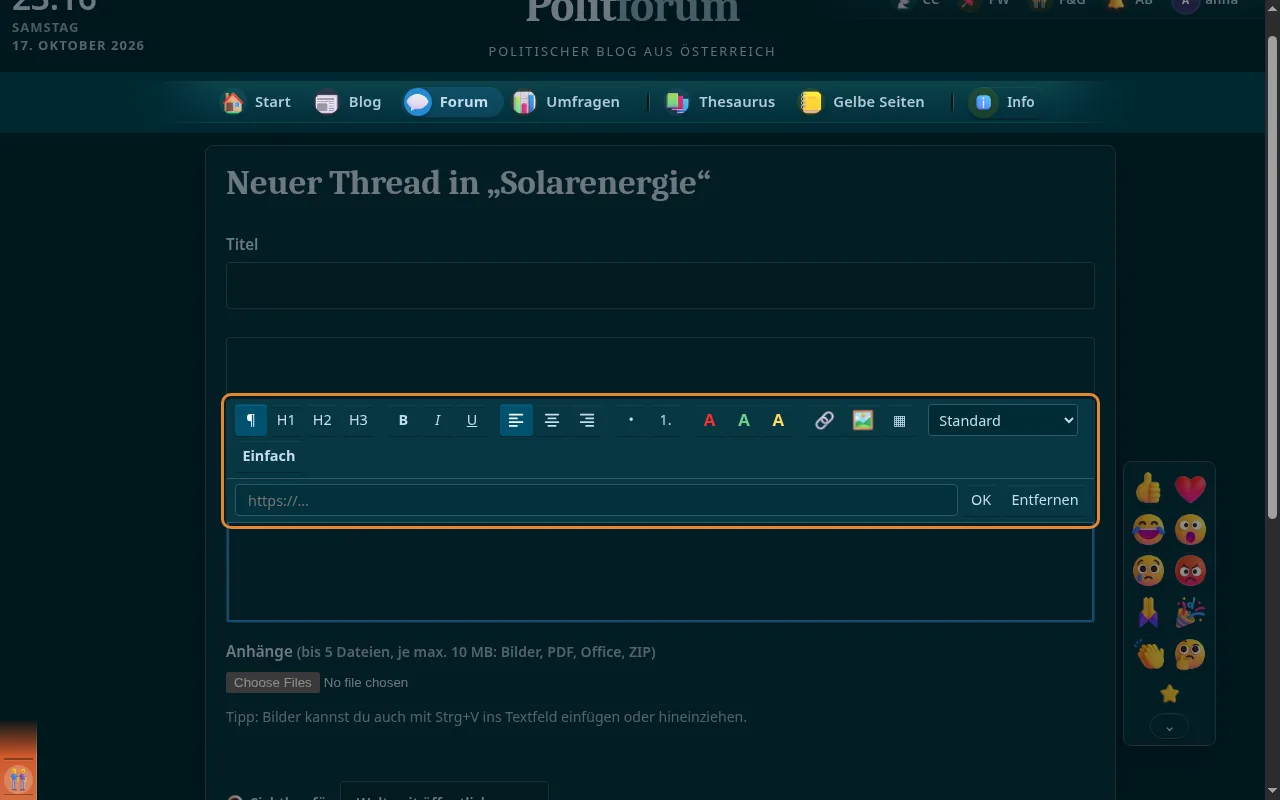
Link über einen kleinen Dialog setzen oder entfernen; Adressen werden beim Tippen und Einfügen automatisch verlinkt.
-
Leiste mit deinen 10 meistgenutzten Emojis, „Alle Emojis“ öffnet den Emoji-Browser mit allen Emojis und Icon-Sets; Emojis erscheinen als 3D-Bilder, reine Emoji-Zeilen groß.
-
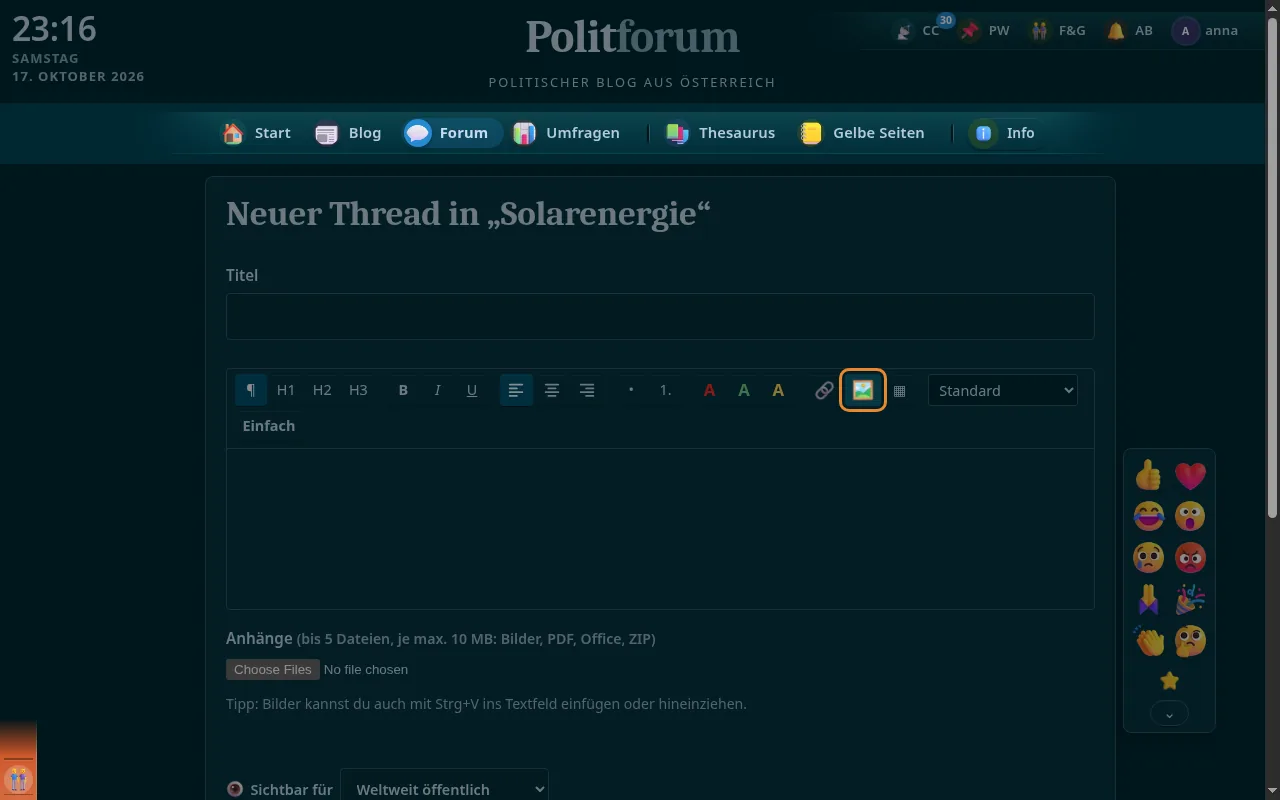
Bilder per Knopf, aus der Zwischenablage oder durch Hineinziehen einfügen; Standortdaten werden entfernt, sehen können sie nur die Leser:innen des Beitrags.
-
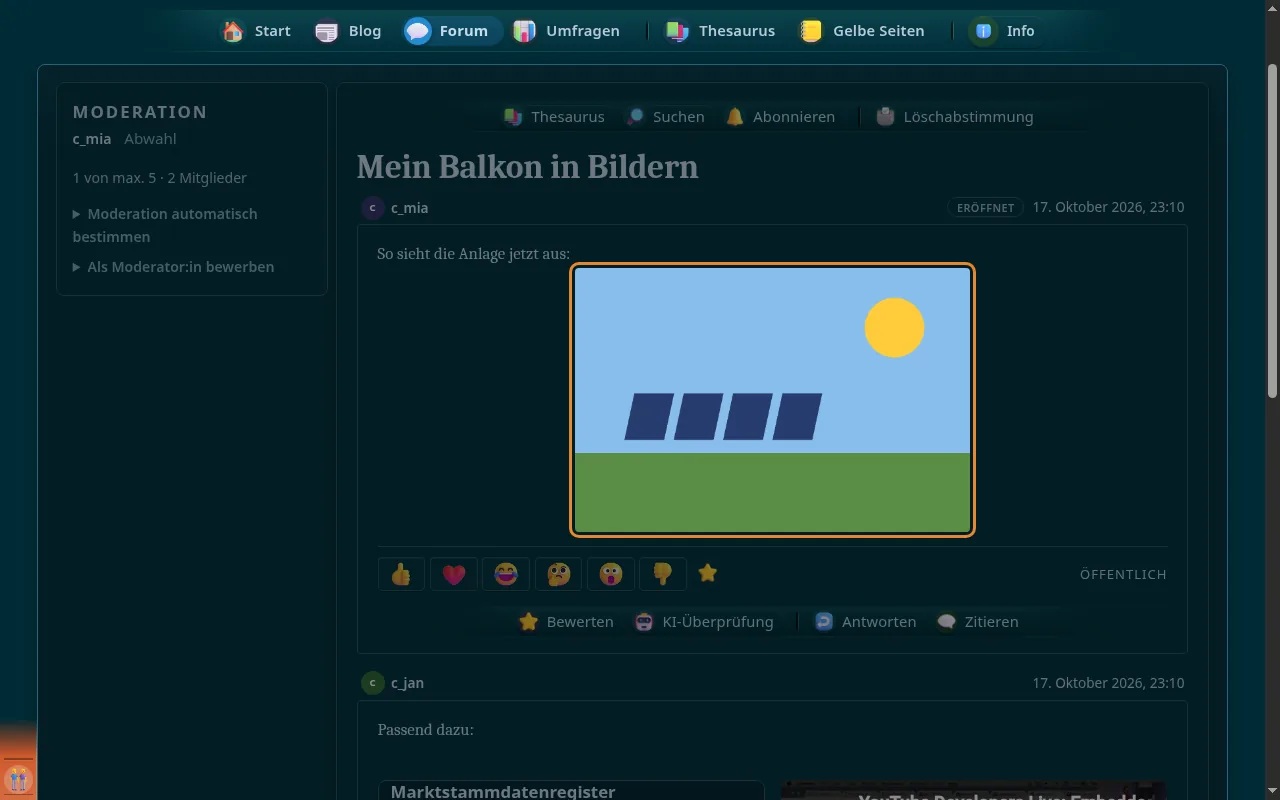
Ein einzelnes Bild ¼, ⅓, ½ oder ganz breit, links, mittig oder rechts.
-
Zuschneiden, drehen, spiegeln, Farben und Filter, Text, Formen und Stift, Größe ändern – das Original bleibt erhalten, Texte bleiben änderbar.
-
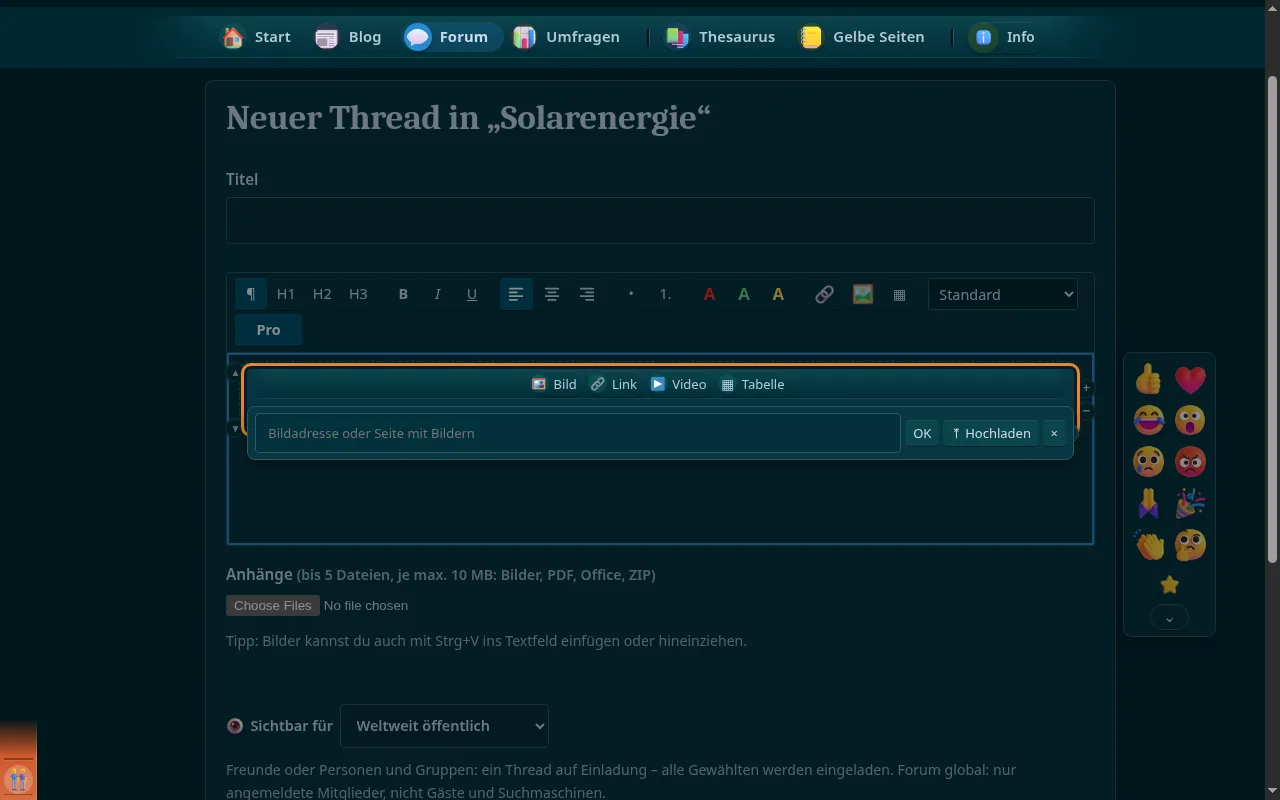
Bildadresse oder Seite eingeben; bei einer Seite zeigt ein Popup ihre Bilder zur Auswahl. Ein Klick im Beitrag öffnet das Original.
-
-
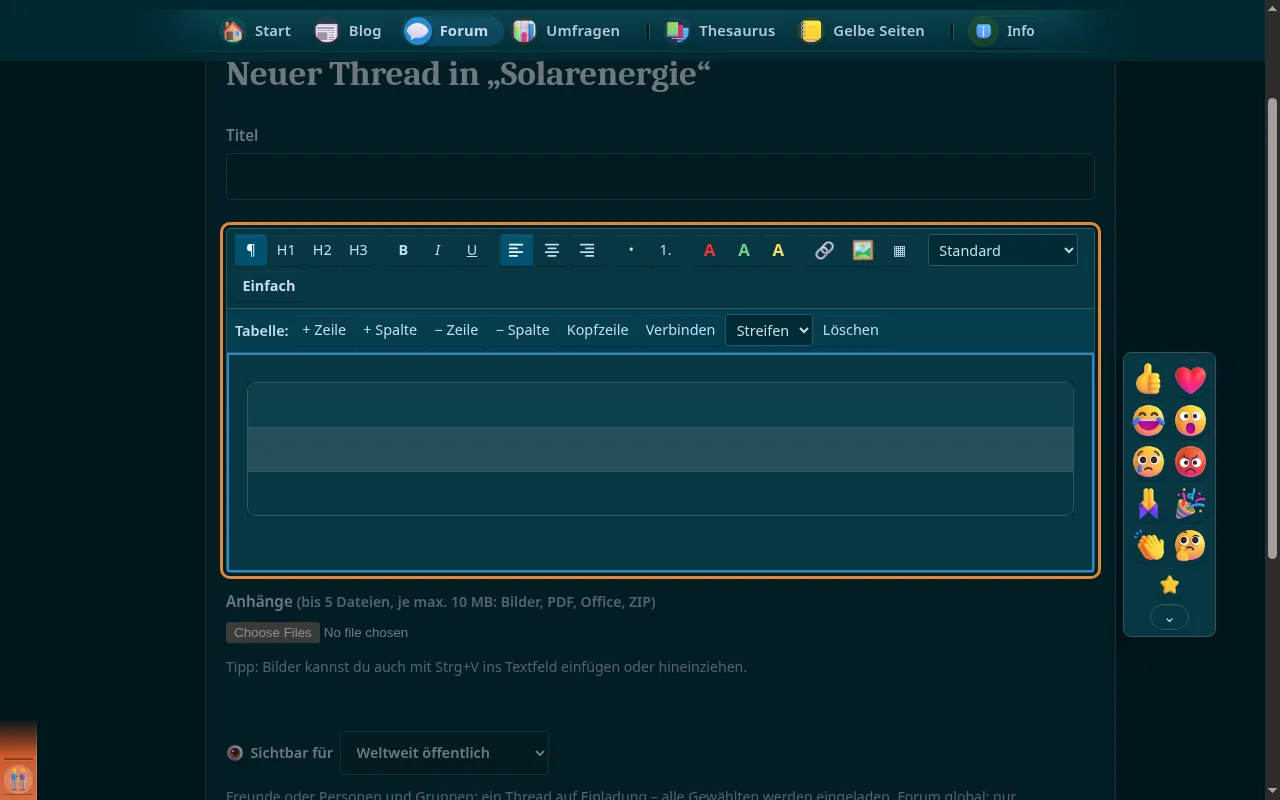
Tabelle einfügen, Zeilen und Spalten hinzufügen oder löschen, Kopfzeile an/aus, Zellen verbinden; vier Stile.
-
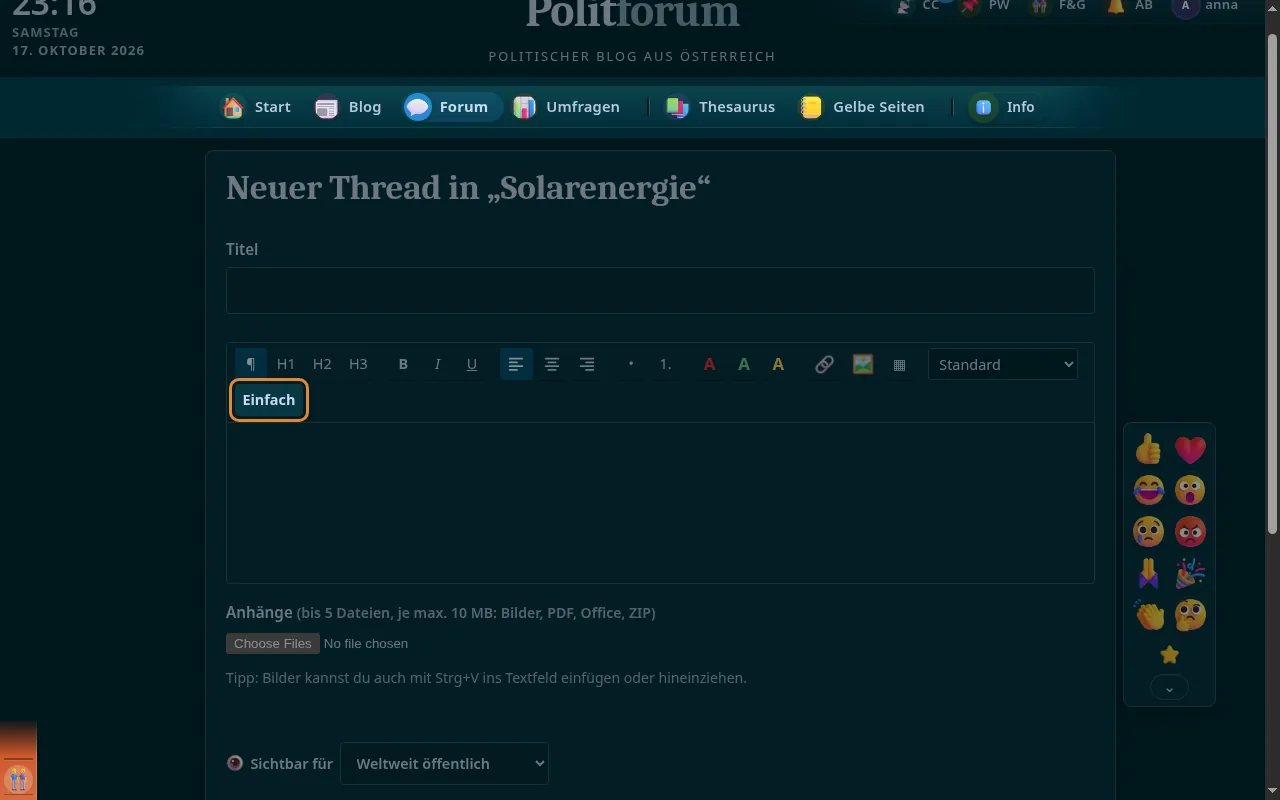
Pro macht aus dem Beitrag Zeilen mit 1–4 Kacheln nebeneinander – Text, Bild, Link, Video oder Tabelle; dein Browser merkt sich die Wahl.
-
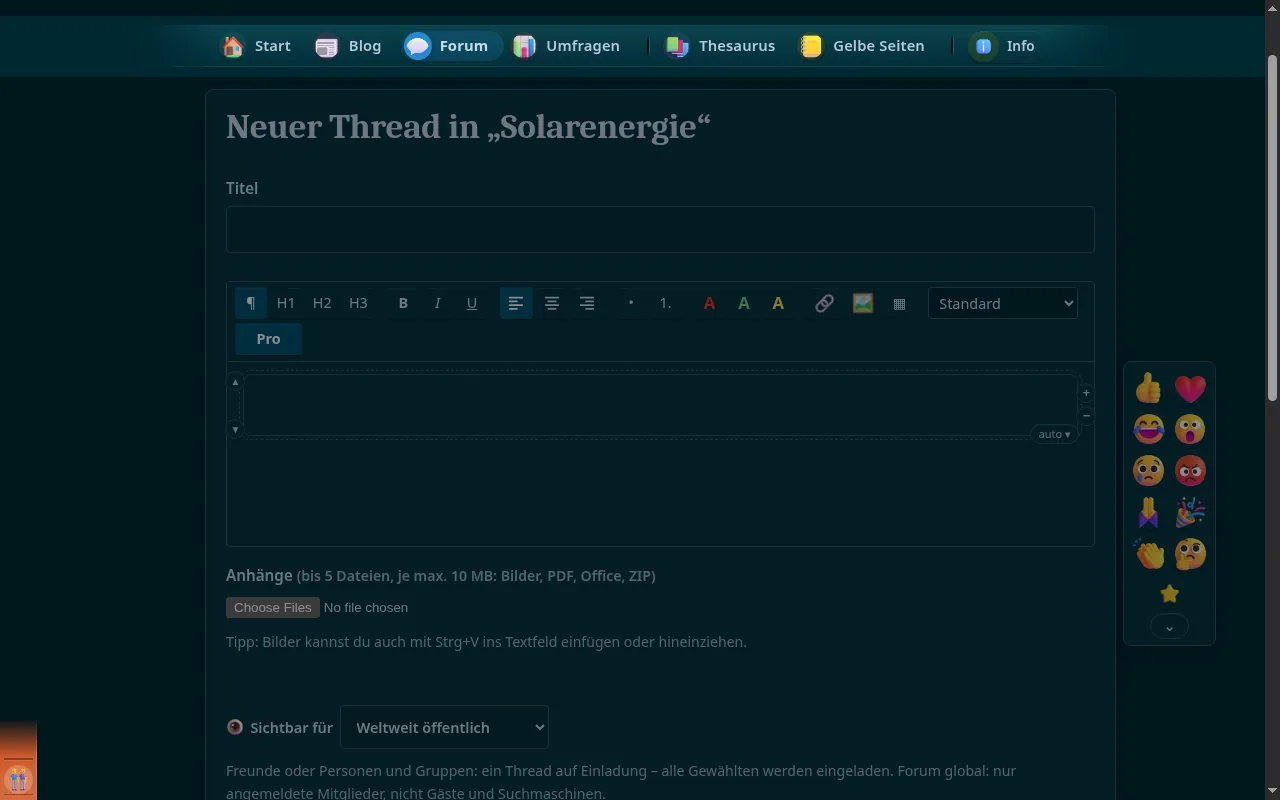
Shift + Klick oder Strg + Enter öffnet eine kleine Leiste: Zahl der Kacheln wählen, „Einfügen“.
-
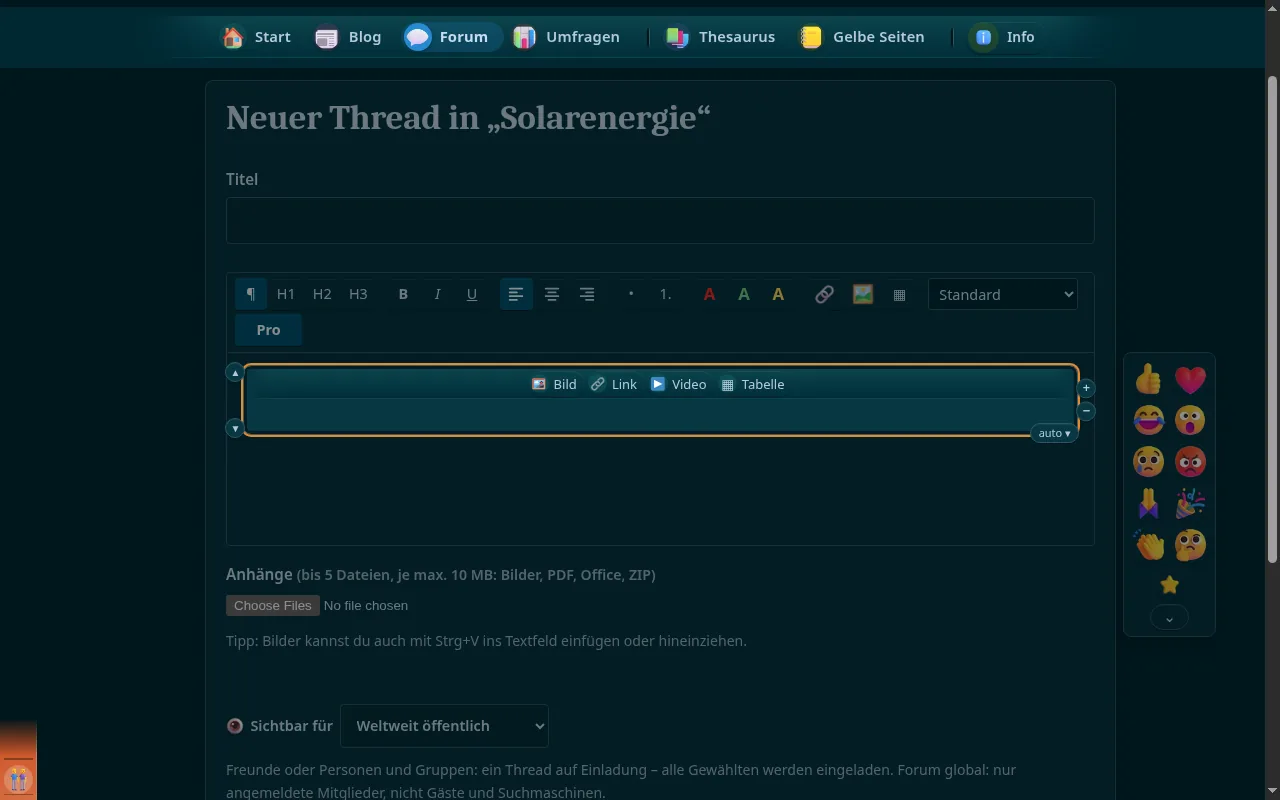
Pfeile links oben und unten verschieben eine Zeile; Plus und Minus rechts fügen Kacheln an oder entfernen sie.
-
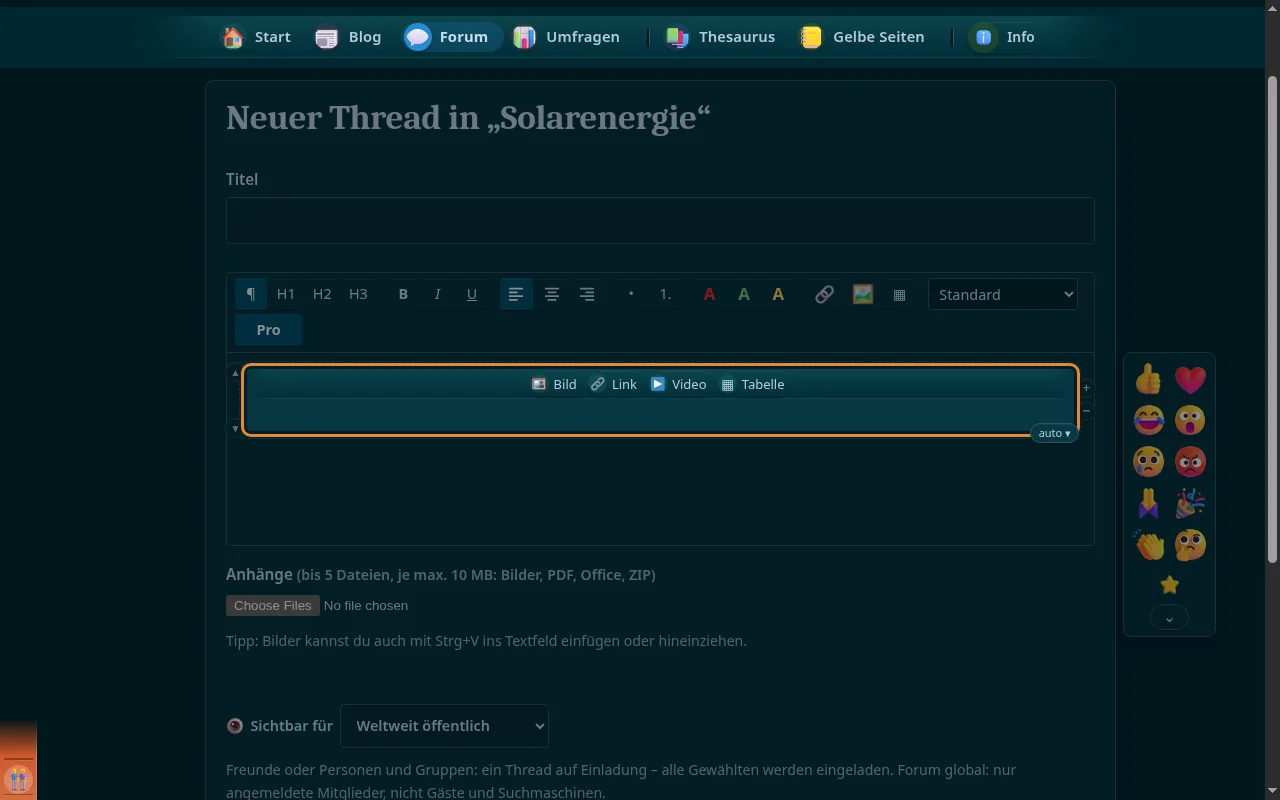
Pfeile in den oberen Ecken verschieben eine Kachel in der Zeile; die Breite ist wählbar (¼ bis ¾).
-
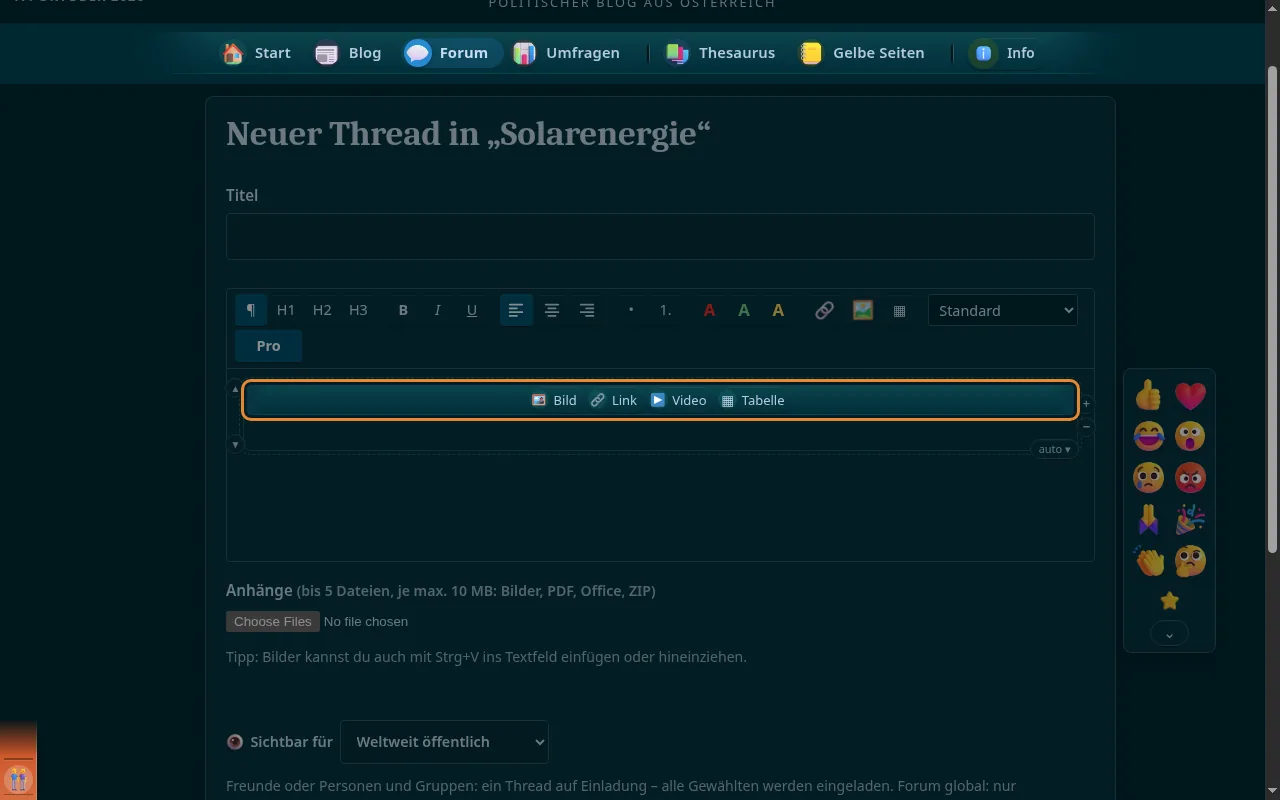
Eine leere Kachel bietet Bild · Link · Video · Tabelle an; sobald du tippst, verschwindet die Leiste.
-
-
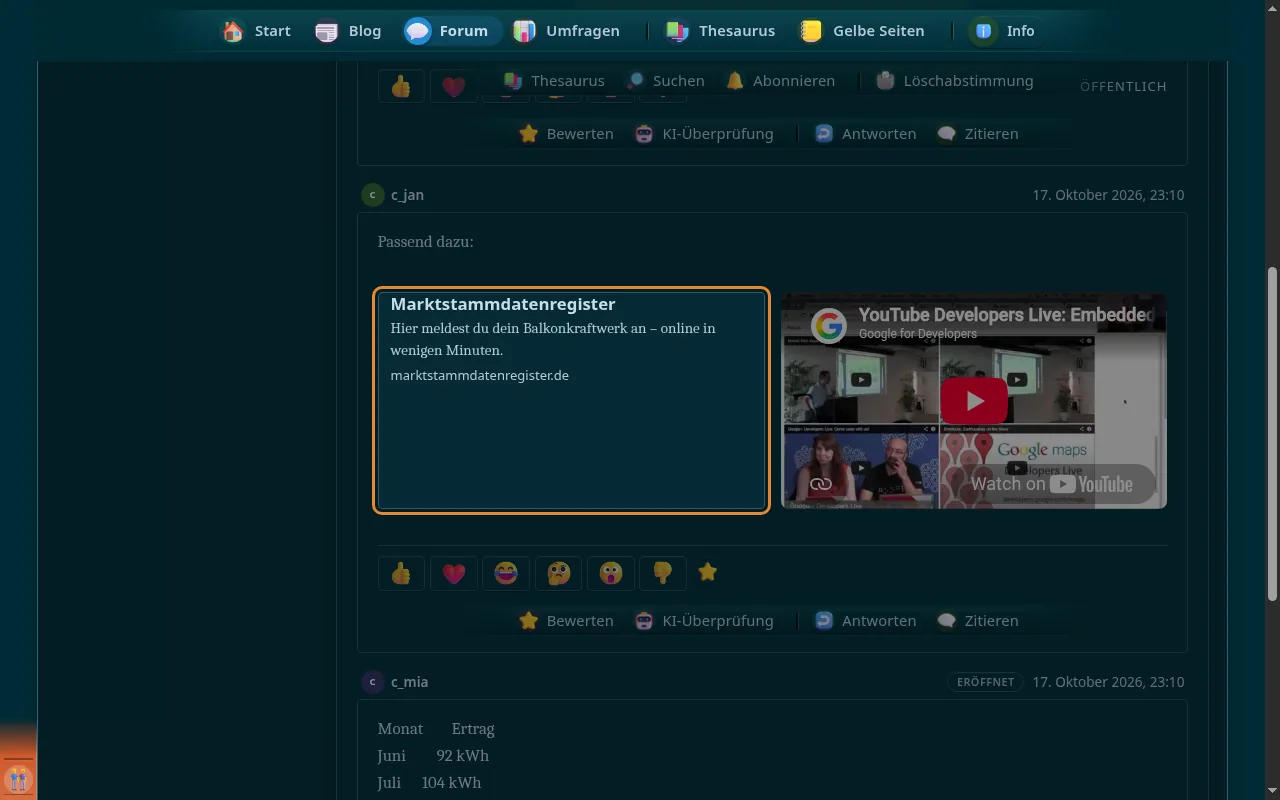
Ein Link wird zur Vorschau mit Bild, Titel, Beschreibung und Seite; öffnet in einem neuen Tab.
-
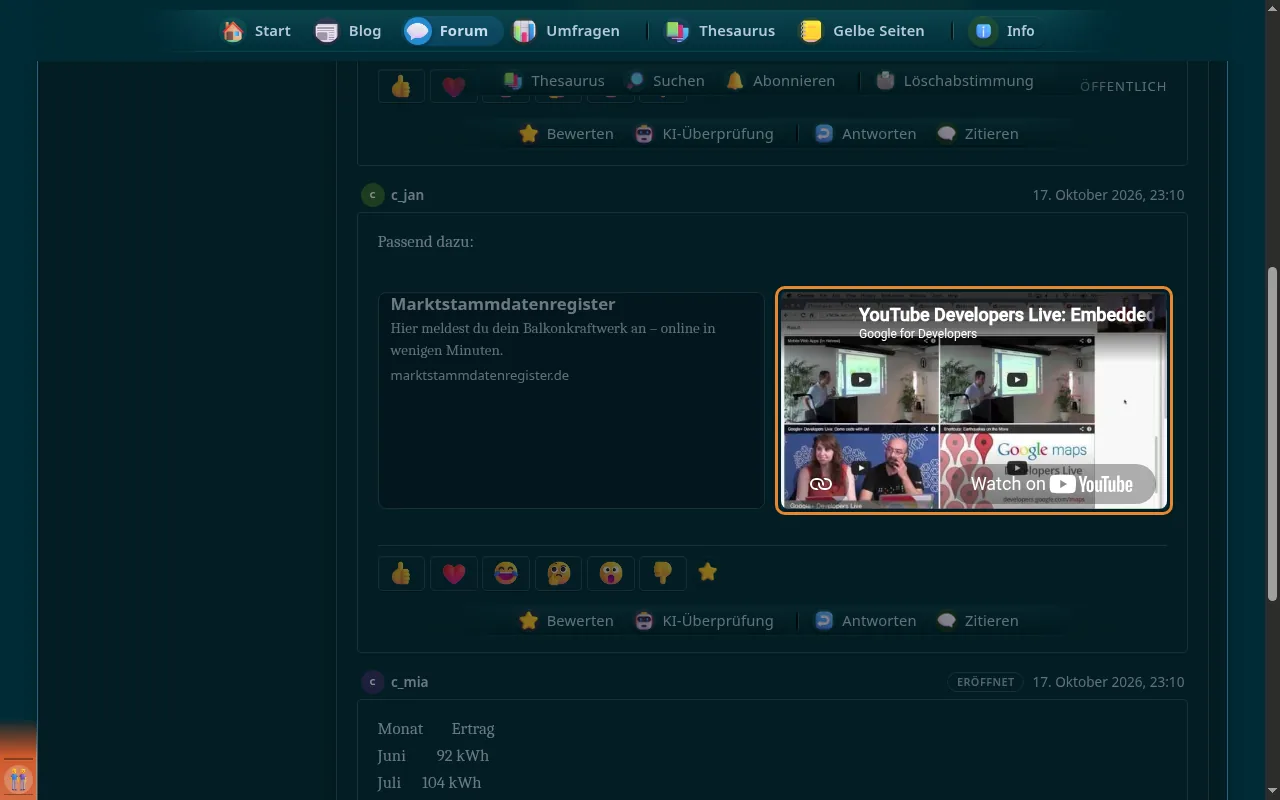
YouTube (ohne Cookies), Vimeo und andere Seiten, die das Einbetten erlauben, laufen direkt im Beitrag; nichts wird kopiert.
-
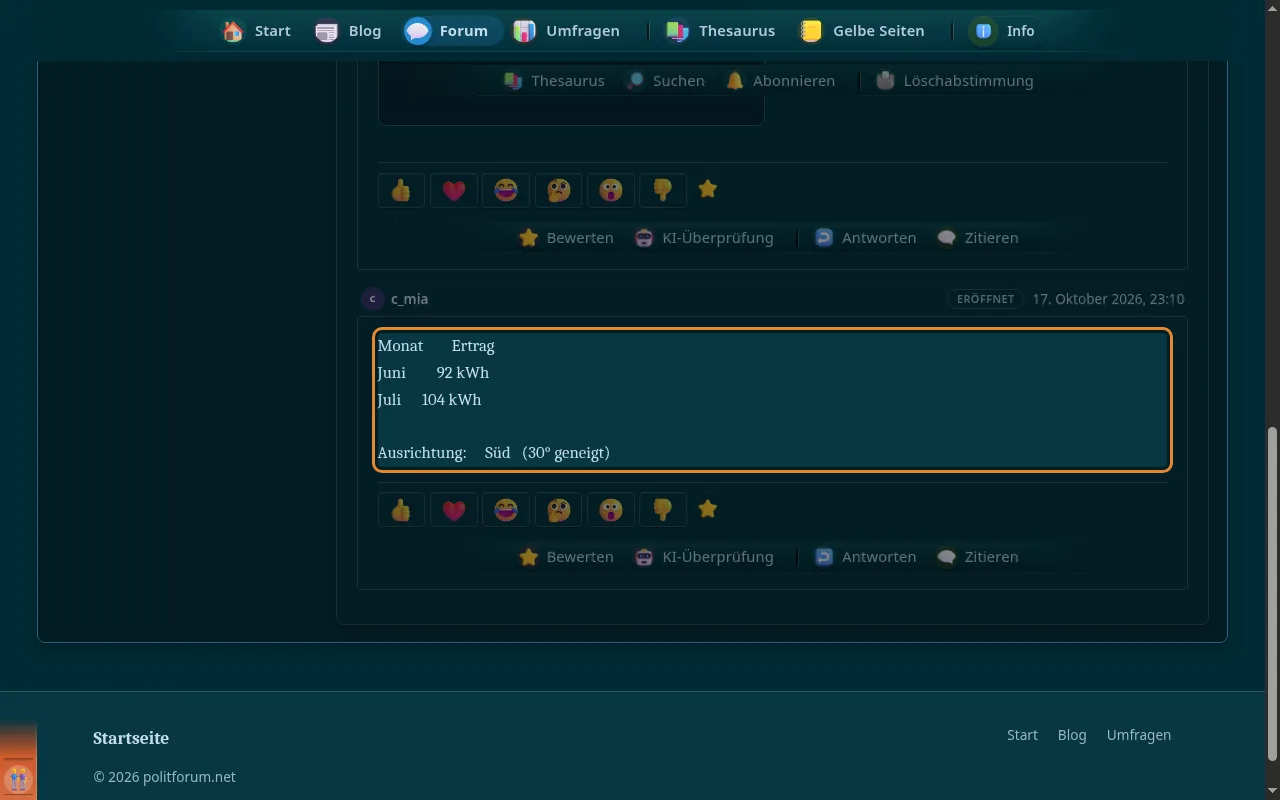
Leerzeilen, Tabs und mehrere Leerzeichen erscheinen genau so, wie du sie getippt hast.
-
Mit @ Namen vorschlagen lassen; Erwähnte werden benachrichtigt, sofern sie den Text sehen dürfen.
-
Das Textfeld hat Breite, Schrift und Abstände des fertigen Beitrags; die Emoji-Spalte steht daneben.
-
-
KI-Überprüfung teilweise
Einen Beitrag von der KI auf Fehlschlüsse, unfaire Techniken und Stärken prüfen lassen – gegen den Thesaurus, bezahlt mit Guthaben.
-
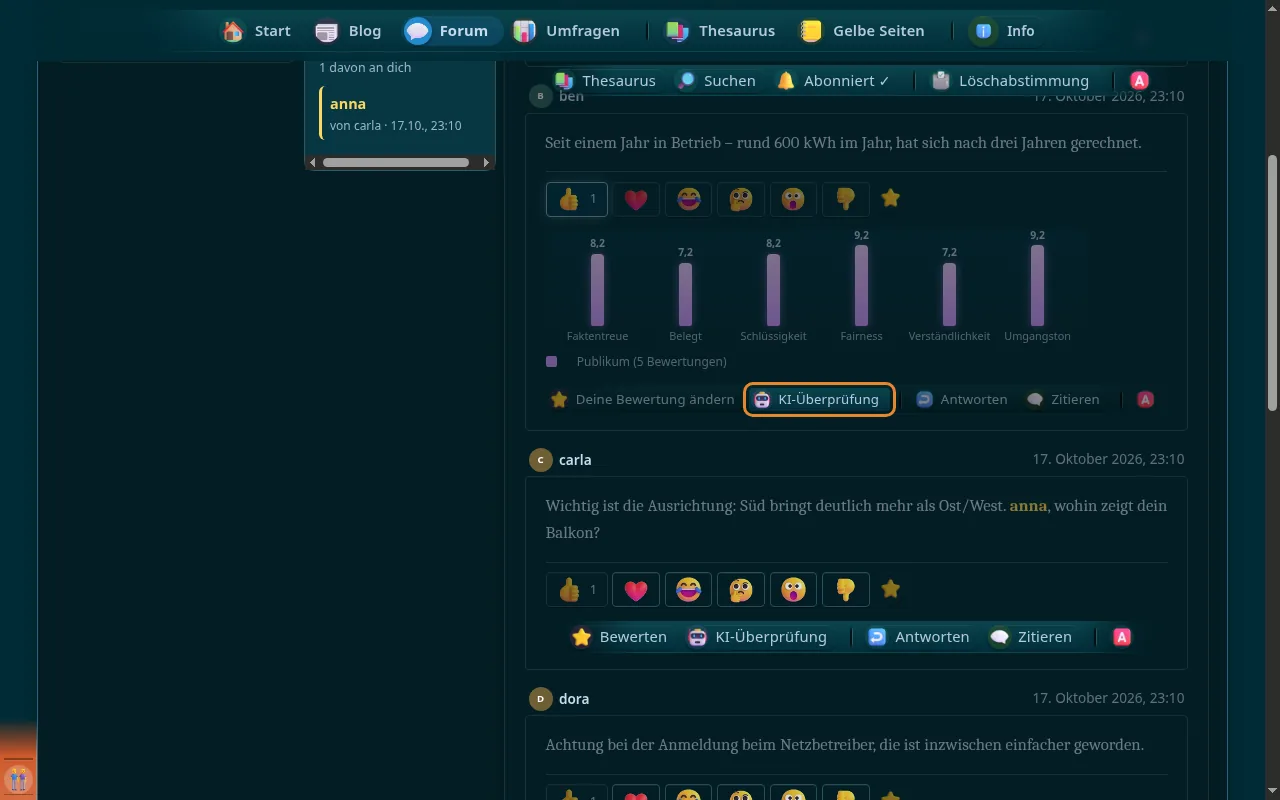
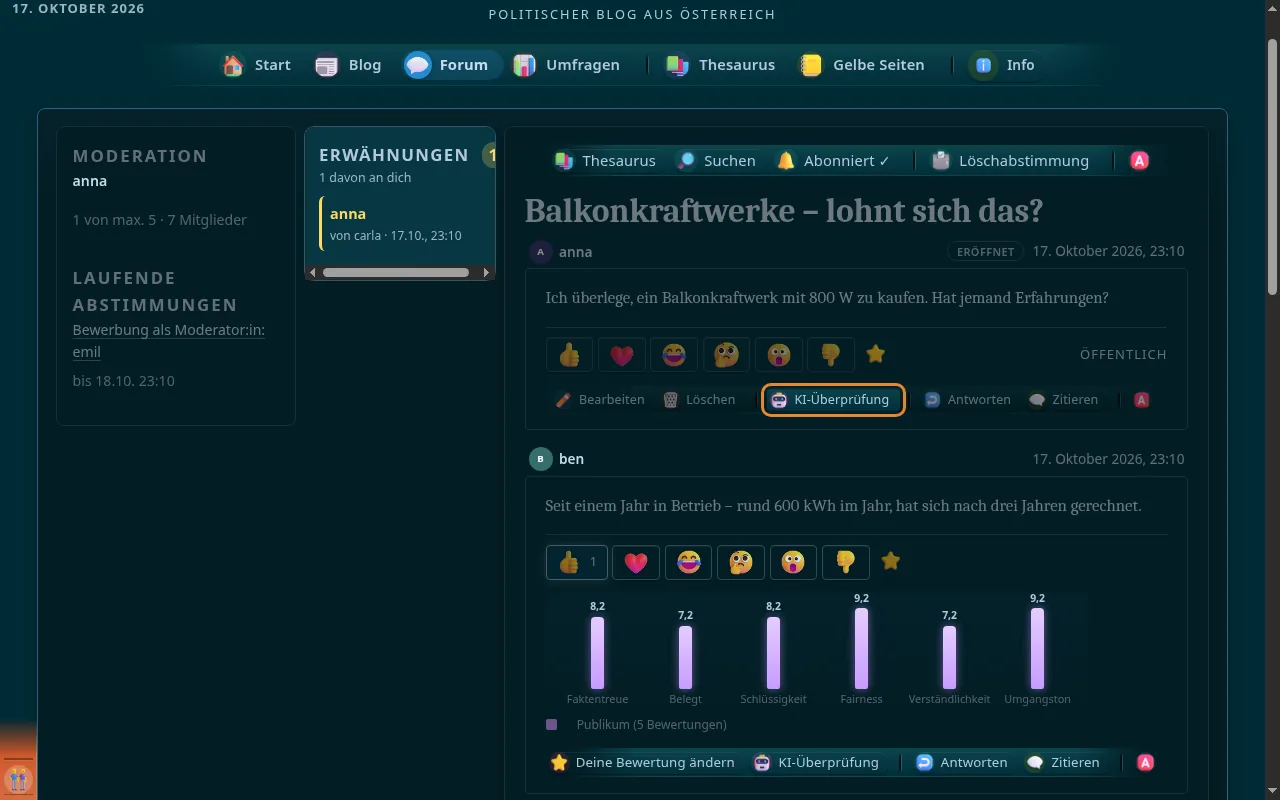
„KI-Überprüfung“ unter jedem Forenbeitrag und Pinnwand-Eintrag, den du sehen kannst; „Erneut KI-prüfen“, wenn schon geprüft wurde.
-
Vor dem Veröffentlichen den eigenen Text prüfen; das Ergebnis siehst nur du.
-
Vor dem Start zeigt ein Fenster „ca. X Credits (höchstens Y)“ und dein Guthaben; abgebucht wird nie mehr als „höchstens“.
-
Die Prüfung dauert meist 10 bis 60 Sekunden; du kannst sie im Hintergrund weiterlaufen lassen.
-
Zusammenfassung, Fundstellen mit wörtlichem Zitat, Thesaurus-Link, Schwere und Verbesserungsvorschlag, Stärken und Behauptungen, die eine Quelle bräuchten – klar als KI-Einschätzung gekennzeichnet.
-
Das Ergebnis sehen alle, die den Beitrag sehen; es bleibt stehen, bis die neue Fassung geprüft wird, mit Hinweis, wenn der Beitrag seither bearbeitet wurde.
-
Ist die aktuelle Fassung schon geprüft, wird das vorhandene Ergebnis gezeigt – niemand zahlt doppelt.
-
Prüfst du deinen eigenen Beitrag, bleibt das Ergebnis privat und ohne Wertung – zum Korrigieren.
-
Die Verfasserin kann gegen einzelne Fundstellen Einspruch einlegen; gibt die Moderation statt, wird die Fundstelle ausgeblendet.
-
Namen im Text werden vor dem Versand durch „Person A“, „Person B“ ersetzt; an die KI gehen weder Konto noch Profil.
-
Bezahlt wird nach dem tatsächlichen Aufwand der Prüfung; schlägt sie fehl oder lehnt die KI ab, wird nichts abgebucht.
-
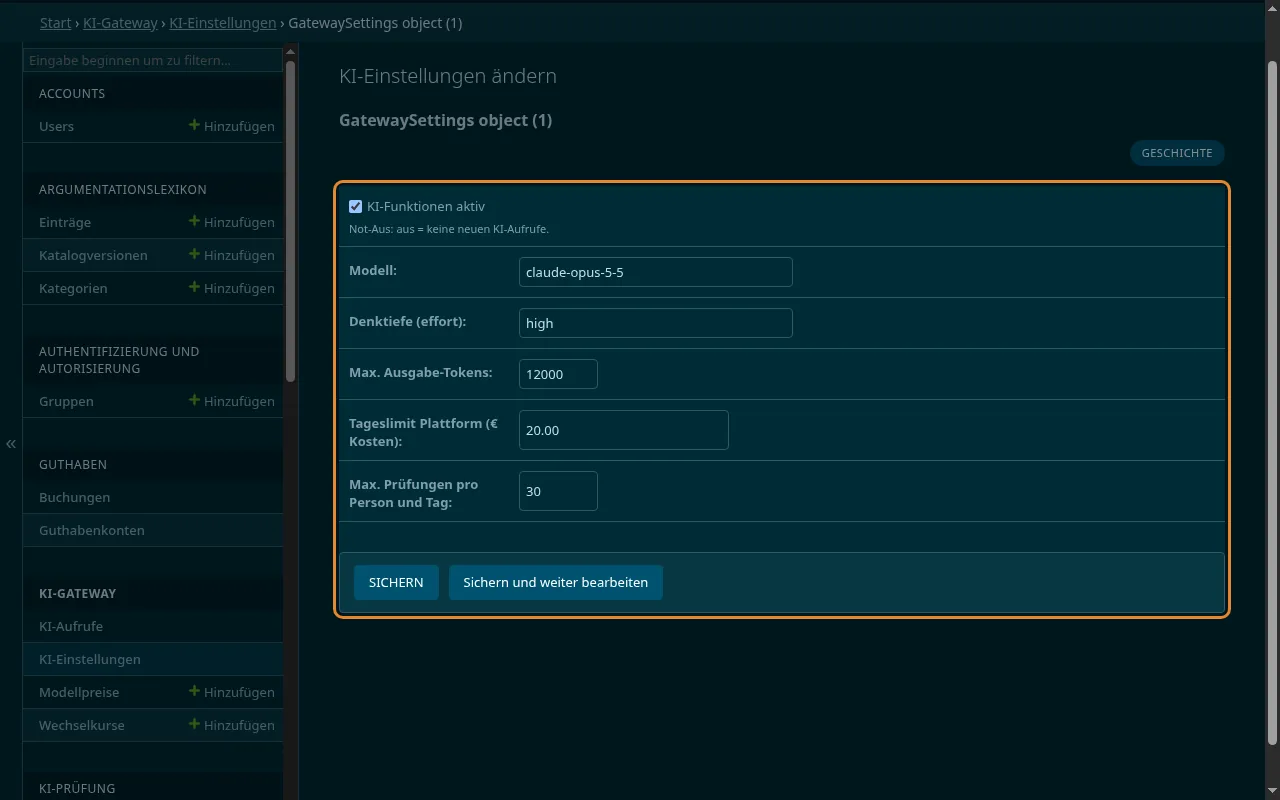
Höchstzahl Prüfungen pro Person und Tag, Tageslimit der Plattform und ein Not-Aus, einstellbar im Admin.
-
-
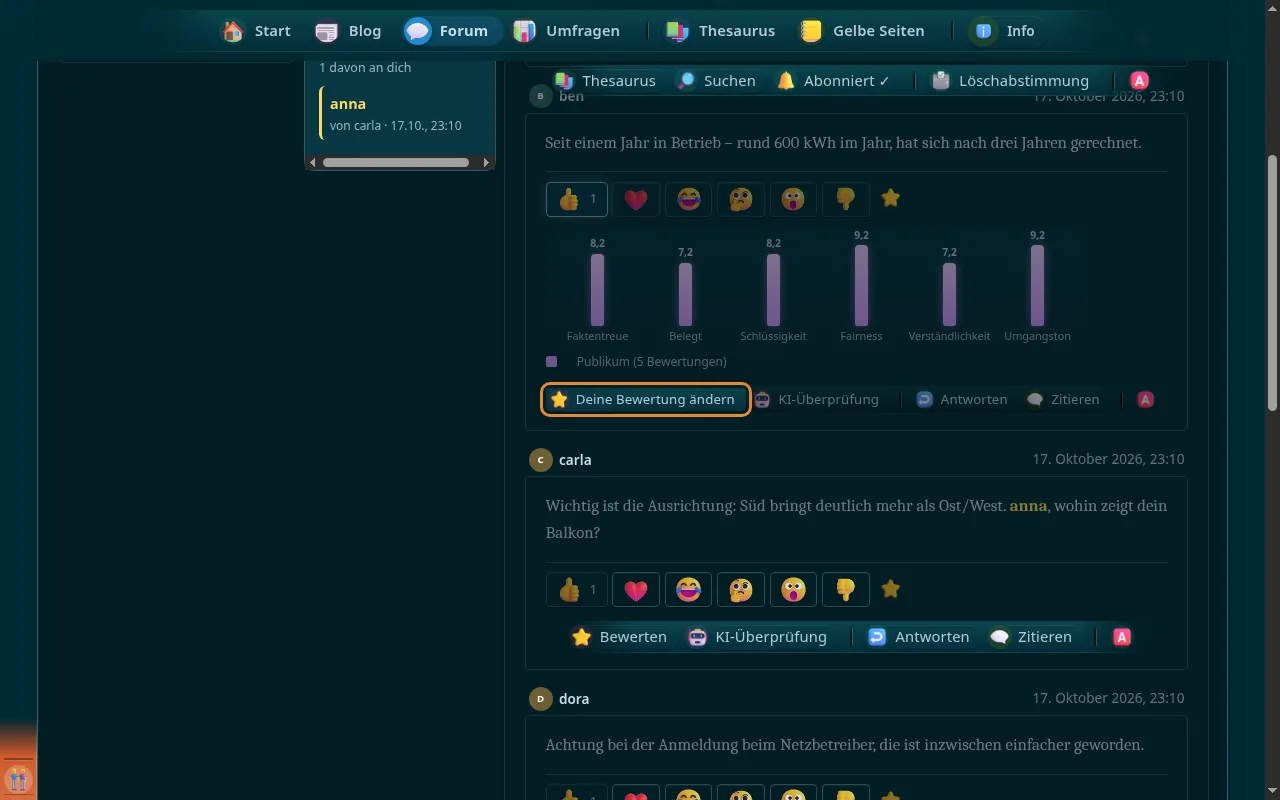
Beiträge auf sechs Reglern bewerten – Qualität, nicht Zustimmung; daraus entsteht das Diskussionsprofil jeder Person.
-
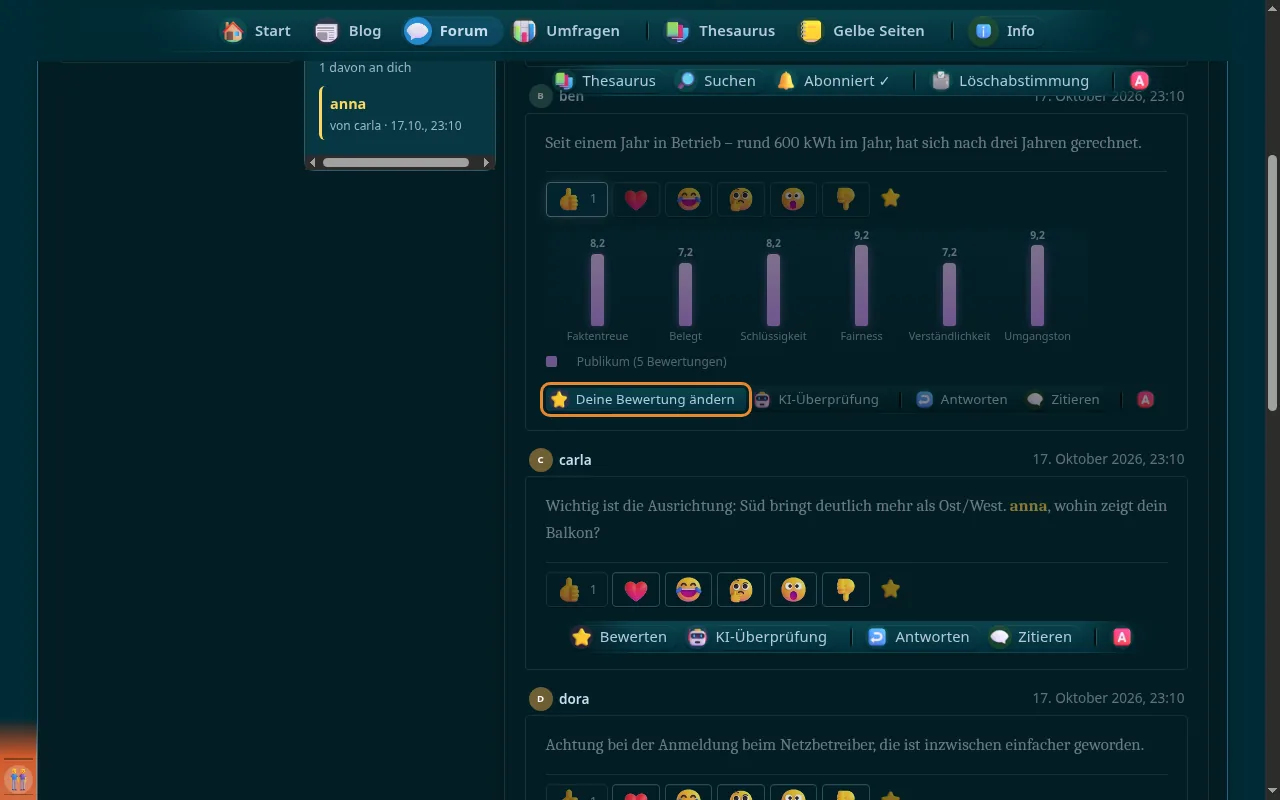
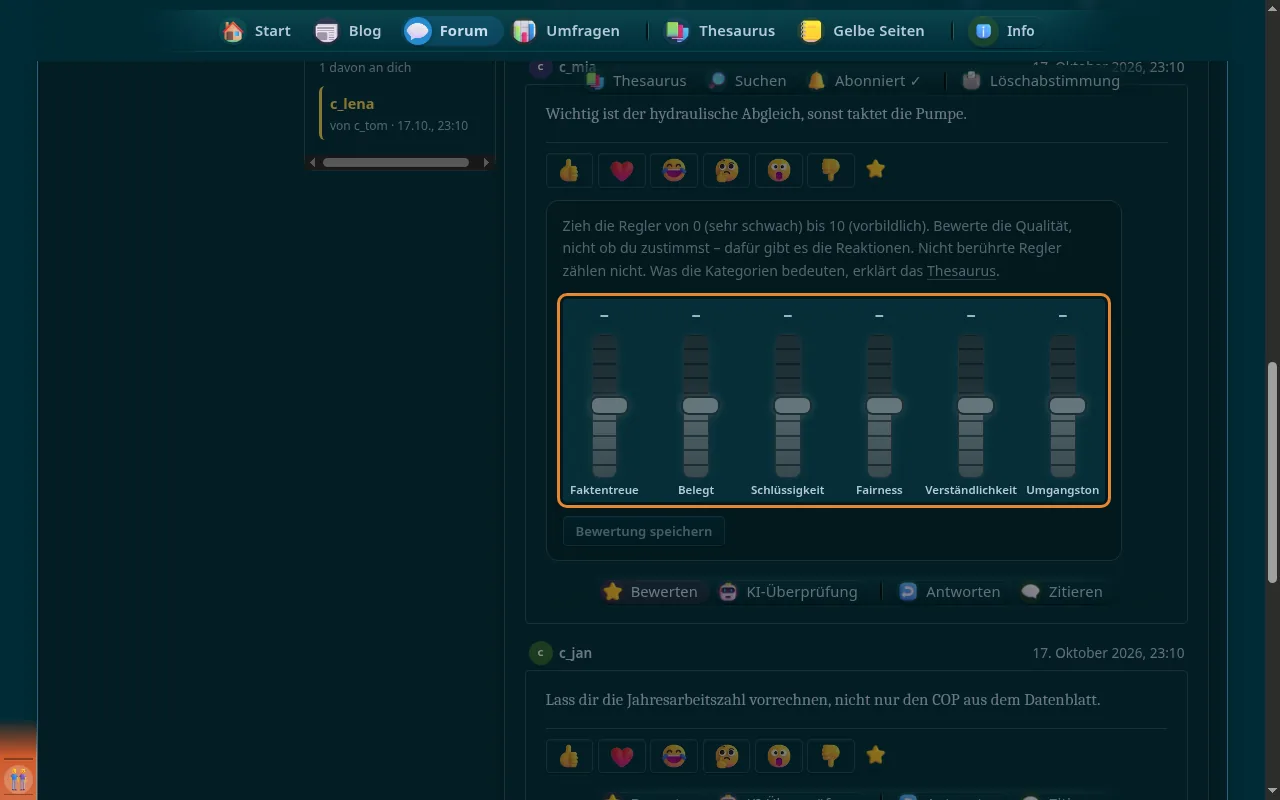
„Bewerten“ öffnet sechs Regler von 0 bis 10; „Bewertung speichern“ oder ein Klick daneben sendet sie.
-
Faktentreue, Belegt, Schlüssigkeit, Fairness, Verständlichkeit, Umgangston – jede mit einer Frage als Hilfe und einem Link in den Thesaurus.
-
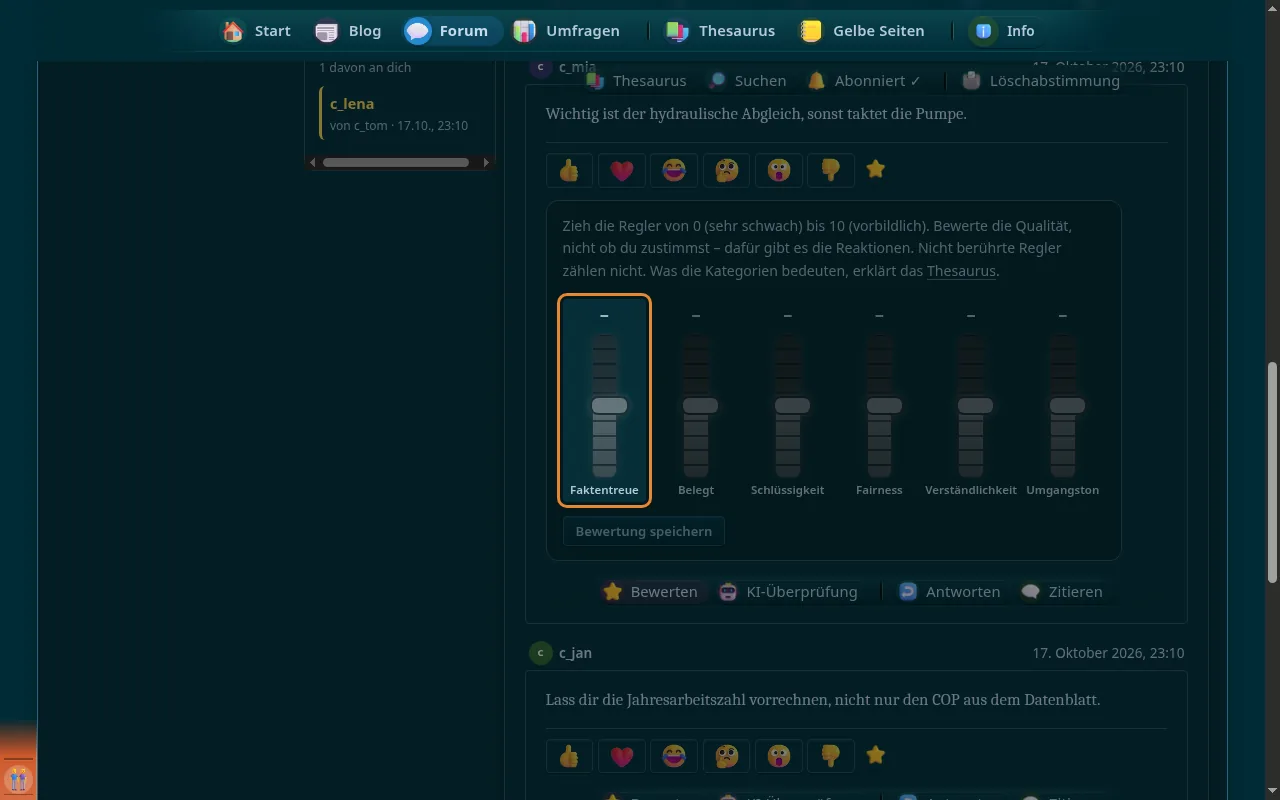
Regler starten leer; was du nicht berührst, zählt nicht; × setzt einen Regler zurück.
-
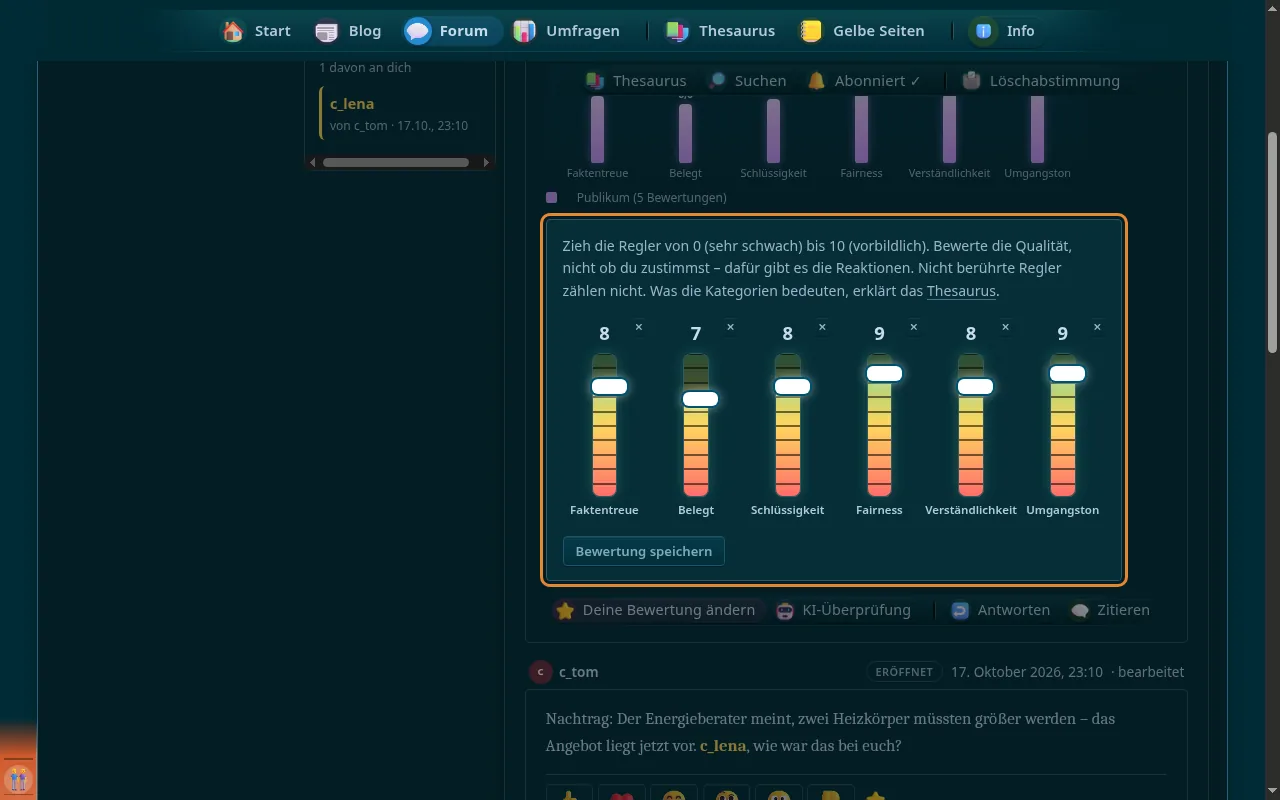
Eine Bewertung je Beitrag, jederzeit änderbar; alle Regler leer entfernt sie.
-
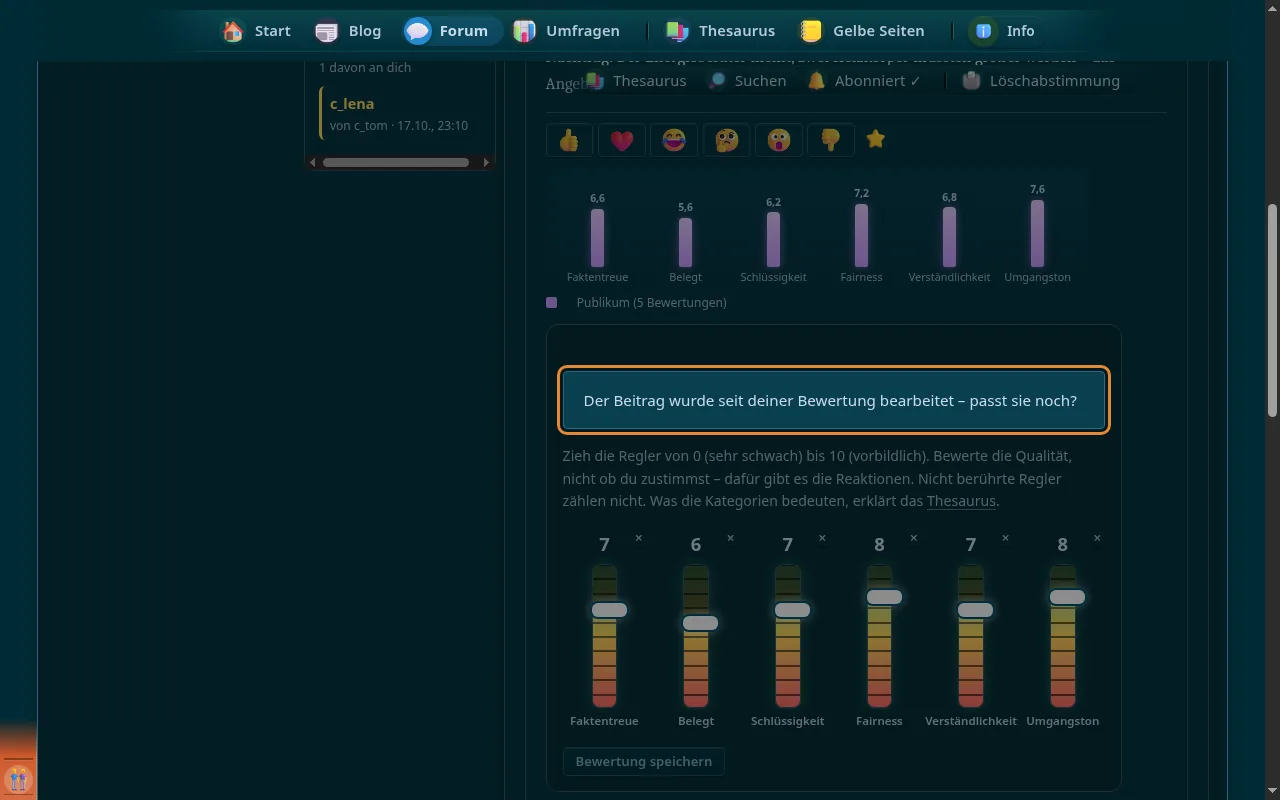
Wurde ein Beitrag nach deiner Bewertung geändert, fragt der Equalizer, ob sie noch passt.
-
-
Wer den Beitrag sehen kann, nicht den eigenen; dein Konto muss mindestens 3 Tage alt sein und einen eigenen Forenbeitrag haben.
-
Unter dem Beitrag je Kategorie der Wert der KI-Prüfung (mit Datum) und der Durchschnitt des Publikums (mit Anzahl).
-
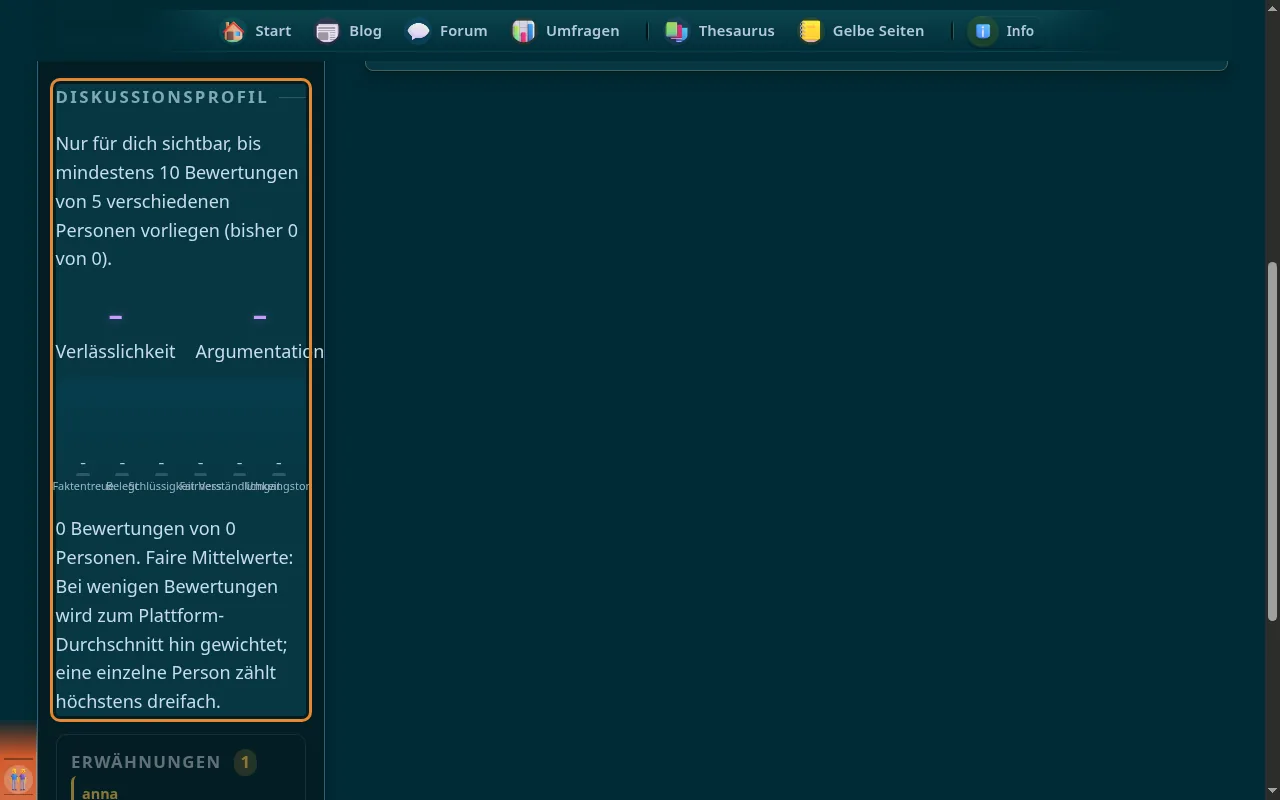
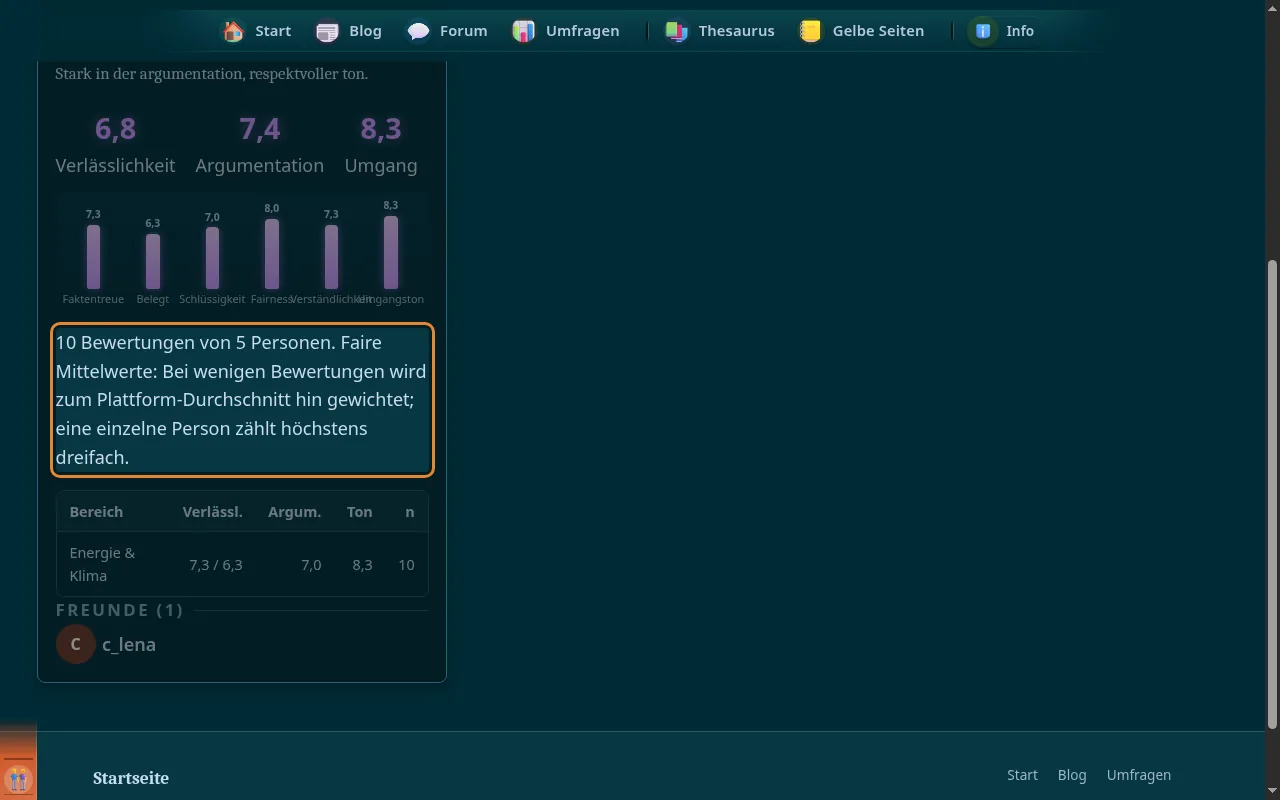
Auf der Profilseite: Verlässlichkeit, Argumentation und Umgang, ein Satz in Klartext, alle sechs Werte und eine Aufschlüsselung nach Forenbereichen.
-
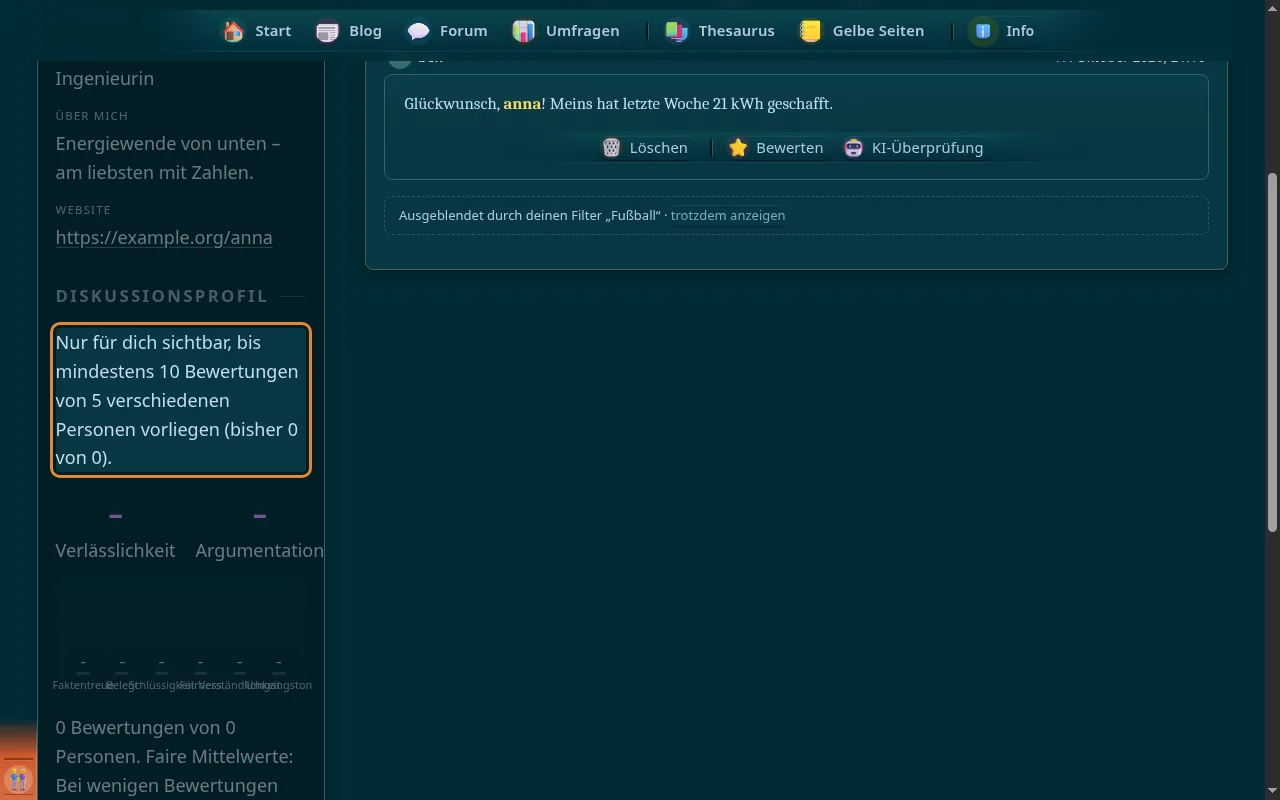
Sichtbar ab 10 Bewertungen von 5 verschiedenen Personen; dein eigenes Profil siehst du immer.
-
Bei wenigen Bewertungen wird zum Durchschnitt hin gewichtet; eine einzelne Person zählt höchstens dreifach.
-
-
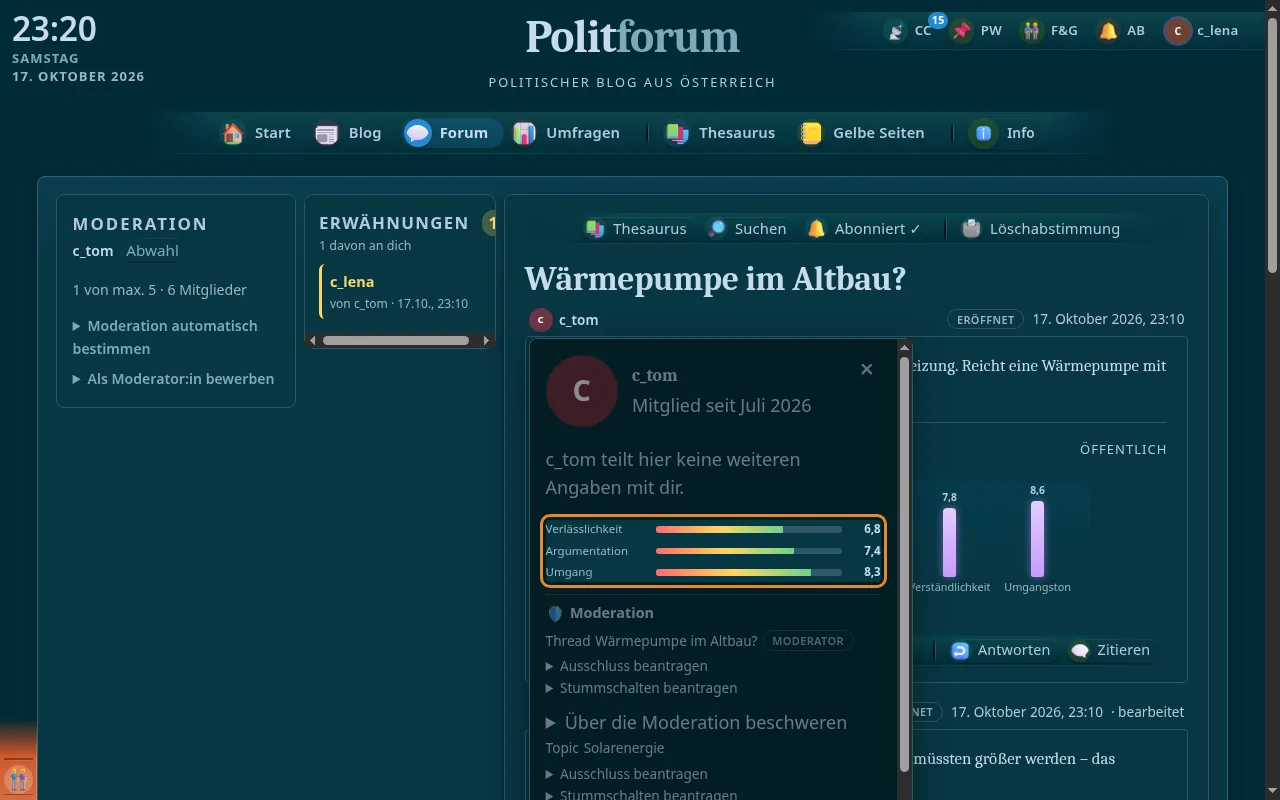
Drei kleine Balken – Verlässlichkeit, Argumentation, Umgang – zeigen auf einen Blick, mit wem du es zu tun hast.
-
-
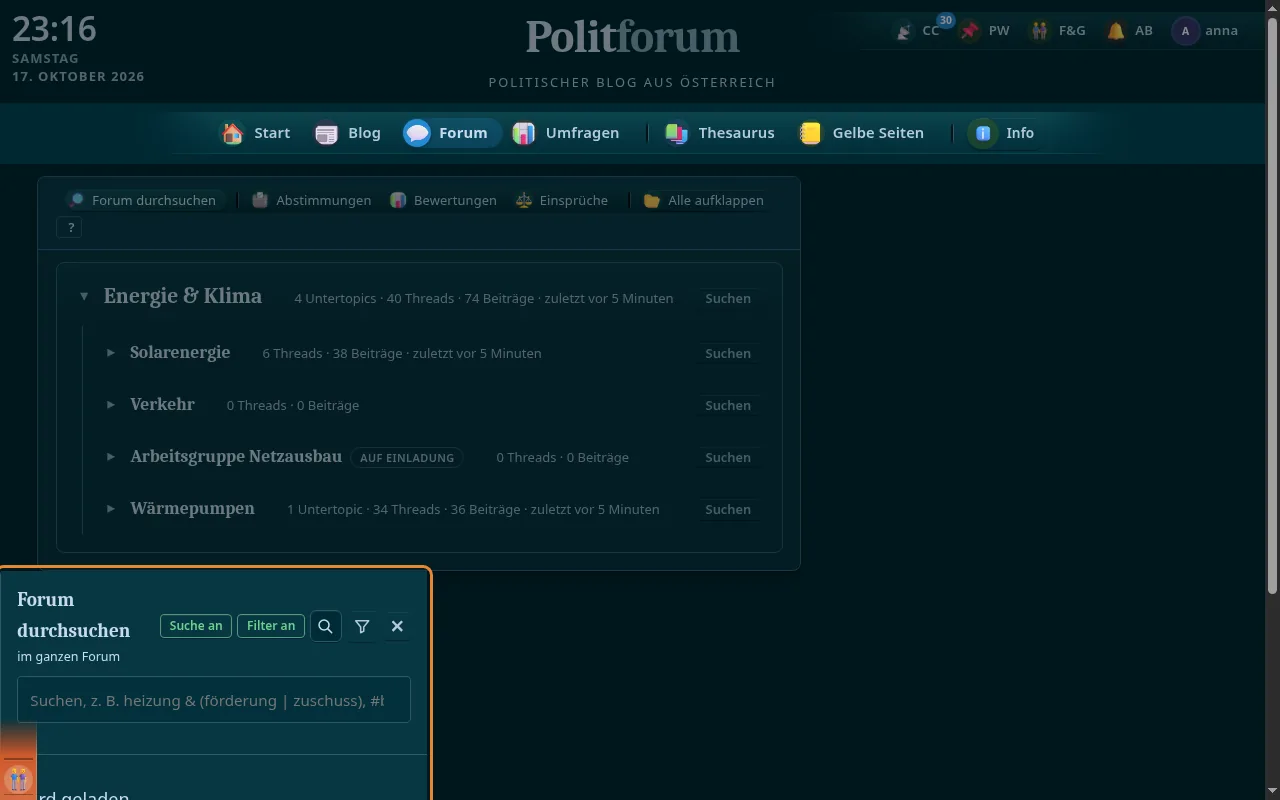
Überall dieselbe Suche: boolesche Ausdrücke, Hashtags für Kategorien, @ für Personen und Themenfilter.
-
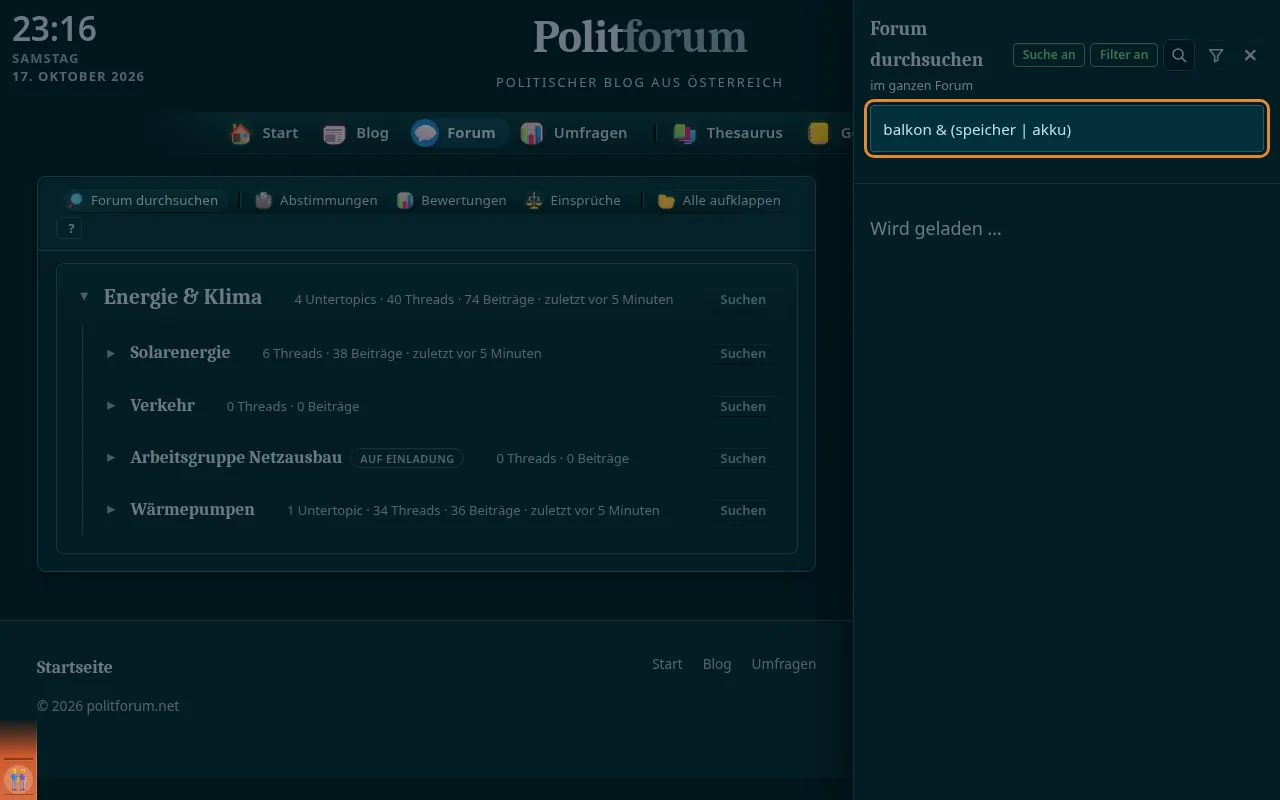
& (und), | (oder), ! (nicht) und Klammern; Wörter ohne Operator gelten als ein Ausdruck.
-
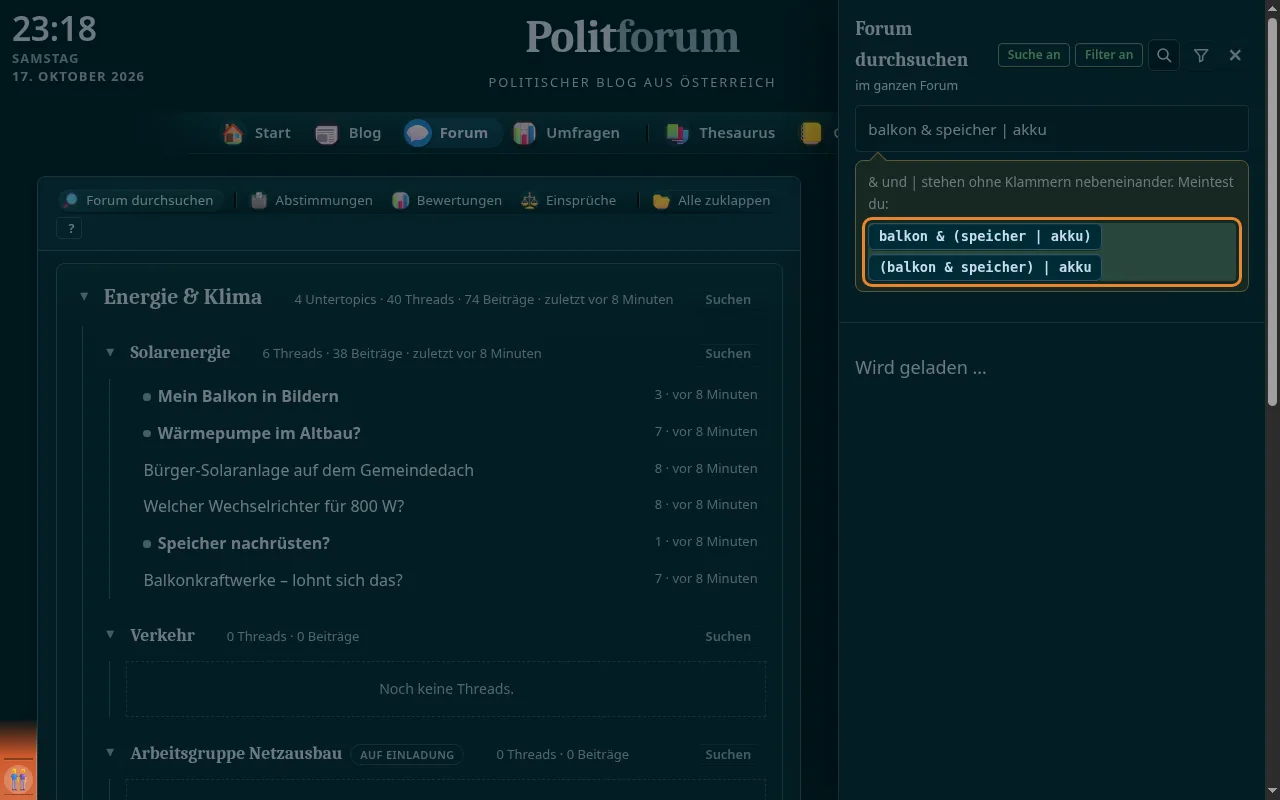
Mehrdeutige Ausdrücke werden nicht geraten, sondern mit allen Lesarten zum Anklicken zurückgefragt.
-
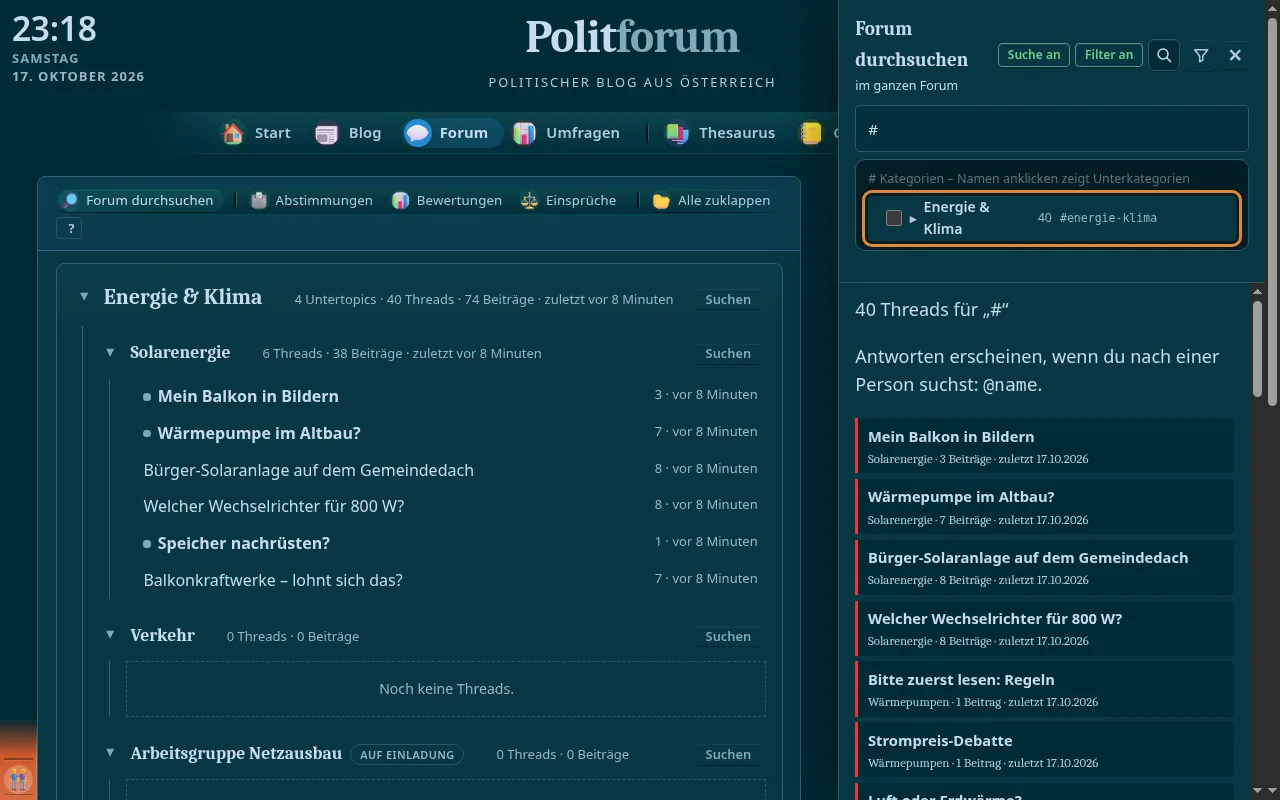
# für die oberste Kategorie-Ebene, ## für die zweite …; nach einer Sekunde Pause öffnet eine Auswahl, oft genutzte stehen oben.
-
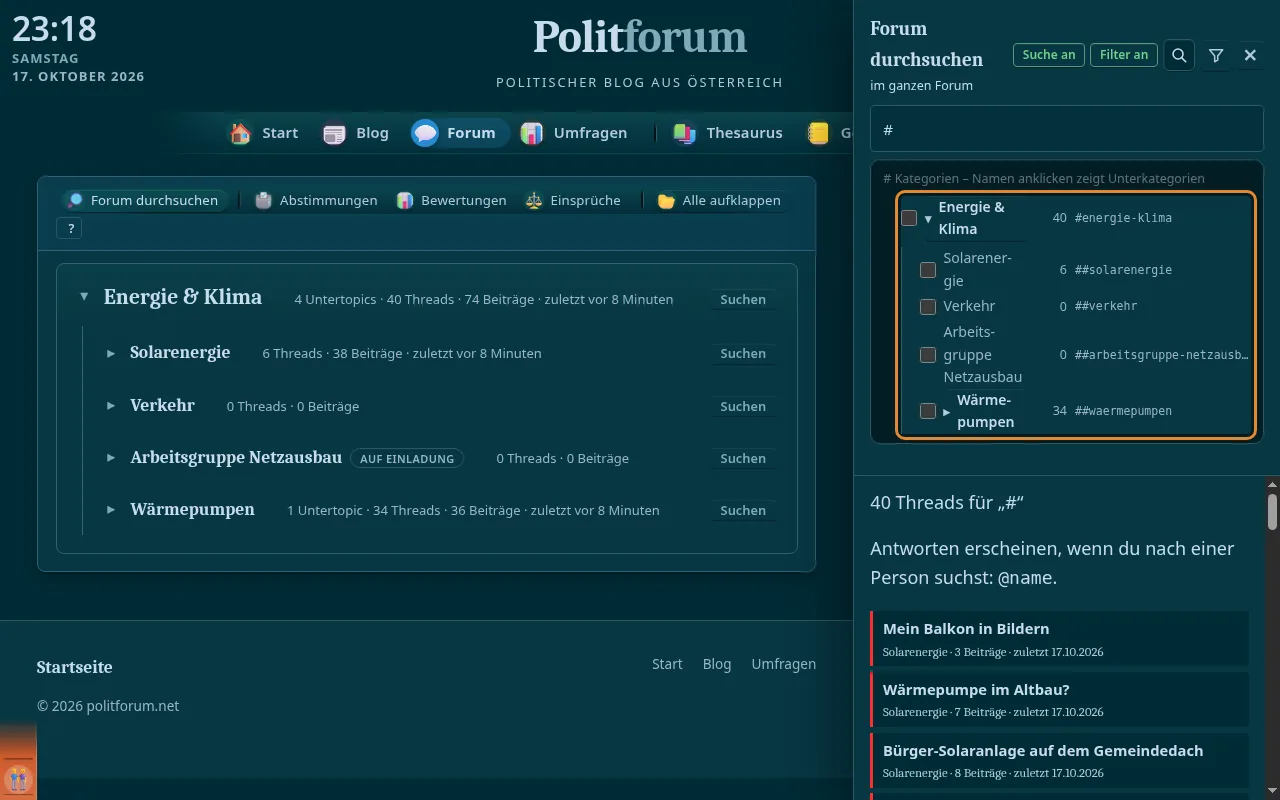
↓ ins Popup, ↑/↓ wandern, → öffnet Unterkategorien, ← schließt, Enter oder Leertaste wählt, Esc schließt.
-
-
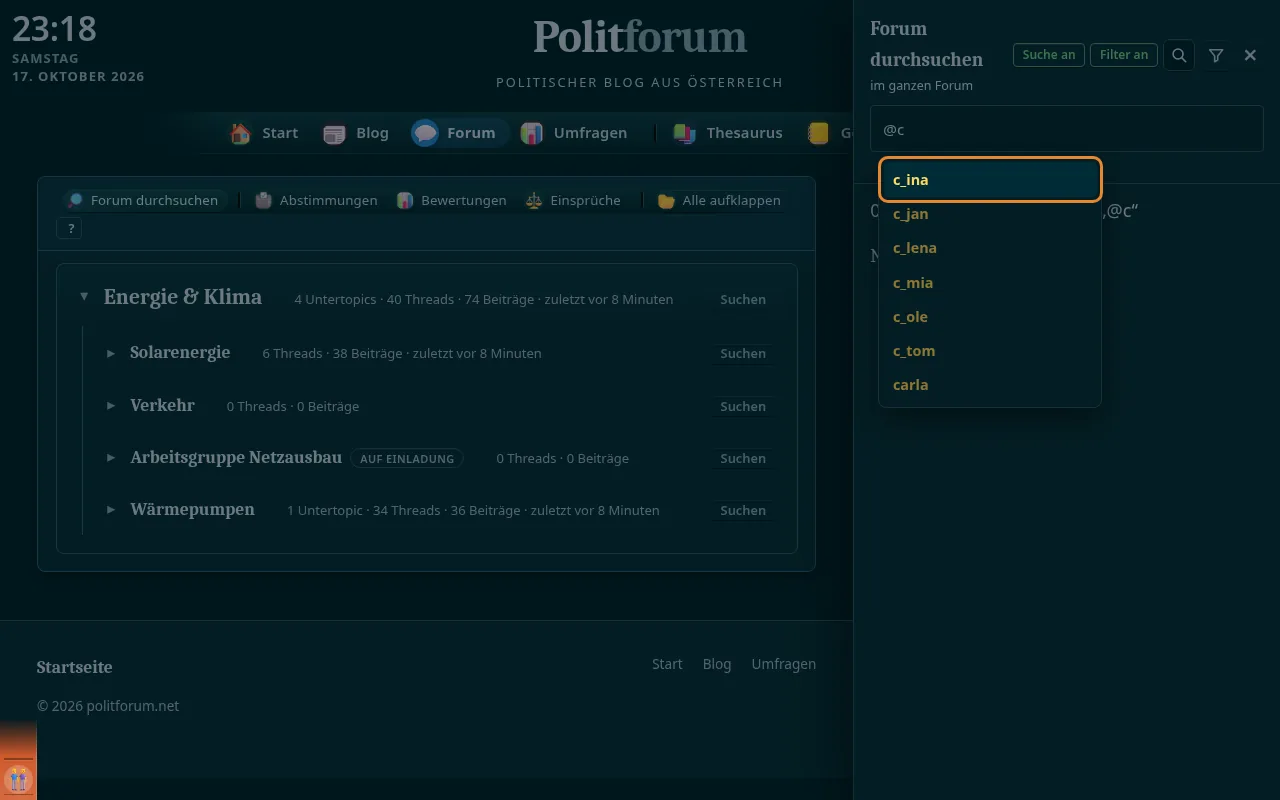
@name sucht nach einer Person; beim Tippen werden Namen vorgeschlagen.
-
Bereiche im Filterbaum mit oder, und, nicht kombinieren; die Formel steht darunter, Widersprüche werden zurückgefragt.
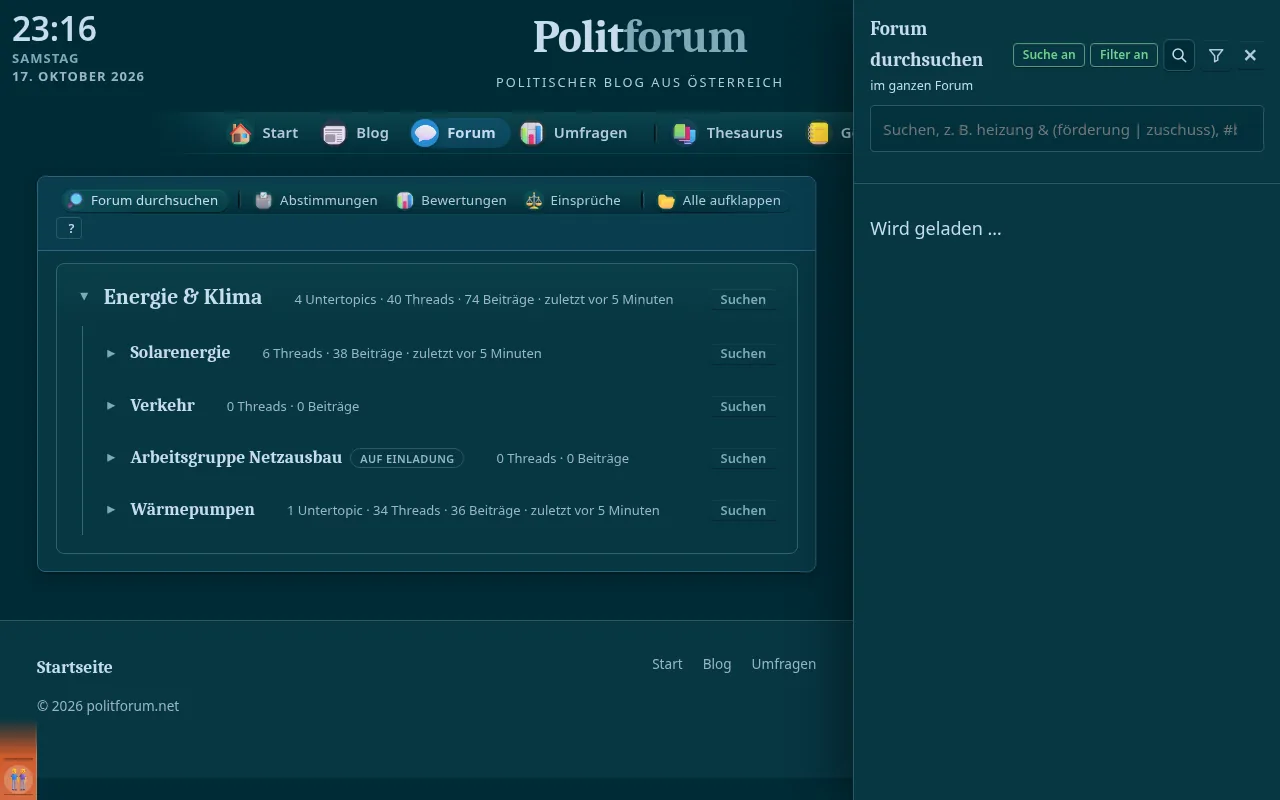
-
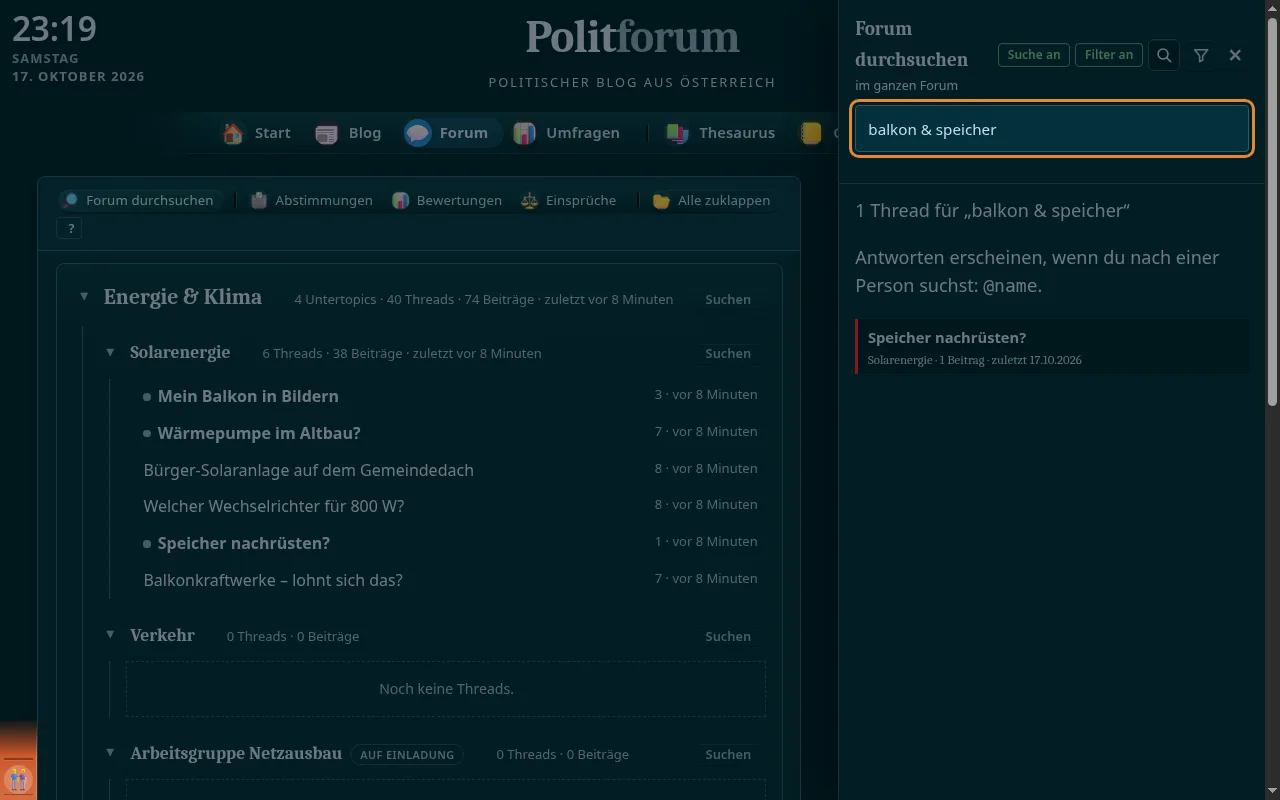
Die Suche öffnet sich im rechten Seitenpanel, ohne die Seite zu verlassen – im Forum und für den Thesaurus.
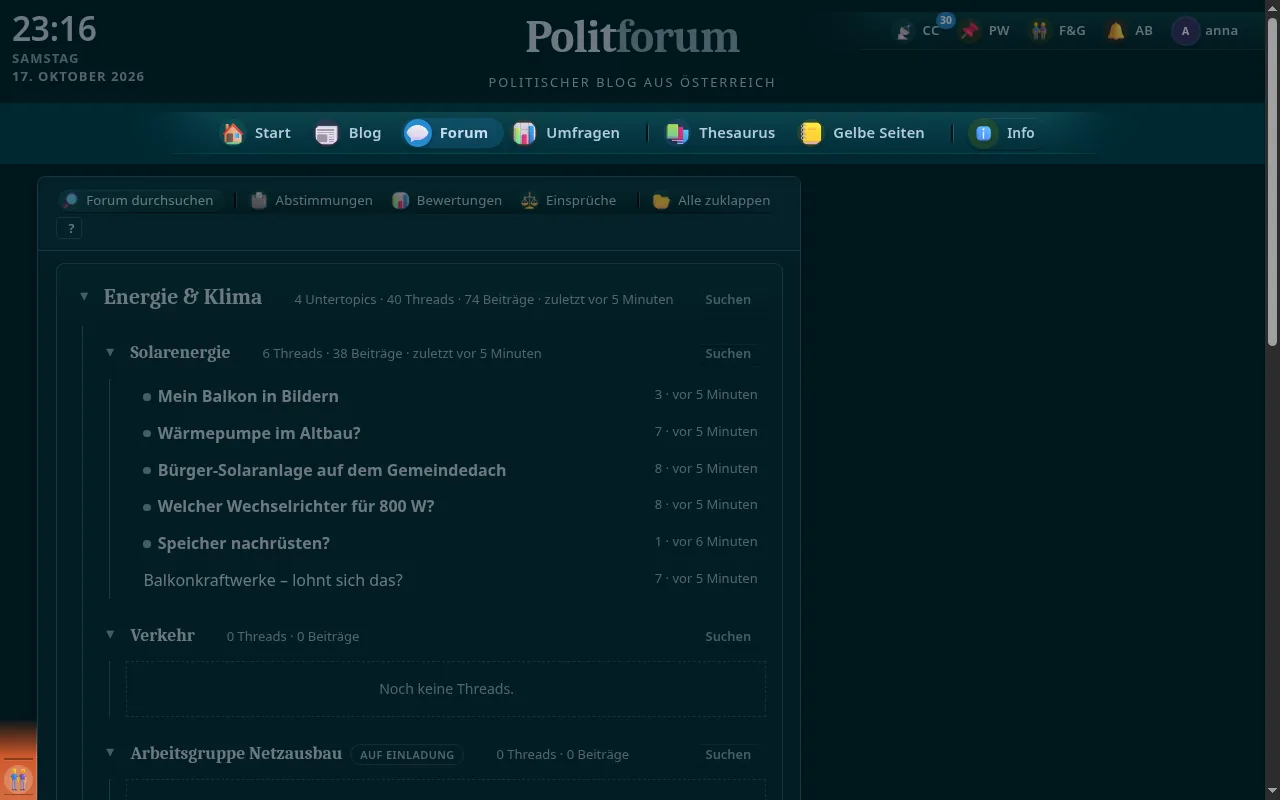
-
Suchfeld und Filter ein- und ausblenden; ein Punkt zeigt, dass Verborgenes weiter wirkt.
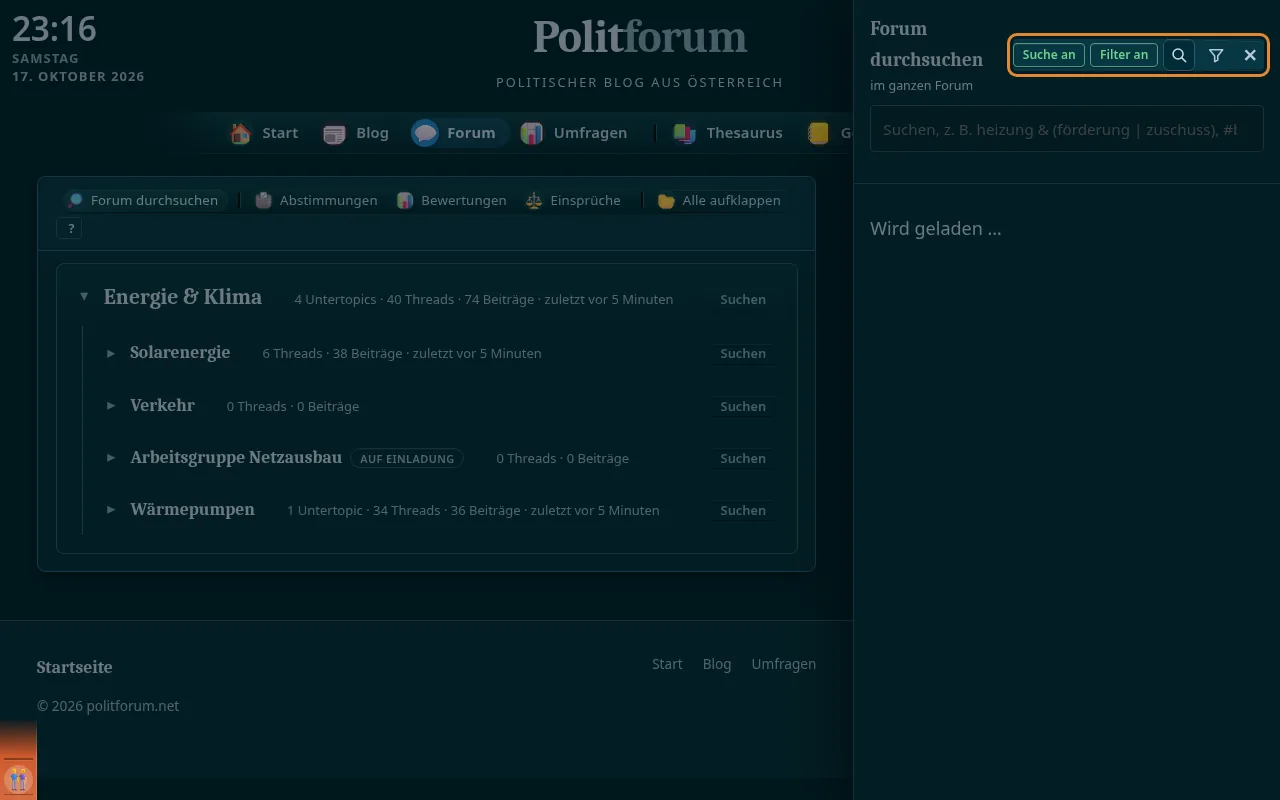
-
Suche oder Filter kurz aussetzen, ohne Text und Auswahl zu verlieren.
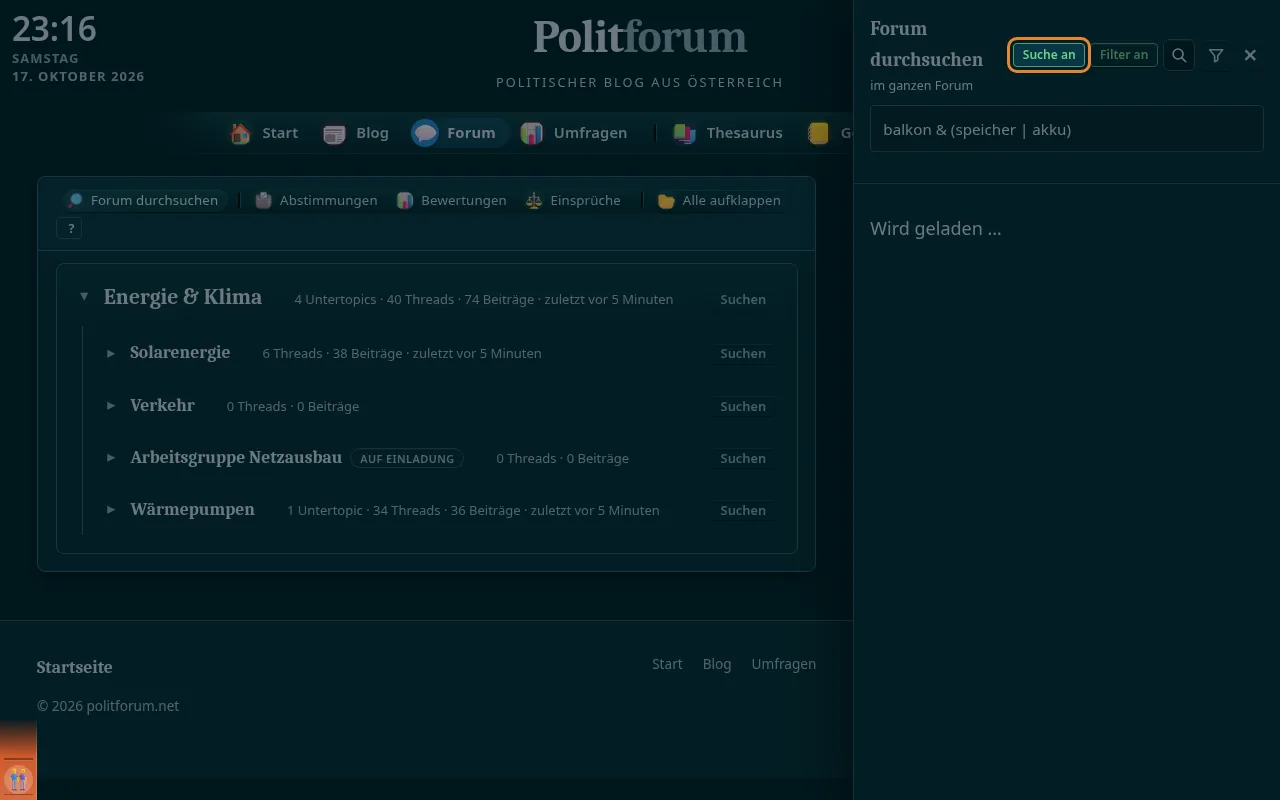
-
Suchtext, Filter und Schalter merkt sich dein Browser je Panel und Bereich.
-
-
-
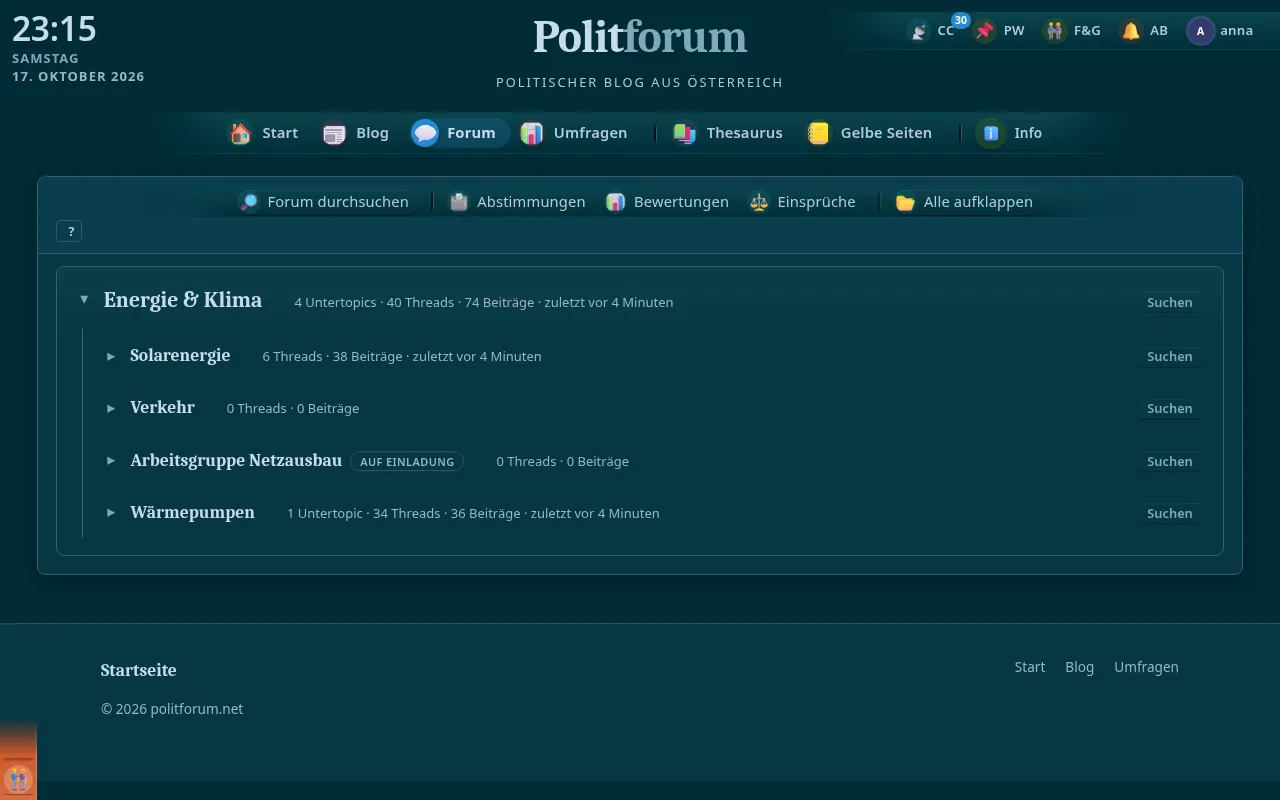
Oben auf jeder Seite das Hauptmenü und rechts das persönliche Nebenmenü – immer an derselben Stelle.
-
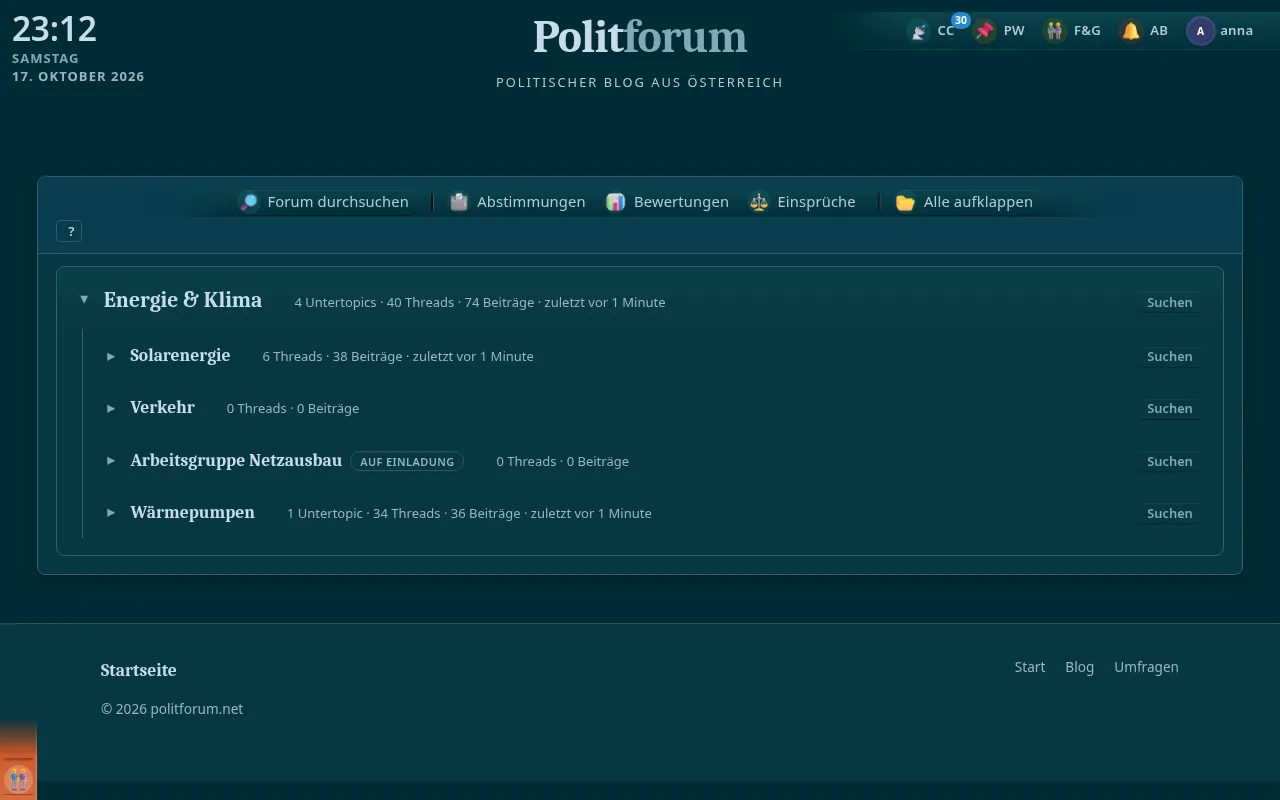
Bleibt beim Scrollen oben stehen; der Punkt der offenen Seite ist eingefärbt. Am Handy lässt es sich seitlich wischen.
-
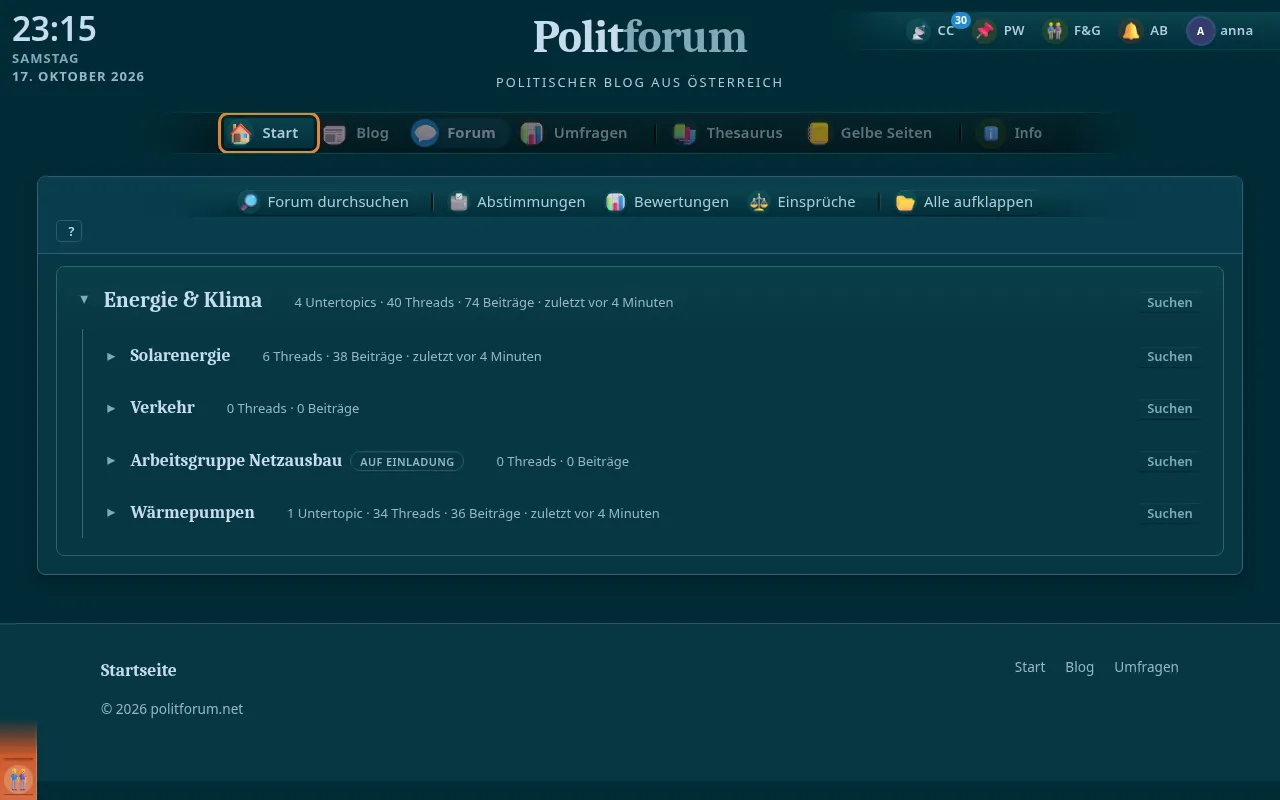
Deine Startseite.
-
Artikel der Redaktion.
-
Die Diskussionen.
-
Die Seite mit den Umfragen.
-
Das Nachschlagewerk der Argumentation.
-
Das Verzeichnis der Mitglieder.
-
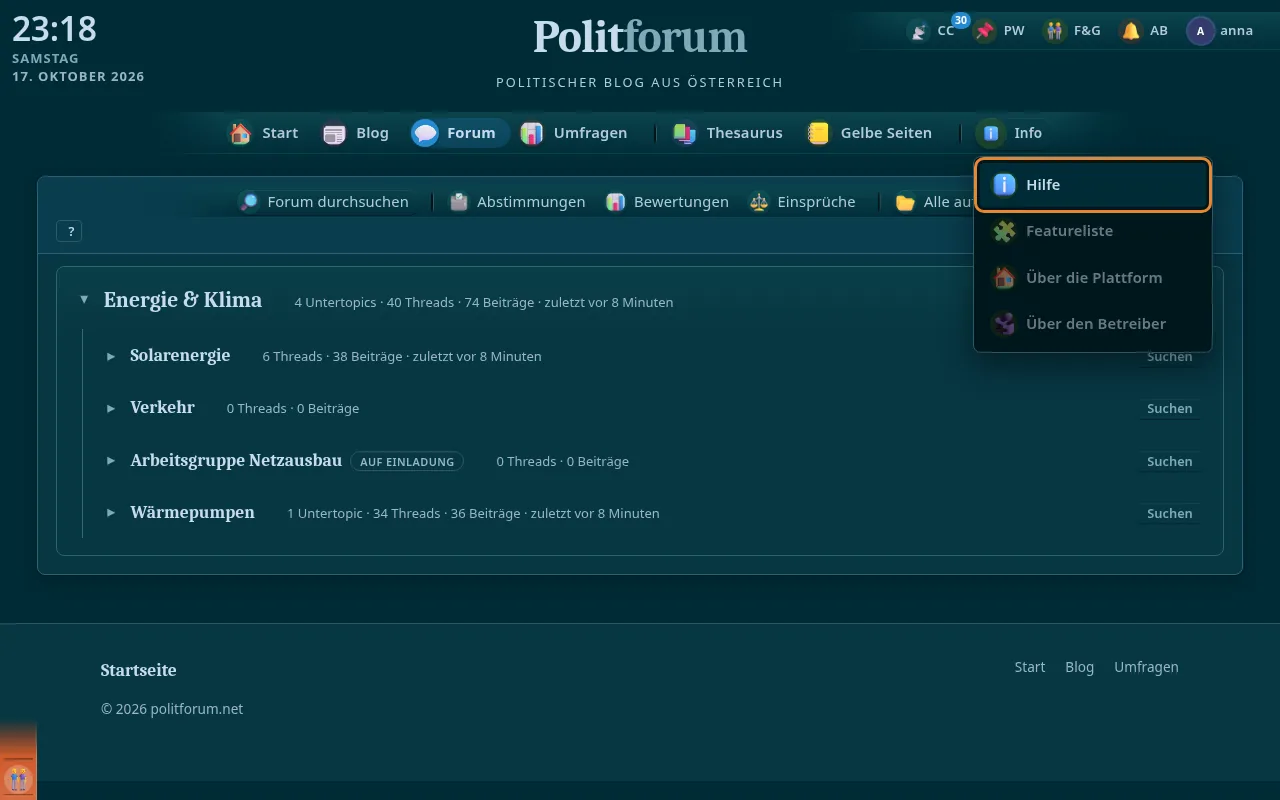
Über Politforum und den Betreiber, dazu weitere Seiten der Redaktion.
-
-
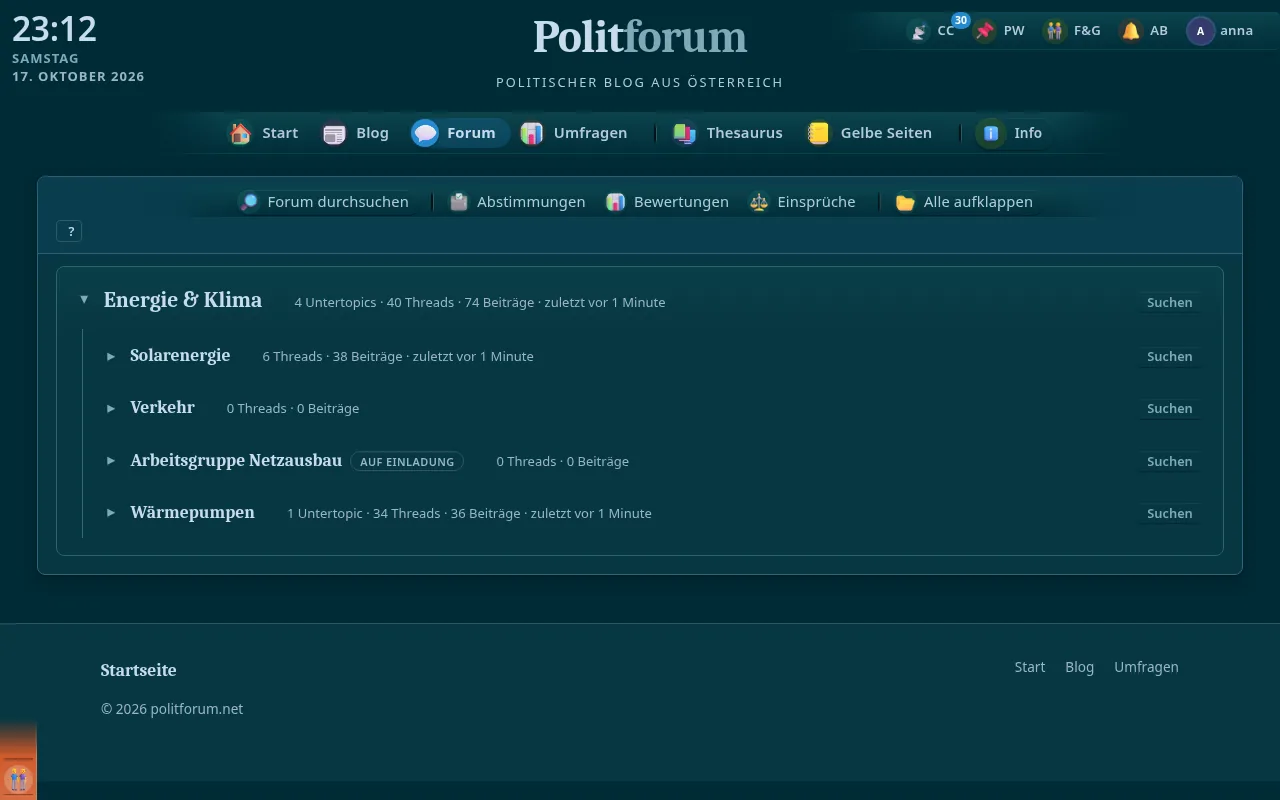
Oben rechts deine persönlichen Bereiche; der Punkt der offenen Seite leuchtet. Auf mittleren Bildschirmen und am Handy nur als Symbole.
-
Alles, was dich erreicht, mit der Zahl ungelesener Benachrichtigungen.
-
Deine eigene Pinnwand.
-
Freunde, Anfragen und Freundesgruppen.
-
Was du verfolgst und was du ausblendest.
-
-
Dein Profilbild und Benutzername ganz rechts führen zu „Mein Konto“. Gäste sehen hier „Anmelden · Registrieren“.
-
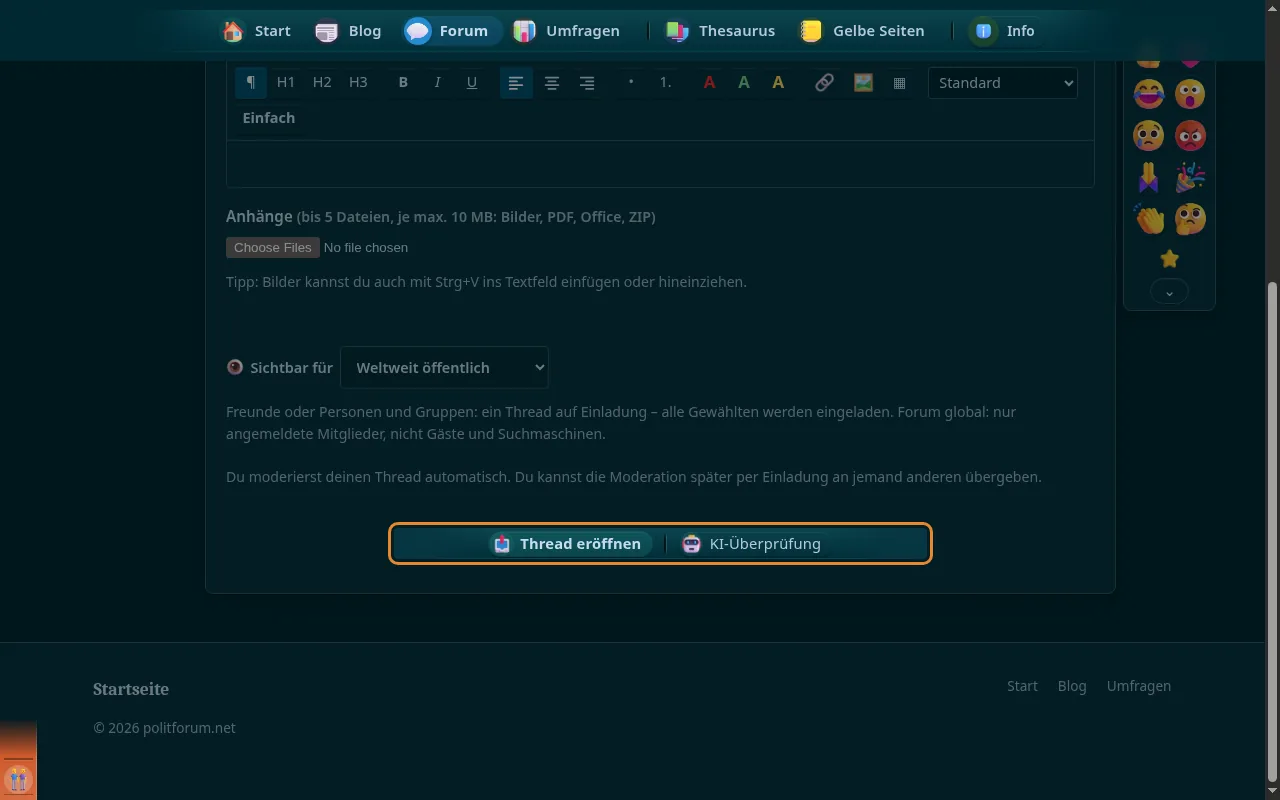
Jede Gruppe von Knöpfen sieht aus wie das Hauptmenü – mit Symbol und Text, immer in einer Zeile; wird es eng, schrumpft die Leiste als Ganzes.
-
Ein Klick außerhalb schließt Popups und Menüs und behält deine Änderungen; Löschen, Melden oder Kosten werden dabei nie ausgelöst.
-
-
Command Central teilweise
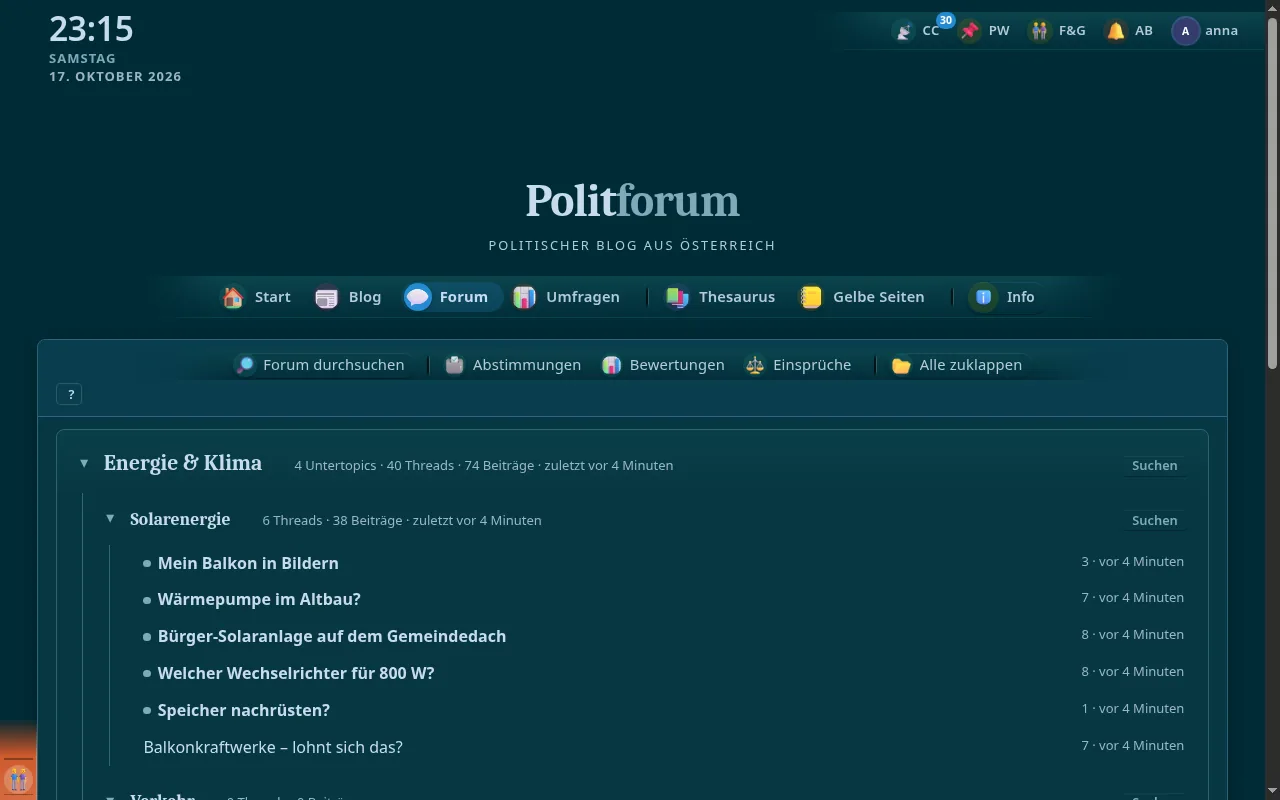
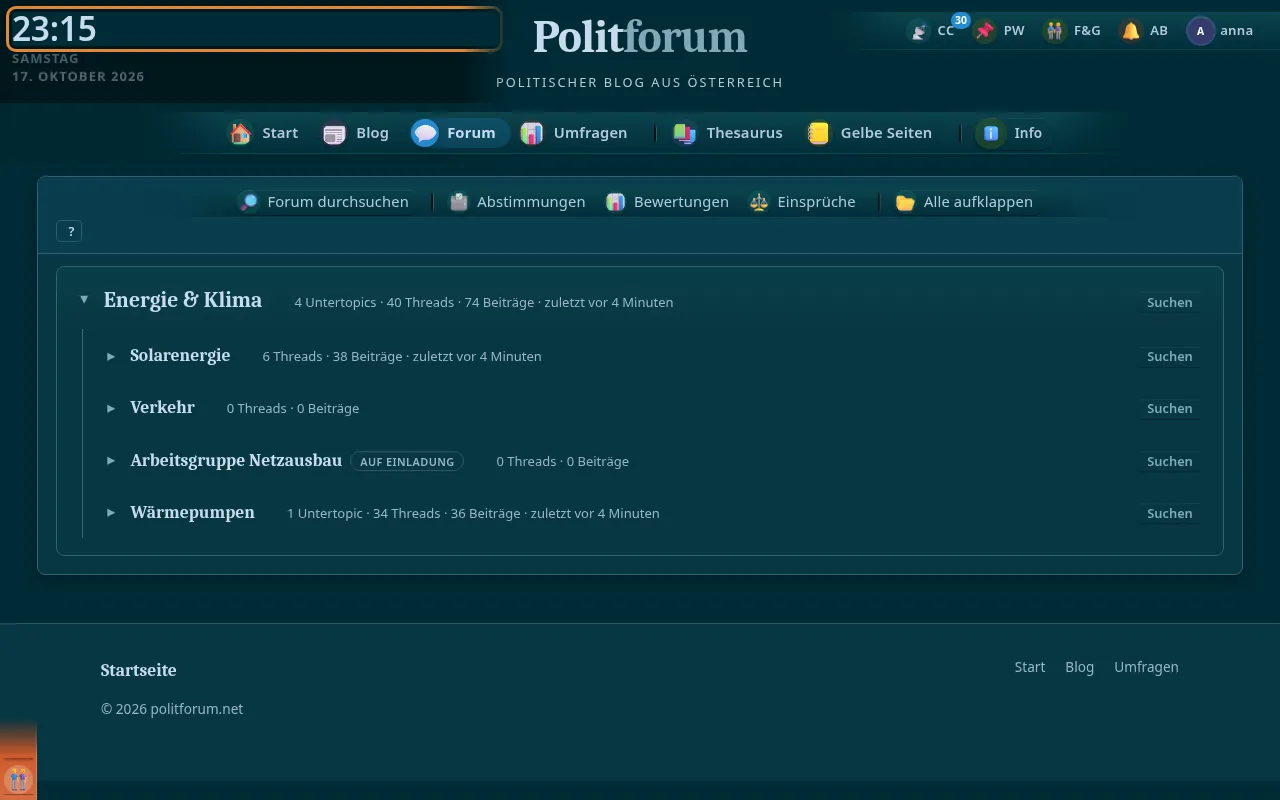
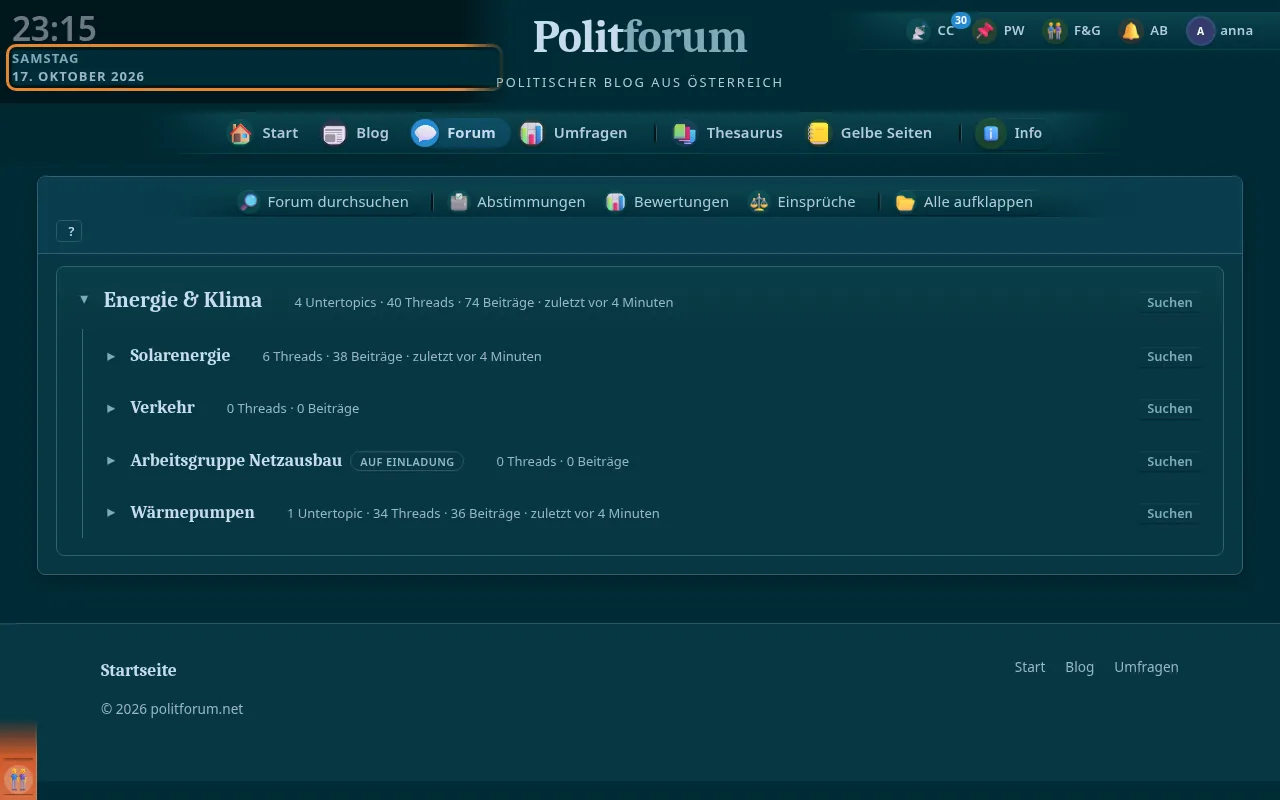
Oben links auf großen Bildschirmen die Uhrzeit groß und darunter Wochentag und Datum; später auch Projekte, Termine und To-dos.
-
Läuft mit, ohne die Seite neu zu laden.
-
Auf kleineren Bildschirmen steht das Datum mit Uhrzeit in der Kopfzeile, am Handy kurz.
-
Projekte, Termine, To-dos soon to come
Deine nächsten Termine und Aufgaben auf einen Blick.
-
-
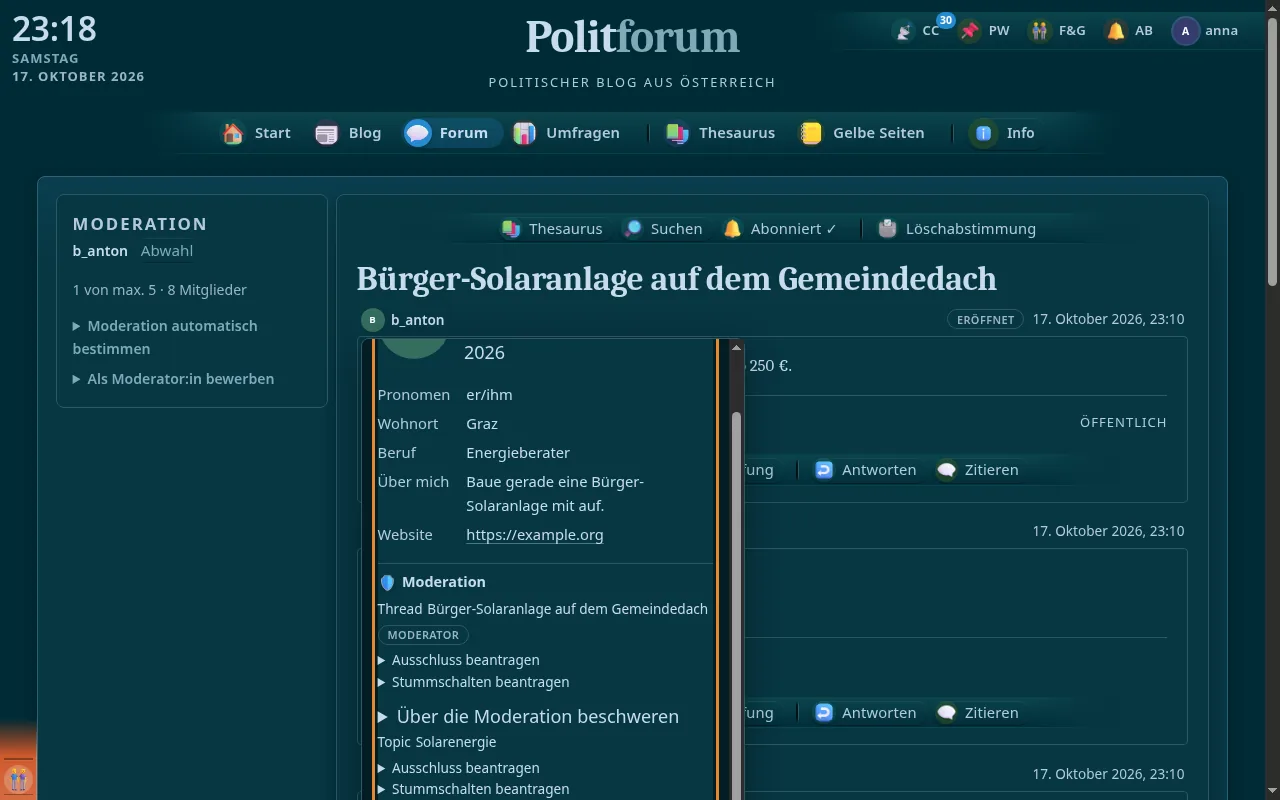
Fährst du über einen Namen, erscheint eine Karte mit Profilbild und den Angaben, die du sehen darfst.
-
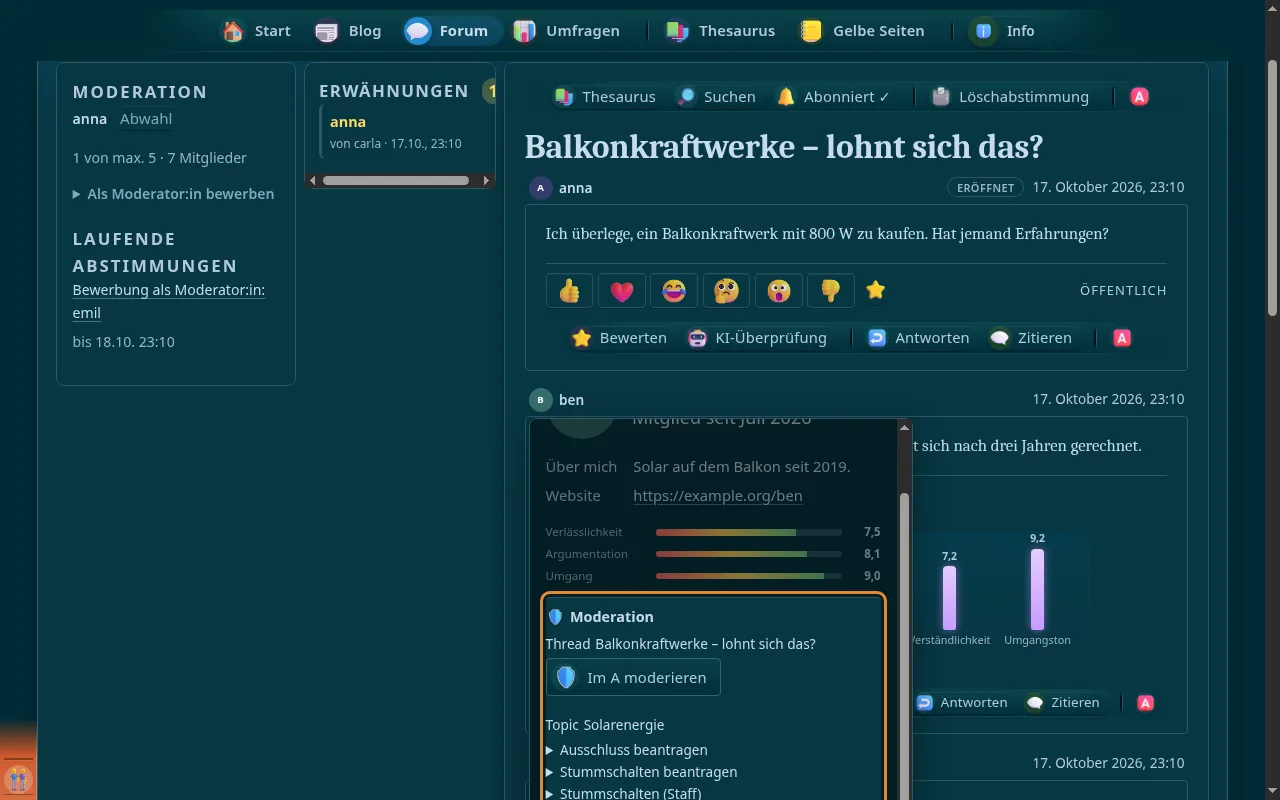
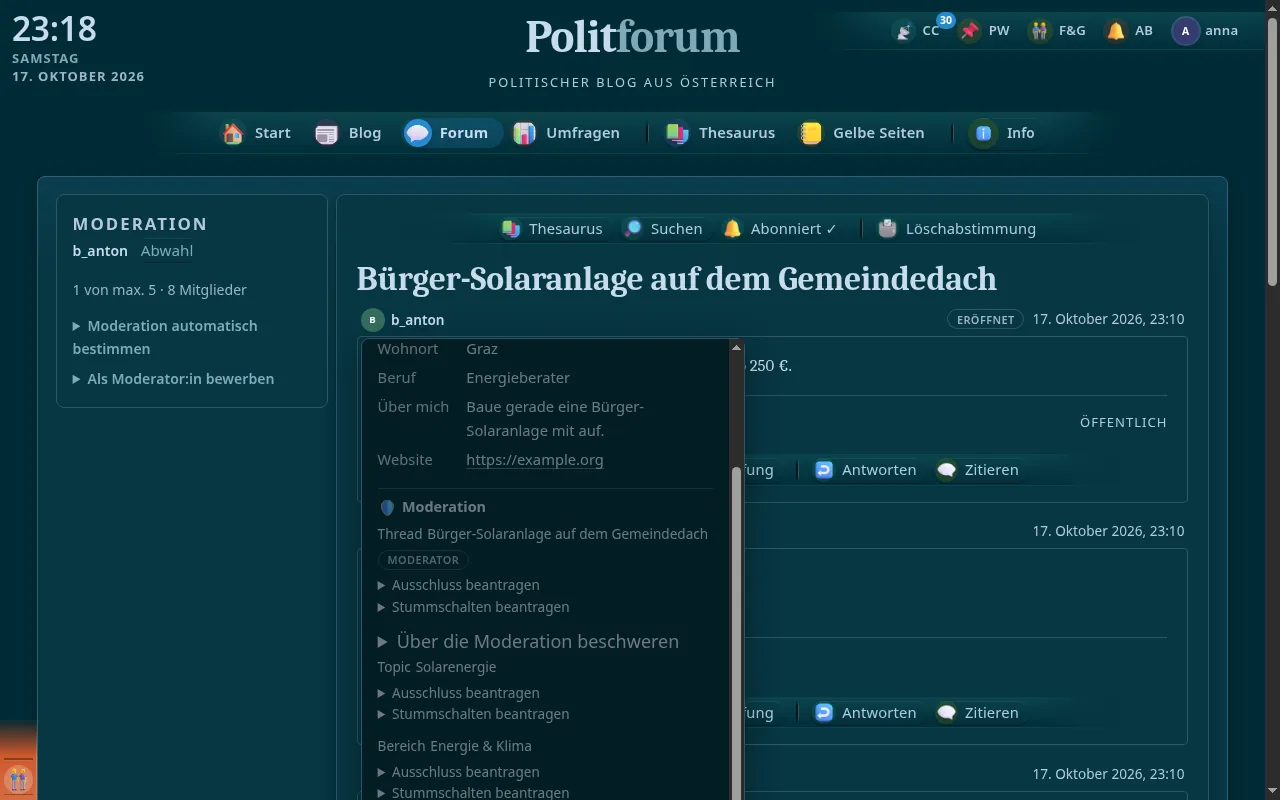
Je nach Seite zeigt die Namenskarte mehr – im Forum zum Beispiel die Rollen und Moderationsrechte.
-
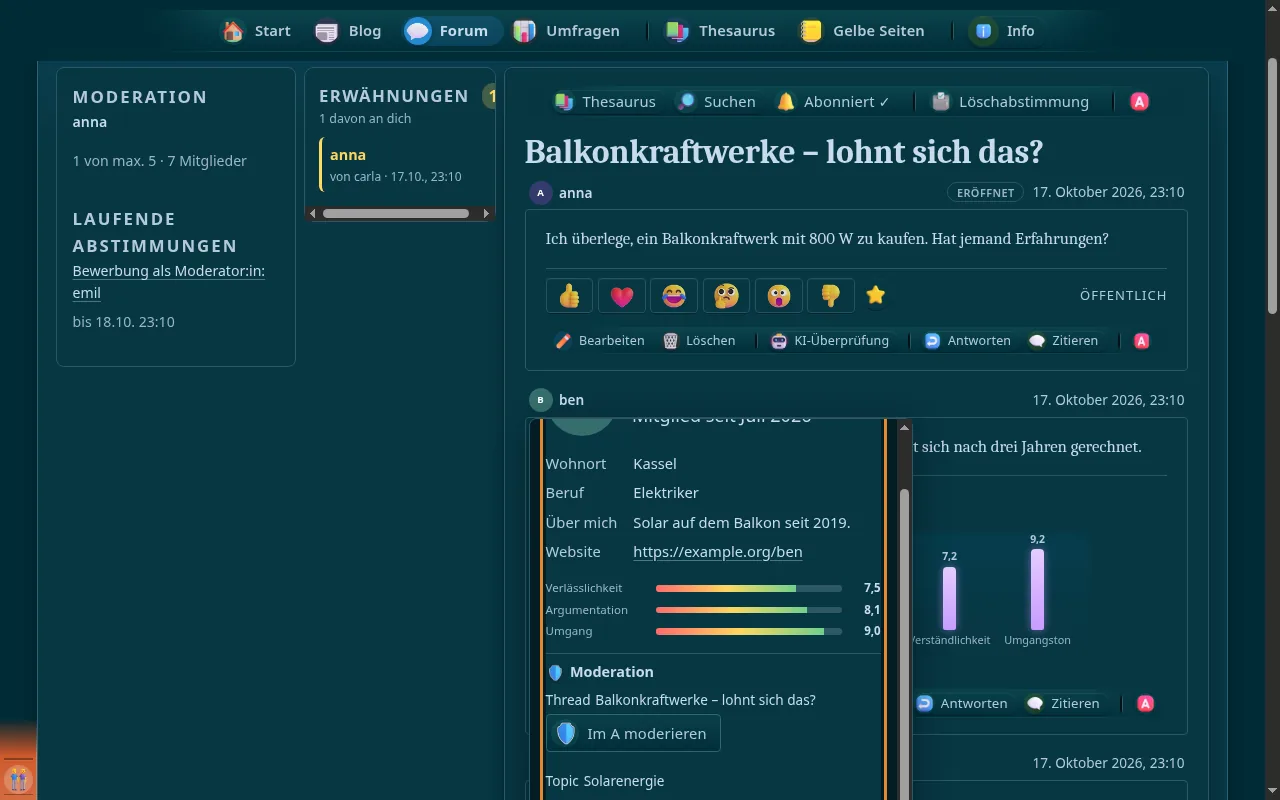
In Forum, Pinnwand, Listen, @-Erwähnungen, Erwähnungslisten und Chat – überall dieselbe Karte, auch per Tastatur.
-
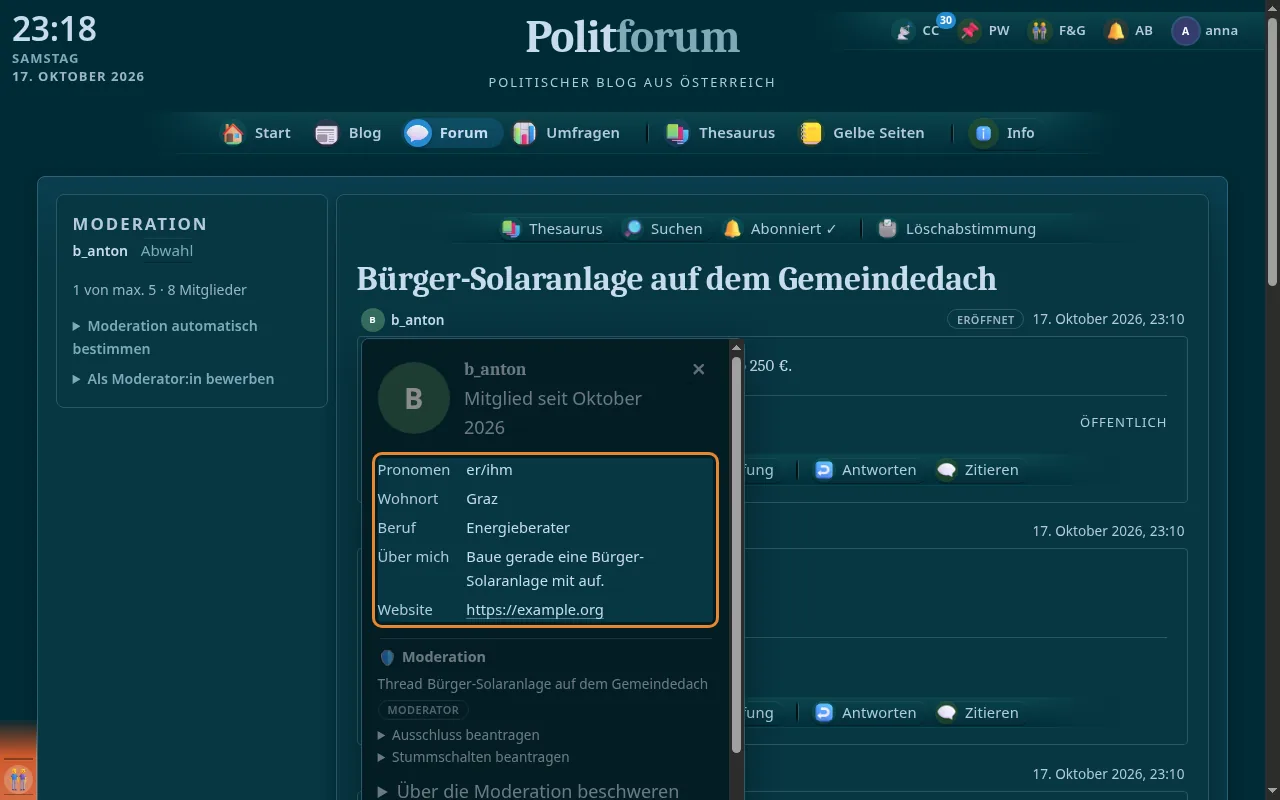
Benutzername, Pronomen, Beruf, Wohnort, Über mich und das kurze Diskussionsprofil – jeweils nur mit Freigabe.
-
Chat, Freund:in hinzufügen, Folgen und Melden direkt aus der Karte.
-
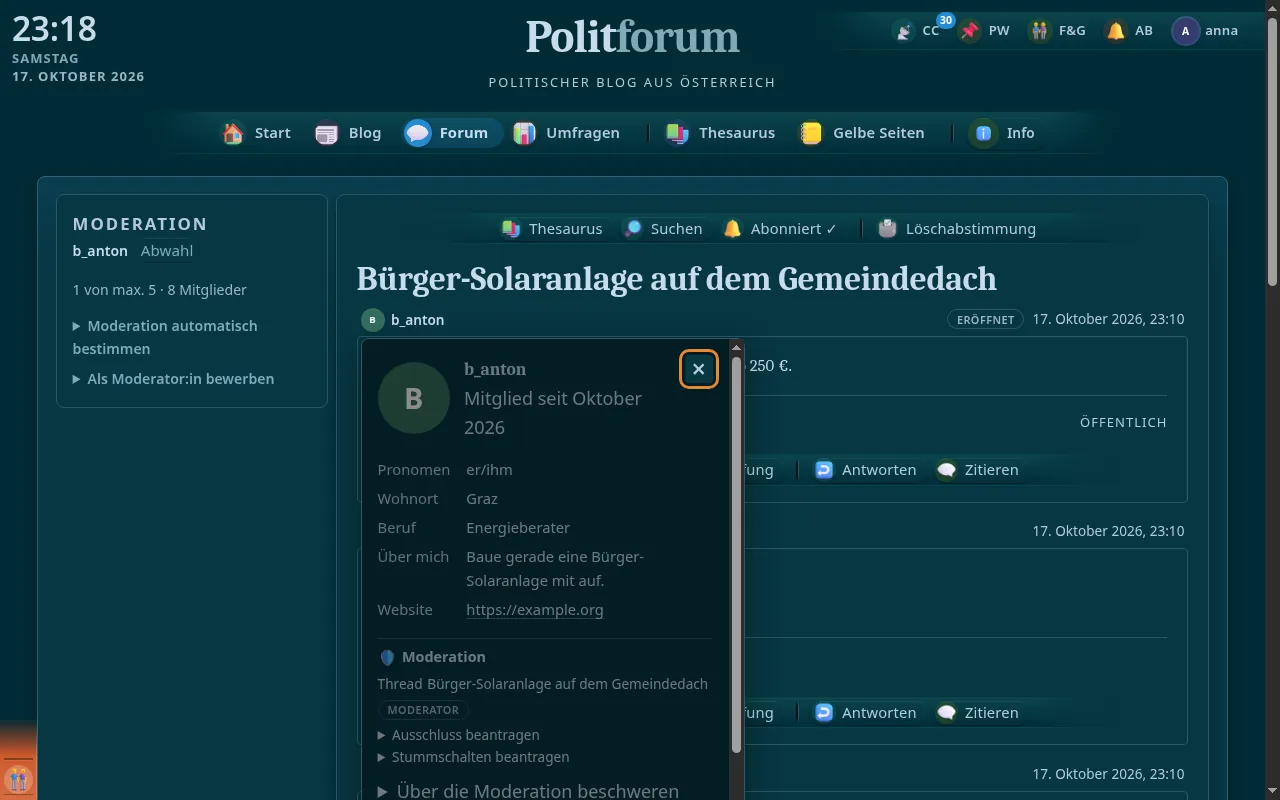
Bleibt offen, solange der Zeiger auf Name oder Karte ist; Klick daneben, Esc oder × schließt.
-
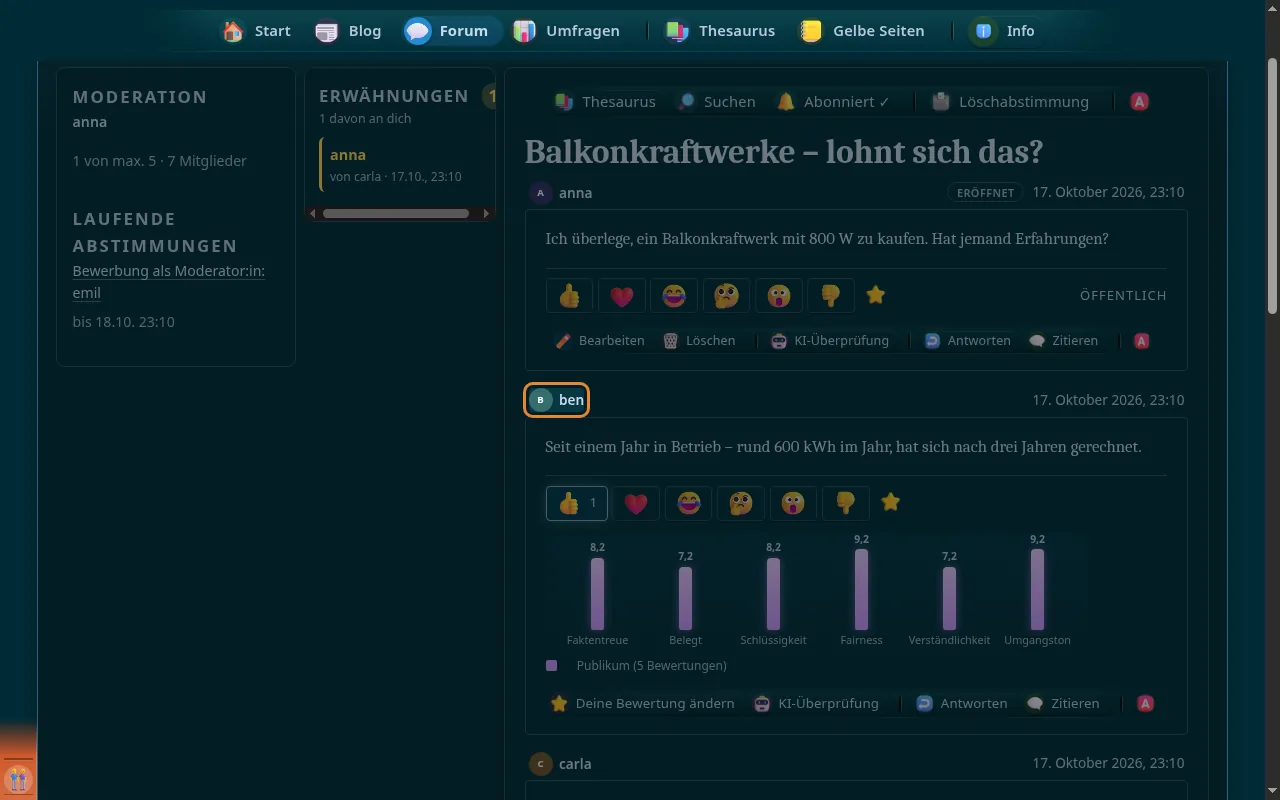
Überall steht der Benutzername; Vor- und Nachname nur dort, wo die Person sie freigegeben hat.
-
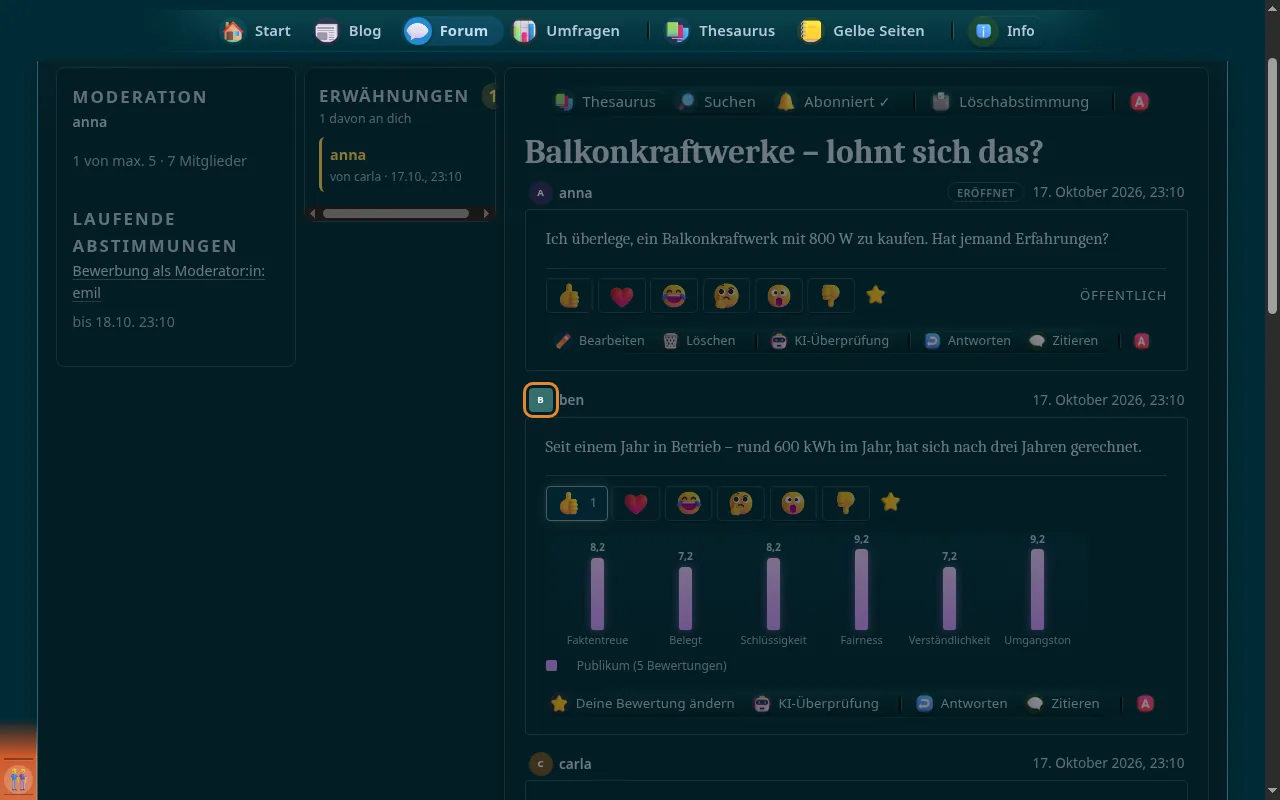
Ein Klick auf ein Profilbild zeigt es groß; ohne Bild erscheinen farbige Initialen.
-
-
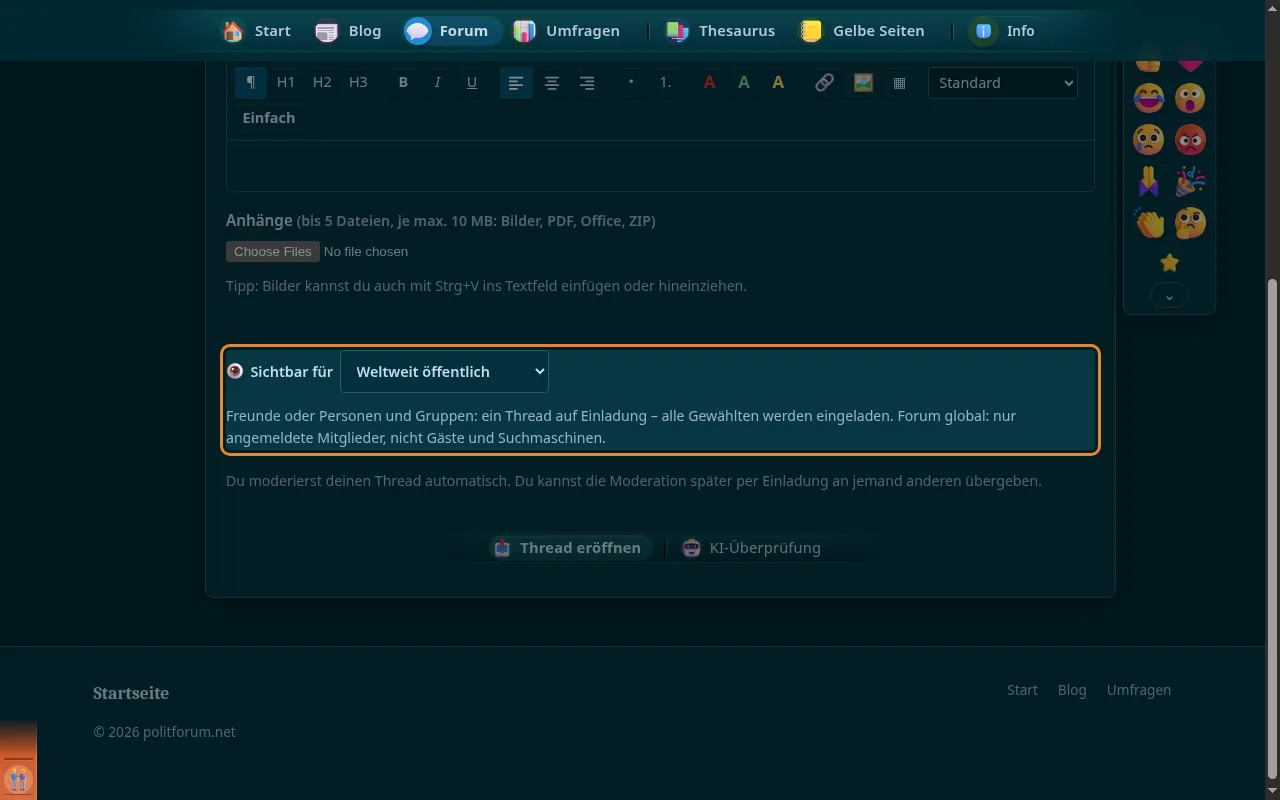
Beim Schreiben in Forum und Pinnwand bestimmst du mit derselben Auswahl, wer deinen Beitrag sieht.
-
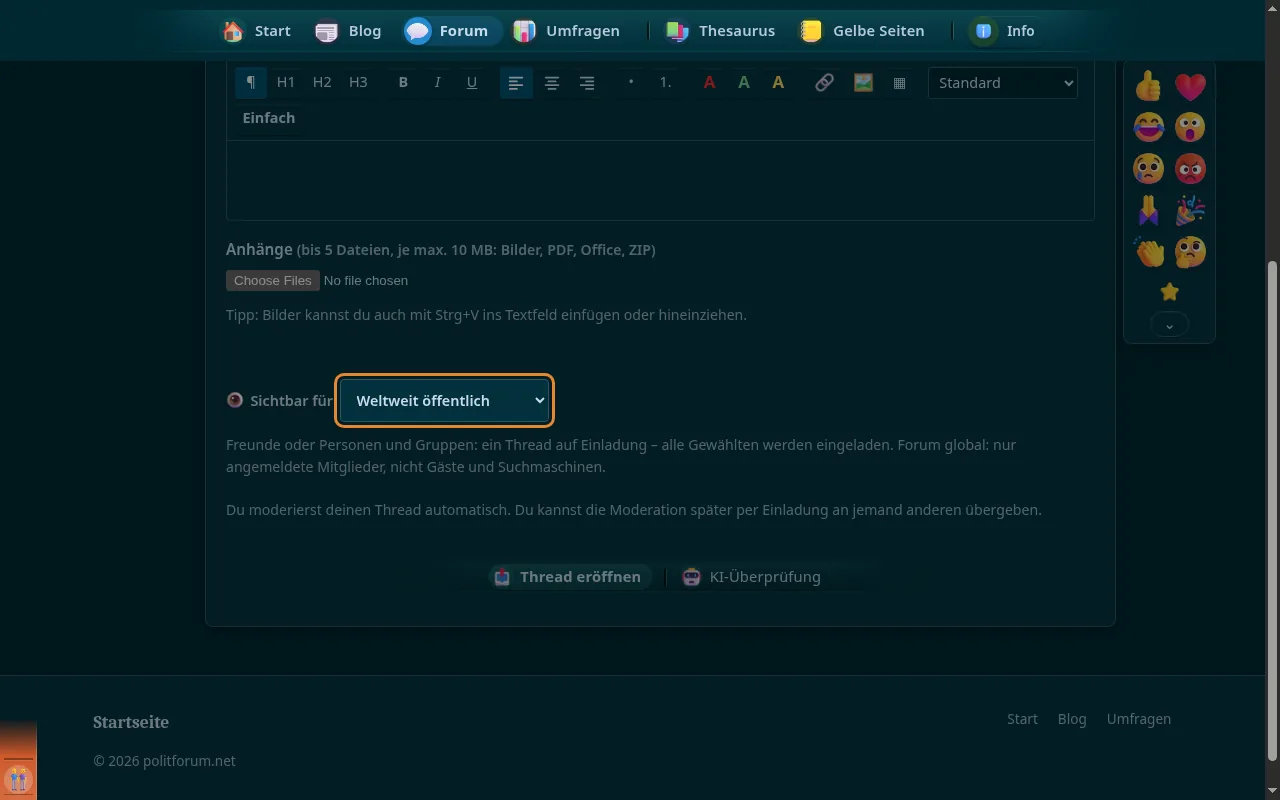
Alle, auch Gäste und Suchmaschinen (Standard).
-
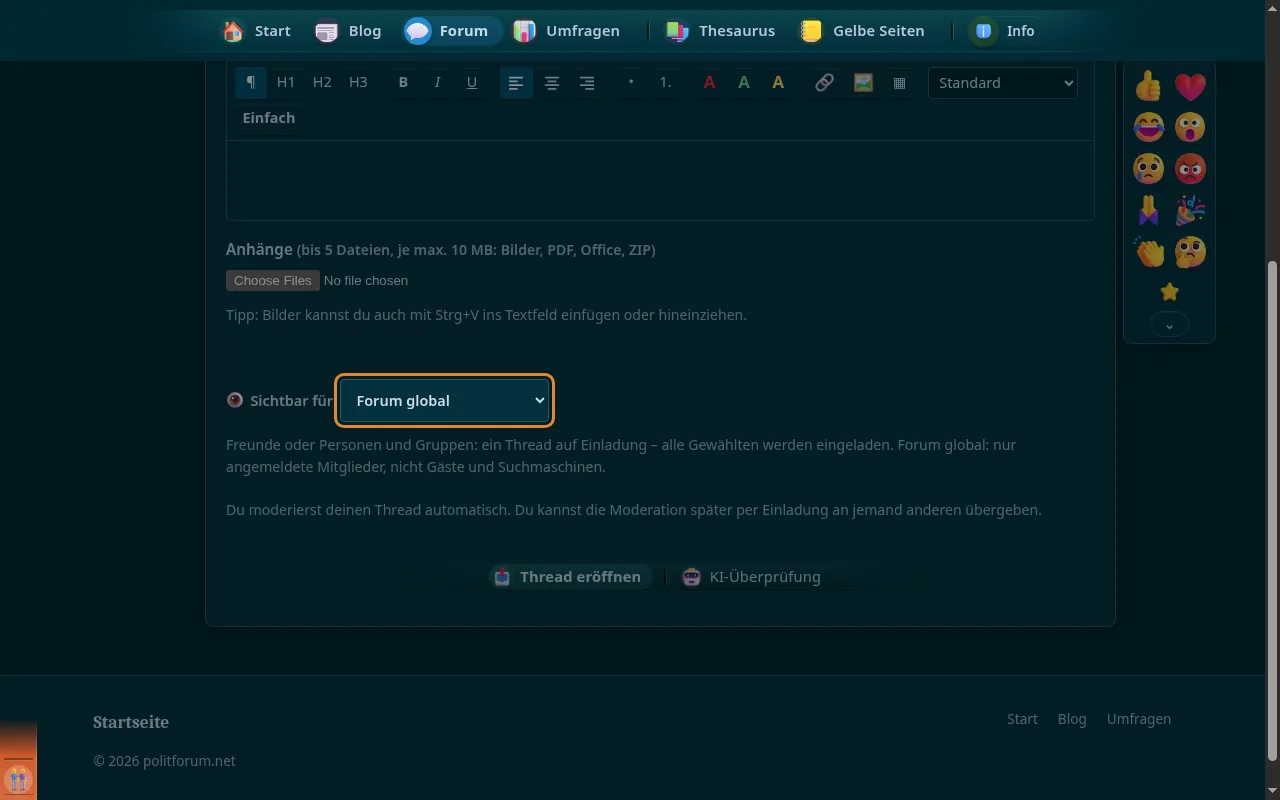
Alle angemeldeten Mitglieder – nicht für Gäste und Suchmaschinen.
-
Nur deine Freunde.
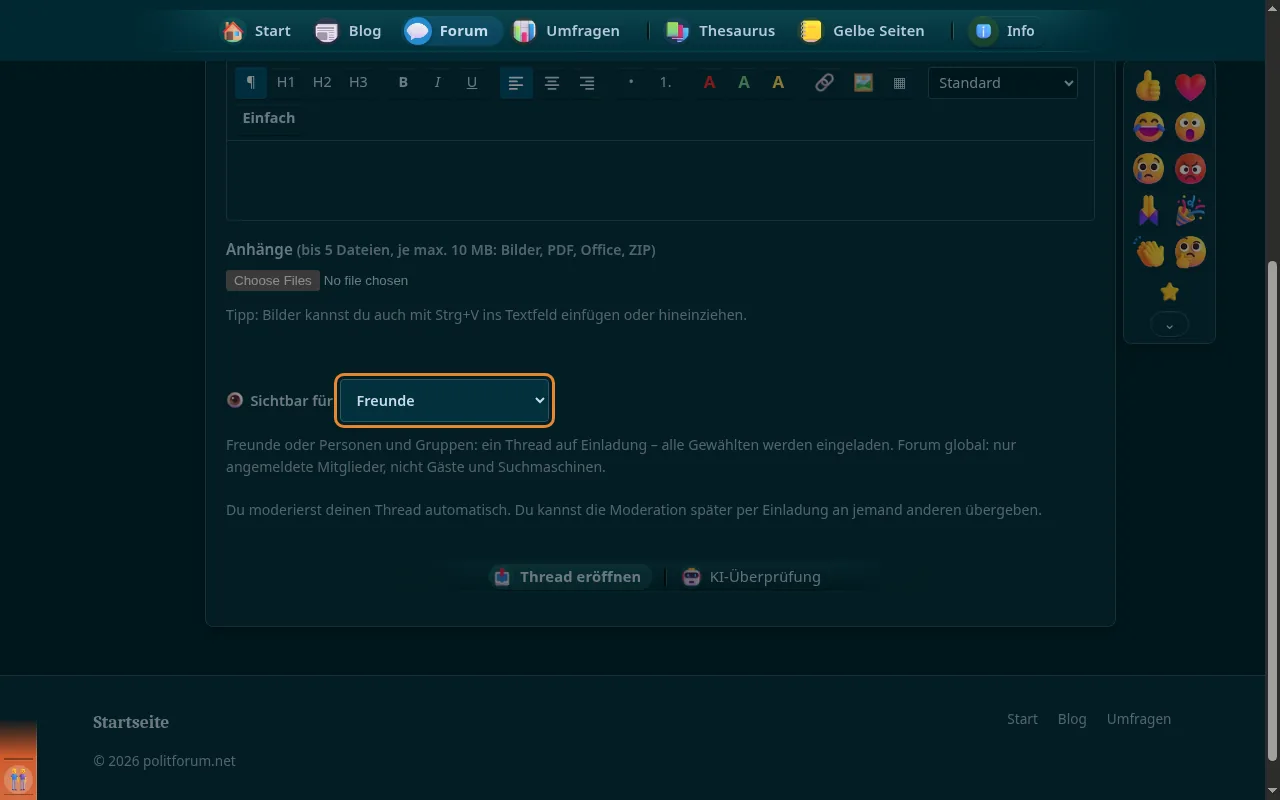
-
Ausgewählte Personen, deine Freundesgruppen und Gruppen im Forum, in denen du Mitglied bist; alle Ausgewählten bekommen eine Einladung.
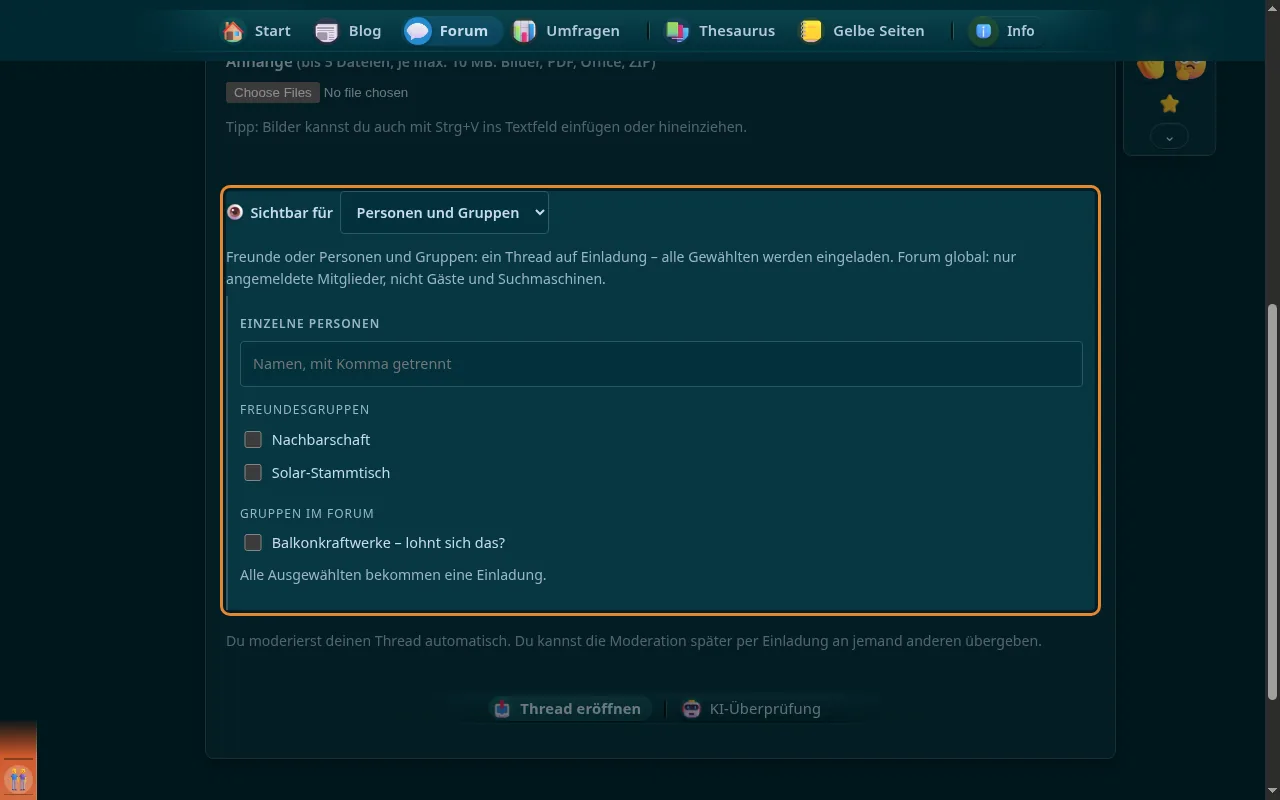
-
Eingeschränkte Beiträge zeigen 👁 und für wen sie sichtbar sind; die Namen der Ausgewählten siehst nur du als Verfasser:in.
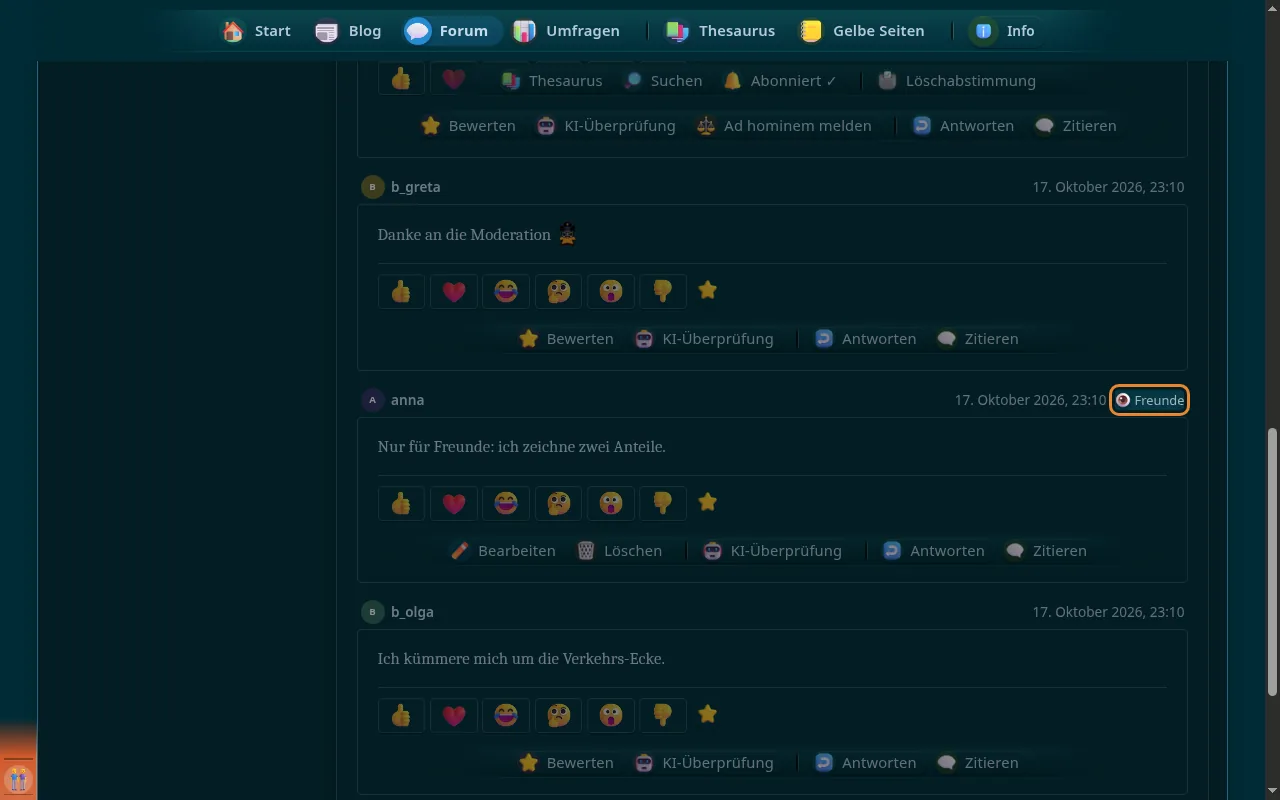
-
-
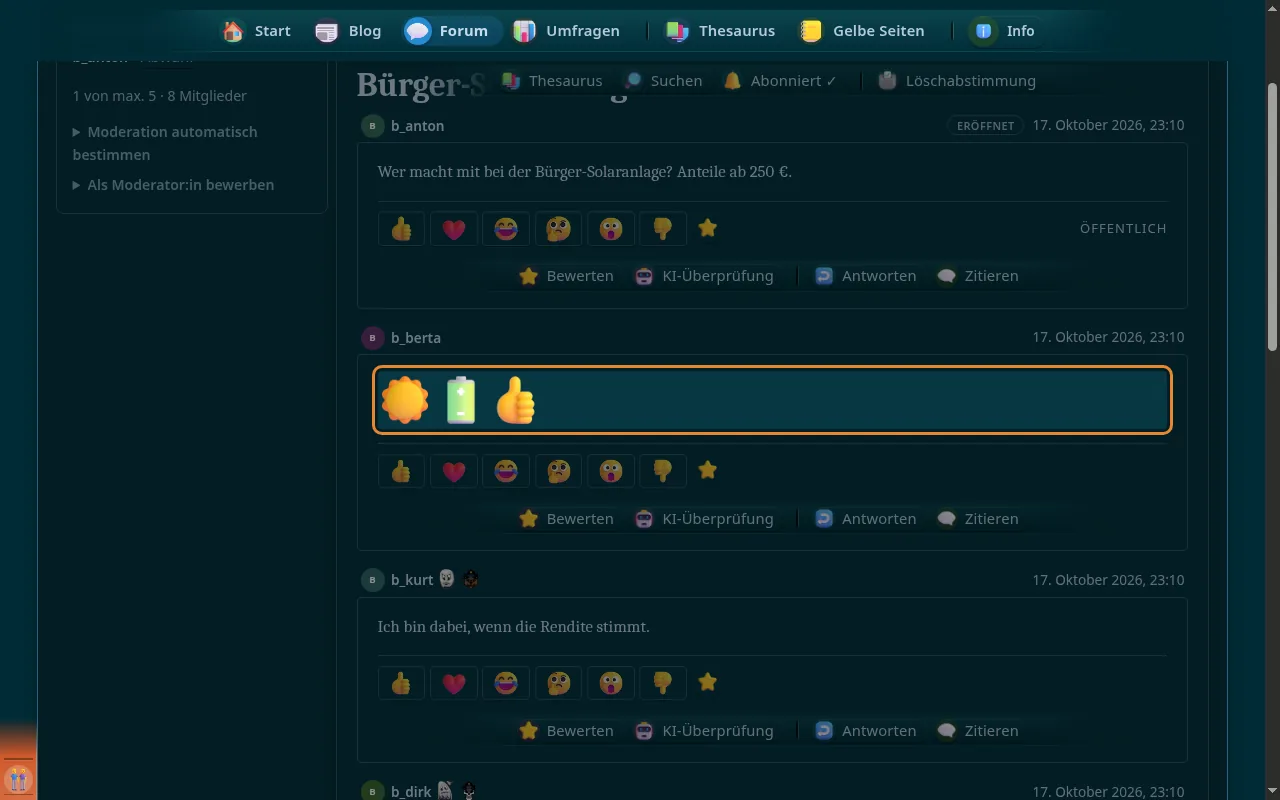
Alle Emojis erscheinen als plastische Fluent-3D-Bilder – der Text bleibt dabei kopier- und durchsuchbar.
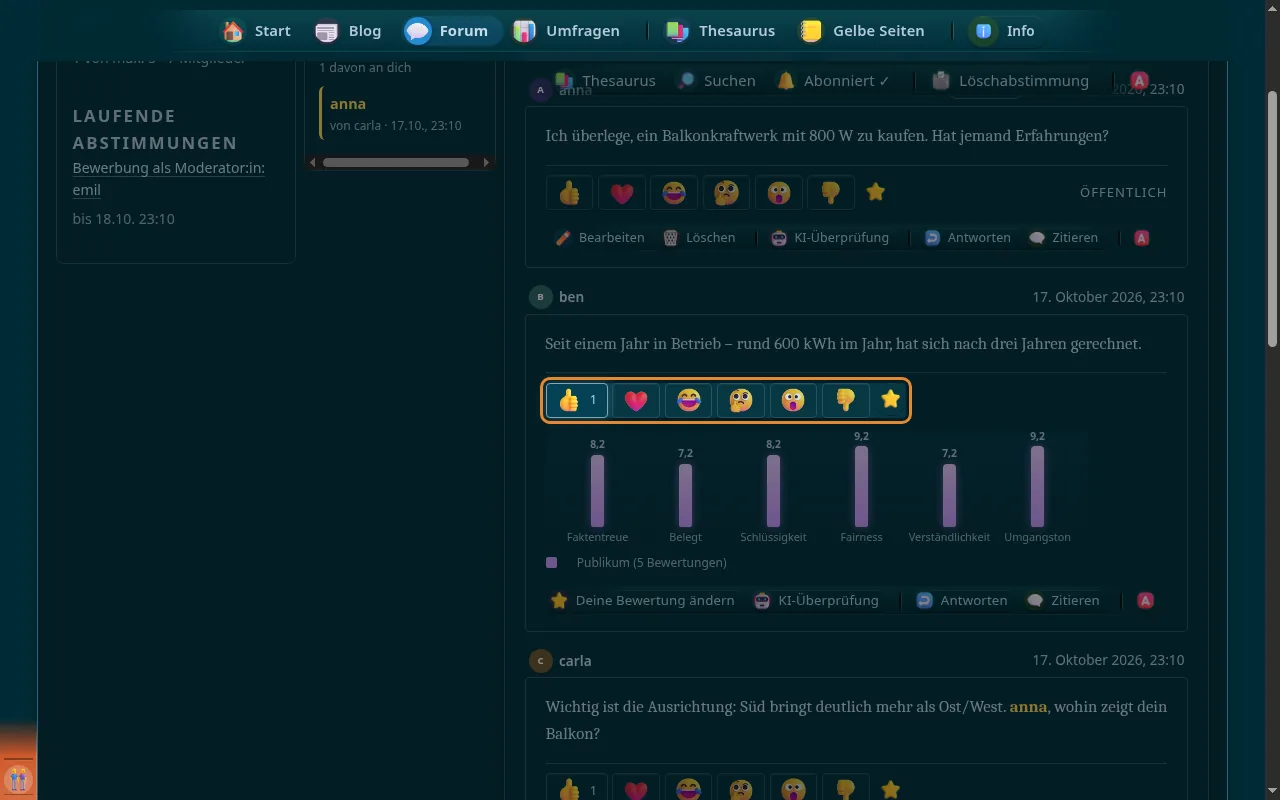
-
Ein Absatz nur aus Emojis (bis acht) wird groß dargestellt, wie im Messenger.
-
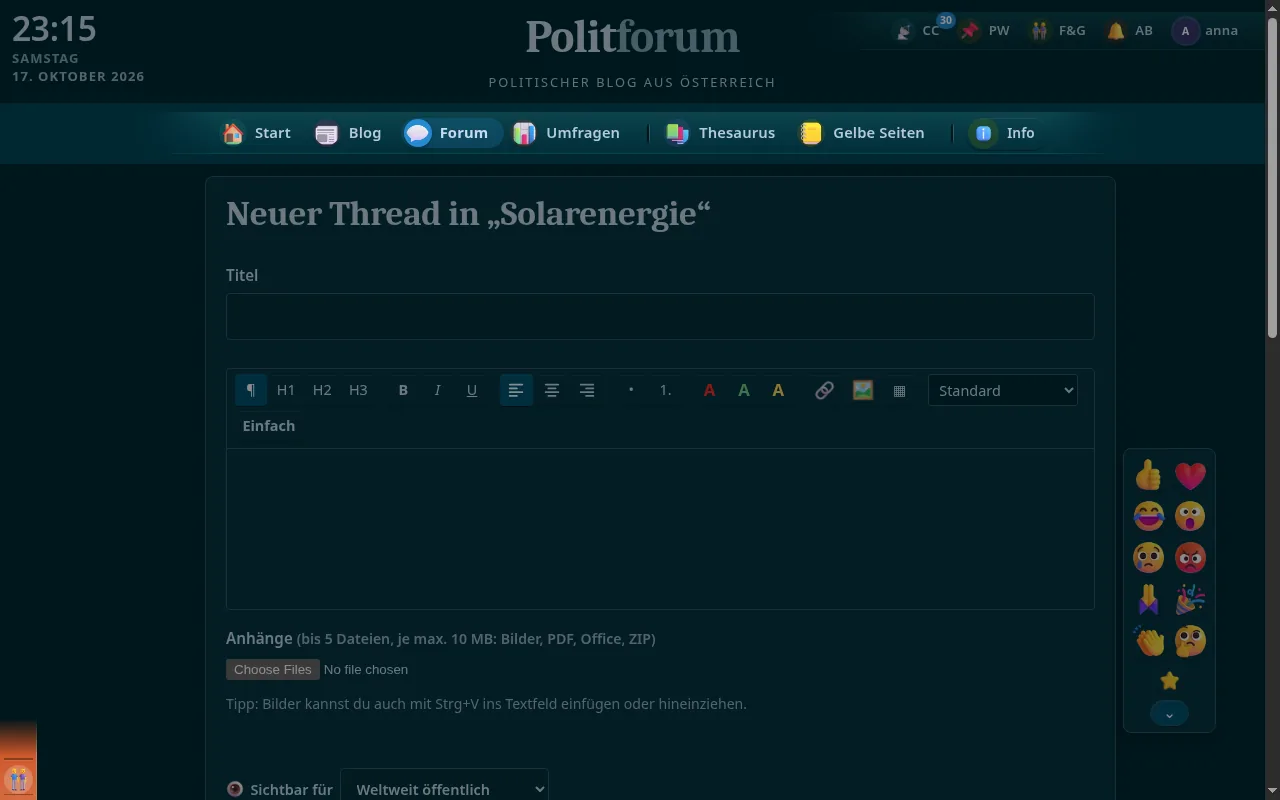
Emojis und Icon-Sets seitenweise durchblättern – mit ⬅️/➡️ oder den Pfeiltasten, Sprung zu einem Set, Suche.
-
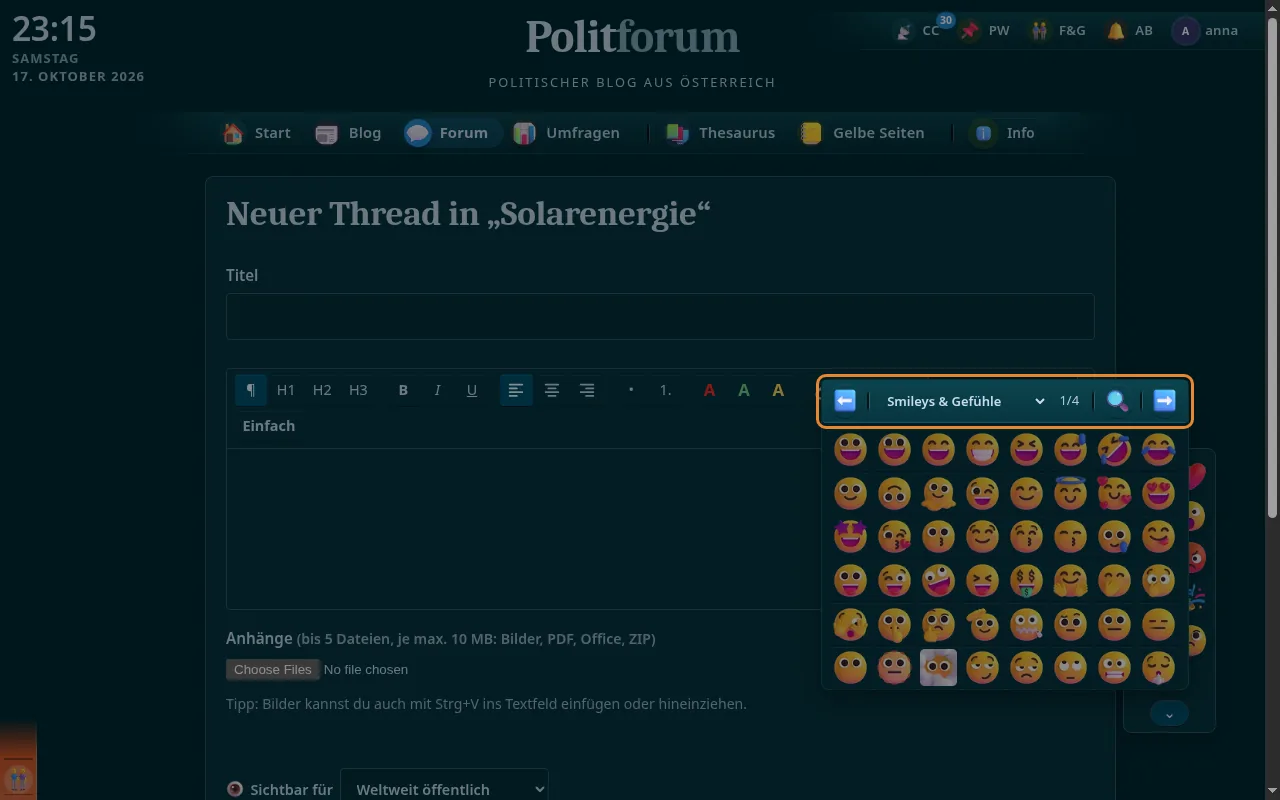
Mit ⬅️ und ➡️ oder den Pfeiltasten Seite für Seite – ein festes Raster ohne Scrollen.
-
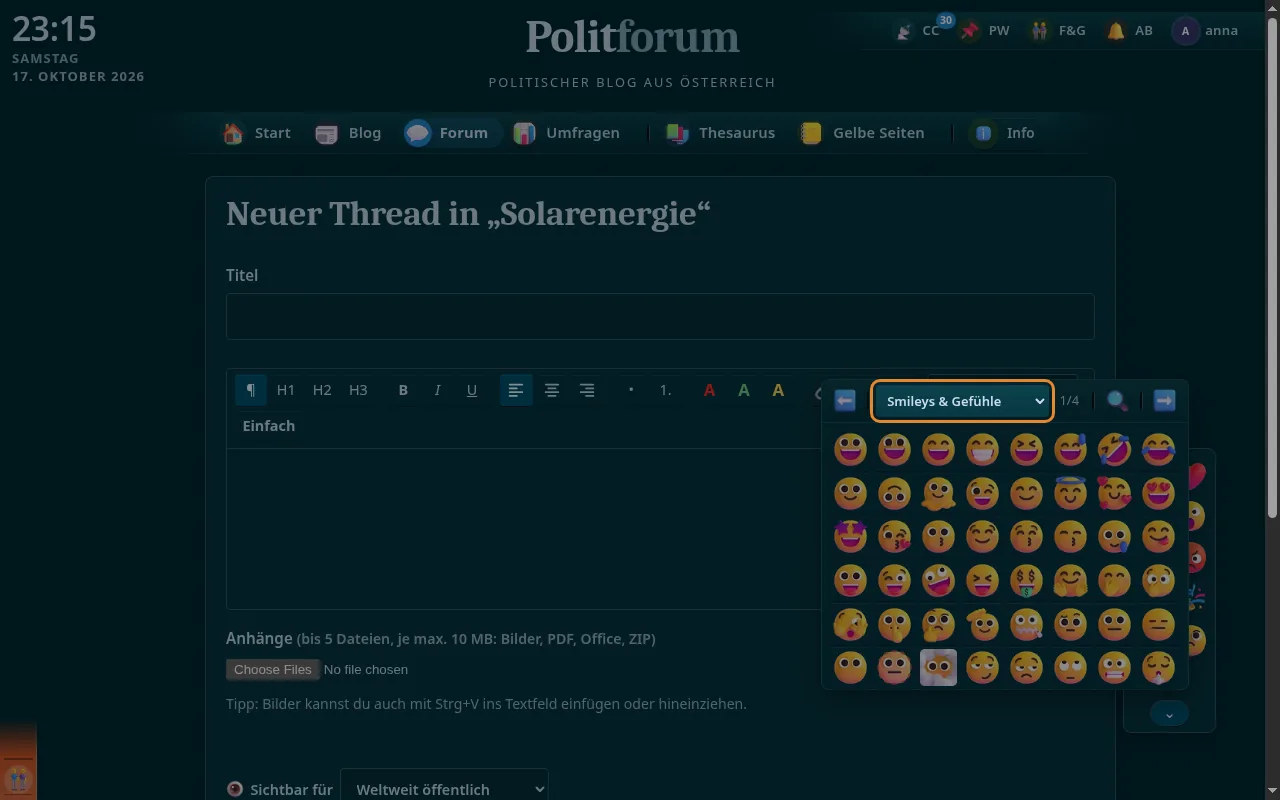
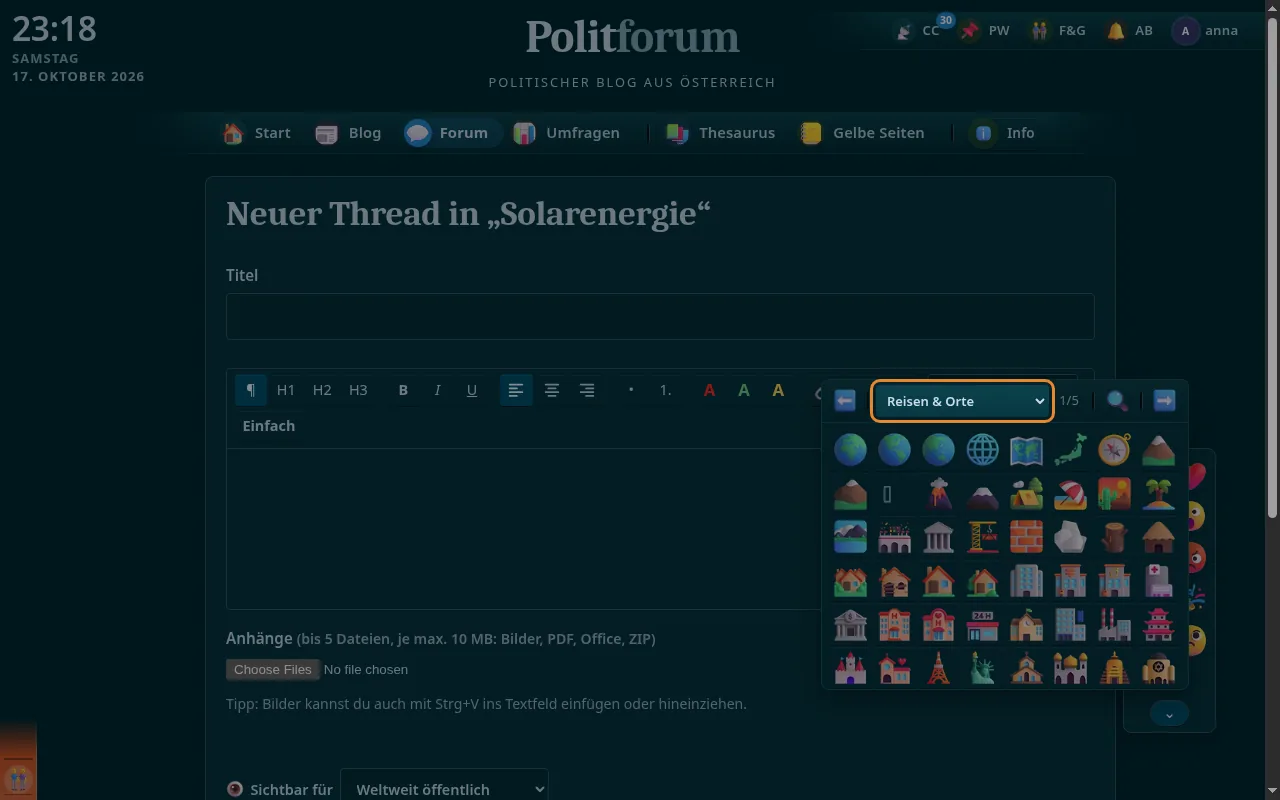
Springt direkt zu einem Set oder einer Kategorie.
-
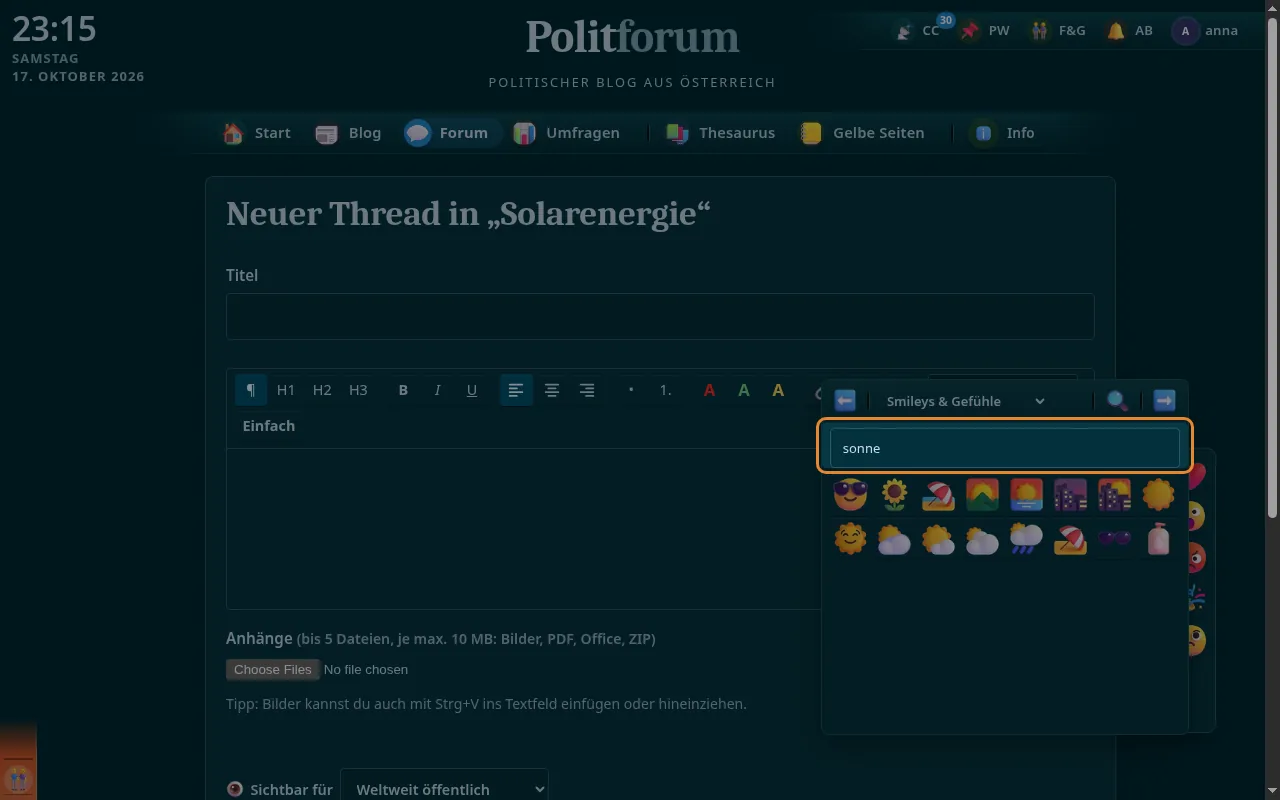
Emojis nach Namen und Stichwörtern finden.
-
Der Browser öffnet wieder dort, wo du zuletzt warst.
-
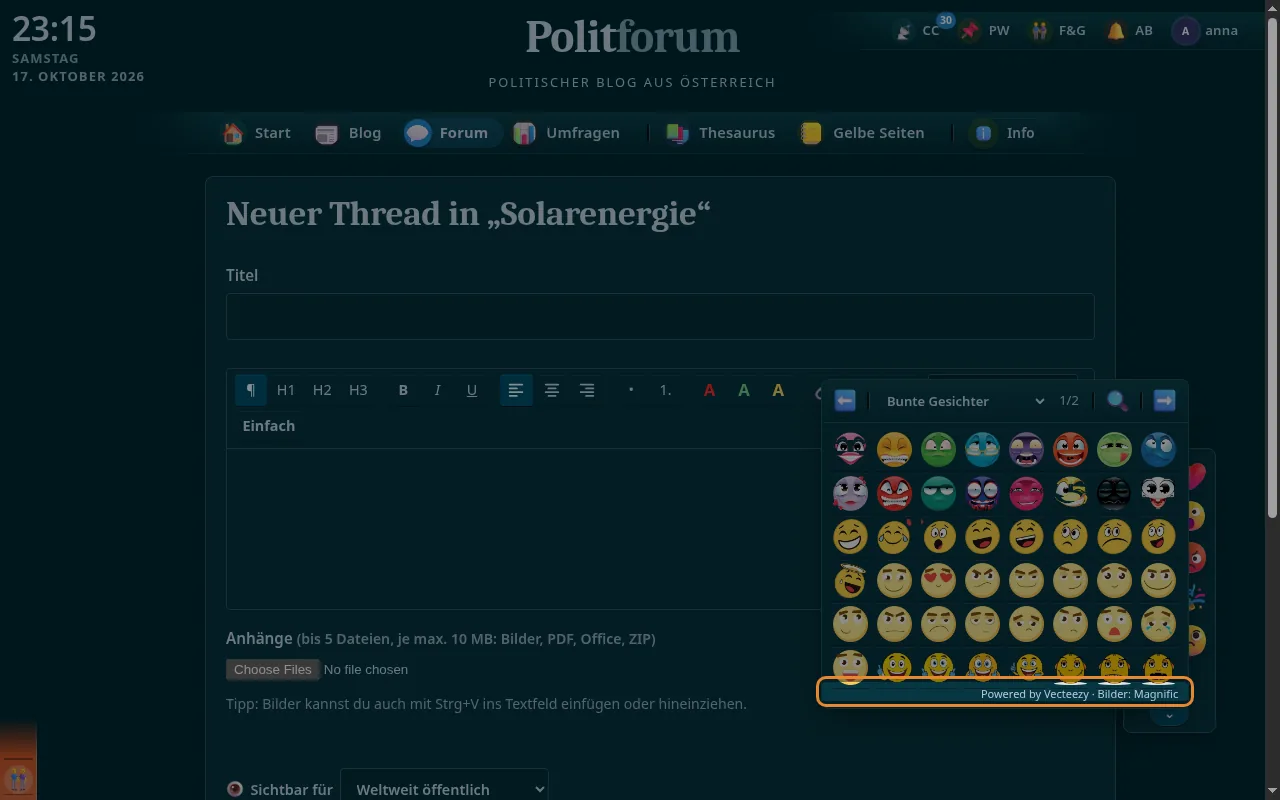
Unter den Icon-Sets steht, woher sie kommen – „Powered by Vecteezy“ bzw. „Bilder – Magnific“.
-
-
Rund 300 eigene Emojis in 20 Sets – Geister, Comic, Halloween, Monster, Polizei und mehr – in Editor und Chat.
-
Schwarz-weiße Strich-Sets erscheinen in der Schriftfarbe der Stelle, der Hintergrund scheint durch – sie passen zu jedem Farbschema.
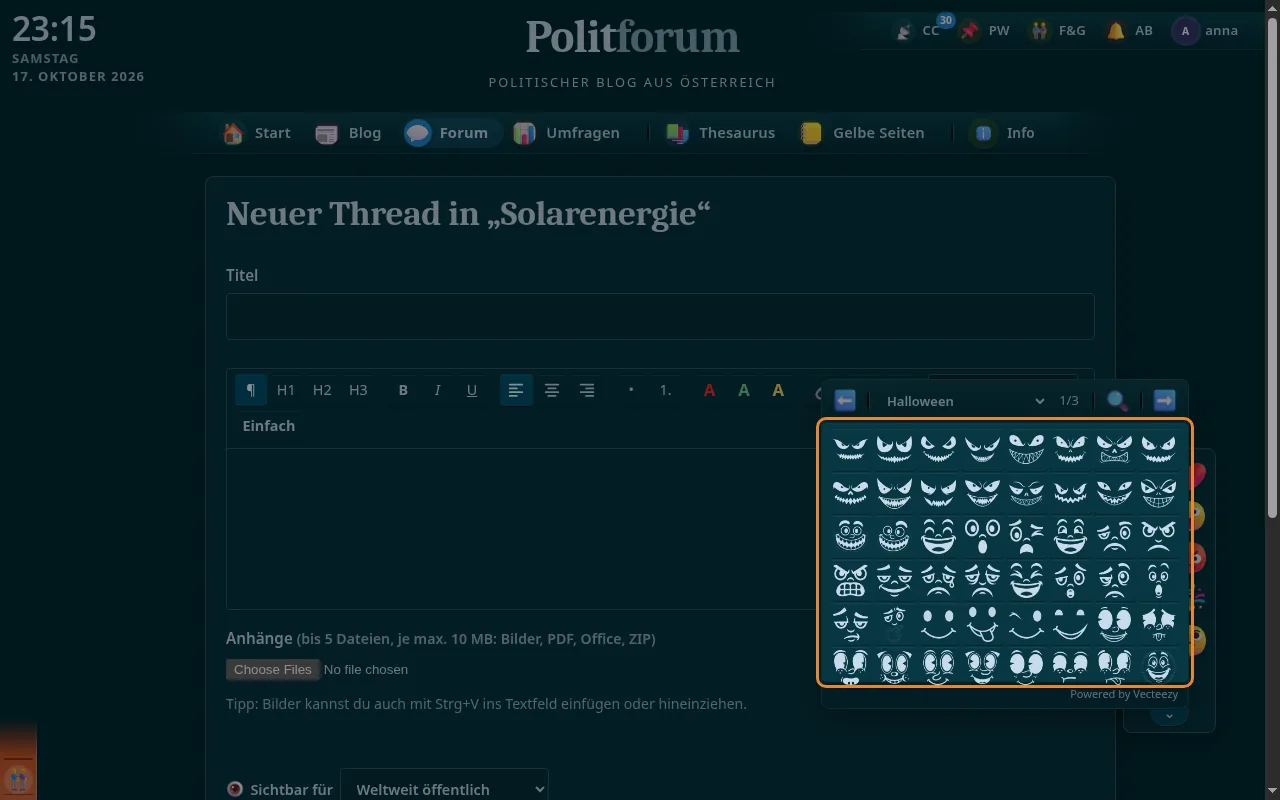
-
Ein Icon steht als Kurzname im Text und wird überall als Bild gezeigt – im Editor, im Chat und in Beiträgen.
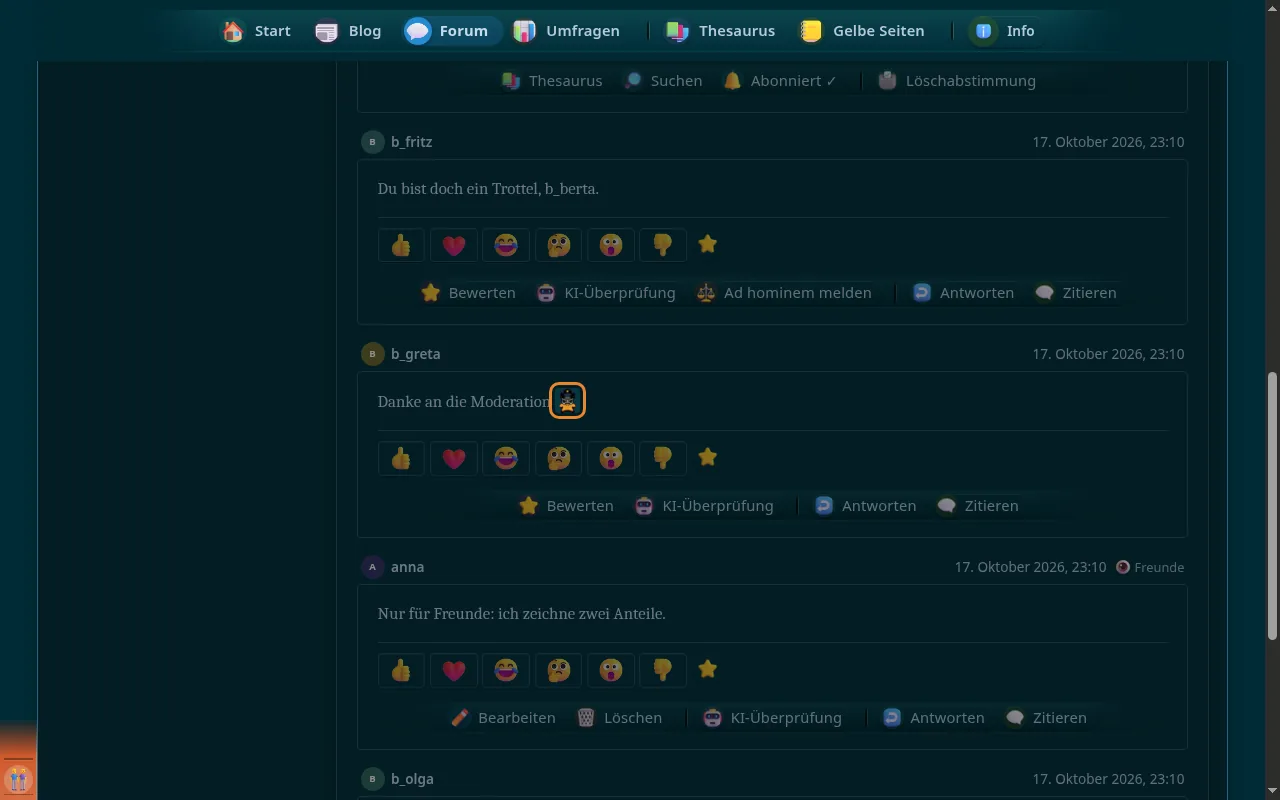
-
-
Menüs, Widgets und Knöpfe verwenden dieselben 3D-Symbole.
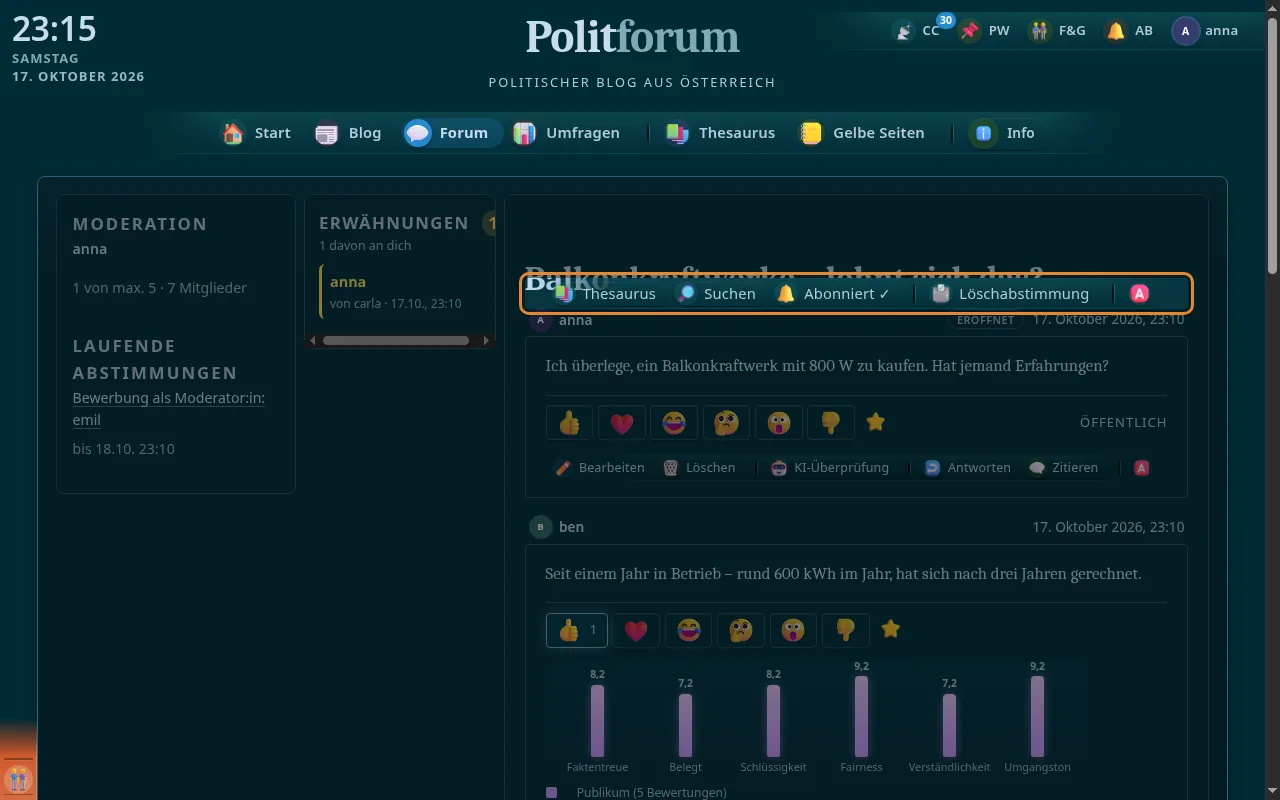
-
Emojis, die einer Rolle gehören, kann nur benutzen, wer diese Rolle oder eine höhere hat; die Namenskarte zeigt die Rollen-Emojis einer Person mit dem Rollennamen.
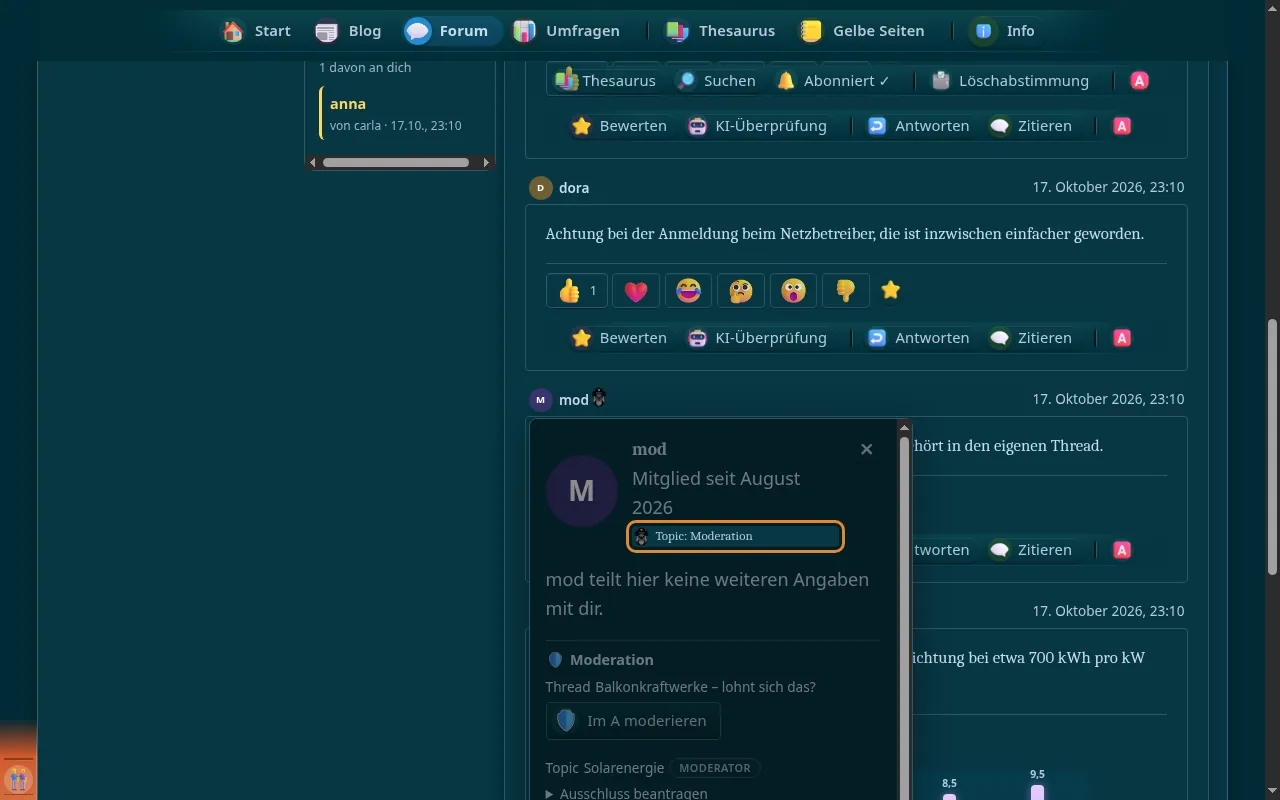
-
Die Namenskarte zeigt die Icons der Rollen, die eine Person hat, mit dem Rollennamen – aber nicht, wo.
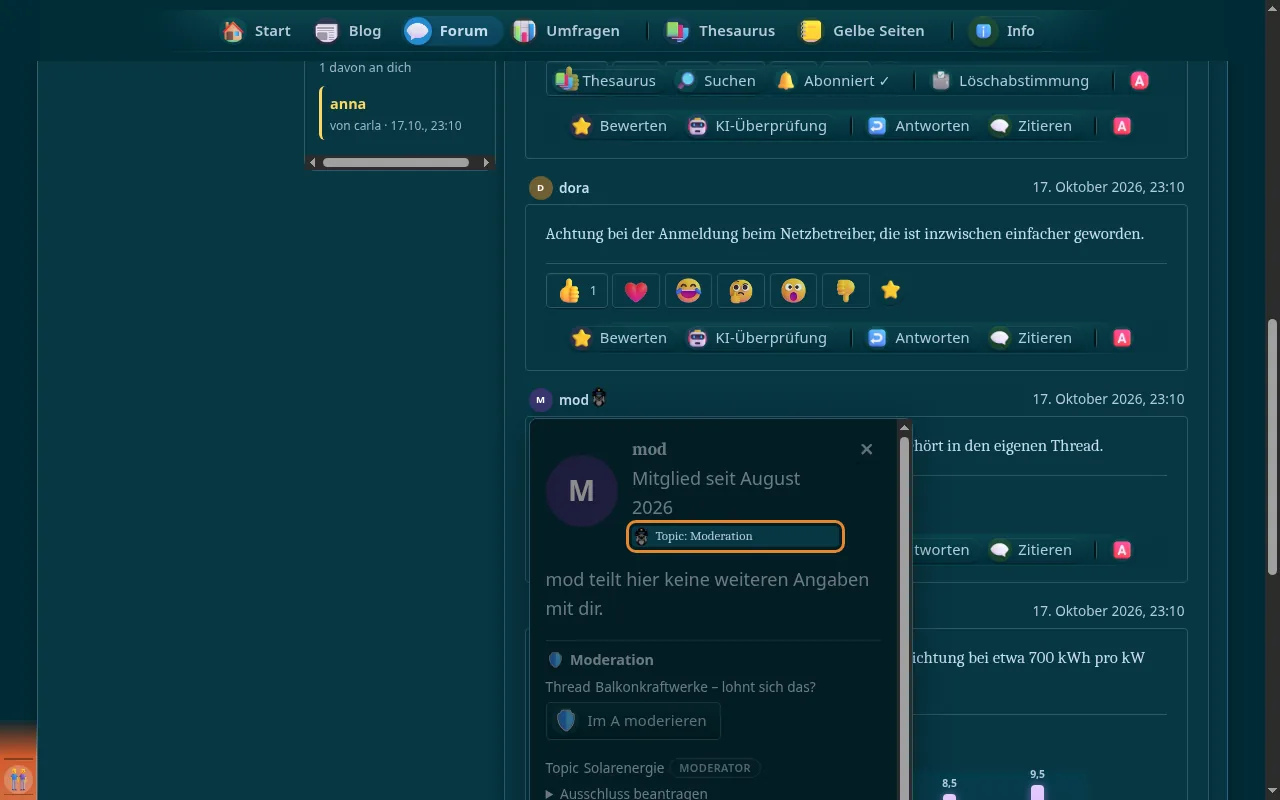
-
-
⭐ öffnet deine Lieblings-Emojis – in jedem Editor, im Chat und bei den Reaktionen unter Beiträgen; auf jedem Gerät dieselben.
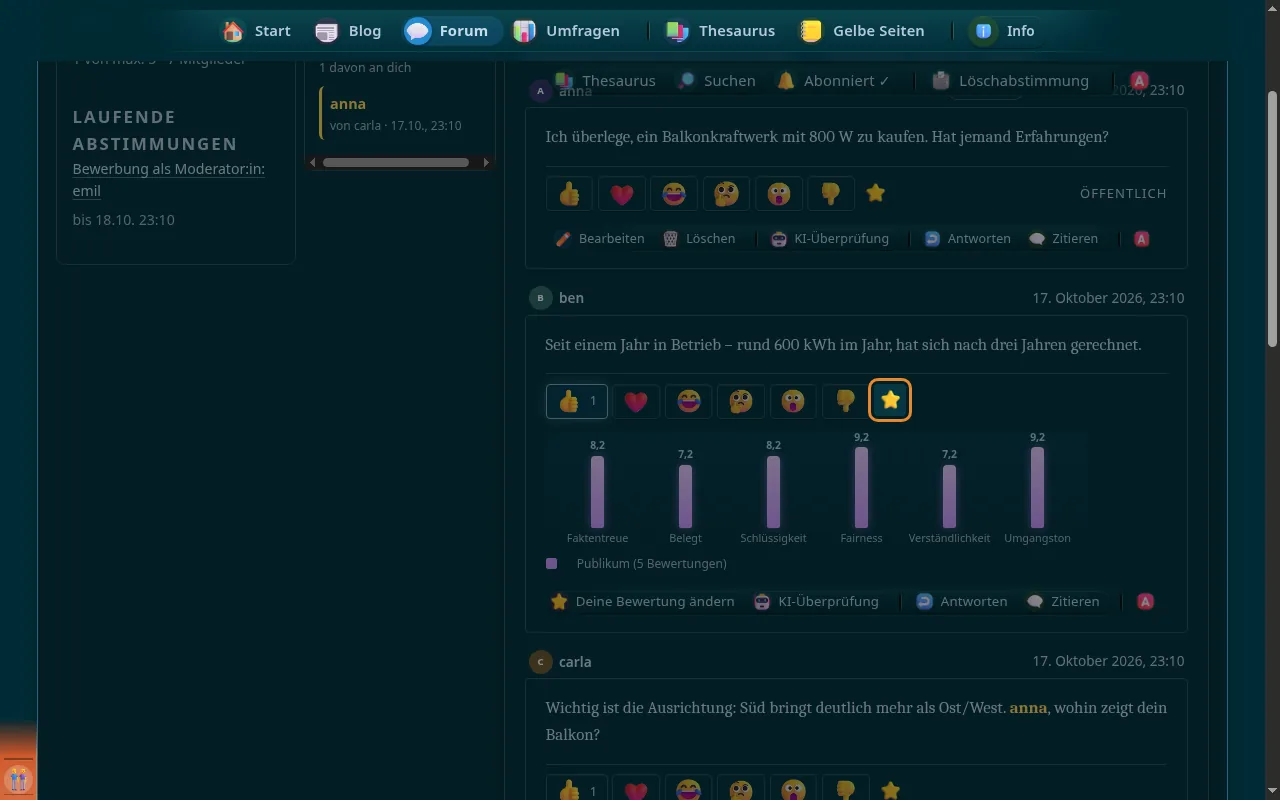
-
In der Emoji-Spalte jedes Editors öffnet ⭐ deine Favoriten.
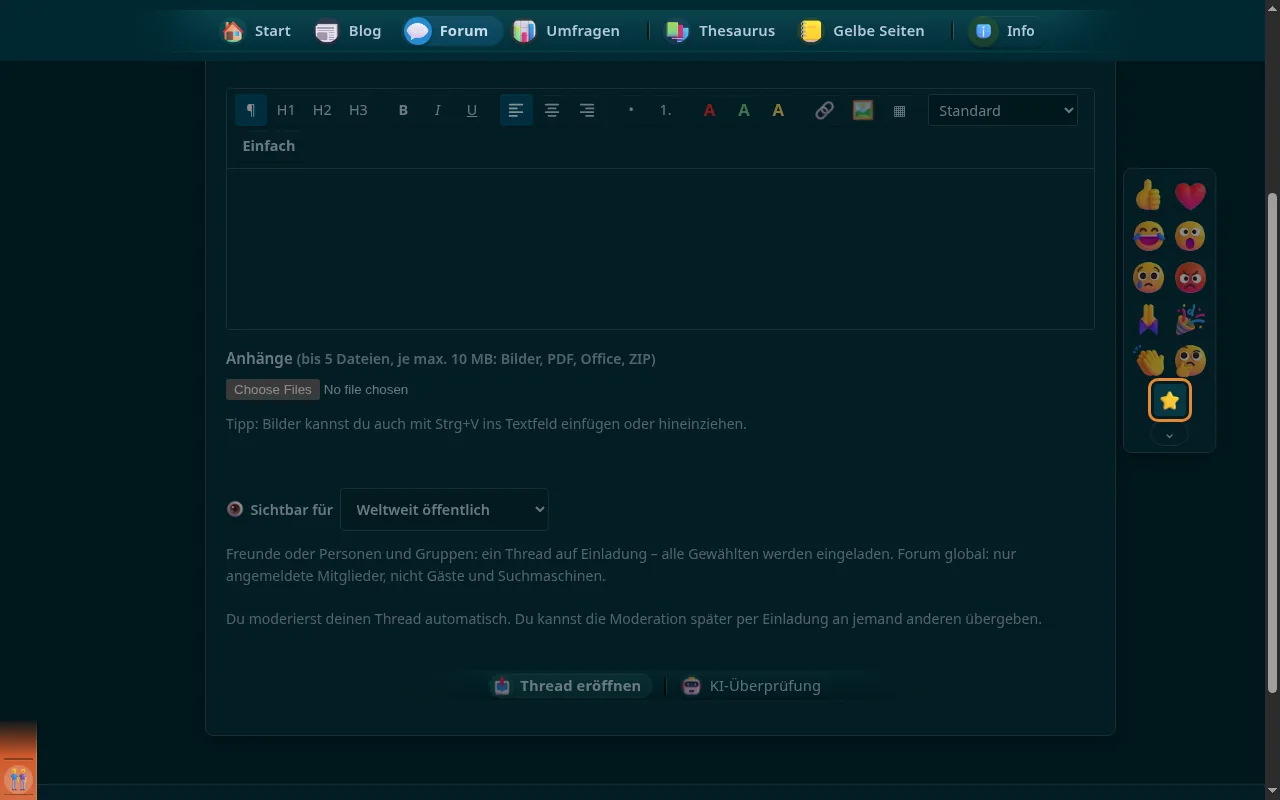
-
In der Eingabeleiste des Chats neben 😊.
-
Unter Forenbeiträgen mit einem deiner Lieblings-Emojis reagieren.
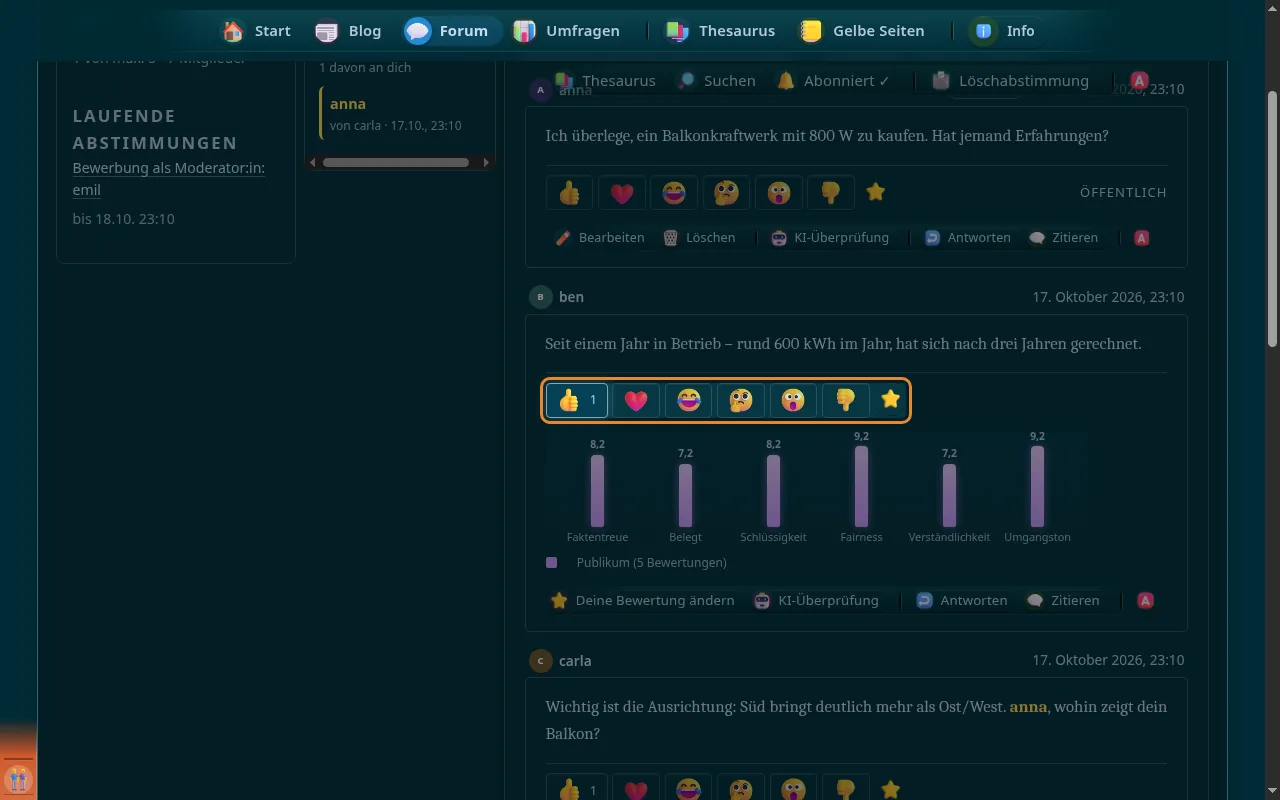
-
-
-
Rügen und Verwarnungen mit Fristen, die von selbst ablaufen; nach einer schweren Verwarnung schreibst du erst wieder, wenn du sie zur Kenntnis genommen hast; auf deiner Sanktionsseite siehst du Stufe, Frist und Verlauf und kannst Einspruch erheben.
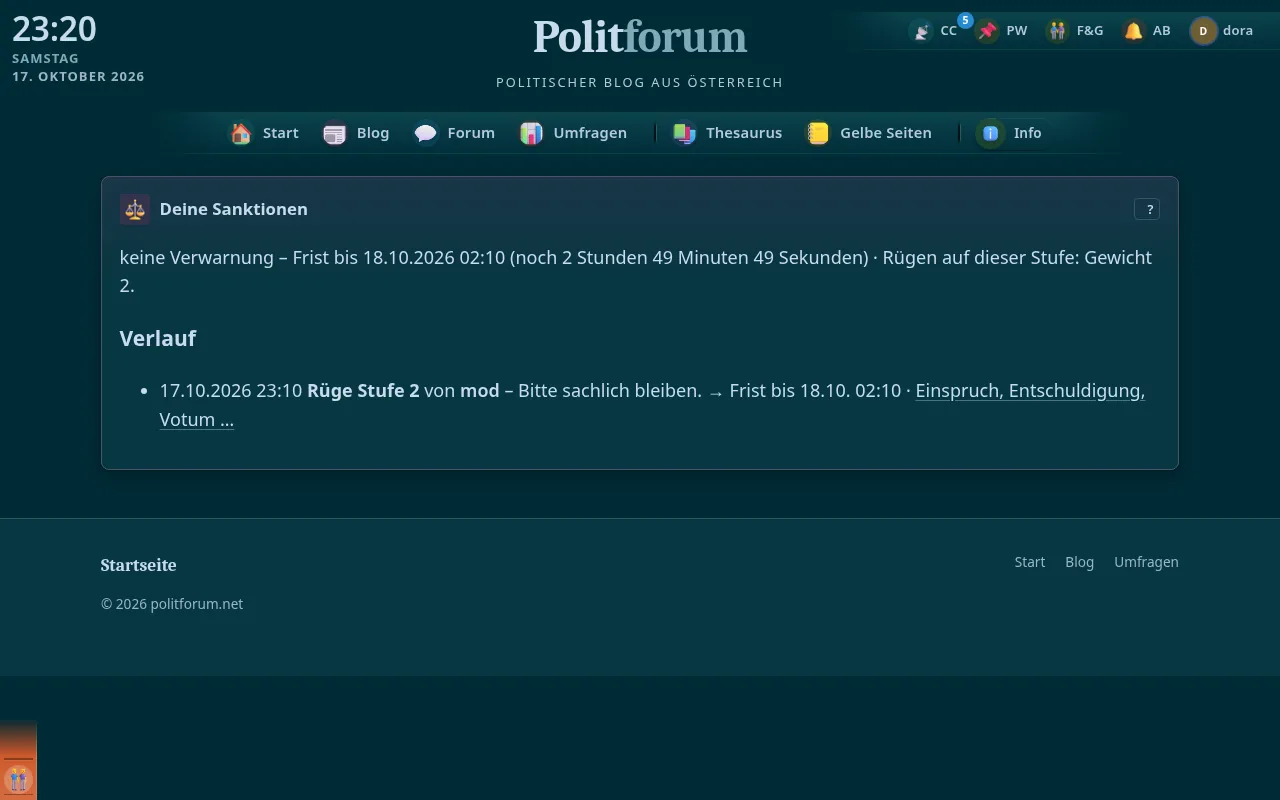
-
Gegen jede Sanktion Einspruch erheben oder dich bei der beleidigten Person entschuldigen – bis zu drei Mal; danach entscheidet die Ebene darüber.
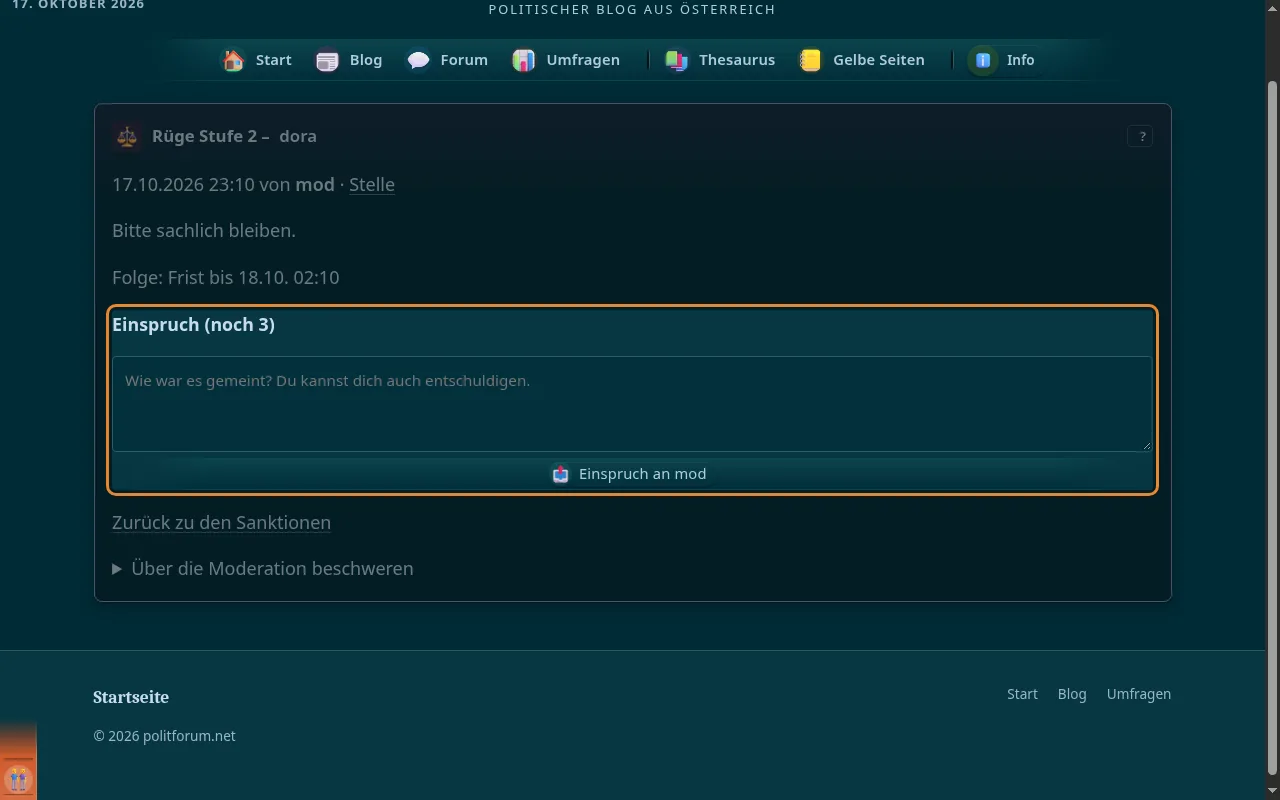
-
Die Person, die sanktioniert hat, kann deinen Einspruch annehmen – dann ist die Sanktion samt allem, was daraus folgte, weg.
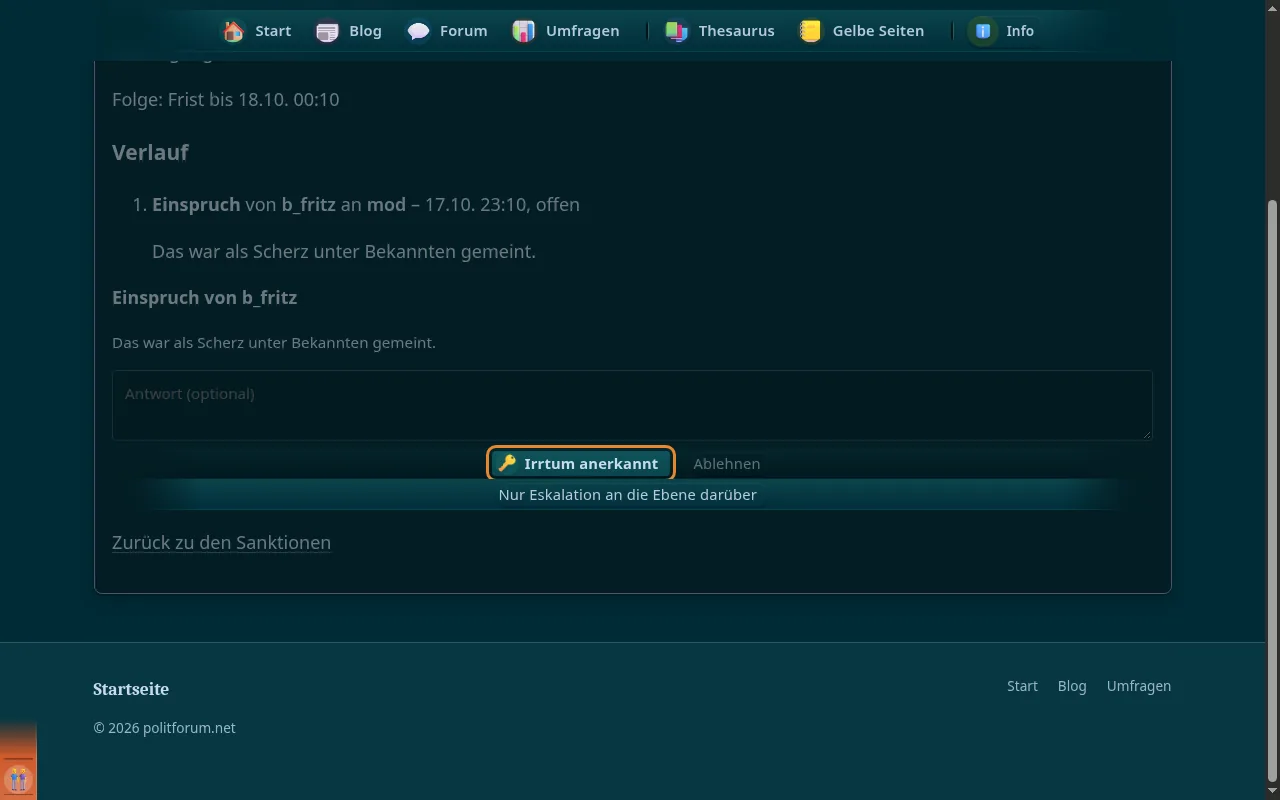
-
Die beleidigte Person nimmt eine Entschuldigung an oder weist sie zurück; angenommen ist die Sanktion aufgehoben.
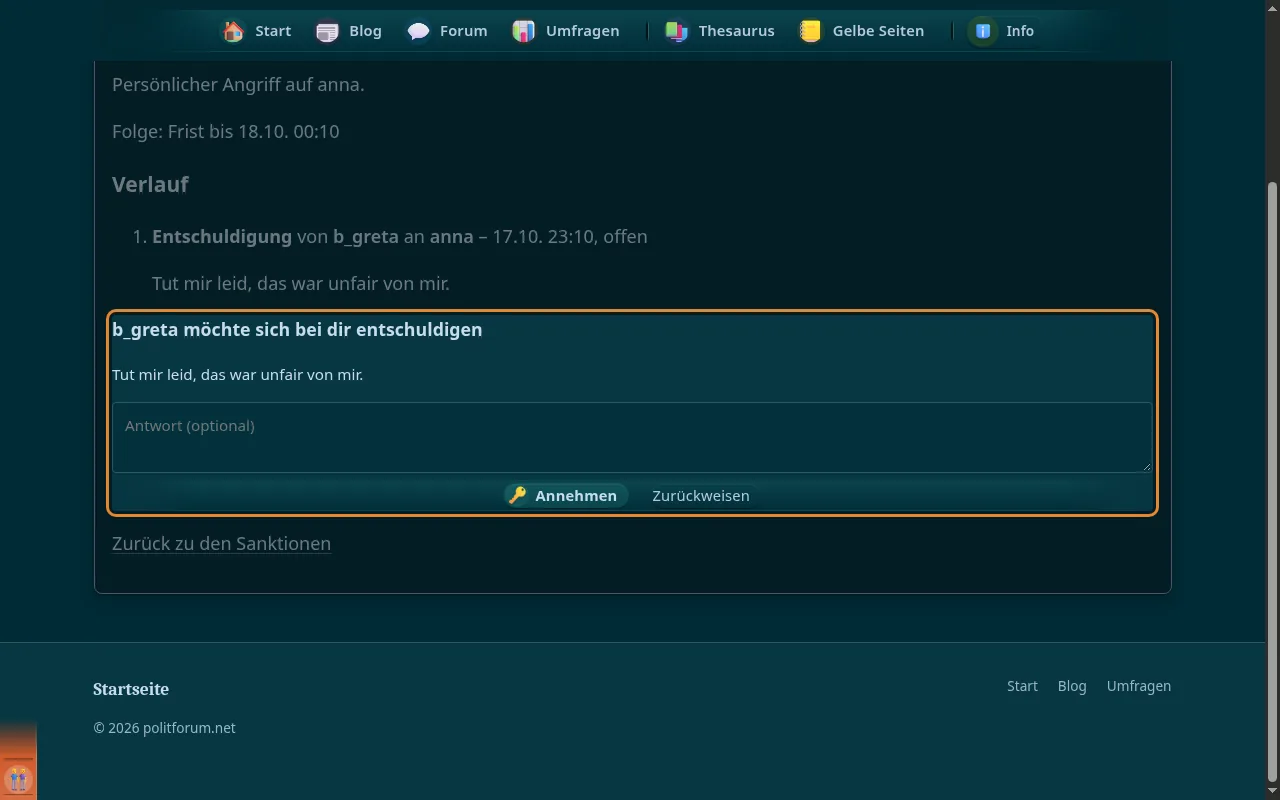
-
Wer sanktioniert, kann festlegen, dass nur die Ebene darüber entscheidet – dann geht der Einspruch gleich dorthin.
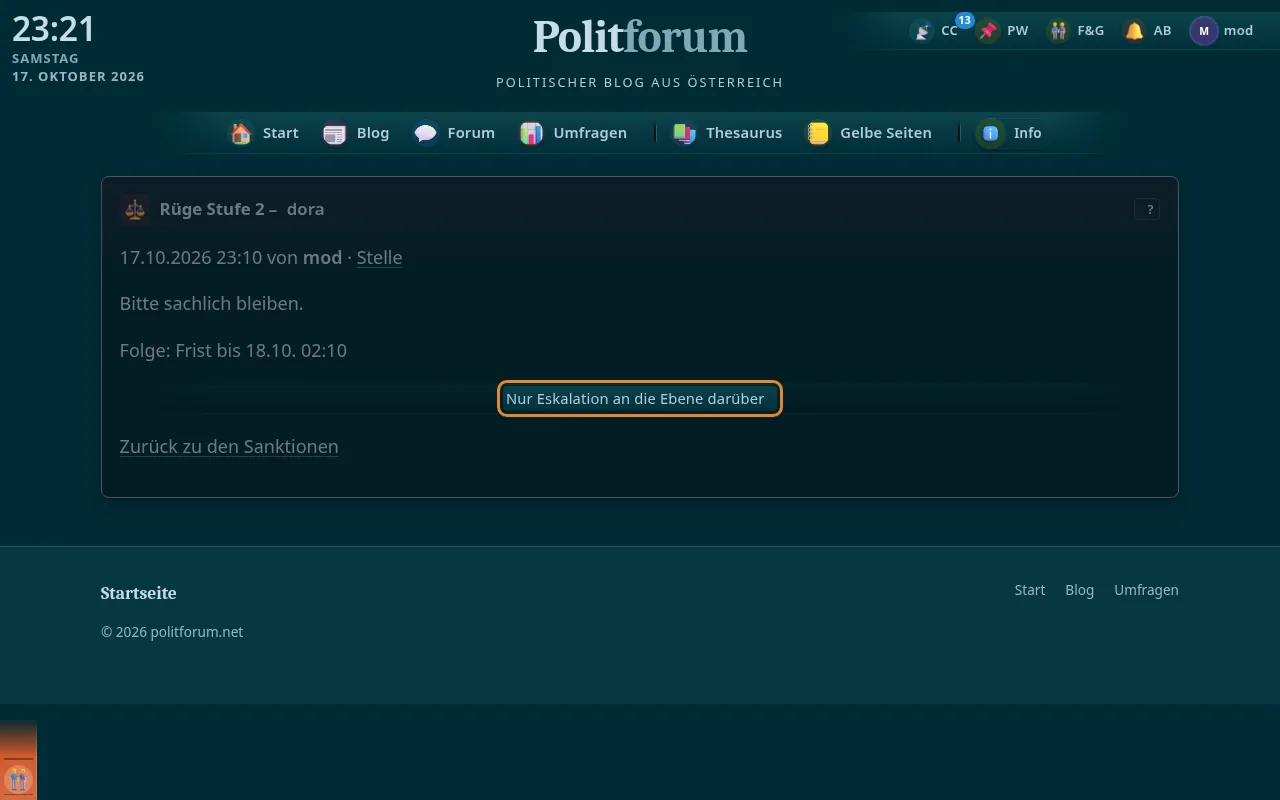
-
Nach drei Versuchen oder bei „nur Eskalation“ geht der Fall an die Ebene darüber.
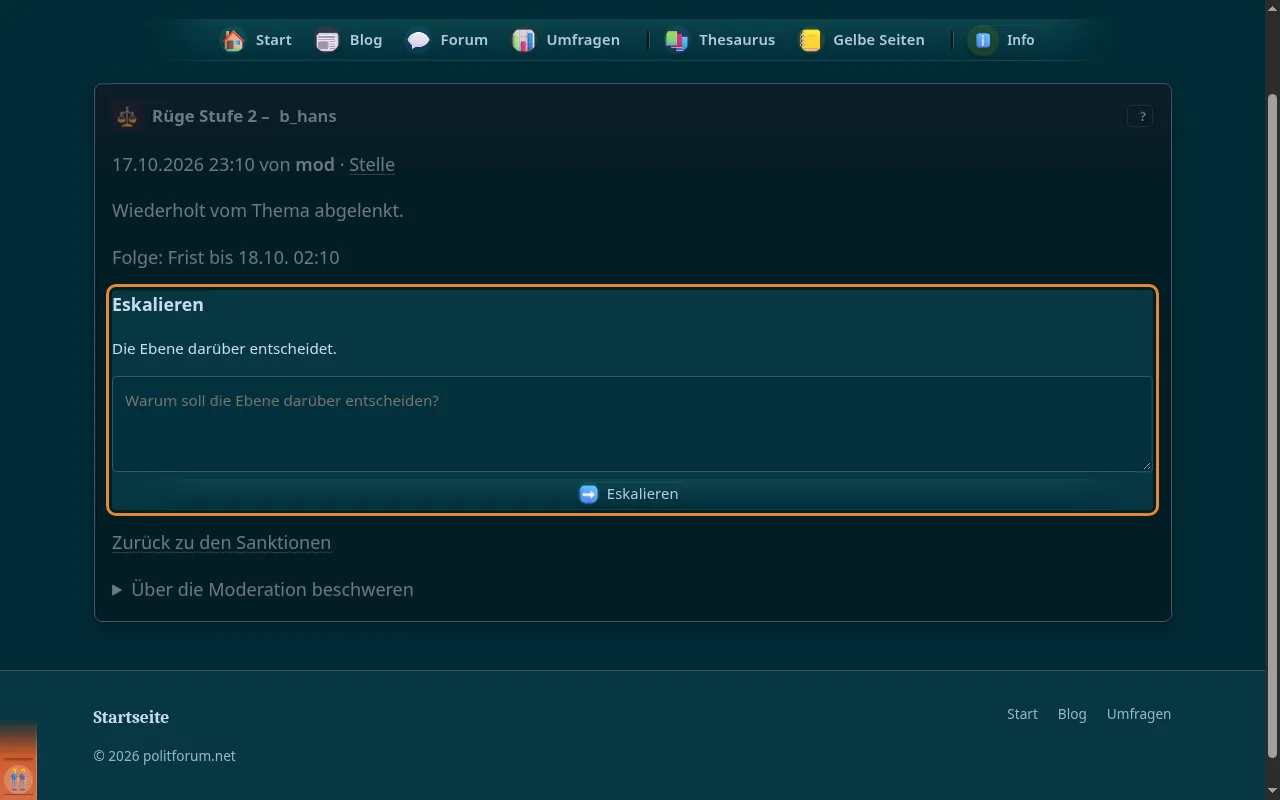
-
-
Wer aus einem Thread heraus gesperrt wurde, kann die Mitglieder dort abstimmen lassen; ab der Hälfte Ja ist der Ban aufgehoben, andere können ein gutes Wort einlegen.
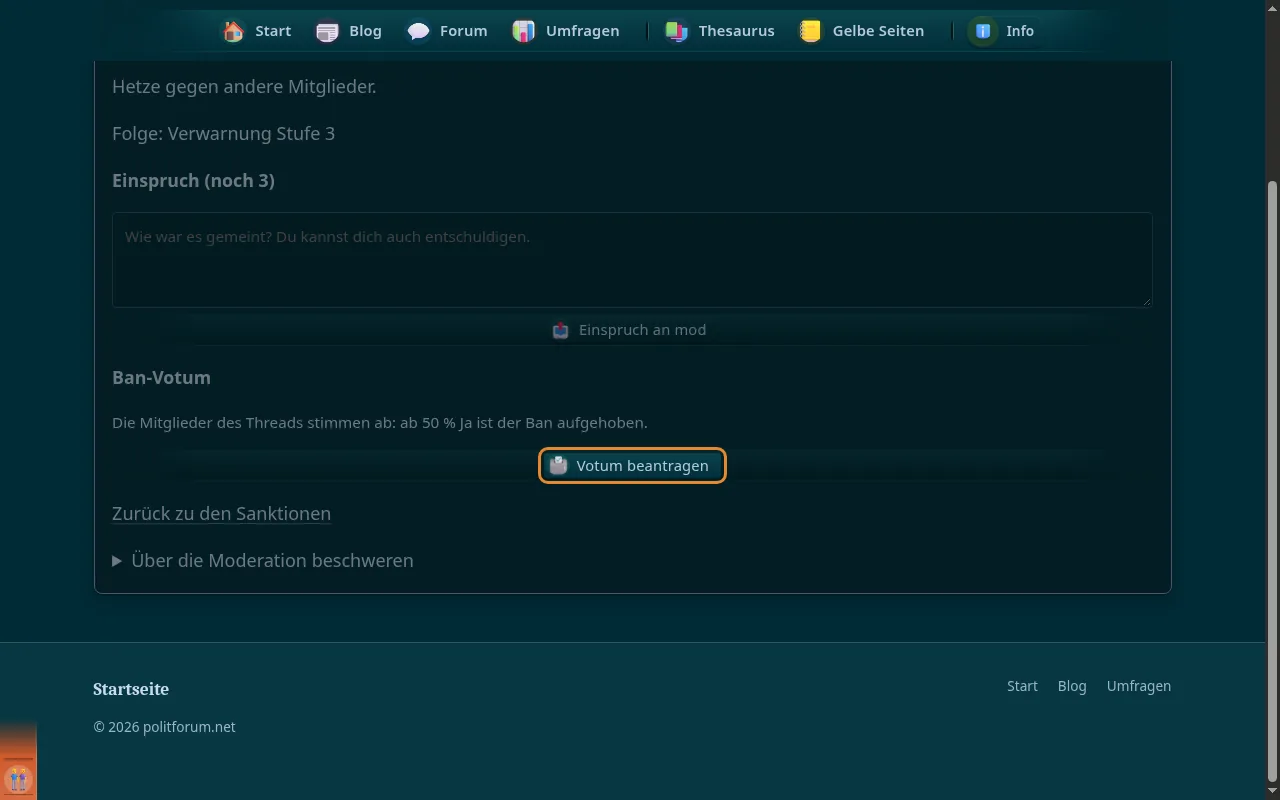
-
24 Stunden, dann – ohne Ergebnis – 3 Tage, dann 1 Woche.
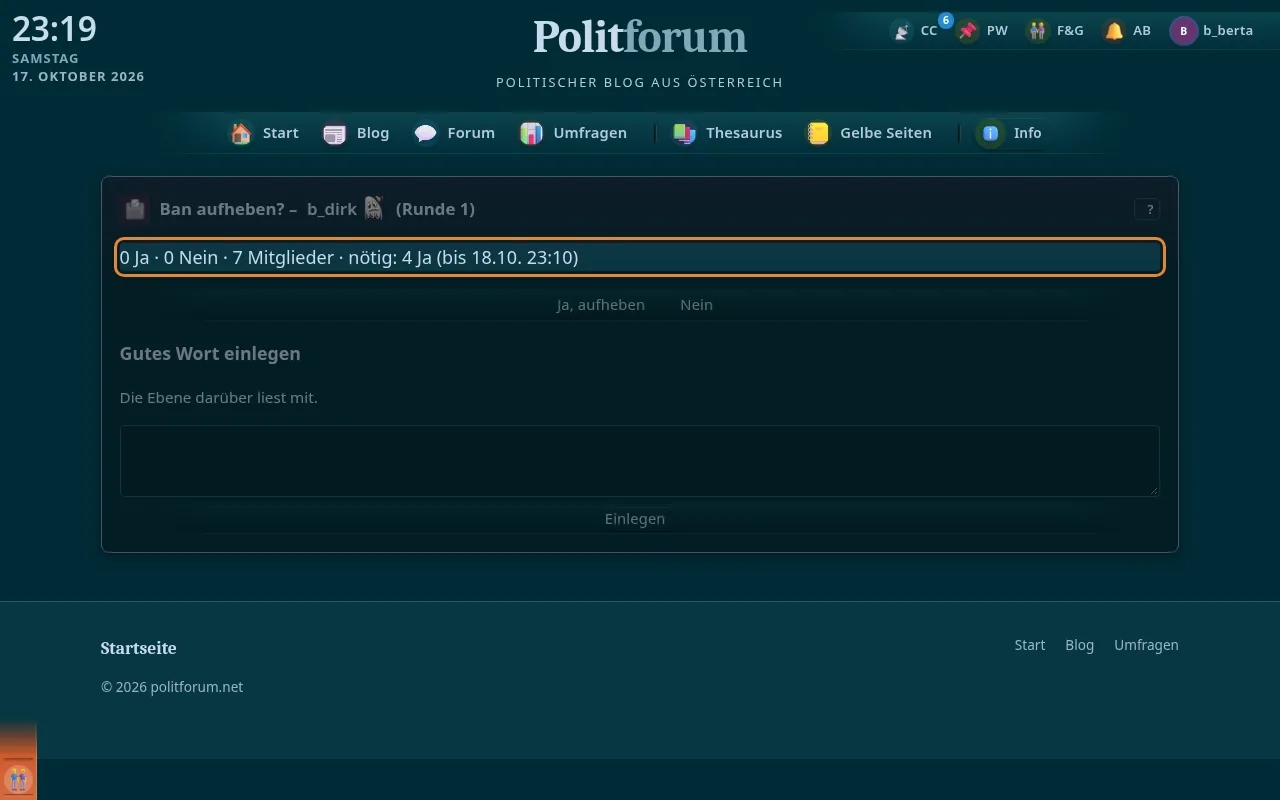
-
Stimmen mindestens 10 Mitglieder (bzw. 10 %) für die Aufhebung, prüft die Ebene darüber den Ban neu.
-
Droht die Abstimmung verloren zu gehen, können Mitglieder ein gutes Wort einlegen; die Ebene darüber liest es.
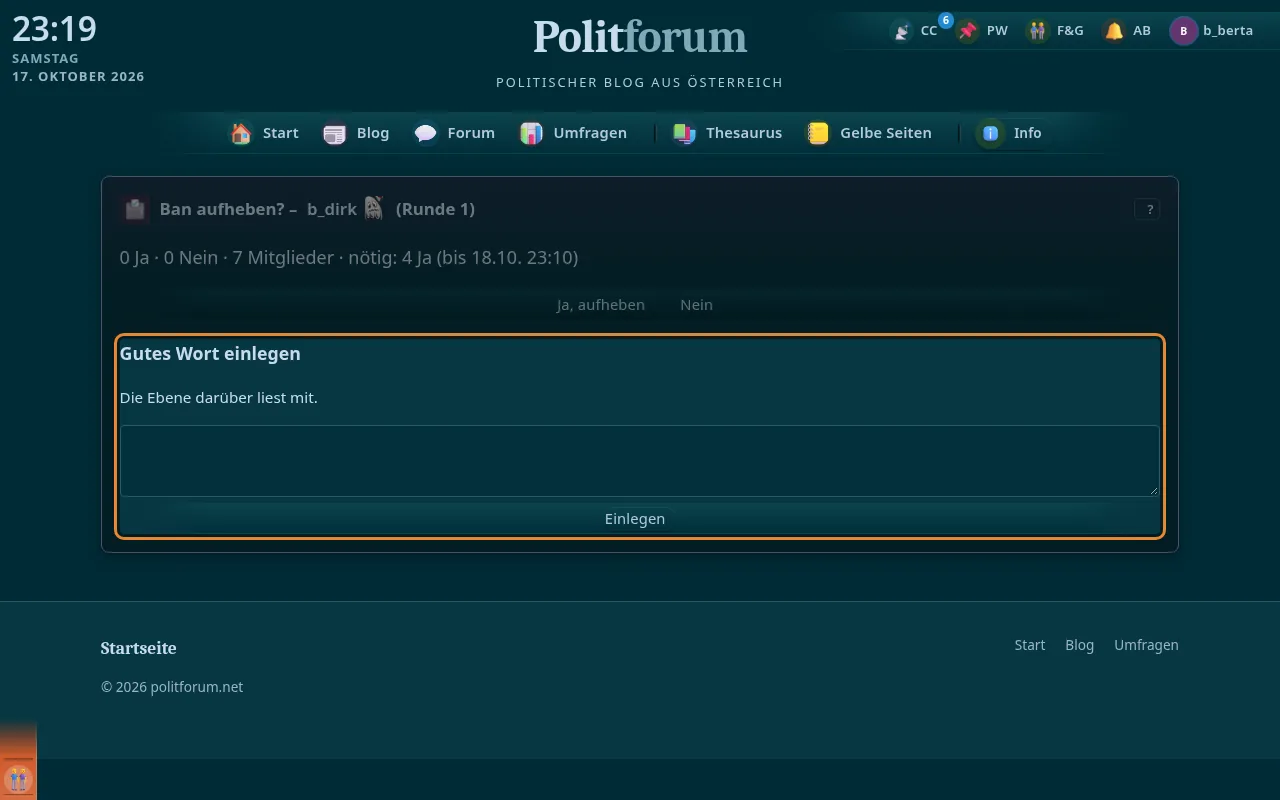
-
-
Die Ebene darüber setzt Sanktionen herab, hebt sie auf, bestätigt sie oder ruft bis zu fünf Kolleg:innen zur gemeinsamen Entscheidung.
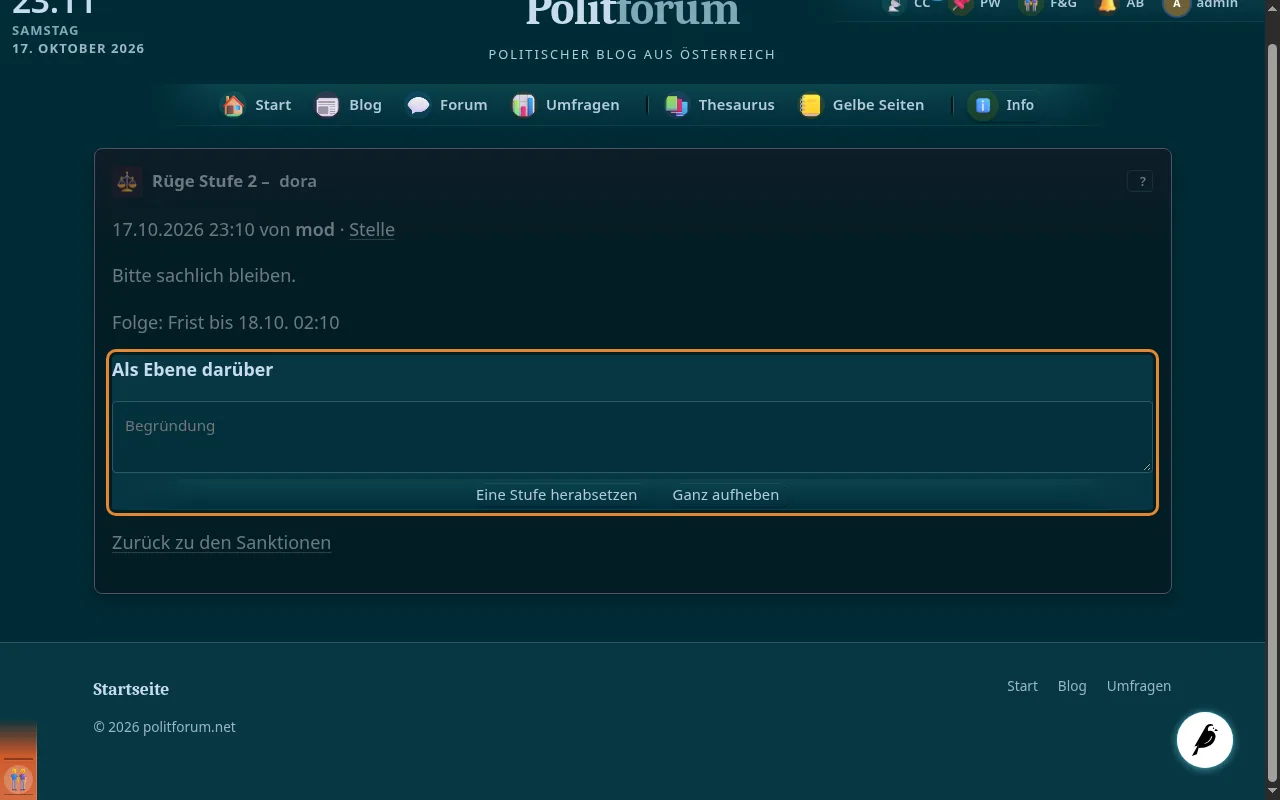
-
Jede höhere Ebene kann eine Verwarnung um eine Stufe senken.
-
Ab Forum-Admin (im Chat Site-Admins) lässt sich eine Sanktion vollständig aufheben.
-
Bis zu fünf Kolleg:innen derselben Ebene entscheiden mit – einfache Mehrheit, bei Gleichstand für die betroffene Person.
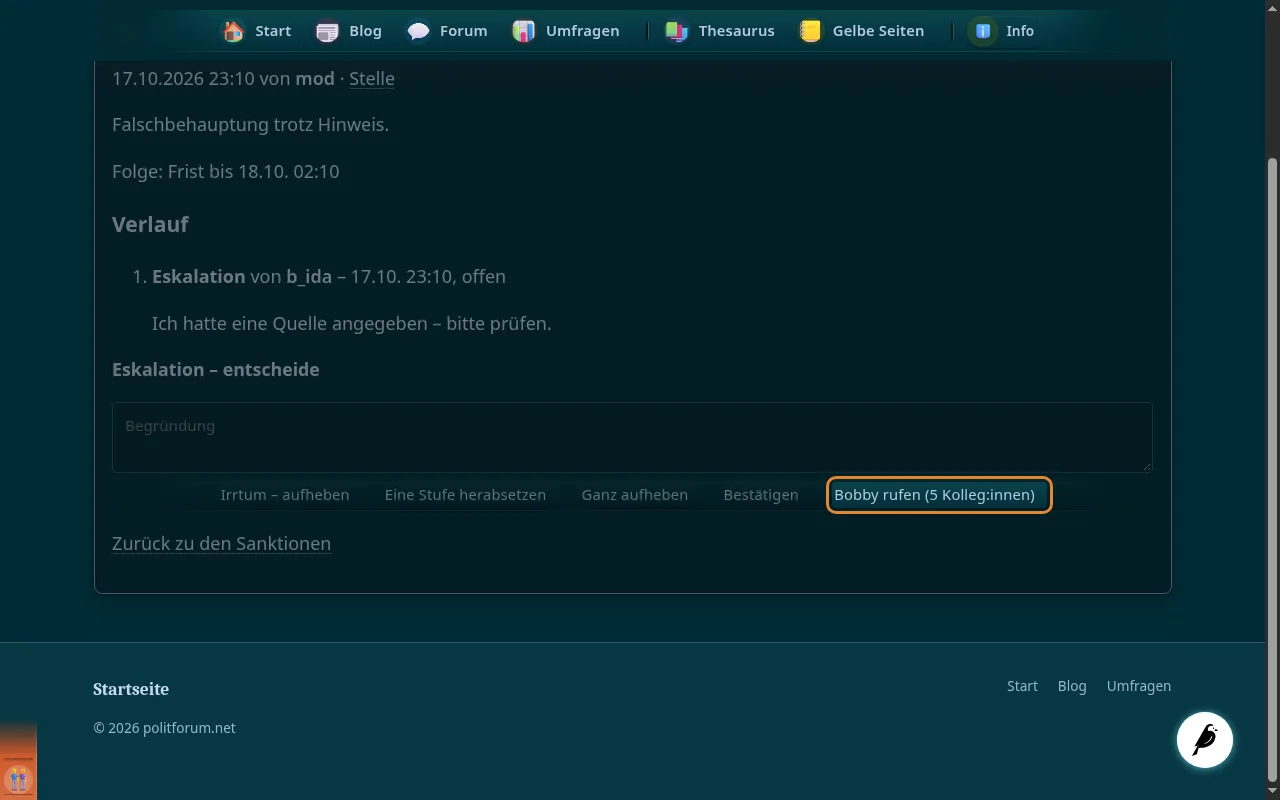
-
-
Jede Person hat ein Konto mit Restzeit – es läuft mit der Zeit ab und wächst mit jeder Sanktion; ist es abgelaufen, bleibt nichts übrig.
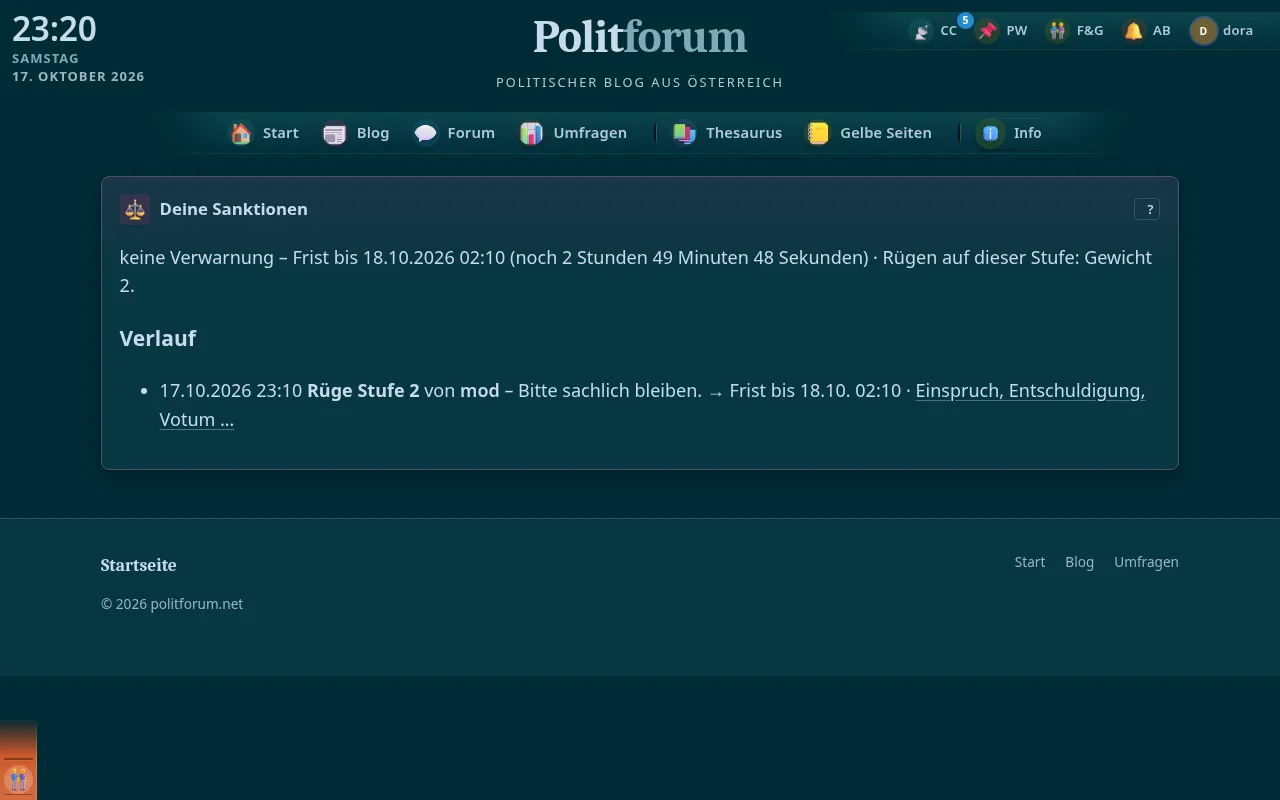
-
Rüge Stufe 1, 2 oder 3 – 1, 3 oder 12 Stunden auf das Konto; zusammen mehr als 3 Punkte heben dich eine Stufe hoch.
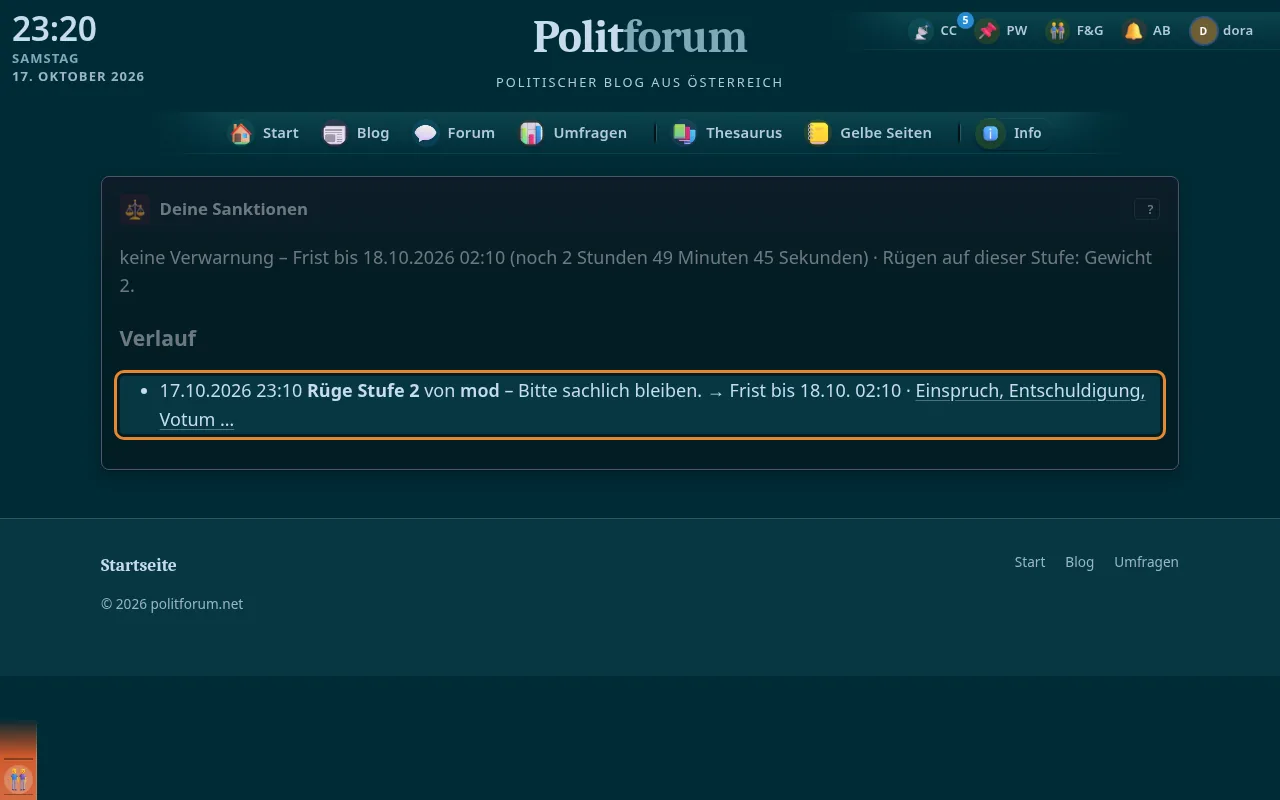
-
Leichte Verwarnung 1 (24 Stunden), schwere Verwarnung 1 (3 Tage), Stufe 2 (1 Woche), Stufe 3 (1 Monat = 30 Tage).
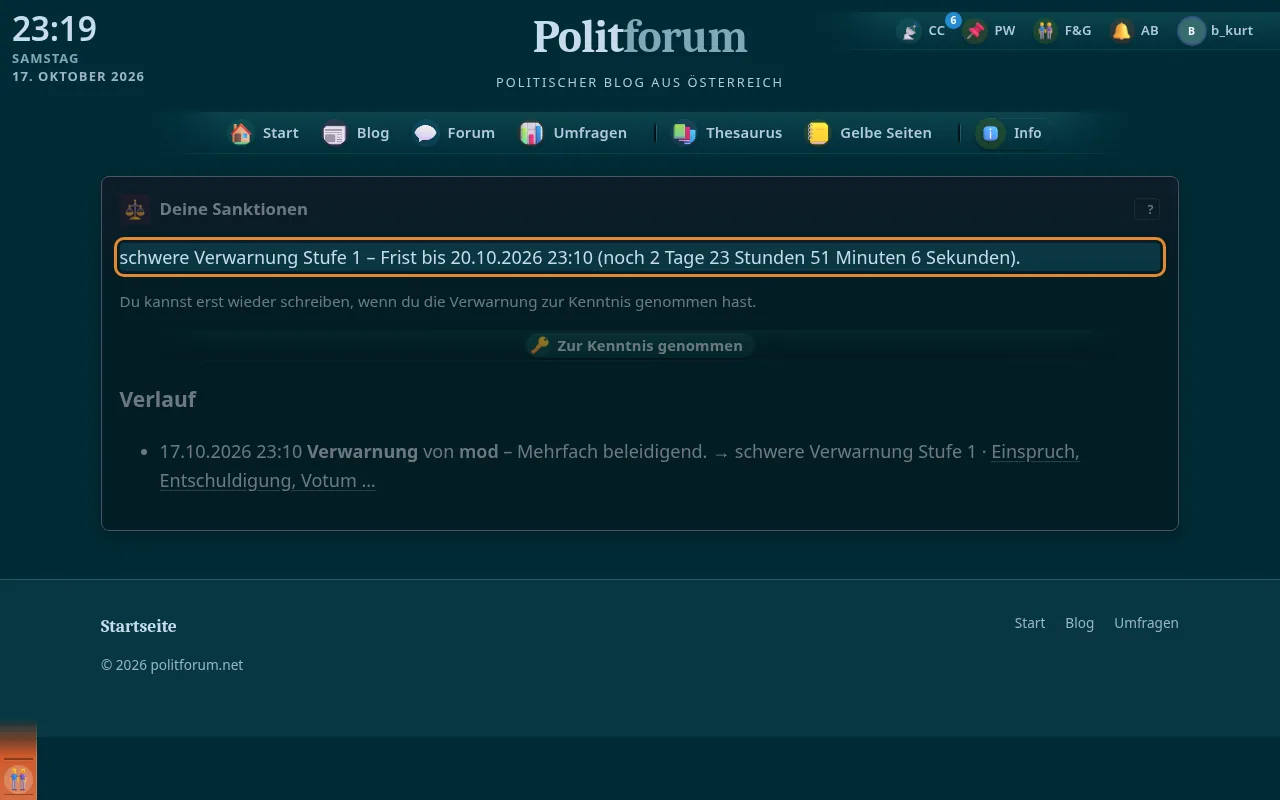
-
Auf Stufe 3 führt jeder weitere Vorfall zum Ban – 1 Tag, 1 Woche, 1 Monat, dann dauerhaft; danach beginnt man wieder weiter unten.
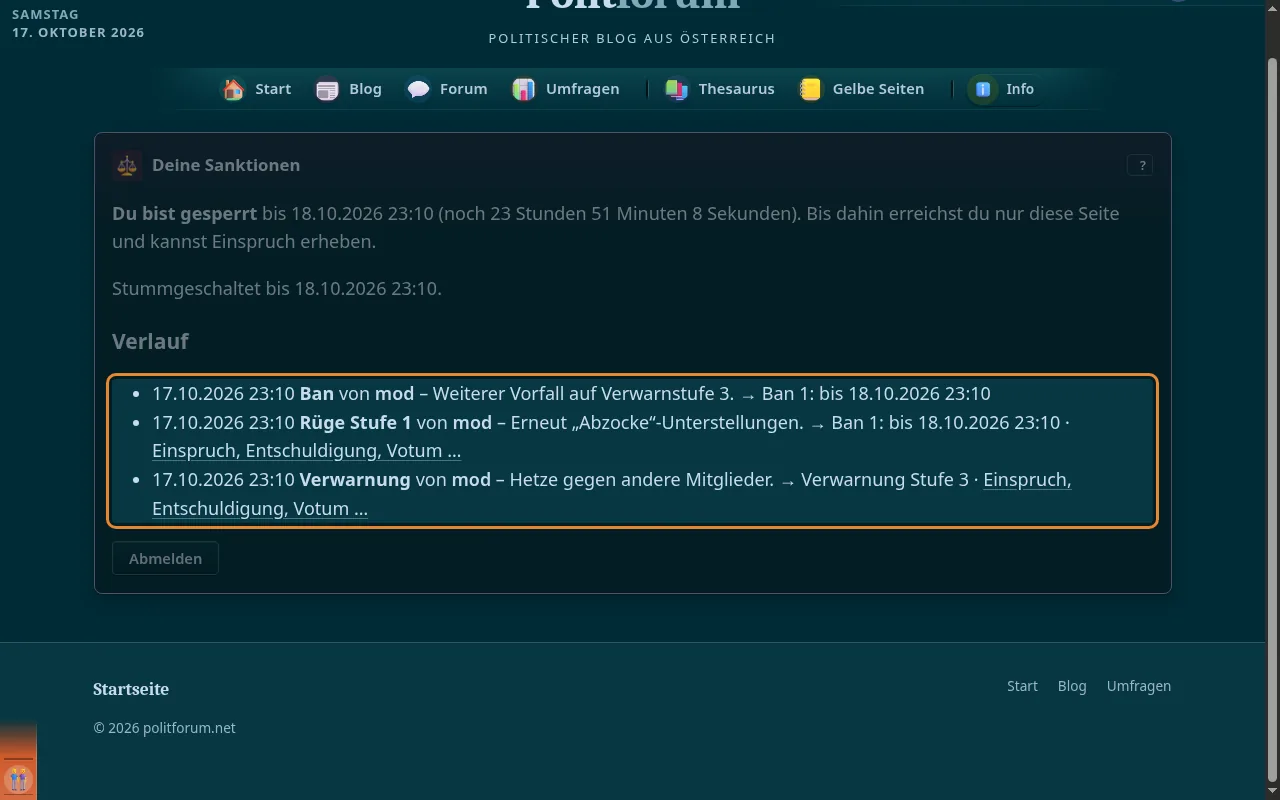
-
Wie lange etwas noch gilt, steht in Monaten, Wochen, Tagen, Stunden, Minuten und Sekunden – nie als Kommazahl.
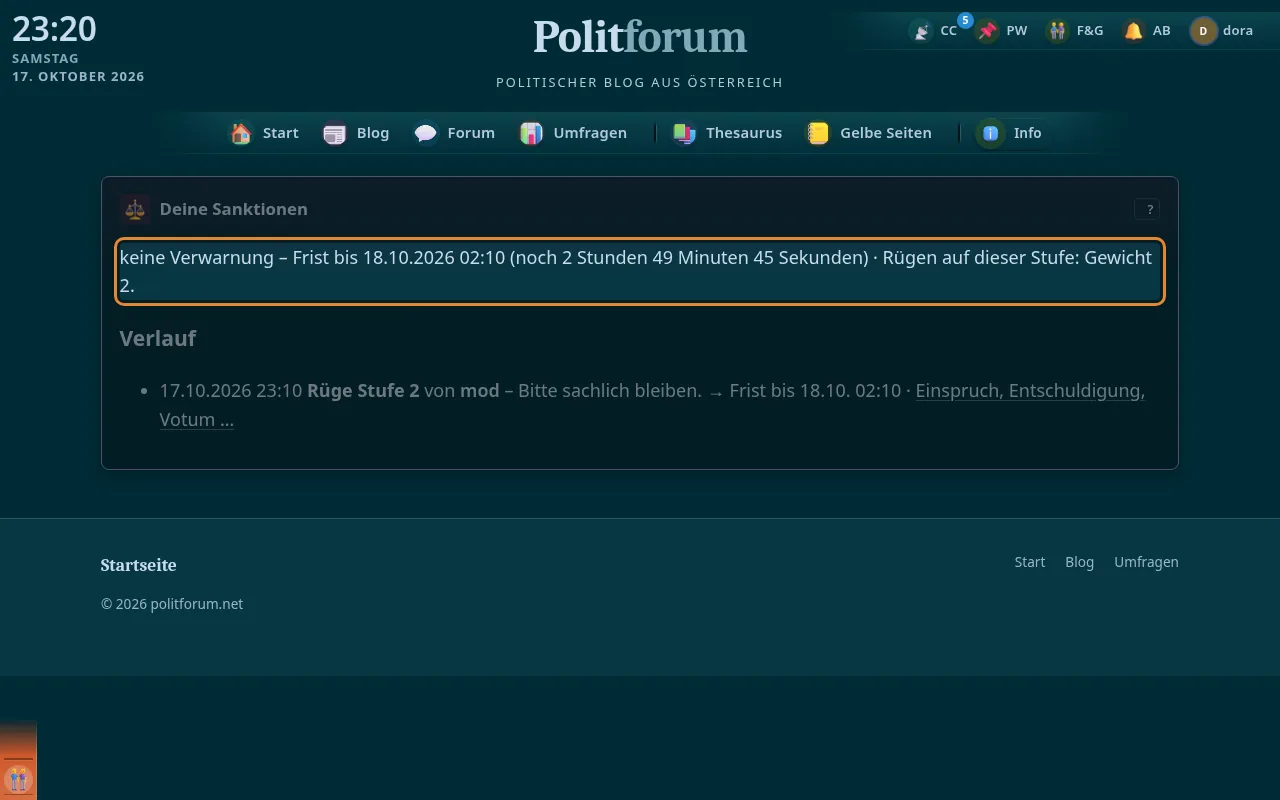
-
-
Ab einer schweren Verwarnung kannst du erst wieder schreiben – im Forum, auf Pinnwänden und im Chat –, wenn du „Zur Kenntnis genommen“ geklickt hast; auf Stufe 3 bist du zusätzlich 24 Stunden stumm.
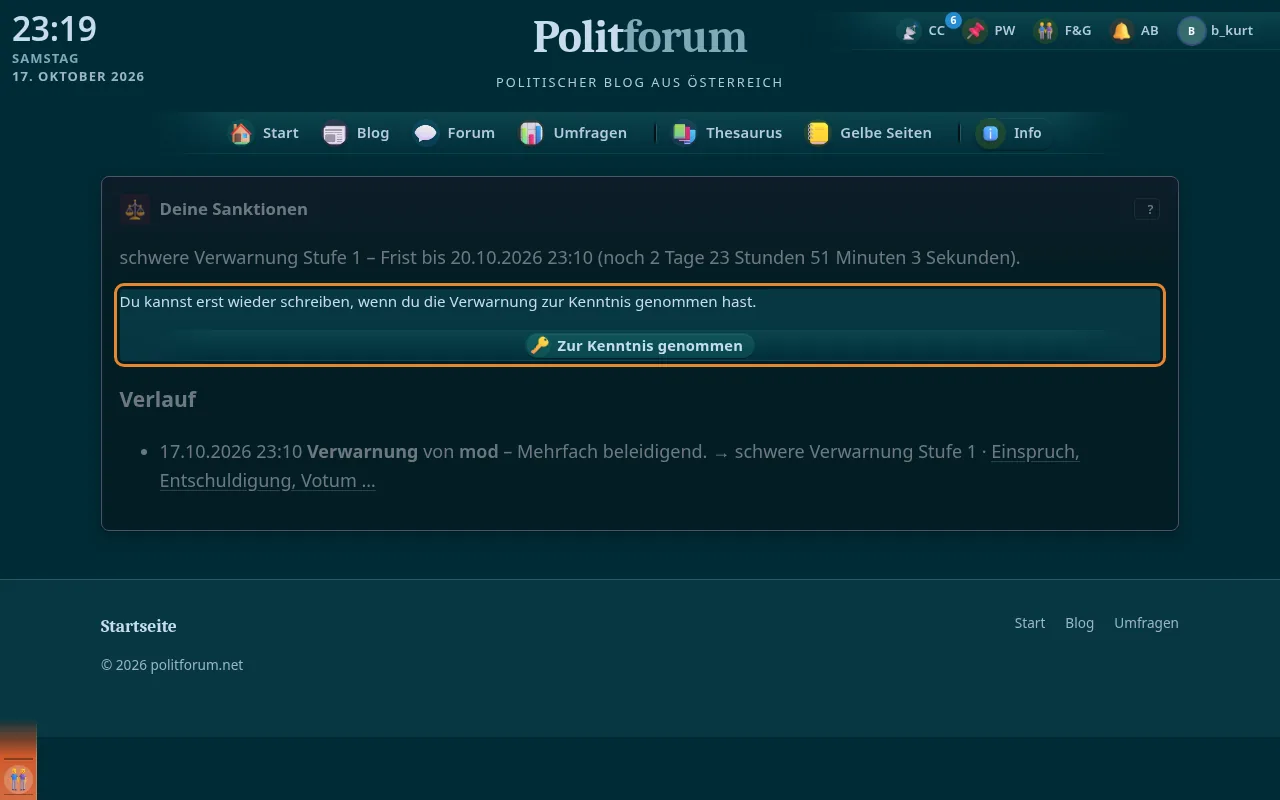
-
Musst du eine Verwarnung noch zur Kenntnis nehmen, steht oben im Chat ein Band mit dem Grund und dem Knopf „Zur Kenntnis genommen“.
-
-
Unter /konto/sanktionen/ siehst du deine Stufe, die Restzeit und den ganzen Verlauf mit Begründungen.
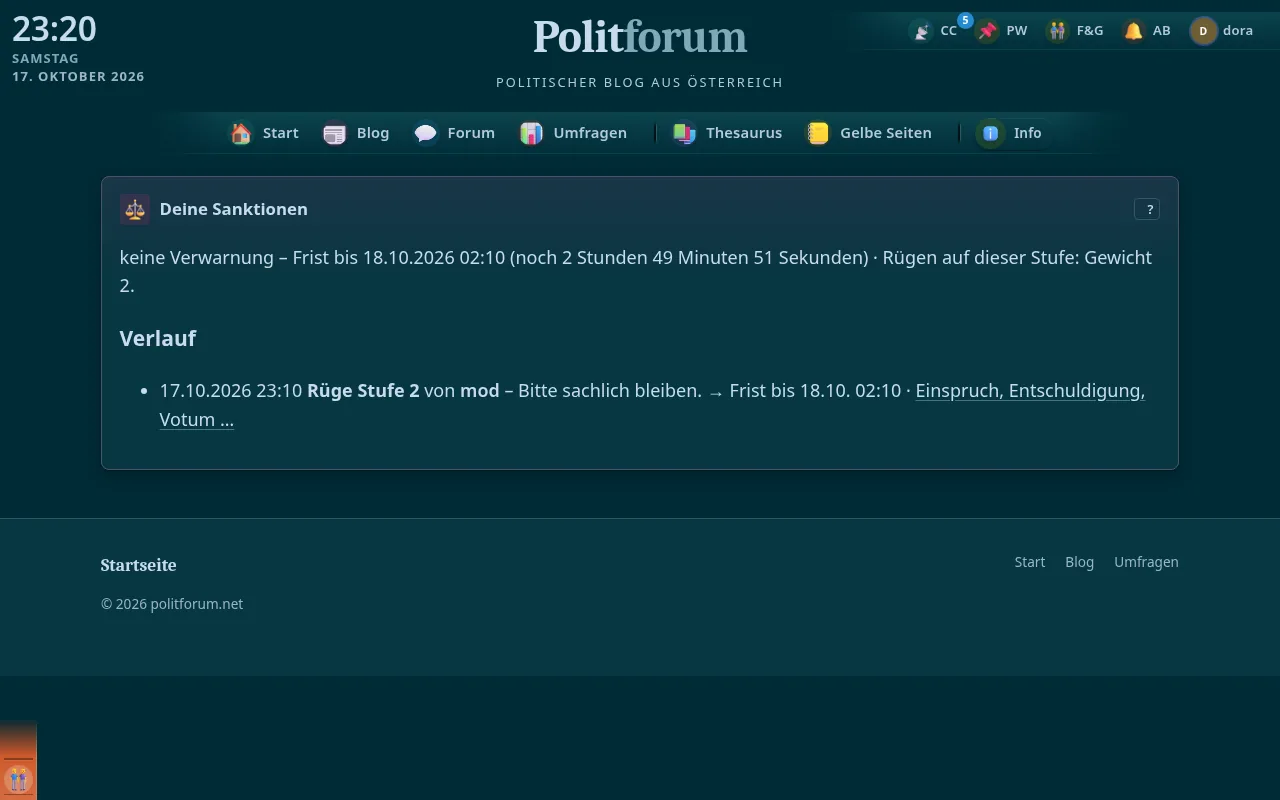
-
Gebannte erreichen nach der Anmeldung nur noch ihre Sanktionsseite – mit Status, Verlauf, Einspruch und Abmelden.
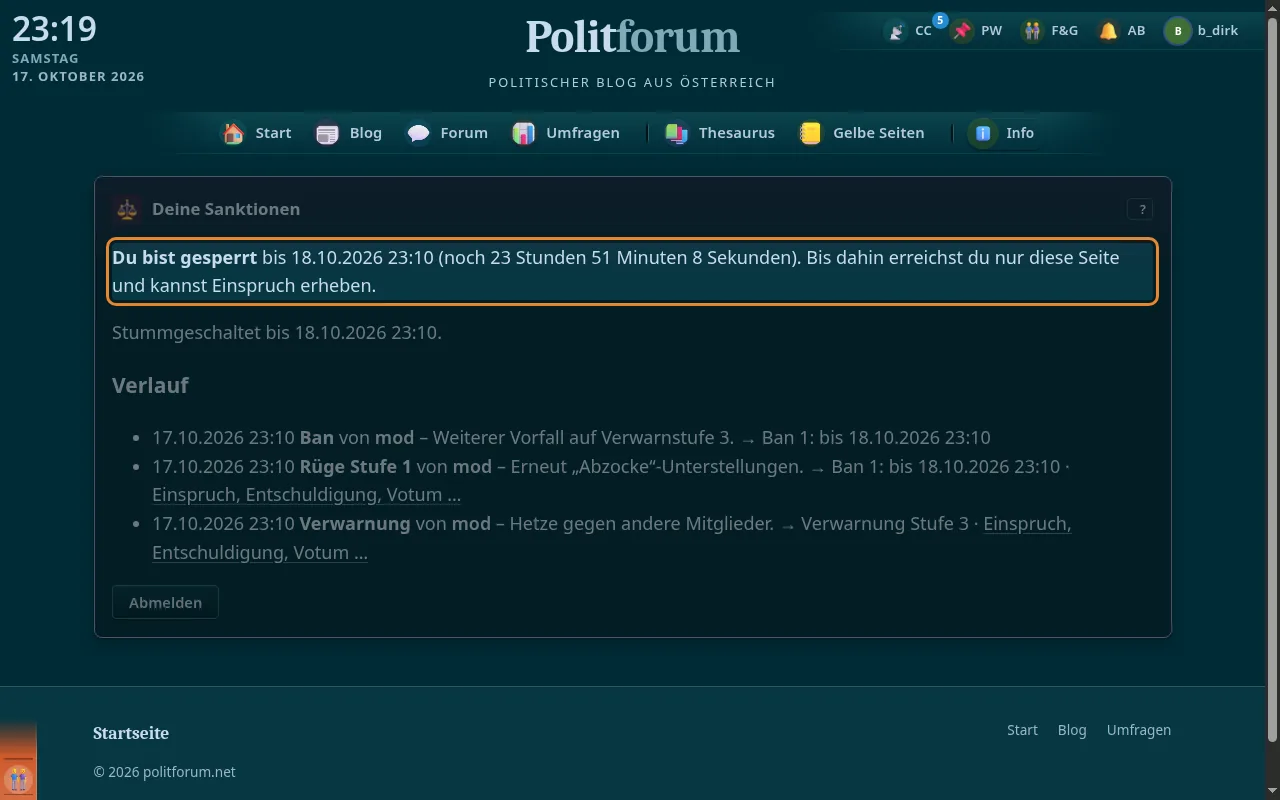
-
Wer gesperrt ist, kann im Chat nichts senden und bekommt den Grund mit einem Link auf die Sanktionsseite.
-
Jede Sanktion kommt per Glocke und Mail – mit Begründung und was daraus folgt.
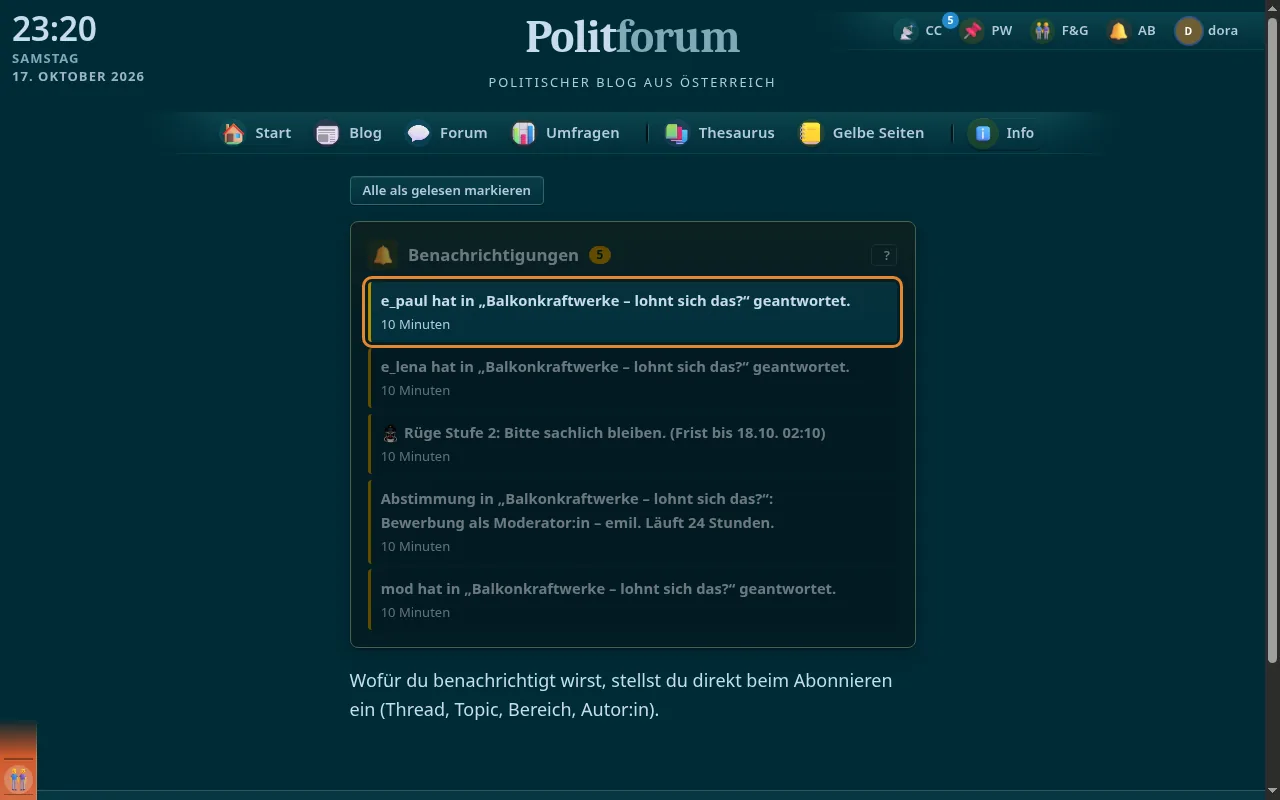
-
Bei eindeutig rechtswidrigem Inhalt sperrt eine Moderatorin ab Topic-Ebene sofort; Internal Affairs und die Ebene darüber prüfen das danach.
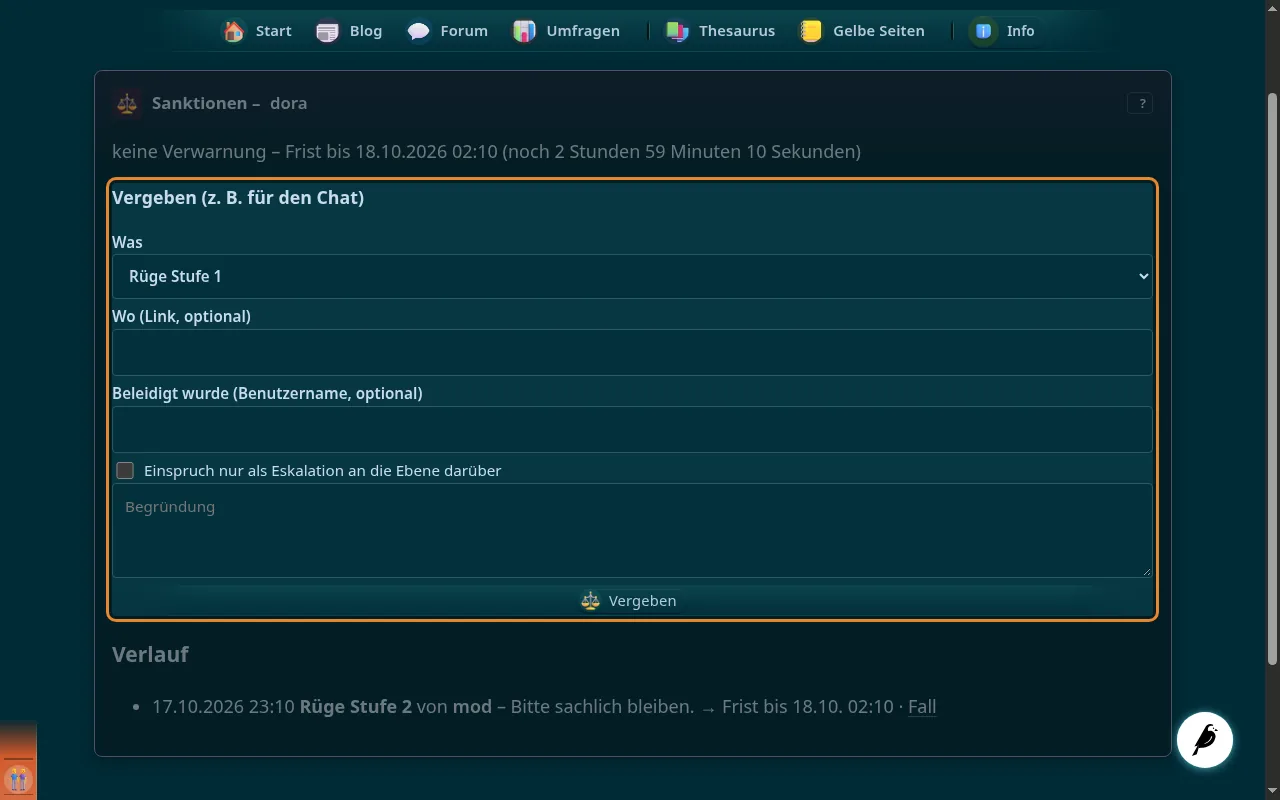
-
Wer einen Thread eröffnet hat, entfernt jemanden wegen rechtswidrigen Inhalts daraus; die Ebene darüber bekommt einen Bericht.
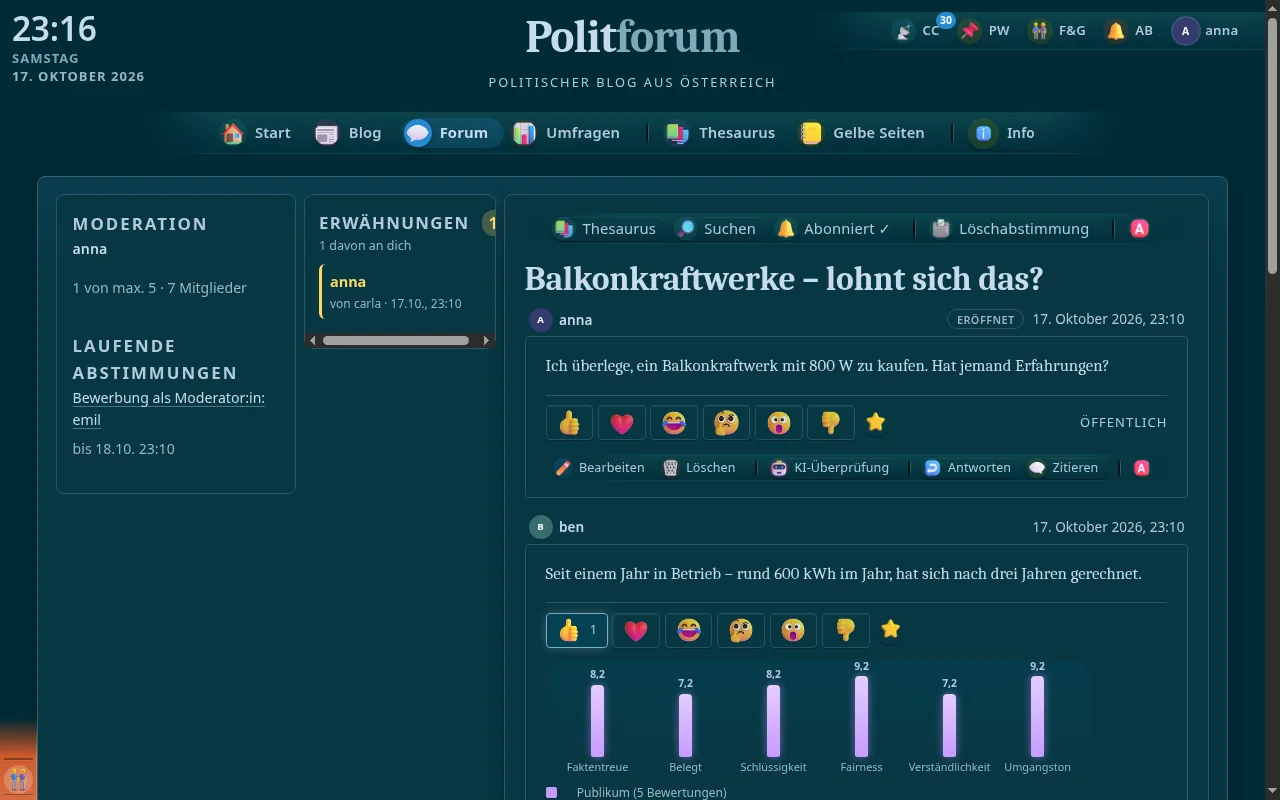
-
Eine eigene Ebene für den Chat – sie entscheidet über Einsprüche aus dem Chat, darüber die Site-Admins.
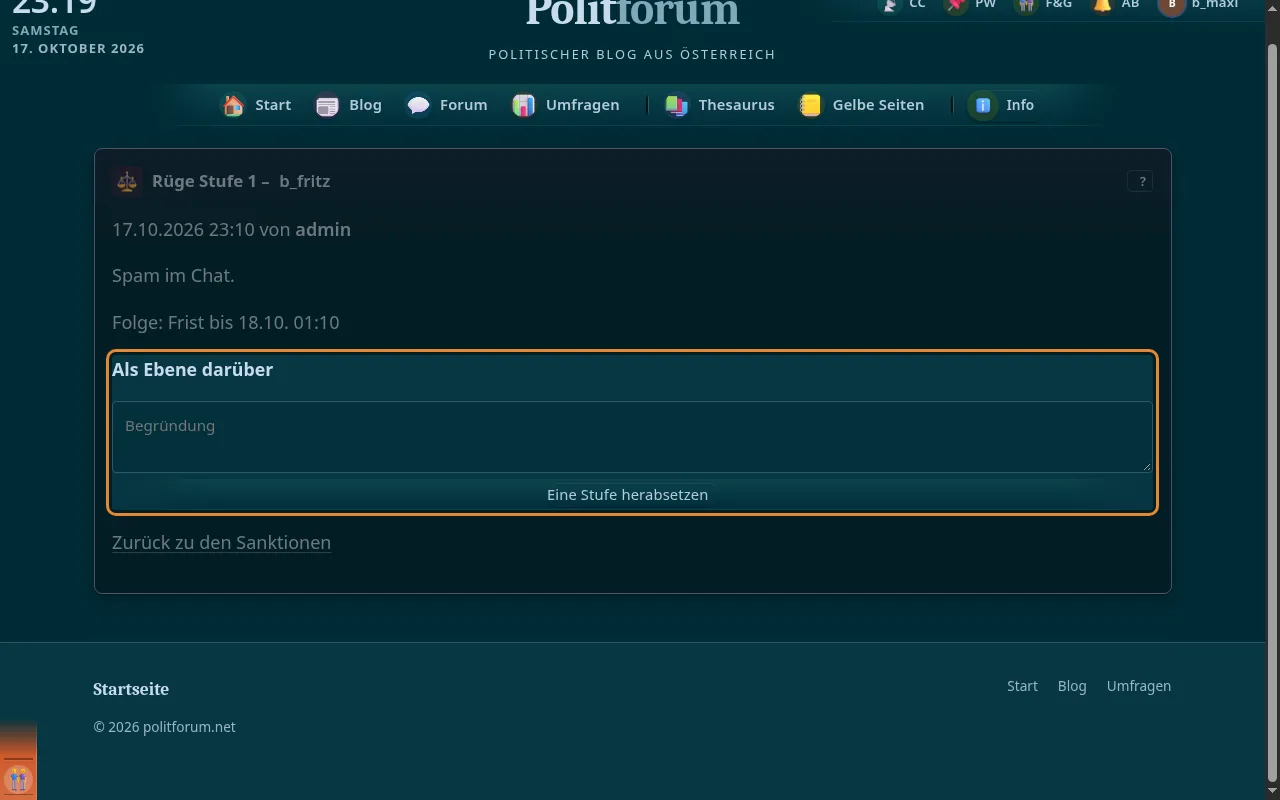
-
Chat-Admins und Site-Admins sehen über „Sanktionen“ auf der Namenskarte den Stand einer Person und vergeben Rügen und Verwarnungen plattformweit.
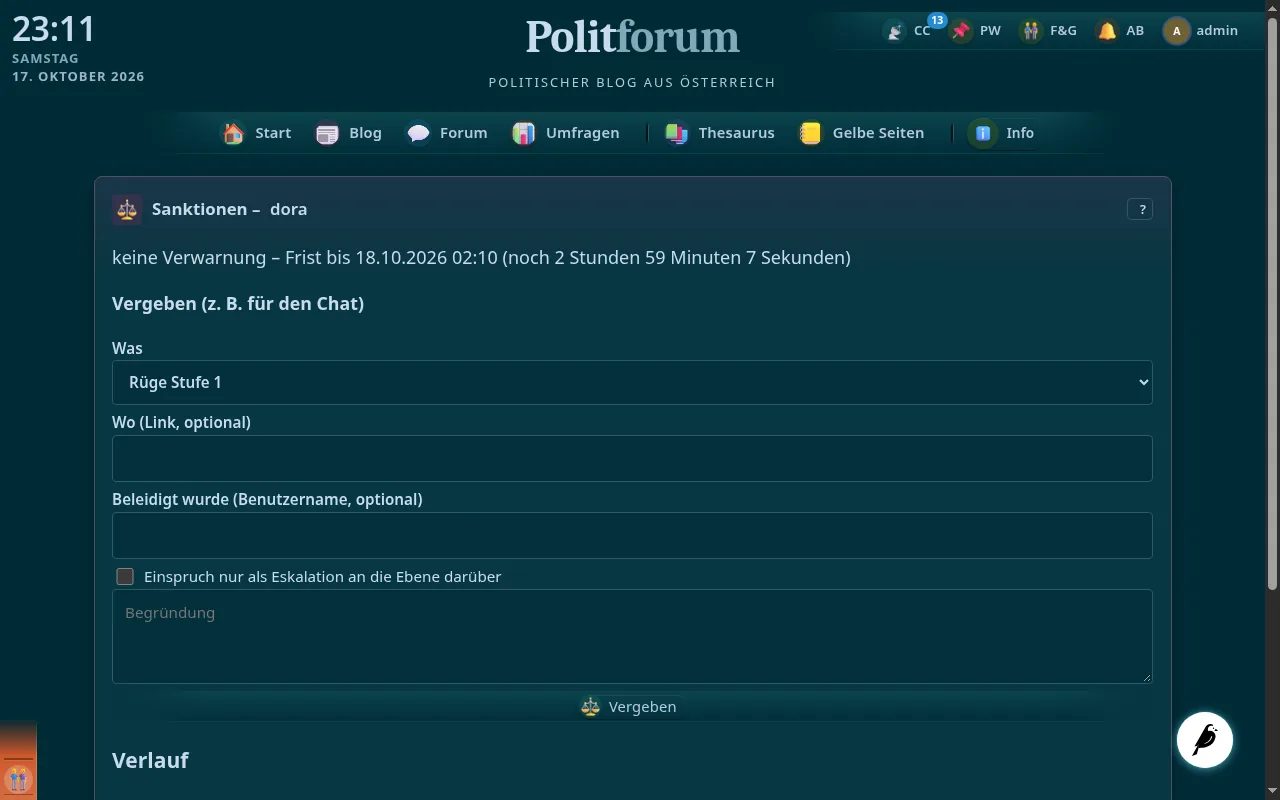
-
Wer gerade gebannt, systemweit stumm oder bis zur Kenntnisnahme gesperrt ist, trägt ein Grabstein-Icon neben dem Namen – mit „bis …“ beim Darüberfahren.
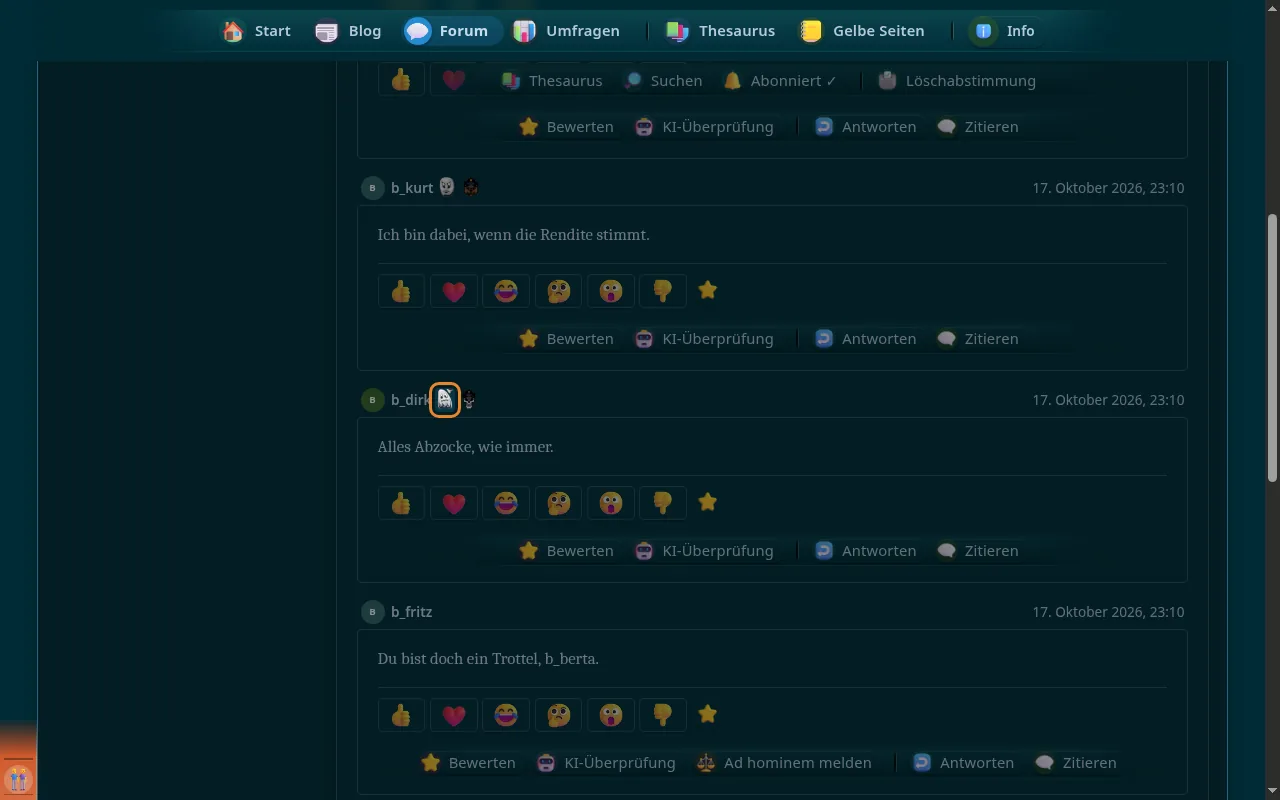
-
Beleidigungen mit fester Folge – die Moderation sieht sie im Beitrag und bekommt die passende Rüge oder Verwarnung vorgeschlagen; entschieden wird immer von Menschen.
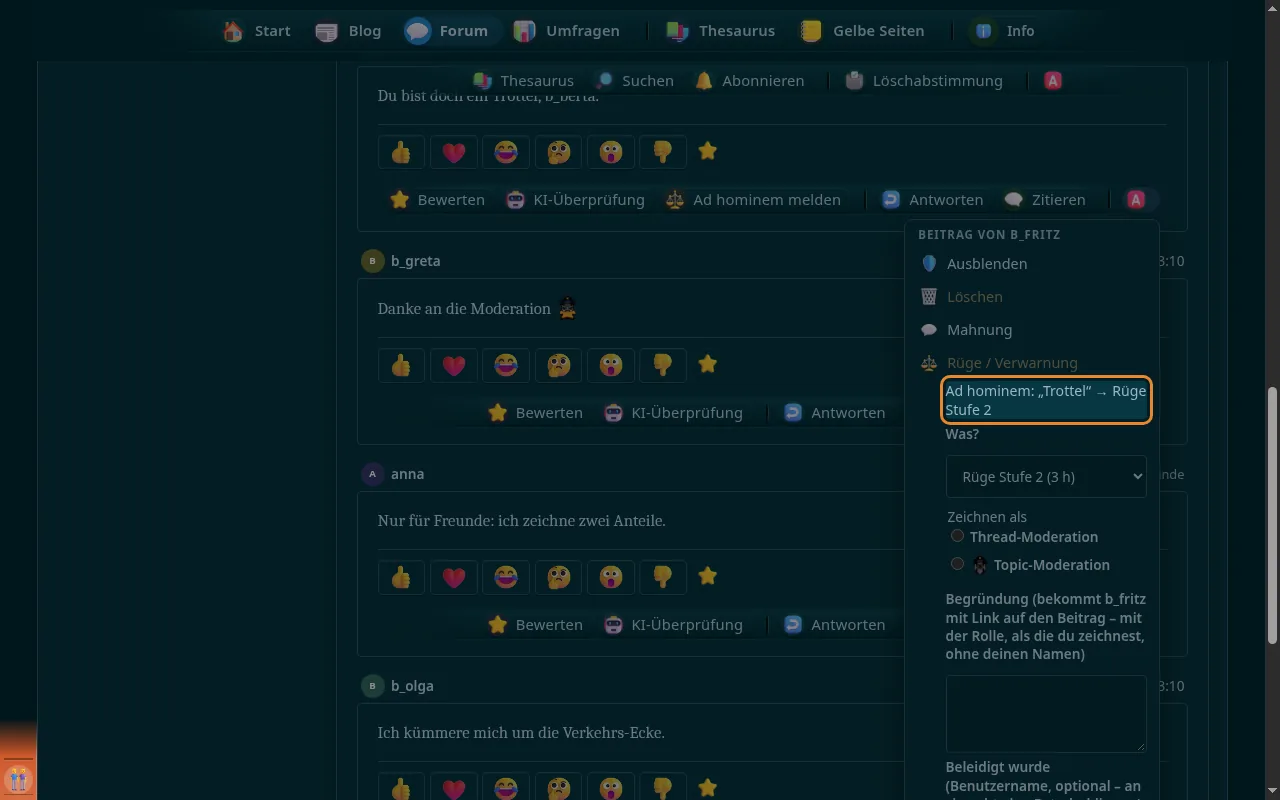
-
Steht in einem Beitrag ein Wort der Liste, meldest du es mit einem Klick der Moderation des Threads – manche Wörter werden nur auf deinen Antrag geahndet.
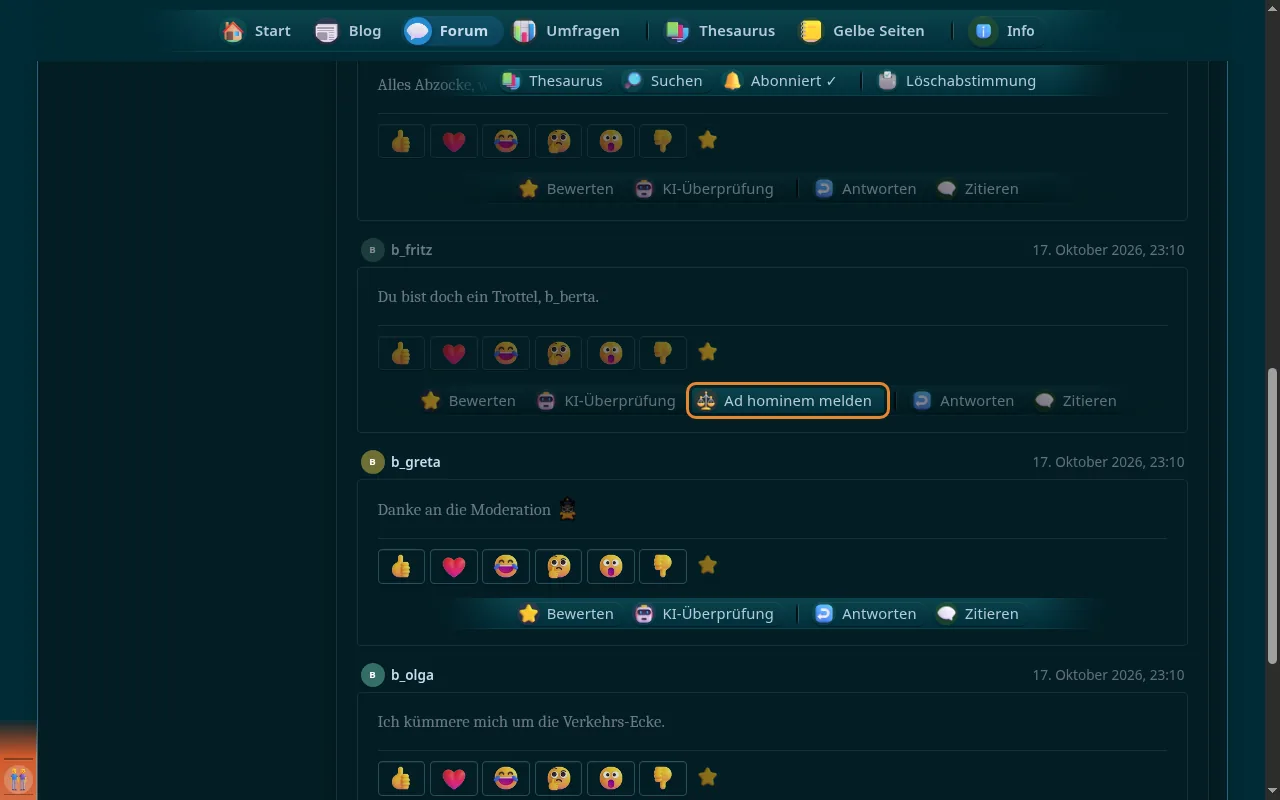
-
-
Auf der Seite einer Sanktion und auf der Namenskarte von Moderator:innen im Forum – in drei Stufen, je nachdem, wie schwer es wiegt.
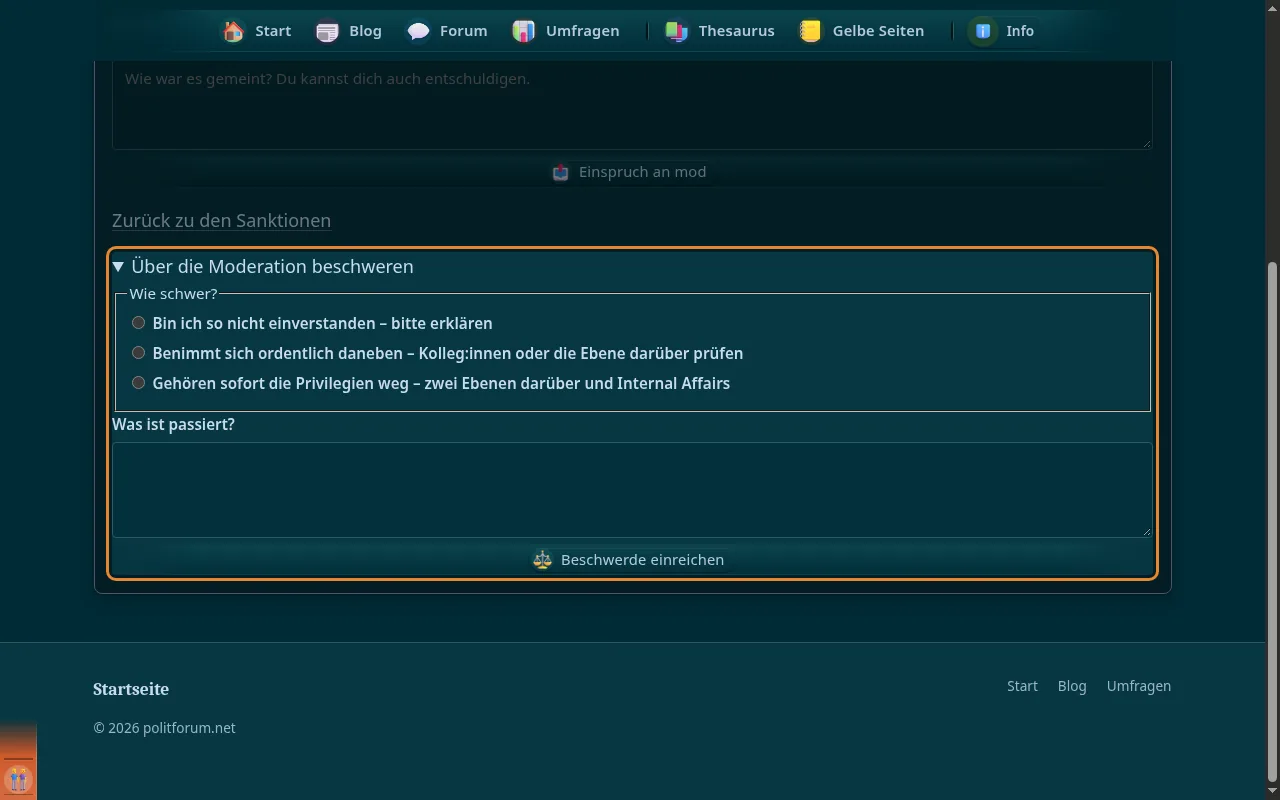
-
Die Moderation muss erklären, warum sie so entschieden hat – gut gegen Missverständnisse.
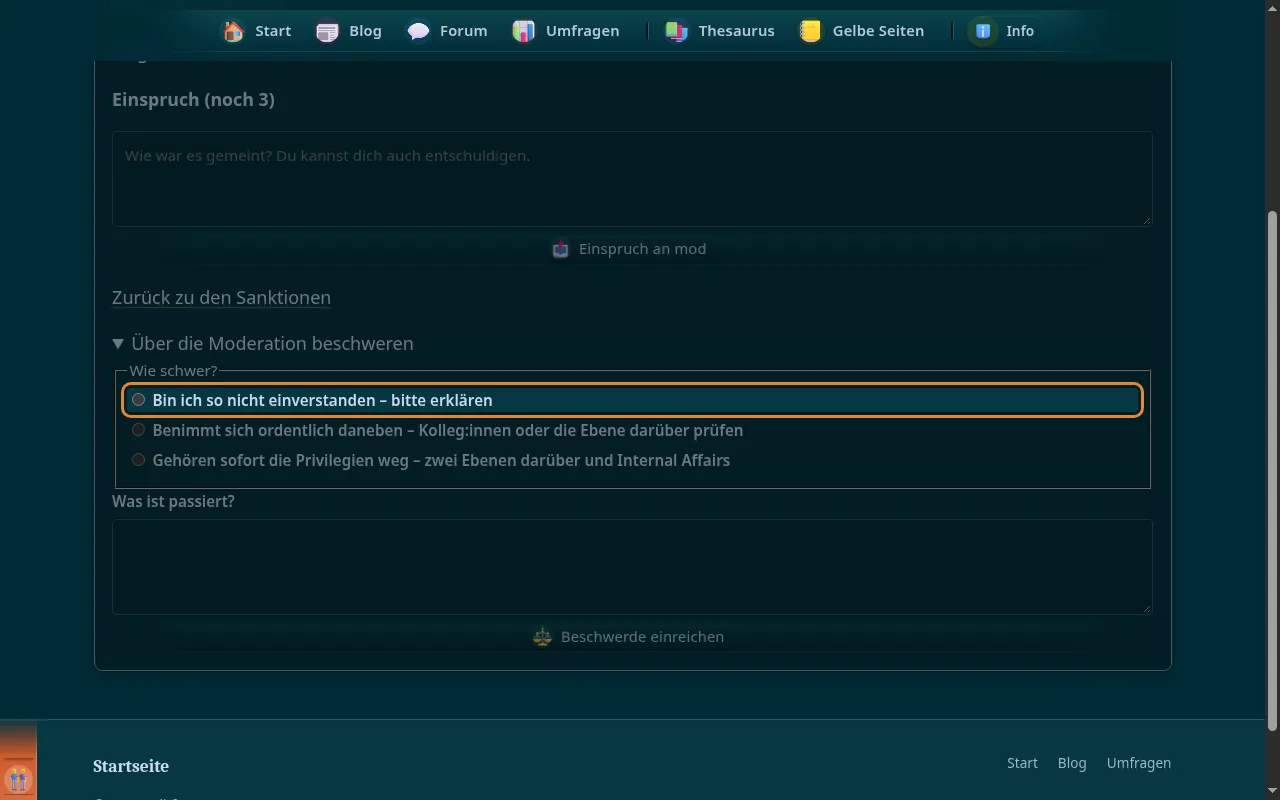
-
Fünf Kolleg:innen derselben Ebene oder drei aus der Ebene darüber prüfen den Vorwurf; ab Bereichs-Admin entscheidet eine Person.
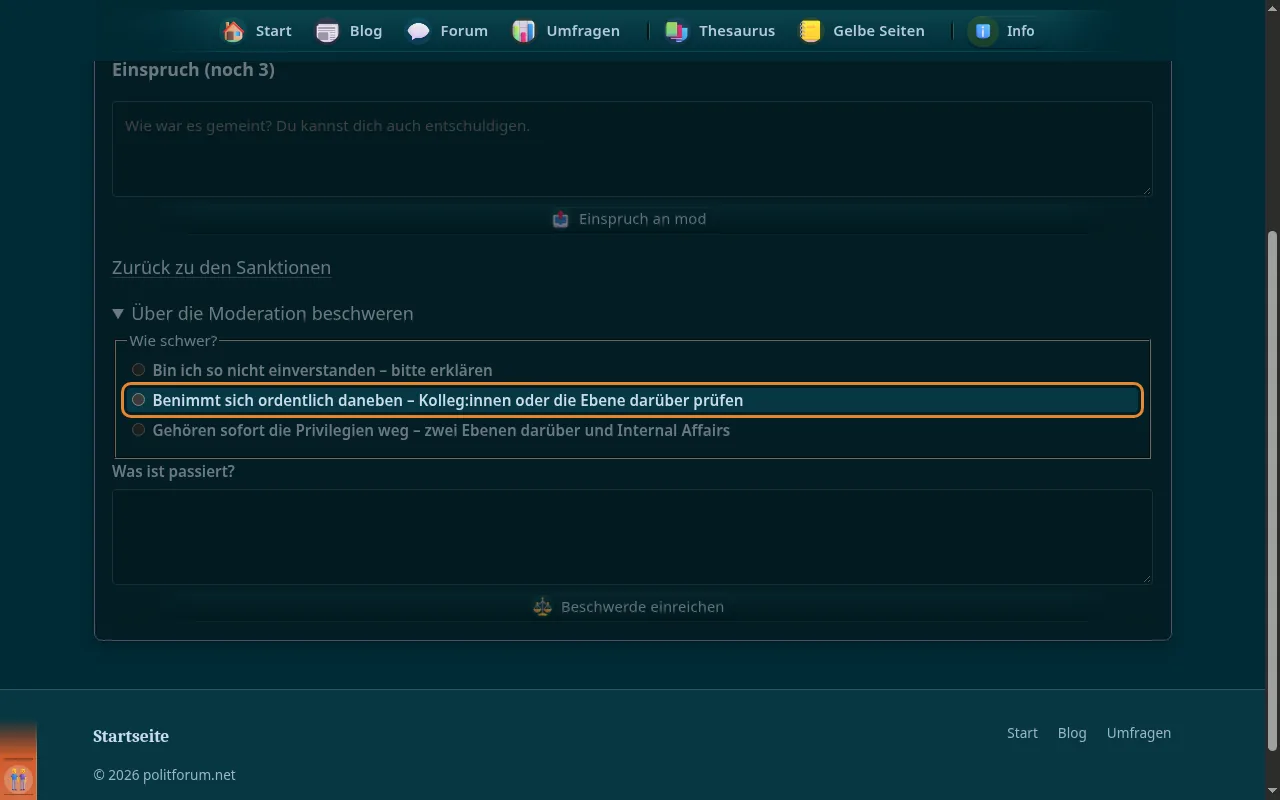
-
Geht sofort an die zwei Ebenen darüber und an Internal Affairs – sie können die Moderation auch entziehen.
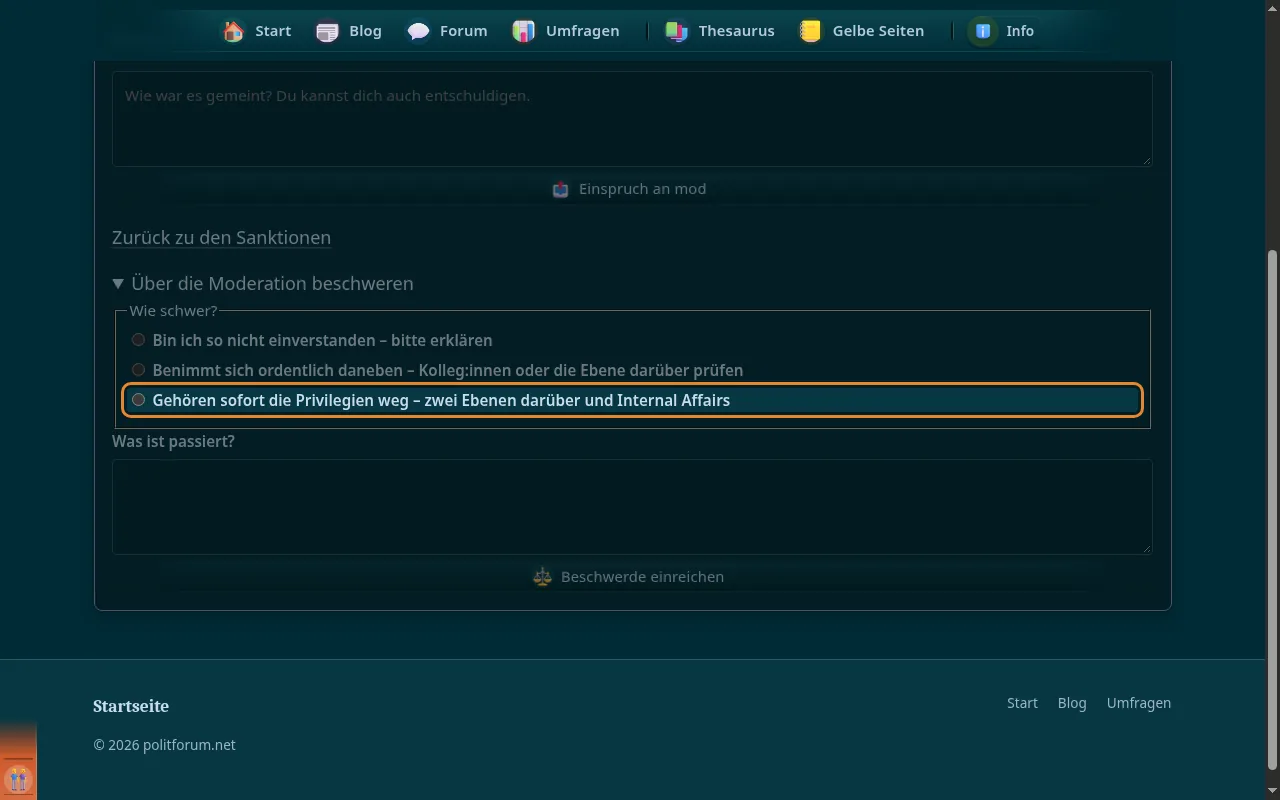
-
Wer moderiert, kann zu jeder Beschwerde über sich selbst Stellung nehmen.
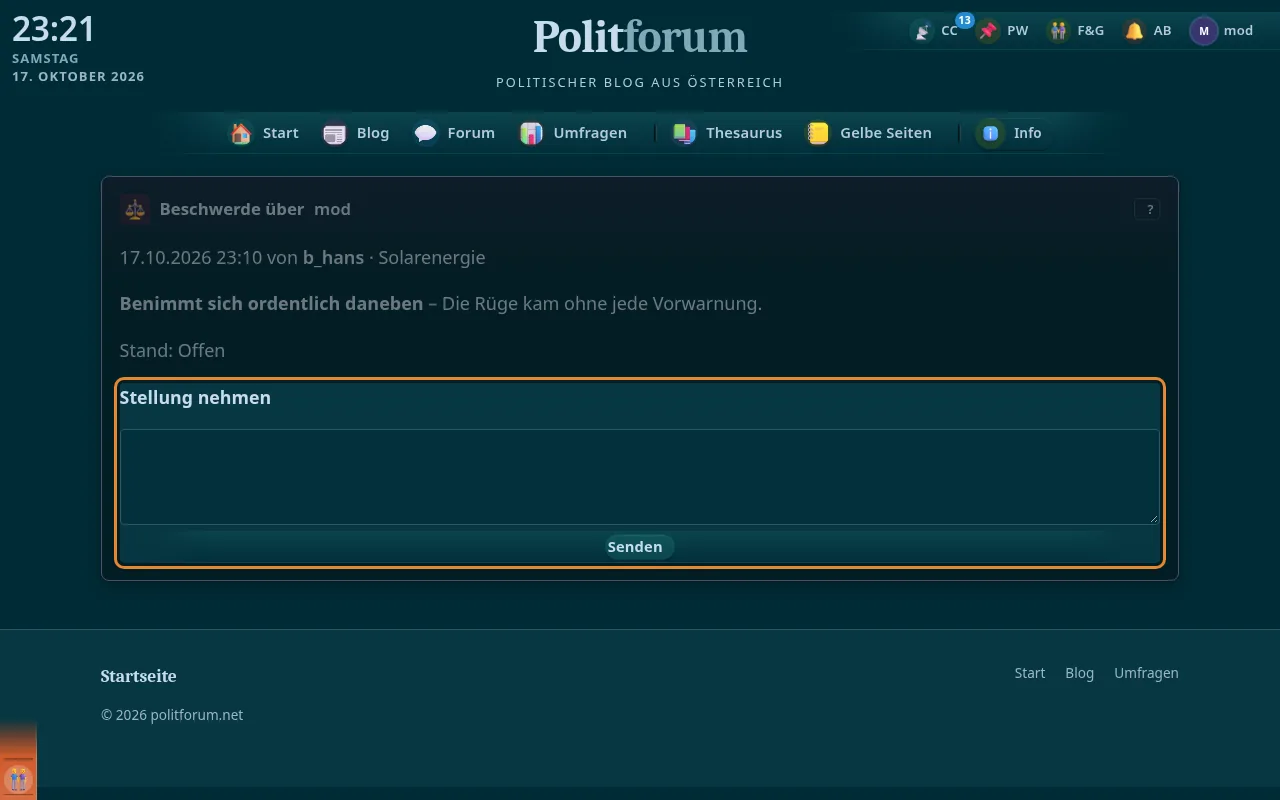
-
Drei berechtigte Beschwerden in 90 Tagen holen die Ebene darüber und Internal Affairs zur Überprüfung der Moderation.
-
-
Wer per Abstimmung oder automatisch zur Moderation wurde, bleibt unsichtbar, bis er oder sie es auf der eigenen Namenskarte zeigt; einmal gezeigt, bleibt es sichtbar.
-
Wacht über die Moderation und kann jede Entscheidung überstimmen – außer die der Site-Admins; sie tritt nie mit Namen auf, nur mit dem Polizei-Icon.
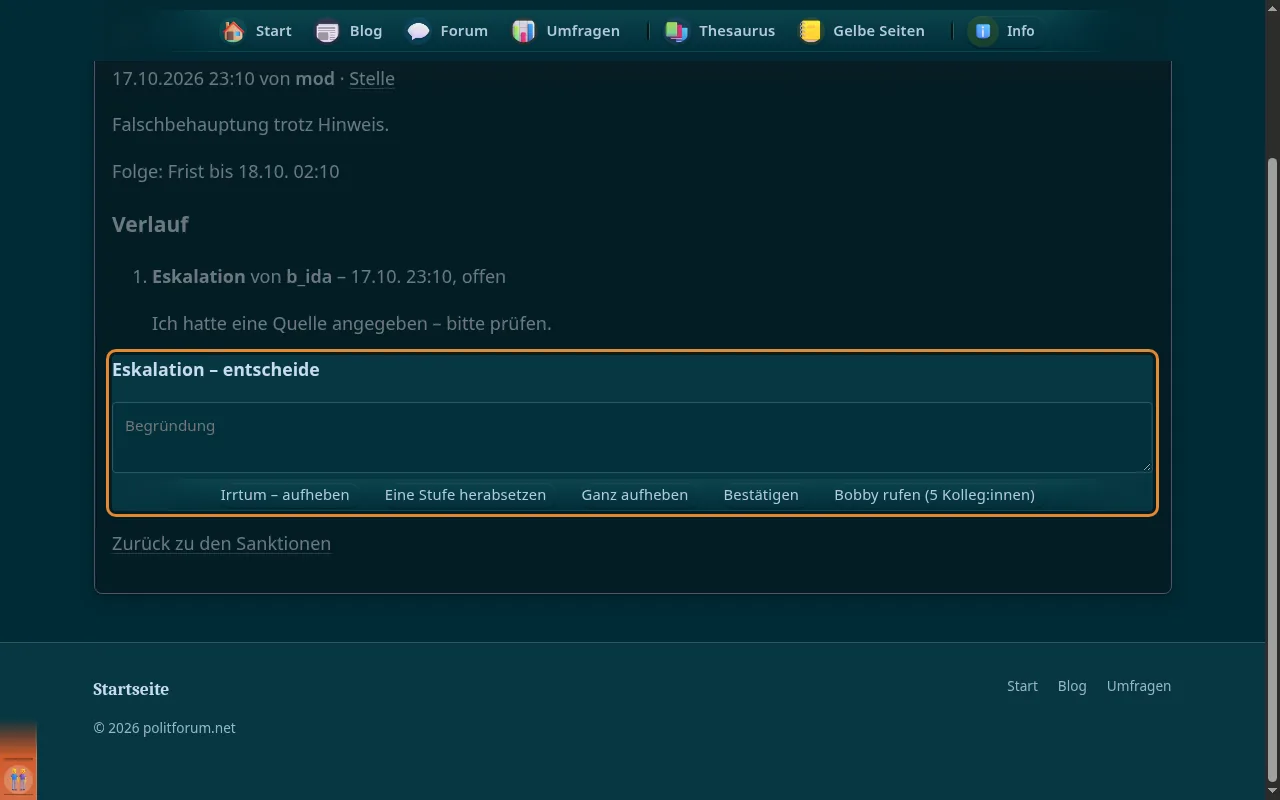
-
Wer moderiert, zeichnet jede Handlung mit einer Rolle – der eigenen oder einer niedrigeren; die Betroffenen sehen nur Rolle und Icon, nie den Namen.
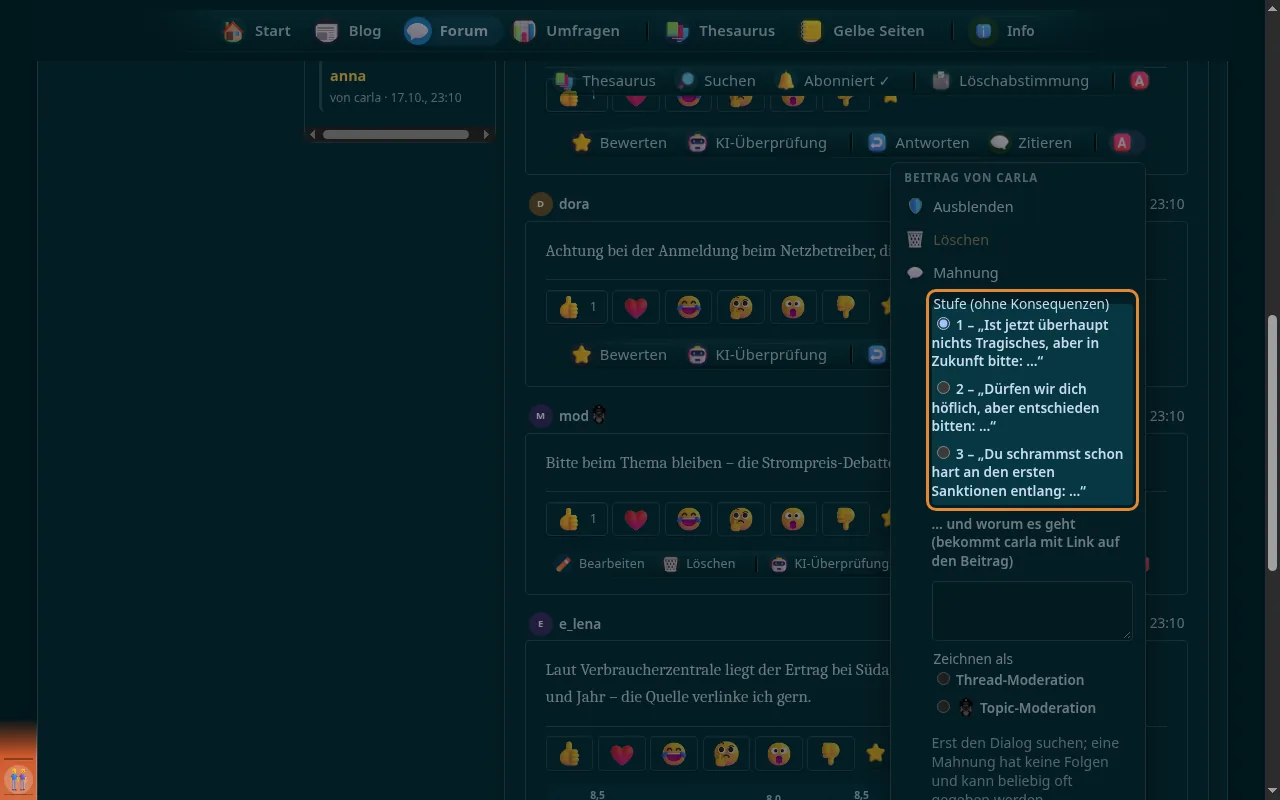
-
Jede Rüge und Verwarnung trägt ihr eigenes Polizei-Icon; die Moderation sieht neben dem Namen, wo jemand steht.
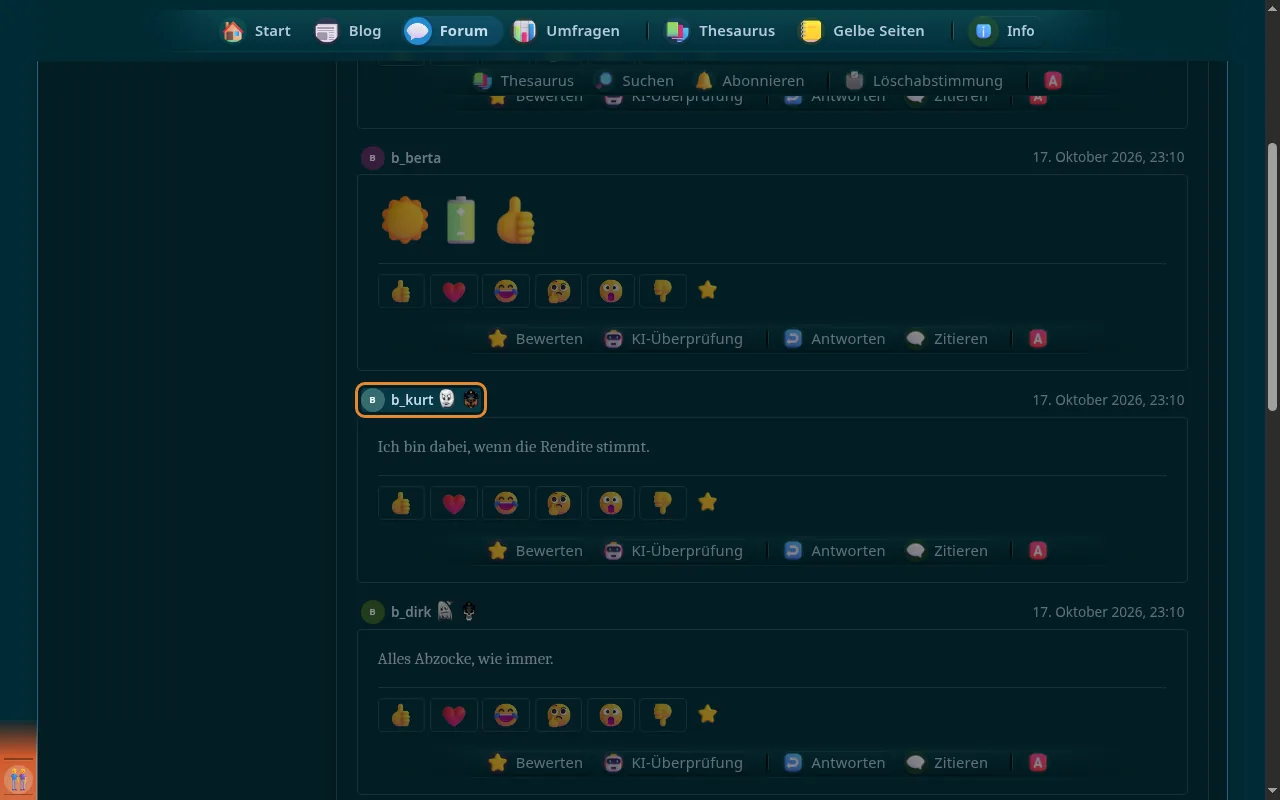
-
-
-
Für Admins und Redaktion: Rollen und Bereiche, Redaktion im CMS, Statistik.
-
Rechte, Meldungen und Guthaben verwalten – mit demselben Login wie die Website.
-
Den Baum aus Bereichen, Topics, Organisationen und Gruppen anlegen, verschieben, öffentlich schalten – mit den Rollen der Mitglieder darin.
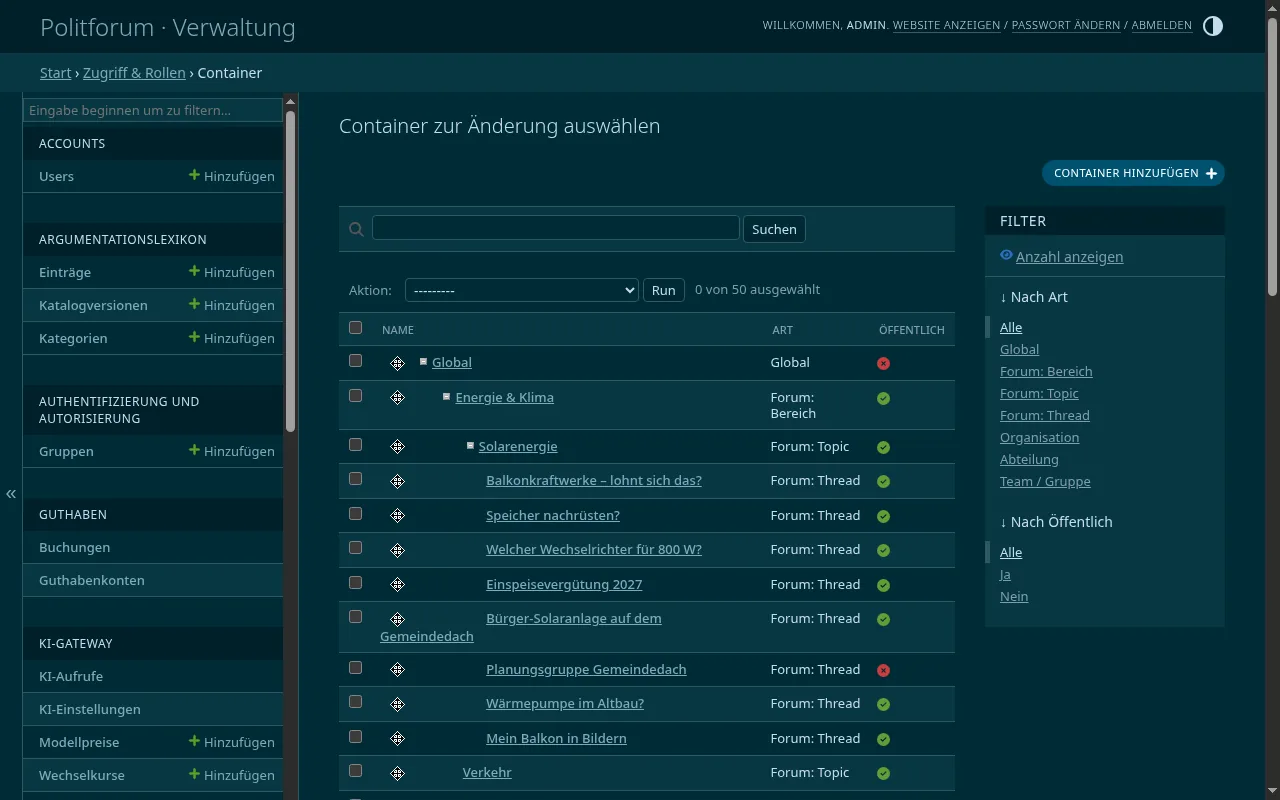
-
Rollen als Satz von Rechten (teilnehmen, moderieren, einladen …), wahlweise auch für alles darunter.
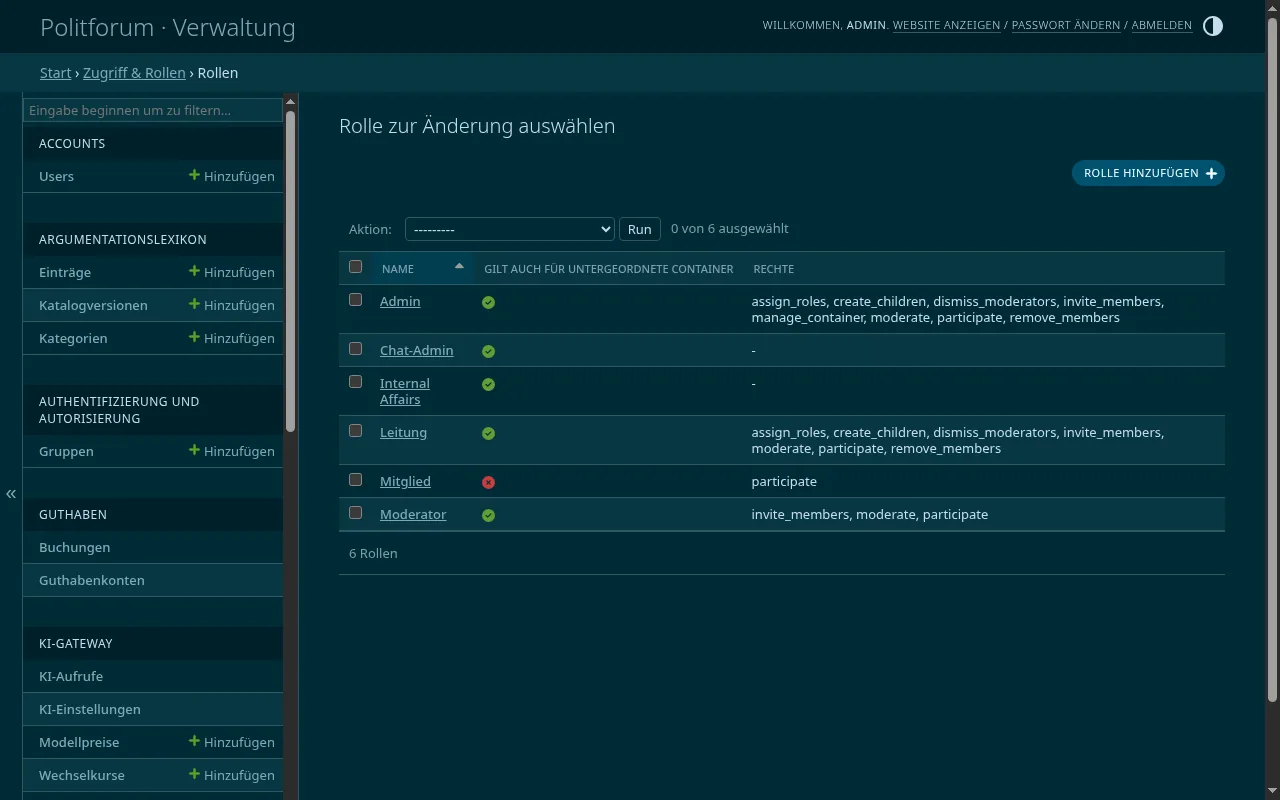
-
Wer in welchem Container welche Rolle hat – filtern und suchen.
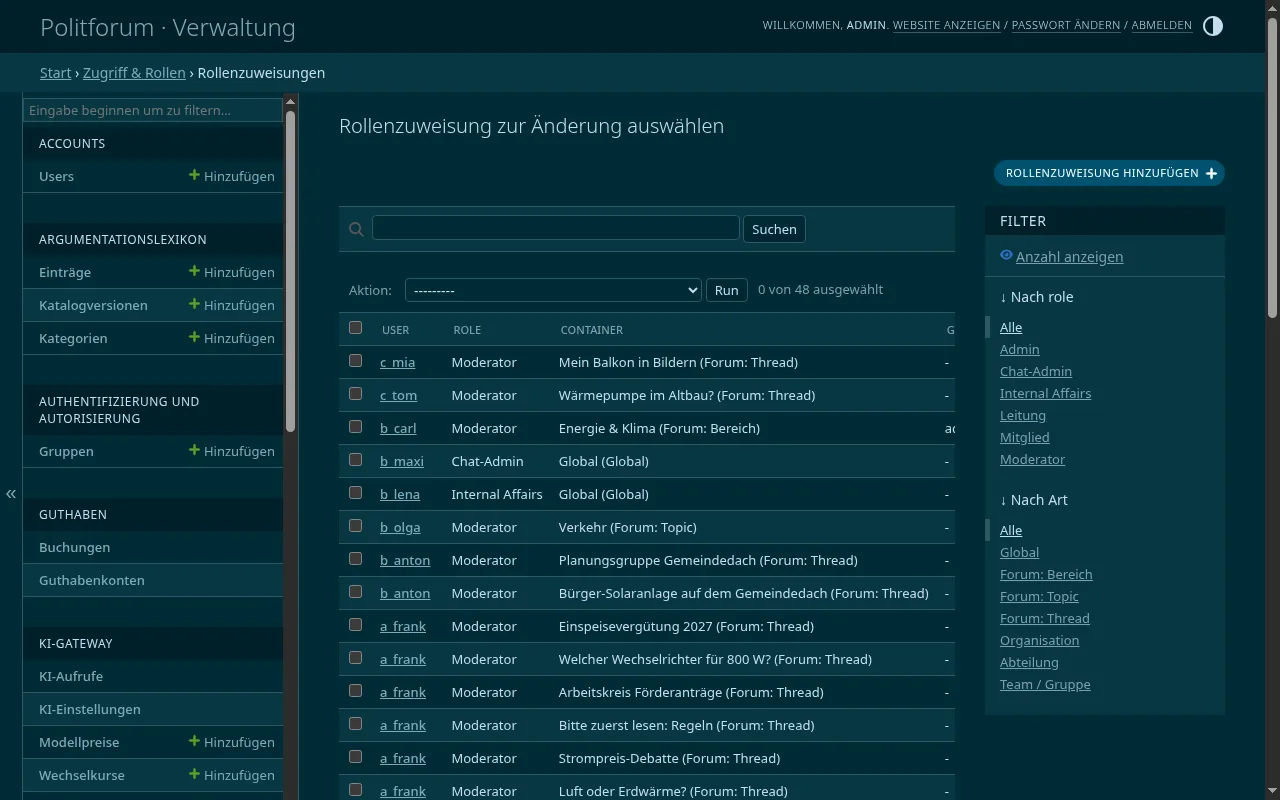
-
Tools wie Umfragen und Statistik für Personen oder Rollen freigeben; ohne Freigabe nur für Admins.
-
Jemanden per E-Mail mit einer Rolle in einen Container einladen; die Mail geht beim Anlegen raus.
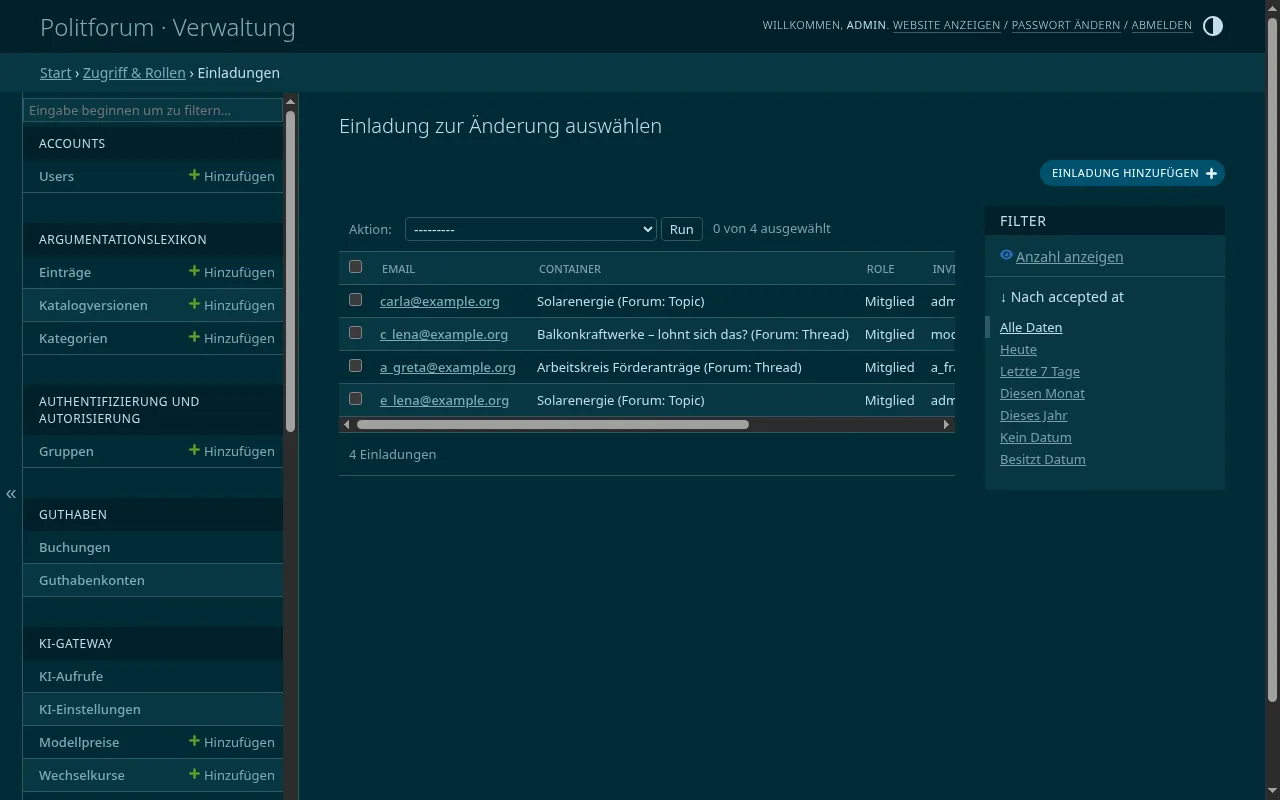
-
Gemeldete Mitglieder ansehen, als erledigt markieren und eine Notiz hinterlassen; Superuser werden bei jeder Meldung benachrichtigt.
-
Ausgewählten Konten Credits gutschreiben und alle Buchungen einsehen.
-
-
Seiten und Blog im Redaktionssystem Wagtail pflegen, mit demselben Login wie die Website.
-
Menüpunkt im Redaktionssystem, der zurück zur Website führt.
-
Admin und Redaktionssystem tragen die Farben der Plattform.
-
-
Wer die Seite besucht und was benutzt wird – ohne Cookies und ohne die IPs der Besucher:innen zu speichern.
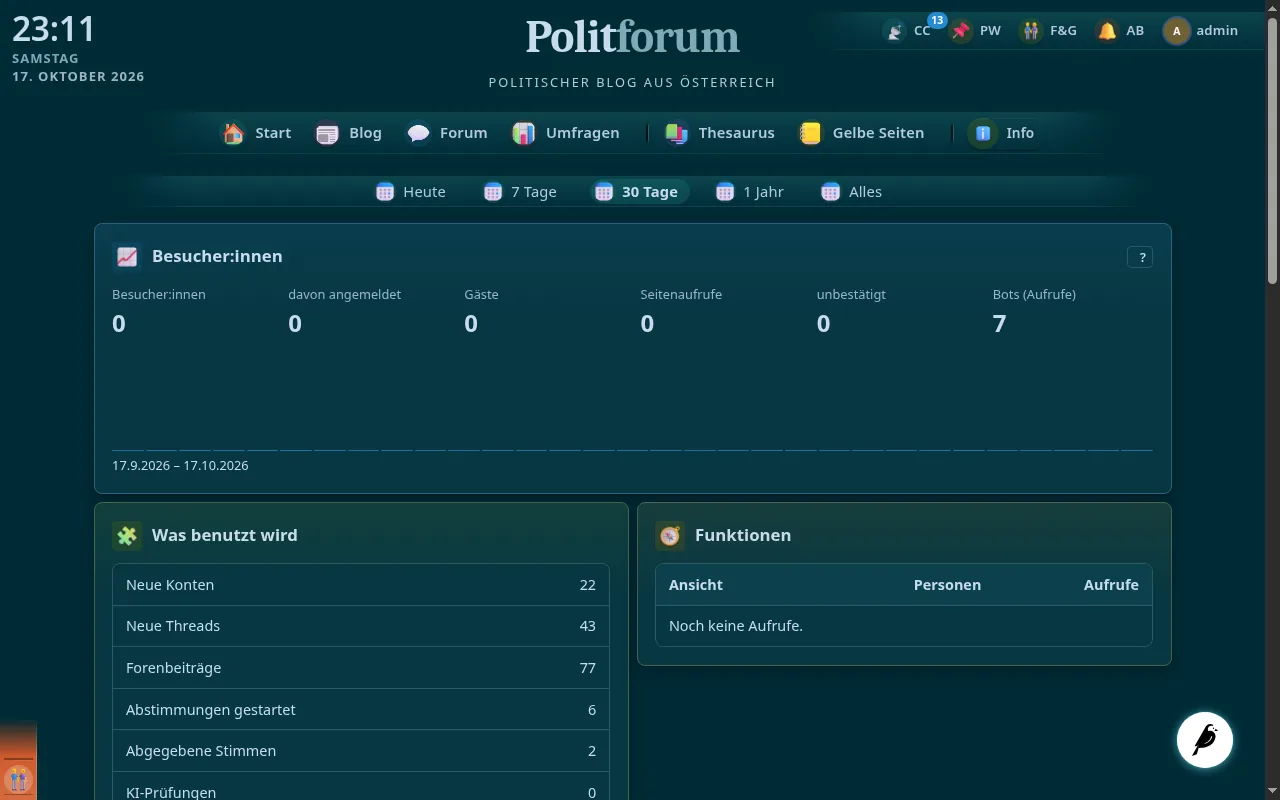
-
Heute, 7 Tage, 30 Tage, 1 Jahr oder alles.
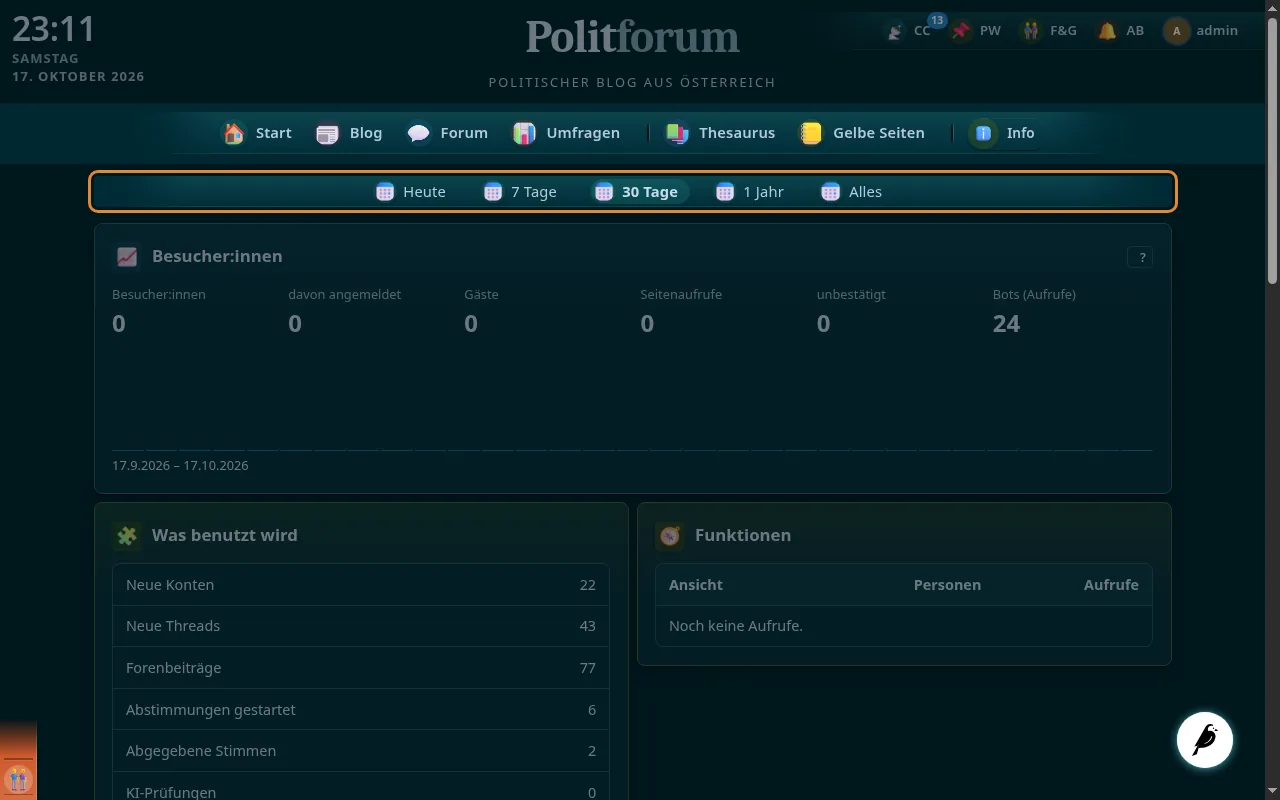
-
Besucher:innen, davon angemeldet, Gäste, Seitenaufrufe, unbestätigte Aufrufe und Bots, dazu ein Balken je Tag.
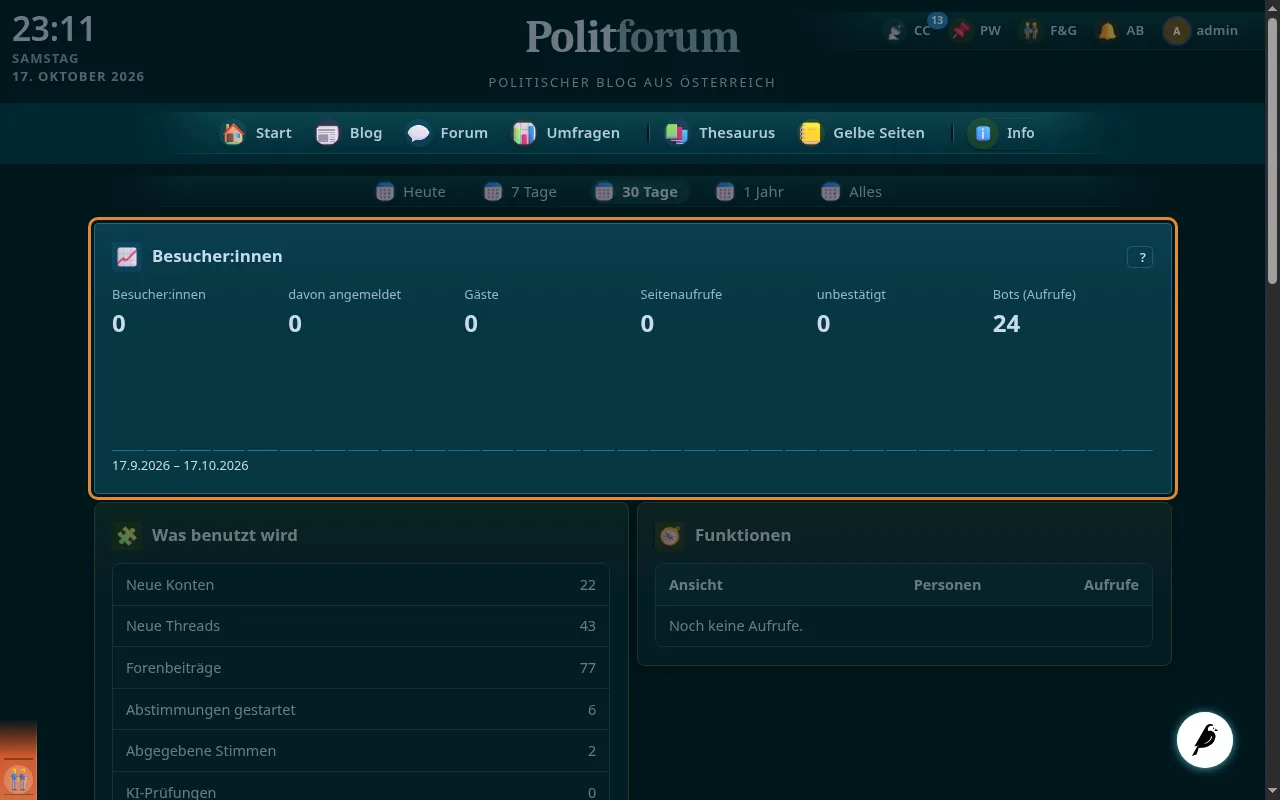
-
Neue Konten, Threads, Beiträge, Abstimmungen, KI-Prüfungen, Bewertungen, Pinnwand-Einträge, Chat-Nachrichten und mehr – nur Zahlen, nie Inhalte; dazu, welche Widgets auf Startseiten stehen.
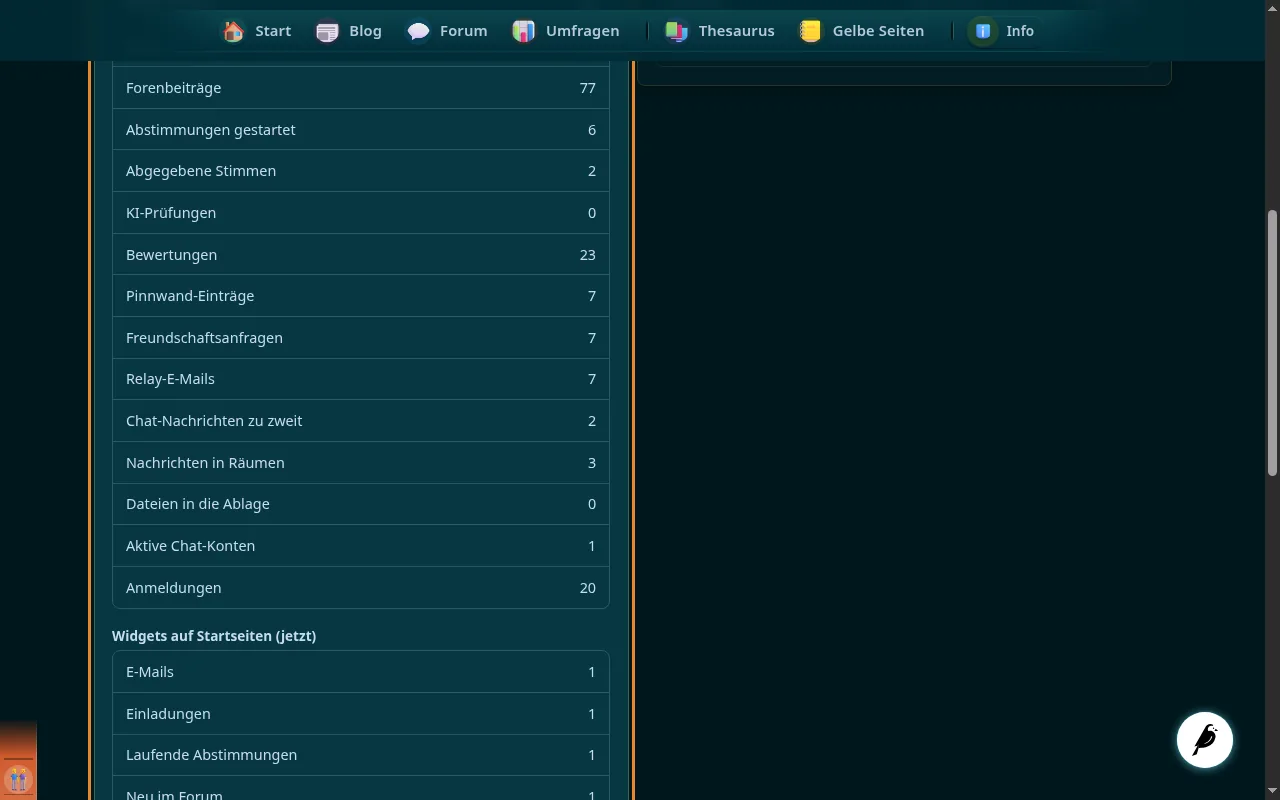
-
Welche Ansichten und Seiten wie viele Personen und Aufrufe hatten.
-
Aus welchen Ländern und von welchen fremden Seiten die Besucher:innen kommen.
-
Die IPs aus dem Server-Protokoll der letzten 1, 7 oder 14 Tage mit Land, DNS-Name, Domain, Netz und Bot-Kennung.
-
Ausführlicher Bericht über alle Anfragen der letzten 14 Tage, alle 10 Minuten neu.
-
Besuche werden ohne Cookie und ohne gespeicherte IP gezählt; nach einem Tag ist nichts mehr einer Person zuordenbar.
-
-
Seite für Site-Admins – festlegen, wer welche Icons und Sets benutzen darf, Sets für den Emoji-Browser zusammenlegen, schneiden und ordnen, Icons in Gruppen fassen.
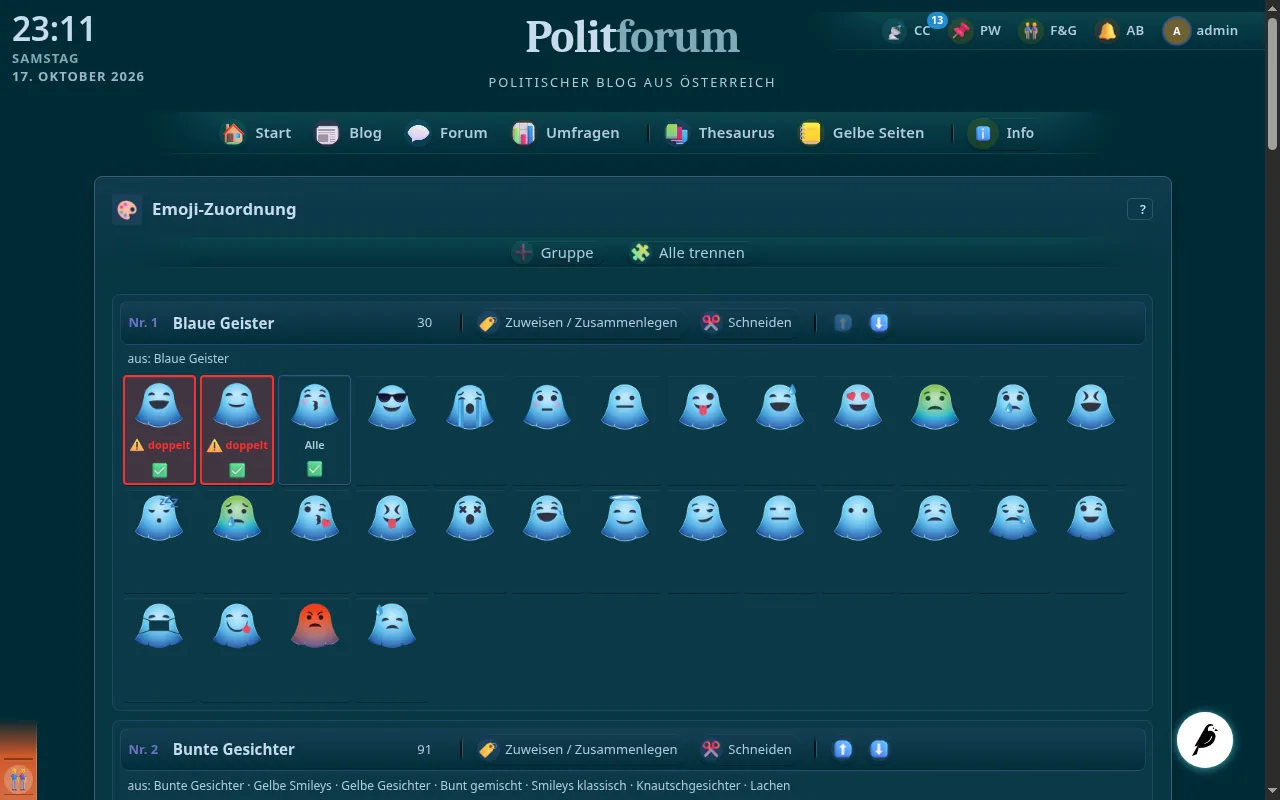
-
Klick auf ein Icon oder „Zuweisen“ neben einem Set öffnet das Popup; gespeichert wird mit „Speichern und schließen“, Abbrechen, Esc oder Klick daneben verwerfen.
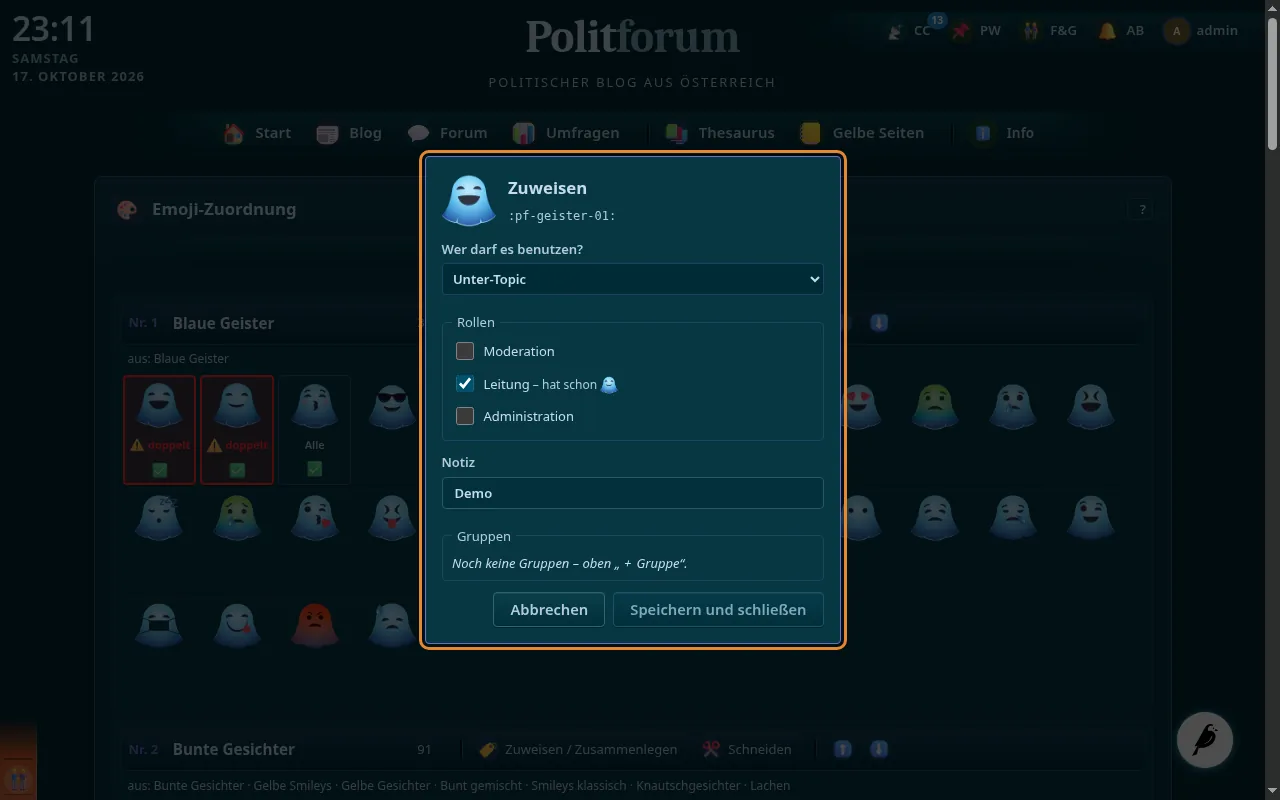
-
Keine Einschränkung, Alle, Staff, Internal Affairs oder eine Ebene (Site, Forum, Bereich, Topic, Unter-Topic, Thread) mit den Häkchen Moderation, Leitung, Administration.
-
Jede Rolle einer Ebene gehört höchstens einem Icon; schon vergebene sind gesperrt, alte Doppelungen rot markiert.
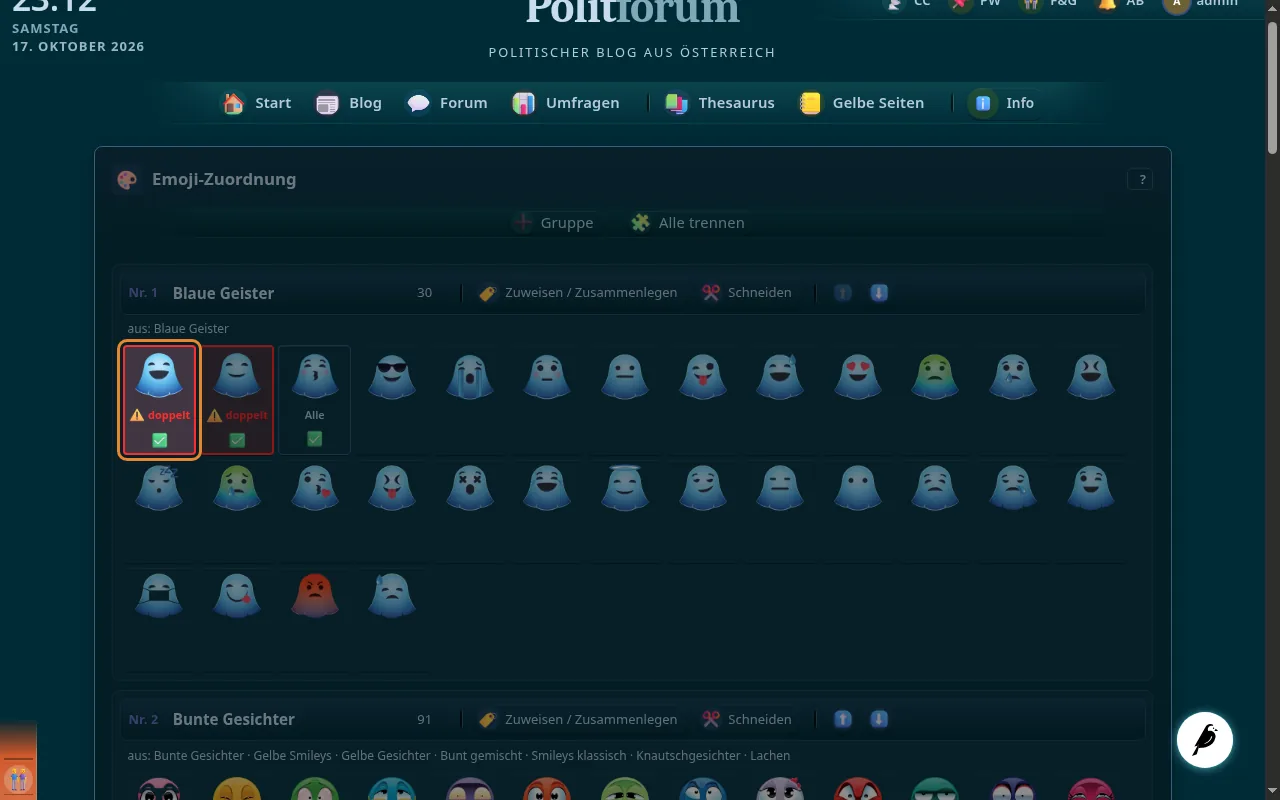
-
Zu jedem Icon und Set eine eigene Notiz.
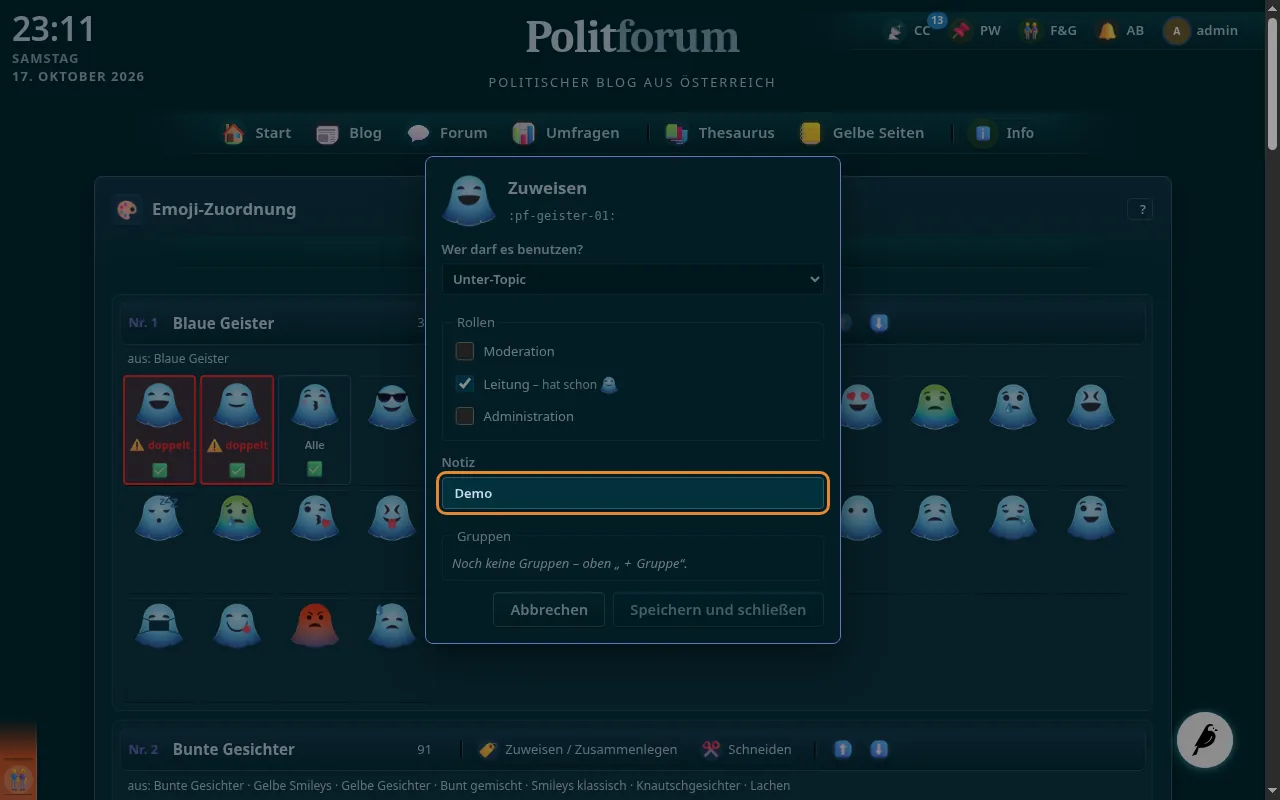
-
-
Zugewiesene Icons und Sets tragen ✅.
-
Nummerierte Sets, so wie der Emoji-Browser sie zeigt – je eine Menüleiste mit Titel, Anzahl, Zuweisung und Werkzeugen; nach jeder Änderung zeichnet sich die Seite neu.
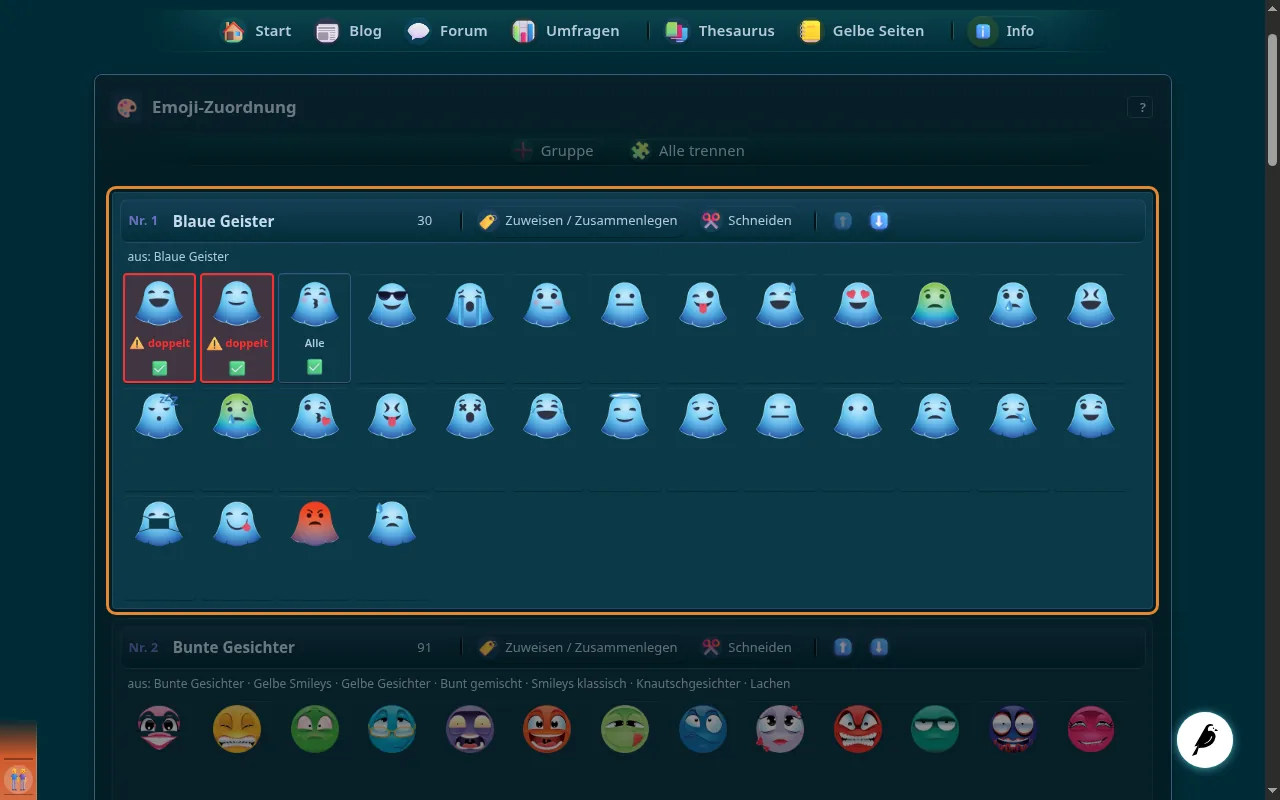
-
Den Namen eines Sets direkt in der Leiste bearbeiten.
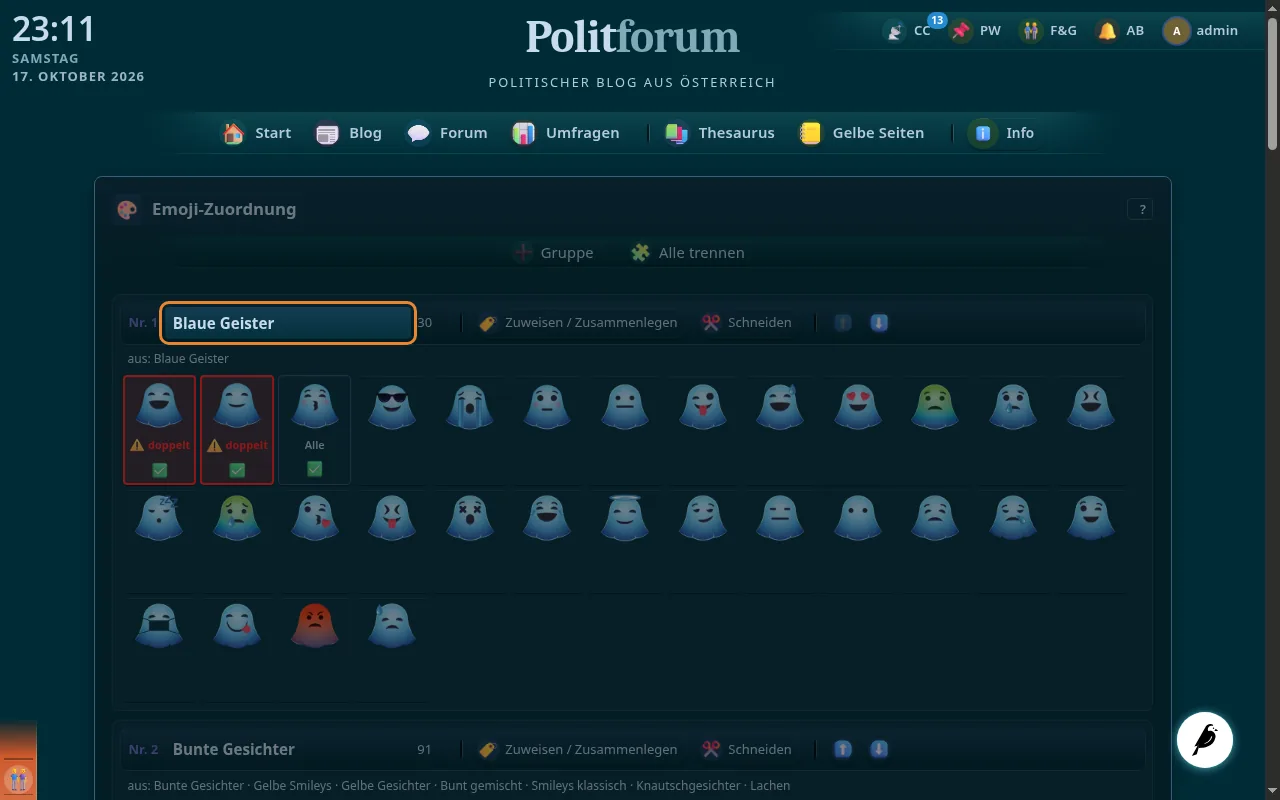
-
Im Popup ein anderes Set wählen – es kommt ans Ende dieses Sets und verschwindet als eigenes.
-
Zwischen zwei Icons klicken setzt eine Schnittmarke; „In n Teile teilen“ macht daraus eigene Sets mit derselben Zuweisung.
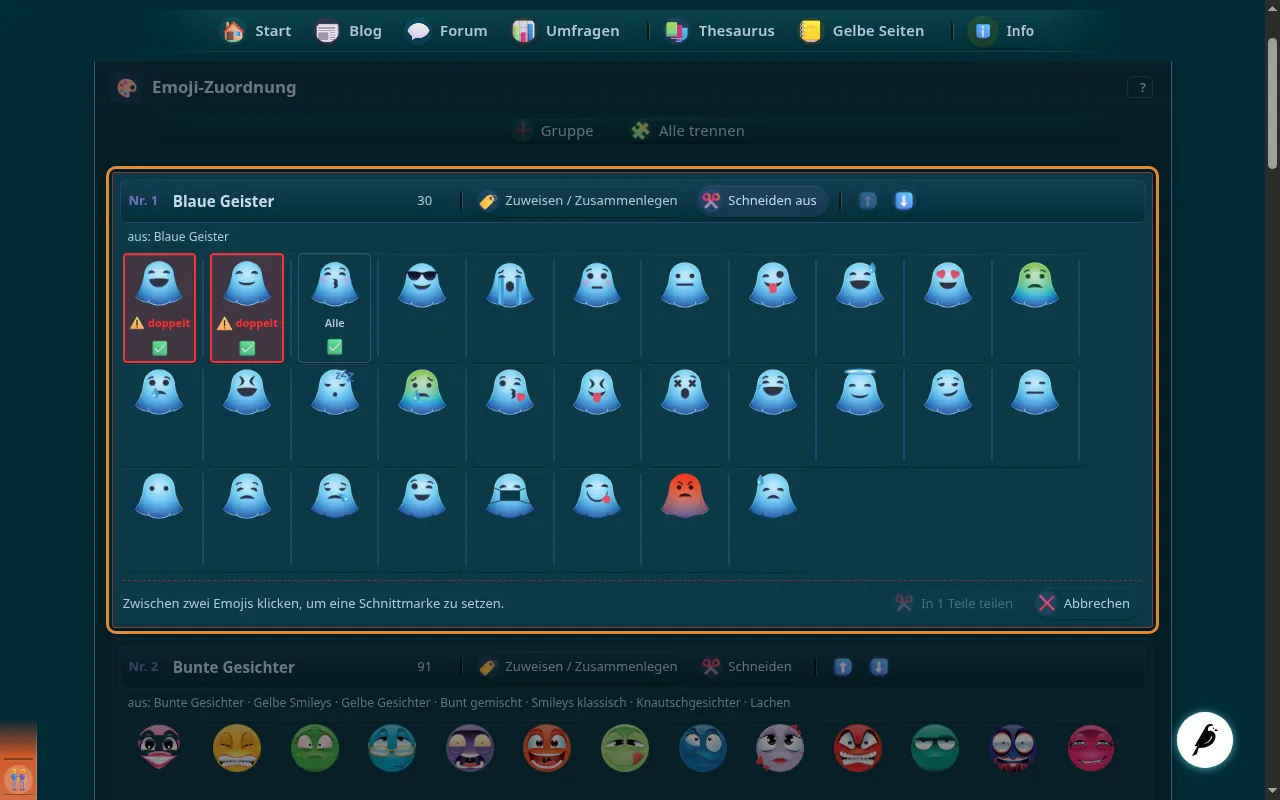
-
Zurück zu einem Set je Ausgangsbogen.
-
⬆ ⬇ verschiebt ein Set – so steht es im Emoji-Browser.
-
-
Eigene Seiten des Emoji-Browsers vor den Sets – anlegen, umbenennen, verschieben, löschen, Icons hinein und heraus.
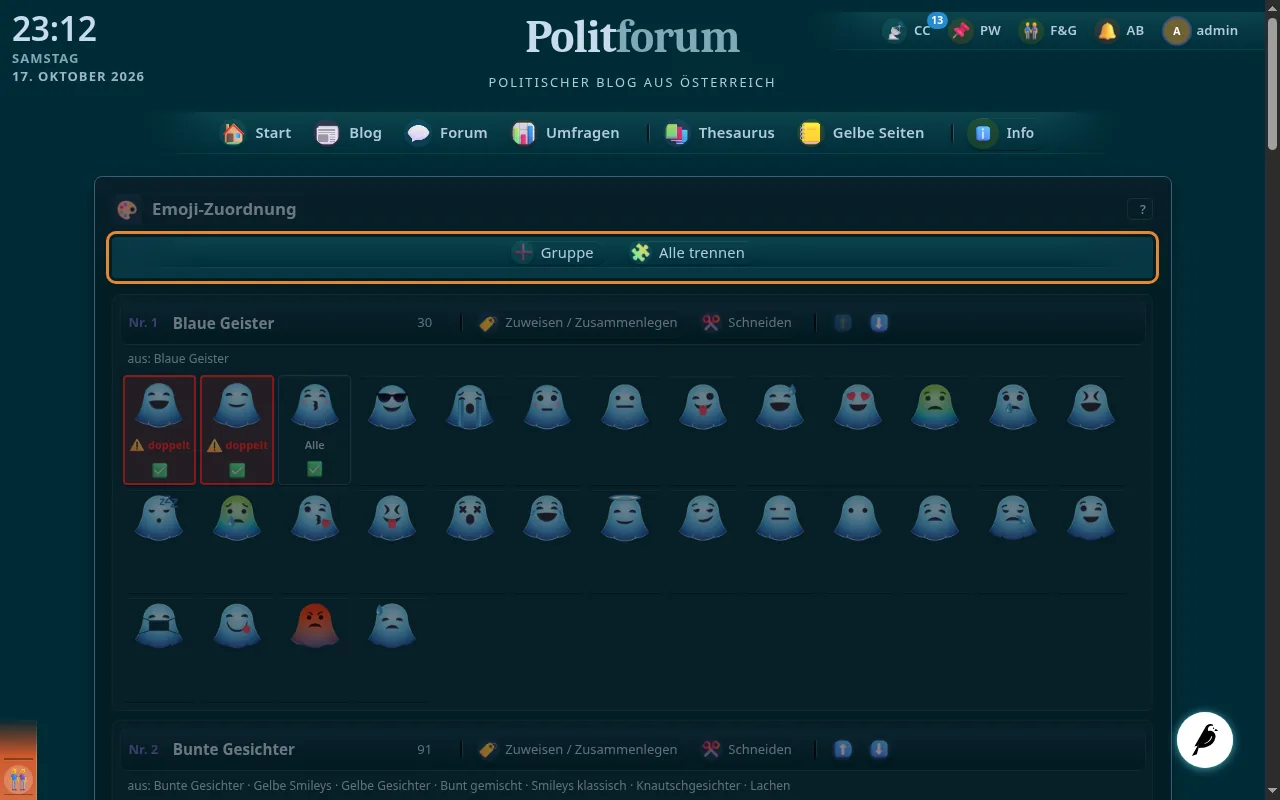
-
-
Alle Admin-Werkzeuge auf einer Seite – Redaktion, Statistik, Server-Auswertung, Rollen und Container, Rollenzuweisungen, Tools, Einladungen, Meldungen, Guthaben, Benutzer:innen, Django-Admin; jede:r sieht nur, was er oder sie öffnen darf.
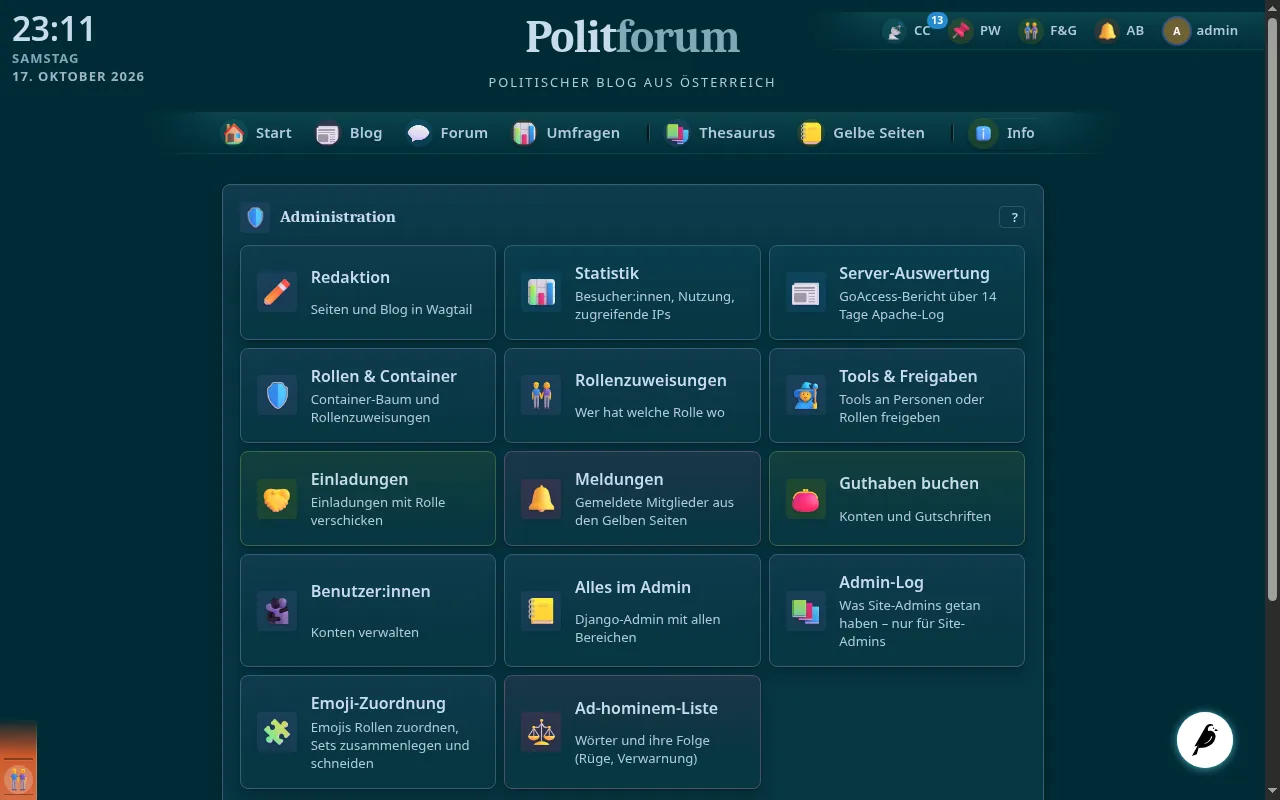
-
Was Site-Admins getan haben – Sanktionen, Änderungen an den Emojis und alles aus dem Django-Admin; nur für Site-Admins.
-
Site-Admins pflegen die Wörter, ihre Folge (Rüge 1, Rüge 2, Verwarnung Stufe 3) und ob sie nur auf Antrag zählen.
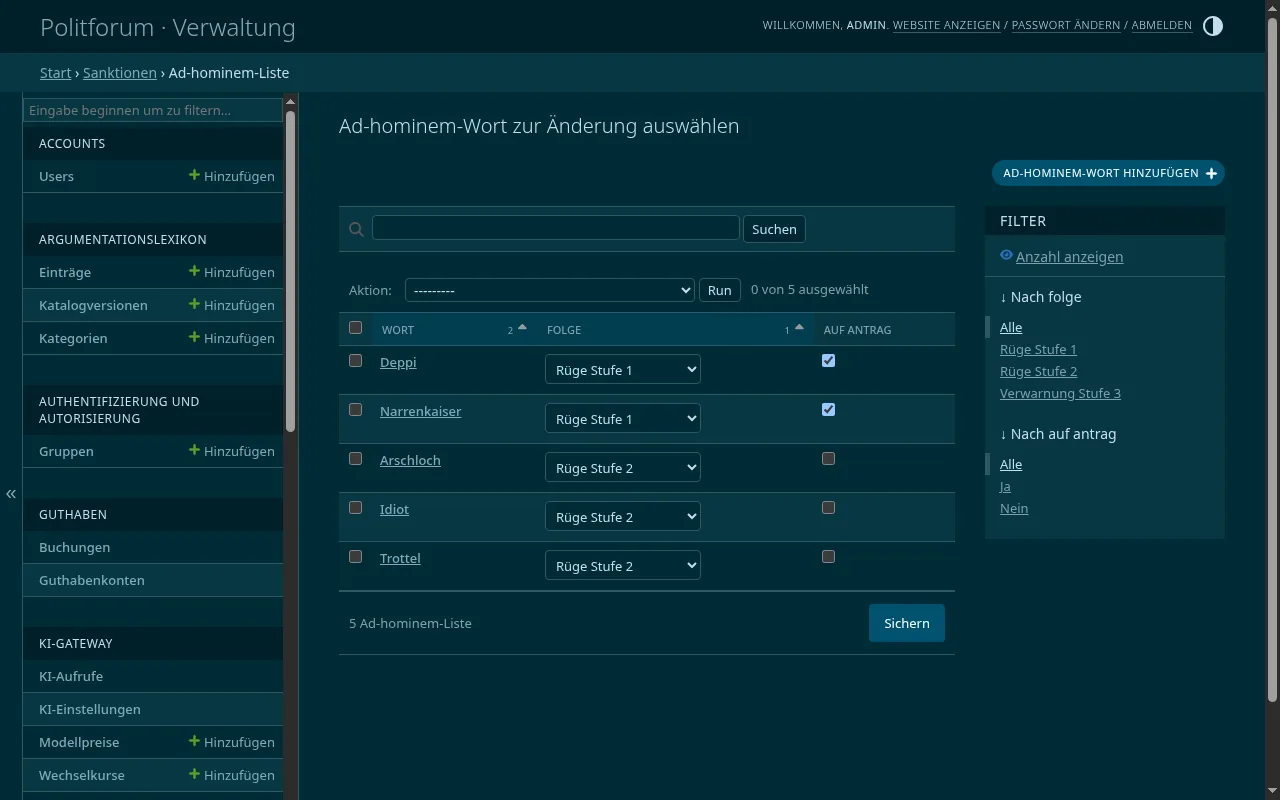
-
-
Was im Hintergrund läuft: Sicherheit, Datenschutz, Mail, Suchmaschinen, Sicherungen.
-
Verschlüsselte Verbindungen, Schutz vor Angriffs-Scannern und Bots, geschützte Dateien.
-
Jede Seite kommt verschlüsselt an; wer http:// oder politforum.net ohne www aufruft, landet automatisch auf https://www.politforum.net.
-
Wer einmal hier war, dessen Browser fragt ein Jahr lang nur noch verschlüsselt an – auch wenn man die Adresse ohne https tippt.
-
Anmeldung und Formulare sind gegen Mitlesen und fremde Seiten geschützt (Cookies nur über HTTPS, CSRF-Schutz).
-
Wer gezielt nach Sicherheitslücken anderer Software sucht (PHP, WordPress, Passwortdateien), wird für einen Tag gesperrt, Wiederholungstäter für eine Woche. Suchmaschinen und normale Besucher:innen sind nicht betroffen.
-
Von außen sind nur die Ports erreichbar, die die Plattform braucht (Web, Chat-Apps, Anrufe).
-
Bei der Registrierung löst der Browser unbemerkt eine kleine Rechenaufgabe (ALTCHA, vom eigenen Server, ohne Fremddienst); dazu ein verstecktes Feld, das nur Bots ausfüllen. Kein Bilderrätsel.
-
Etwa eine Sekunde Rechenarbeit im Browser; jede Aufgabe gilt nur einmal.
-
Ein für Menschen unsichtbares Feld; wird es ausgefüllt, entsteht kein Konto.
-
-
Zu viele Fehlversuche beim Anmelden oder Code-Anfragen werden gebremst.
-
Forum-Anhänge, Bilder in Beiträgen, Profil- und Pinnwand-Bilder liegen nicht öffentlich; jeder Abruf prüft, ob man den Beitrag oder das Profil sehen darf. Ein weitergegebener Link öffnet nichts für Unbefugte.
-
Bilder und Link-Vorschauen von anderen Seiten werden geprüft abgeholt und vom eigenen Server gezeigt – keine Tracking-Pixel von außen; Videos nur von YouTube (ohne Cookies) und Vimeo.
-
-
Die Plattform sammelt so wenig wie möglich und zeigt nur, was man freigibt.
-
Besuche werden ohne Cookie und ohne gespeicherte IP gezählt; ein täglich wechselnder Schlüssel wird nach der nächtlichen Zusammenfassung gelöscht – danach ist kein Besuch mehr einer Person zuzuordnen.
-
Der Webserver protokolliert Zugriffe mit IP für Betrieb und Sicherheit und löscht sie nach 14 Tagen.
-
Hochgeladene Anhänge und Bilder sind nur für die sichtbar, die den Inhalt sehen dürfen.
-
Aus hochgeladenen Bildern werden Metadaten wie der Aufnahmeort (GPS) entfernt.
-
Überall steht der Benutzername; Vor- und Nachname erscheinen nur, wo du sie im Profil freigegeben hast.
-
Schriften, Emojis und Skripte kommen vom eigenen Server – kein Google Fonts, keine Tracker.
-
Bei einer KI-Prüfung geht der Text ohne Namen an die KI.
-
Gelbe Seiten, Pinnwände, Freunde, Abos, Benachrichtigungen und Konto-Seiten sind für Suchmaschinen gesperrt.
-
-
Ein Konto und eine Anmeldung für Website, Forum, Chat, Redaktion und Verwaltung; angemeldet wird mit der E-Mail-Adresse.
-
Der Chat im Browser meldet sich mit dem Plattform-Login an; Chat-Apps nutzen eigene App-Passwörter.
-
Umfrage-Tool im Login soon to come
Das Umfrage-Tool soll dieselbe Anmeldung nutzen; bis zur Umstellung hat es eine eigene Verwaltung.
-
Anmeldung über Hochschule/Organisation soon to come
Anmeldung über SAML/Shibboleth als weiterer Weg.
-
-
Bestätigungscodes, Benachrichtigungen und weitergeleitete Mails kommen von noreply@politforum.net.
-
Die Plattform verschickt über den eigenen Mailserver der Domain – Mails kommen zuverlässig an und landen seltener im Spam.
-
Jede Mail-Unterhaltung hat eine eigene Adresse; Antworten darauf landen direkt in deiner Kommunikationszentrale, deine eigene Adresse bleibt verborgen.
-
Versand im Hintergrund soon to come
Mails und Benachrichtigungen sollen im Hintergrund verschickt werden, damit Absenden nie wartet.
-
-
Suchmaschinen und KI-Dienste sind willkommen und finden alle öffentlichen Inhalte.
-
Erlaubt allen Crawlern alles außer Konto, Verwaltung und internen Schnittstellen.
-
Verzeichnis aller öffentlichen Seiten – Blog, Info-Seiten, Thesaurus und öffentliche Forum-Threads.
-
Eine Übersicht für Sprachmodelle – was Politforum ist, neueste Artikel und Threads, alle Thesaurus-Einträge.
-
Adressen der früheren Website, des Lexikons und der Profile leiten dauerhaft auf die neuen Seiten weiter.
-
-
Sicherungen teilweise
Vor jeder Aktualisierung wird die Datenbank gesichert.
-
Jede Aktualisierung legt zuerst eine vollständige Datenbanksicherung an.
-
Regelmäßige Sicherung soon to come
Automatische Sicherung aller Datenbanken, Bilder und Dateien.
-
-
Was regelmäßig von selbst passiert, damit Abstimmungen, Fristen und Statistik stimmen.
-
Abgelaufene Abstimmungen im Forum werden alle fünf Minuten ausgewertet und umgesetzt.
-
Gelöschte Beiträge bleiben 30 Tage für Einsprüche erhalten und werden danach endgültig entfernt.
-
Alle zehn Minuten werden Besuche zusammengefasst und die Server-Auswertung erneuert.
-
Einmal im Monat werden die Länder- und Netzdaten (DB-IP Lite) erneuert.
-
KI-Prüfungen laufen im Hintergrund; man muss nicht auf der Seite warten.
-
Die Verschlüsselungszertifikate für Website und Chat-Apps erneuern sich selbst.
-
Nach einer Aktualisierung lädt der Browser geänderte Dateien sofort neu, unveränderte kommen schnell aus dem Cache.
-
Eine Prüfadresse meldet, ob die Plattform läuft.
-
-
Barrierefreiheit teilweise
Grundlagen für Tastatur und Screenreader.
-
Ein Sprunglink am Seitenanfang führt per Tastatur direkt zum Inhalt.
-
Jede Seite hat eine Hauptüberschrift für Screenreader, auch wo sie optisch nicht zu sehen ist; Sprache Deutsch ist ausgezeichnet.
-
Wer mit der Tastatur bedient, sieht, wo der Fokus steht; der aktuelle Menüpunkt ist für Screenreader markiert.
-
Wer im System „Bewegung reduzieren“ eingestellt hat, bekommt weniger Animationen.
-
Auch Nebentexte und die Schriftfarben im Editor sind auf dem dunklen Hintergrund gut lesbar; nichts in Widgets unter 13 px.
-
-
-
Info teilweise
Hilfe zu jeder Seite und Funktion, die vollständige Featureliste, über die Plattform und über den Betreiber.
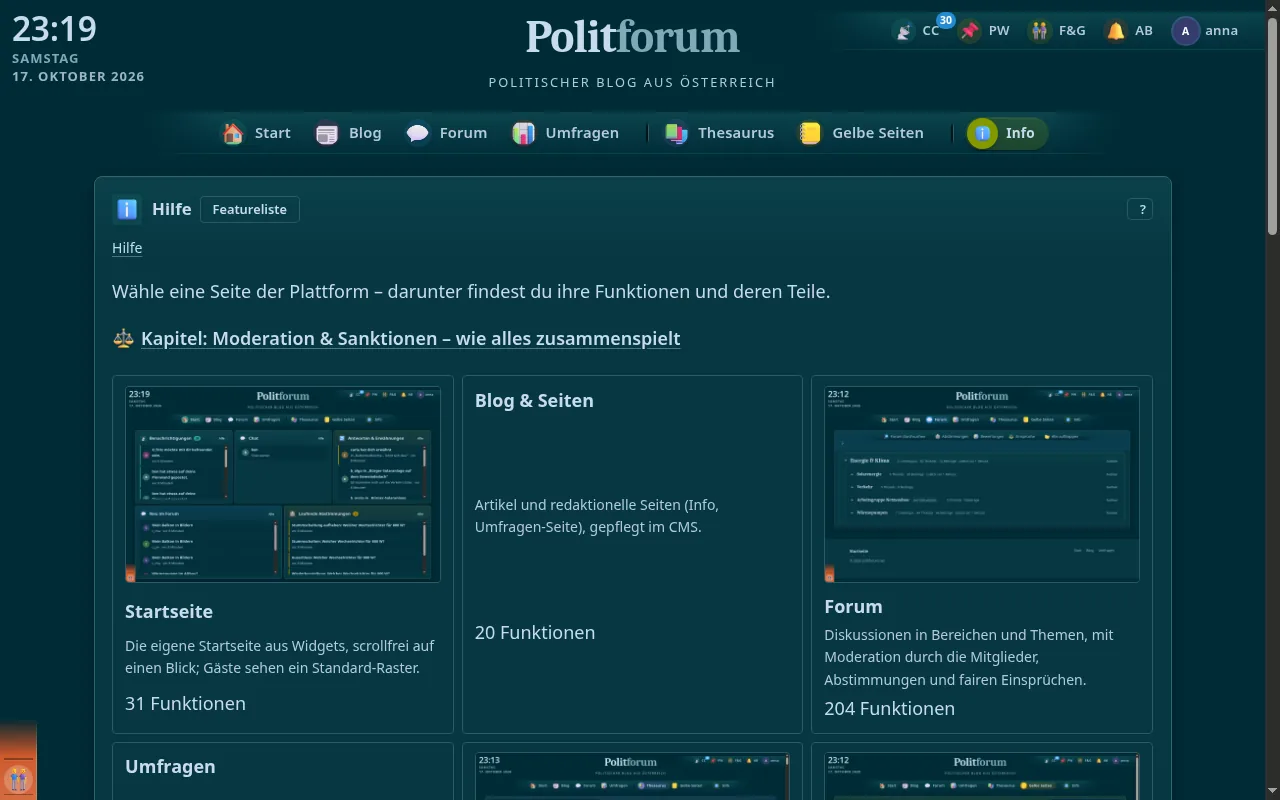
-
„Info“ im Hauptmenü öffnet ein Menü mit Hilfe, Featureliste, Über die Plattform und Über den Betreiber.
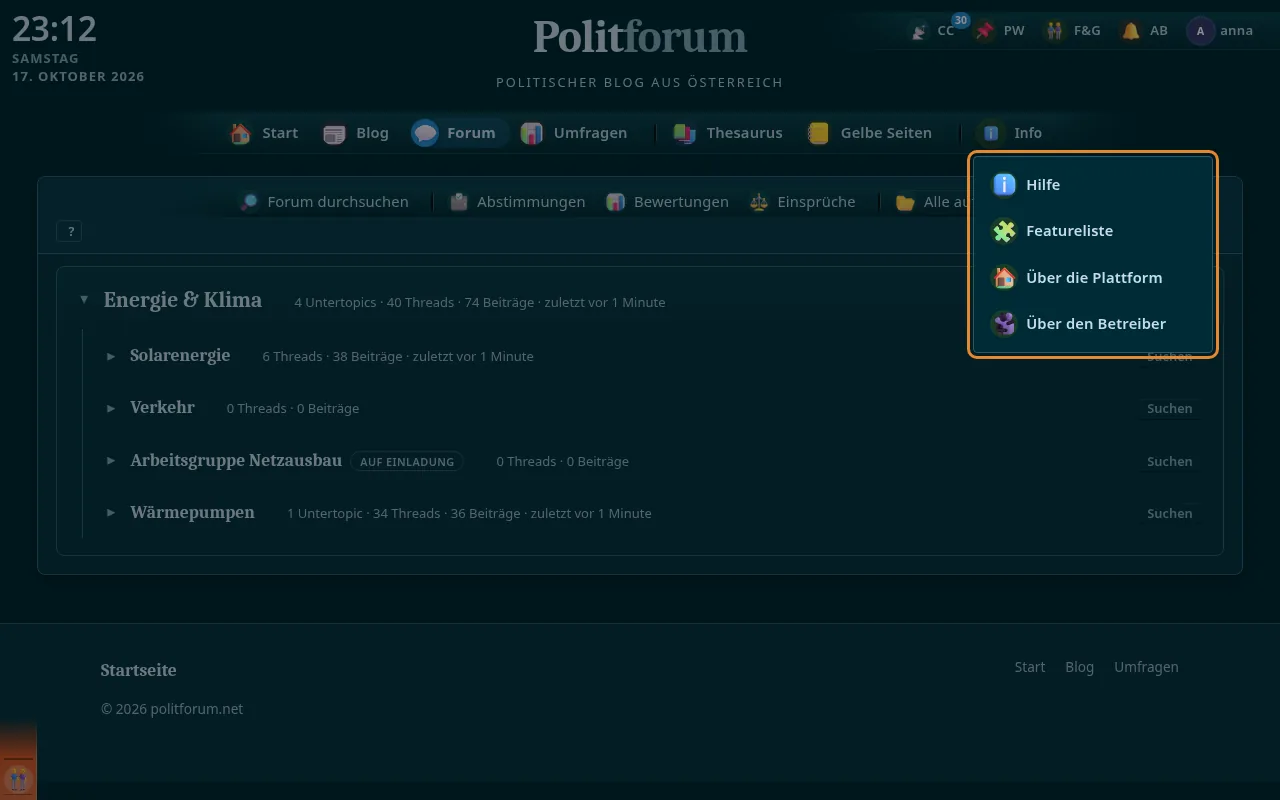
-
Zu jeder Seite ihre Funktionen und deren Teile – so tief, wie du klicken willst; was noch kommt, steht als „soon to come“ dabei.
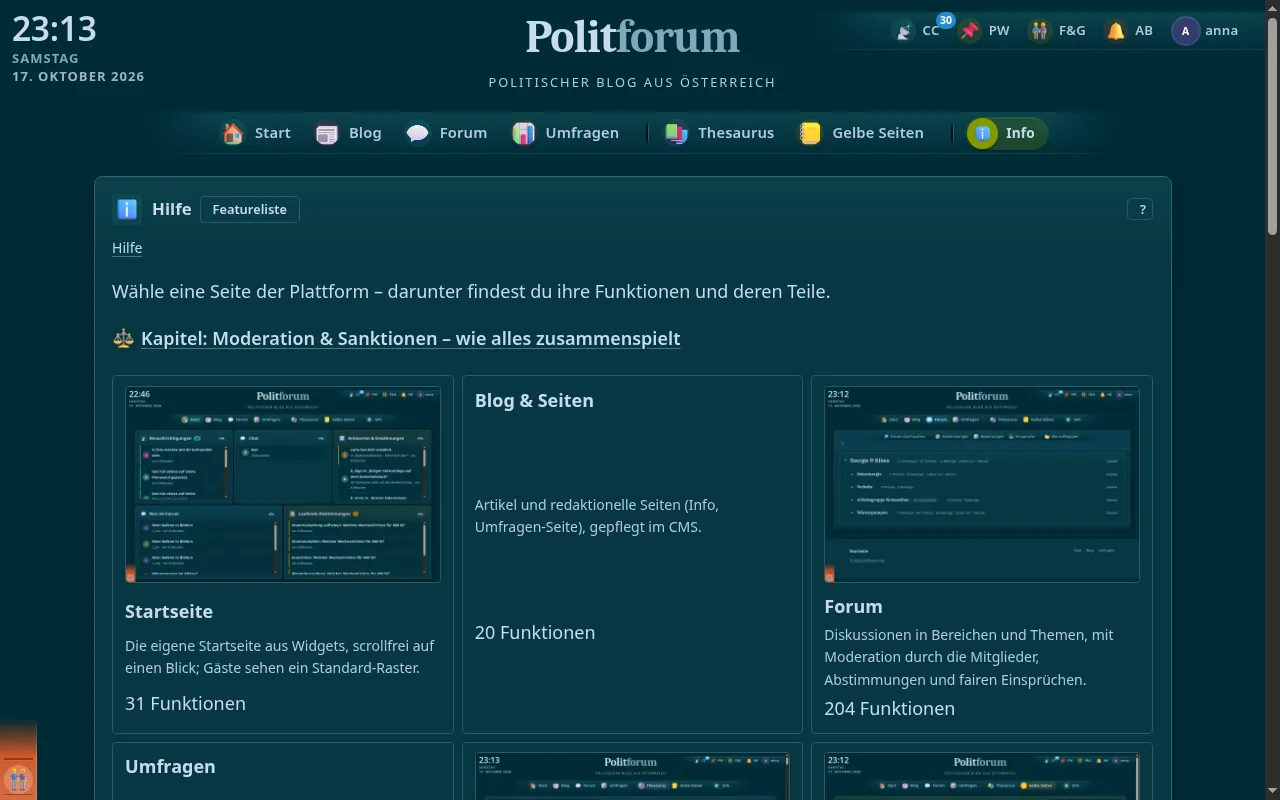
-
Der Code dahinter teilweise
Site-Admins sehen in der Hilfe zu jeder Funktion den passenden Abschnitt im Handbuch.
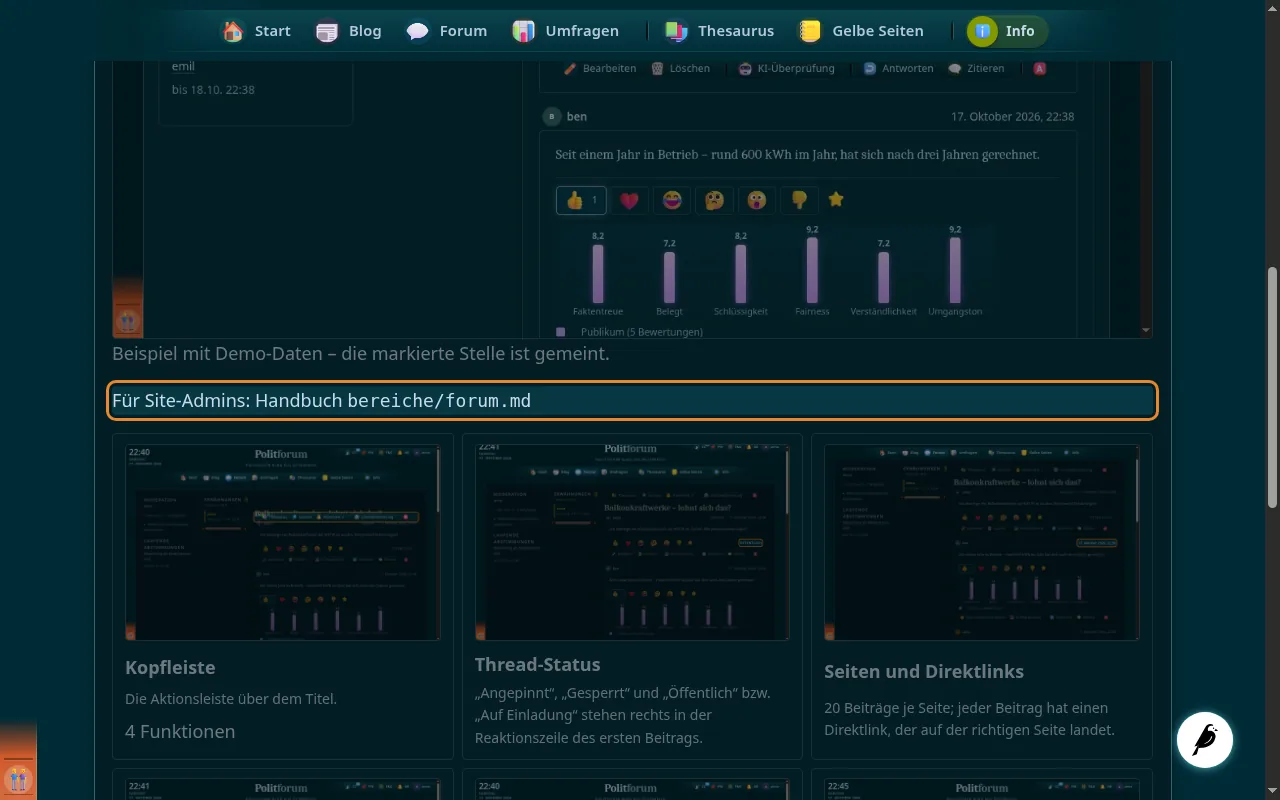
-
Wie Moderation, Sanktionen, Einsprüche und Abstimmungen zusammenspielen – als Ablauf erklärt, jede Funktion beim Darüberfahren.
-
Zu jeder Beschreibung ein Bild, auf dem man sofort sieht, was gemeint ist und wo es sich befindet – auch als Vorschau in der Featureliste.
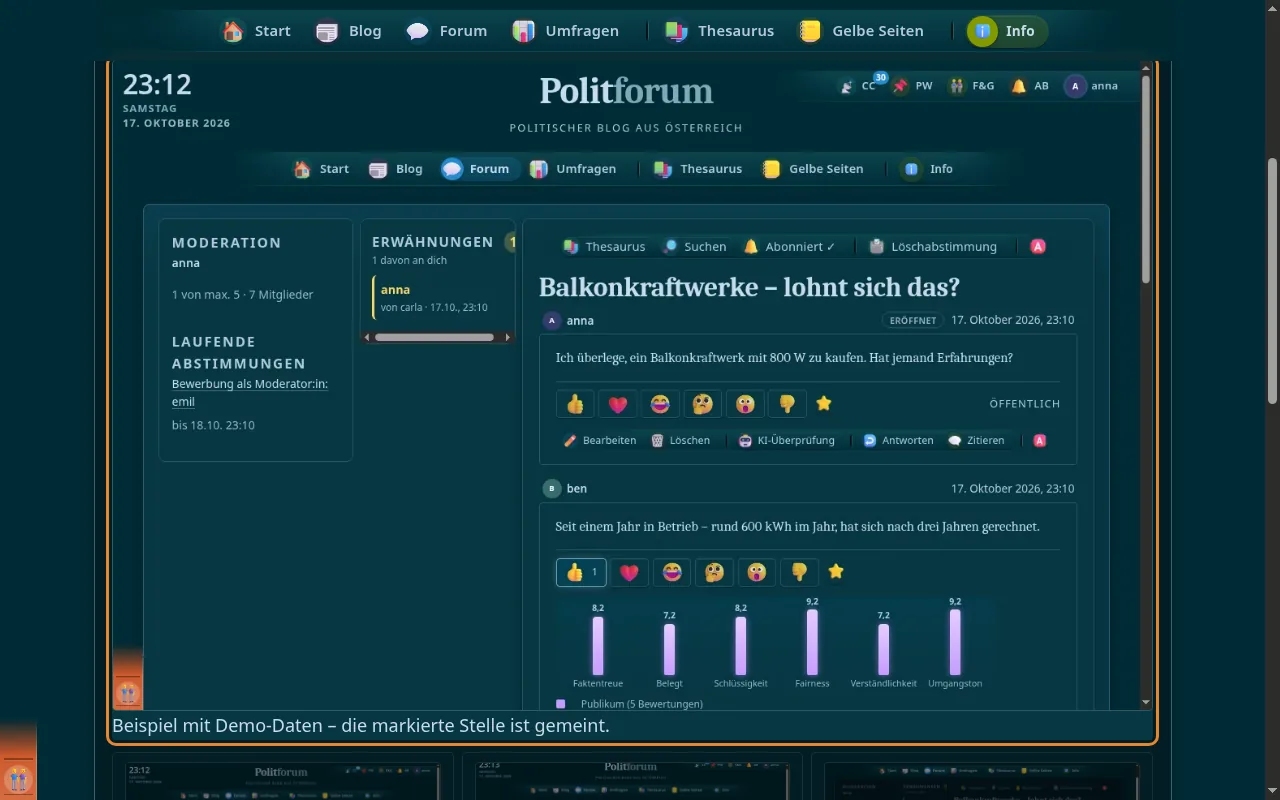
-
-
Alle Funktionen der Plattform, nach Bereichen gruppiert, durchsuchbar, mit Status und für wen.
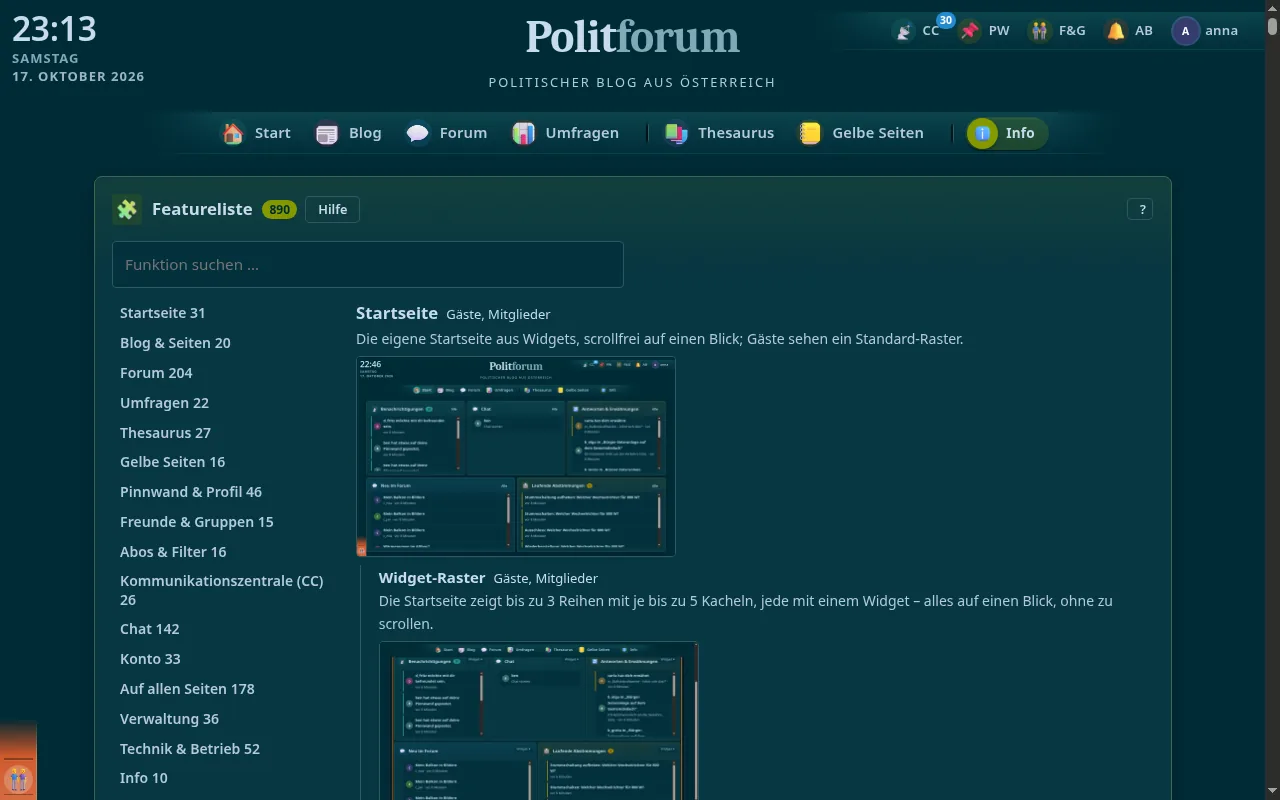
-
Worum es bei politforum.net geht und was es kann.
-
Wer die Plattform betreibt.
-
Hilfe-Ballons teilweise
Für Neue erklären kleine Ballons jede Funktion beim Darüberfahren – in Mein Konto ein- und ausschaltbar, die ersten 30 Tage an.
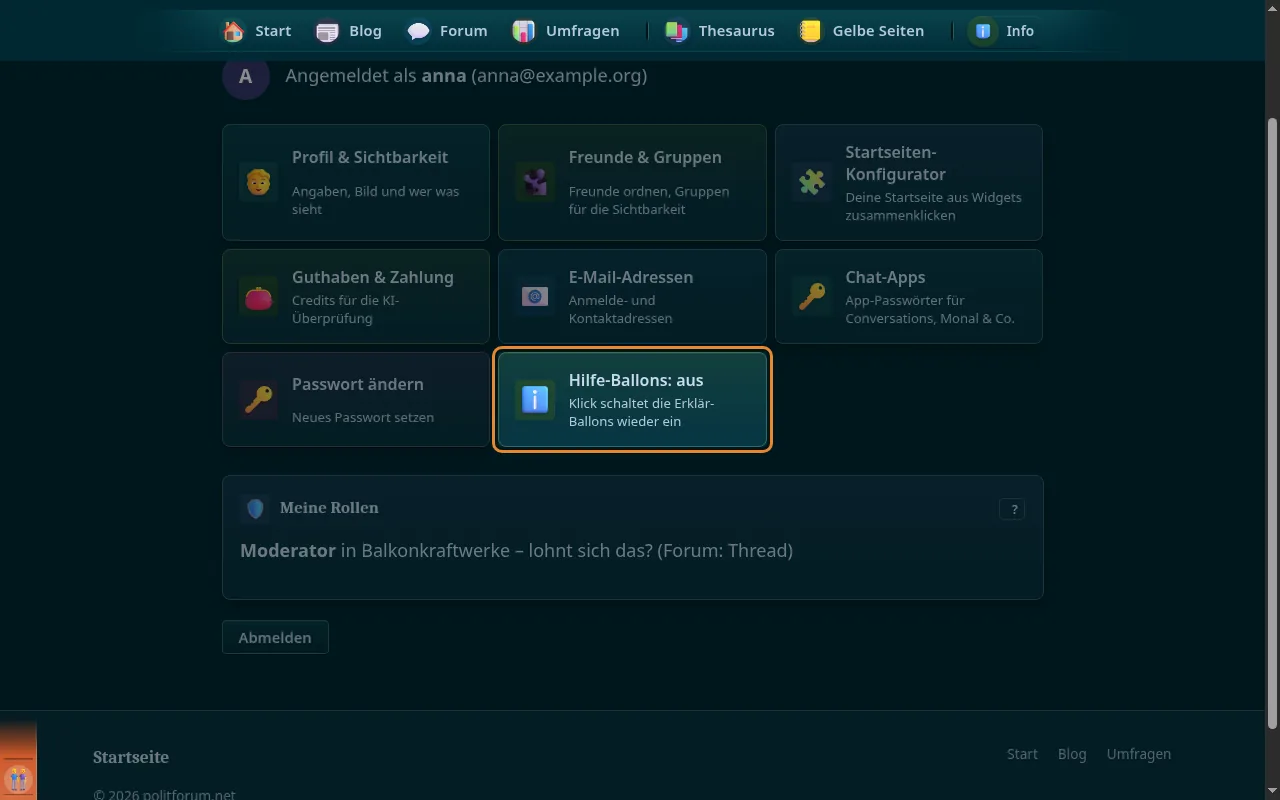
-
Ein ? oben rechts in jedem Seiten-Widget führt direkt zur Hilfe dieser Seite.
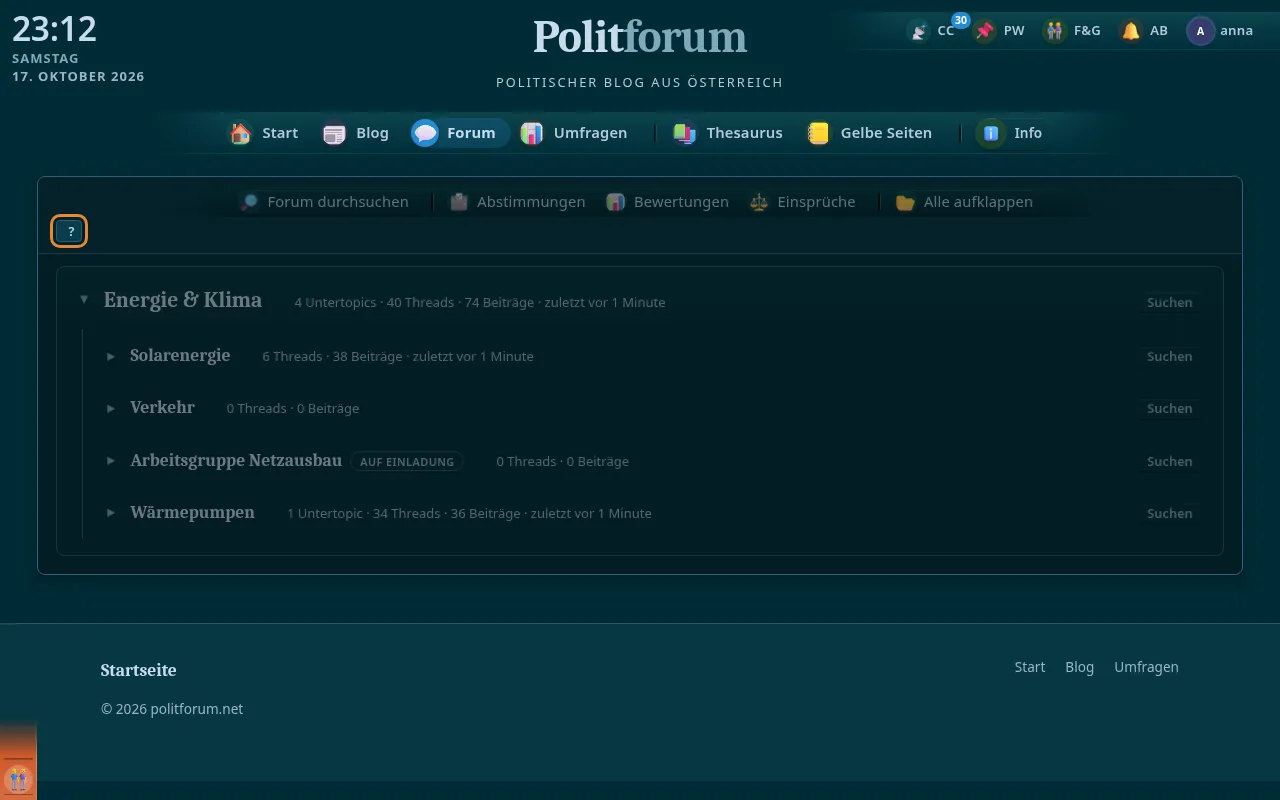
-